Hisobni qanday ochish va ExpertOption-ga pul qo'yish

Ushbu qo'llanma sizga ExpertOption hisob qaydnomangizni ochish va savdo sayohatingizni ishonch bilan boshlash uchun birinchi depozitni amalga oshirishning oddiy, xavfsiz jarayoni bo'ylab yo'l ochadi.

ExpertOption-da qanday qilib hisob ochish mumkin
ExpertOption savdosini 1 marta bosish bilan boshlang
Platformada ro'yxatdan o'tish juda oddiy: bir necha marta bosish kifoya. Savdo interfeysini bir marta bosish orqali ochish uchun "Bepul demo versiyasini sinab ko'ring" tugmasini bosing.
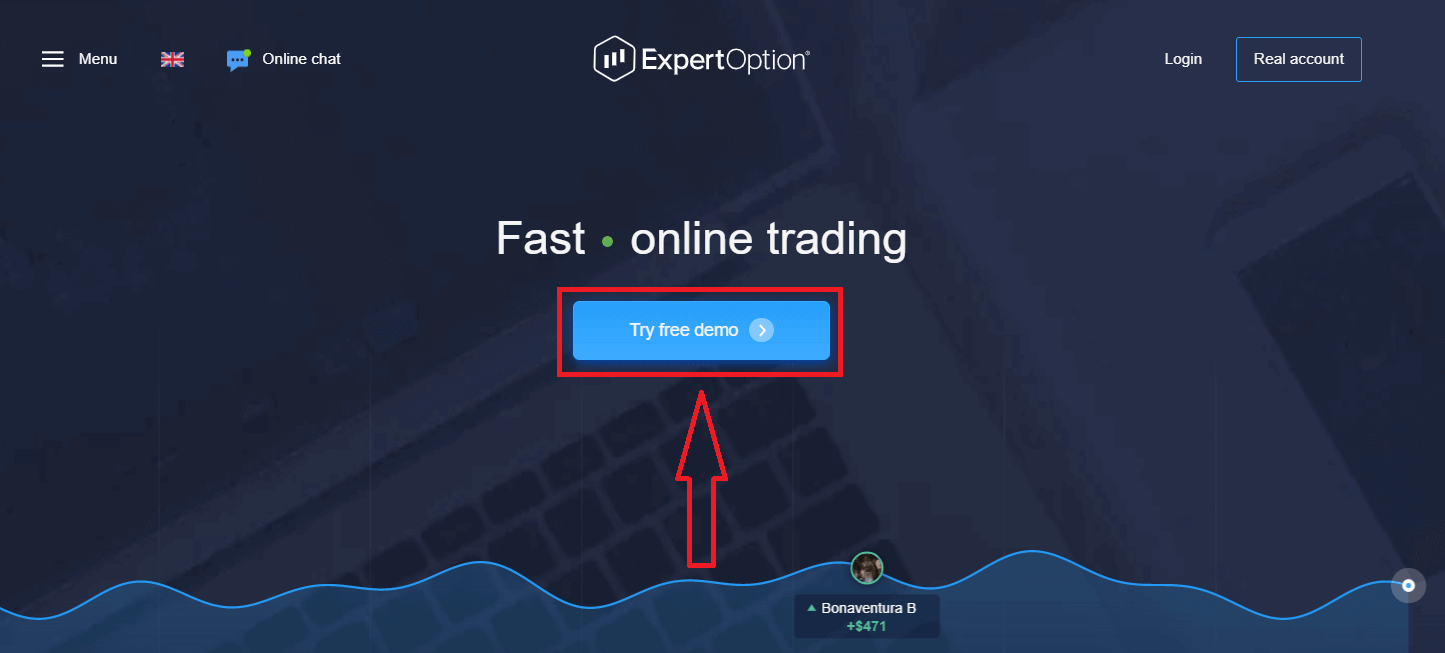
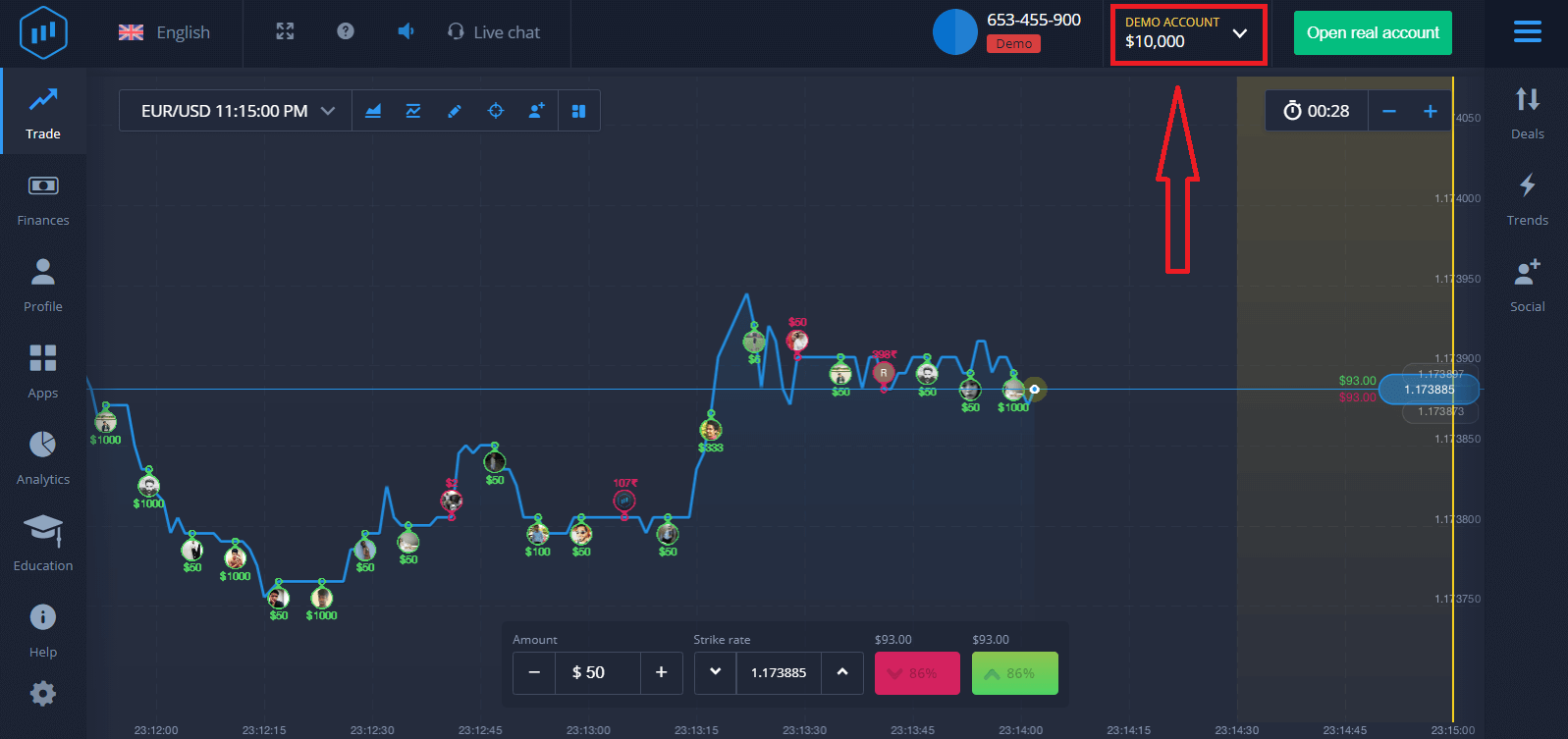
Bu sizni Demo hisobida 10 000 dollar bilan savdo qilishni boshlash uchun Demo savdo sahifasiga olib boradi.
 Hisobdan foydalanishda davom etish, savdo natijalarini saqlash va haqiqiy hisobda savdo qilish uchun. ExpertOption hisobini yaratish uchun "Haqiqiy hisob ochish" tugmasini bosing.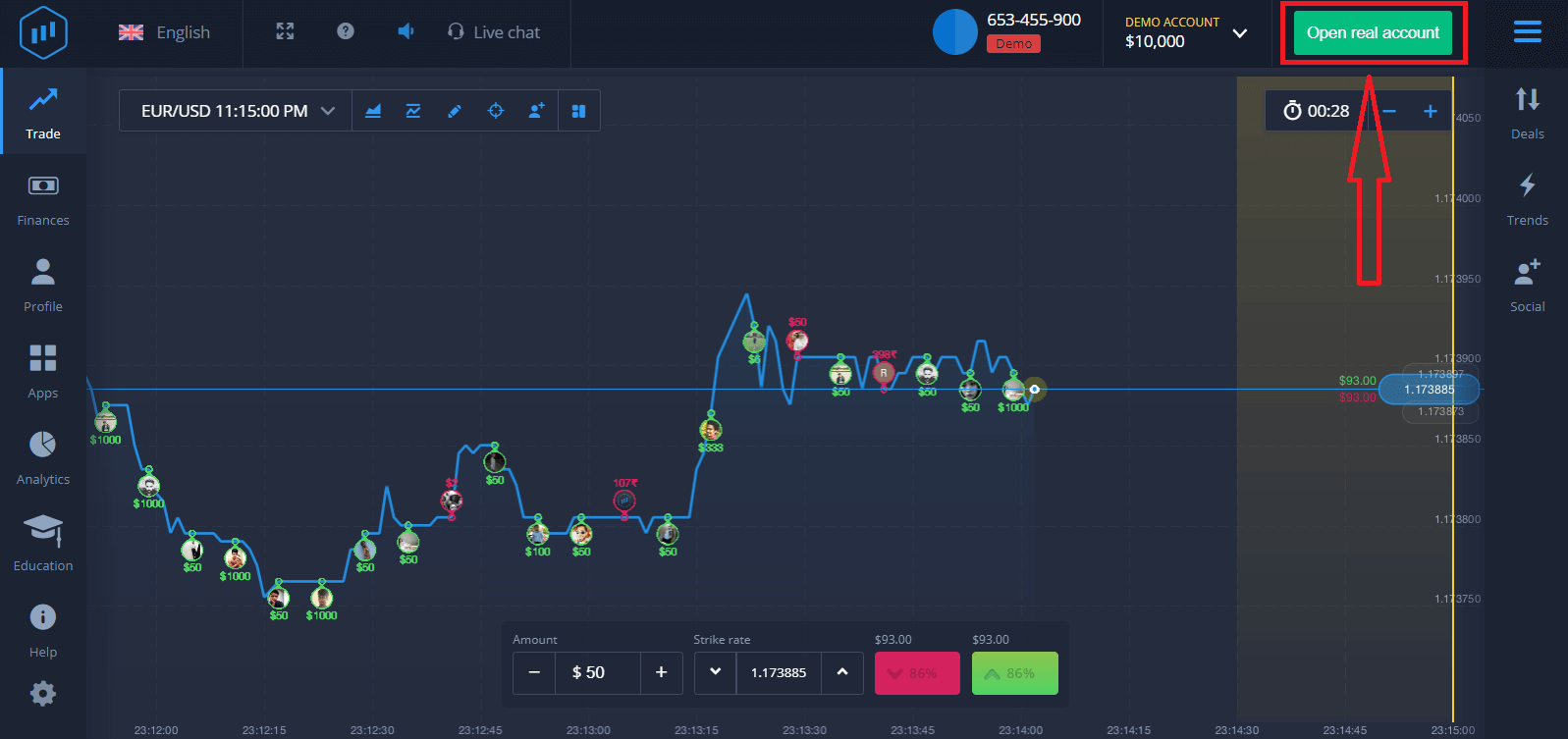
Uchta mavjud variant mavjud: quyida ko'rsatilgandek, elektron pochta manzilingiz, Facebook hisobingiz yoki Google hisobingiz bilan ro'yxatdan o'tish. Siz qilishingiz kerak bo'lgan narsa - istalgan mos usulni tanlash va parol yaratish.
Elektron pochta orqali ExpertOption hisobini qanday ochish mumkin
1. Siz platformada yuqori o'ng burchakdagi “ Haqiqiy hisob ” tugmasini bosish orqali akkaunt yaratishingiz mumkin.
2. Ro'yxatdan o'tish uchun barcha kerakli ma'lumotlarni to'ldiring va “Hisob ochish” tugmasini bosing.
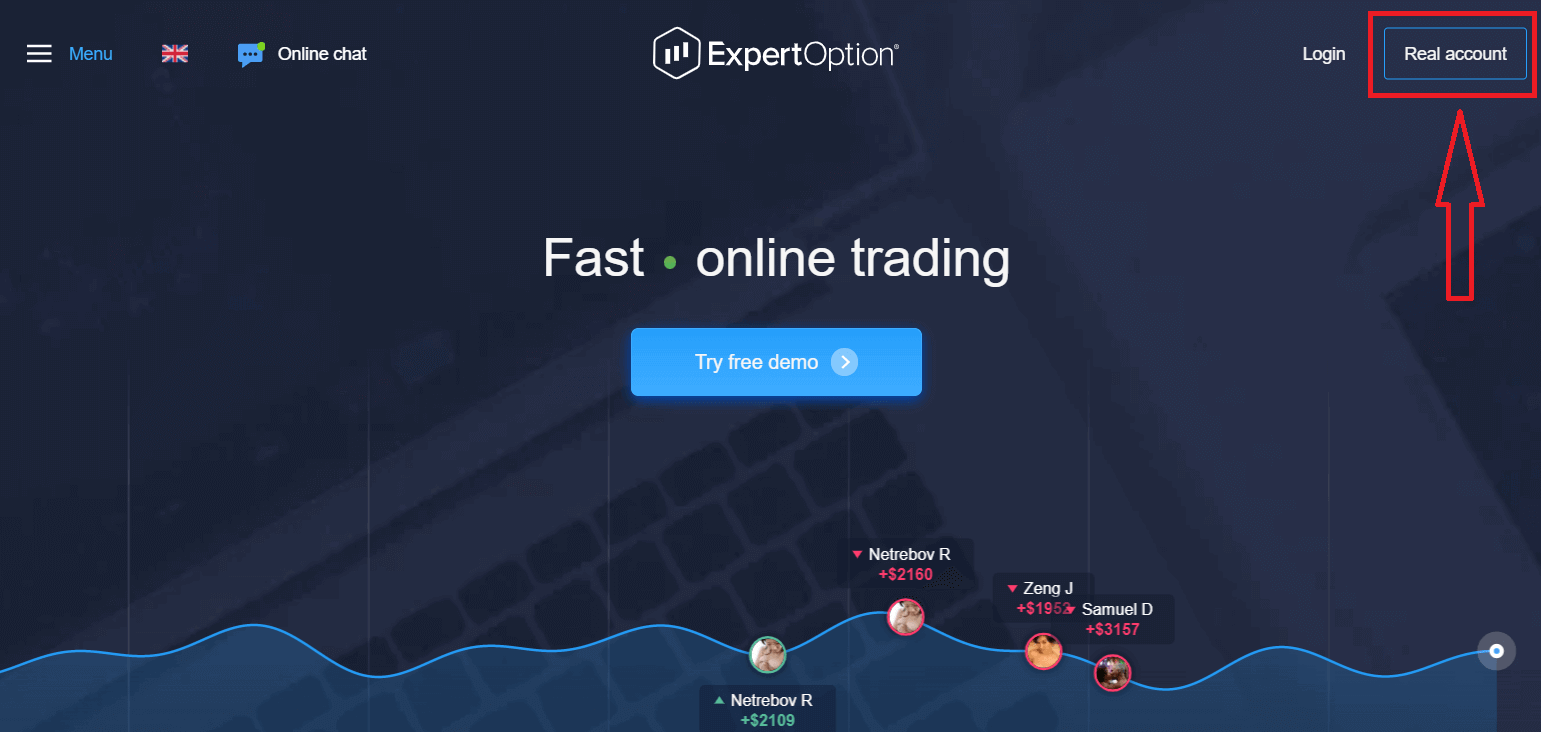
- Haqiqiy elektron pochta manzilini kiriting.
- Kuchli parol yarating.
- Shuningdek, siz "Shartlar va qoidalar" ni o'qib chiqishingiz va uni tekshirishingiz kerak.
Tabriklaymiz! Siz muvaffaqiyatli ro'yxatdan o'tdingiz. Jonli savdoni boshlash uchun hisobingizga investitsiya qilishingiz kerak (minimal depozit 10 AQSh dollari).
ExpertOption-da qanday qilib depozit qilish mumkin
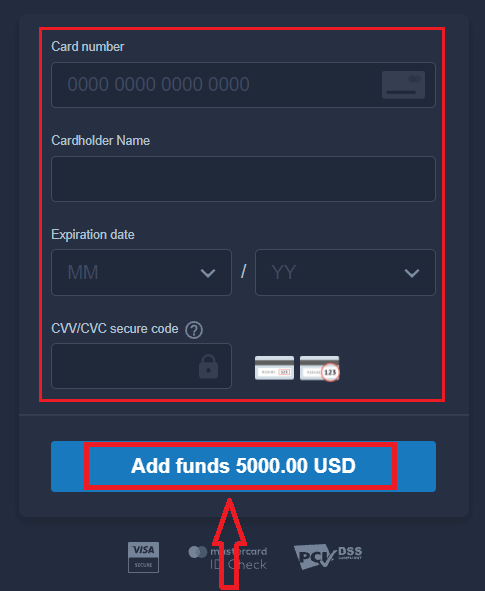
Karta ma'lumotlarini kiriting va "Mablag' qo'shish ..." tugmasini bosing
Endi muvaffaqiyatli depozit qo'ygandan so'ng haqiqiy hisobda savdo qilishingiz mumkin.
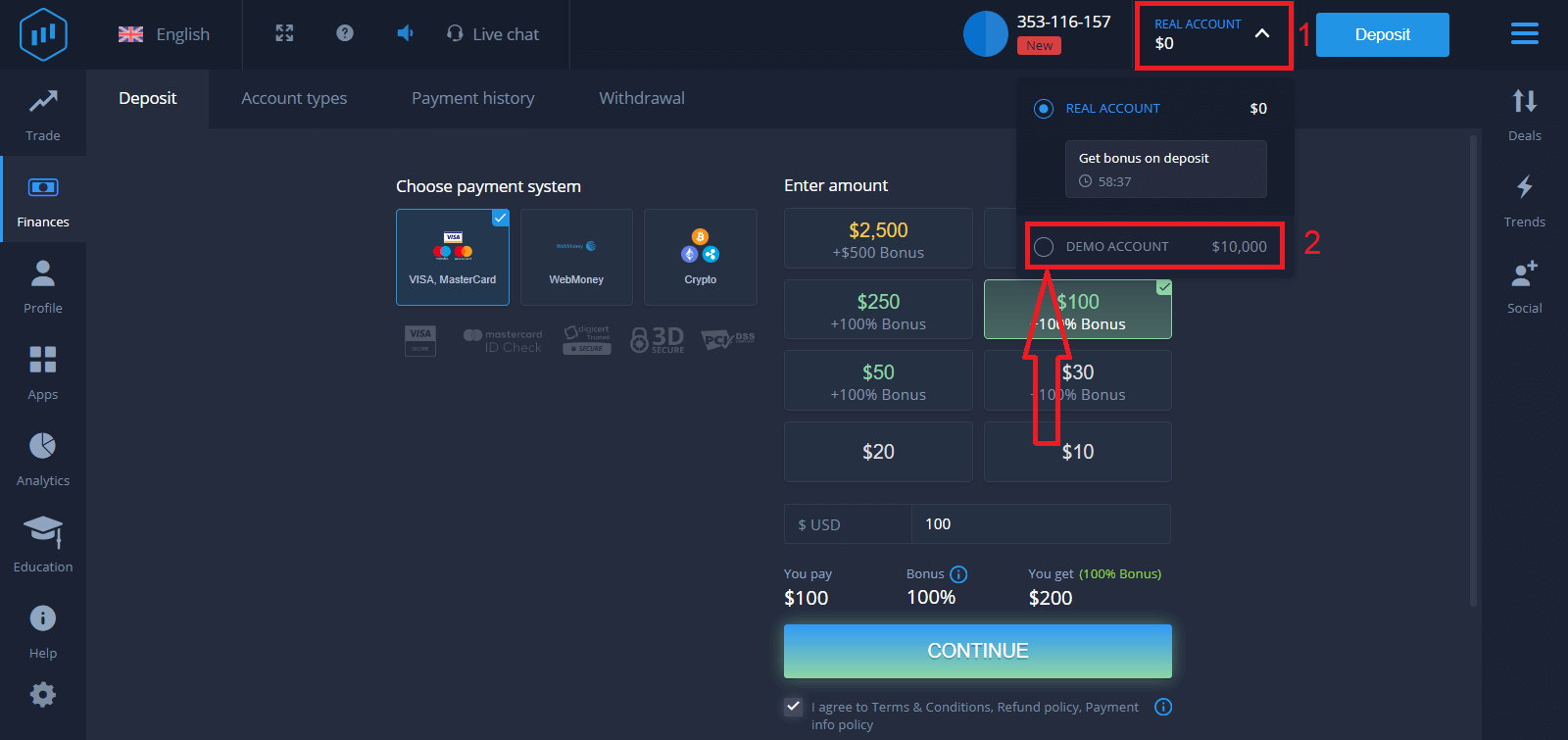
Agar siz Demo hisobidan foydalanmoqchi bo'lsangiz, "HAQIQIY HISOB" tugmasini bosing va Demo hisobida 10 000 dollar bilan savdo qilishni boshlash uchun "DEMO HISOB" ni tanlang. Demo hisob - bu platforma bilan tanishish, turli aktivlarda savdo ko'nikmalaringizni mashq qilish va real vaqt rejimida yangi mexanikalarni xavfsiz sinab ko'rish uchun vositadir.
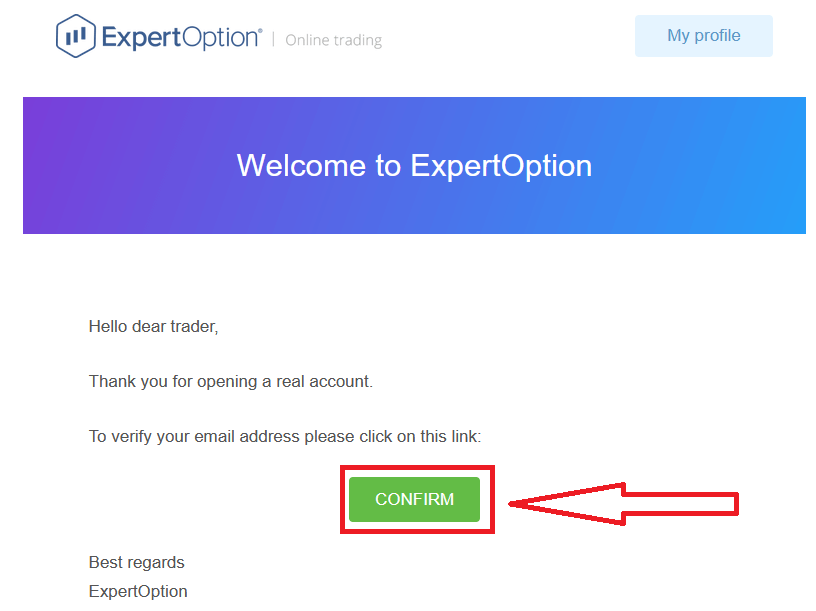
Nihoyat, elektron pochtangizga kirganingizdan so'ng, ExpertOption sizga tasdiqlovchi elektron pochta xabarini yuboradi. Hisobingizni faollashtirish uchun o'sha pochtadagi tugmani bosing. Shunday qilib, siz hisobingizni ro'yxatdan o'tkazish va faollashtirishni tugatasiz.
Facebook yordamida ExpertOption hisobini qanday ochish mumkin
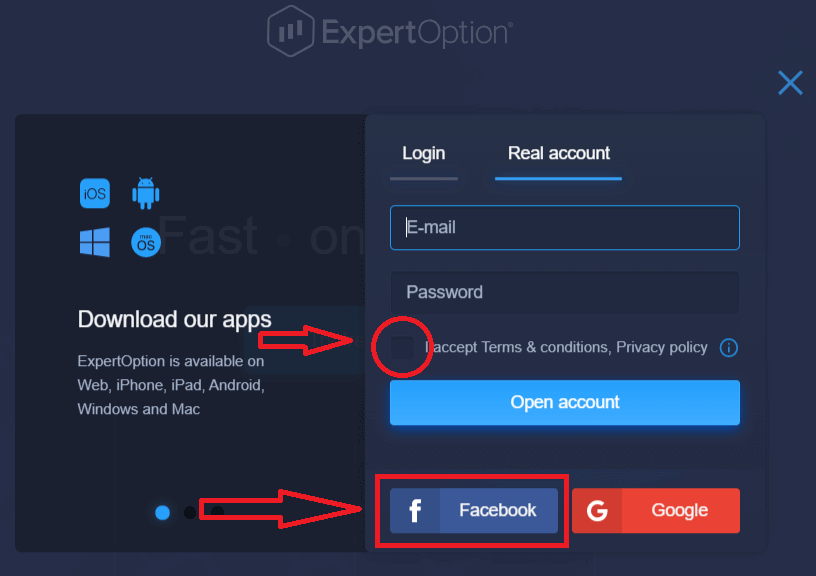
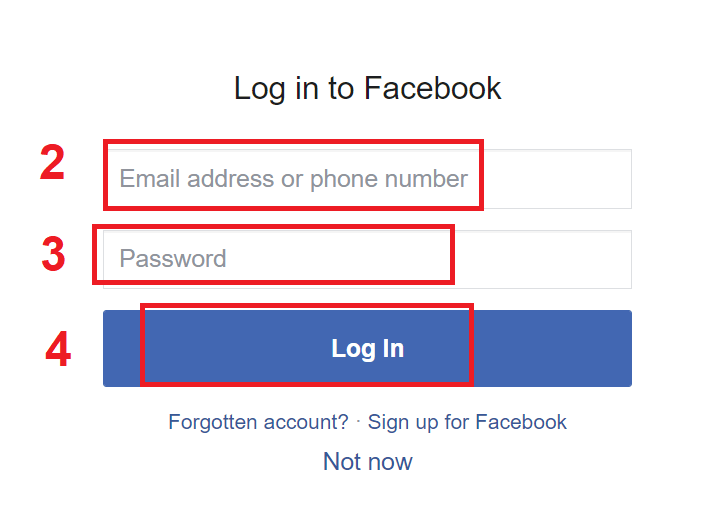
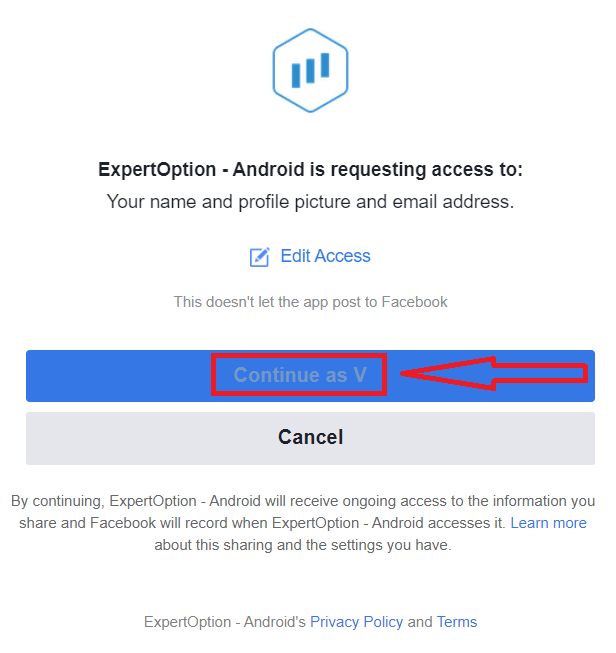
Shuningdek, sizda Facebook akkaunti orqali akkaunt ochish imkoniyati mavjud va buni bir necha oddiy qadamda amalga oshirishingiz mumkin: 1. "Shartlar va qoidalar" ni tekshiring va Facebook tugmasinibosing . 2. Facebook kirish oynasi ochiladi, u yerda siz Facebookda ro'yxatdan o'tish uchun foydalangan elektron pochta manzilingizni kiritishingiz kerak bo'ladi. 3. Facebook akkauntidan parolni kiriting. 4. "Kirish" tugmasini bosing. "Kirish" tugmasini bosganingizdan so'ng, ExpertOption quyidagilarga kirishni so'raydi: Ismingiz va profil rasmingiz hamda elektron pochta manzilingiz. "Davom etish..." tugmasini bosing. Shundan so'ng, siz avtomatik ravishda ExpertOption platformasiga yo'naltirilasiz.
Google yordamida ExpertOption hisobini qanday ochish mumkin
1. Google hisobi bilan ro'yxatdan o'tish uchun "Shartlar va qoidalar" ni tekshiring va ro'yxatdan o'tish formasidagi tegishli tugmani bosing. 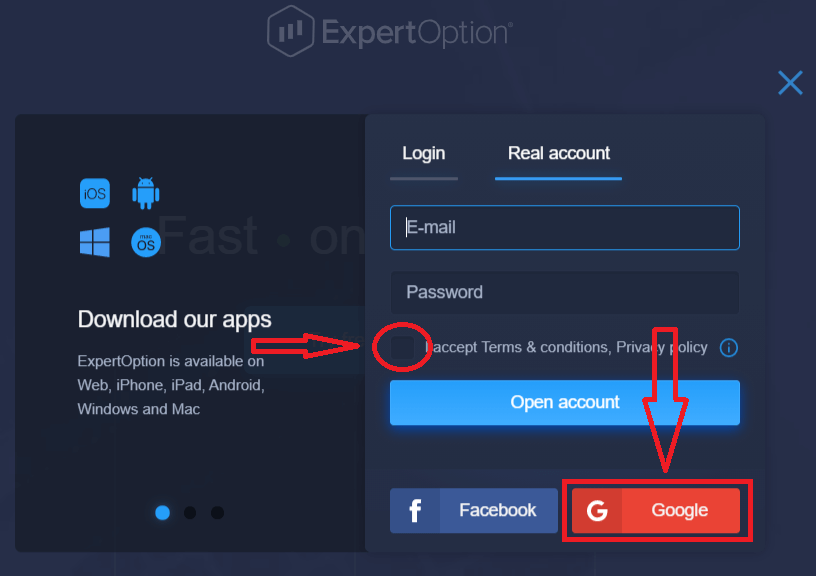
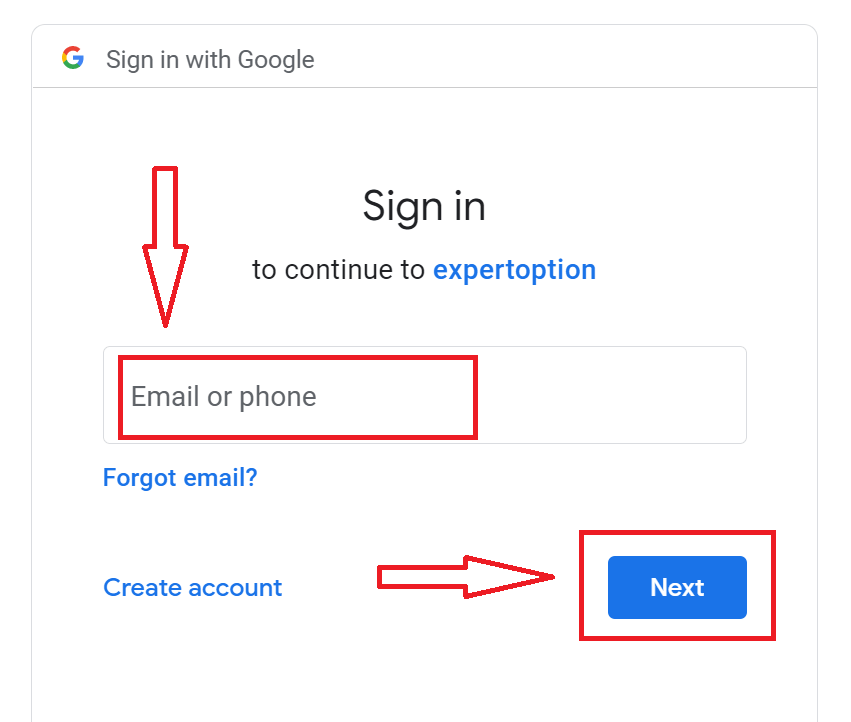
2. Yangi ochilgan oynada telefon raqamingizni yoki elektron pochtangizni kiriting va "Keyingi" tugmasini bosing.
3. Keyin Google hisobingiz uchun parolni kiriting va "Keyingi" tugmasini bosing.
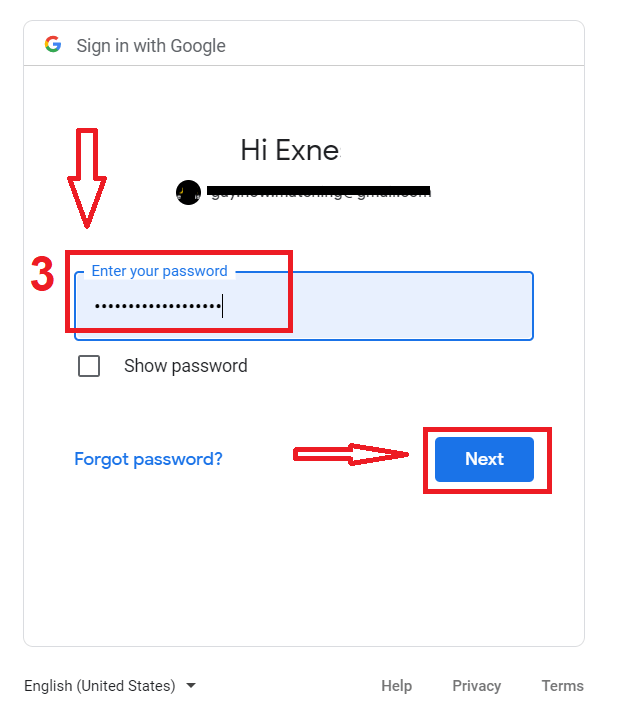
Shundan so'ng, xizmatdan elektron pochta manzilingizga yuborilgan ko'rsatmalarga amal qiling.
ExpertOption iOS ilovasida hisob oching
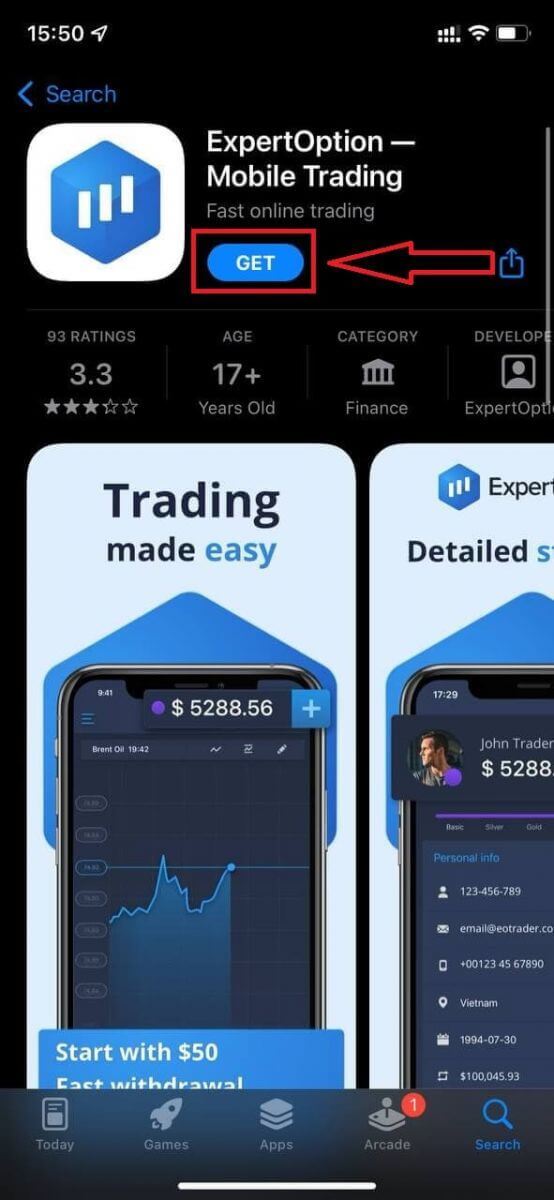
Agar sizda iOS mobil qurilmasi bo'lsa, App Store'dan yoki bu yerdan rasmiy ExpertOption mobil ilovasini yuklab olishingiz kerak bo'ladi . Shunchaki "ExpertOption - Mobile Trading" ilovasini qidiring va uni iPhone yoki iPad'ingizga yuklab oling.Savdo platformasining mobil versiyasi veb-versiyasi bilan bir xil. Natijada, savdo qilish va mablag'larni o'tkazishda hech qanday muammo bo'lmaydi.
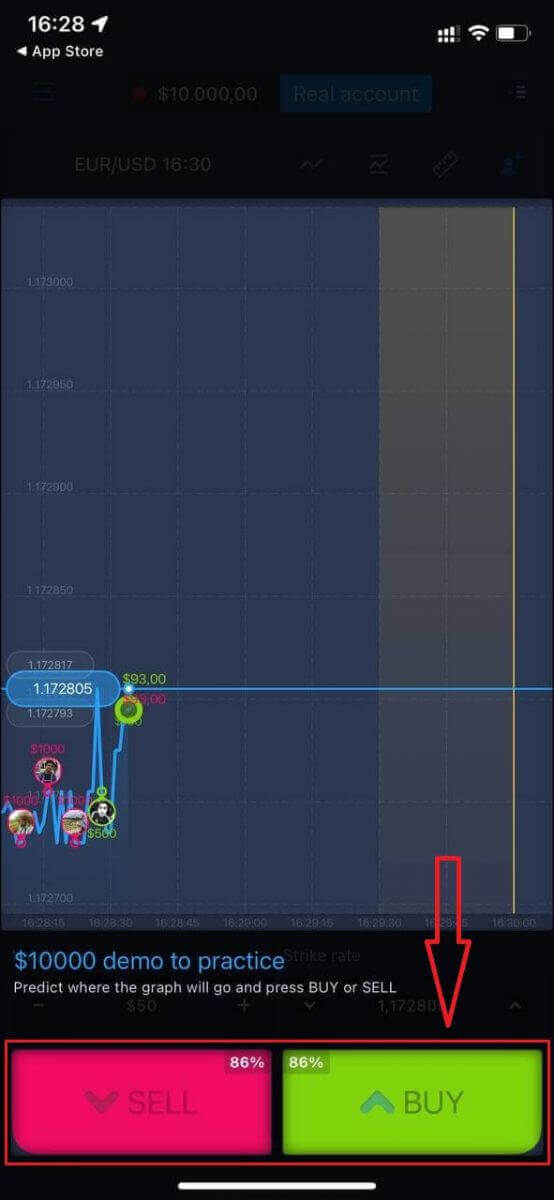
Shundan so'ng, ExpertOption ilovasini oching va savdo platformasini ko'rasiz. Grafik qayerga ketishini taxmin qilish uchun "Sotib olish" yoki "Sotish" tugmasini bosing.
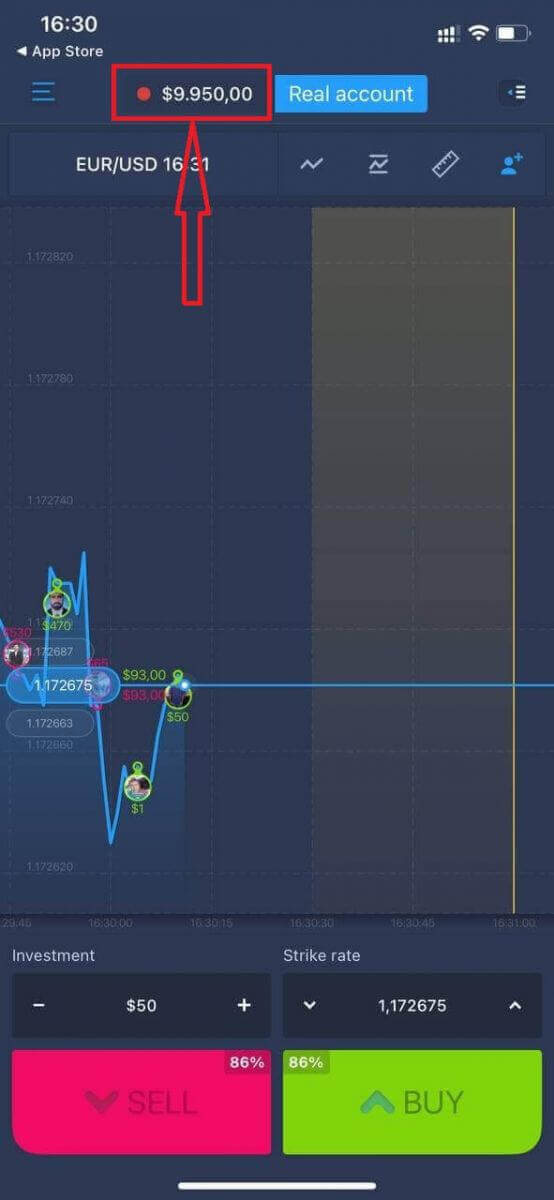
Endi siz Daemo hisobida $10,000 bilan savdo qilishni davom ettirishingiz mumkin.
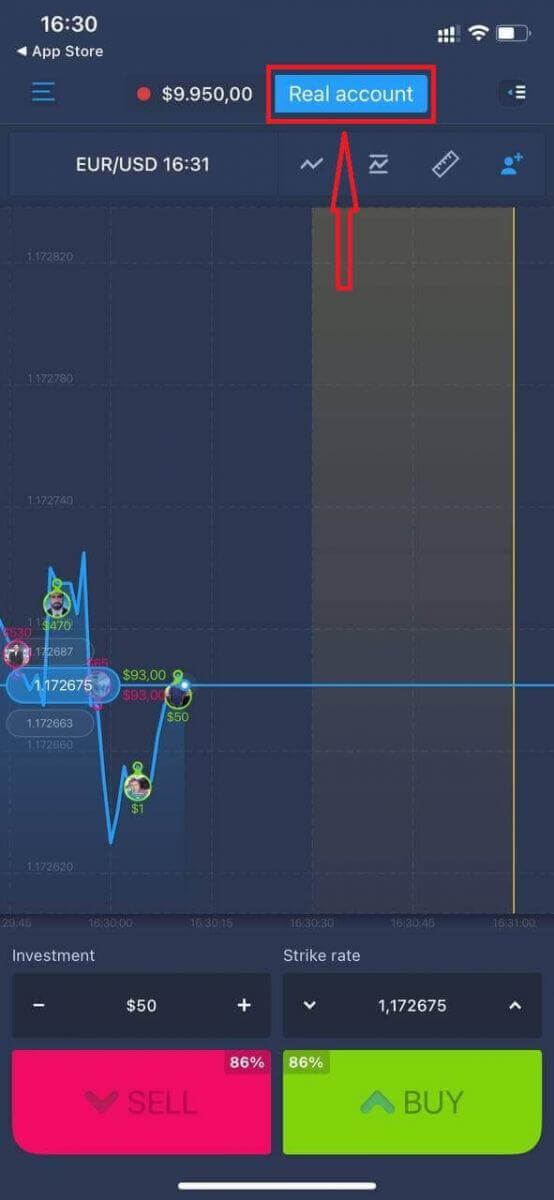
Shuningdek, iOS mobil platformasida "Haqiqiy hisob" tugmasini bosish orqali hisob ochishingiz mumkin.
- Haqiqiy elektron pochta manzilini kiriting.
- Kuchli parol yarating.
- Shuningdek, siz "Shartlar va qoidalar" ni qabul qilishingiz kerak.
- "Hisob yaratish" tugmasini bosing.
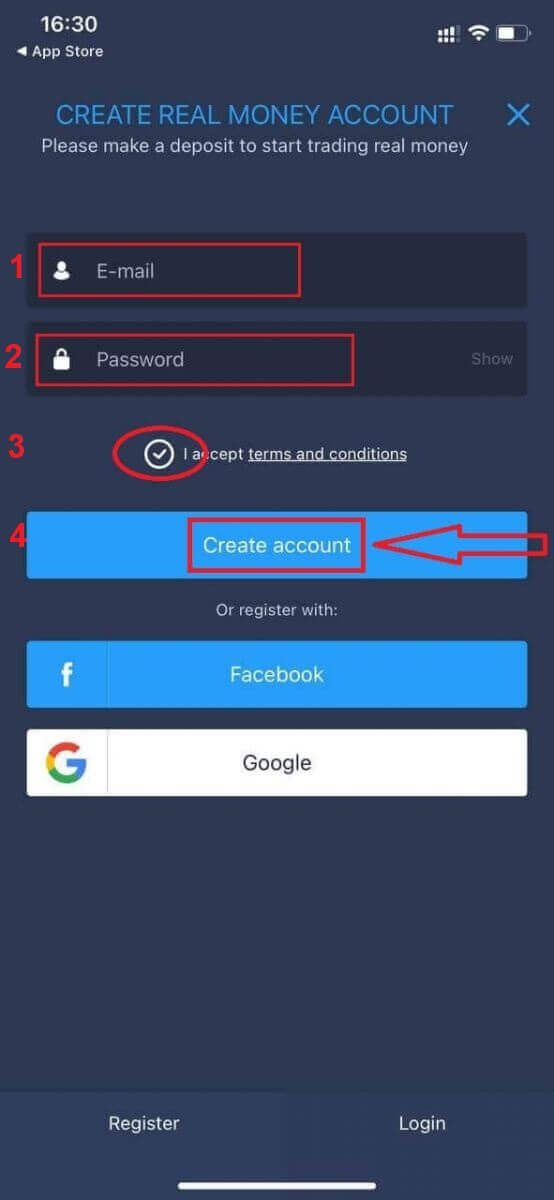
Tabriklaymiz! Siz muvaffaqiyatli ro'yxatdan o'tdingiz, endi siz haqiqiy hisob bilan depozit qo'yishingiz va savdo qilishni boshlashingiz mumkin.
ExpertOption Android ilovasida hisob oching
Agar sizda Android mobil qurilmasi bo'lsa, Google Play'dan yoki bu yerdan rasmiy ExpertOption mobil ilovasini yuklab olishingiz kerak bo'ladi . Shunchaki "ExpertOption - Mobil savdo" ilovasini qidiring va uni qurilmangizga yuklab oling. Savdo platformasining mobil versiyasi veb-versiyasi bilan bir xil. Natijada, savdo qilish va mablag'larni o'tkazishda hech qanday muammo bo'lmaydi. Bundan tashqari, Android uchun ExpertOption savdo ilovasi onlayn savdo uchun eng yaxshi ilova hisoblanadi. Shunday qilib, u do'konda yuqori reytingga ega.
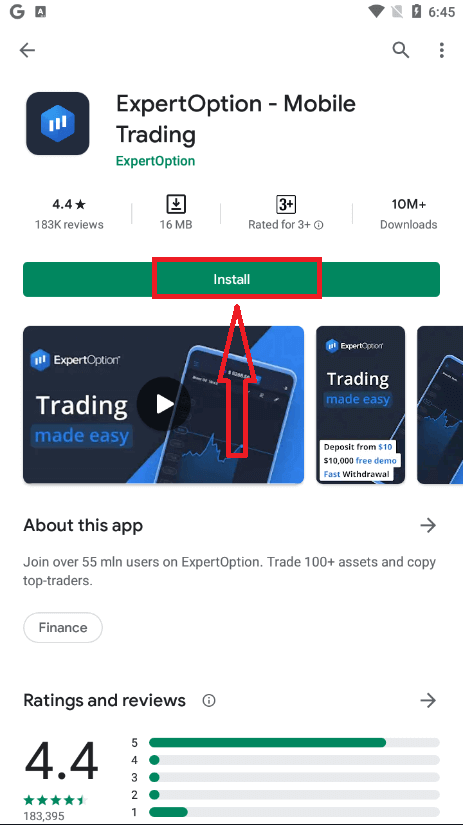
Shundan so'ng, ExpertOption ilovasini oching va siz savdo platformasini ko'rasiz. Grafik qayerga ketishini taxmin qilish uchun "Sotib olish" yoki "Sotish" tugmasini bosing.
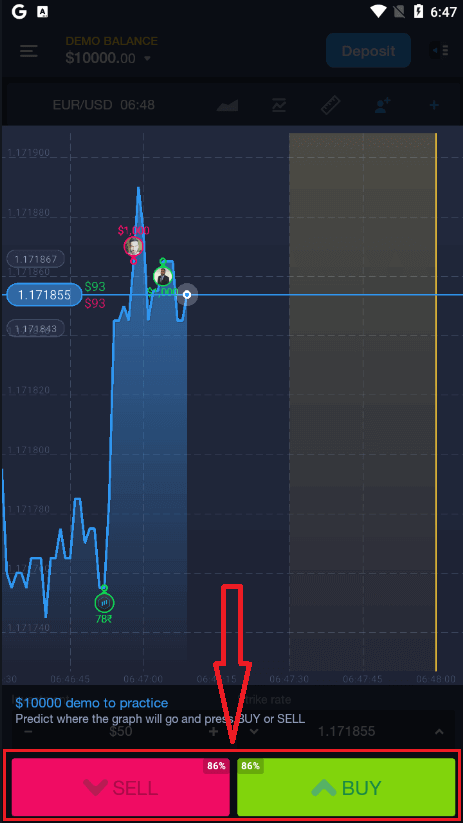
Endi siz Demo hisobida $10,000 bilan savdo qilishni davom ettirishingiz mumkin.
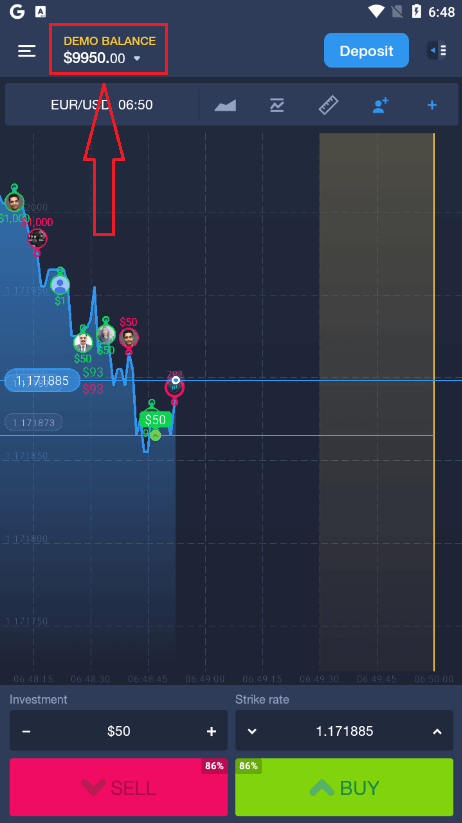
Shuningdek, Android mobil platformasida "DEMO BALANCE" tugmasini, so'ngra "Haqiqiy hisob ochish" tugmasini bosib hisob ochishingiz mumkin.
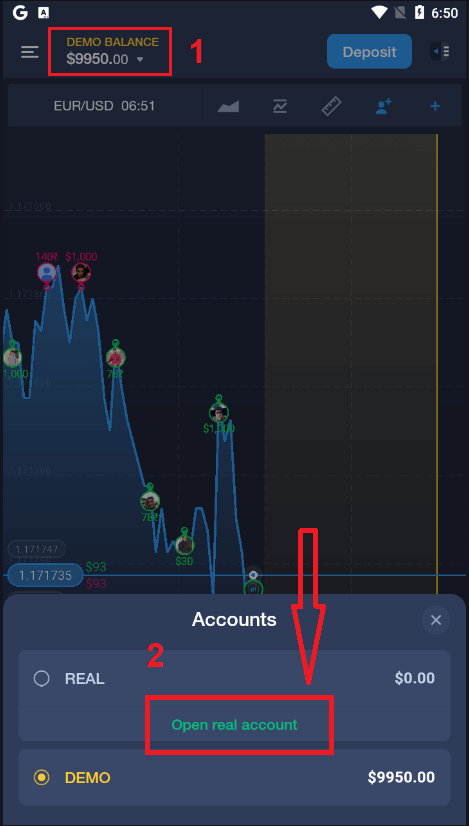
- Haqiqiy elektron pochta manzilini kiriting.
- Kuchli parol yarating.
- Shuningdek, siz "Shartlar va qoidalar" ni qabul qilishingiz kerak.
- "Hisob yaratish" tugmasini bosing.
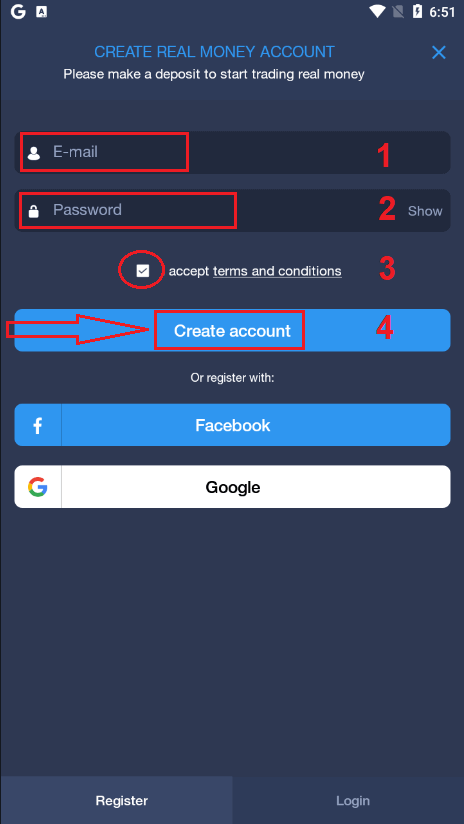
Tabriklaymiz! Siz muvaffaqiyatli ro'yxatdan o'tdingiz, endi siz haqiqiy hisob qaydnomasi orqali depozit qo'yishingiz va savdo qilishni boshlashingiz mumkin.
Mobil internetda ExpertOption hisobini oching
Agar siz ExpertOption savdo platformasining mobil veb-versiyasida savdo qilmoqchi bo'lsangiz, buni osongina amalga oshirishingiz mumkin. Dastlab, mobil qurilmangizda brauzeringizni oching. Shundan so'ng, " expertoption " ni qidiring va brokerning rasmiy veb-saytiga tashrif buyuring.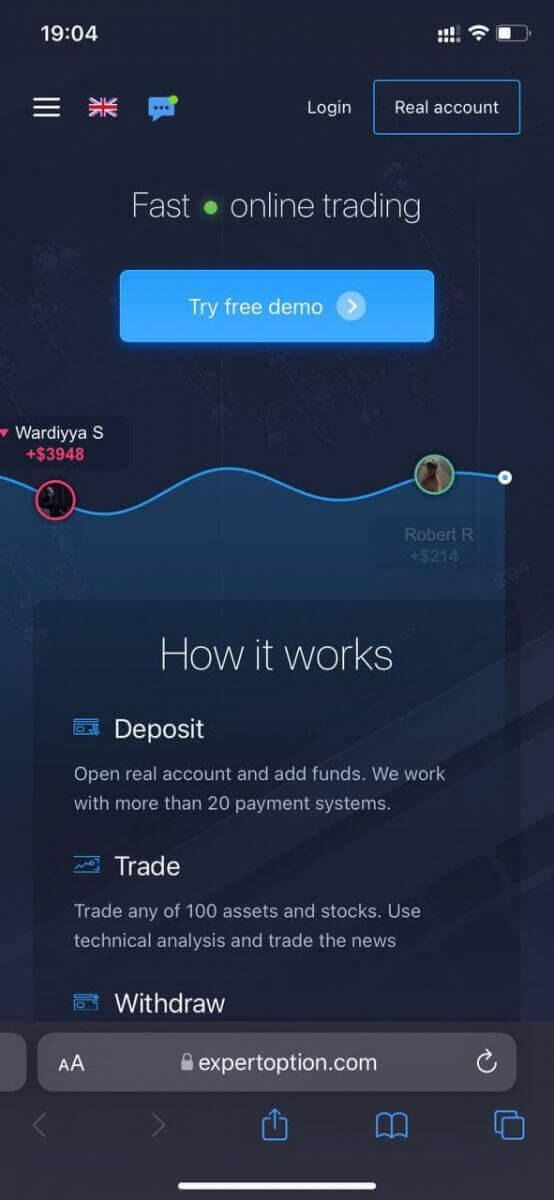
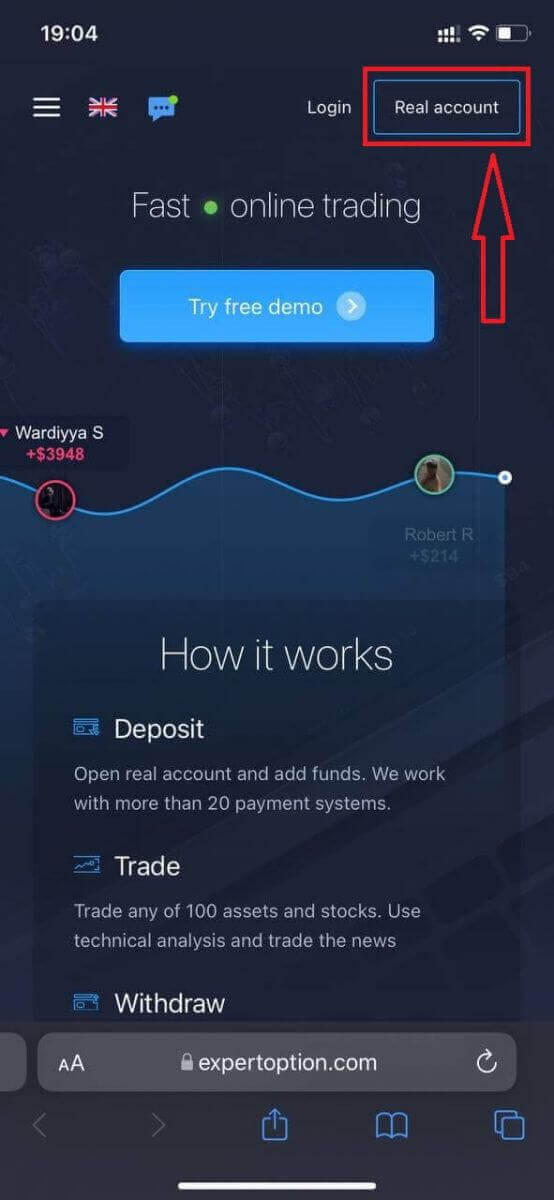
Yuqori o'ng burchakdagi "Haqiqiy hisob" tugmasini bosing.
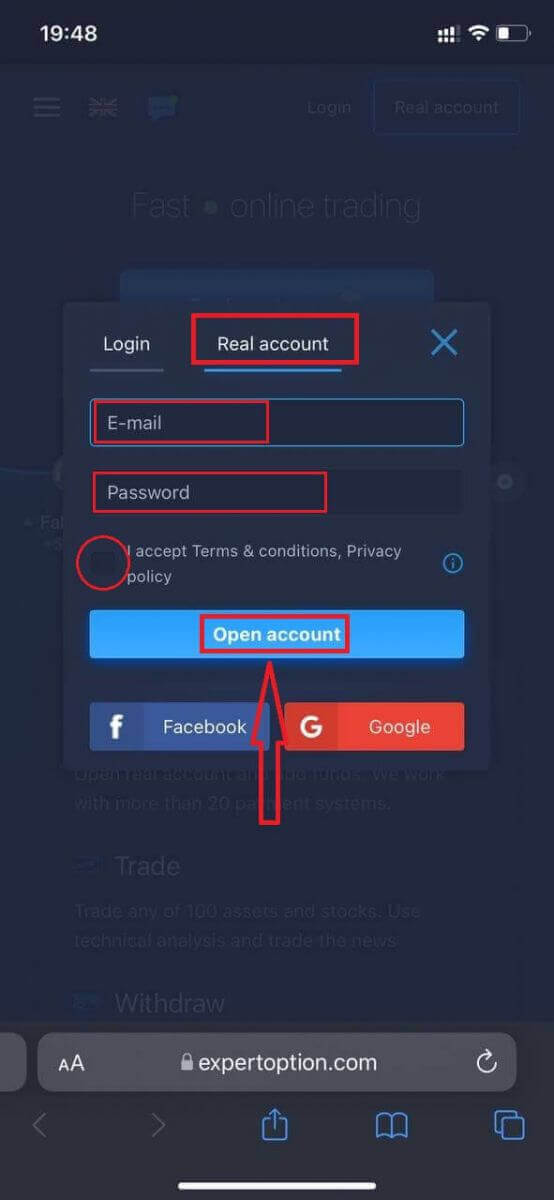
Ushbu bosqichda biz hali ham ma'lumotlarni kiritamiz: elektron pochta, parol, "Shartlar va qoidalar" ni qabul qilamiz va "Hisob ochish" tugmasini bosing
. Tabriklaymiz! Siz muvaffaqiyatli ro'yxatdan o'tdingiz. Endi siz depozit qo'yishingiz va haqiqiy hisob bilan savdo qilishni boshlashingiz mumkin.
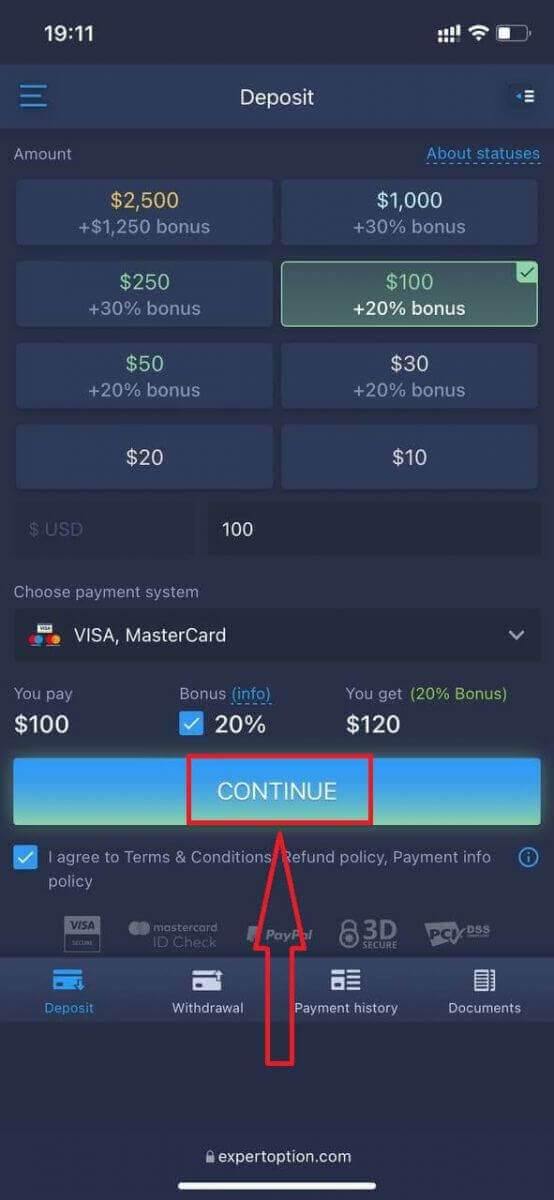
Savdo platformasining mobil veb-versiyasi oddiy veb-versiya bilan bir xil. Natijada, savdo qilish va mablag'larni o'tkazishda hech qanday muammo bo'lmaydi.
Yoki avval Demo hisob bilan savdo qilmoqchisiz, buning uchun menyu belgisini bosish
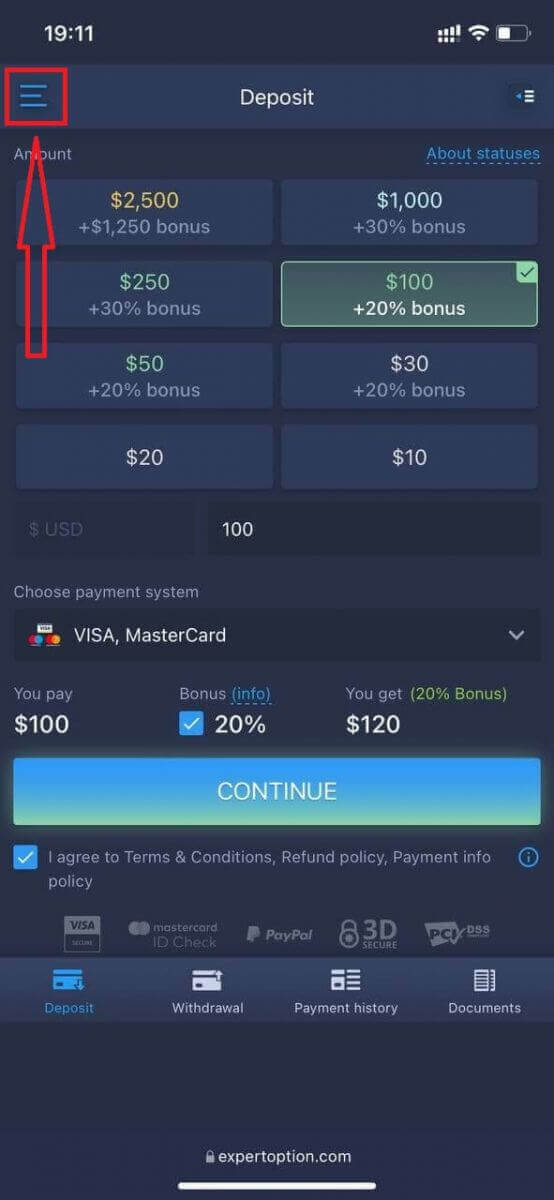
kerak. n "Savdo" tugmasini bosing.
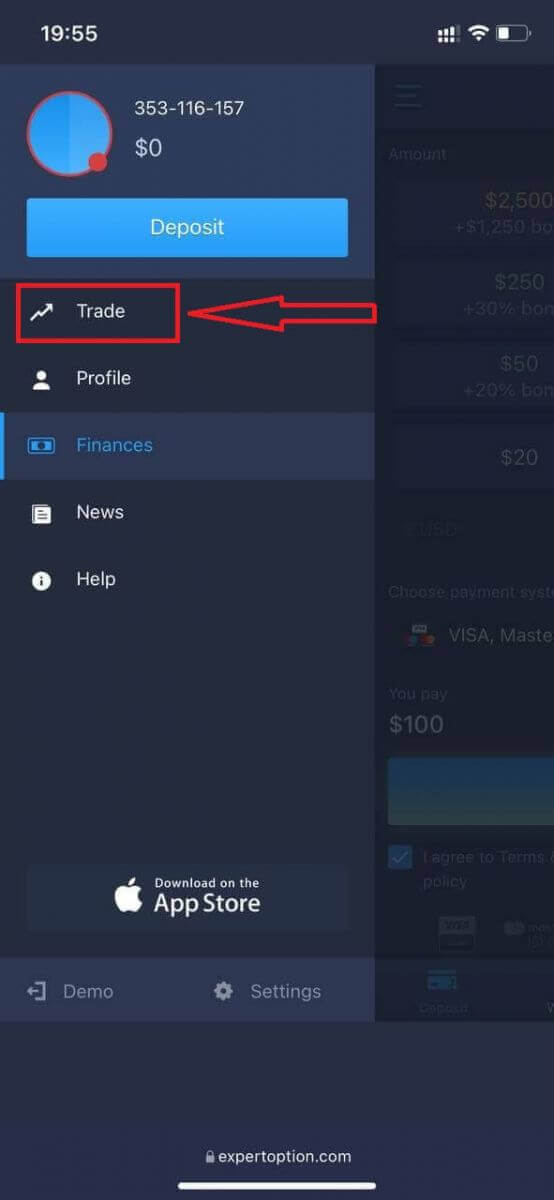
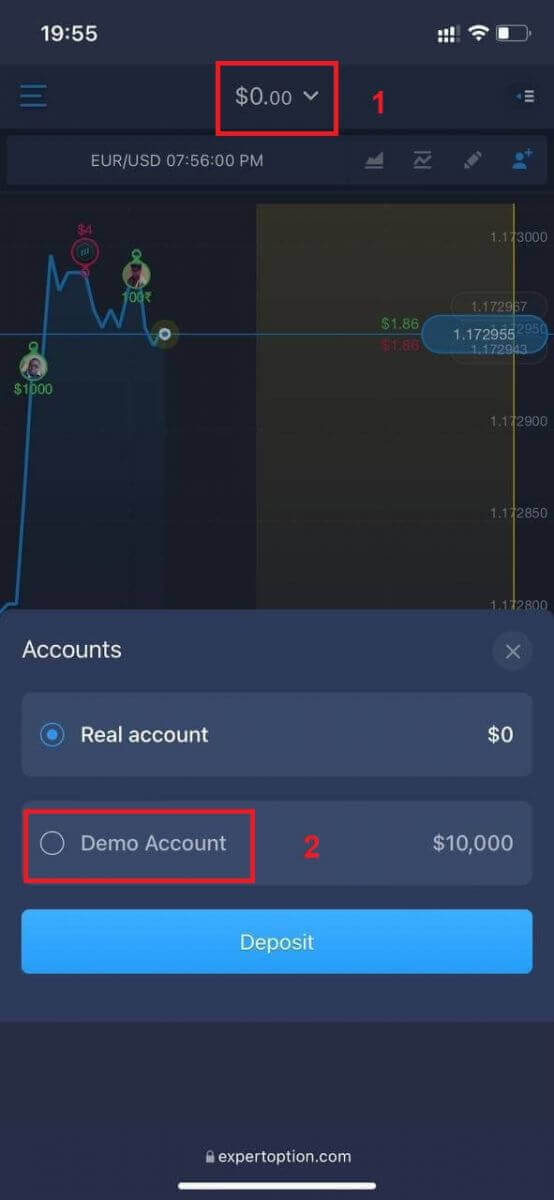
Hisoblarni haqiqiy hisobdan Demo hisobiga o'tkazing. nt
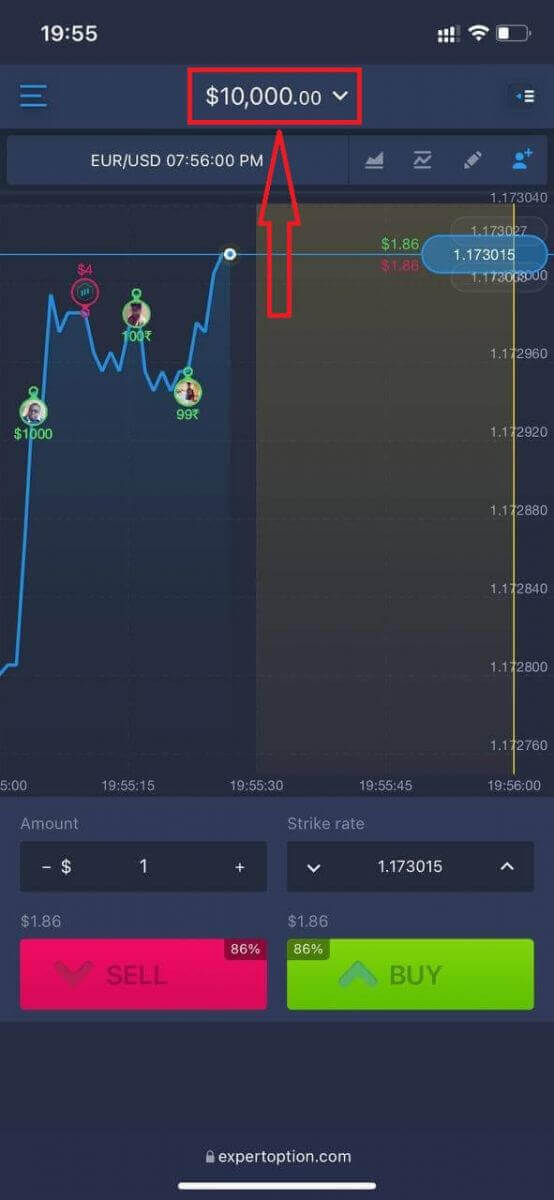
Demo hisobida $10,000 bo'ladi.
Tez-tez so'raladigan savollar (FAQ)
Demo hisob bormi?
Savdo platformasining afzalliklarini baholash uchun sizni 10 000 virtual pul balansiga ega demo hisobidan foydalanishga taklif qilamiz.
Amaliyot hisobida qancha pul ishlashim mumkin?
Amaliyot hisobida amalga oshirgan tranzaksiyalaringizdan hech qanday foyda ololmaysiz. Siz virtual mablag'larga ega bo'lasiz va virtual tranzaksiyalar amalga oshirasiz. Bu faqat o'qitish maqsadlari uchun mo'ljallangan. Haqiqiy puldan foydalangan holda savdo qilish uchun siz mablag'larni haqiqiy hisobga kiritishingiz kerak.
Amaliy hisob va haqiqiy hisob o'rtasida qanday almashinish mumkin?
Hisoblar o'rtasida almashinish uchun yuqori o'rta burchakdagi balansingizni bosing. Savdo xonasida ekanligingizga ishonch hosil qiling. Ochilgan panelda barcha hisoblaringiz ko'rsatiladi: haqiqiy hisobingiz va amaliyot hisobingiz. Savdo uchun foydalanishingiz mumkin bo'lgan hisobni faollashtirish uchun uni bosing. ExpertOption-ga qanday qilib pul qo'yish mumkin
ExpertOption-ga qanday qilib depozit qo'yaman
Siz debet yoki kredit karta (VISA, MasterCard), internet-banking, Perfect Money, Skrill, WebMoney yoki Crypto kabi elektron hamyon orqali depozit qilishingiz mumkin.Minimal depozit miqdori 10 AQSh dollari. Agar bank hisobingiz boshqa valyutada bo'lsa, mablag'lar avtomatik ravishda konvertatsiya qilinadi.
Ko'pgina treyderlarimiz bank kartalari o'rniga elektron to'lovlardan foydalanishni afzal ko'rishadi, chunki bu pul yechib olishni tezroq amalga oshiradi.
Va siz uchun yaxshi yangiligimiz bor: Depozit qo'yganingizda biz hech qanday to'lov olmaymiz.
Bank kartalari (VISA/ MasterCard ) yordamida ExpertOption’ga depozit qo‘ying
1. ExpertOption veb-saytiga yoki mobil ilovasiga tashrif buyuring. 2. Savdo hisobingizga kiring.
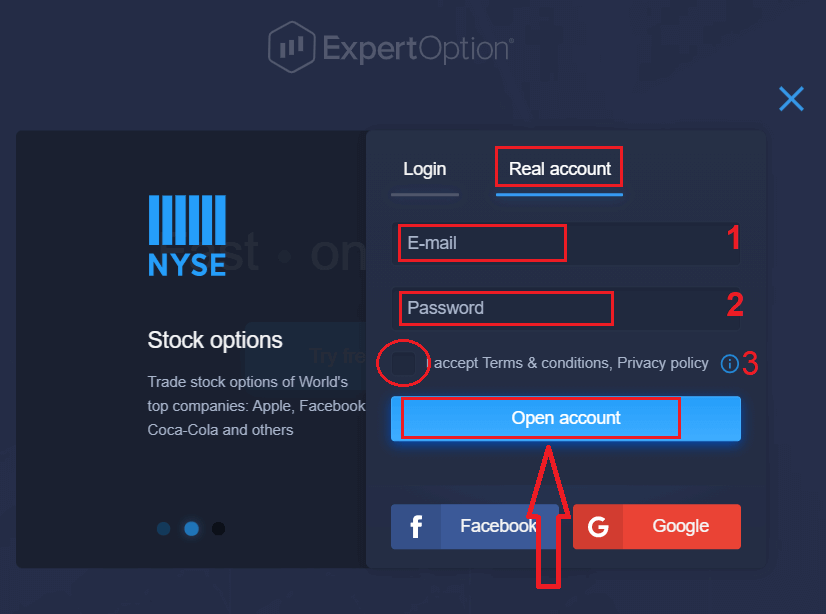
3. Chap yuqori burchakdagi menyuda "Moliya" tugmasini bosing va "Depozit" tugmasini bosing.
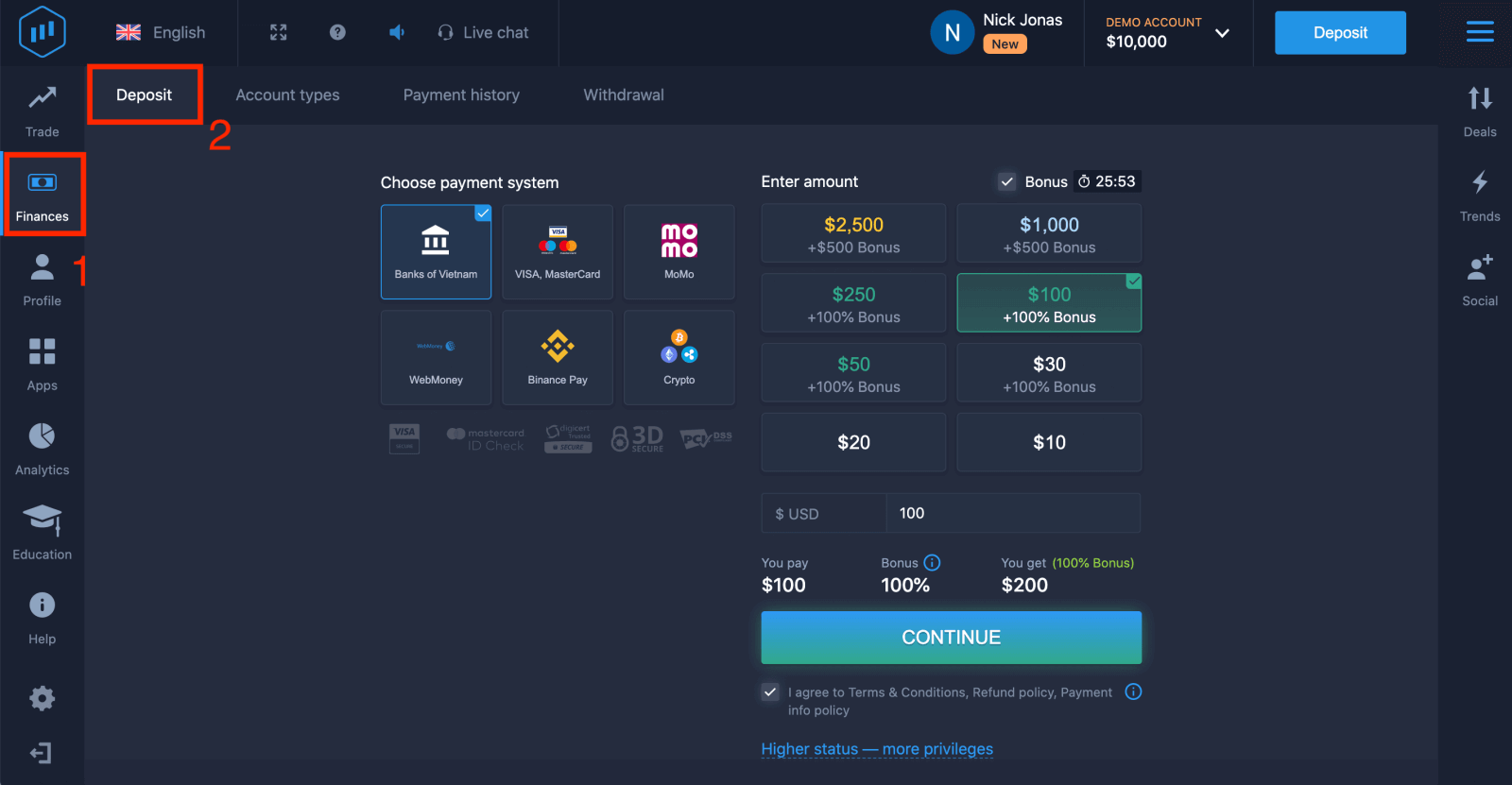
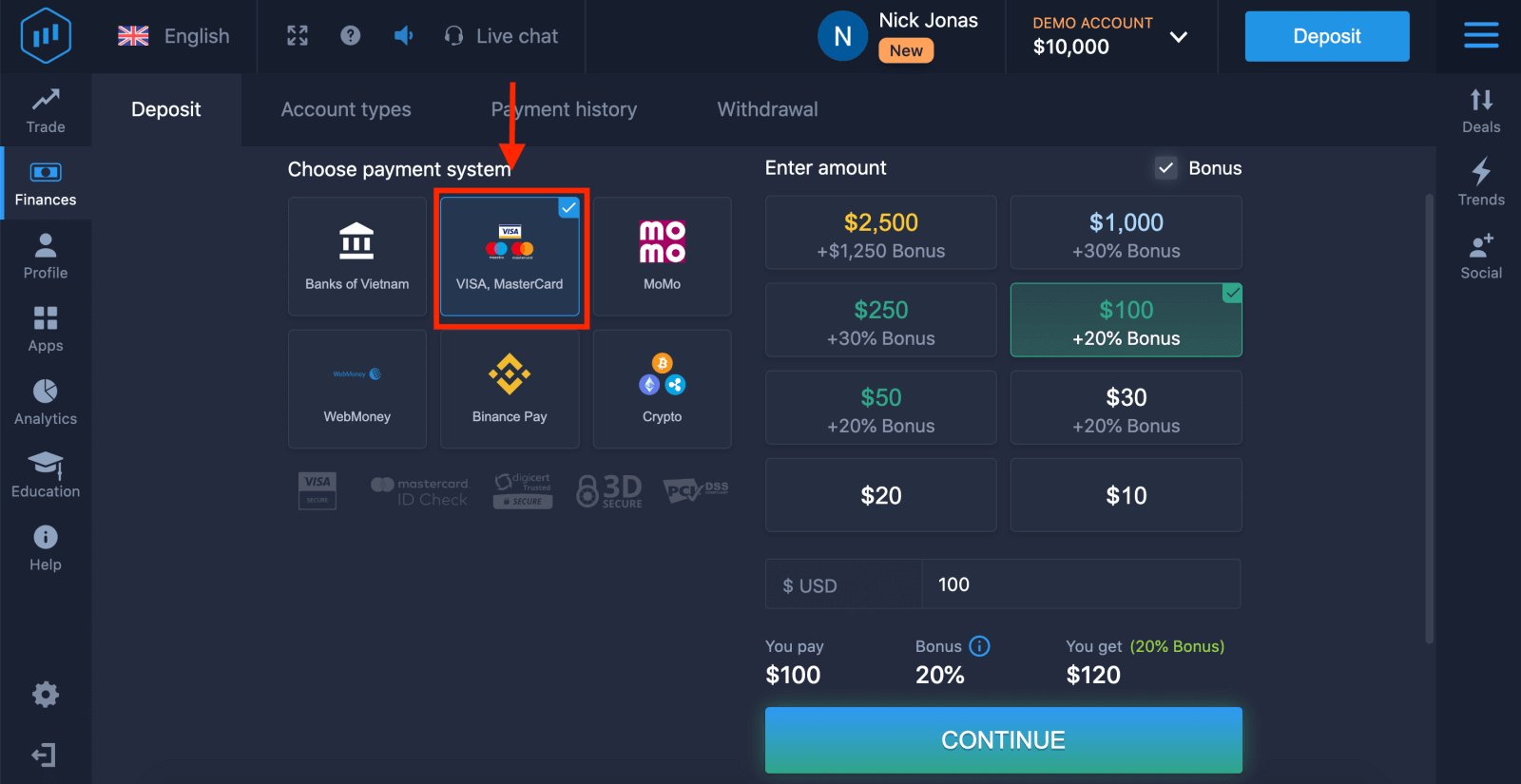
4. Hisobingizga mablag' kiritishning bir necha yo'li mavjud; siz istalgan debet yoki kredit karta orqali omonat qo'yishingiz mumkin. Karta amal qilishi va sizning nomingizga ro'yxatdan o'tgan bo'lishi hamda xalqaro onlayn tranzaksiyalarni qo'llab-quvvatlashi kerak. "VISA / MasterCard" ni tanlang.
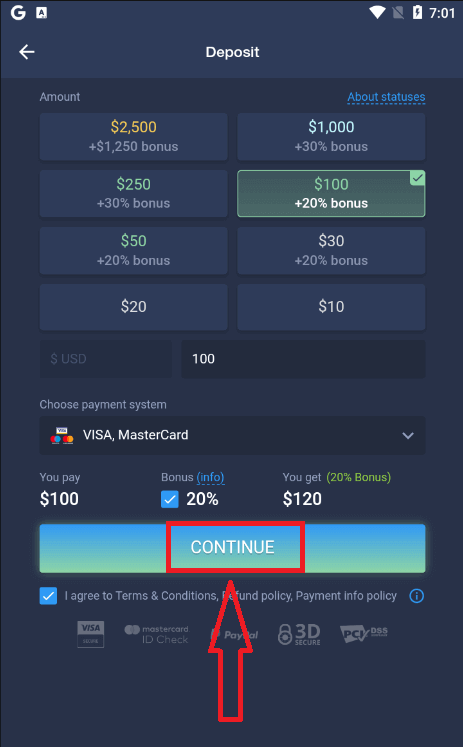
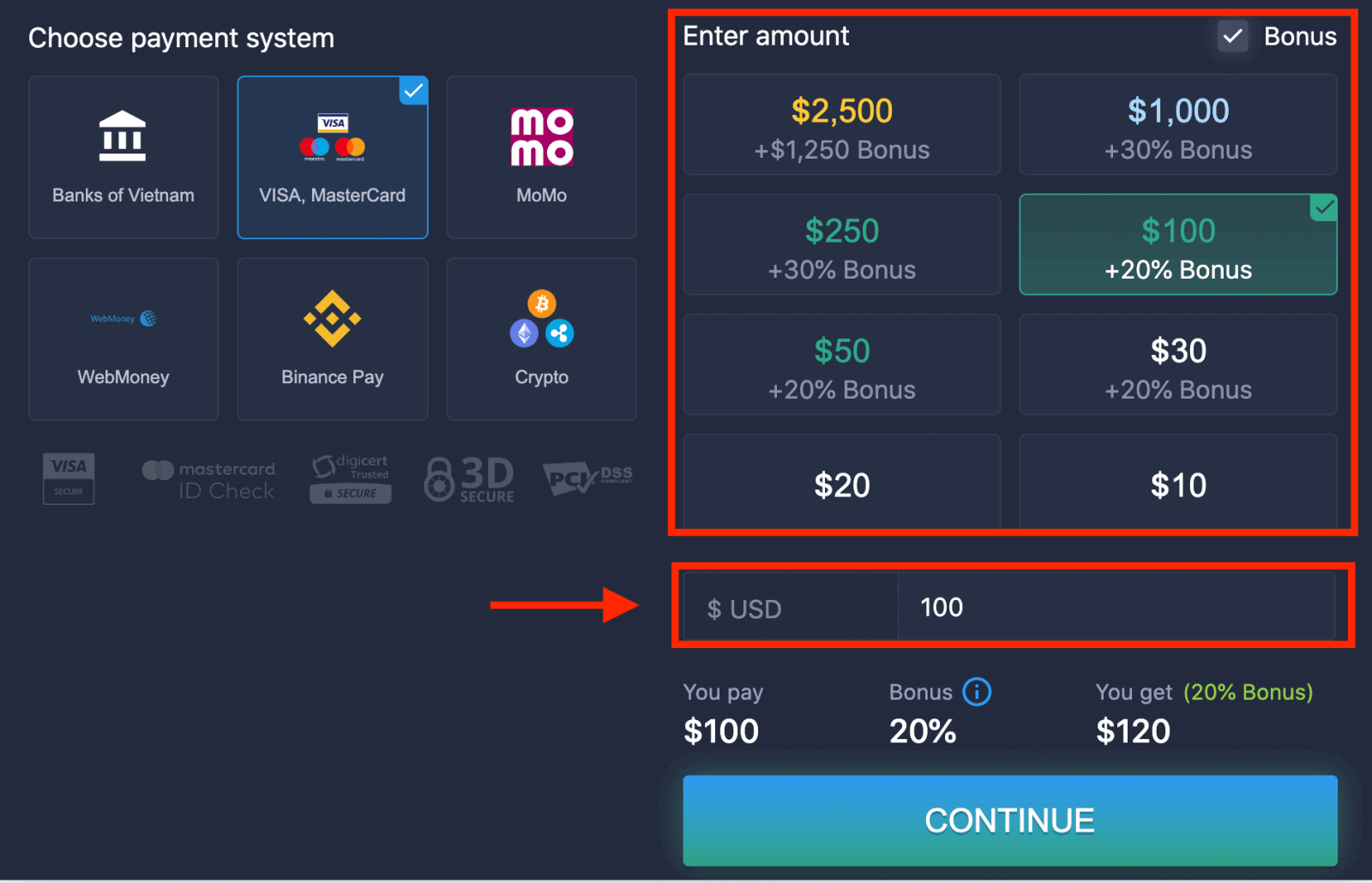
5. Siz depozit miqdorini qo'lda kiritishingiz yoki ro'yxatdan birini tanlashingiz mumkin.
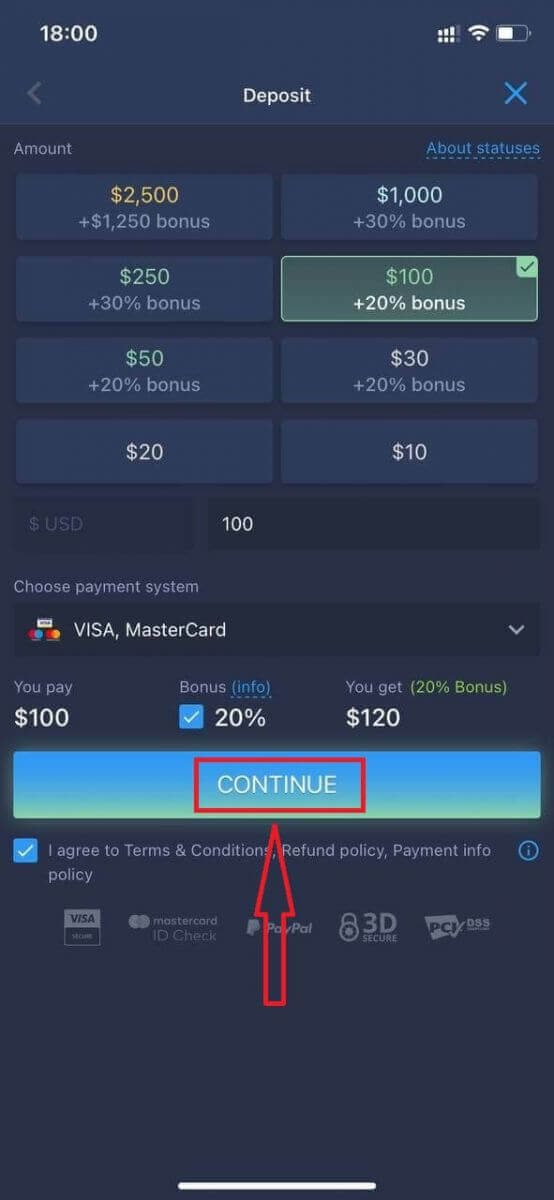
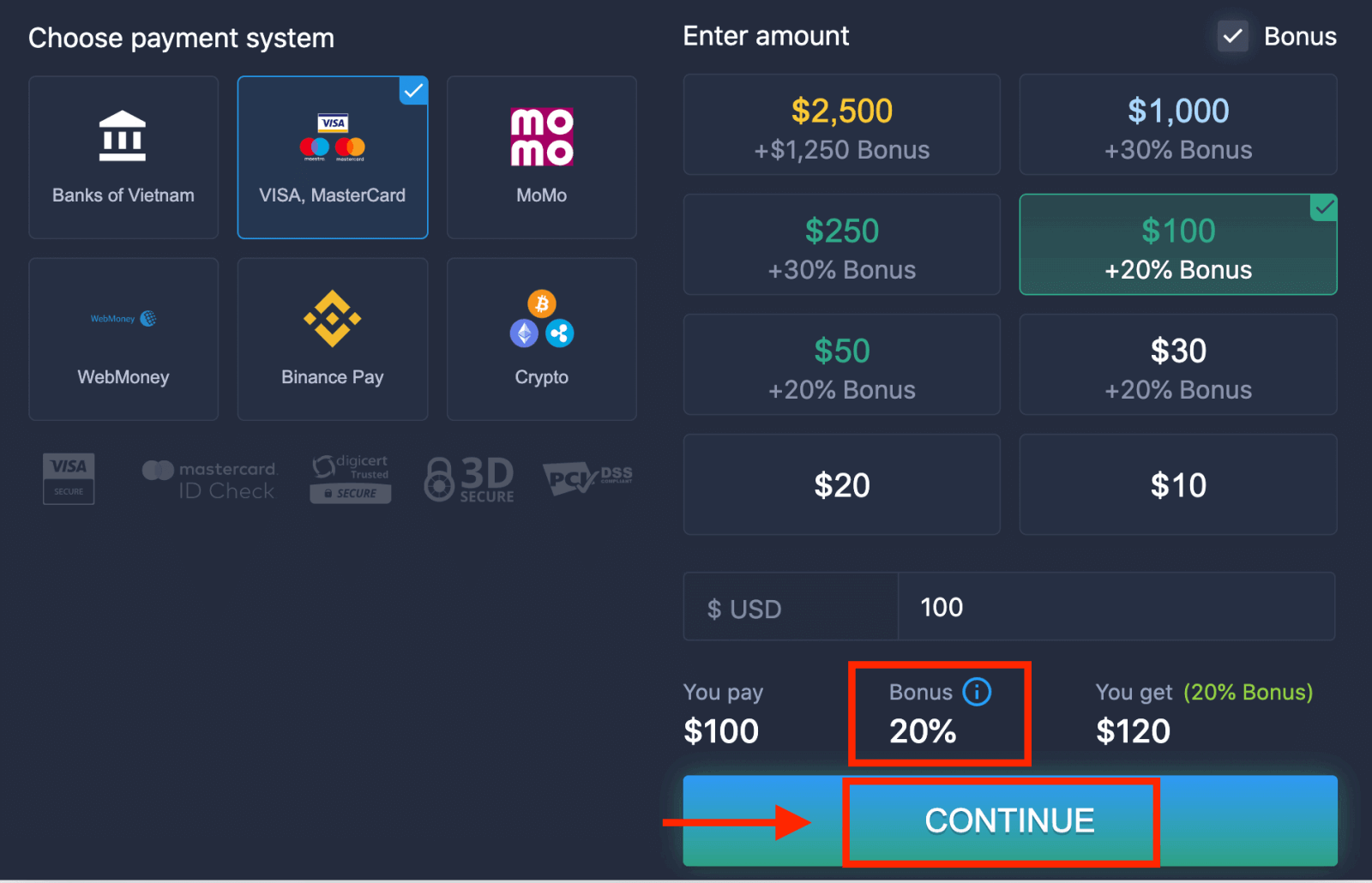
6. Tizim sizga depozit bonusini taklif qilishi mumkin; depozitni oshirish uchun bonusdan foydalaning. Shundan so'ng, "DAVOM ET" tugmasini bosing.
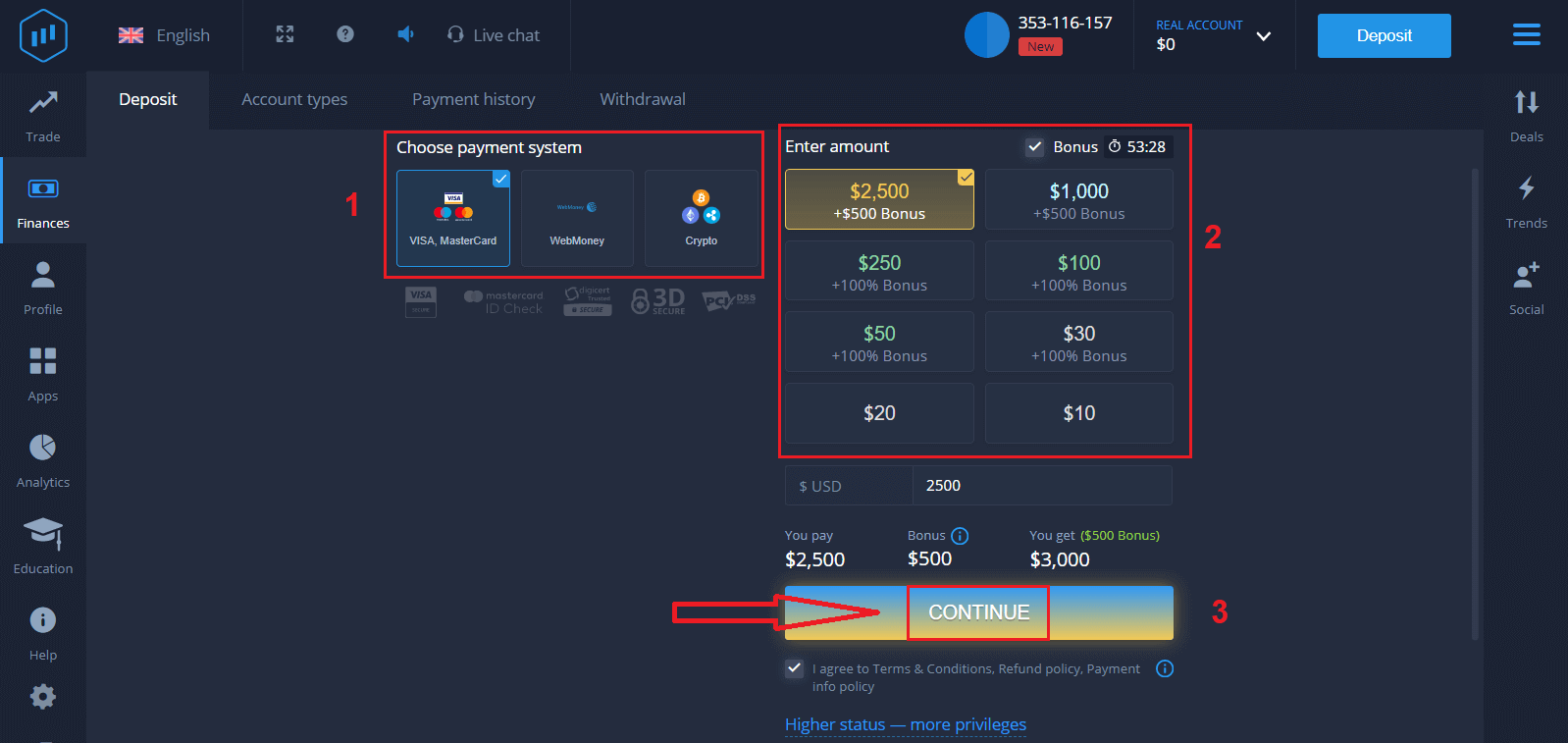
5. Siz yangi sahifaga yo'naltirilasiz, u yerda sizdan karta raqamingizni, karta egasi ismingizni va CVV kodini kiritishingiz so'raladi.
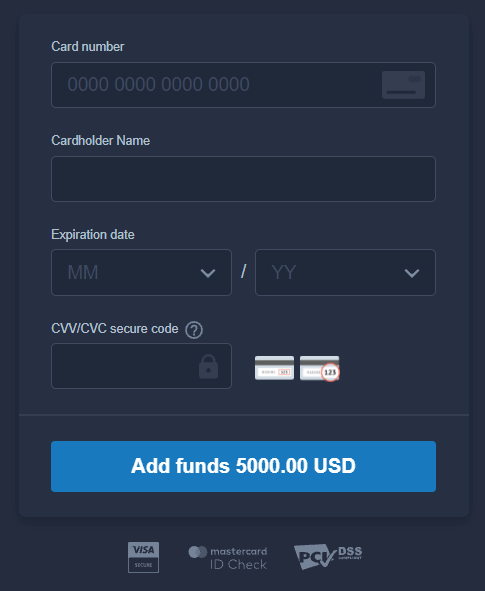
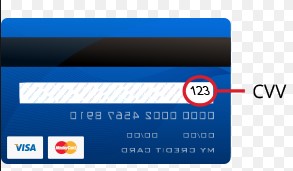
CVV yoki CVС kodi - bu onlayn tranzaksiyalar paytida xavfsizlik elementi sifatida ishlatiladigan 3 xonali kod. U kartangizning orqa tomonidagi imzo satriga yozilgan. U quyidagicha ko'rinadi.
Tranzaksiyani yakunlash uchun "Mablag' qo'shish ..." tugmasini bosing.
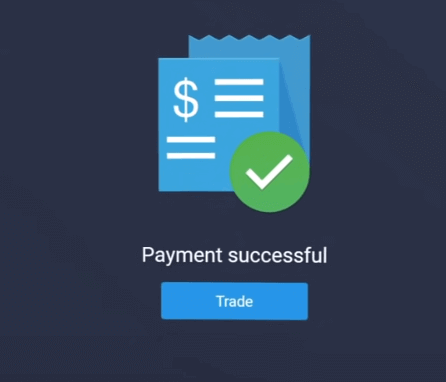
Agar tranzaksiyangiz muvaffaqiyatli yakunlangan bo'lsa, tasdiqlash oynasi paydo bo'ladi va mablag'laringiz darhol hisobingizga o'tkaziladi.
Internet-banking orqali ExpertOption-ga pul o'tkazing
1. ExpertOption veb-saytiga yoki mobil ilovasiga tashrif buyuring.2. Savdo hisobingizga kiring.
3. Chap yuqori burchakdagi menyudagi “Moliya” tugmasini bosing va “Depozit” tugmasini bosing.
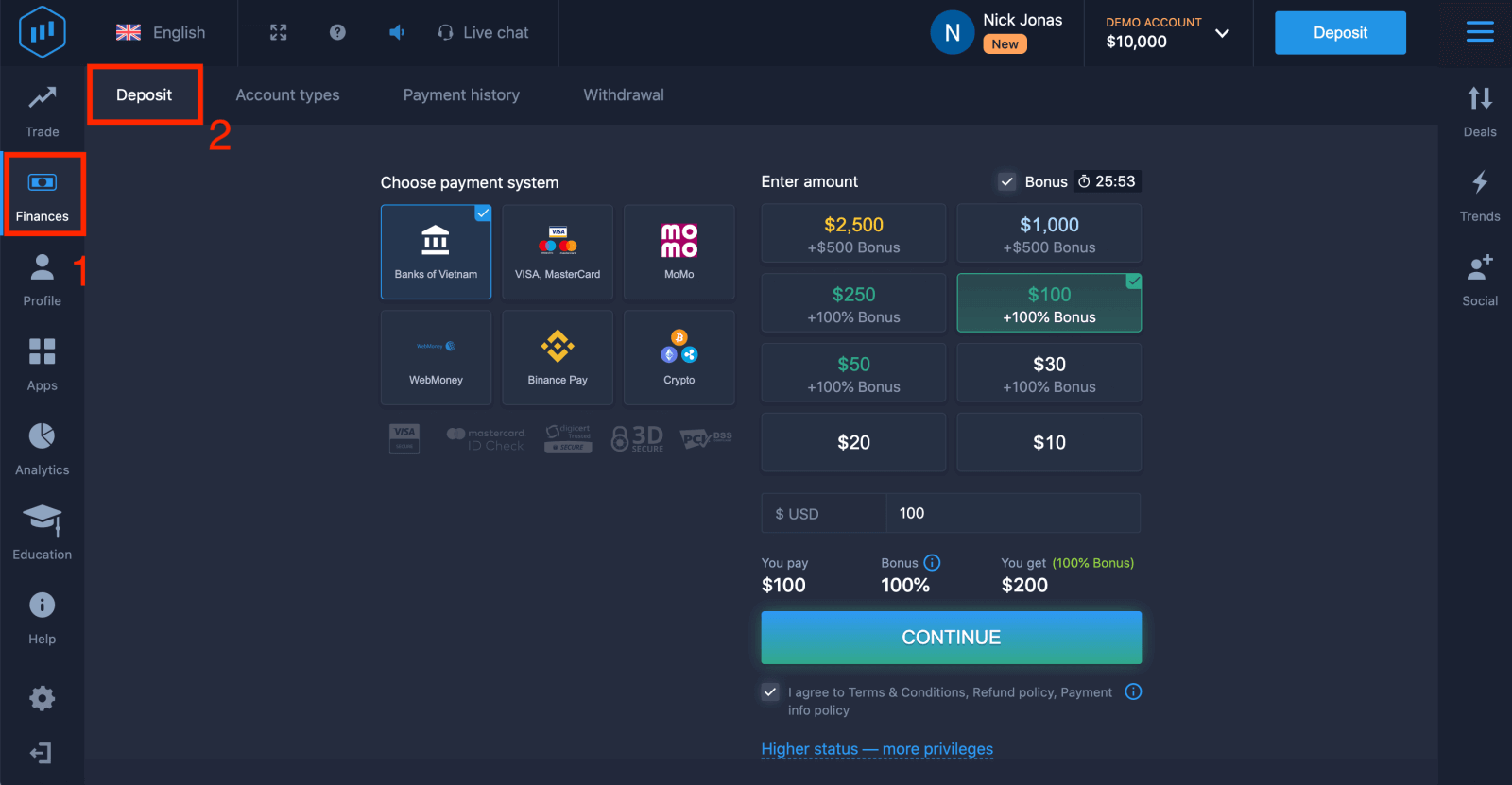
4. “... banklari”ni tanlang.
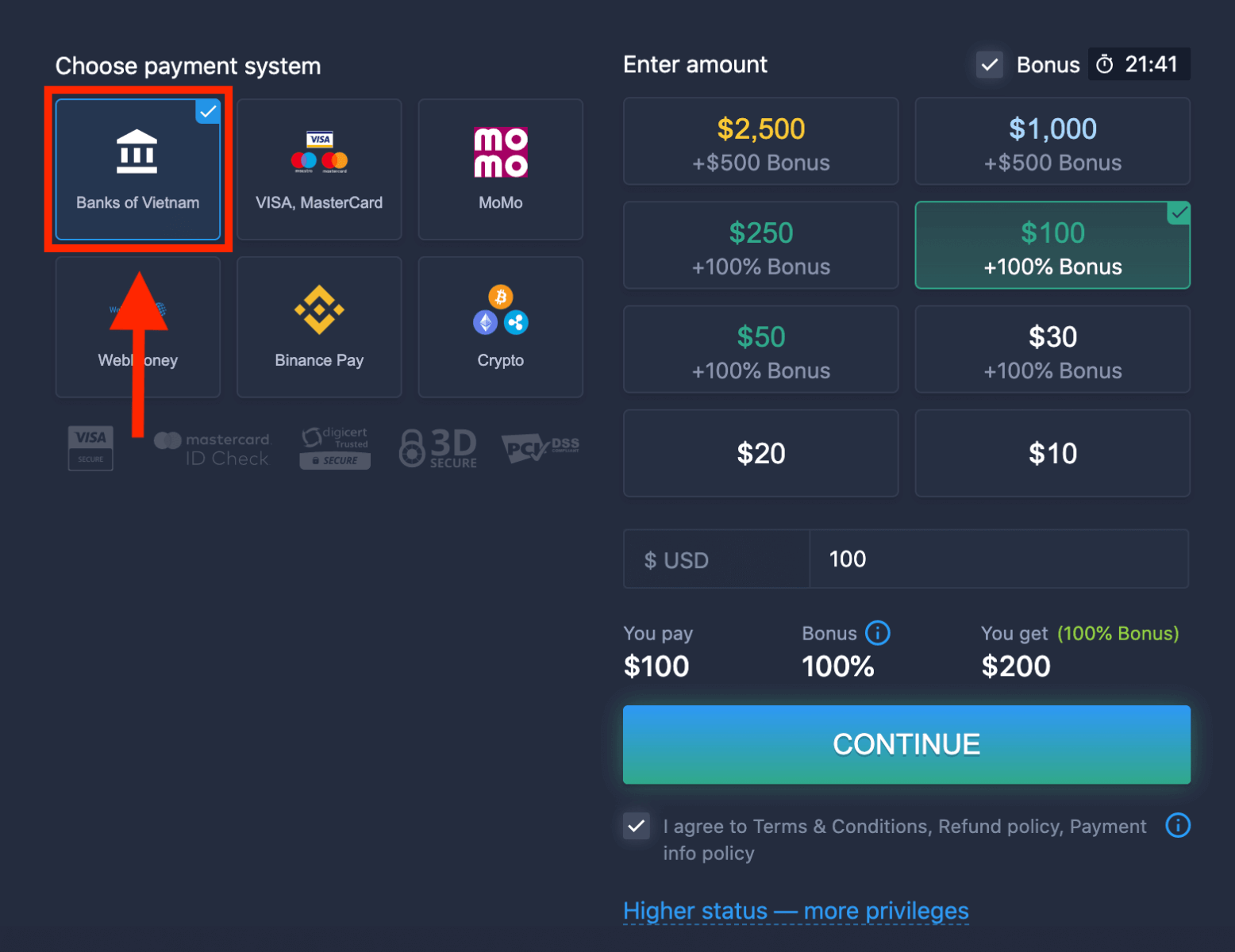
5. Siz depozit miqdorini qoʻlda kiritishingiz yoki roʻyxatdan birini tanlashingiz mumkin.
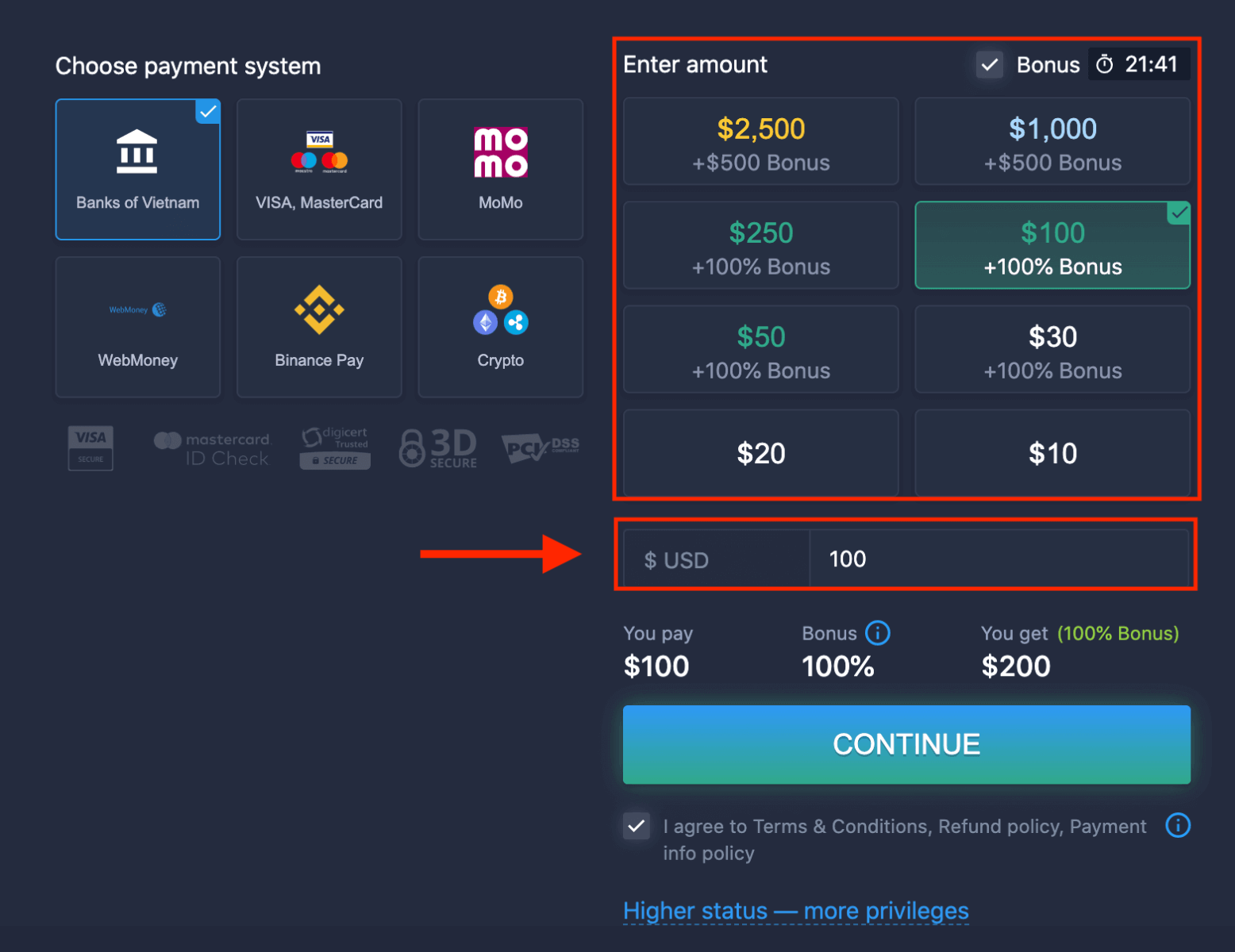
6. Tizim sizga depozit bonusini taklif qilishi mumkin; depozitni oshirish uchun bonusdan foydalaning. Shundan soʻng, “DAVOM ET” tugmasini bosing.
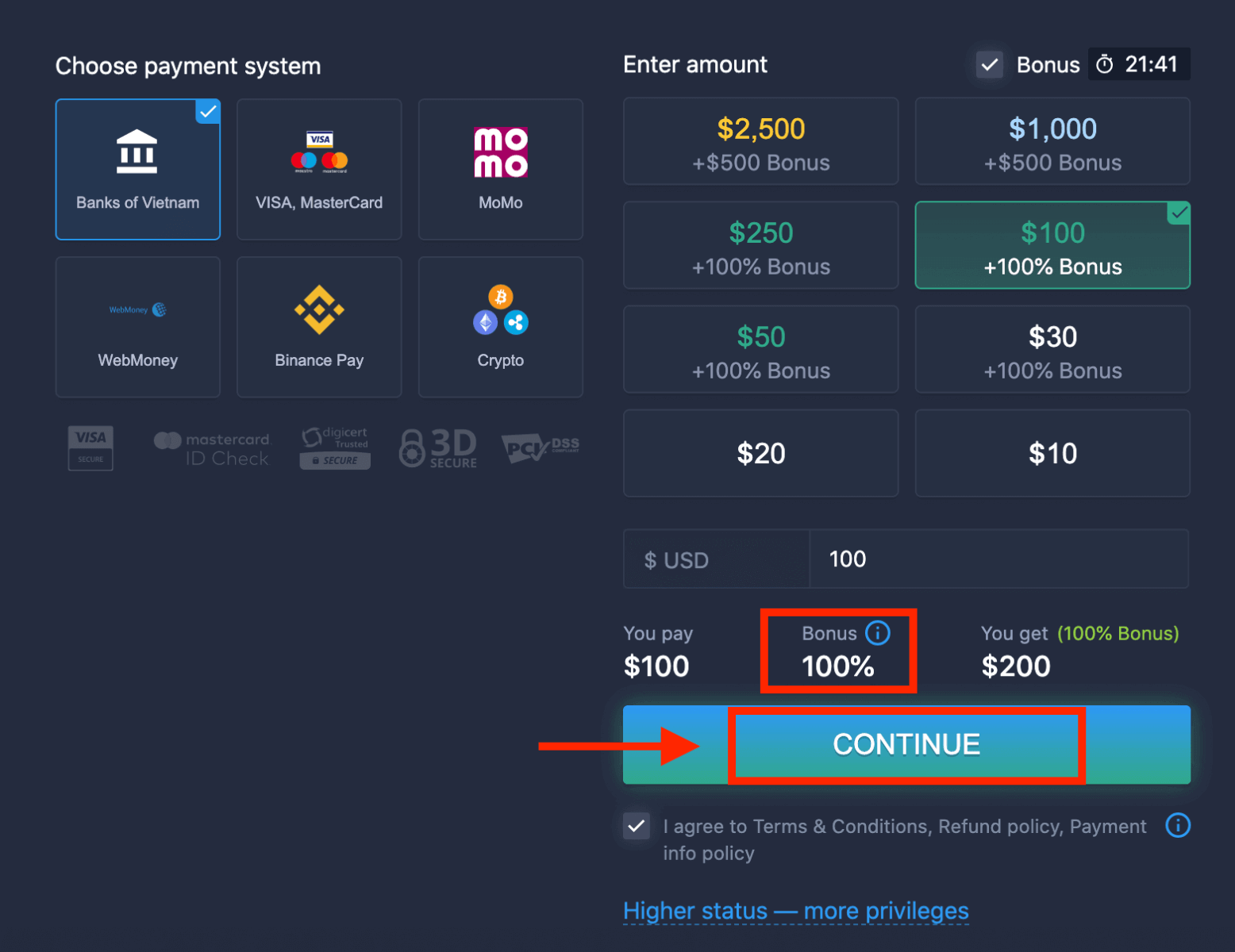
5. Siz bankingizni tanlashingiz kerak boʻlgan yangi sahifaga yoʻnaltirilasiz.
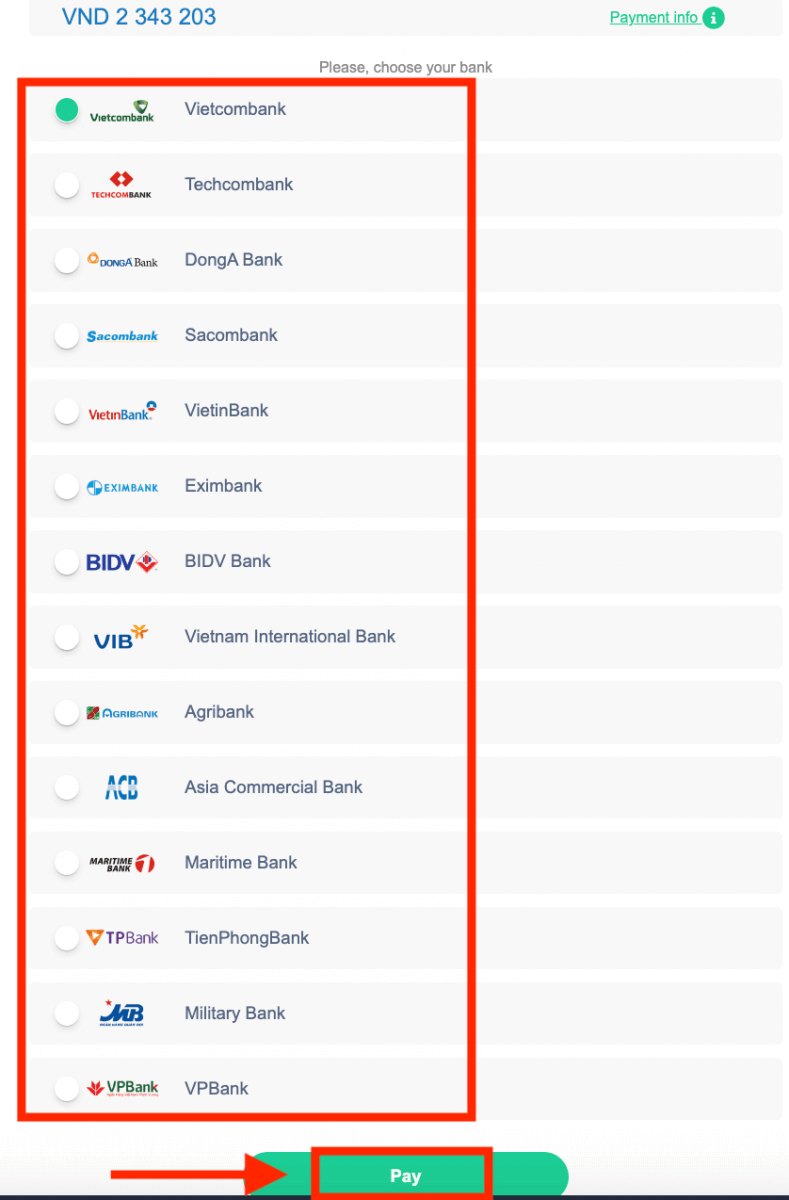
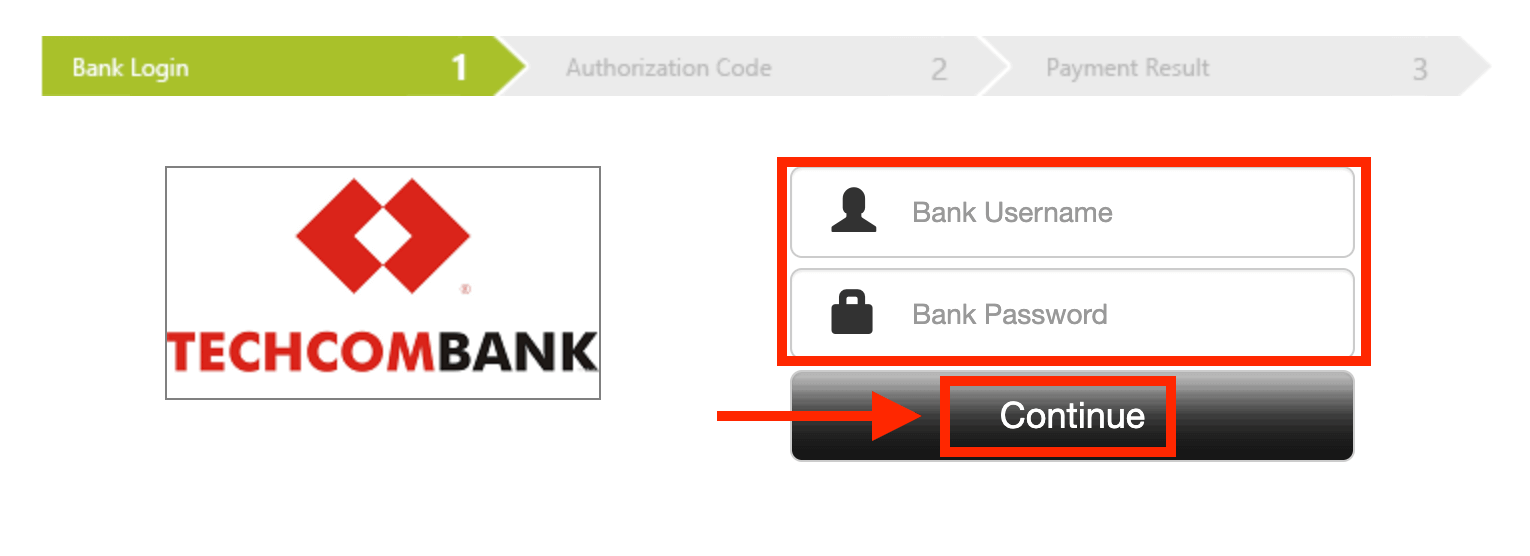
Bankingizdan ExpertOptionga pul oʻtkazish uchun kerakli maʼlumotlarni kiriting.
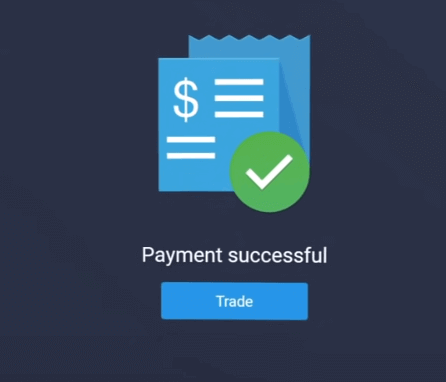
Agar tranzaksiyangiz muvaffaqiyatli yakunlangan boʻlsa, tasdiqlash oynasi paydo boʻladi va mablagʻlaringiz darhol hisobingizga oʻtkaziladi.
Elektron to'lovlar yordamida ExpertOption-ga depozit qo'ying
1. ExpertOption veb-saytiga yoki mobil ilovasiga tashrif buyuring.2. Savdo hisobingizga kiring.
3. Chap yuqori burchakdagi menyudagi “Moliya” tugmasini bosing va “Depozit” tugmasini bosing.
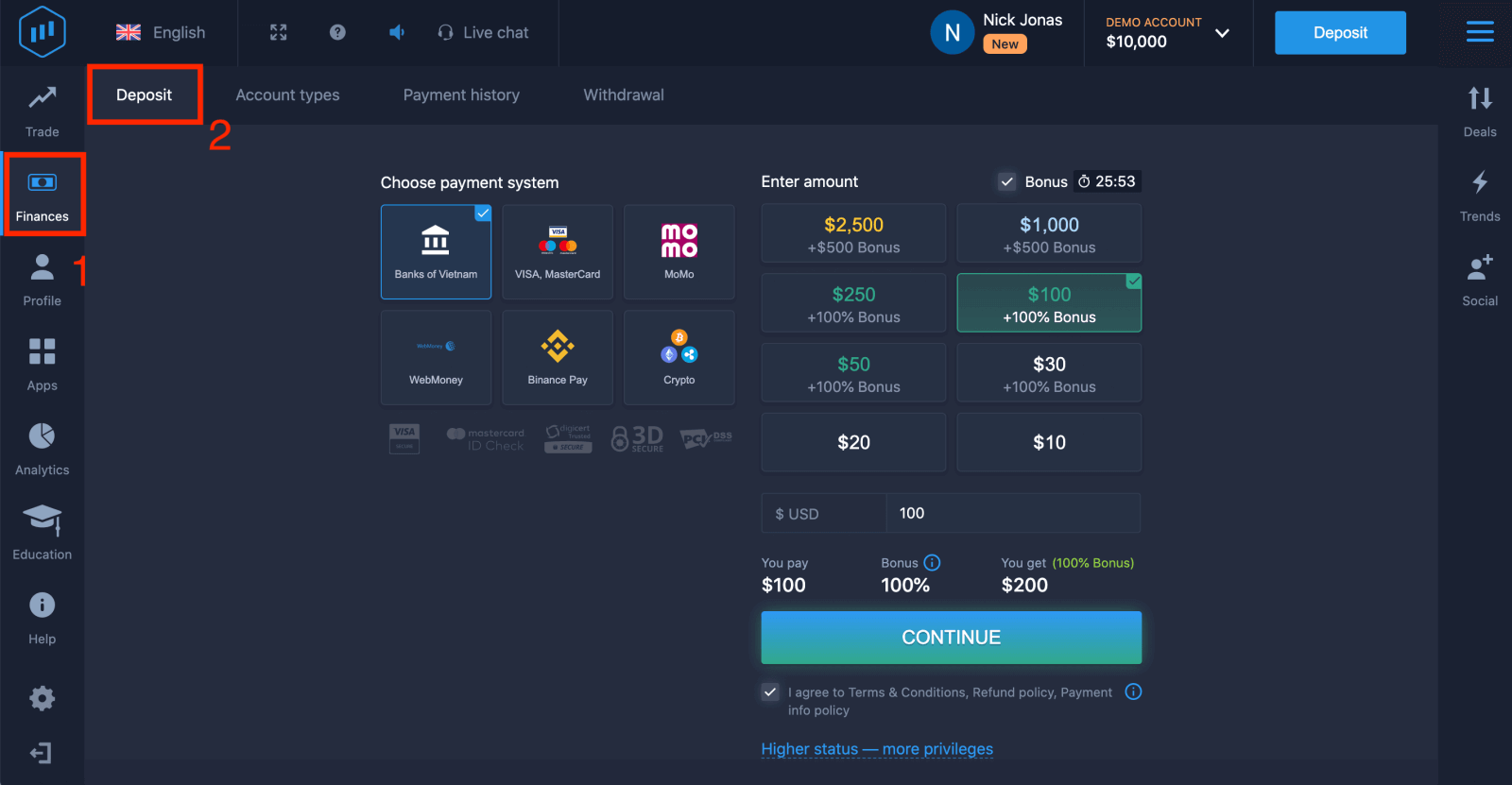 4. Misol tariqasida “WebMoney” ni tanlang.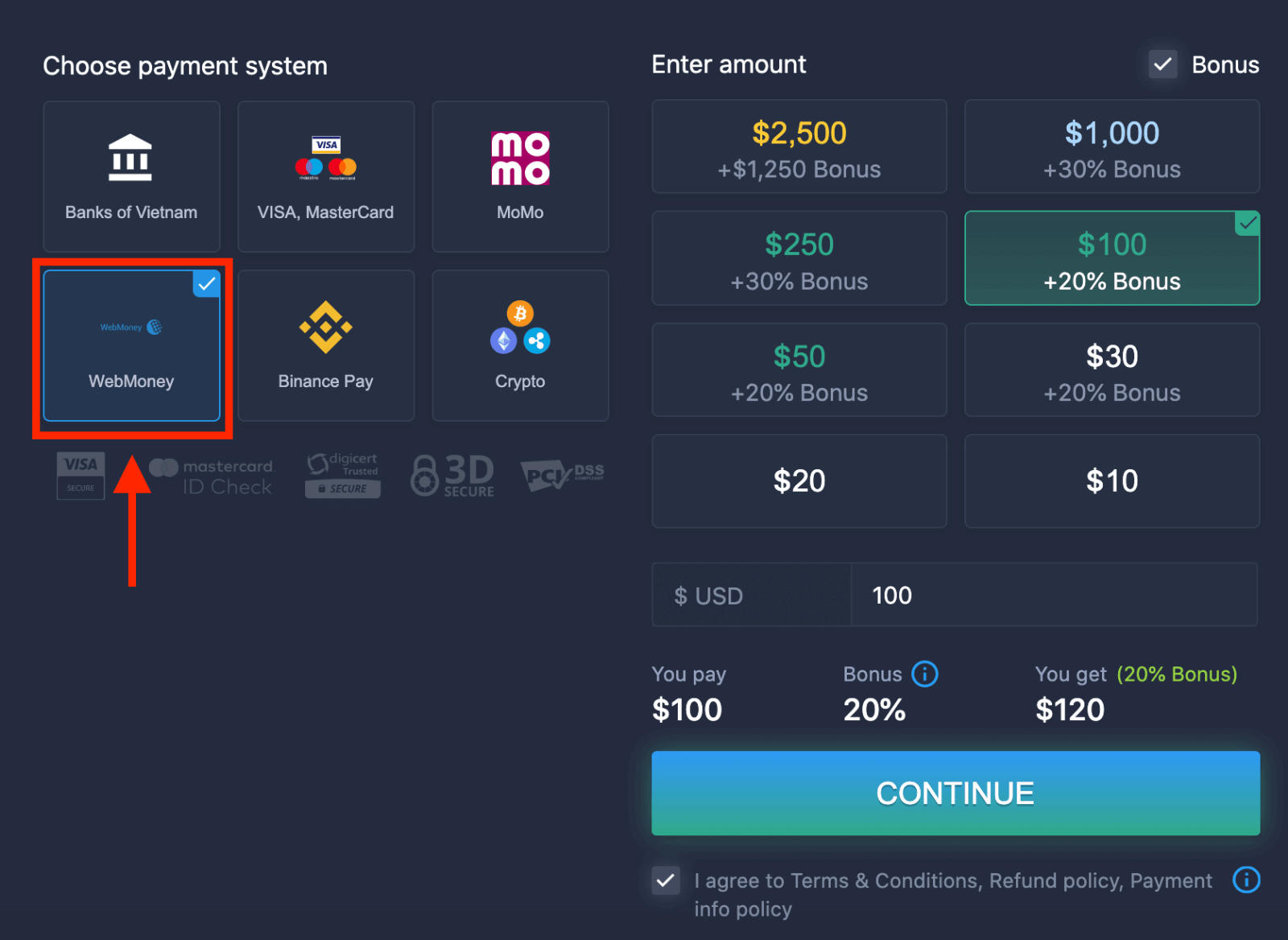
5. Siz depozit miqdorini qoʻlda kiritishingiz yoki roʻyxatdan birini tanlashingiz mumkin.
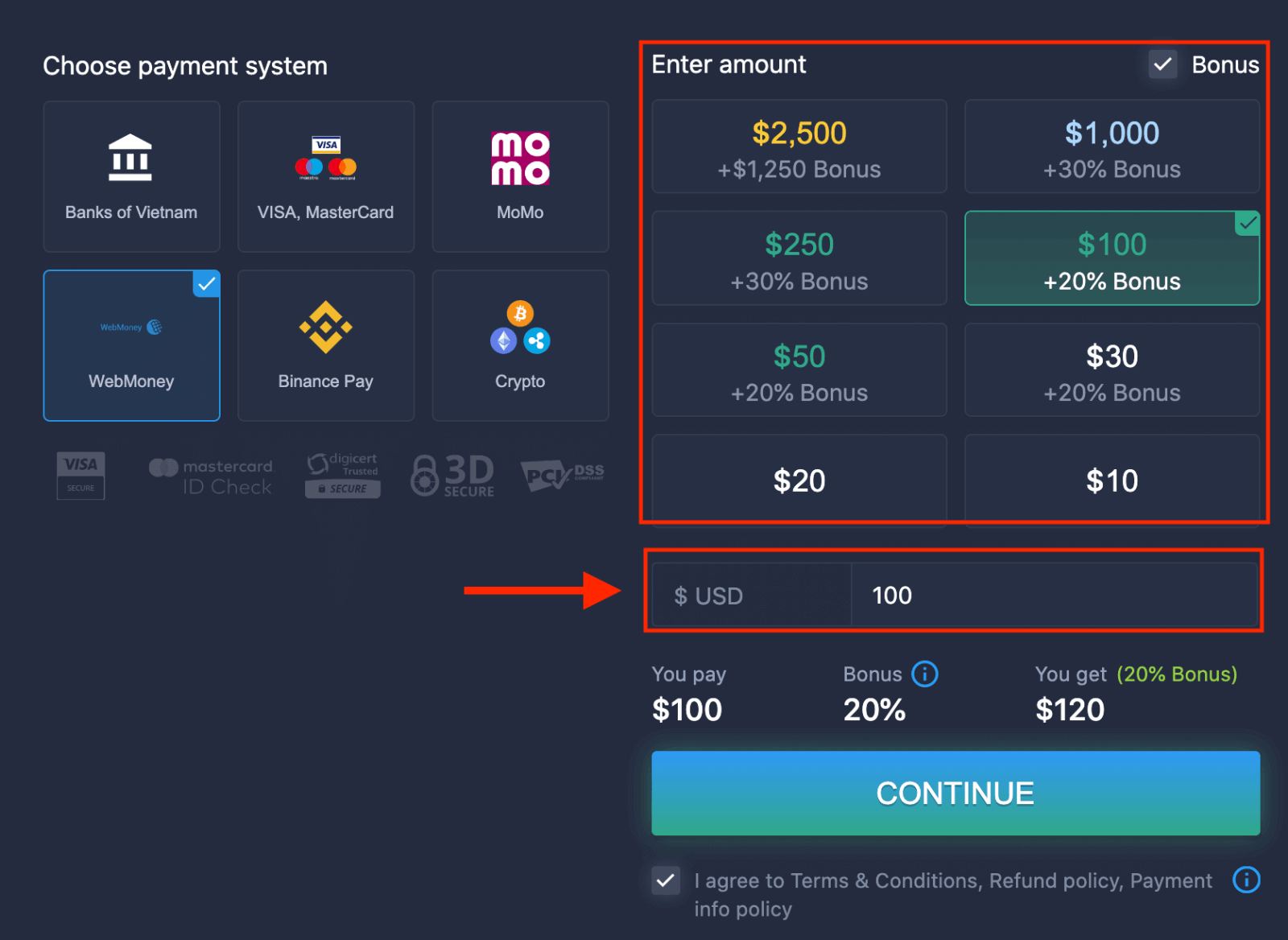
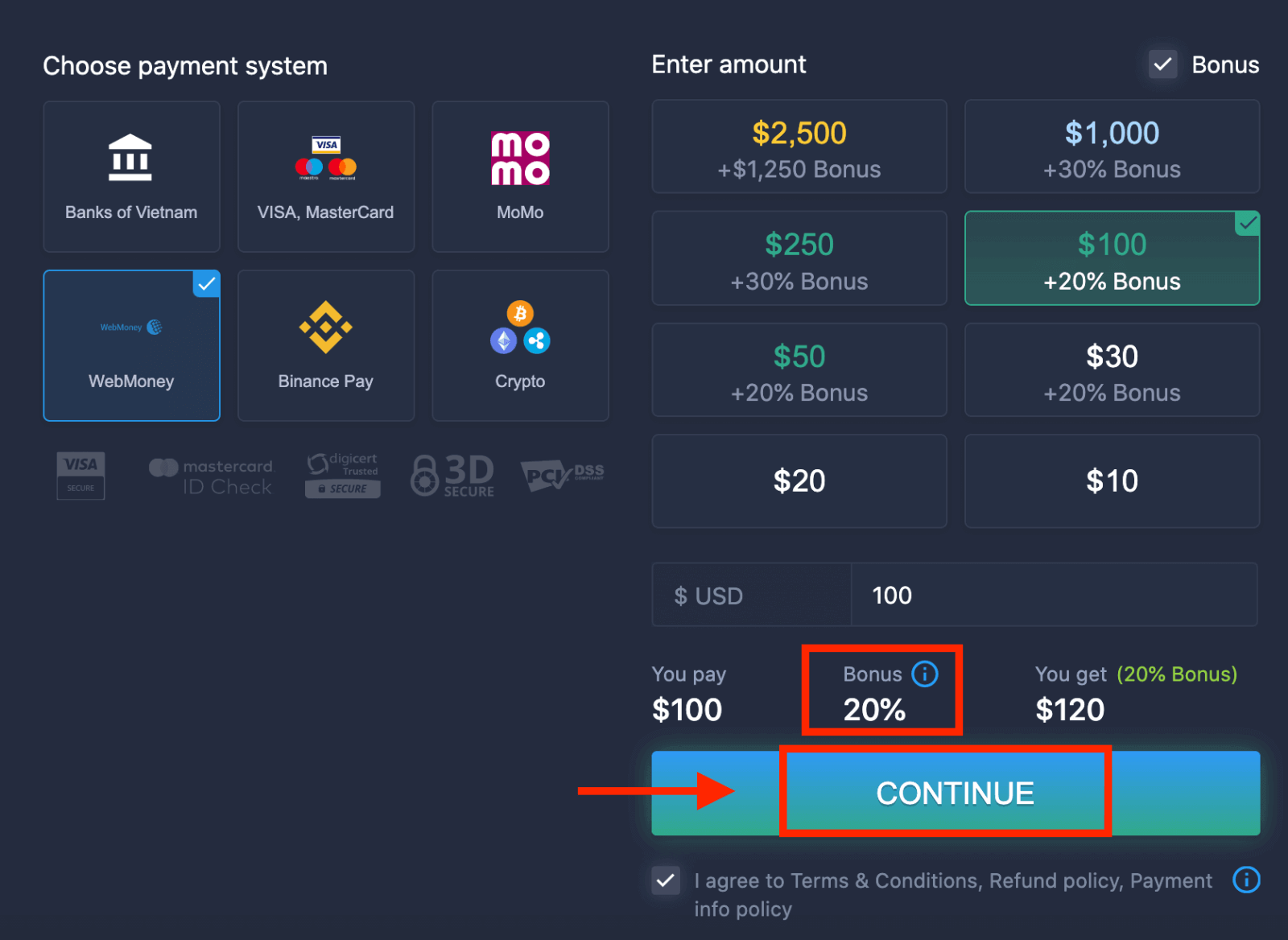
6. Tizim sizga depozit bonusini taklif qilishi mumkin; depozitni oshirish uchun bonusdan foydalaning. Shundan soʻng, “DAVOM ETTIRISH” tugmasini bosing.
 5. Siz ExpertOption ga pul oʻtkazish uchun kerakli maʼlumotlarni kiritishingiz kerak boʻlgan yangi sahifaga yoʻnaltirilasiz.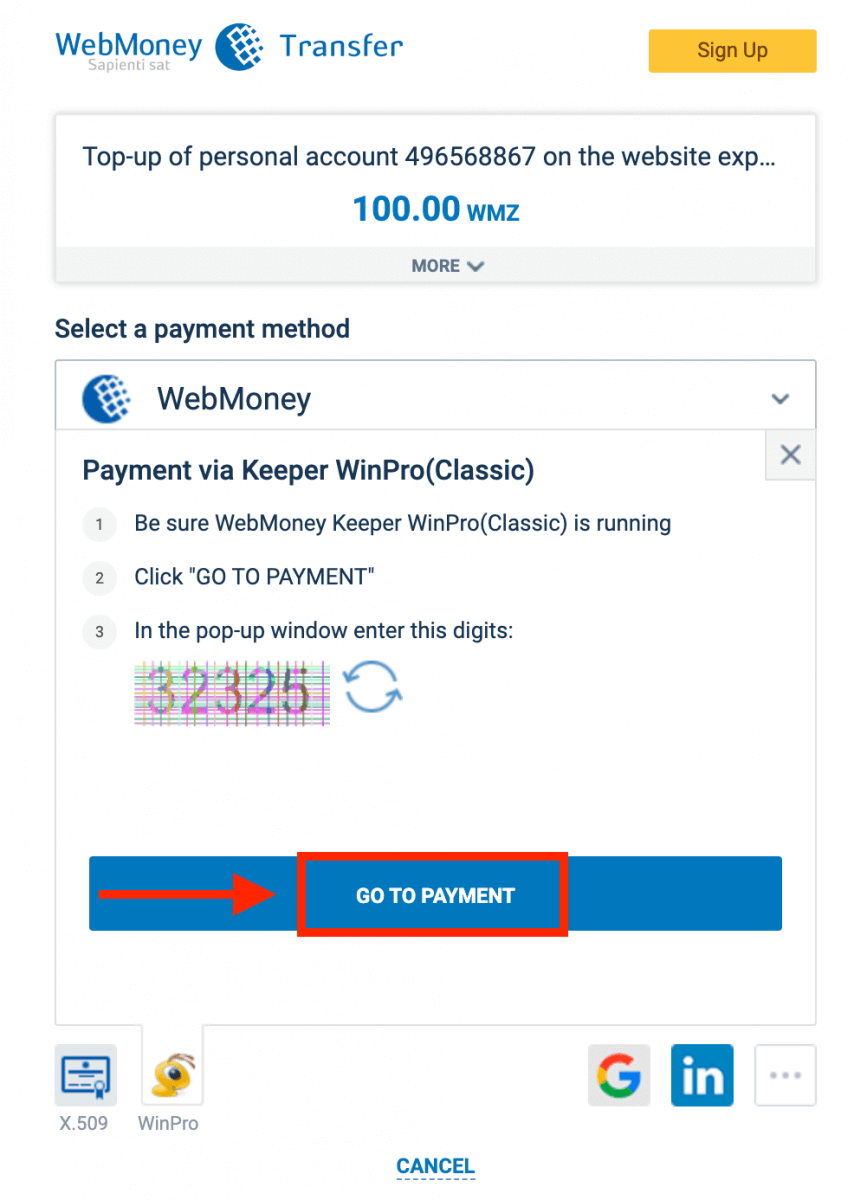
Agar tranzaksiyangiz muvaffaqiyatli yakunlangan boʻlsa, tasdiqlash oynasi paydo boʻladi va mablagʻlaringiz darhol hisobingizga oʻtkaziladi.
Kriptovalyuta yordamida ExpertOption-ga depozit qo'ying
1. ExpertOption veb-saytiga yoki mobil ilovasiga tashrif buyuring.2. Savdo hisobingizga kiring.
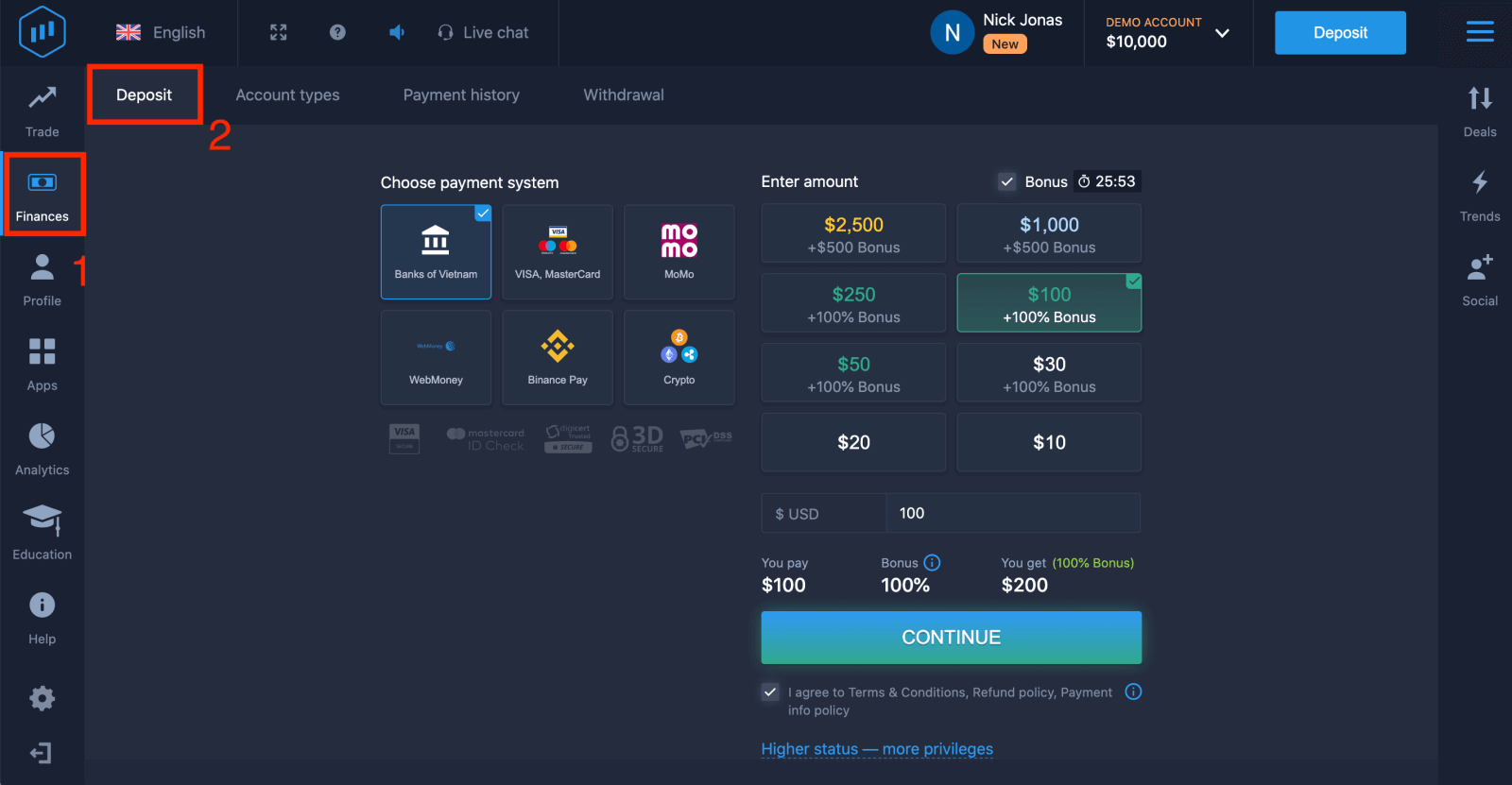
3. Chap yuqori burchakdagi menyudagi “Moliya” tugmasini bosing va “Depozit” tugmasini bosing.
 4. “Kripto” yoki “Binance Pay” ni tanlang.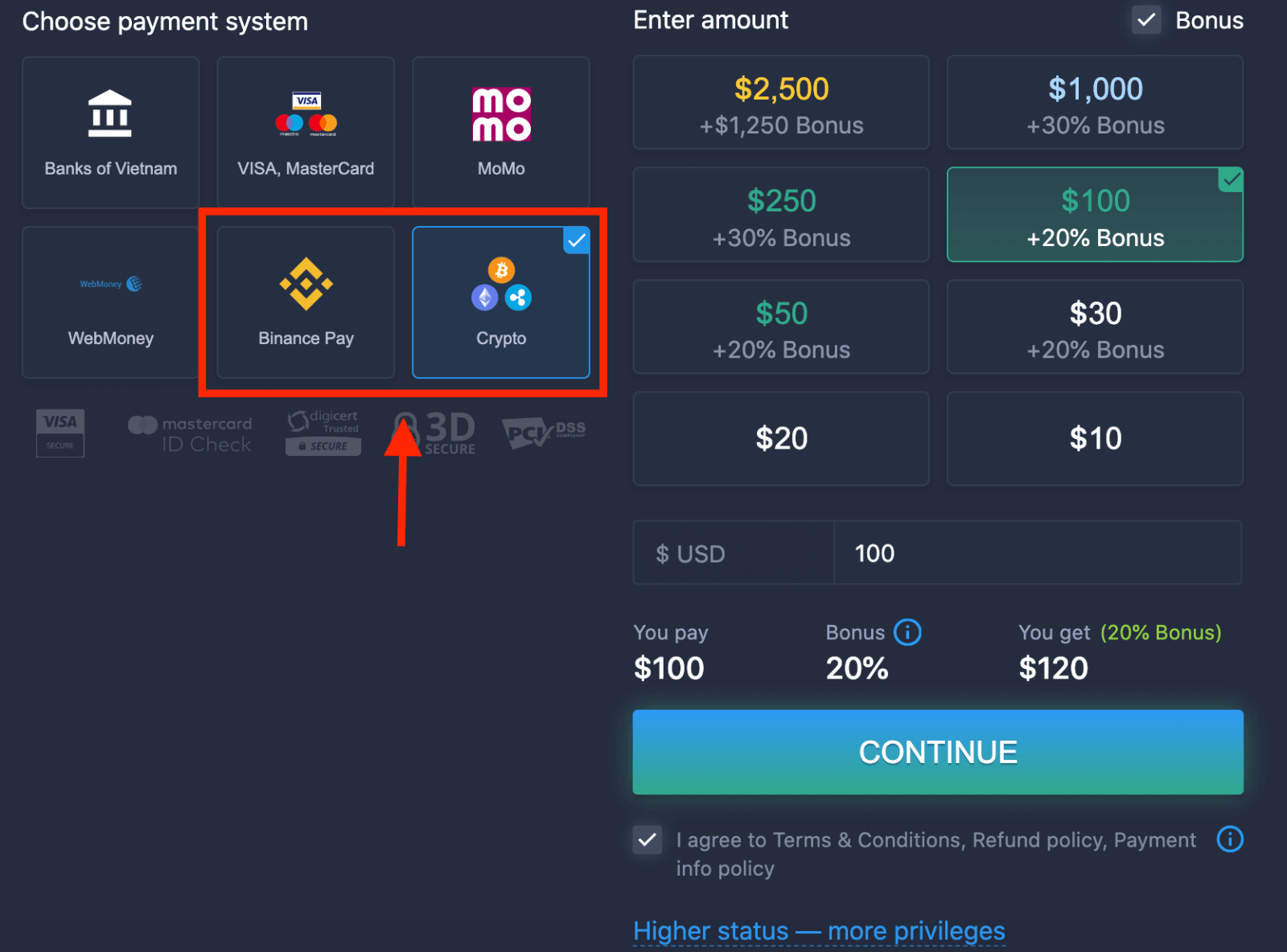
5. Siz depozit miqdorini qoʻlda kiritishingiz yoki roʻyxatdan birini tanlashingiz mumkin.
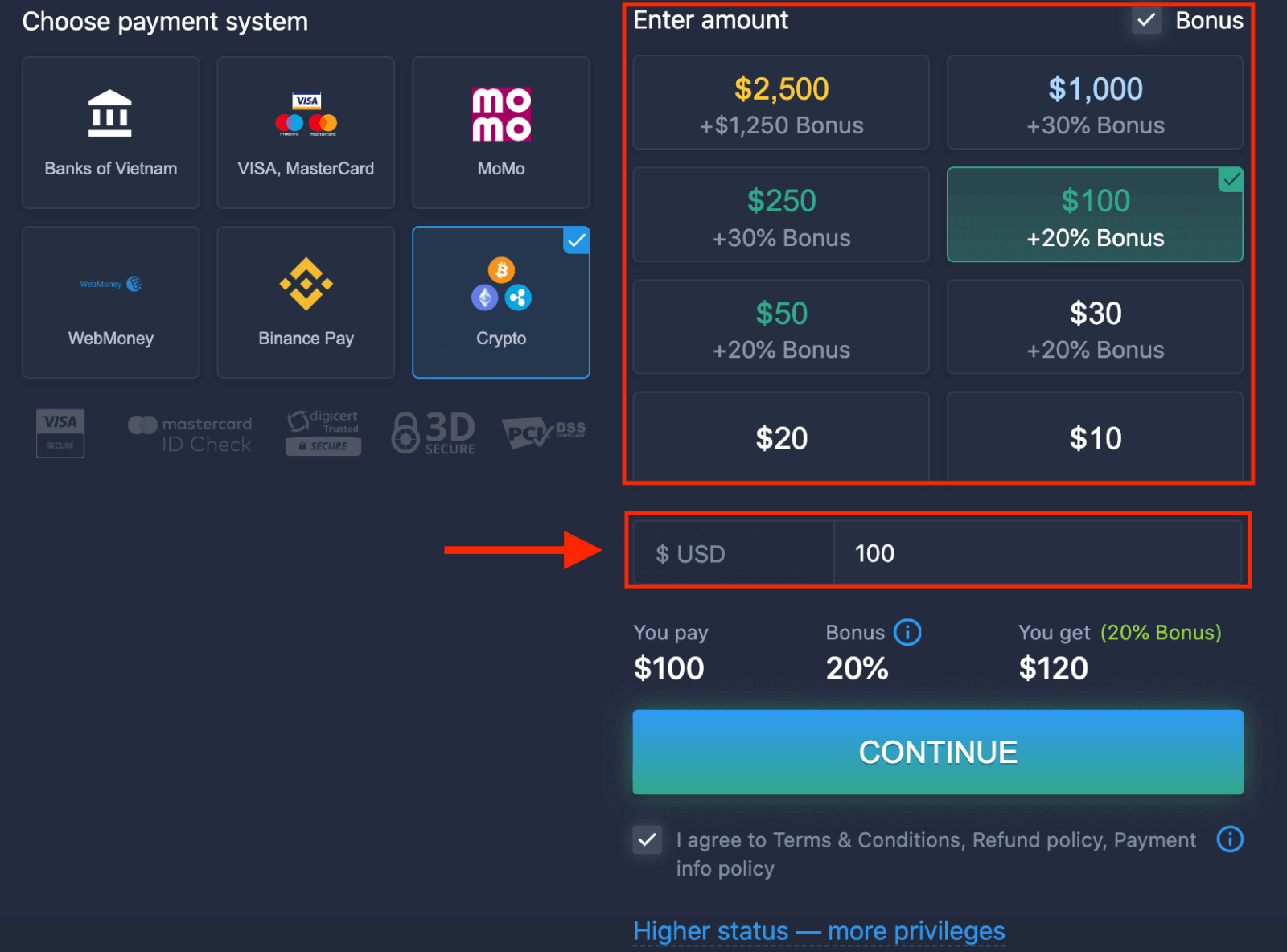
6. Tizim sizga depozit bonusini taklif qilishi mumkin; depozitni oshirish uchun bonusdan foydalaning. Shundan soʻng, “DAVOM ETTIRISH” tugmasini bosing.
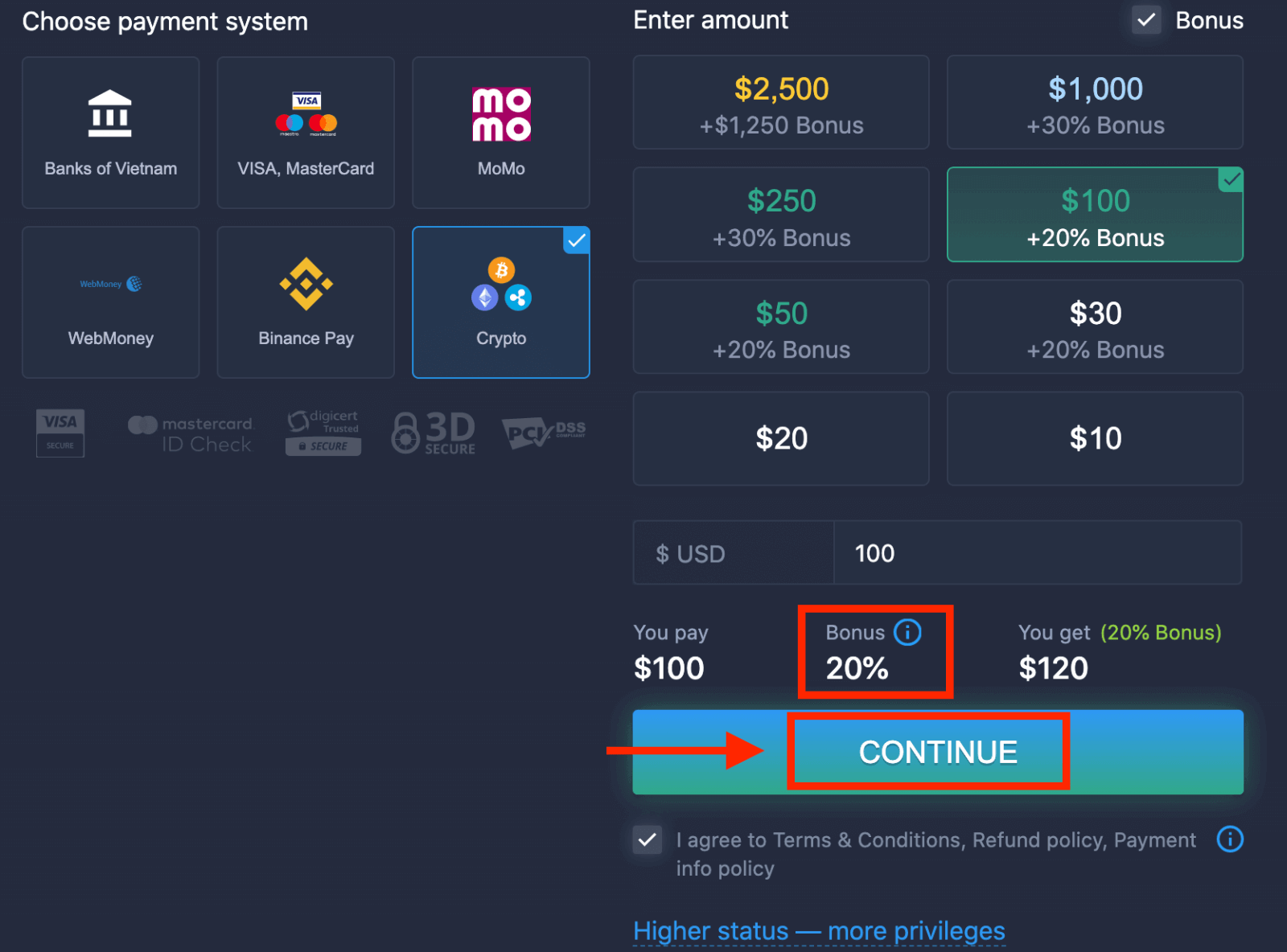
5. Siz manzilni olishingiz va aynan shu manzilga kripto yuborishingiz mumkin boʻlgan yangi sahifaga yoʻnaltirilasiz.
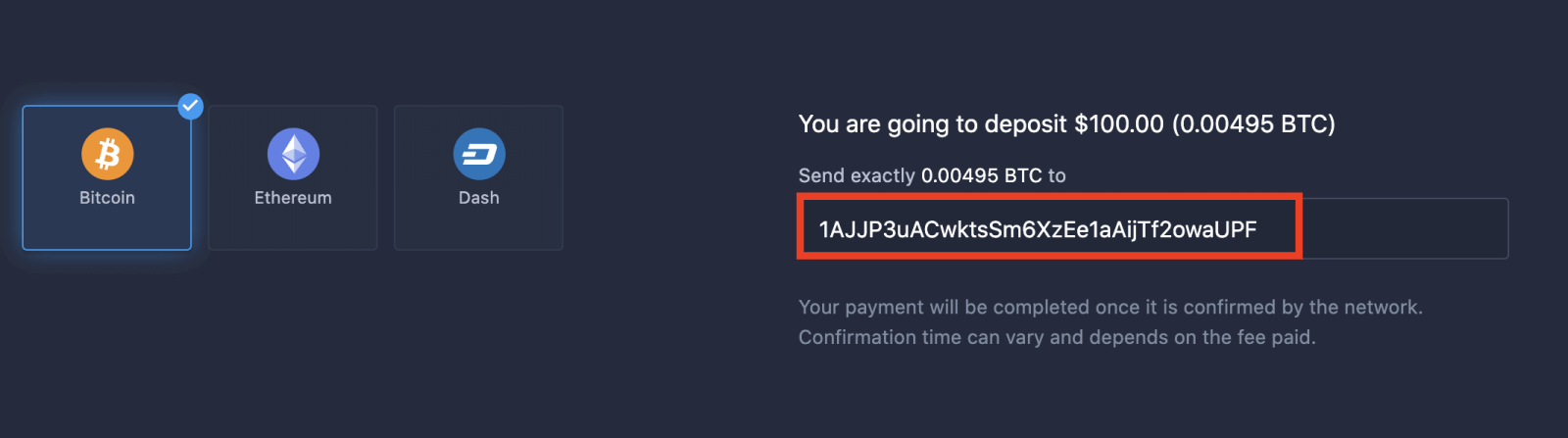
Toʻlovingiz tarmoq tomonidan tasdiqlangandan soʻng amalga oshiriladi. Tasdiqlash vaqti har xil boʻlishi mumkin va toʻlangan toʻlovga bogʻliq.
Yuqori maqom - ko'proq imtiyozlar
| Mikro | Asosiy | Kumush | Oltin | Platina | Eksklyuziv |
Yengil boshlashni afzal ko'rganlar uchun. Tayyor bo'lgach, yuqoriroq darajaga ko'taring |
Yengil boshlashni afzal ko'rganlar uchun. Tayyor bo'lgach, yuqoriroq darajaga ko'taring | Mijozlarimizning aksariyati Silver hisobidan boshlaydi. Bepul maslahatlar ham kiradi | Aqlli investitsiyalar Gold hisobidan boshlanadi. Imtiyozli funksiyalar bilan hisobingizdan maksimal darajada foydalaning | Jiddiy investorlar uchun bizning eng yaxshi tajribamiz va eksklyuziv hisob boshqaruvimiz | Qo'shimcha ma'lumot olish uchun hisob menejeringizga murojaat qiling |
|
$10 dan boshlab
|
Xulosa: Bugun ExpertOption bilan ishonchli savdoga qadam qo'ying
ExpertOption hisobingizni ochish va moliyalashtirish shunchaki birinchi qadam emas — bu moliyaviy kelajagingizni nazorat qilish yo'lidagi eng aqlli qadamdir. Xavfsiz, foydalanuvchilar uchun qulay platforma, tezkor ro'yxatdan o'tish jarayoni va moslashuvchan depozit imkoniyatlari bilan ExpertOption sizni savdo dunyosiga ishonch bilan va samarali kirish uchun kerak bo'lgan barcha narsalar bilan ta'minlaydi.
Savdo tajribangiz va moliyaviy salohiyatingizni oshirishni boshlashni kutmang. ExpertOption hisobingizni yarating, birinchi depozitingizni amalga oshiring va bugun onlayn savdo dunyosiga ishonch bilan qadam qo'ying.