Cách mở tài khoản và gửi tiền vào ExpertOption

Hướng dẫn này sẽ hướng dẫn bạn quy trình đơn giản, an toàn để mở tài khoản ExpertOption và thực hiện khoản tiền gửi đầu tiên để bắt đầu hành trình giao dịch của bạn một cách tự tin.

Hướng dẫn cách mở tài khoản trên ExpertOption
Bắt đầu giao dịch ExpertOption chỉ với 1 cú nhấp chuột
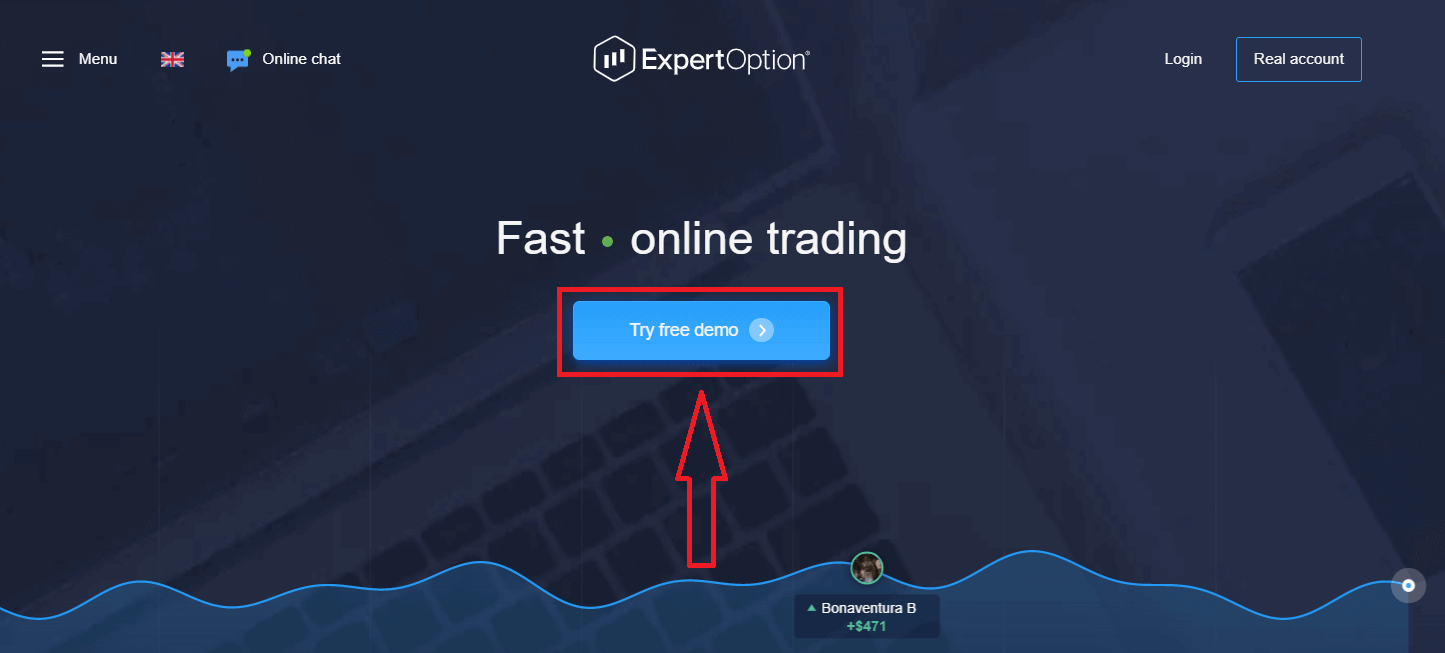
Việc đăng ký trên nền tảng rất đơn giản: Chỉ cần vài cú nhấp chuột. Để mở giao diện giao dịch chỉ với một cú nhấp chuột, hãy nhấp vào nút “Thử bản demo miễn phí”.
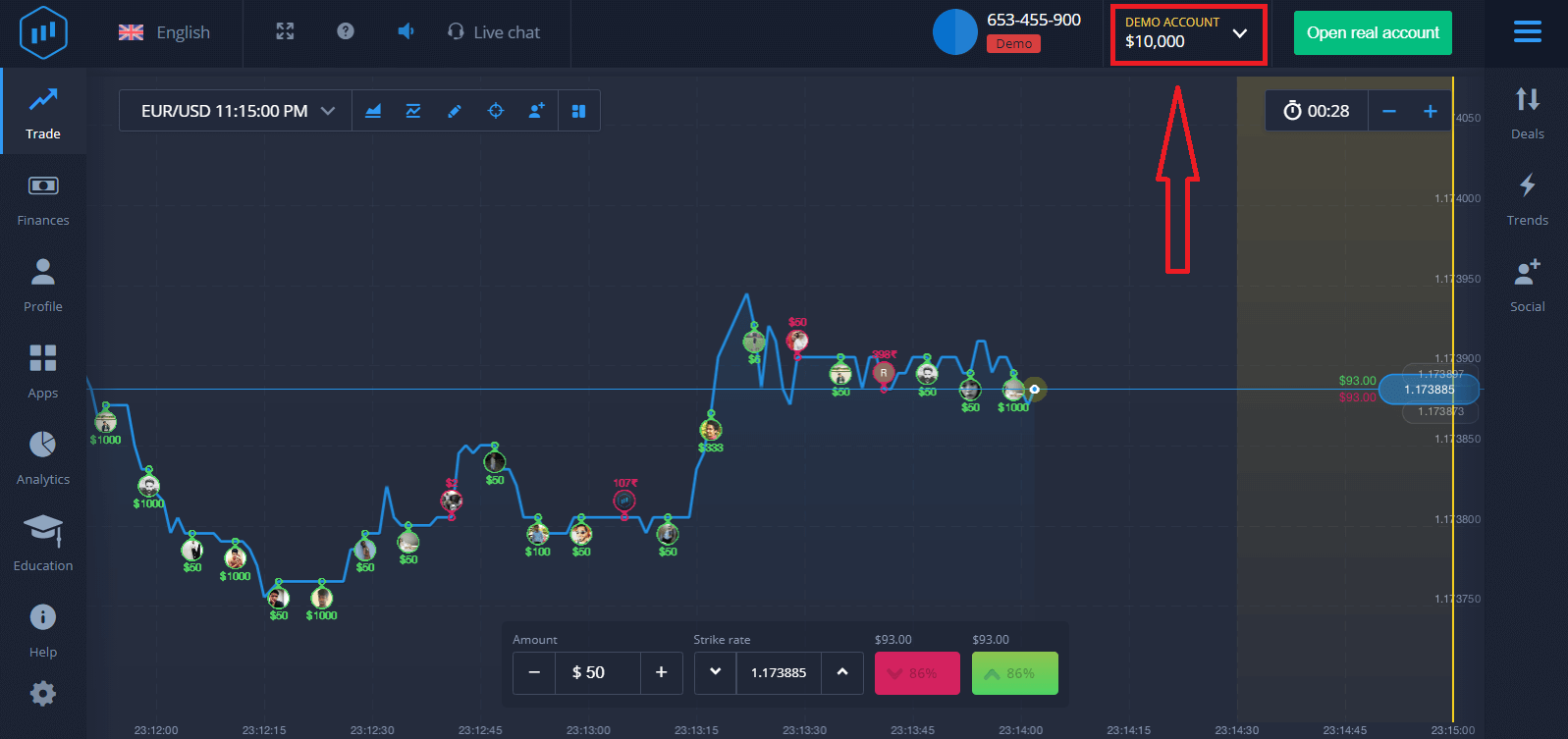
Thao tác này sẽ đưa bạn đến trang giao dịch Demo để bắt đầu giao dịch với 10.000 đô la trong tài khoản Demo.
 Để tiếp tục sử dụng tài khoản, hãy lưu kết quả giao dịch và giao dịch trên tài khoản thực. Nhấp vào "Mở tài khoản thực" để tạo tài khoản ExpertOption.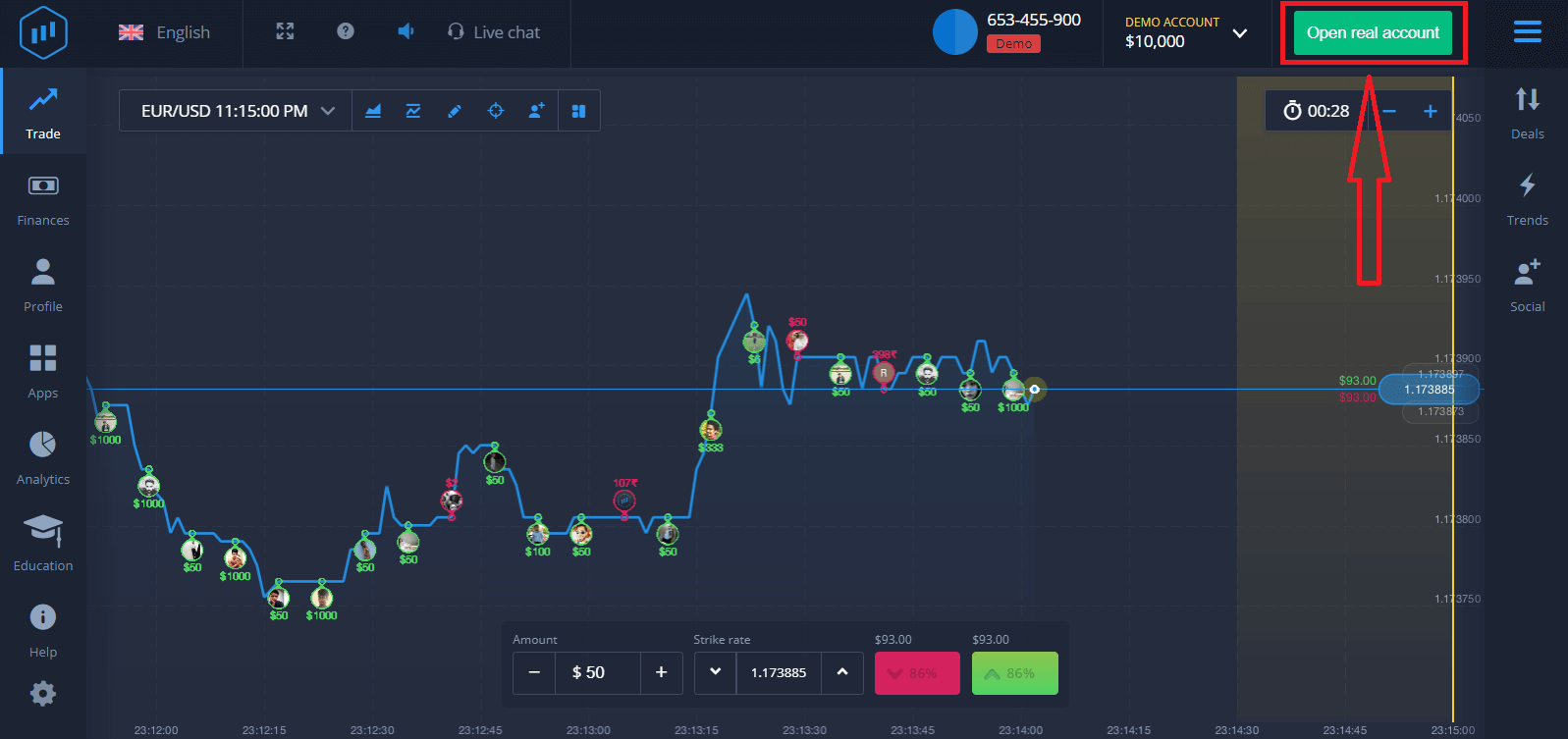
Có ba tùy chọn: đăng ký bằng địa chỉ email, tài khoản Facebook hoặc tài khoản Google, như hình bên dưới. Tất cả những gì bạn cần làm là chọn phương thức phù hợp và tạo mật khẩu.
Hướng dẫn cách mở tài khoản ExpertOption bằng email
1. Bạn có thể đăng ký tài khoản trên nền tảng bằng cách nhấp vào nút “ Tài khoản thật ” ở góc trên bên phải. 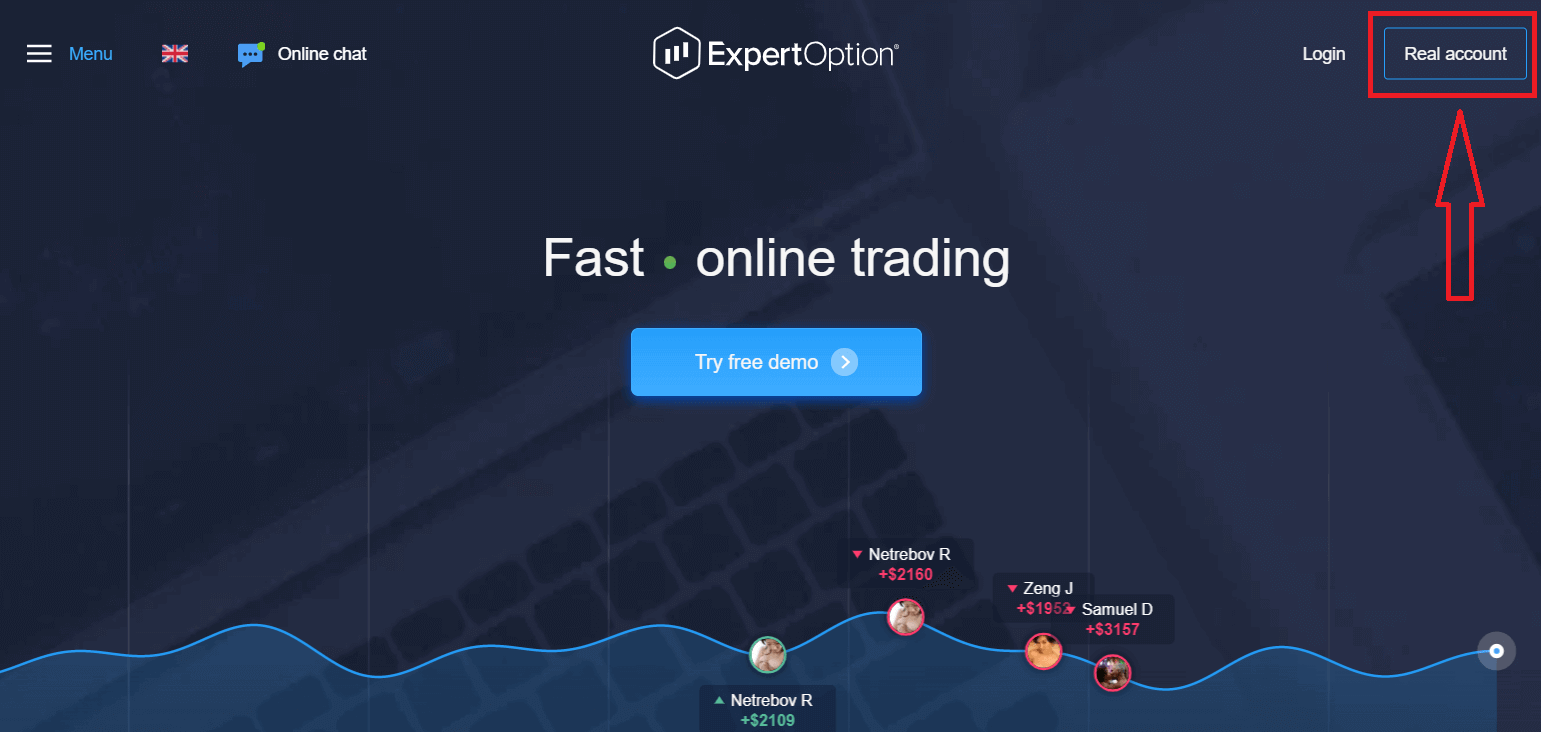
2. Để đăng ký, vui lòng điền đầy đủ thông tin cần thiết và nhấp vào “Mở tài khoản”.
- Vui lòng nhập địa chỉ email hợp lệ .
- Hãy tạo mật khẩu mạnh .
- Bạn cũng cần đọc và kiểm tra "Điều khoản và điều kiện".
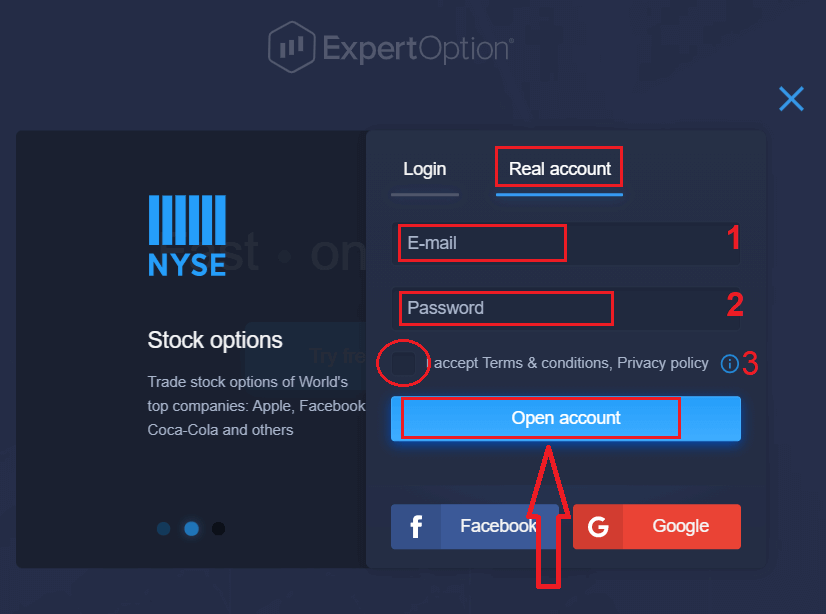
Chúc mừng! Bạn đã đăng ký thành công. Để bắt đầu giao dịch thực, bạn cần nạp tiền vào tài khoản (số tiền gửi tối thiểu là 10 USD).
Cách nạp tiền vào ExpertOption
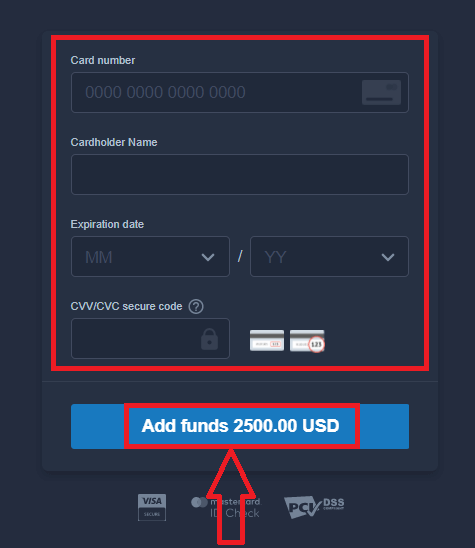
: Nhập thông tin thẻ và nhấp vào "Thêm tiền...".
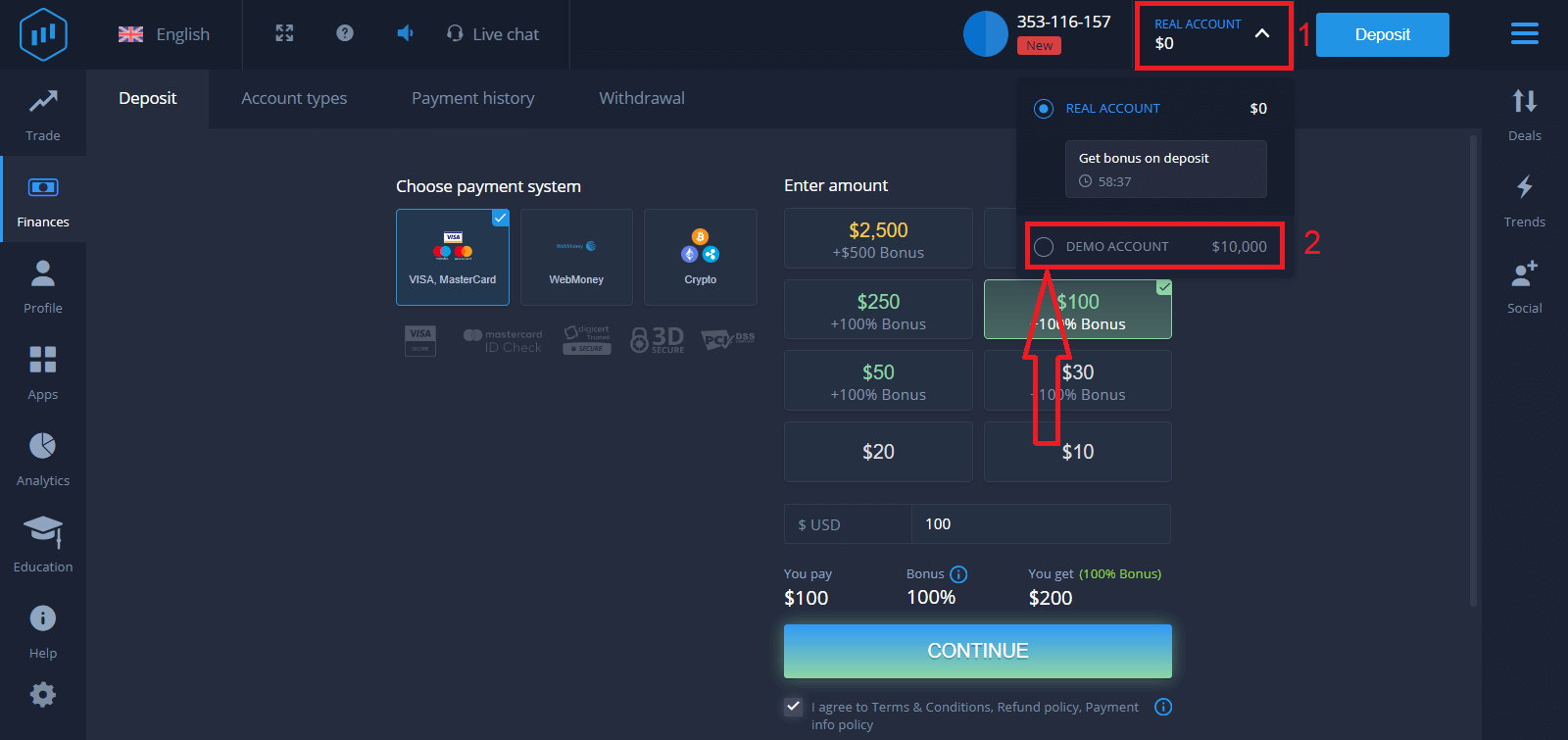
Bây giờ bạn có thể giao dịch trên tài khoản thực sau khi nạp tiền thành công.
Nếu bạn muốn sử dụng tài khoản Demo, hãy nhấp vào "TÀI KHOẢN THỰC" và chọn "TÀI KHOẢN DEMO" để bắt đầu giao dịch với 10.000 USD trong tài khoản Demo. Tài khoản demo là công cụ giúp bạn làm quen với nền tảng, luyện tập kỹ năng giao dịch trên các loại tài sản khác nhau và thử nghiệm các cơ chế mới trên biểu đồ thời gian thực mà không gặp rủi ro.
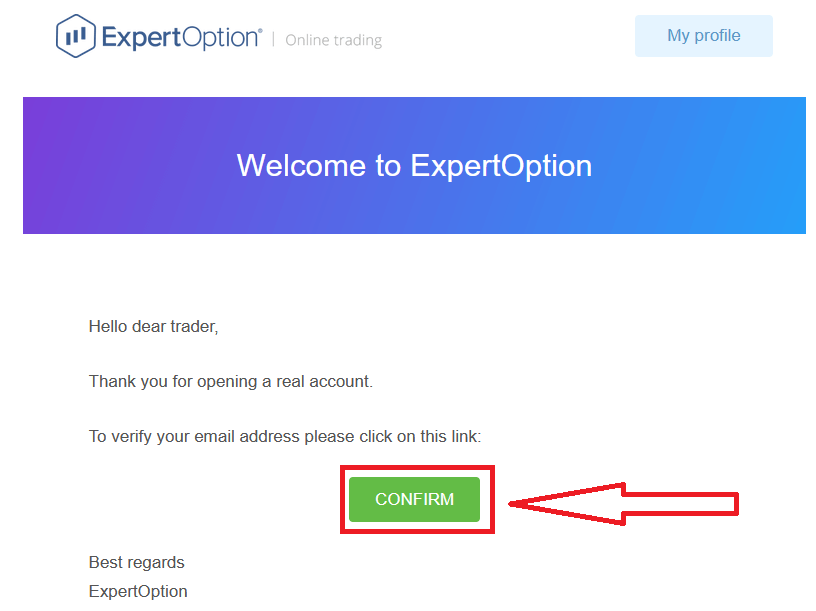
Cuối cùng, sau khi bạn kiểm tra email, ExpertOption sẽ gửi cho bạn một email xác nhận. Nhấp vào nút trong email đó để kích hoạt tài khoản của bạn. Như vậy, bạn đã hoàn tất việc đăng ký và kích hoạt tài khoản.
Cách mở tài khoản ExpertOption bằng Facebook
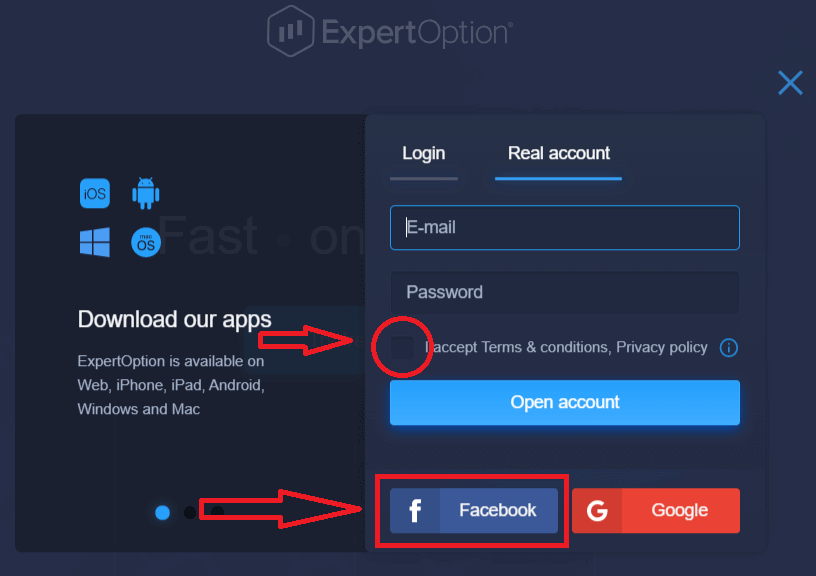
Ngoài ra, bạn cũng có thể mở tài khoản bằng tài khoản Facebook, và bạn có thể thực hiện điều đó chỉ với vài bước đơn giản:1. Kiểm tra "Điều khoản và Điều kiện" và nhấp vào nút Facebook.
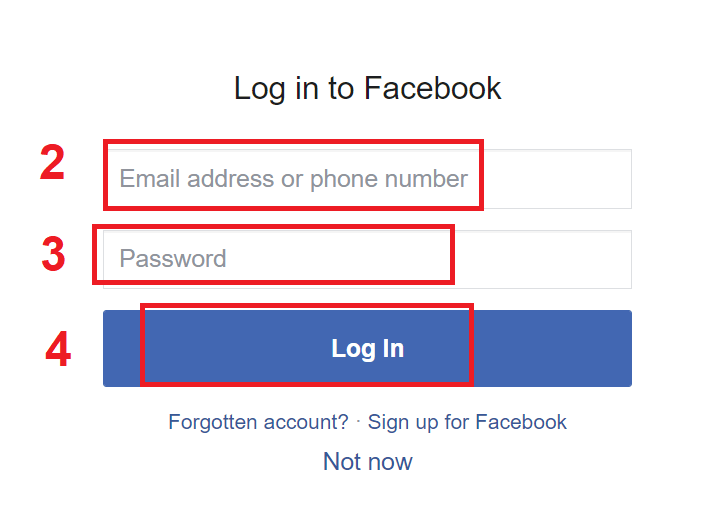
2. Cửa sổ đăng nhập Facebook sẽ hiện ra, nơi bạn cần nhập địa chỉ email mà bạn đã sử dụng để đăng ký trên Facebook.
3. Nhập mật khẩu tài khoản Facebook của bạn.
4. Nhấp vào “Đăng nhập”.
Sau khi bạn nhấp vào nút “Đăng nhập”, ExpertOption sẽ yêu cầu quyền truy cập vào: Tên và ảnh đại diện của bạn, và địa chỉ email của bạn. Nhấp vào “Tiếp tục…”.
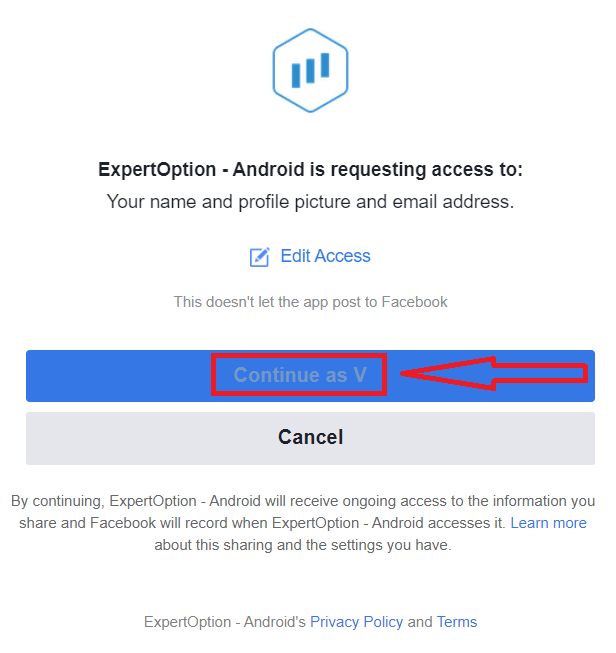
Sau đó, bạn sẽ được tự động chuyển hướng đến nền tảng ExpertOption.
Hướng dẫn cách mở tài khoản ExpertOption bằng Google
1. Để đăng ký bằng tài khoản Google , hãy kiểm tra "Điều khoản và Điều kiện" và nhấp vào nút tương ứng trong biểu mẫu đăng ký. 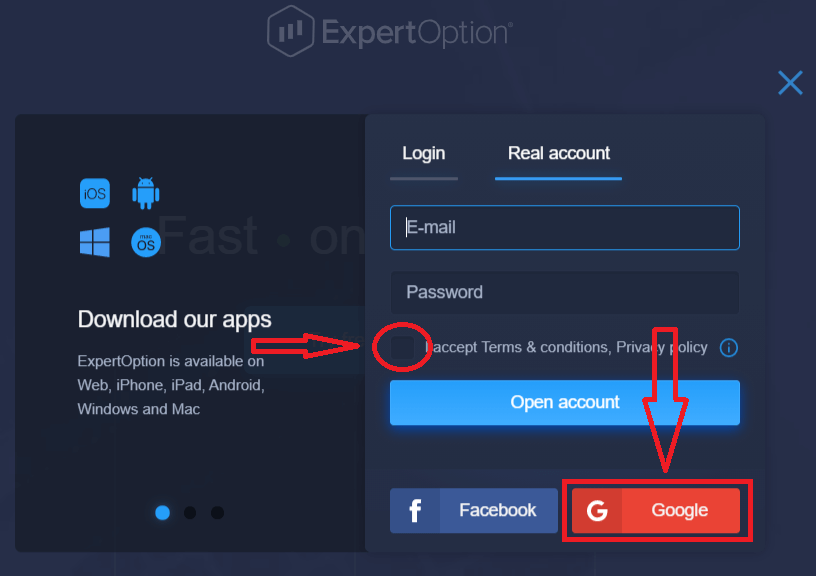
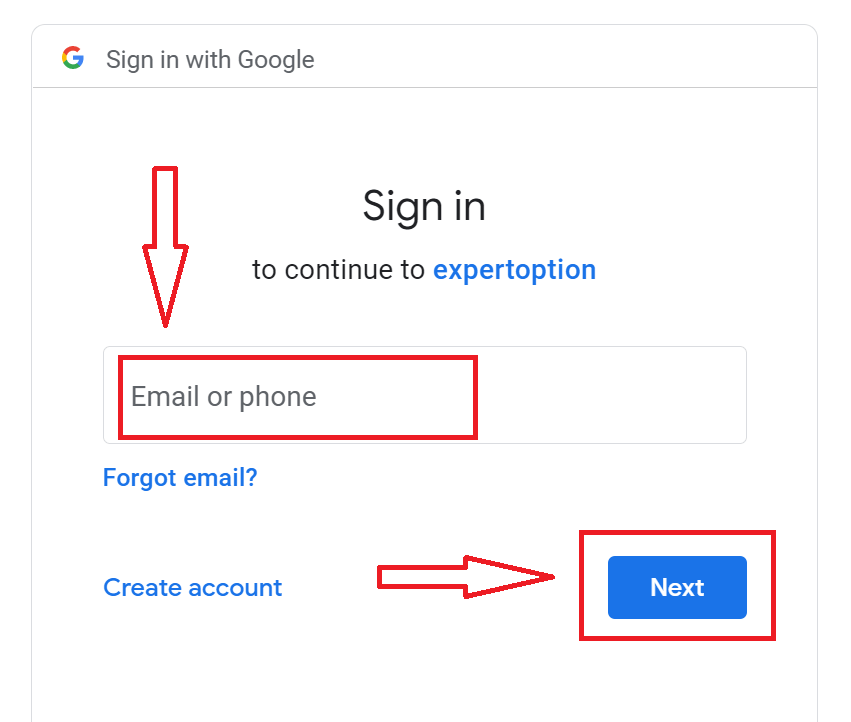
2. Trong cửa sổ mới mở ra, nhập số điện thoại hoặc email của bạn và nhấp vào "Tiếp theo".
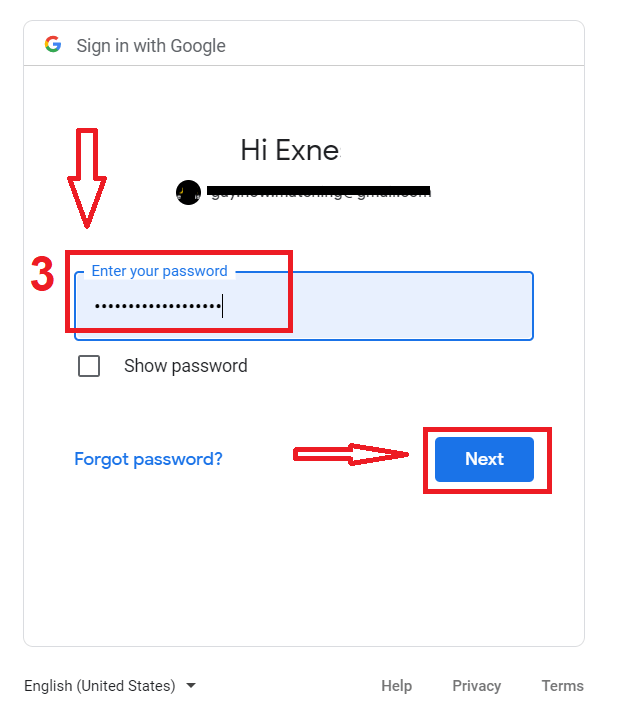
3. Sau đó, nhập mật khẩu cho tài khoản Google của bạn và nhấp vào "Tiếp theo".
Sau đó, làm theo hướng dẫn được gửi từ dịch vụ đến địa chỉ email của bạn.
Mở tài khoản trên ứng dụng ExpertOption dành cho iOS
Nếu bạn có thiết bị di động iOS, bạn cần tải xuống ứng dụng di động chính thức của ExpertOption từ App Store hoặc tại đây . Chỉ cần tìm kiếm ứng dụng “ExpertOption - Mobile Trading” và tải xuống trên iPhone hoặc iPad của bạn.Phiên bản di động của nền tảng giao dịch hoàn toàn giống với phiên bản web. Do đó, sẽ không có bất kỳ vấn đề nào với việc giao dịch và chuyển tiền.
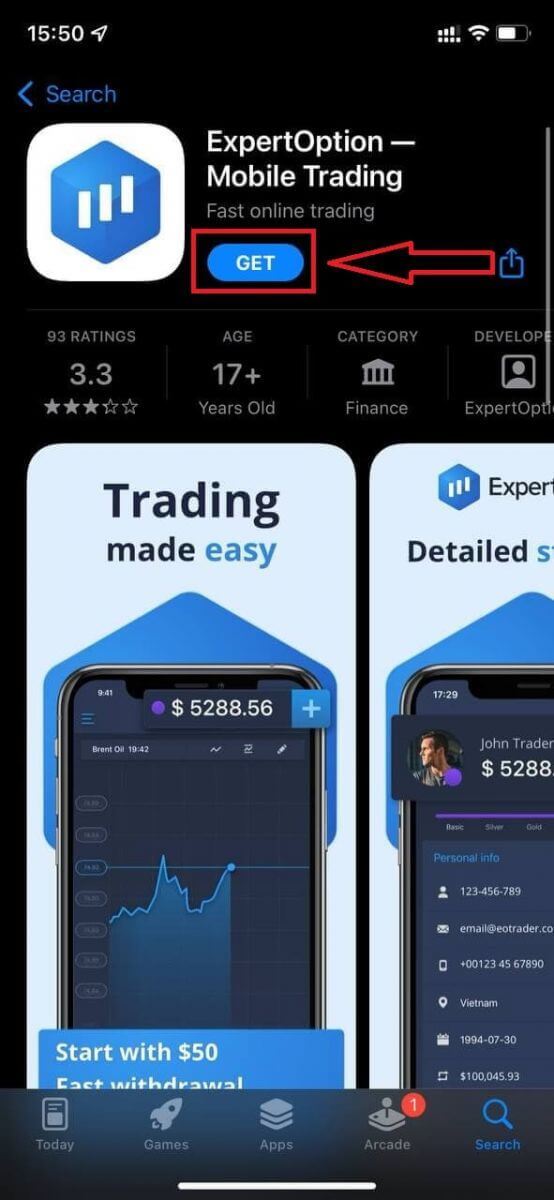
Sau đó, mở ứng dụng ExpertOption, và bạn sẽ thấy nền tảng giao dịch. Nhấp vào "Mua" hoặc "Bán" để dự đoán hướng đi của biểu đồ.
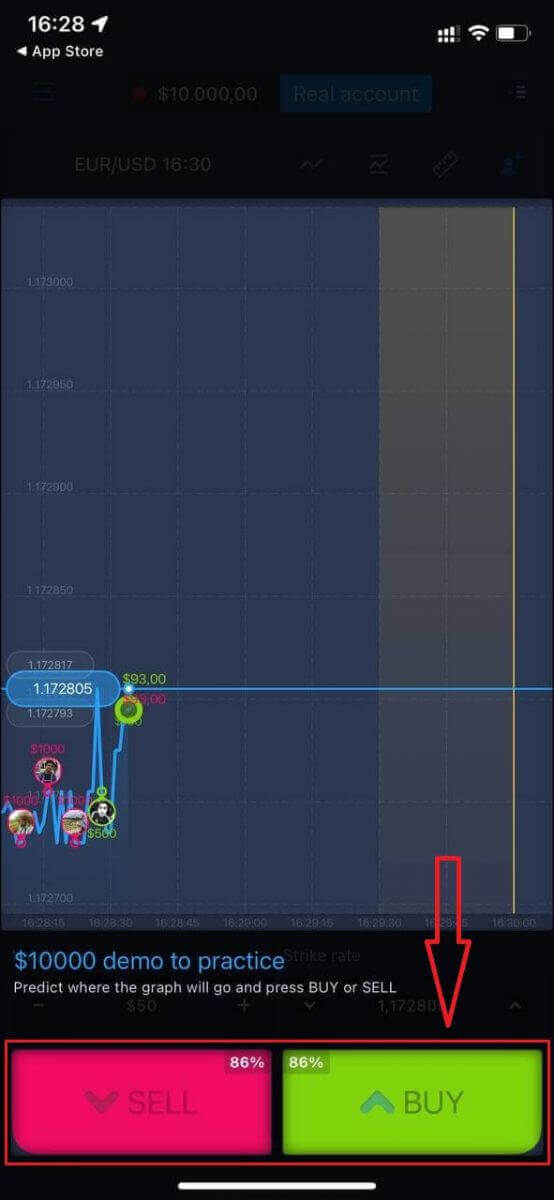
Bây giờ bạn có thể tiếp tục giao dịch với 10.000 đô la trong tài khoản Daemo.
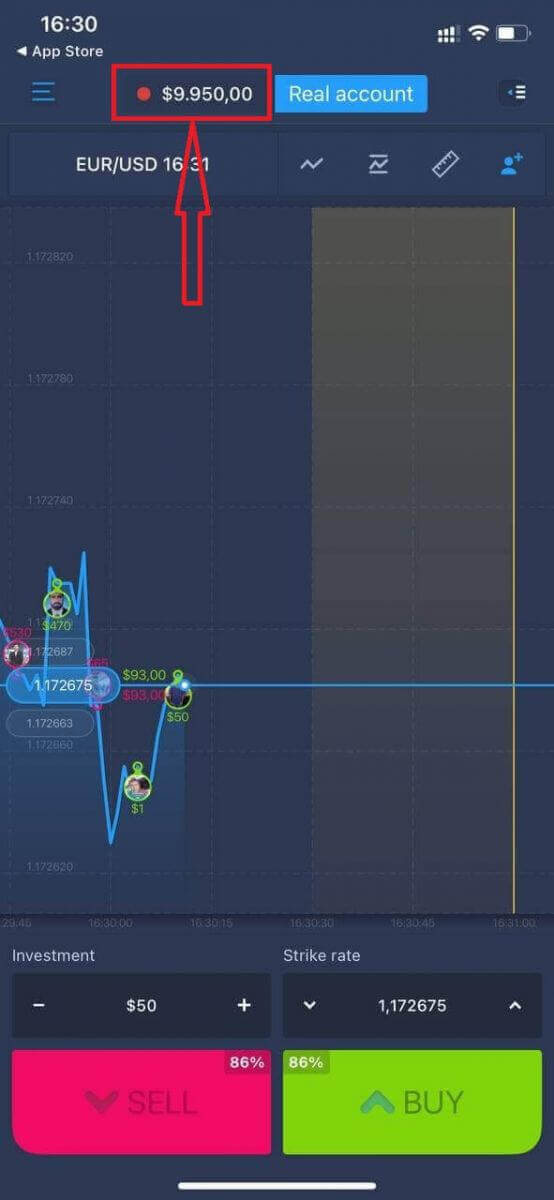
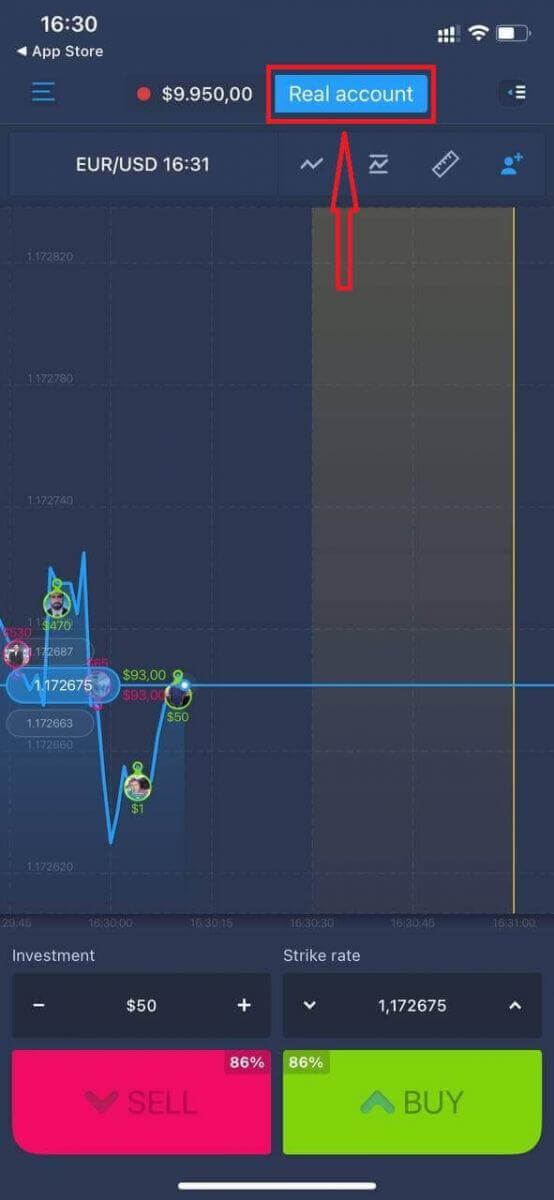
Bạn cũng có thể mở tài khoản trên nền tảng di động iOS bằng cách nhấp vào "Tài khoản thực".
- Vui lòng nhập địa chỉ email hợp lệ .
- Hãy tạo mật khẩu mạnh .
- Bạn cũng cần chấp nhận "Điều khoản và Điều kiện".
- Nhấp vào "Tạo tài khoản".
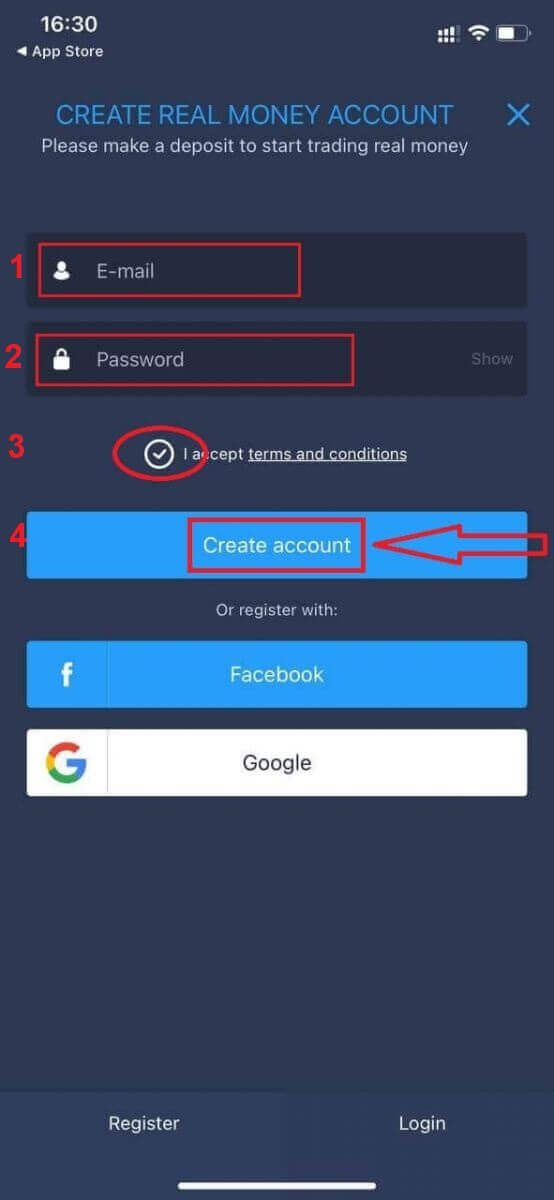
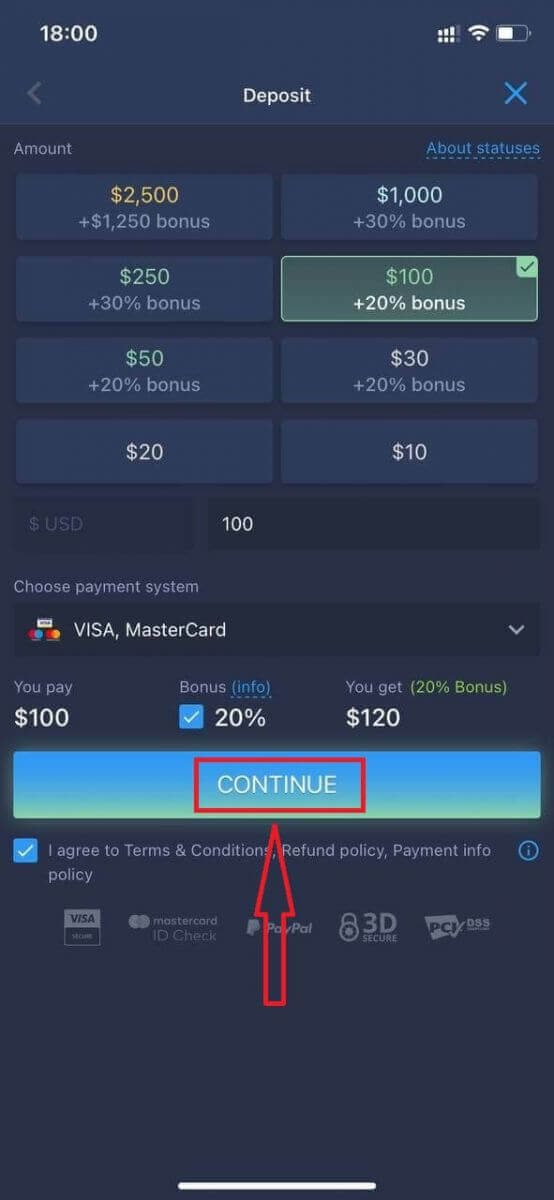
Chúc mừng! Bạn đã đăng ký thành công, giờ bạn có thể nạp tiền và bắt đầu giao dịch bằng tài khoản thật.
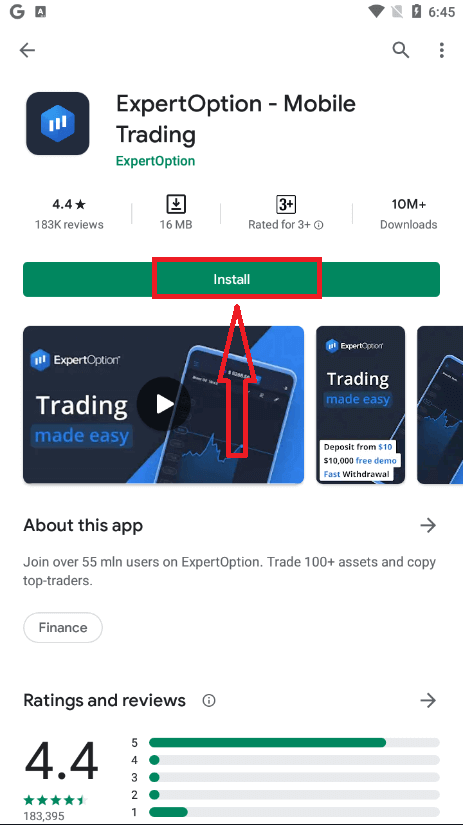
Mở tài khoản trên ứng dụng ExpertOption dành cho Android
Nếu bạn có thiết bị di động Android, bạn cần tải xuống ứng dụng di động chính thức của ExpertOption từ Google Play hoặc tại đây . Chỉ cần tìm kiếm ứng dụng “ExpertOption - Mobile Trading” và tải xuống thiết bị của bạn. Phiên bản di động của nền tảng giao dịch hoàn toàn giống với phiên bản web. Do đó, sẽ không có bất kỳ vấn đề nào với việc giao dịch và chuyển tiền. Hơn nữa, ứng dụng giao dịch ExpertOption dành cho Android được coi là ứng dụng tốt nhất để giao dịch trực tuyến. Vì vậy, nó có xếp hạng cao trên cửa hàng ứng dụng.
Sau đó, mở ứng dụng ExpertOption và bạn sẽ thấy nền tảng giao dịch. Nhấp vào "Mua" hoặc "Bán" để dự đoán hướng đi của biểu đồ.
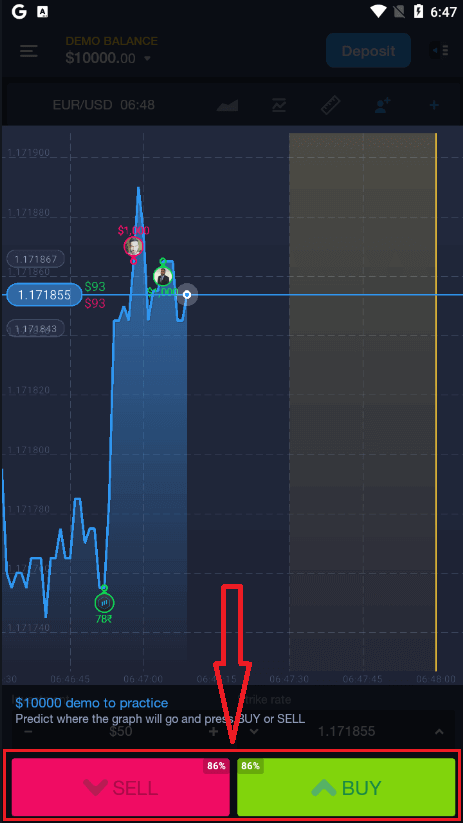
Bây giờ bạn có thể tiếp tục giao dịch với 10.000 đô la trong tài khoản Demo.
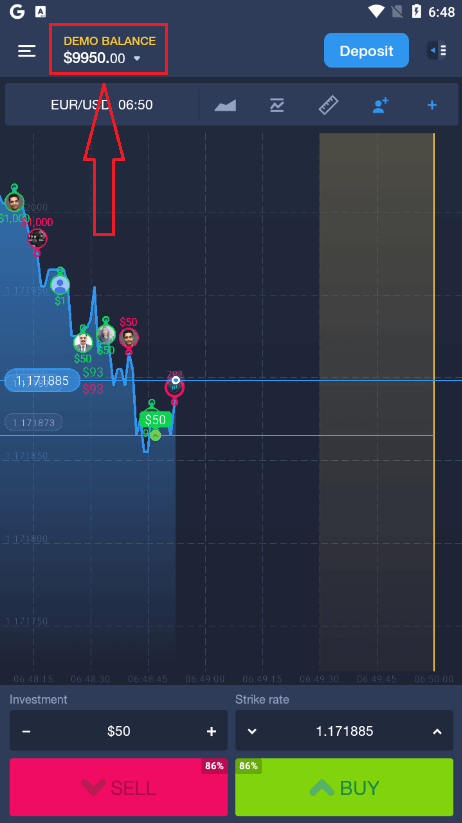
Bạn cũng có thể mở tài khoản trên nền tảng di động Android bằng cách nhấp vào "Số dư Demo", sau đó nhấp vào "Mở tài khoản thực".
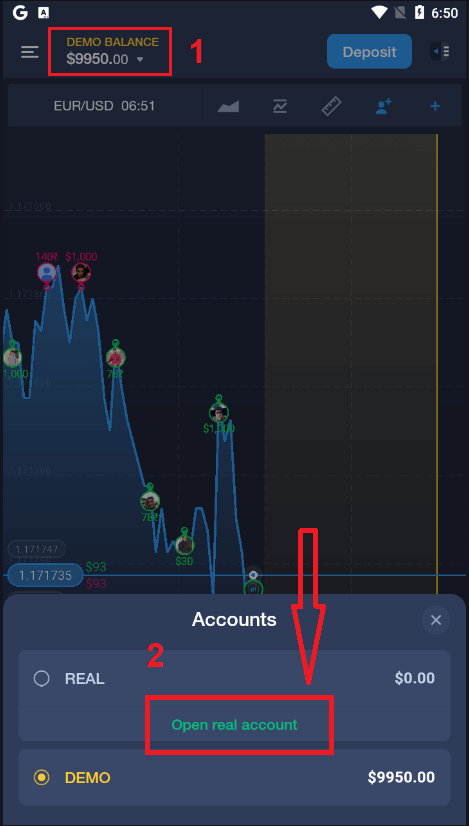
- Vui lòng nhập địa chỉ email hợp lệ .
- Hãy tạo mật khẩu mạnh .
- Bạn cũng cần chấp nhận "Điều khoản và Điều kiện".
- Nhấp vào "Tạo tài khoản".
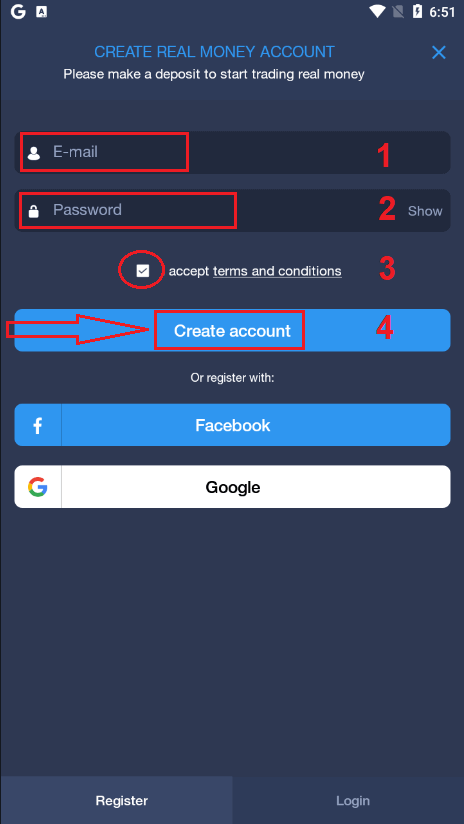
Chúc mừng! Bạn đã đăng ký thành công, giờ bạn có thể nạp tiền và bắt đầu giao dịch với tài khoản thật.
Mở tài khoản ExpertOption trên trình duyệt web di động
Nếu bạn muốn giao dịch trên phiên bản web di động của nền tảng giao dịch ExpertOption, bạn có thể dễ dàng thực hiện. Trước tiên, hãy mở trình duyệt trên thiết bị di động của bạn. Sau đó, tìm kiếm “ expertoption ” và truy cập trang web chính thức của nhà môi giới.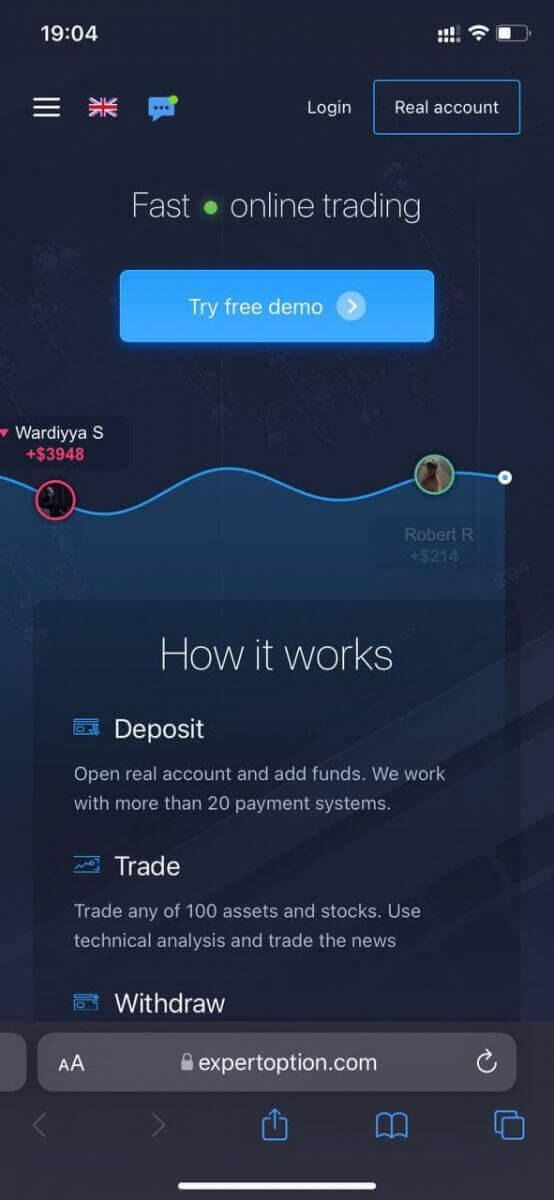
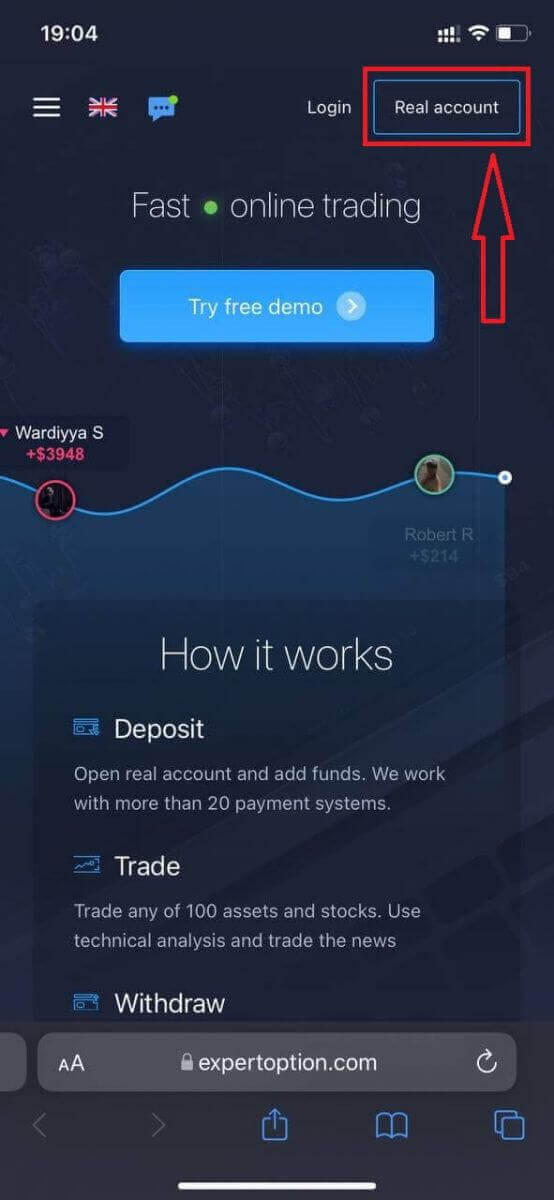
Nhấp vào nút “Tài khoản thực” ở góc trên bên phải.
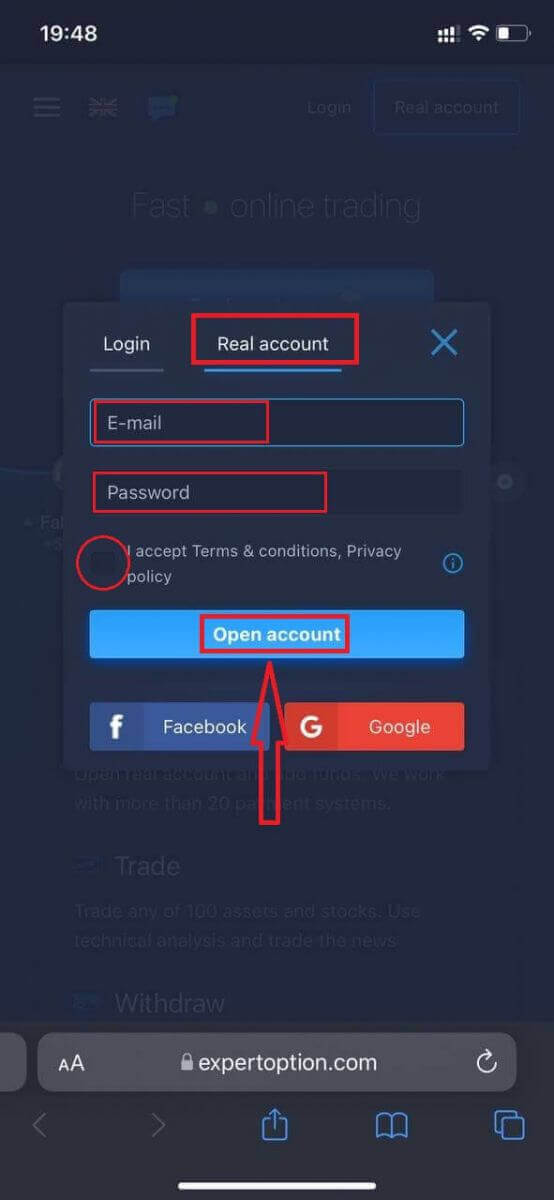
Ở bước này, chúng ta vẫn cần nhập thông tin: email, mật khẩu, chấp nhận “Điều khoản và Điều kiện”, và nhấp vào “Mở tài khoản”.
Chúc mừng! Bạn đã đăng ký thành công. Bây giờ bạn có thể nạp tiền và bắt đầu giao dịch với tài khoản thực.
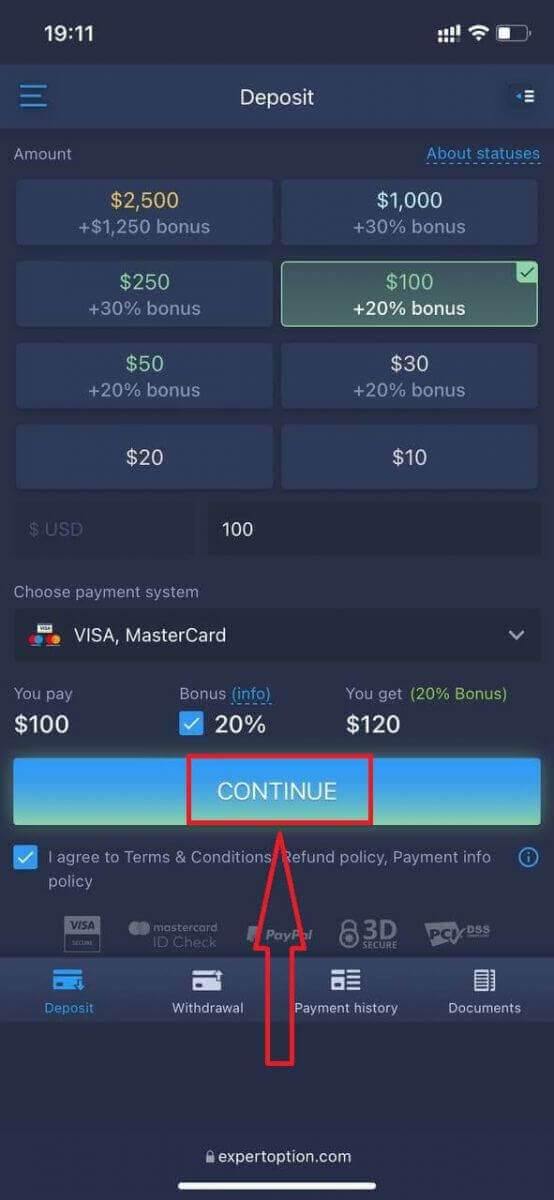
Phiên bản web di động của nền tảng giao dịch hoàn toàn giống với phiên bản web thông thường. Do đó, sẽ không có bất kỳ vấn đề nào với việc giao dịch và chuyển tiền.
Hoặc nếu bạn muốn giao dịch với tài khoản Demo trước, hãy nhấp vào biểu tượng menu
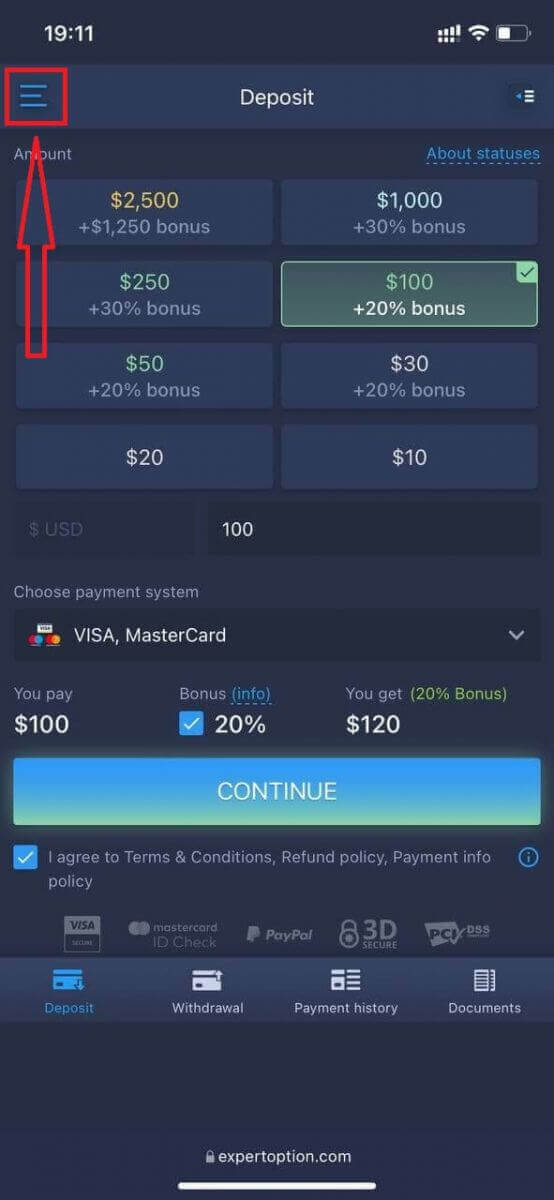
. Nhấp vào “Giao dịch”.
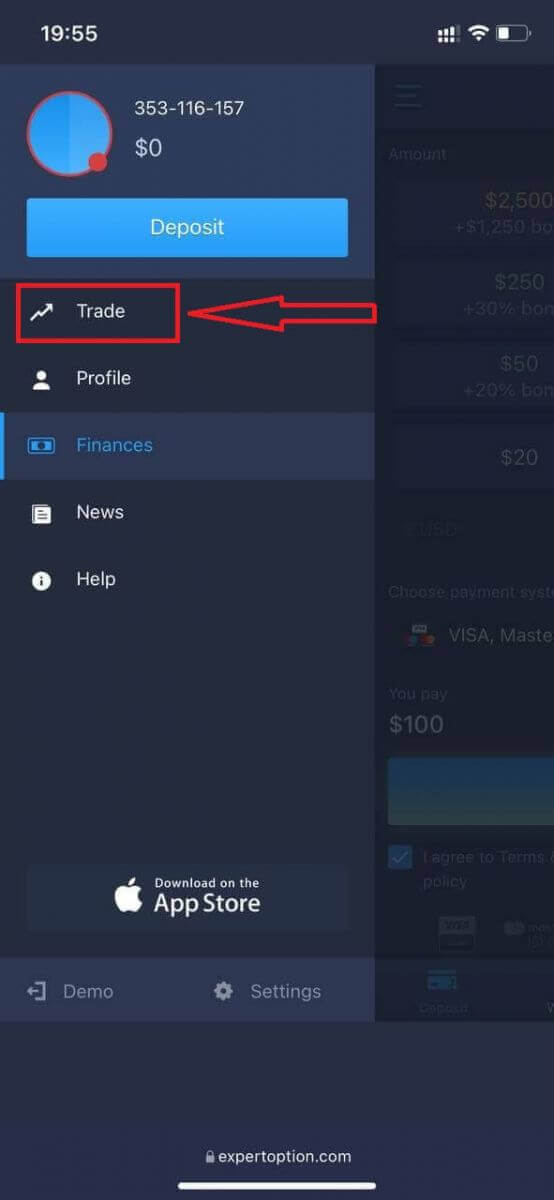
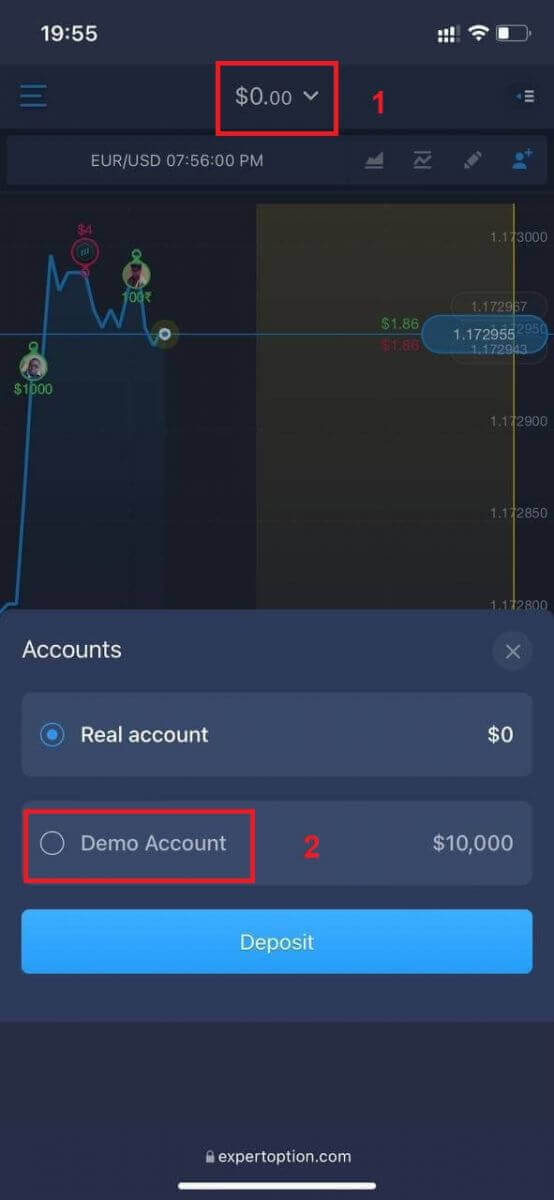
Chuyển đổi tài khoản từ tài khoản thực sang tài khoản Demo.
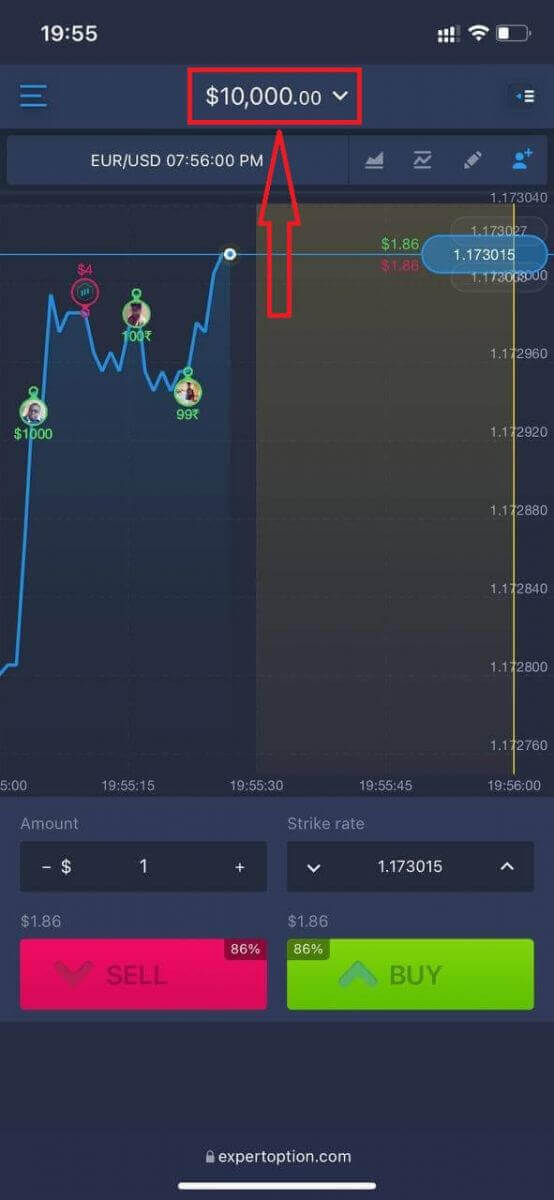
Bạn sẽ có 10.000 đô la trong tài khoản demo.
Câu hỏi thường gặp (FAQ)
Có tài khoản dùng thử không?
Chúng tôi mời bạn sử dụng tài khoản demo với số dư 10.000 tiền ảo để có thể đánh giá những lợi ích của nền tảng giao dịch.
Tôi có thể kiếm được bao nhiêu tiền từ tài khoản thực hành?
Bạn không thể thu lợi nhuận từ các giao dịch thực hiện trên tài khoản thực hành. Bạn chỉ nhận được tiền ảo và thực hiện các giao dịch ảo. Tài khoản này chỉ dành cho mục đích đào tạo. Để giao dịch bằng tiền thật, bạn cần nạp tiền vào tài khoản thực.
Làm thế nào để chuyển đổi giữa tài khoản thực hành và tài khoản thật?
Để chuyển đổi giữa các tài khoản, hãy nhấp vào số dư của bạn ở góc trên bên phải. Hãy chắc chắn rằng bạn đang ở trong phòng giao dịch. Bảng điều khiển mở ra sẽ hiển thị tất cả các tài khoản của bạn: tài khoản thực và tài khoản thực hành. Nhấp vào một tài khoản để kích hoạt nó và sử dụng nó để giao dịch. Hướng dẫn cách nạp tiền vào ExpertOption
Tôi có thể nạp tiền vào ExpertOption như thế nào?
Bạn có thể nạp tiền bằng thẻ ghi nợ hoặc thẻ tín dụng (VISA, MasterCard), ngân hàng trực tuyến, ví điện tử như Perfect Money, Skrill, WebMoney hoặc tiền điện tử.Số tiền nạp tối thiểu là 10 USD. Nếu tài khoản ngân hàng của bạn sử dụng loại tiền tệ khác, tiền sẽ được chuyển đổi tự động.
Nhiều nhà giao dịch của chúng tôi thích sử dụng thanh toán điện tử hơn là thẻ ngân hàng vì tốc độ rút tiền nhanh hơn.
Và chúng tôi có tin tốt cho bạn: Chúng tôi không tính bất kỳ khoản phí nào khi bạn nạp tiền.
Nạp tiền vào ExpertOption bằng thẻ ngân hàng (VISA/MasterCard )
1. Truy cập trang web hoặc ứng dụng di động ExpertOption . 2. Đăng nhập vào tài khoản giao dịch của bạn.
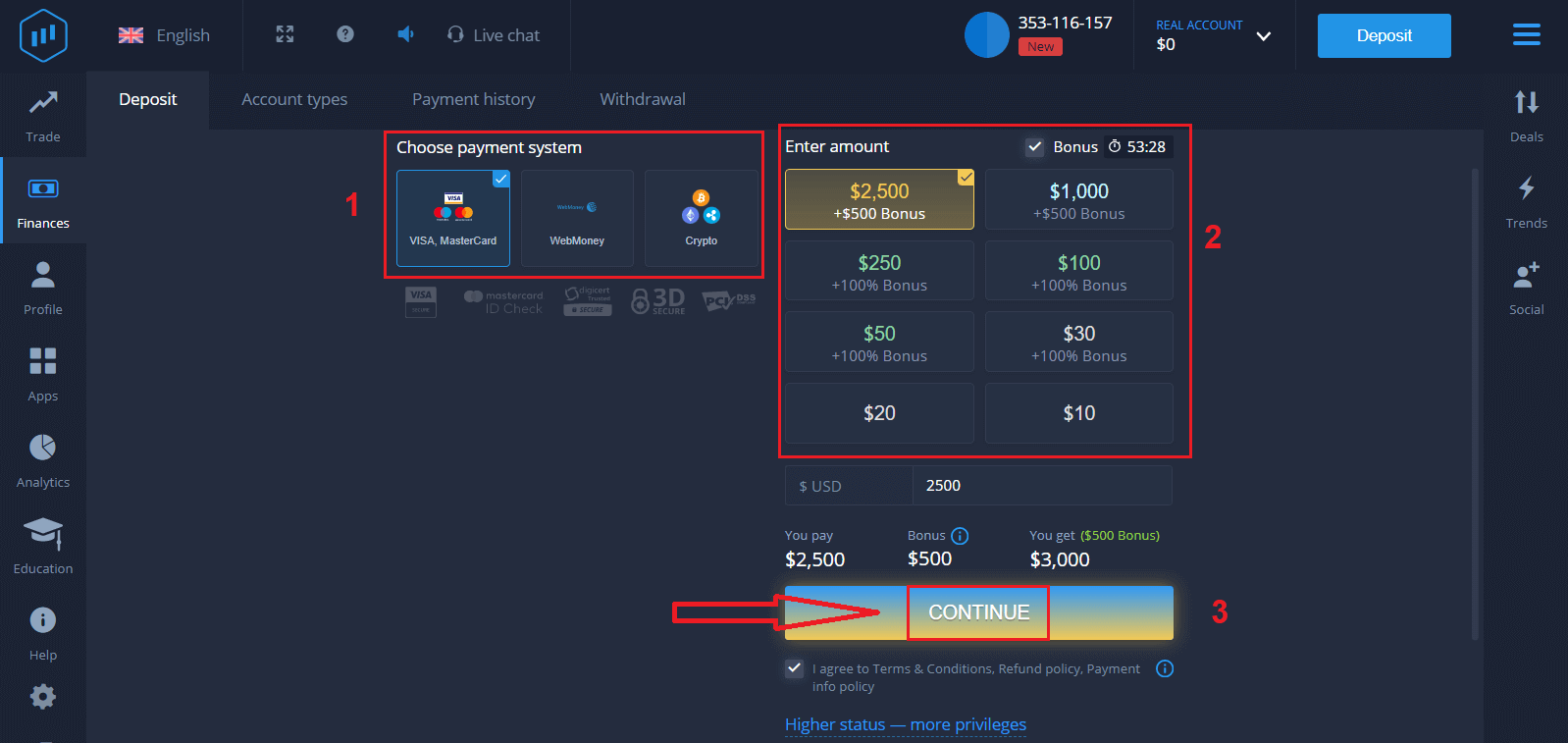
3. Nhấp vào “Tài chính” trên menu góc trên bên trái và nhấp vào “Nạp tiền”.
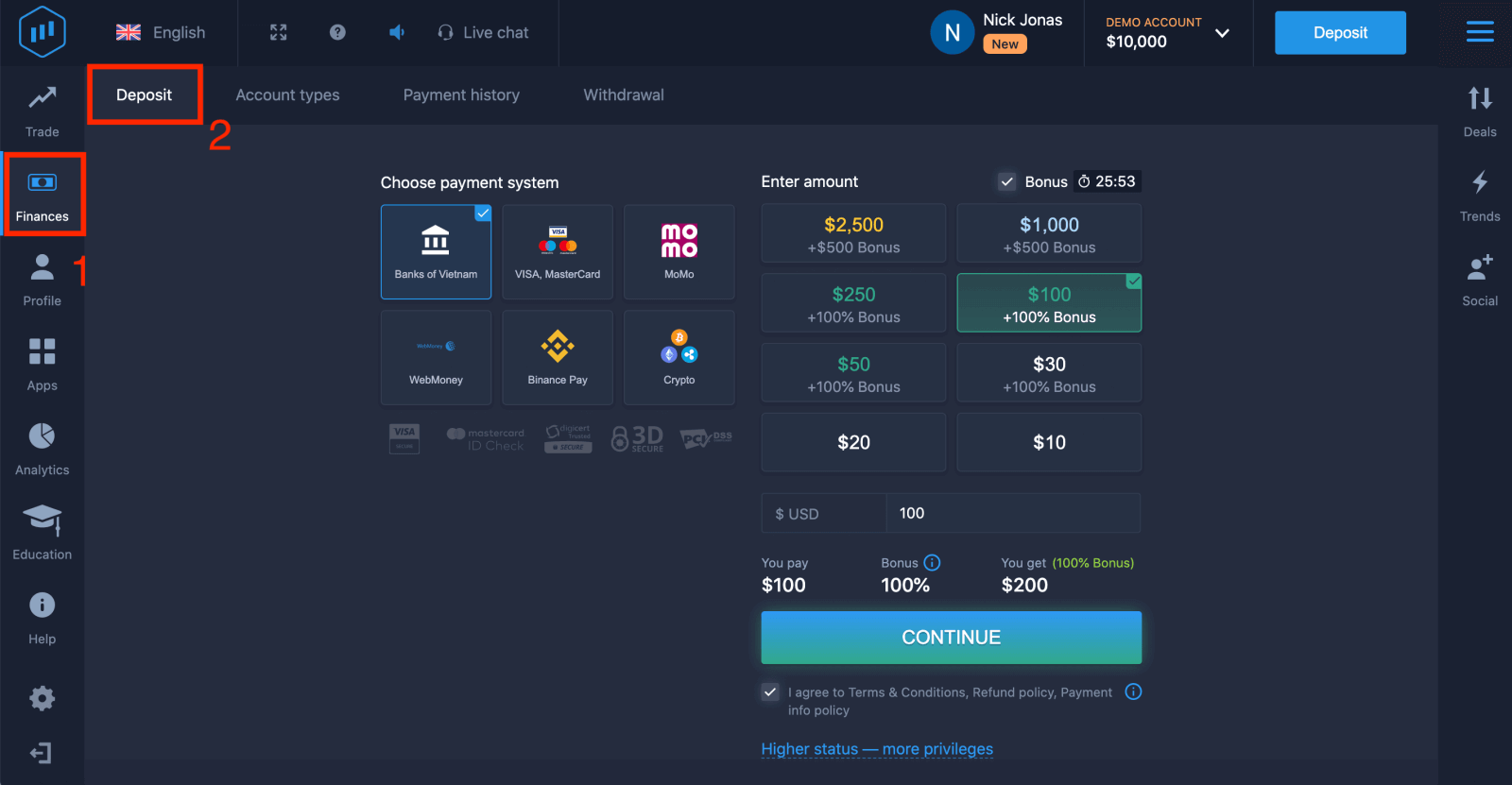
4. Có nhiều cách để nạp tiền vào tài khoản của bạn; bạn có thể nạp tiền bằng bất kỳ thẻ ghi nợ hoặc thẻ tín dụng nào. Thẻ phải hợp lệ, được đăng ký dưới tên của bạn và hỗ trợ giao dịch trực tuyến quốc tế. Chọn “VISA / MasterCard”.
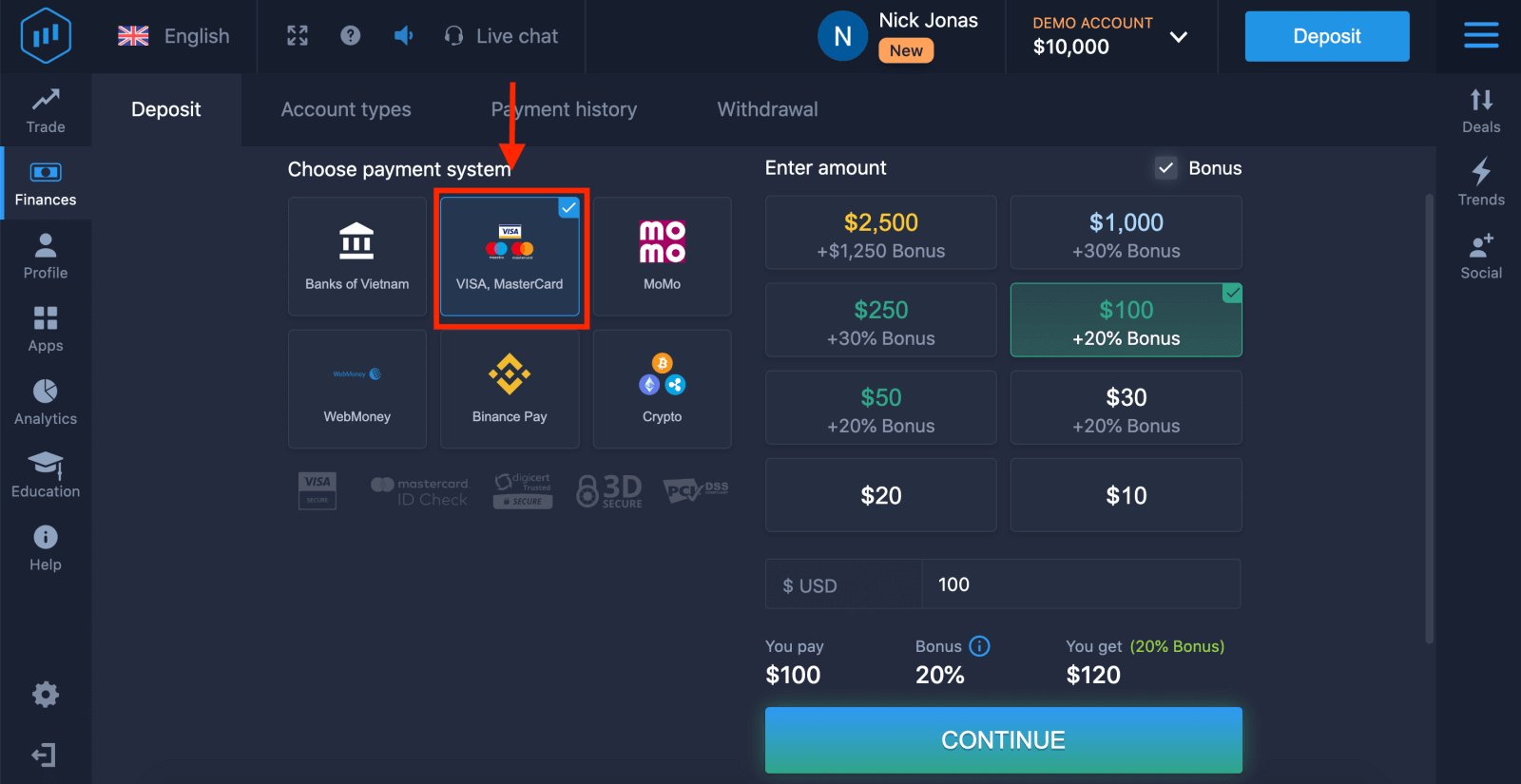
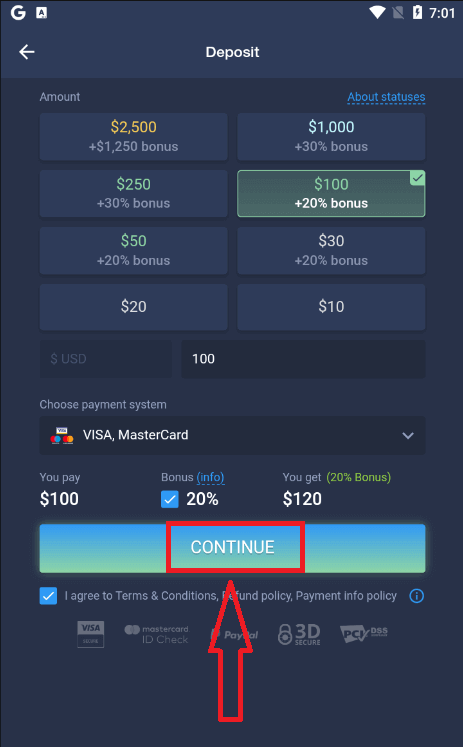
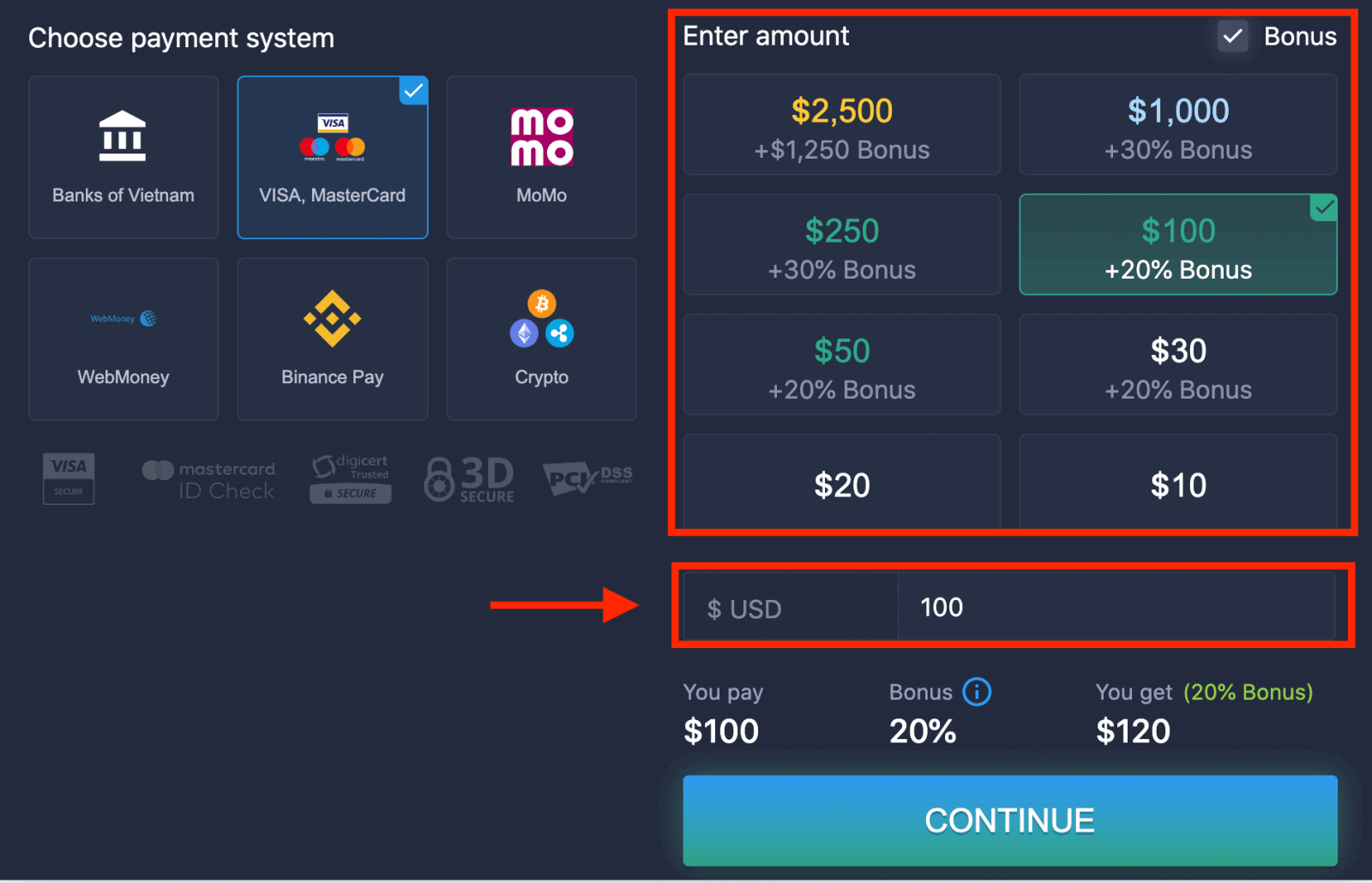
5. Bạn có thể nhập số tiền nạp thủ công hoặc chọn một số tiền từ danh sách.
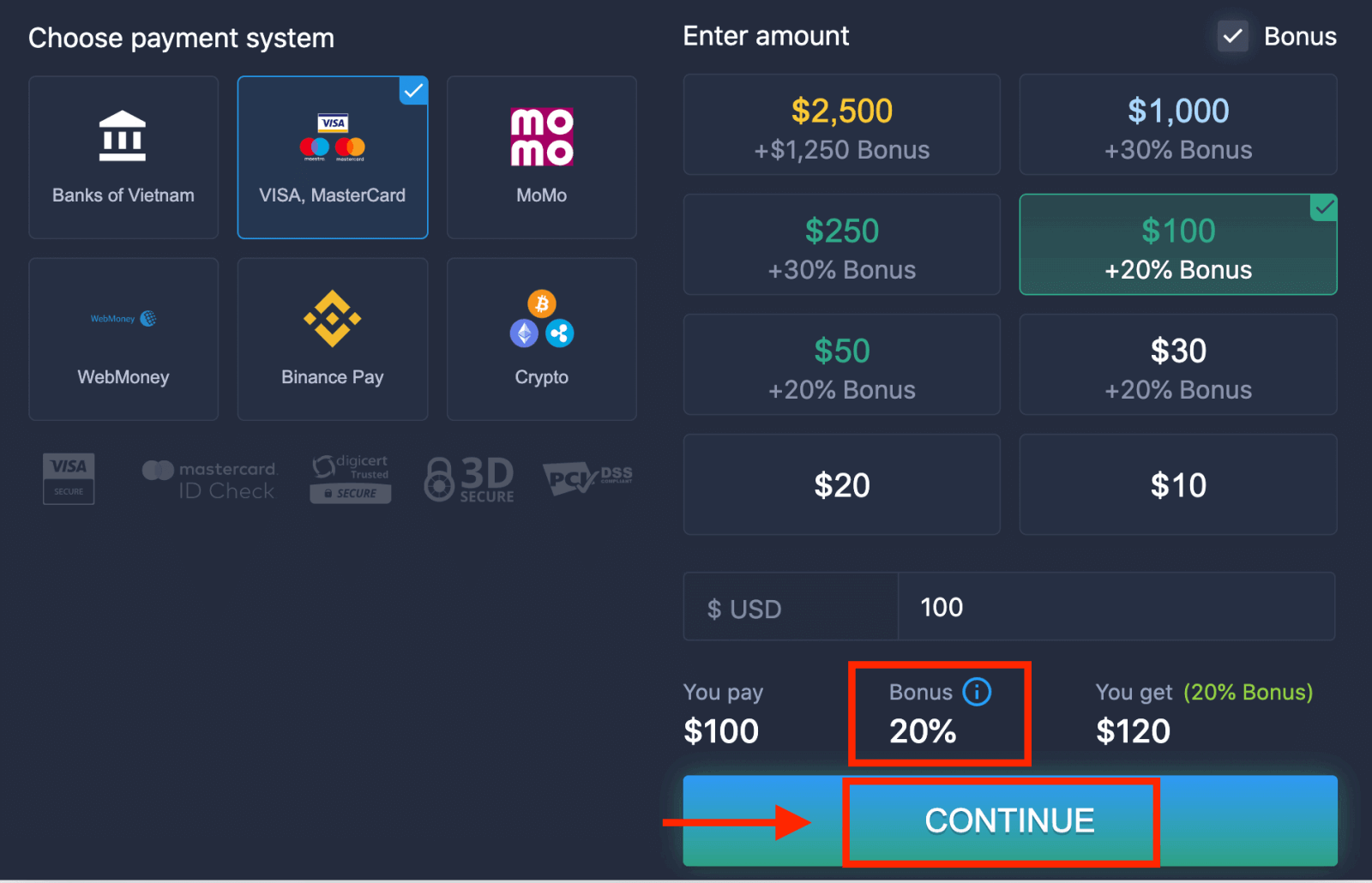
6. Hệ thống có thể cung cấp cho bạn tiền thưởng nạp tiền; hãy tận dụng tiền thưởng để tăng số tiền nạp. Sau đó, nhấp vào “TIẾP TỤC”.
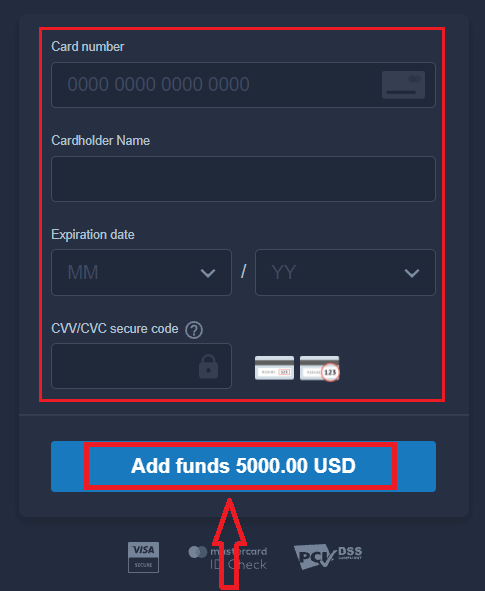
5. Bạn sẽ được chuyển hướng đến một trang mới, nơi bạn sẽ được yêu cầu nhập số thẻ, tên chủ thẻ và mã CVV.
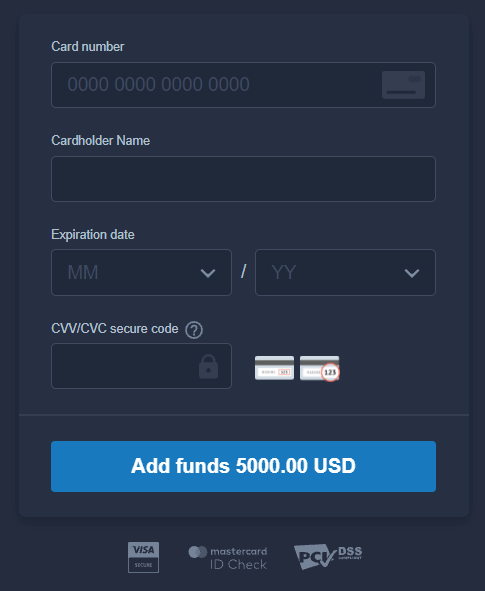
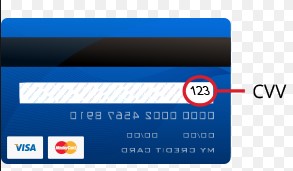
Mã CVV hoặc CVC là mã gồm 3 chữ số được sử dụng làm yếu tố bảo mật trong các giao dịch trực tuyến. Mã này được ghi trên dòng chữ ký ở mặt sau thẻ của bạn. Nó trông như hình bên dưới.
Để hoàn tất giao dịch, hãy nhấn nút “Thêm tiền …”.
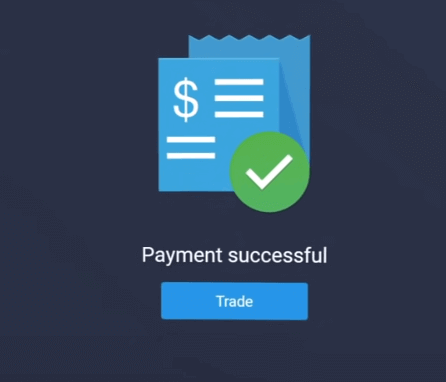
Nếu giao dịch của bạn được hoàn tất thành công, một cửa sổ xác nhận sẽ hiện ra và tiền sẽ được chuyển vào tài khoản của bạn ngay lập tức.
Nạp tiền vào ExpertOption bằng Internet Banking
1. Truy cập trang web hoặc ứng dụng di động của ExpertOption .2. Đăng nhập vào tài khoản giao dịch của bạn.
3. Nhấp vào “Tài chính” ở menu góc trên bên trái và nhấp vào “Nạp tiền”.
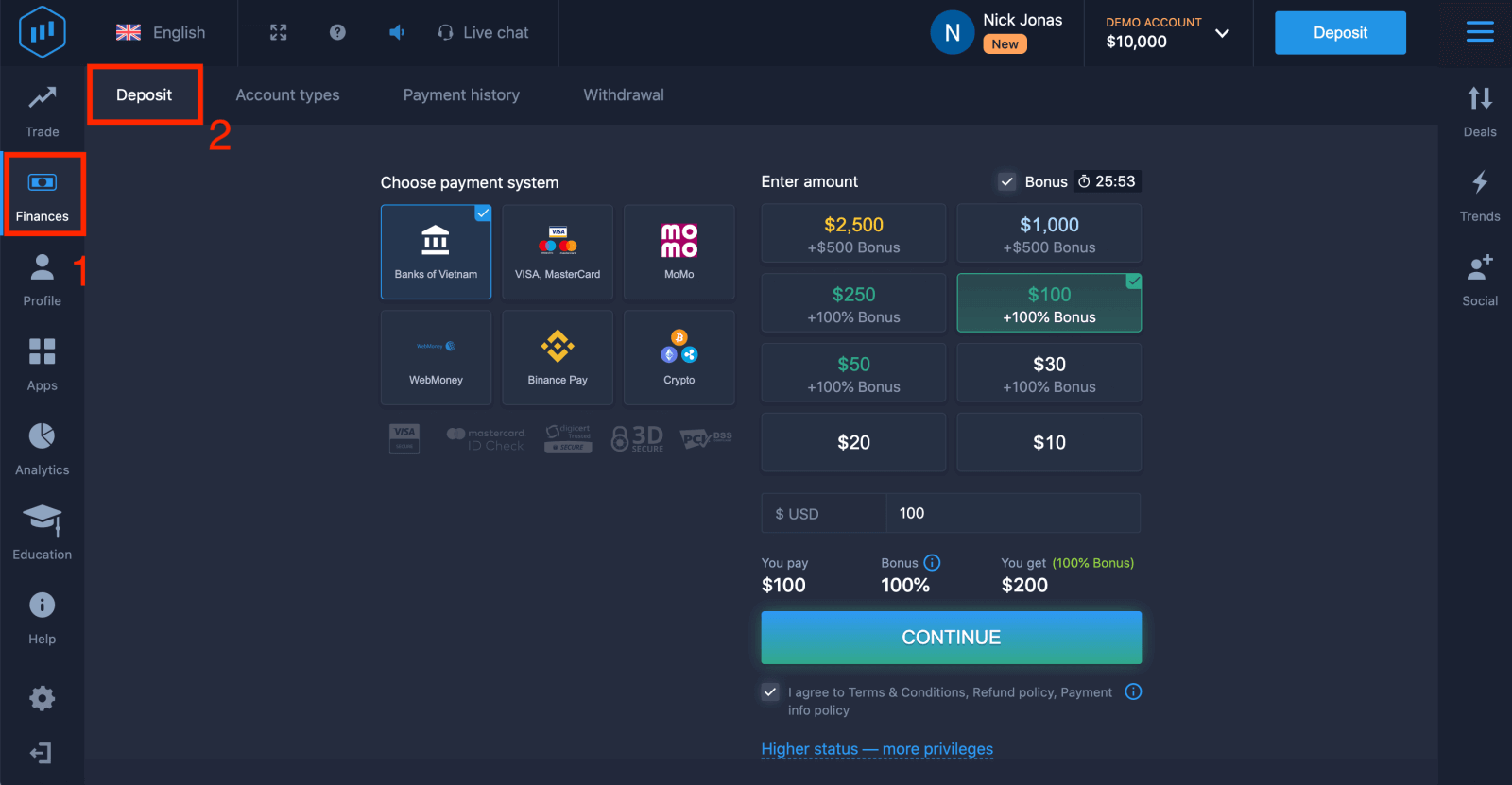
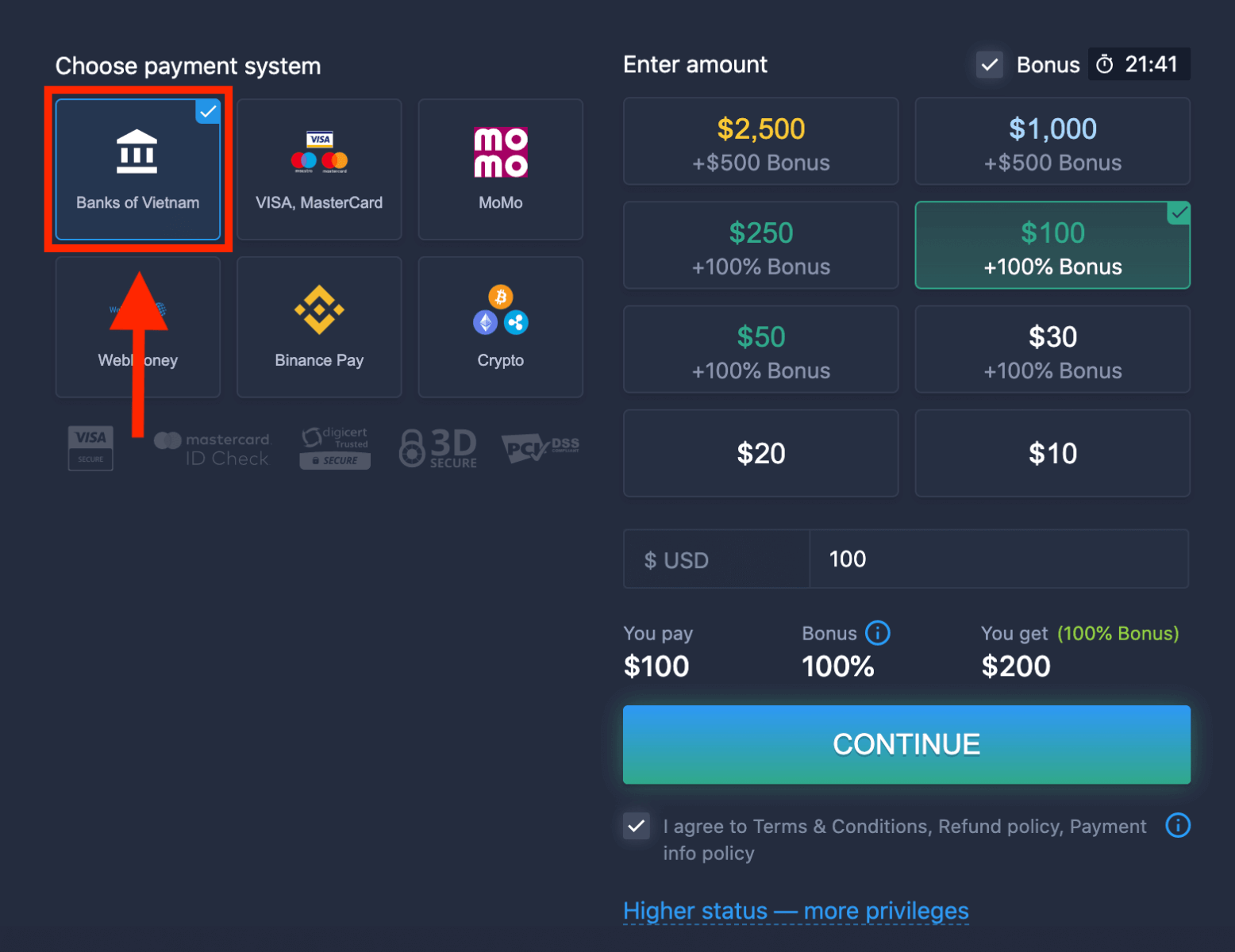
4. Chọn “Ngân hàng của…”.
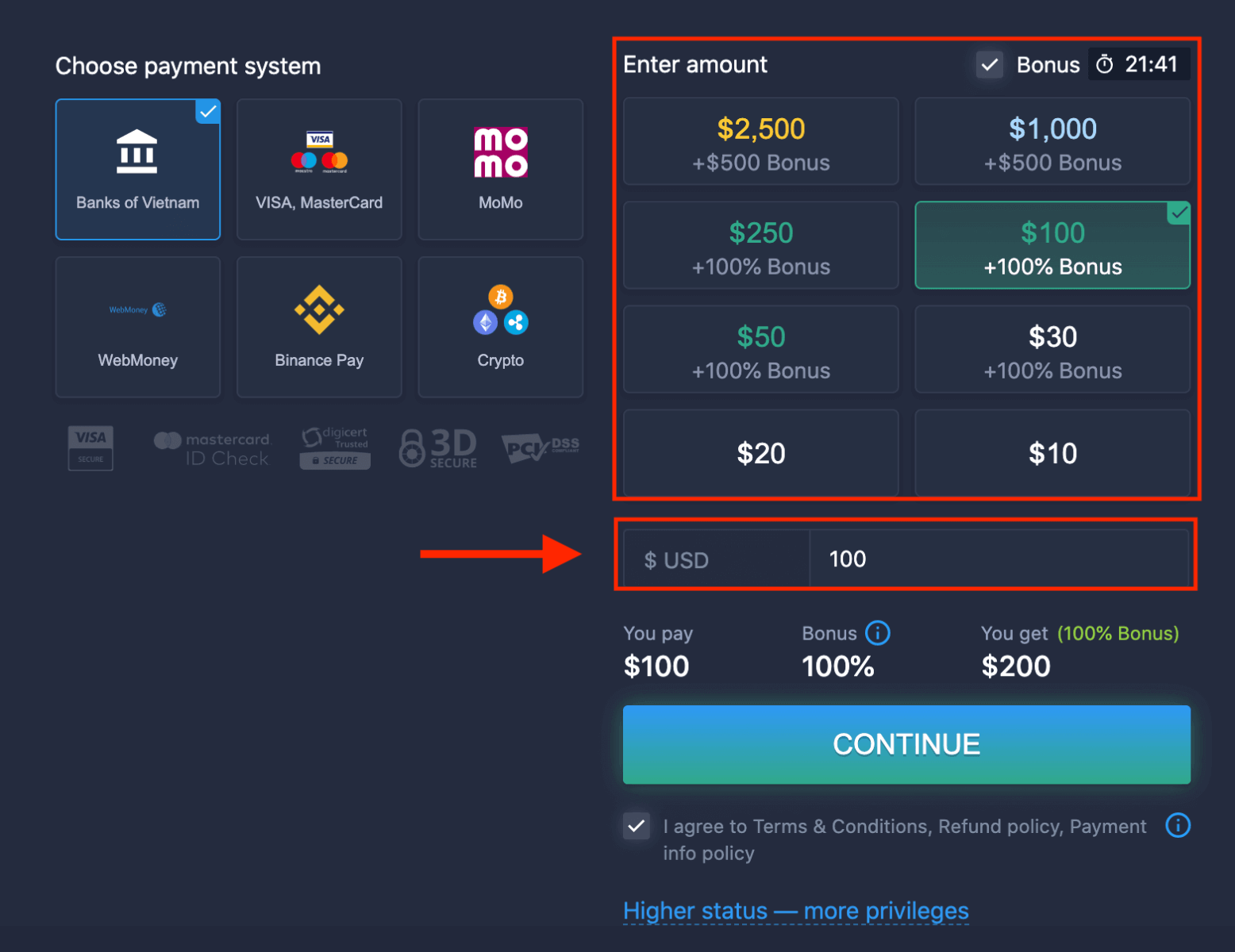
5. Bạn có thể nhập số tiền nạp thủ công hoặc chọn một số tiền từ danh sách.
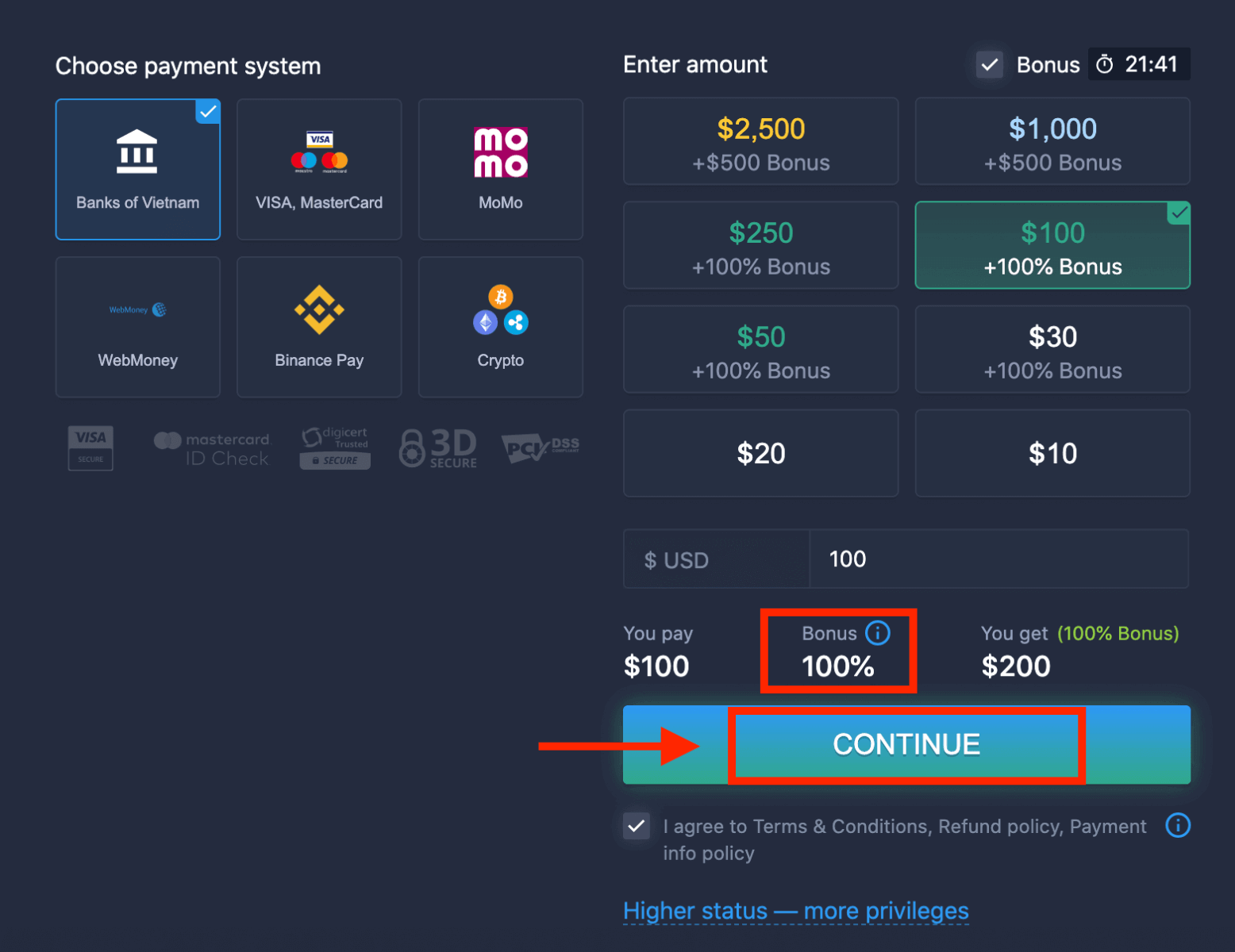
6. Hệ thống có thể cung cấp cho bạn tiền thưởng nạp tiền; hãy tận dụng tiền thưởng để tăng số tiền nạp. Sau đó, nhấp vào “TIẾP TỤC”.
5. Bạn sẽ được chuyển hướng đến một trang mới, nơi bạn cần chọn ngân hàng của mình.
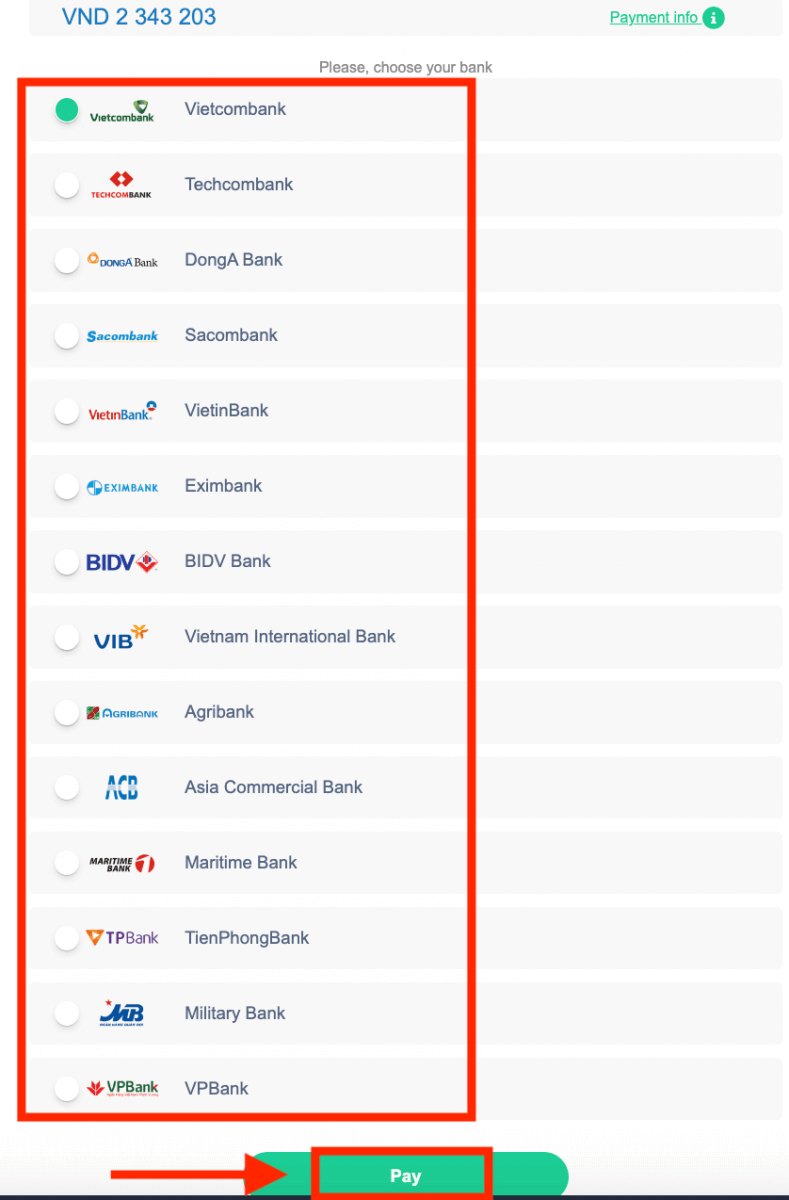
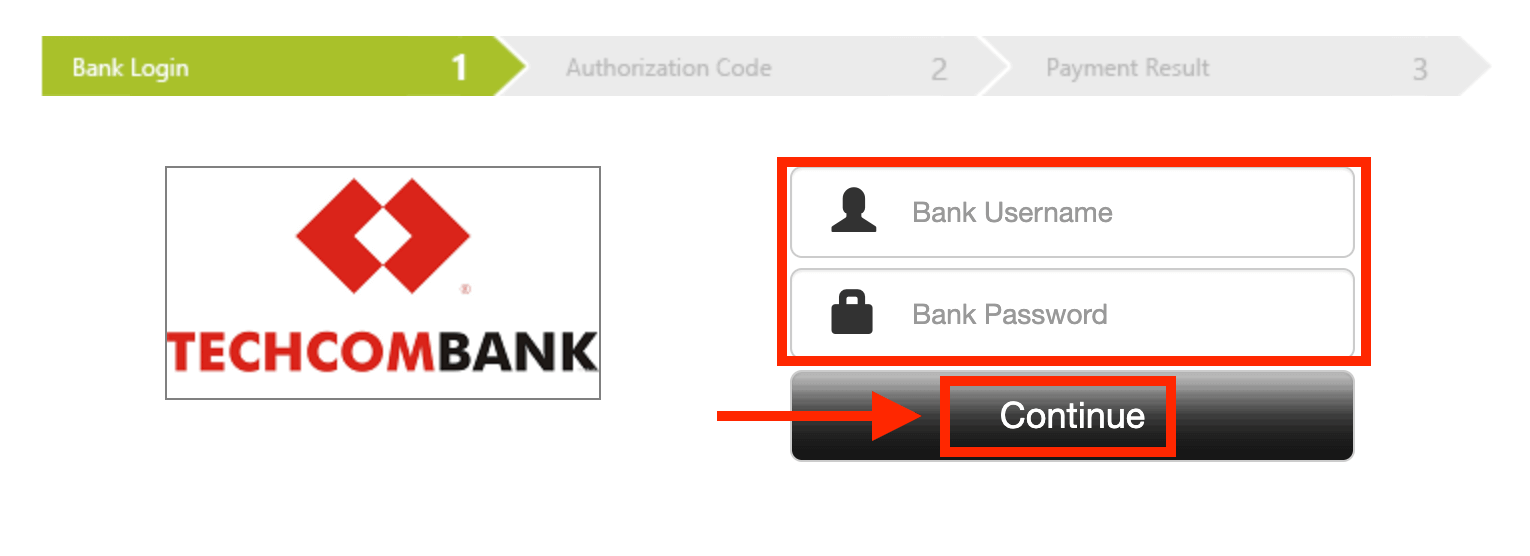
Nhập các thông tin cần thiết để nạp tiền vào ExpertOption từ ngân hàng của bạn.
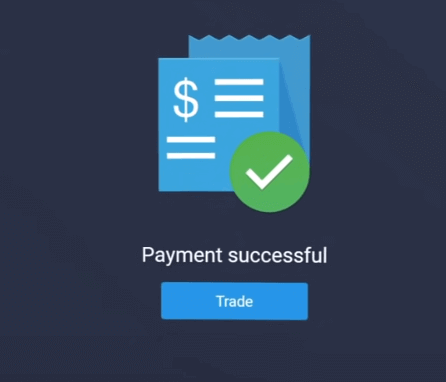
Nếu giao dịch của bạn được hoàn tất thành công, một cửa sổ xác nhận sẽ xuất hiện và tiền của bạn sẽ được ghi có vào tài khoản ngay lập tức.
Nạp tiền vào ExpertOption bằng phương thức thanh toán điện tử.
1. Truy cập trang web hoặc ứng dụng di động của ExpertOption .2. Đăng nhập vào tài khoản giao dịch của bạn.
3. Nhấp vào “Tài chính” ở menu góc trên bên trái và nhấp vào “Nạp tiền”.
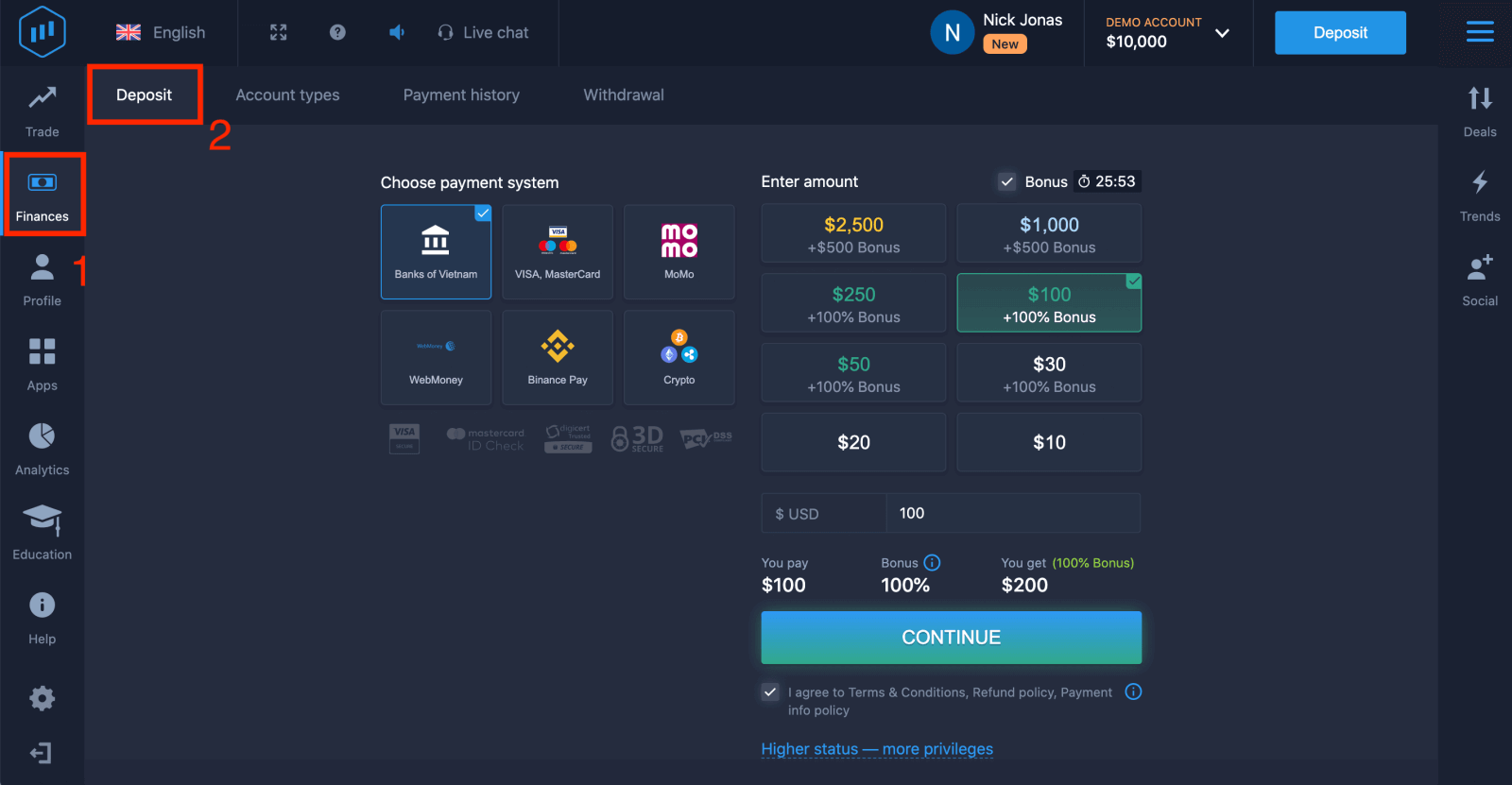 4. Chọn “WebMoney” làm ví dụ.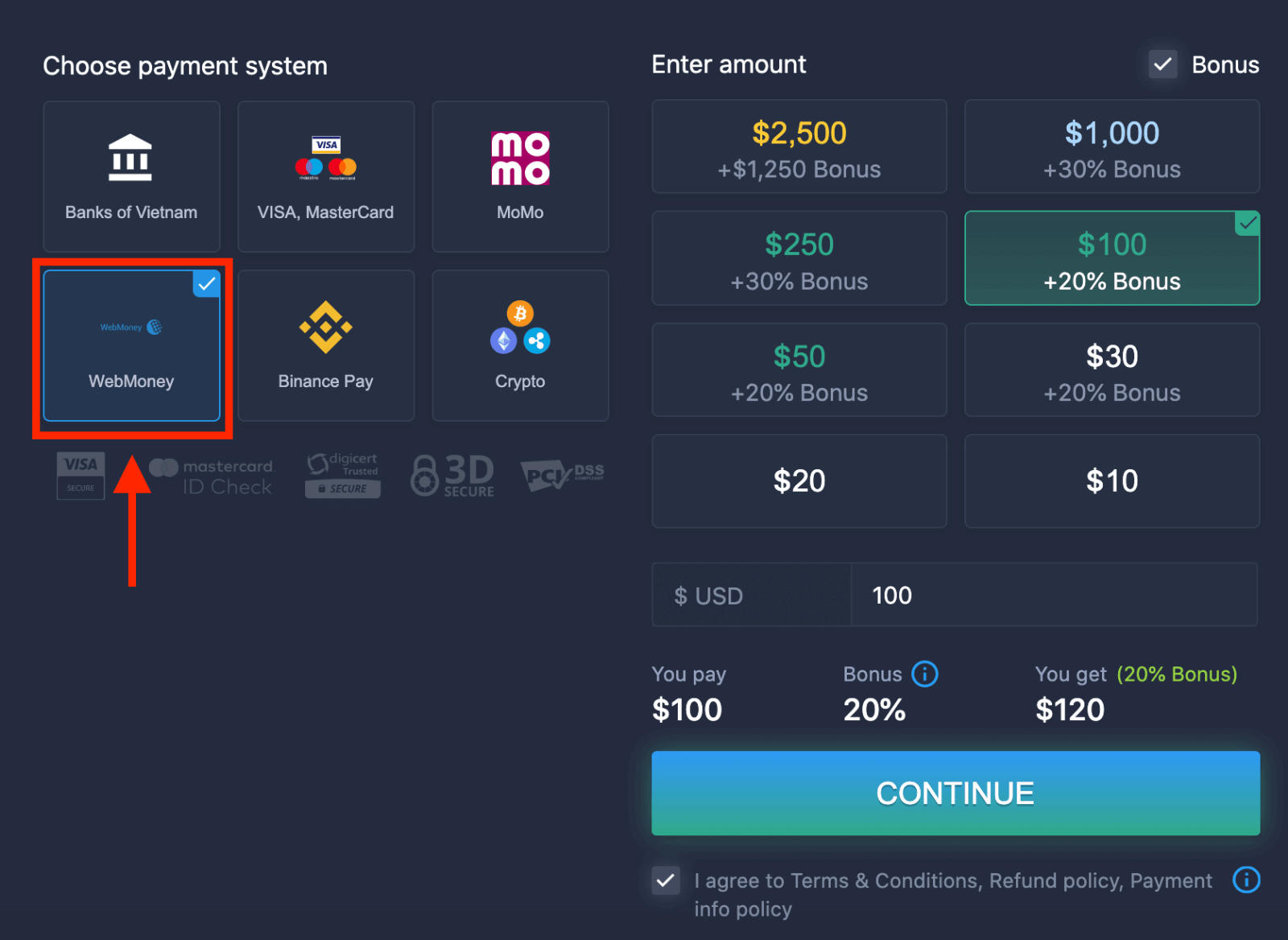
5. Bạn có thể nhập số tiền nạp thủ công hoặc chọn một số tiền từ danh sách.
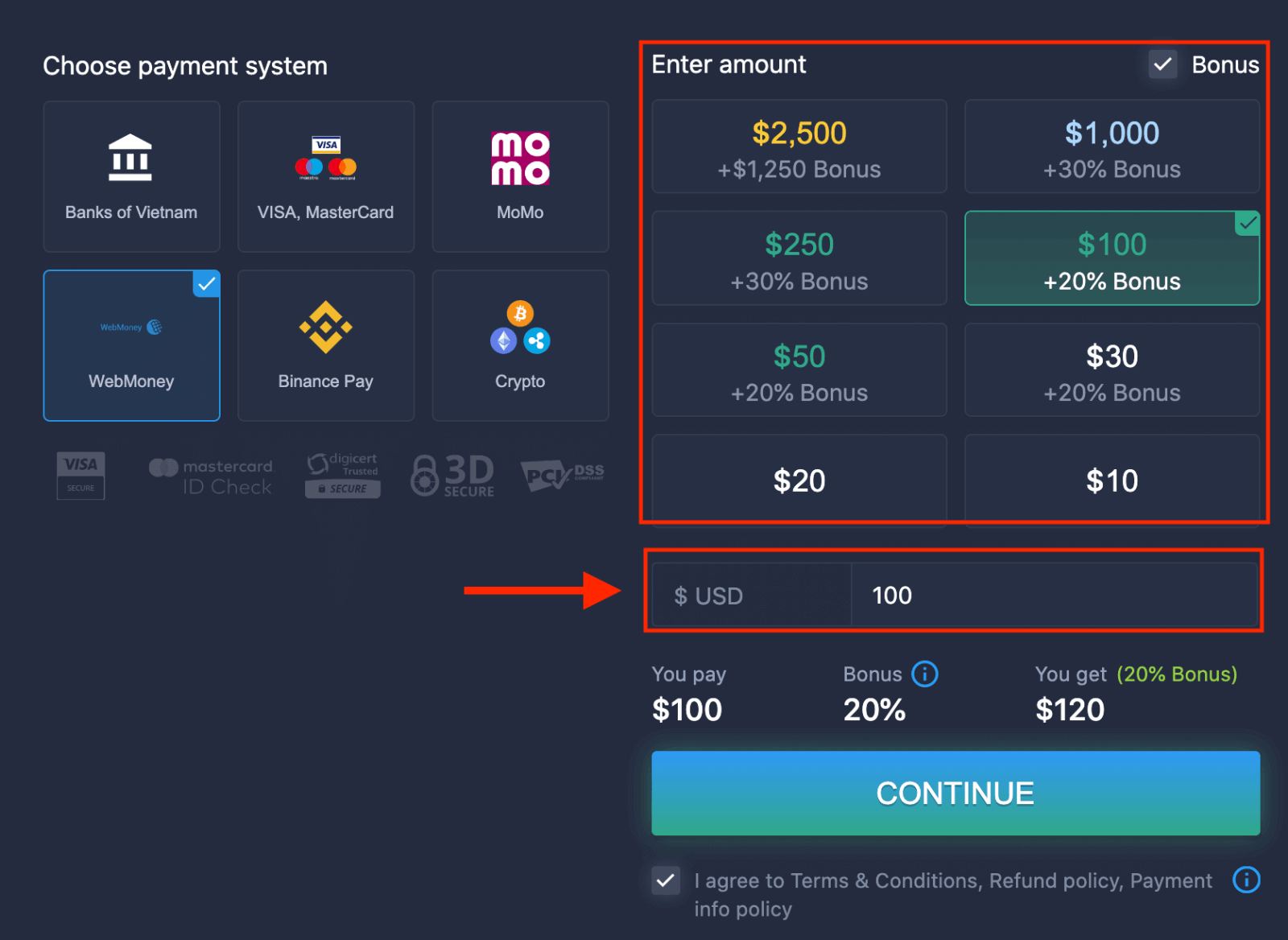
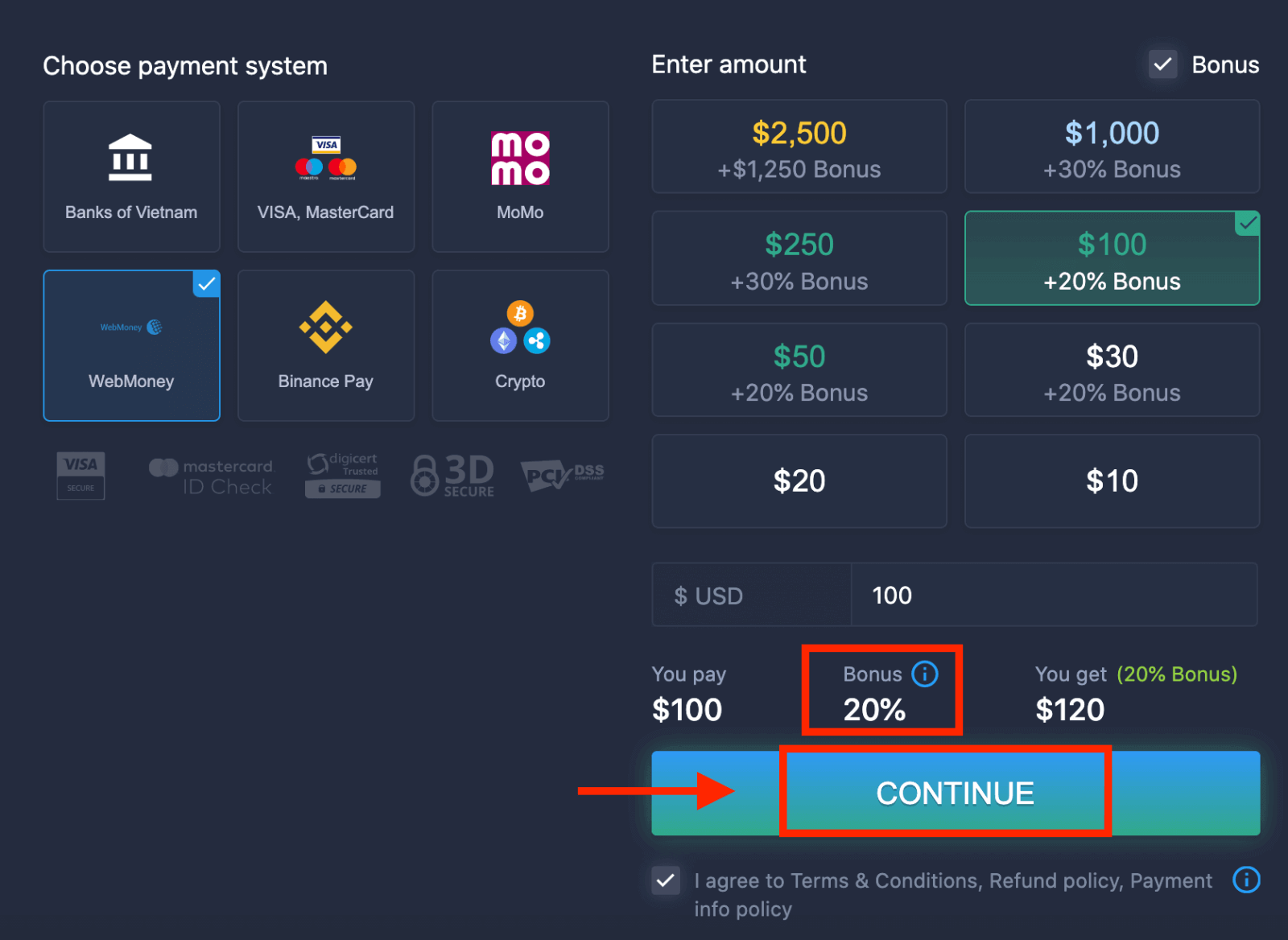
6. Hệ thống có thể cung cấp cho bạn tiền thưởng nạp tiền; hãy tận dụng tiền thưởng để tăng số tiền nạp. Sau đó, nhấp vào “TIẾP TỤC”.
 5. Bạn sẽ được chuyển hướng đến một trang mới, nơi bạn cần nhập các thông tin cần thiết để nạp tiền vào ExpertOption.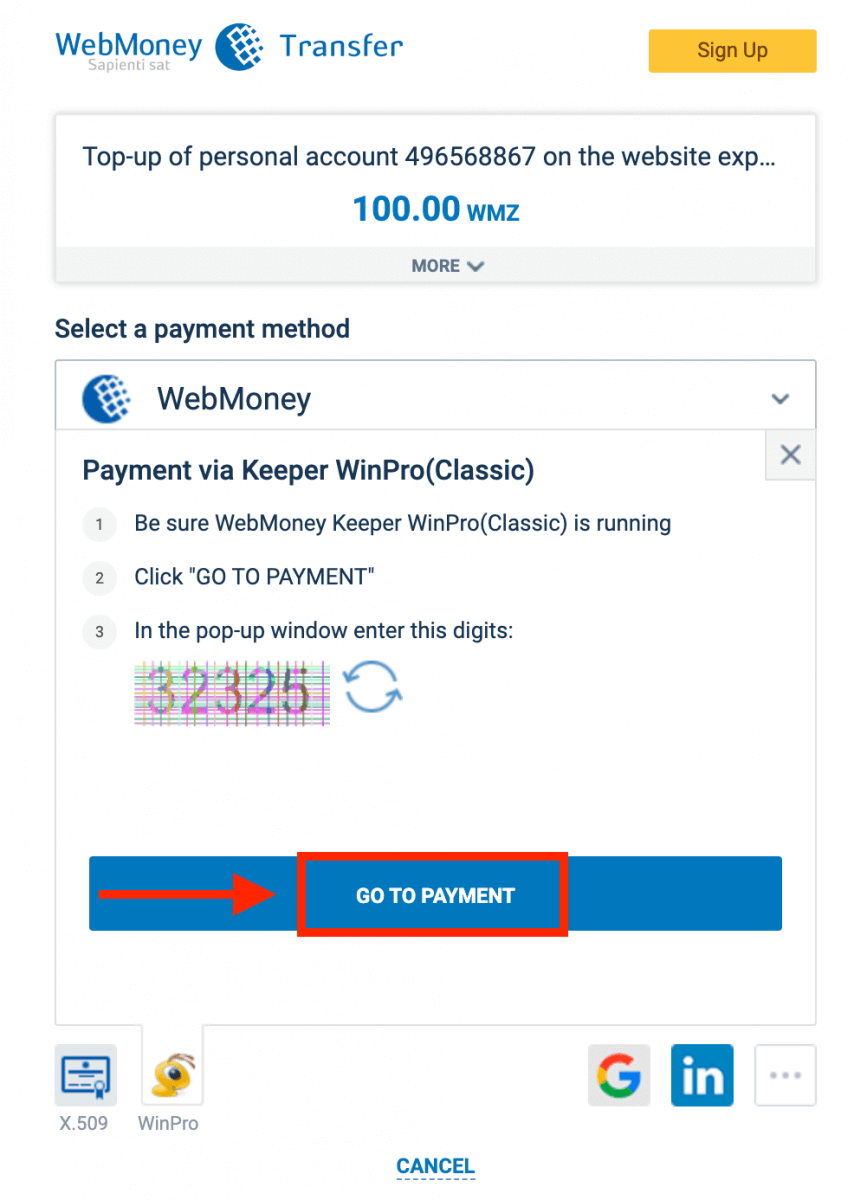
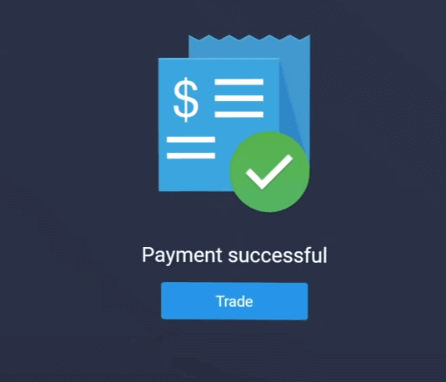
Nếu giao dịch của bạn được hoàn tất thành công, một cửa sổ xác nhận sẽ xuất hiện và tiền của bạn sẽ được ghi có vào tài khoản ngay lập tức.
Nạp tiền vào ExpertOption bằng tiền điện tử
1. Truy cập trang web hoặc ứng dụng di động ExpertOption. 2. Đăng nhập vào tài khoản giao dịch của bạn.
3. Nhấp vào “Tài chính” ở menu góc trên bên trái và nhấp vào “Nạp tiền”.
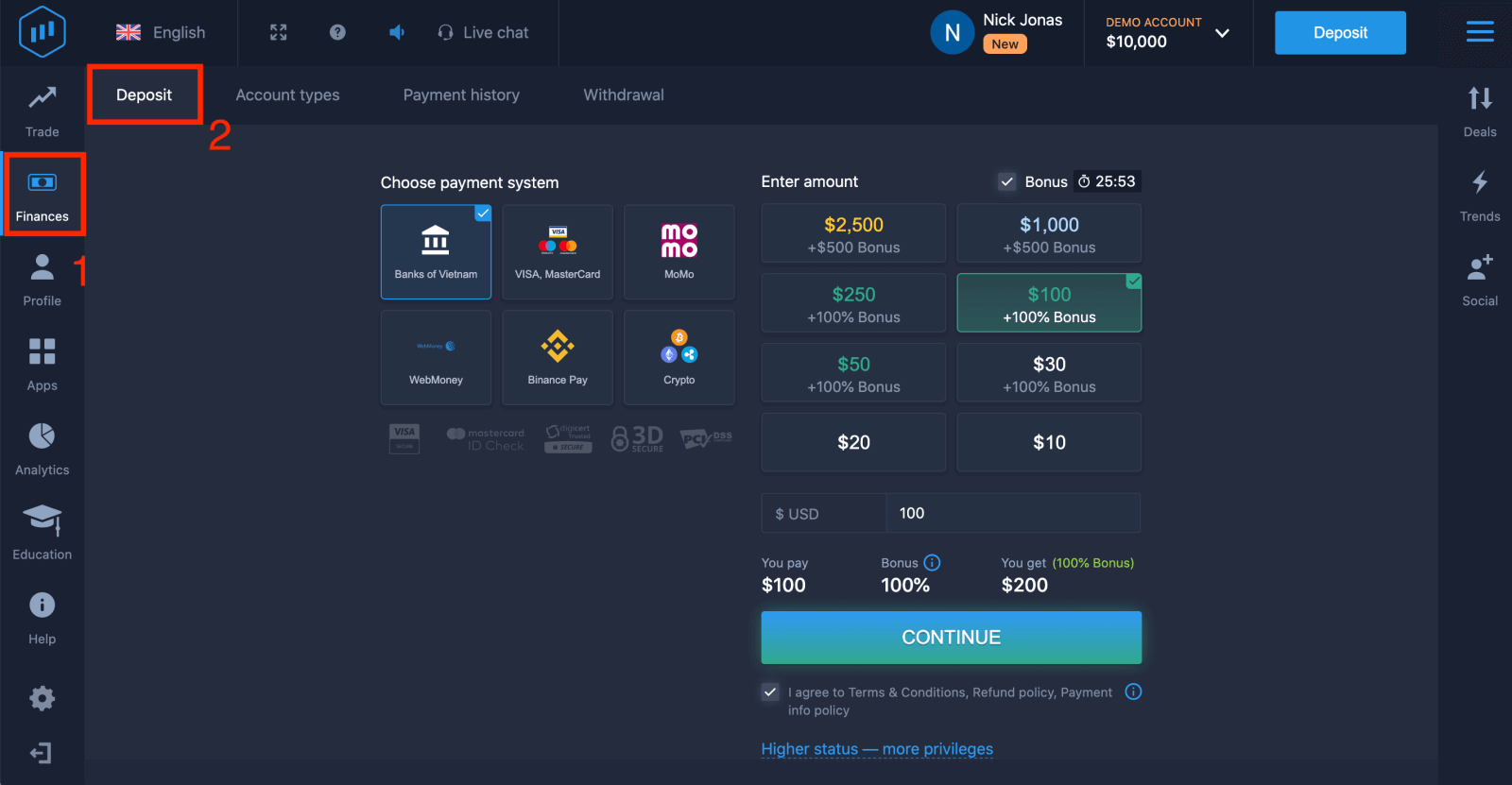 4. Chọn “Tiền điện tử” hoặc “Binance Pay”.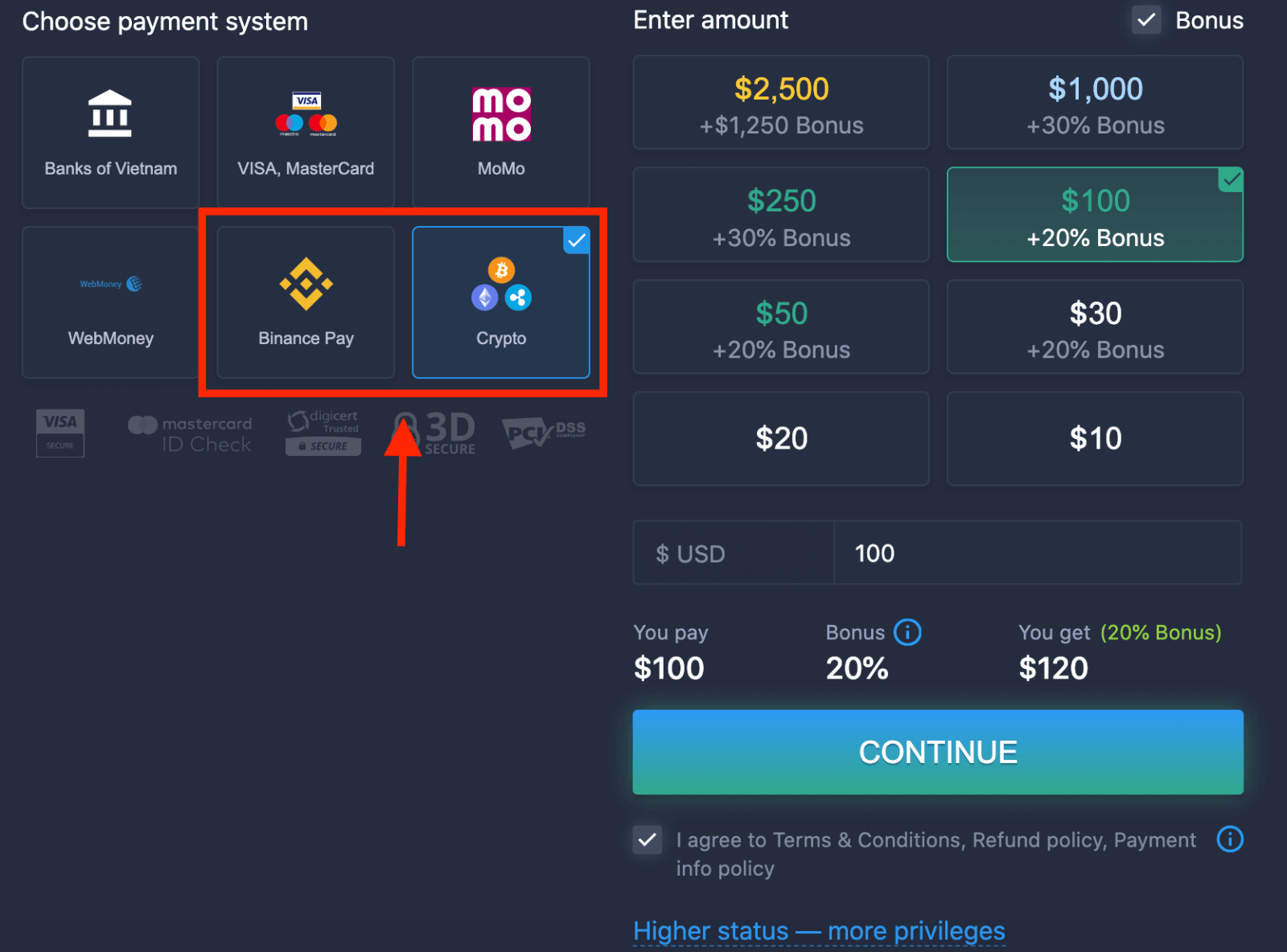
5. Bạn có thể nhập số tiền nạp thủ công hoặc chọn một số tiền từ danh sách.
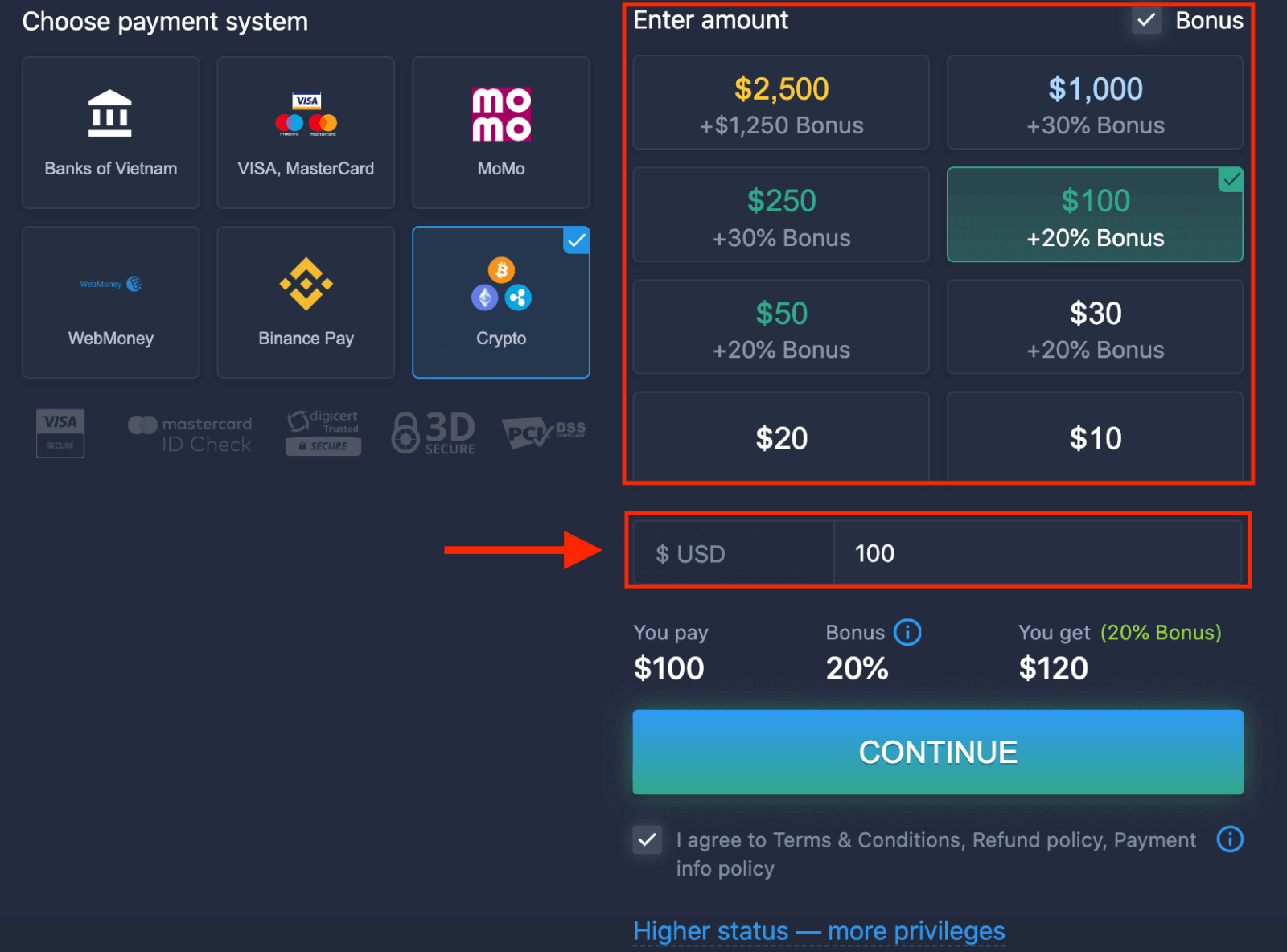
6. Hệ thống có thể cung cấp cho bạn tiền thưởng nạp tiền; hãy tận dụng tiền thưởng để tăng số tiền nạp. Sau đó, nhấp vào “TIẾP TỤC”.
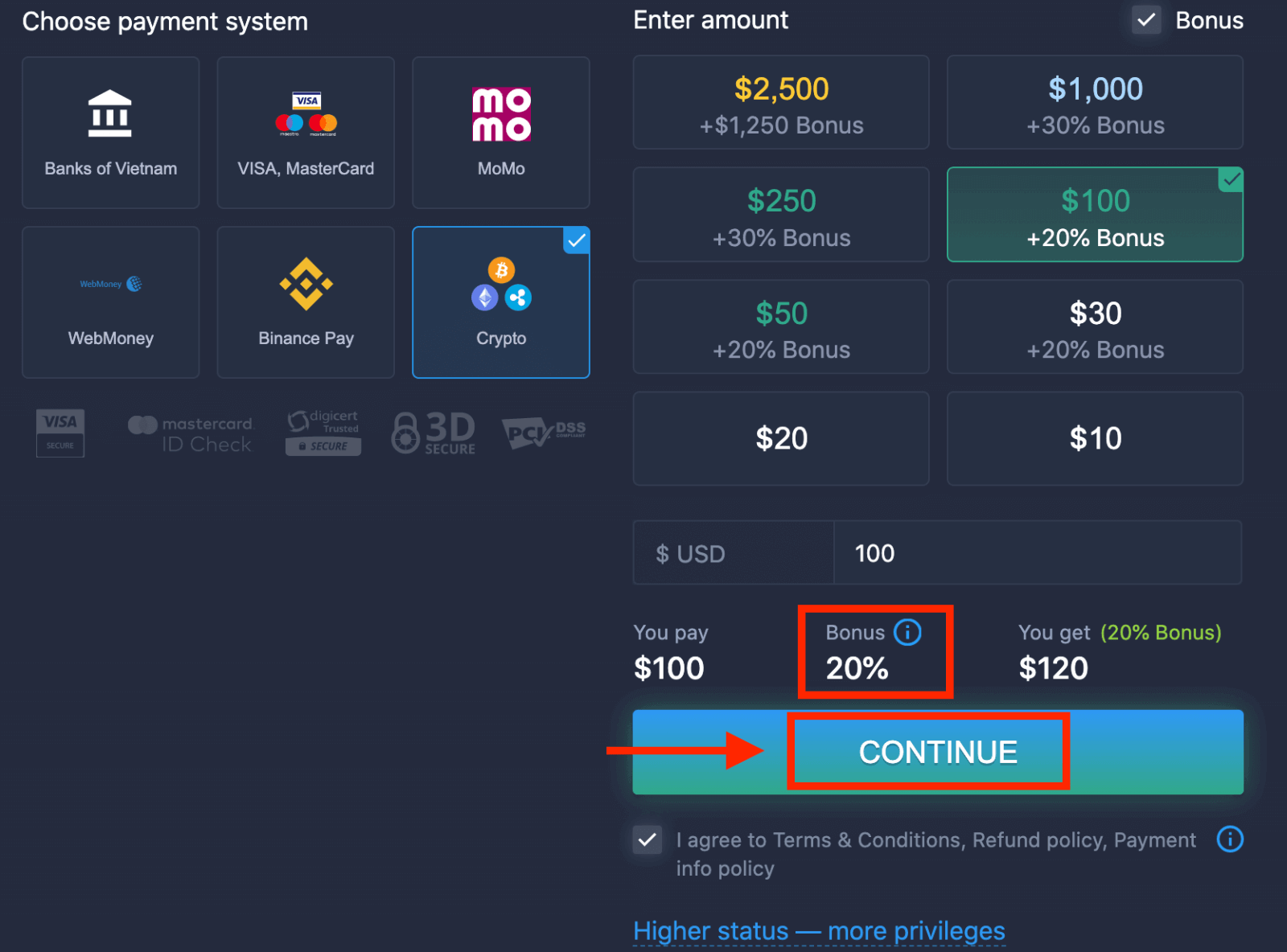
5. Bạn sẽ được chuyển hướng đến một trang mới, nơi bạn có thể lấy địa chỉ và gửi tiền điện tử đến địa chỉ đó.
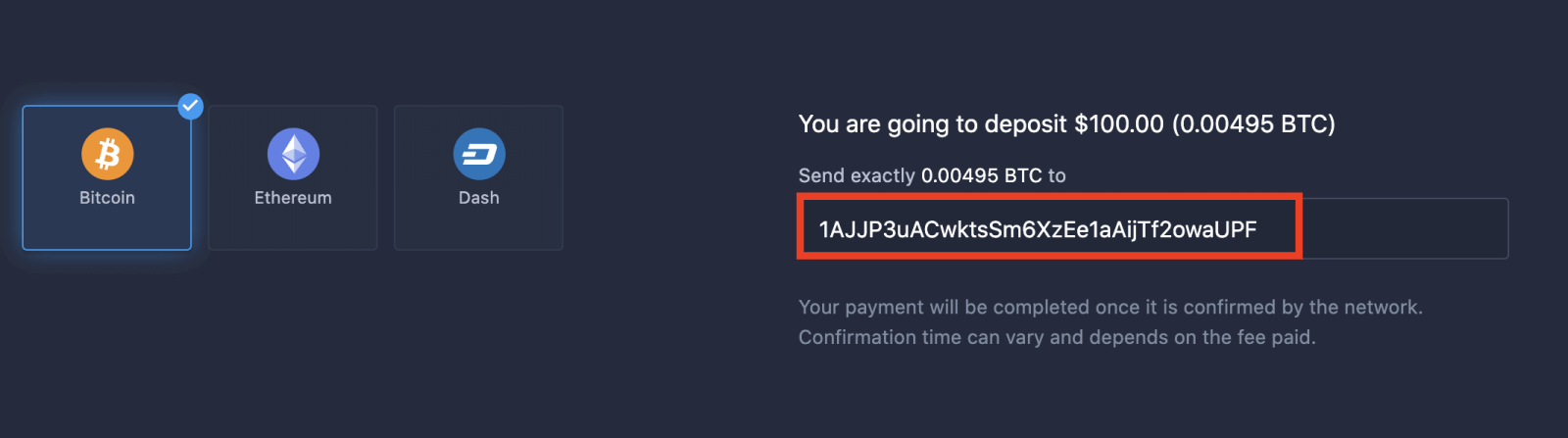
Thanh toán của bạn sẽ được hoàn tất sau khi được mạng lưới xác nhận. Thời gian xác nhận có thể khác nhau và phụ thuộc vào phí đã trả.
Địa vị cao hơn - nhiều đặc quyền hơn
| Vi mô | Nền tảng | Bạc | Vàng | Bạch kim | Loại trừ |
Dành cho những ai thích khởi đầu nhẹ nhàng. Nâng cấp lên cấp độ cao hơn khi sẵn sàng. |
Dành cho những ai thích khởi đầu nhẹ nhàng. Nâng cấp lên cấp độ cao hơn khi sẵn sàng. | Đa số khách hàng của chúng tôi bắt đầu với tài khoản Bạc. Tư vấn miễn phí được bao gồm. | Đầu tư thông minh bắt đầu với tài khoản Vàng. Tận dụng tối đa tài khoản của bạn với các tính năng ưu đãi. | Chúng tôi cung cấp chuyên môn hàng đầu và dịch vụ quản lý tài khoản độc quyền dành cho các nhà đầu tư nghiêm túc. | Hãy hỏi người quản lý tài khoản của bạn để biết thêm thông tin. |
|
từ 10 đô la
|
Kết luận: Hãy tự tin giao dịch cùng ExpertOption ngay hôm nay!
Mở và nạp tiền vào tài khoản ExpertOption không chỉ là bước đầu tiên mà còn là bước thông minh nhất để nắm quyền kiểm soát tương lai tài chính của bạn. Với nền tảng an toàn, thân thiện với người dùng, quy trình đăng ký nhanh chóng và các tùy chọn nạp tiền linh hoạt, ExpertOption trang bị cho bạn mọi thứ cần thiết để bước vào thế giới giao dịch một cách tự tin và hiệu quả.
Đừng chần chừ nữa, hãy bắt đầu xây dựng kinh nghiệm giao dịch và phát huy tiềm năng tài chính của bạn. Tạo tài khoản ExpertOption, thực hiện khoản tiền gửi đầu tiên và tự tin bước vào thế giới giao dịch trực tuyến ngay hôm nay.