Inici de sessió i dipòsit d'ExpertOption: accés segur i opcions de finançament
Escrit per

Investigador de la plataforma de comerç en línia i escriptor de guies
Investiga plataformes de corredors i sistemes de comptes comercials.
Aconseguir un accés ràpid i fiable al vostre compte comercial i afegir fons són les dues accions que la majoria dels usuaris nous han de completar abans de fer operacions. Espereu trobar obstacles habituals, com ara restabliment de contrasenyes, comprovacions de seguretat del dispositiu o IP i retencions temporals quan el vostre compte no tingui verificació; manejar-los abans evita retards en els dipòsits i redueix la possibilitat de rebutjos del proveïdor de pagaments. Els passos de seguretat pràctics i una ruta de finançament clara fan que el procés sigui més fluid i segur tant per als usuaris principiants com per als usuaris recurrents.
Les seccions següents proporcionen passos concisos i accionables per iniciar la sessió de manera segura, recuperar l'accés si les credencials fallen i finançar el vostre compte mitjançant les opcions de pagament que es mostren a la cartera de la plataforma. També trobareu orientació sobre límits de dipòsits típics, expectatives de temps de processament, efectes de verificació sobre el finançament i passos ràpids de resolució de problemes per resoldre els dipòsits fallits o pendents sense esperes innecessàries.
Les seccions següents proporcionen passos concisos i accionables per iniciar la sessió de manera segura, recuperar l'accés si les credencials fallen i finançar el vostre compte mitjançant les opcions de pagament que es mostren a la cartera de la plataforma. També trobareu orientació sobre límits de dipòsits típics, expectatives de temps de processament, efectes de verificació sobre el finançament i passos ràpids de resolució de problemes per resoldre els dipòsits fallits o pendents sense esperes innecessàries.

Com iniciar sessió a ExpertOption
Com iniciar sessió al compte d'ExpertOption
- Aneu a l'aplicació mòbil o al lloc web d'ExpertOption .
- Feu clic a “Iniciar sessió”.
- Introdueix el teu correu electrònic i la contrasenya.
- Feu clic al botó blau "Iniciar sessió".
- Si has oblidat el teu correu electrònic, pots iniciar la sessió amb "Google" o "Facebook".
- Si has oblidat la contrasenya, fes clic a "He oblidat la contrasenya".
Feu clic a "Iniciar sessió" i apareixerà el formulari d'inici de sessió.
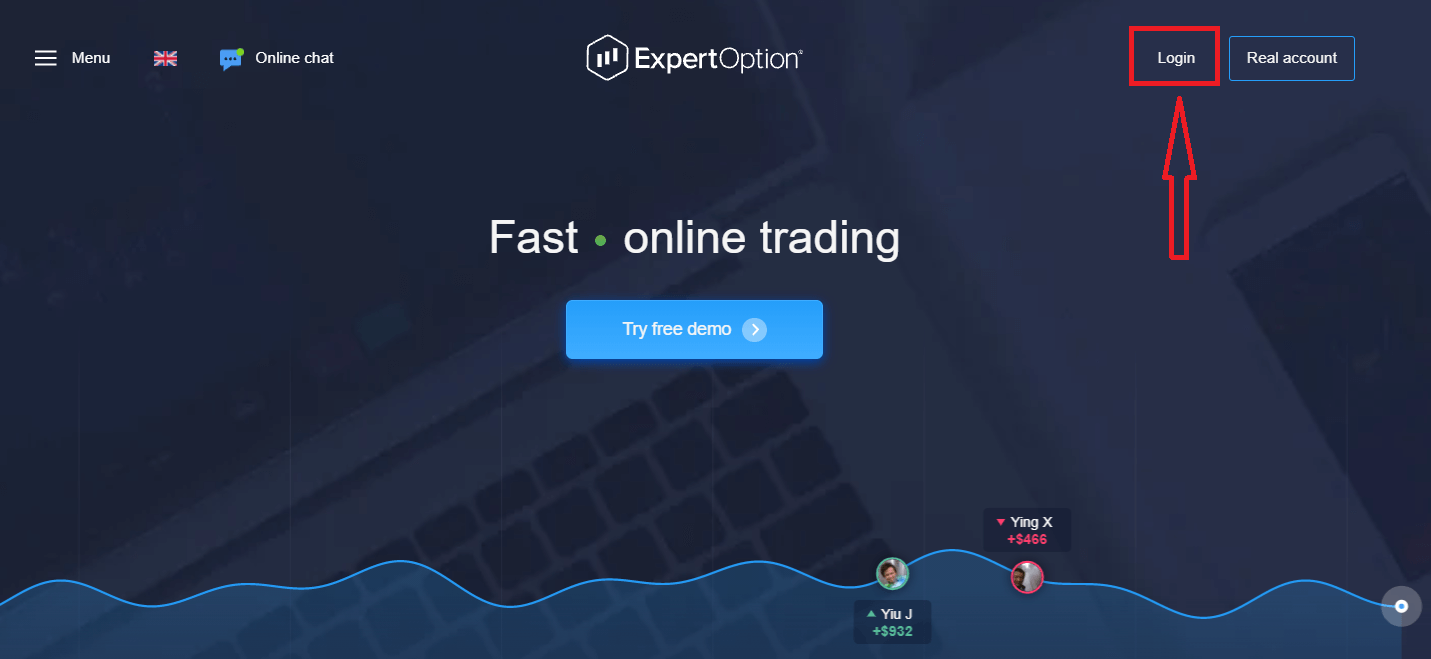
Introduïu l'adreça de correu electrònic i la contrasenya amb què us vau registrar per iniciar sessió al vostre compte i feu clic al botó "Iniciar sessió".
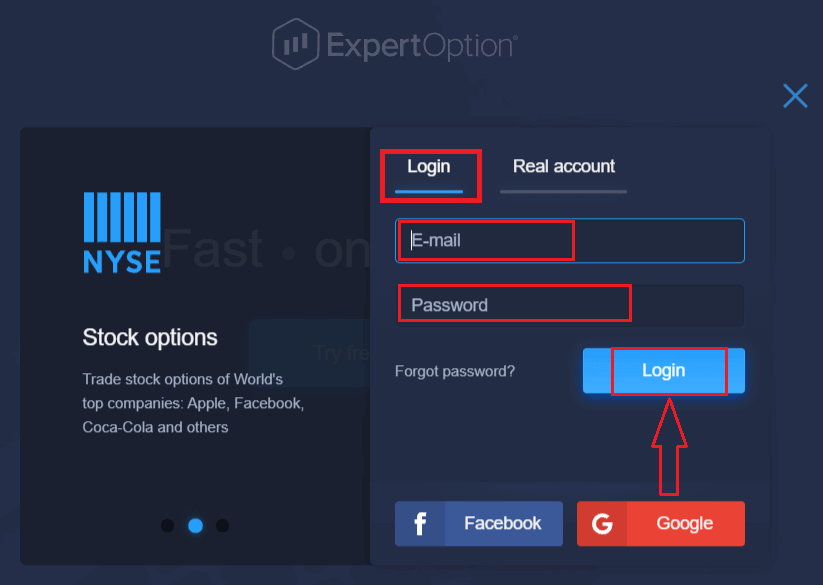
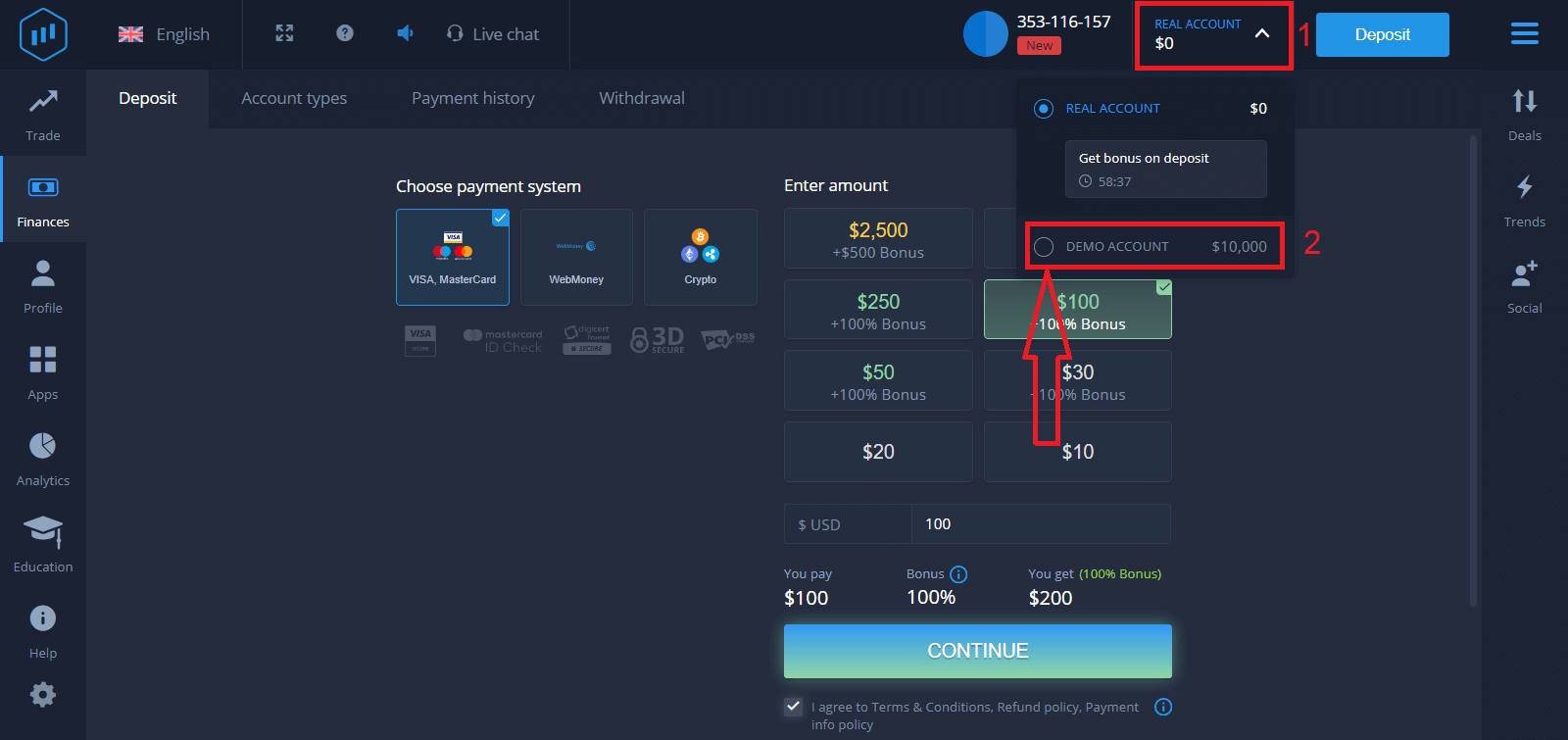
Després d'iniciar sessió correctament, veureu la pàgina de Dipòsits tal com es mostra a continuació. Per començar a operar en directe, heu de fer una inversió al vostre compte (el dipòsit mínim és de 10 USD).
Com fer un dipòsit a ExpertOption
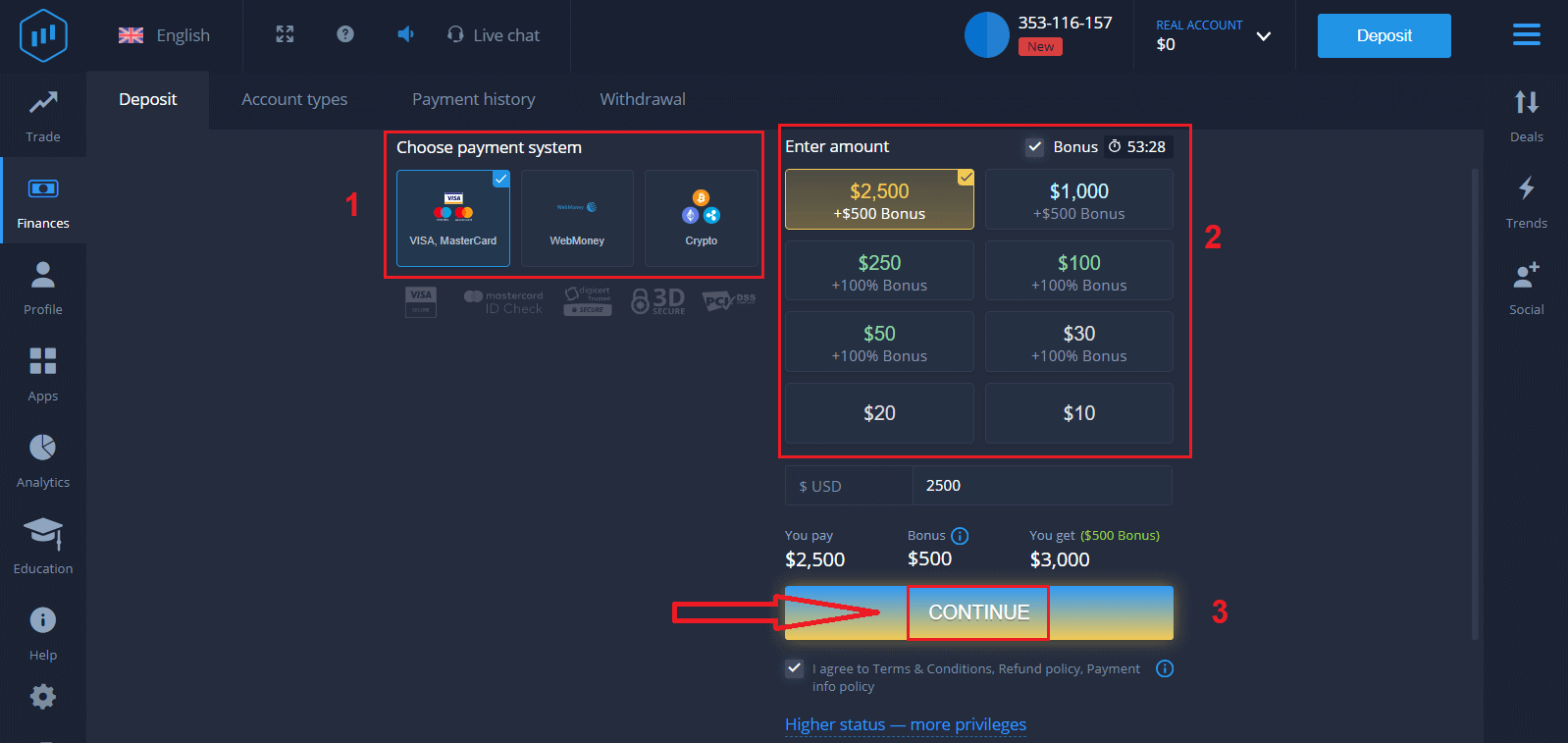
Introduïu les dades de la targeta i feu clic a "Afegir fons..."
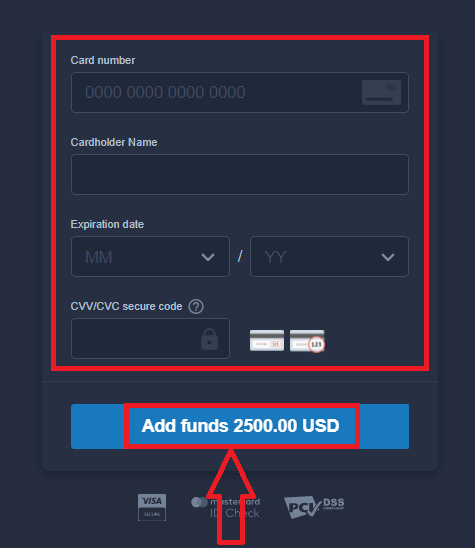
Ara podeu operar en un compte real després de dipositar correctament.
Si voleu utilitzar el compte demo, feu clic a "COMPTE REAL" i seleccioneu "COMPTE DEMO" per començar a operar amb 10.000 $ al compte demo. Un compte demo és una eina perquè us familiaritzeu amb la plataforma, practiqueu les vostres habilitats de trading en diferents actius i proveu noves mecàniques en un gràfic en temps real sense riscos.
Com iniciar sessió a ExpertOption amb Facebook
També podeu iniciar sessió al lloc web amb el vostre compte personal de Facebook fent clic al botó de Facebook.1. Feu clic al botó de Facebook.
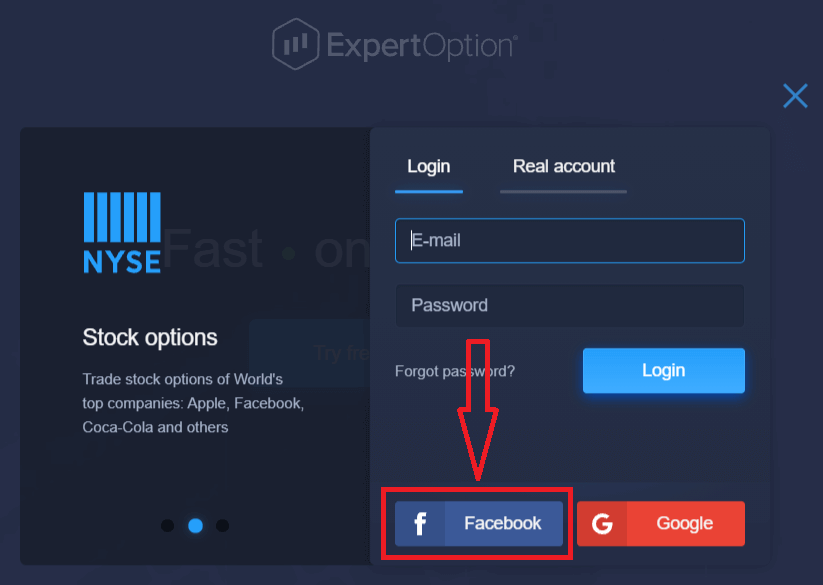
2. S'obrirà la finestra d'inici de sessió de Facebook, on haureu d'introduir l'adreça de correu electrònic que vau utilitzar per registrar-vos a Facebook.
3. Introduïu la contrasenya del vostre compte de Facebook.
4. Feu clic a "Inicia la sessió".
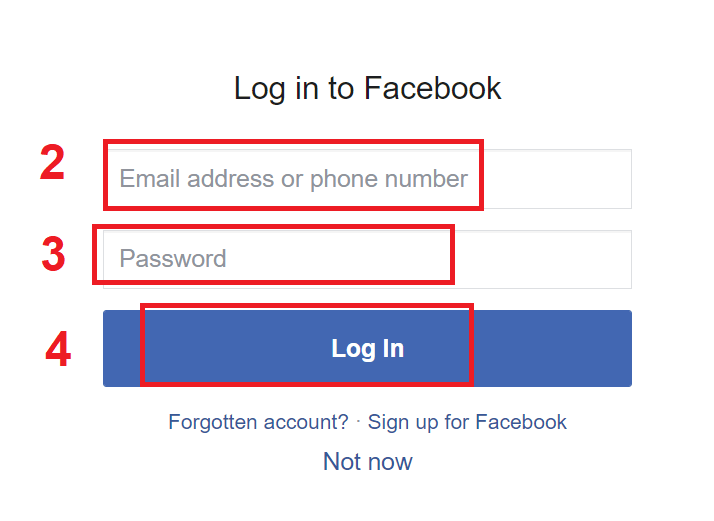
Un cop hàgiu fet clic al botó "Inicia la sessió", ExpertOption sol·licitarà accés a: El vostre nom i foto de perfil, i l'adreça de correu electrònic. Feu clic a "Continua...".
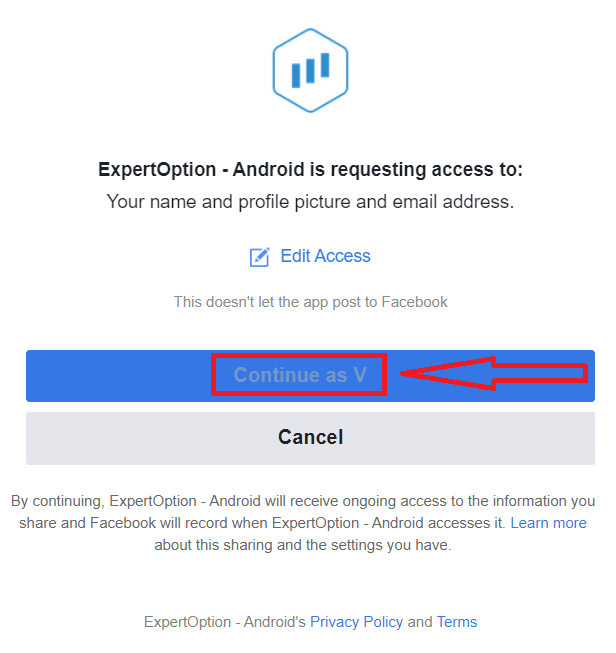
Després d'això, se us redirigirà automàticament a la plataforma ExpertOption.
Com iniciar sessió a ExpertOption amb Google
1. Per a l'autorització a través del vostre compte de Google , heu de fer clic al botó Google . 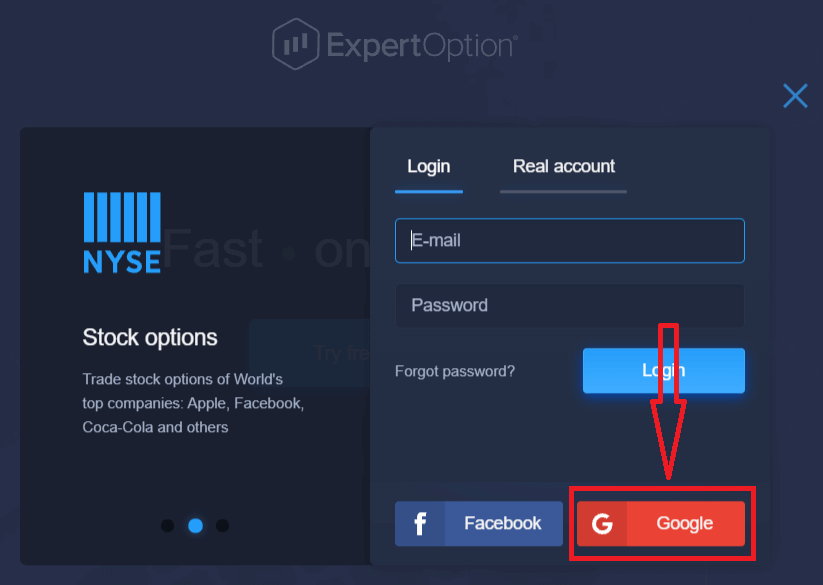
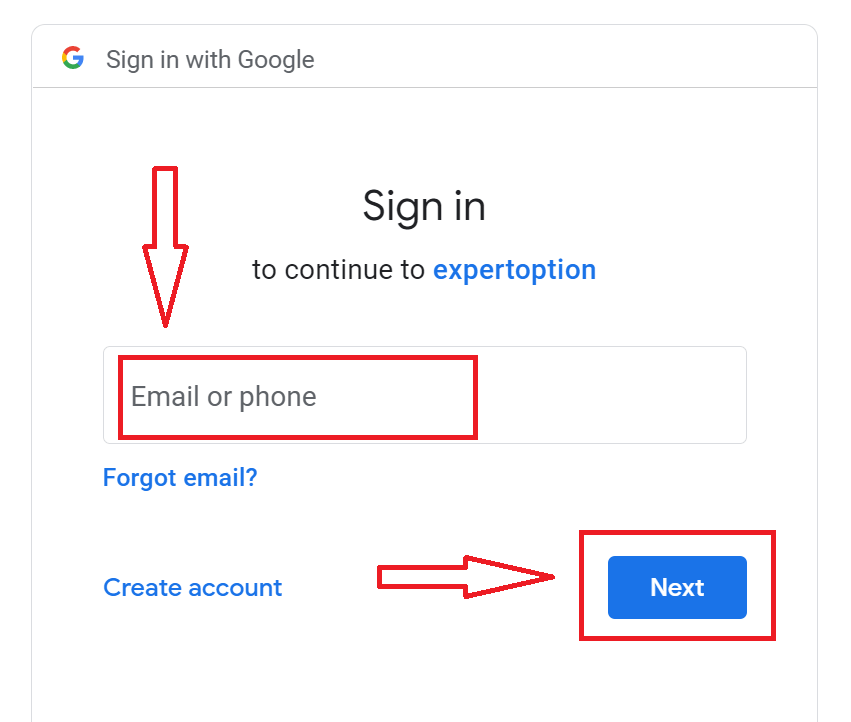
2. A continuació, a la finestra nova que s'obre, introduïu el vostre número de telèfon o correu electrònic i feu clic a "Següent". El sistema obrirà una finestra i se us demanarà la contrasenya del vostre compte de Google.
3. A continuació, introduïu la contrasenya del vostre compte de Google i feu clic a "Següent".
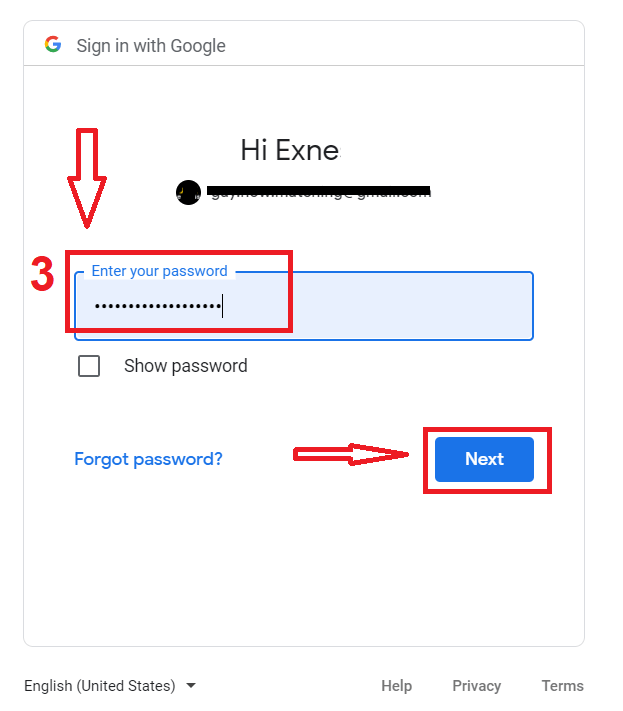
A continuació, seguiu les instruccions enviades pel servei a la vostra adreça de correu electrònic. Se us dirigirà al vostre compte personal d'ExpertOption.
Recupereu la contrasenya del vostre compte d'ExpertOption
No et preocupis si no pots iniciar sessió a la plataforma; és possible que estiguis introduint una contrasenya incorrecta. Pots crear-ne una de nova.Si utilitzes la versió web
, per fer-ho, fes clic a l'enllaç "Heu oblidat la contrasenya".
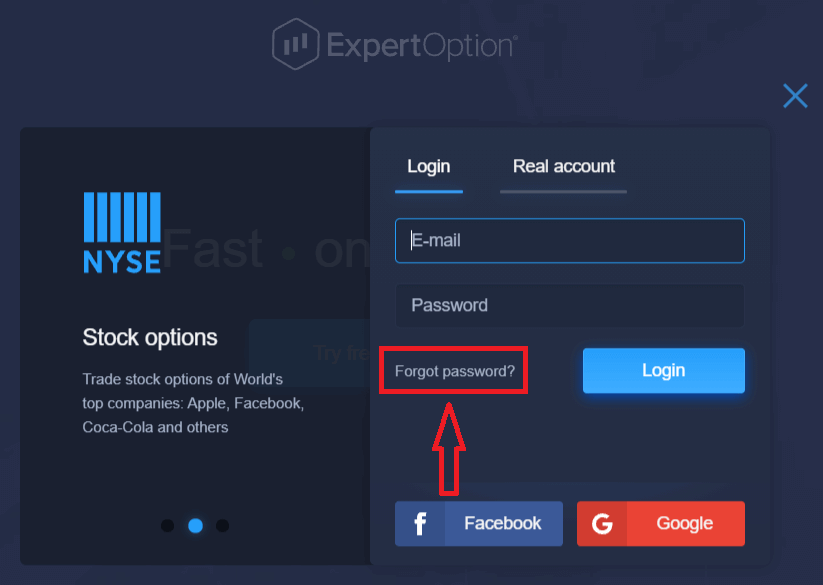
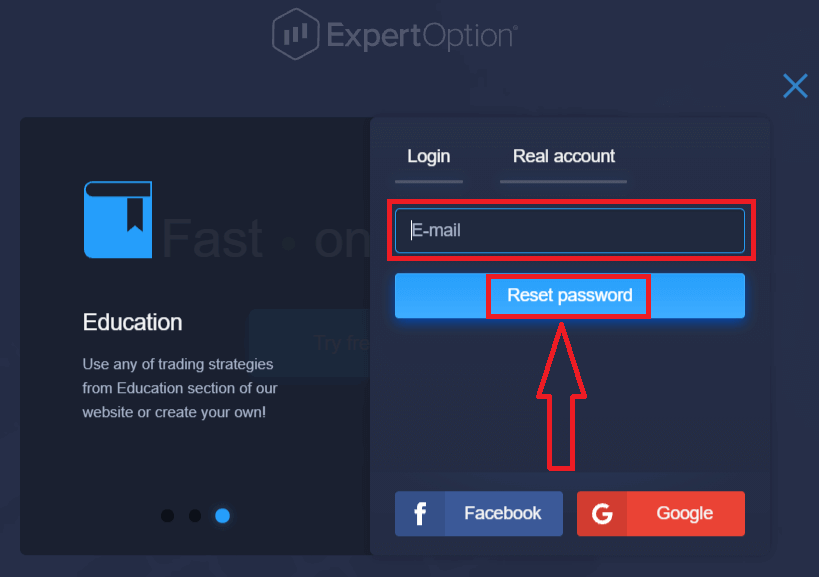
A continuació, el sistema obrirà un formulari nou on se't demanarà que restauris la contrasenya del teu compte d'ExpertOption. Has de proporcionar al sistema l'adreça de correu electrònic adequada i fer clic a "Restablir contrasenya".
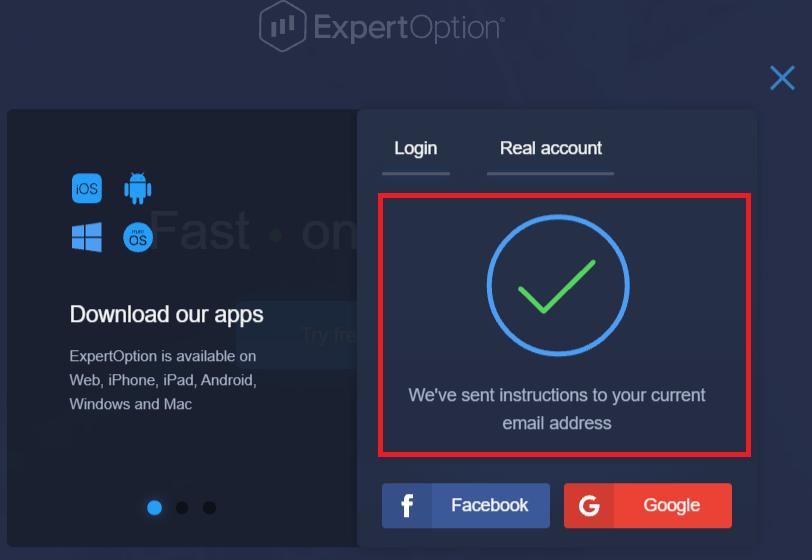
S'obrirà una notificació que indica que s'ha enviat un correu electrònic a aquesta adreça de correu electrònic per restablir la contrasenya.
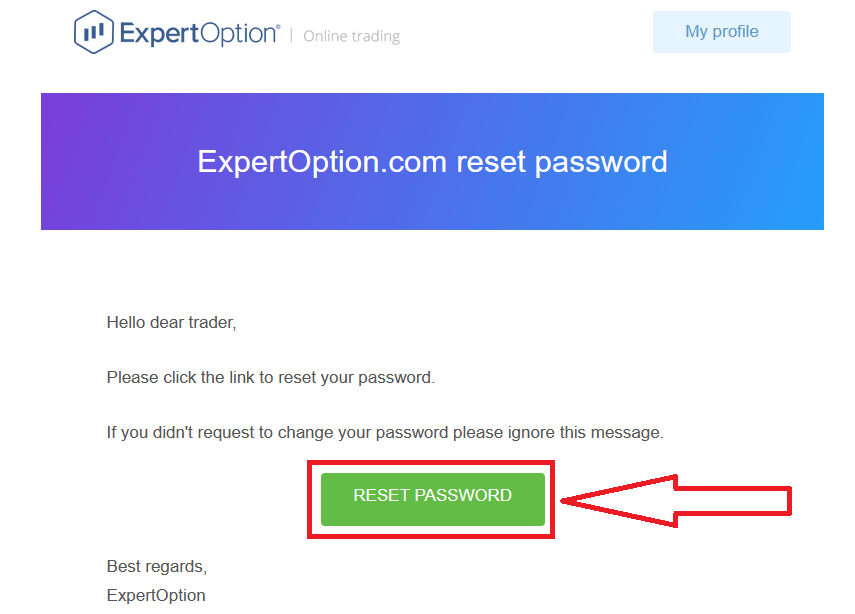
Més endavant, al teu correu electrònic, se't demanarà que canviïs la contrasenya. Fes clic a "Restablir contrasenya".
L'enllaç del correu electrònic et portarà a una secció especial del lloc web d'ExpertOption. Introdueix la teva nova contrasenya dues vegades aquí i fes clic al botó "Canviar contrasenya".
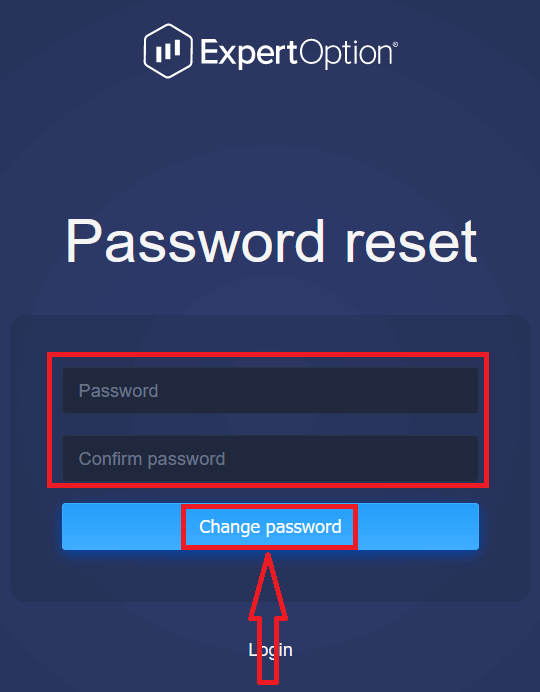
Després d'introduir "Contrasenya" i "Confirmar contrasenya", apareixerà un missatge que indica que la contrasenya s'ha canviat correctament.
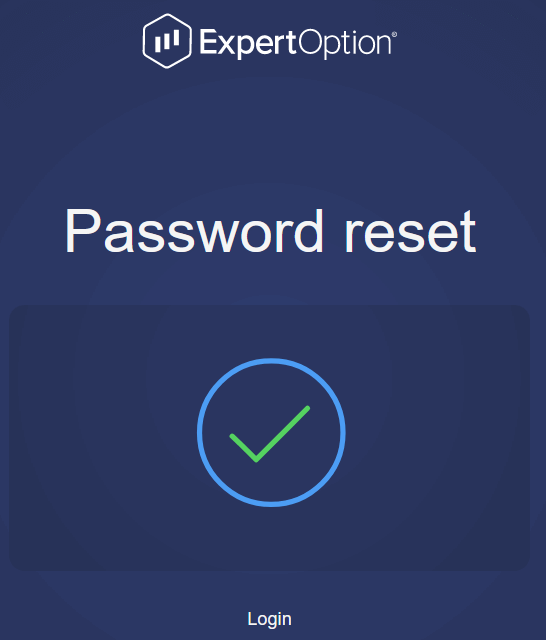
Això és tot! Ara pots iniciar sessió a la plataforma ExpertOption amb el teu nom d'usuari i la nova contrasenya.
Si utilitzes l'aplicació mòbil
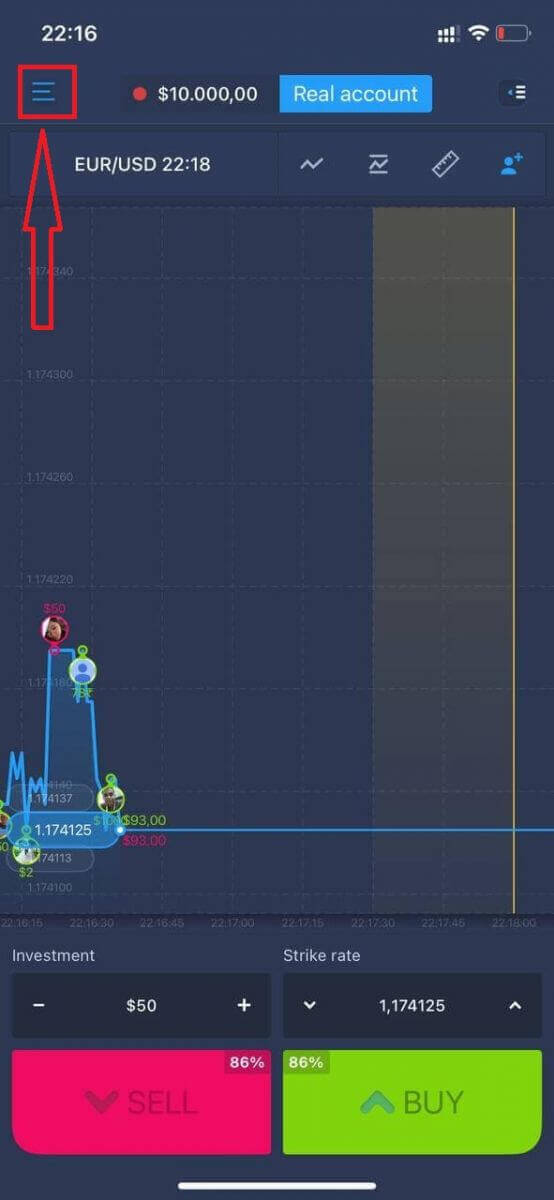
, per fer-ho, fes clic a la icona "Menú".
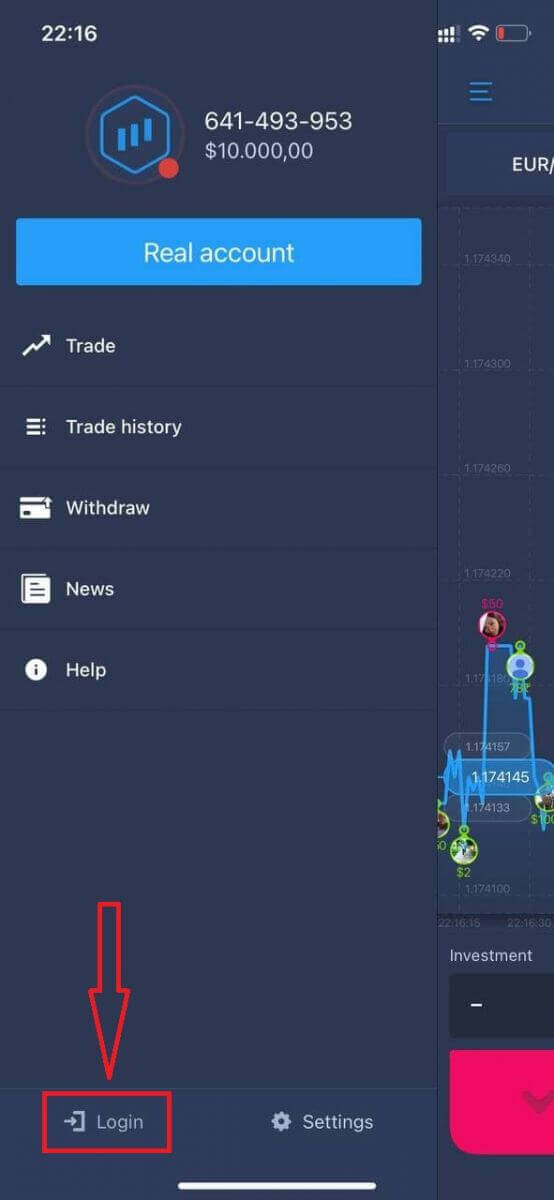
Fes clic a "Iniciar sessió".
Feu clic a l'enllaç "Heu oblidat la contrasenya?".
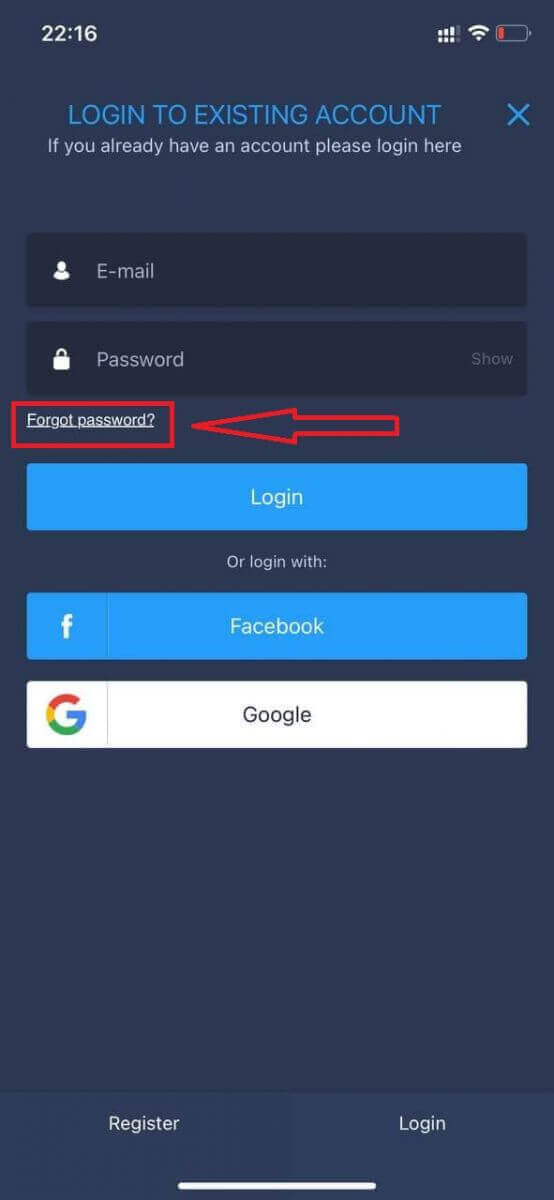
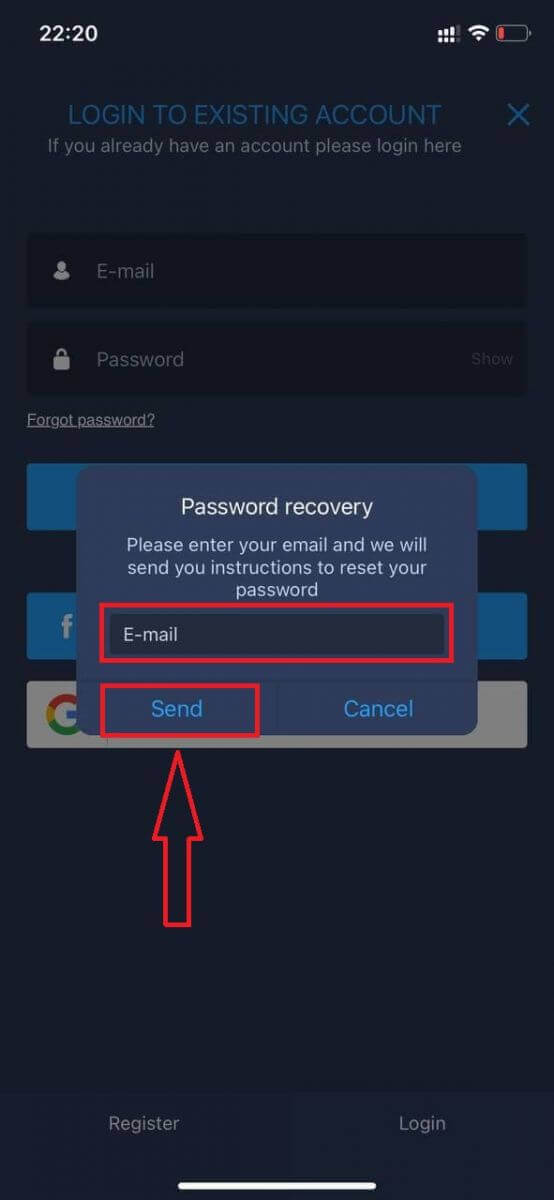
A la finestra nova, introduïu el correu electrònic que vau utilitzar durant el registre i feu clic al botó "Envia". A continuació, seguiu els mateixos passos que a l'aplicació web.
Inicia la sessió a ExpertOption Mobile Web
Si voleu operar a la versió web mòbil de la plataforma de negociació ExpertOption, ho podeu fer fàcilment. Inicialment, obriu el navegador al vostre dispositiu mòbil. Després d'això, cerqueu " expertoption " i visiteu el lloc web oficial del broker. 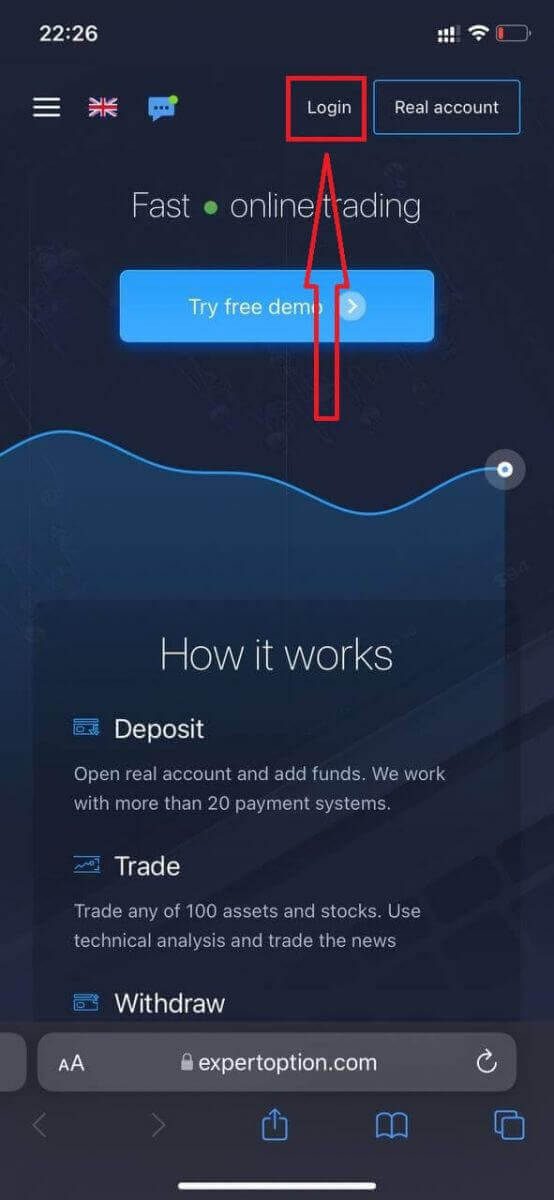
Introduïu el vostre correu electrònic i contrasenya i, a continuació, feu clic al botó "Iniciar sessió".
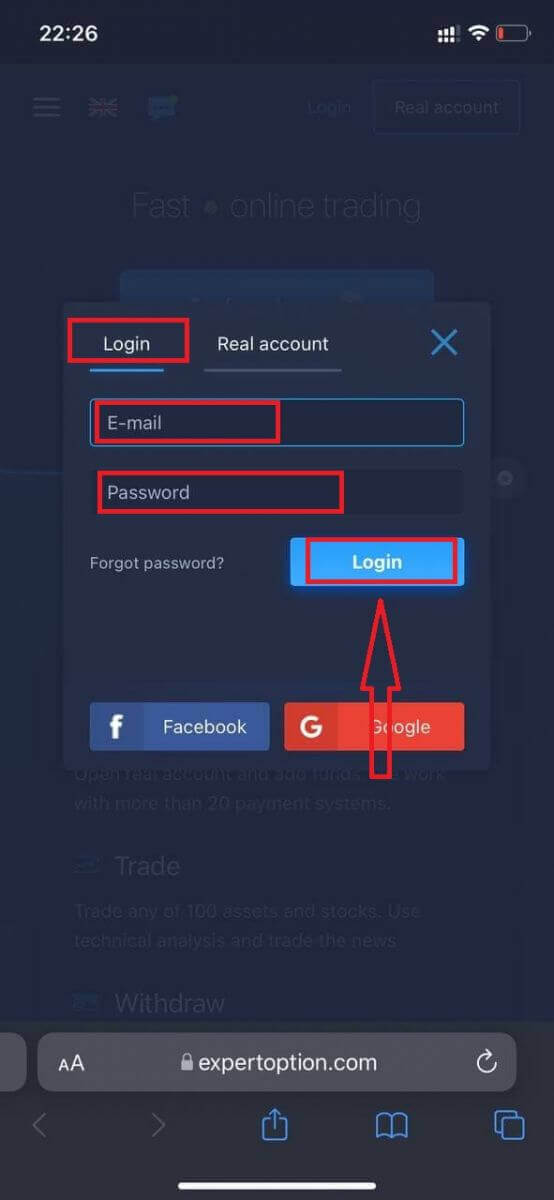
Després d'iniciar la sessió correctament, veureu la pàgina Dipòsit. Per començar a operar en directe, heu de fer una inversió al vostre compte (el dipòsit mínim és de 10 USD).
Com fer un dipòsit a ExpertOption
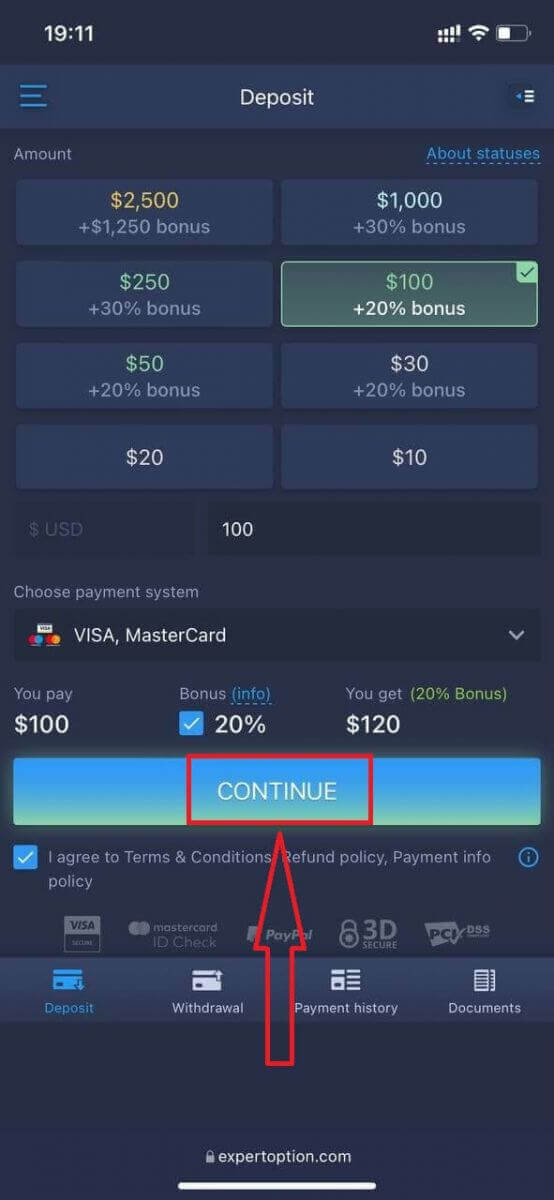
Introduïu les dades de la targeta i feu clic a "Afegeix fons..."
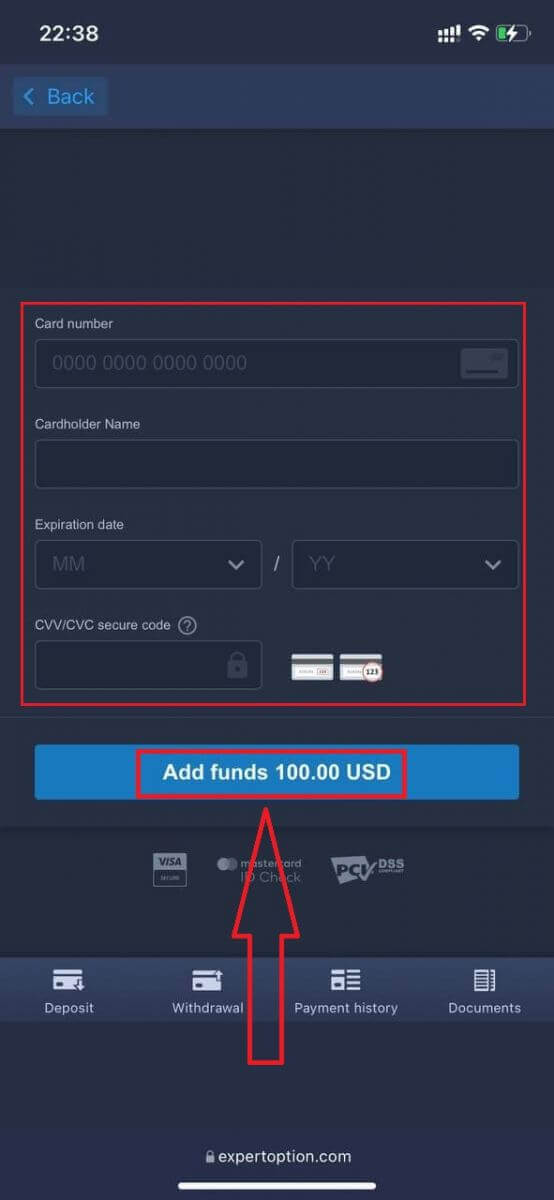
Ara podeu operar en un compte real després de dipositar correctament.
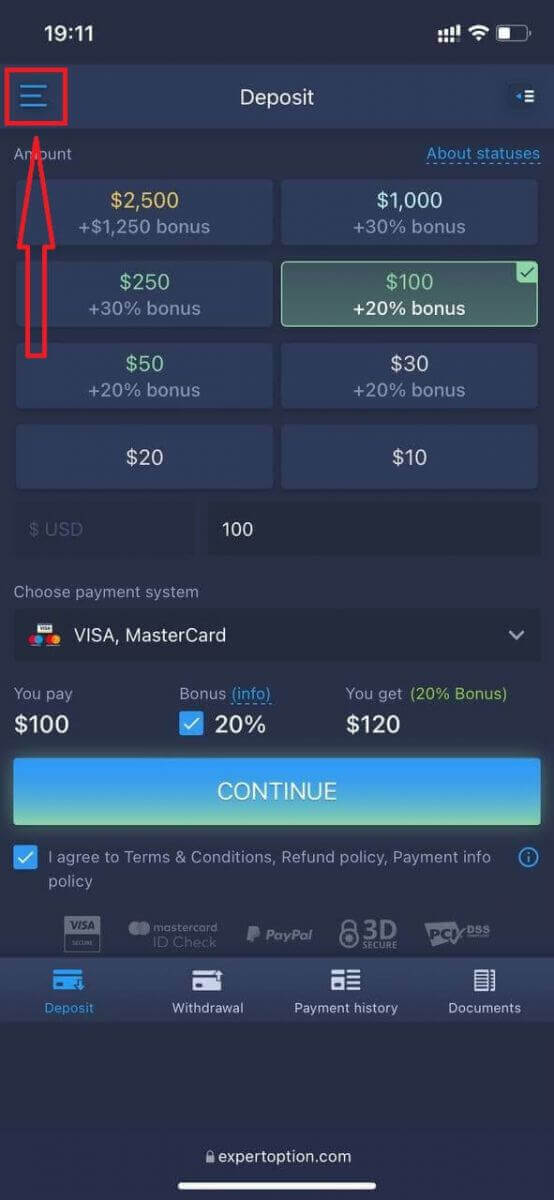
Si voleu utilitzar el compte demo, feu clic a la icona "Menú".
Feu clic a "Operar".
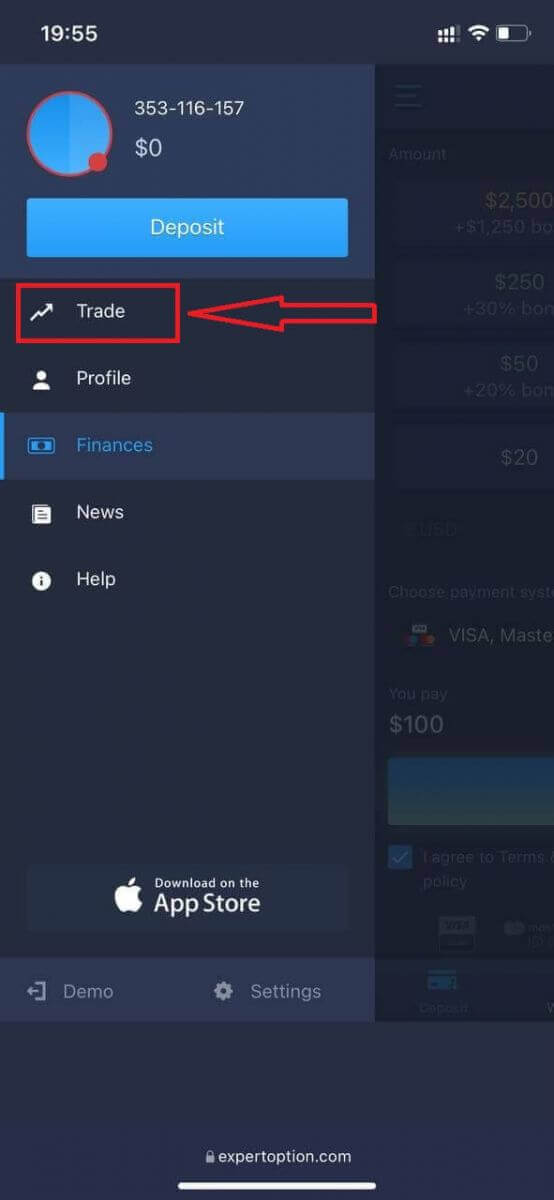
Canvieu els comptes del compte real al compte demo.
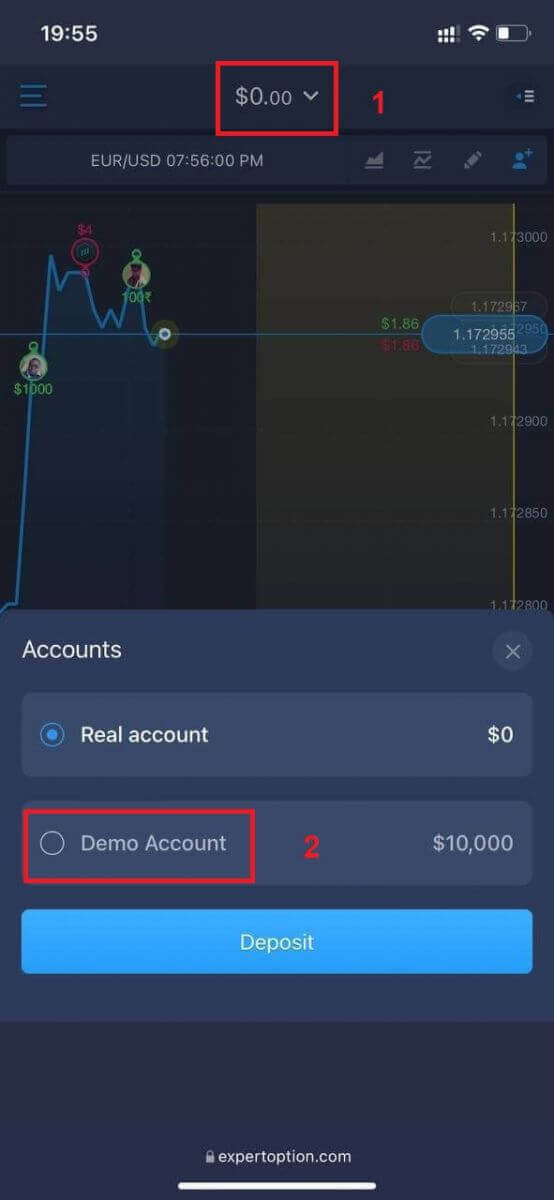
Tindreu 10.000 $ al compte demo.
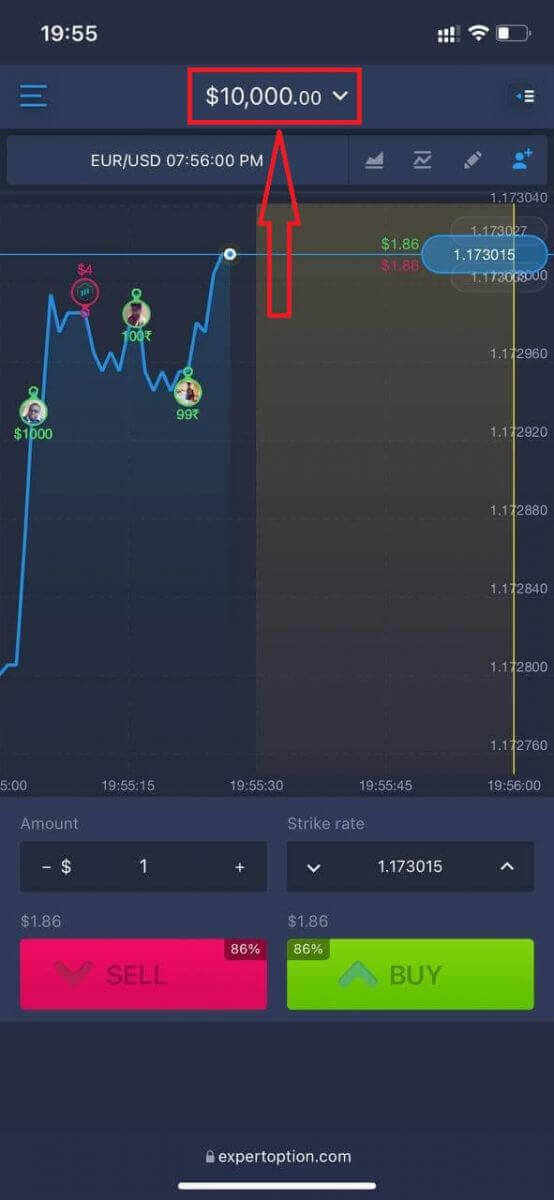
Ara podeu operar des de la versió web mòbil de la plataforma. La versió web mòbil de la plataforma de negociació és exactament la mateixa que la versió web normal. En conseqüència, no hi haurà cap problema amb el trading i la transferència de fons.
Com iniciar sessió a l'aplicació ExpertOption per a iOS
Iniciar sessió a la plataforma mòbil iOS és similar a iniciar sessió a l'aplicació web ExpertOption. L'aplicació es pot descarregar a través de l'App Store al vostre dispositiu o feu clic aquí . Simplement cerqueu l'aplicació "ExpertOption - Mobile Trading" i feu clic a «GET» per instal·lar-la al vostre iPhone o iPad.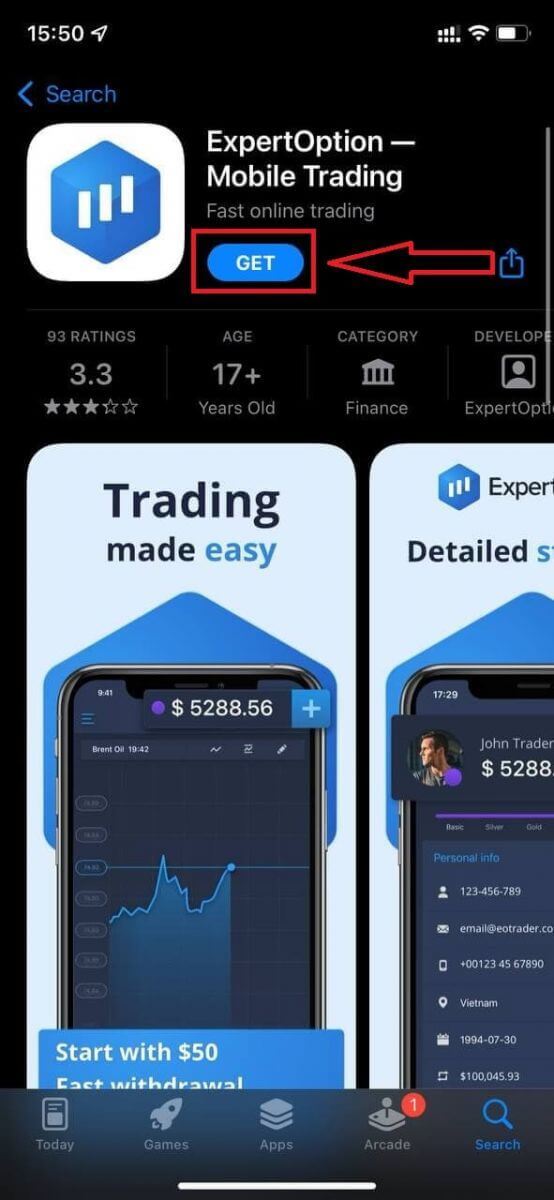
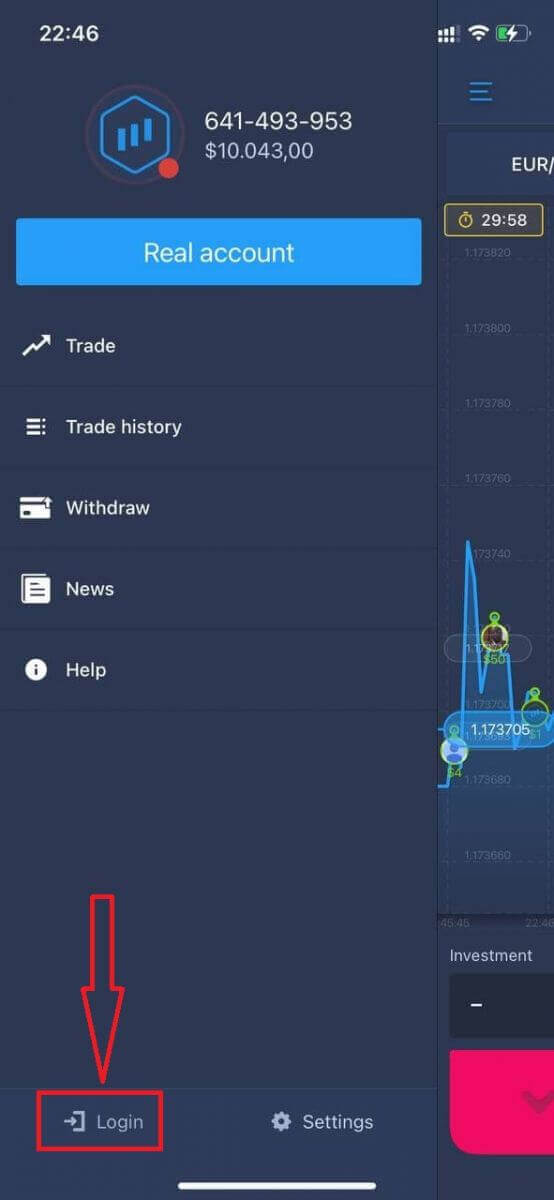
Després de la instal·lació i l'inici, podeu iniciar sessió a l'aplicació mòbil ExpertOption per a iOS mitjançant el vostre correu electrònic, Facebook o Google. Només heu de triar la icona "Menú".
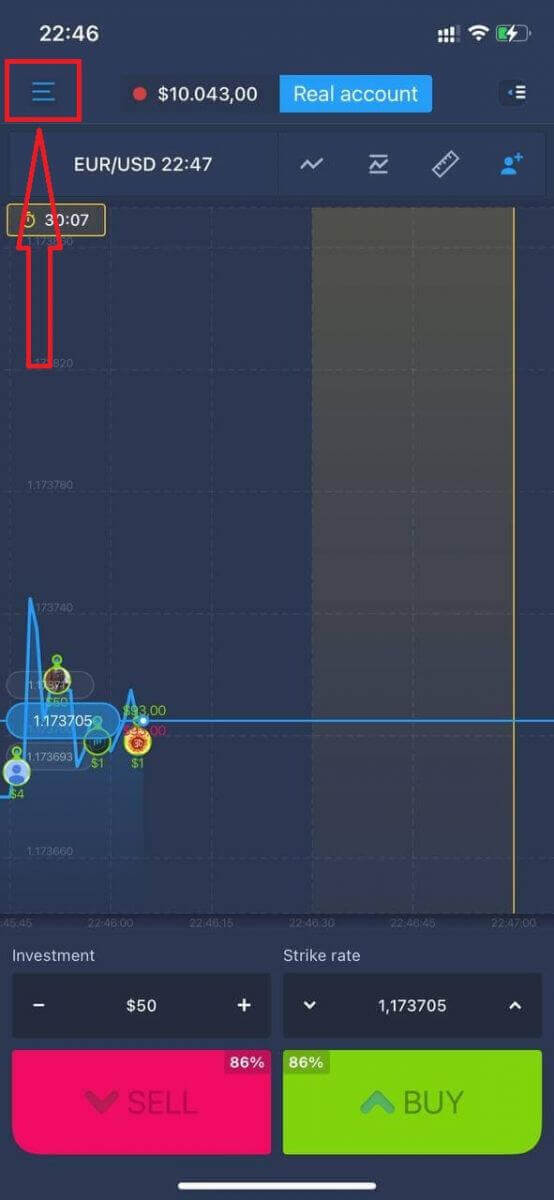
Feu clic a "Iniciar sessió".
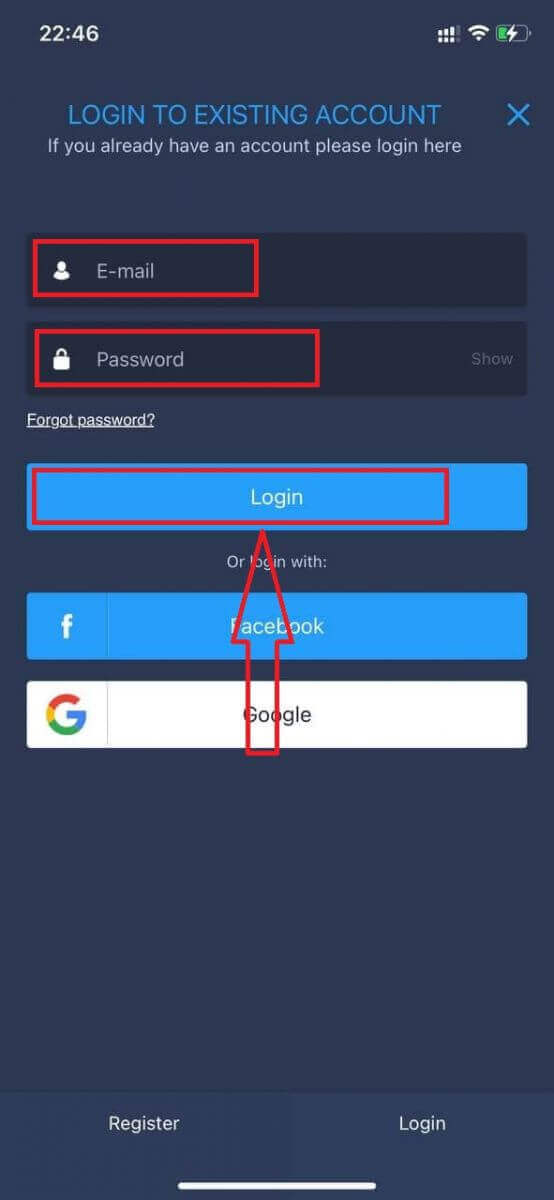
Introduïu el vostre correu electrònic i la contrasenya i, a continuació, feu clic al botó "Iniciar sessió".
Com iniciar sessió a l'aplicació ExpertOption per a Android
Heu de visitar la botiga de Google Play i cercar "ExpertOption - Mobile Trading" per trobar aquesta aplicació o feu clic aquí . 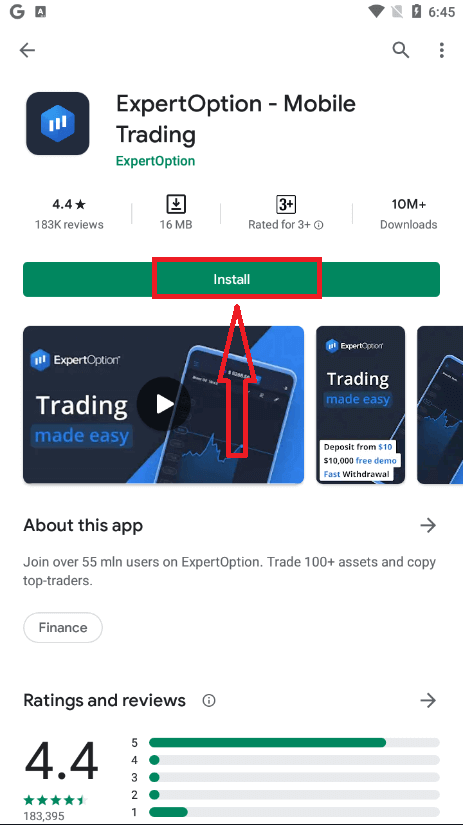
Després de la instal·lació i l'inici, podeu iniciar la sessió a l'aplicació mòbil ExpertOption per a Android amb el vostre correu electrònic, Facebook o compte de Google.
Feu els mateixos passos que en un dispositiu iOS, trieu la icona "Menú".
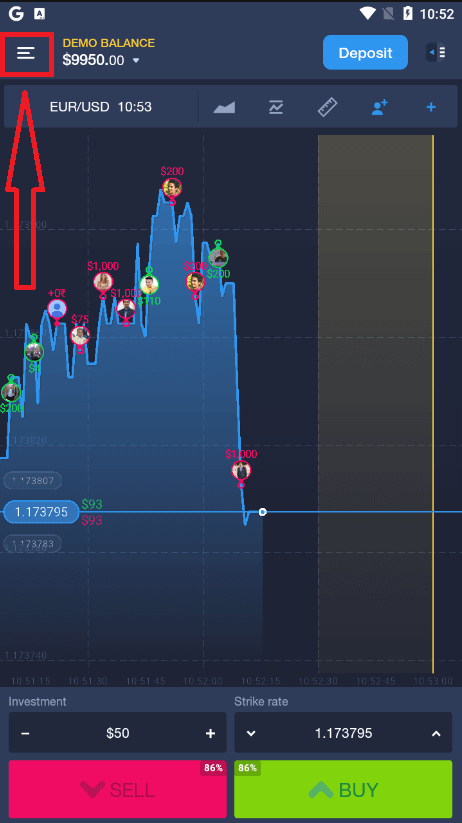
Feu clic a "Iniciar sessió".
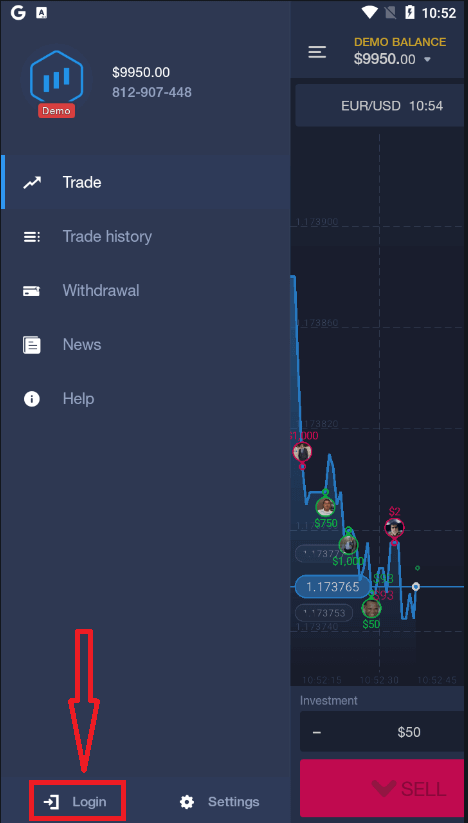
Introduïu el vostre correu electrònic i la contrasenya i, a continuació, feu clic al botó "Iniciar sessió".
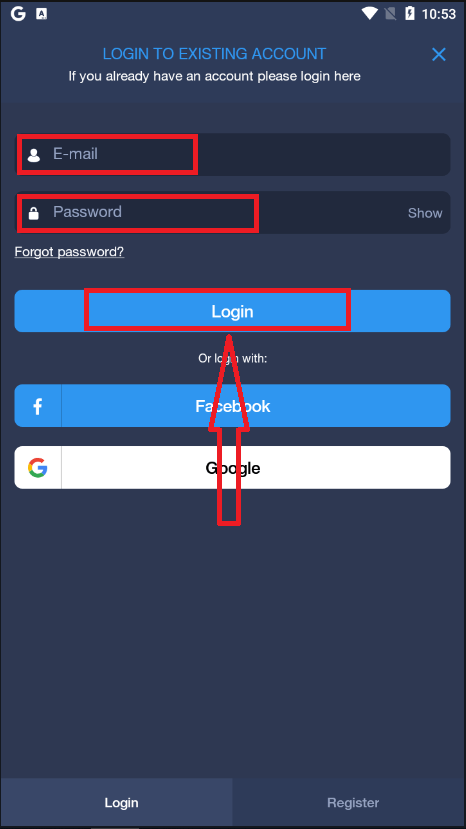
Com dipositar diners a ExpertOption
Com puc fer un dipòsit a ExpertOption
Podeu dipositar diners amb targeta de dèbit o crèdit (VISA, MasterCard), banca per Internet, un moneder electrònic com Perfect Money, Skrill, WebMoney o Crypto.El dipòsit mínim és de 10 USD. Si el vostre compte bancari està en una moneda diferent, els fons es convertiran automàticament.
Molts dels nostres operadors prefereixen utilitzar pagaments electrònics en lloc de targetes bancàries perquè és més ràpid per a les retirades.
I tenim bones notícies per a vosaltres: no cobrem cap comissió quan feu un dipòsit.
Dipòsit a ExpertOption amb targetes bancàries (VISA/MasterCard )
1. Visiteu el lloc web o l'aplicació mòbil d'ExpertOption. 2. Inicieu la sessió al vostre compte de trading.
3. Feu clic a "Finances" al menú de la cantonada superior esquerra i feu clic a "Dipositar".
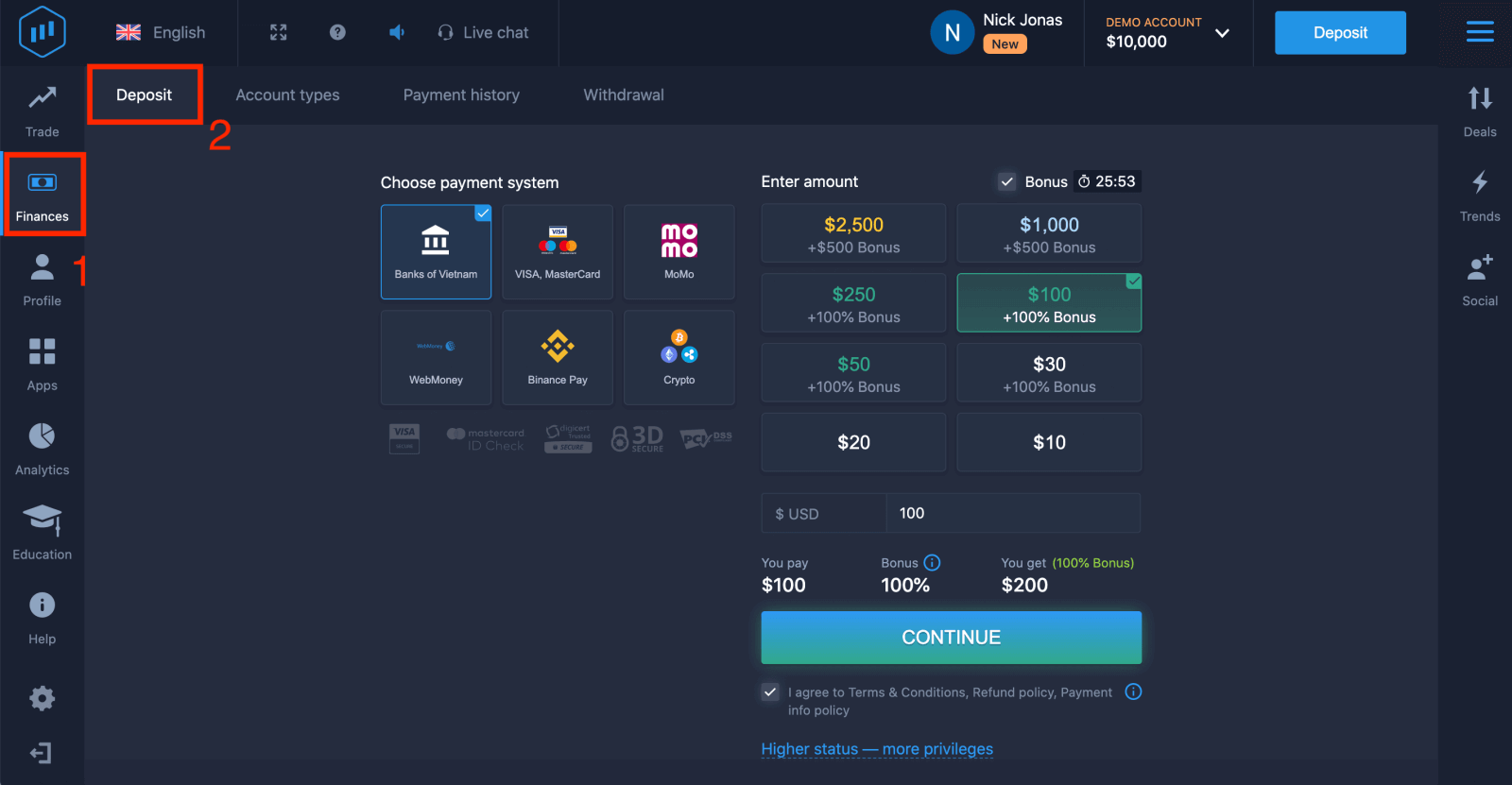
4. Hi ha diverses maneres de dipositar fons al vostre compte; podeu fer dipòsits mitjançant qualsevol targeta de dèbit o crèdit. La targeta ha de ser vàlida i registrada al vostre nom i admetre transaccions internacionals en línia. Seleccioneu "VISA / MasterCard".
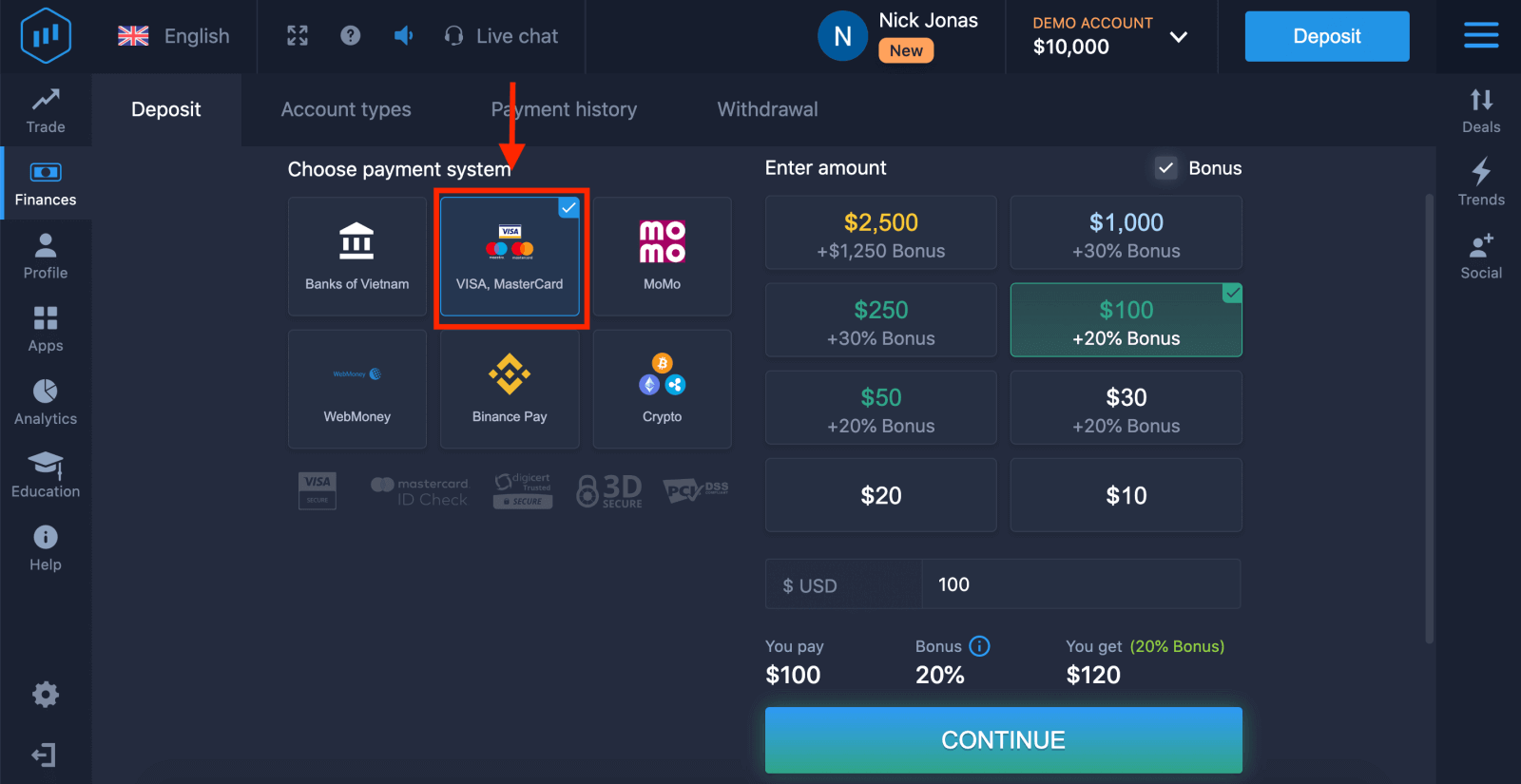
5. Podeu introduir l'import del dipòsit manualment o seleccionar-ne un de la llista.
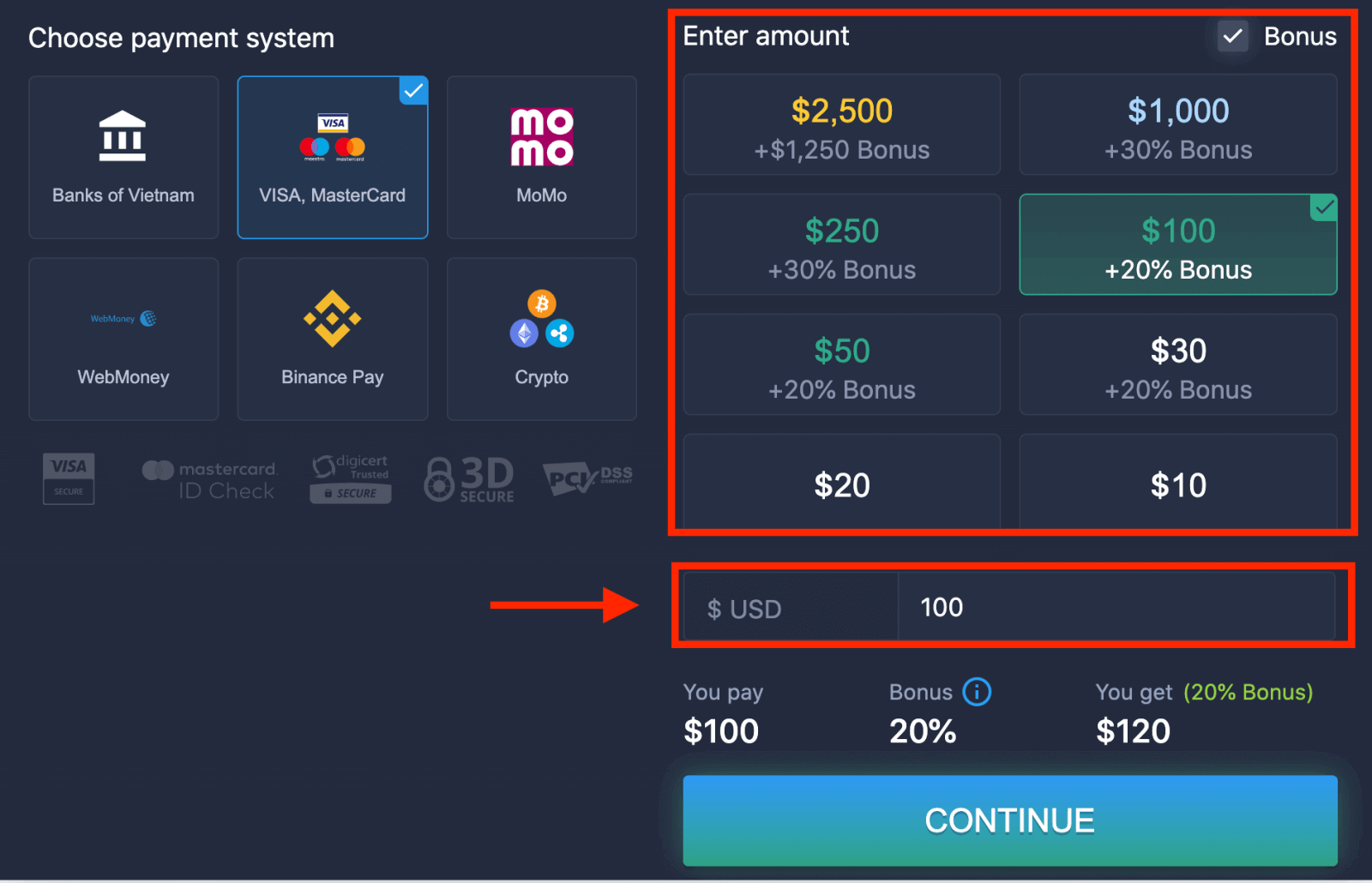
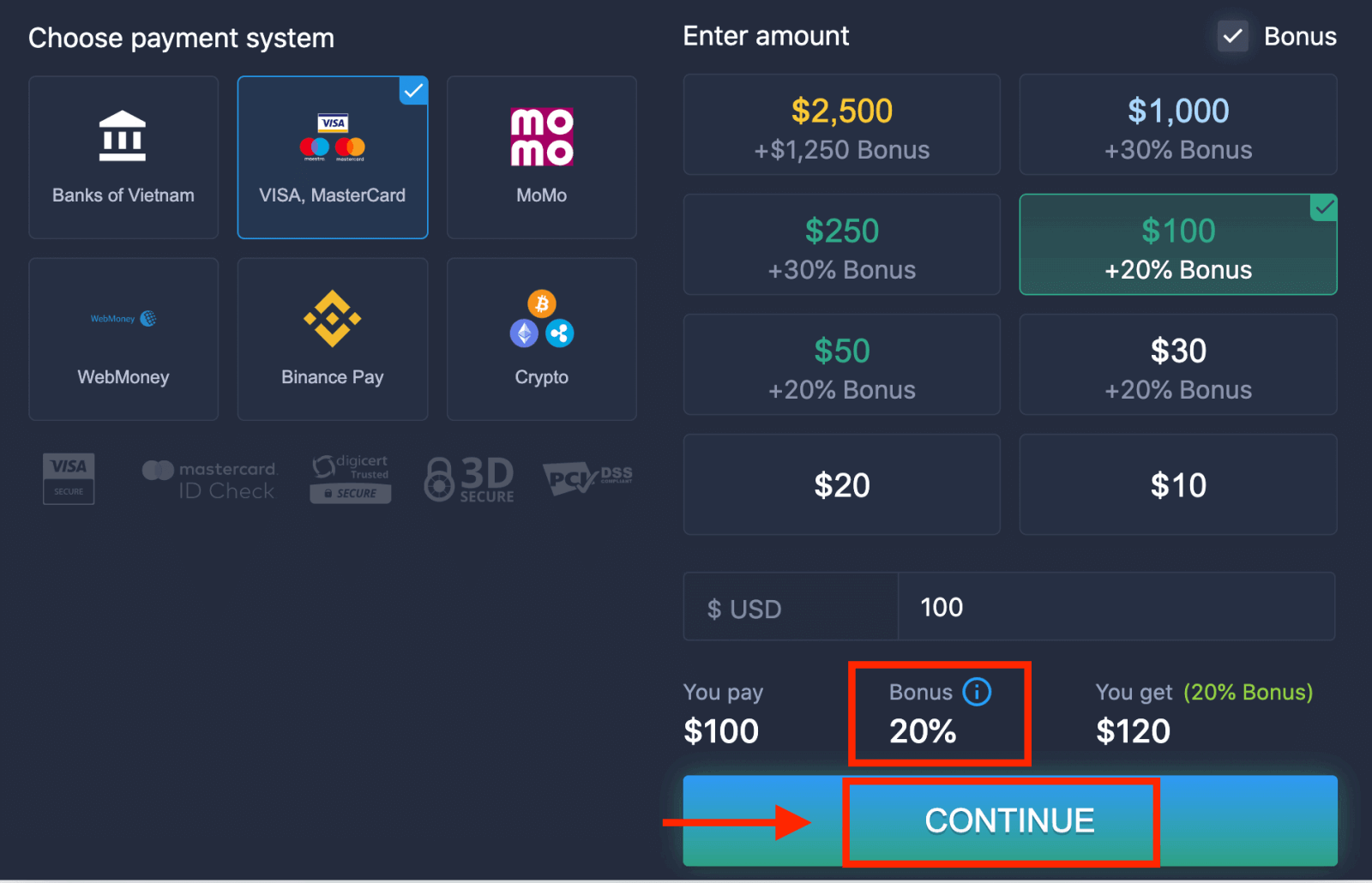
6. El sistema us pot oferir un bonus de dipòsit; aprofiteu el bonus per augmentar el dipòsit. Després d'això, feu clic a "CONTINUA".
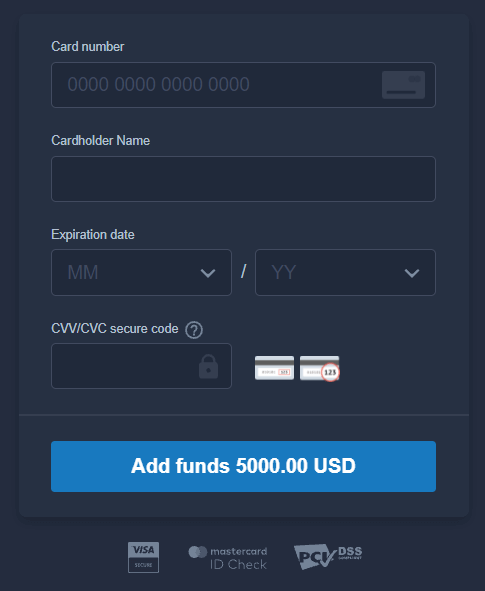
5. Se us redirigirà a una nova pàgina on se us demanarà que introduïu el número de la targeta, el nom del titular de la targeta i el CVV.
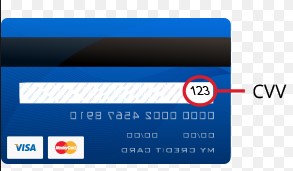
El codi CVV o СVС és un codi de 3 dígits que s'utilitza com a element de seguretat durant les transaccions en línia. Està escrit a la línia de signatura del revers de la targeta. Té l'aspecte següent.
Per completar la transacció, premeu el botó "Afegir fons...".
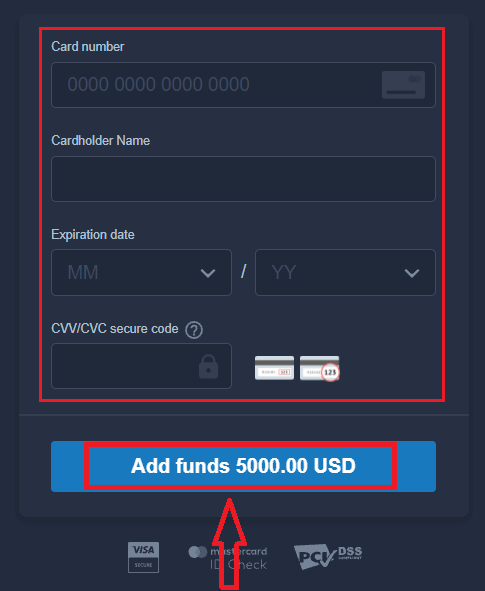
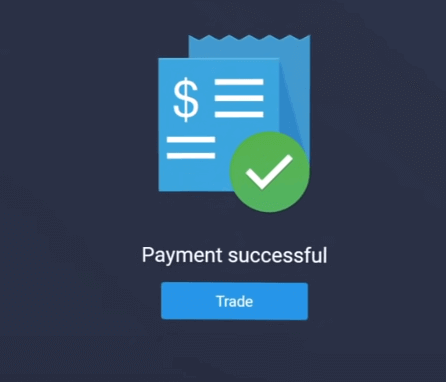
Si la transacció s'ha completat correctament, apareixerà una finestra de confirmació i els fons s'abonaran al vostre compte a l'instant.
Dipòsit a ExpertOption mitjançant la banca per Internet
1. Visiteu el lloc web o l'aplicació mòbil d'ExpertOption. 2. Inicieu la sessió al vostre compte de trading.
3. Feu clic a "Finances" al menú de la cantonada superior esquerra i feu clic a "Dipòsit".
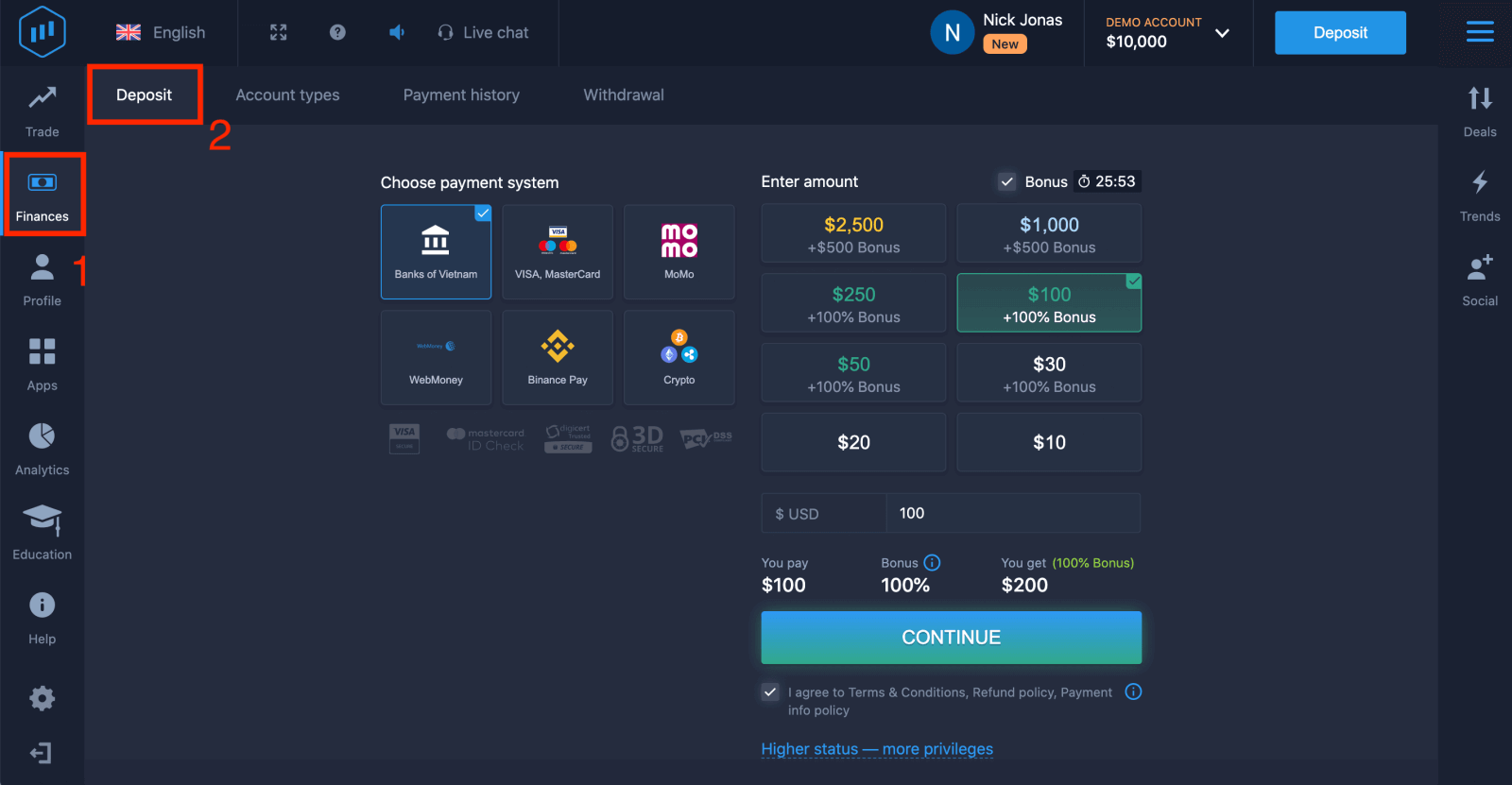
4. Seleccioneu "Bancs de...".
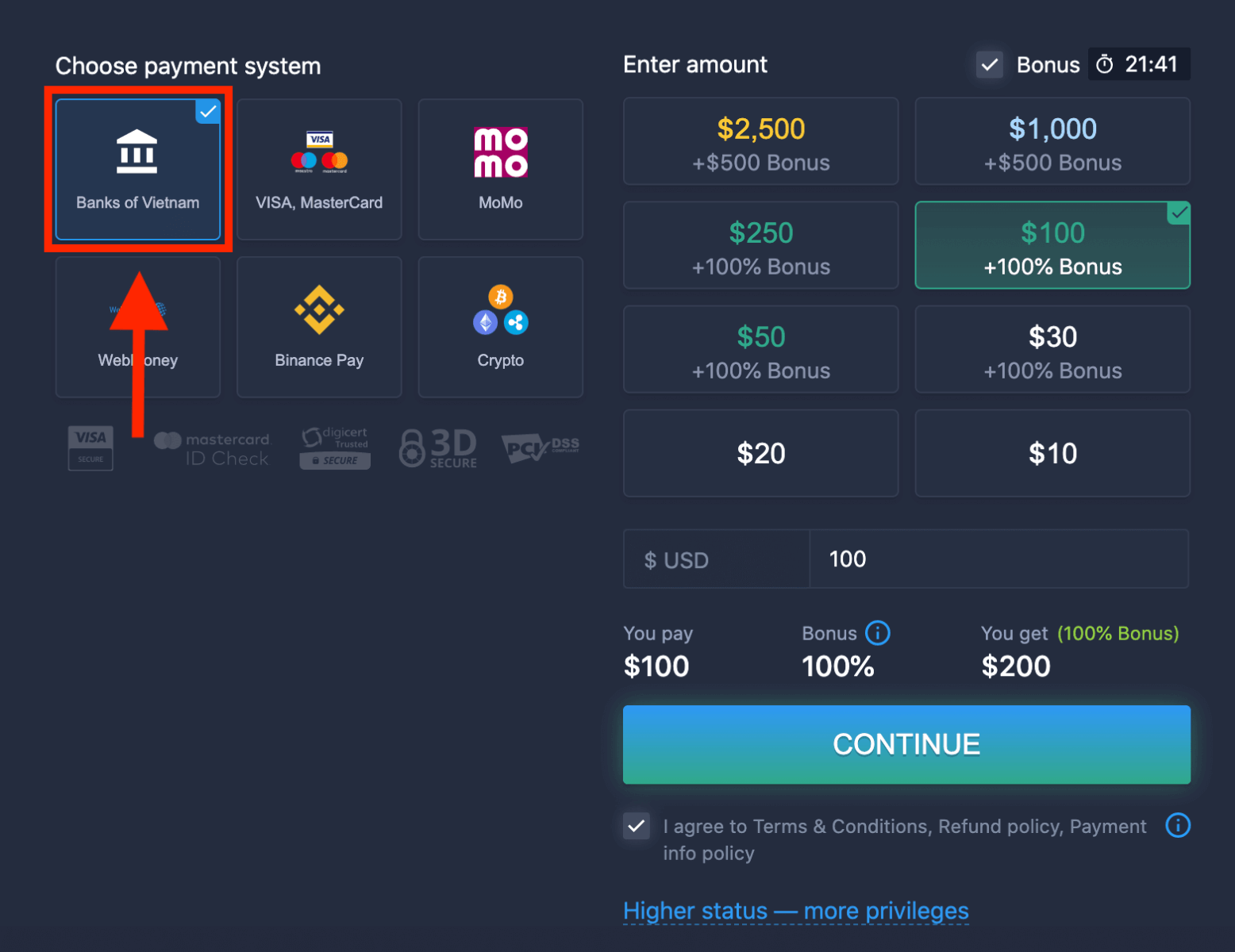
5. Podeu introduir l'import del dipòsit manualment o seleccionar-ne un de la llista.
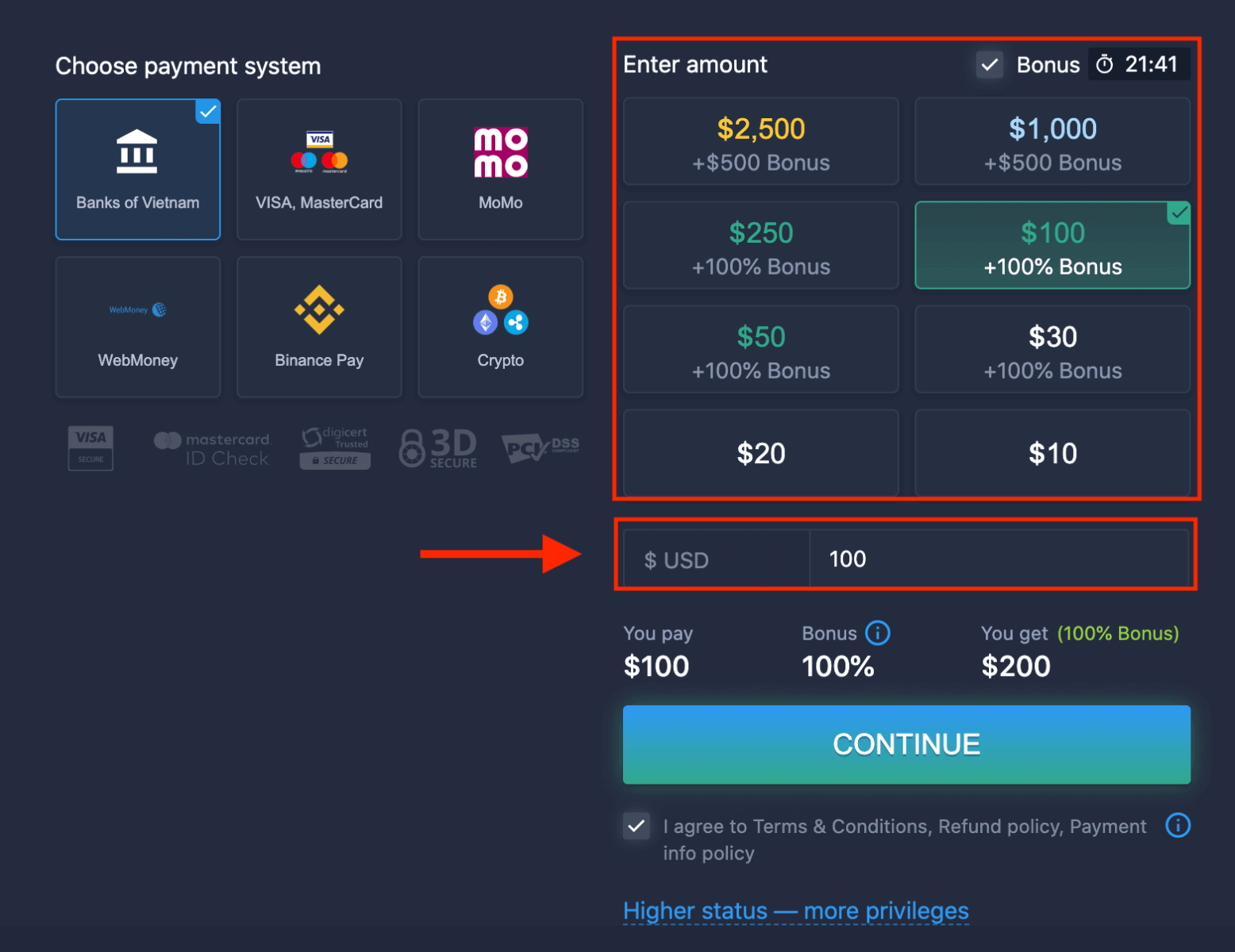
6. El sistema us pot oferir un bonus de dipòsit; aprofiteu el bonus per augmentar el dipòsit. Després d'això, feu clic a "CONTINUA".
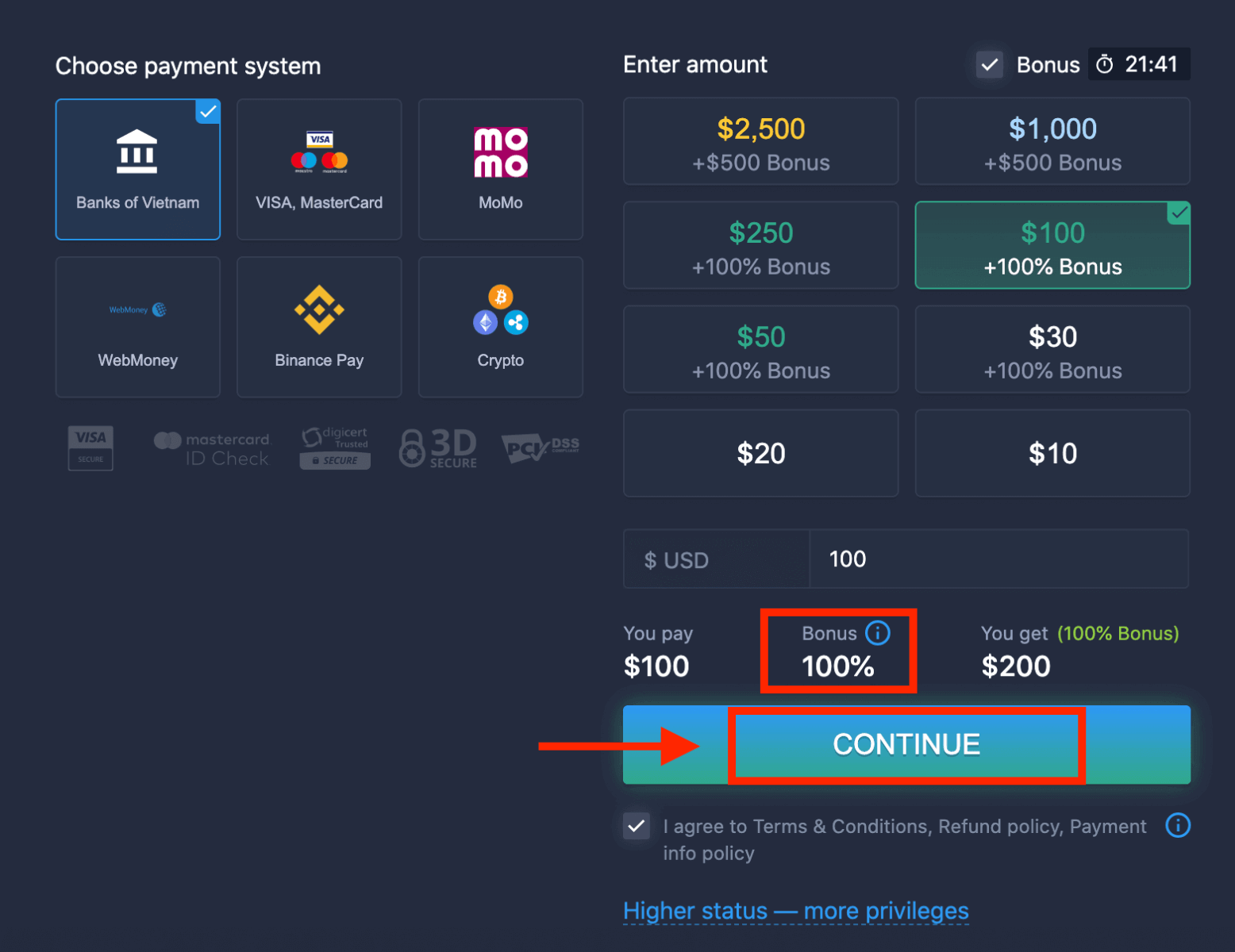
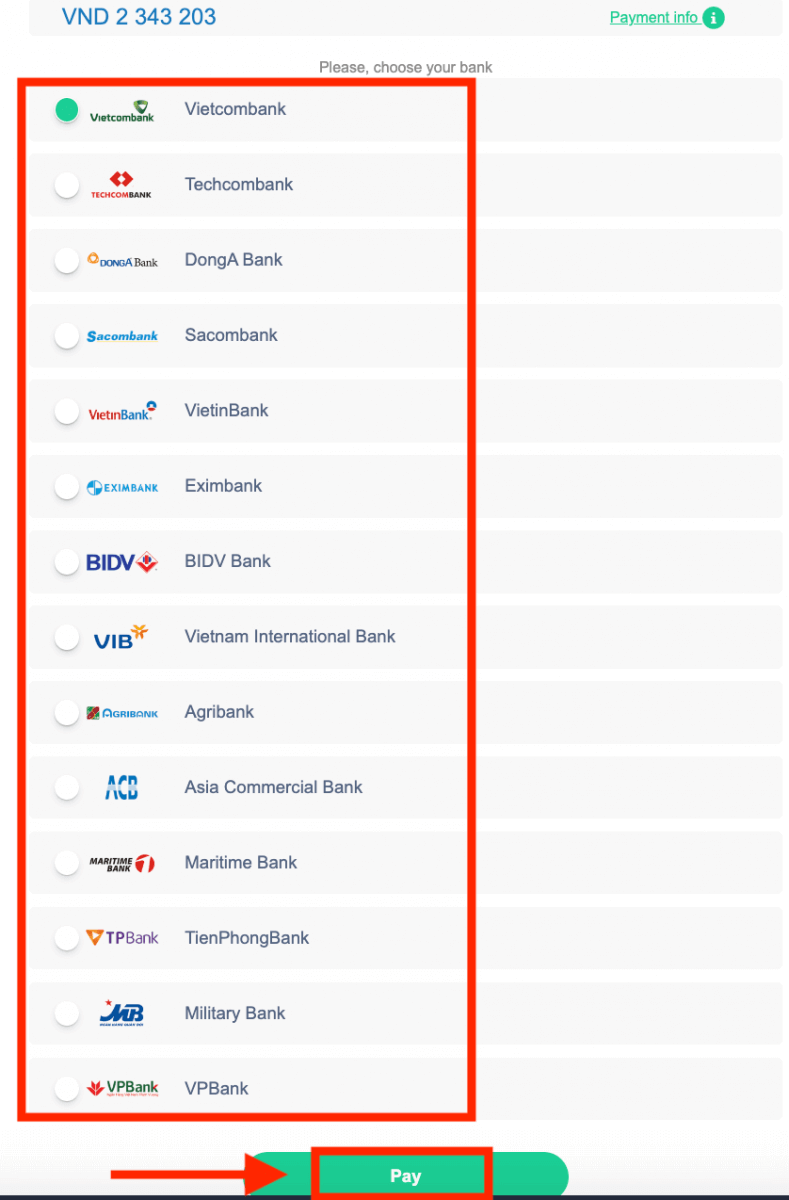
5. Se us redirigirà a una nova pàgina on haureu de triar el vostre banc.
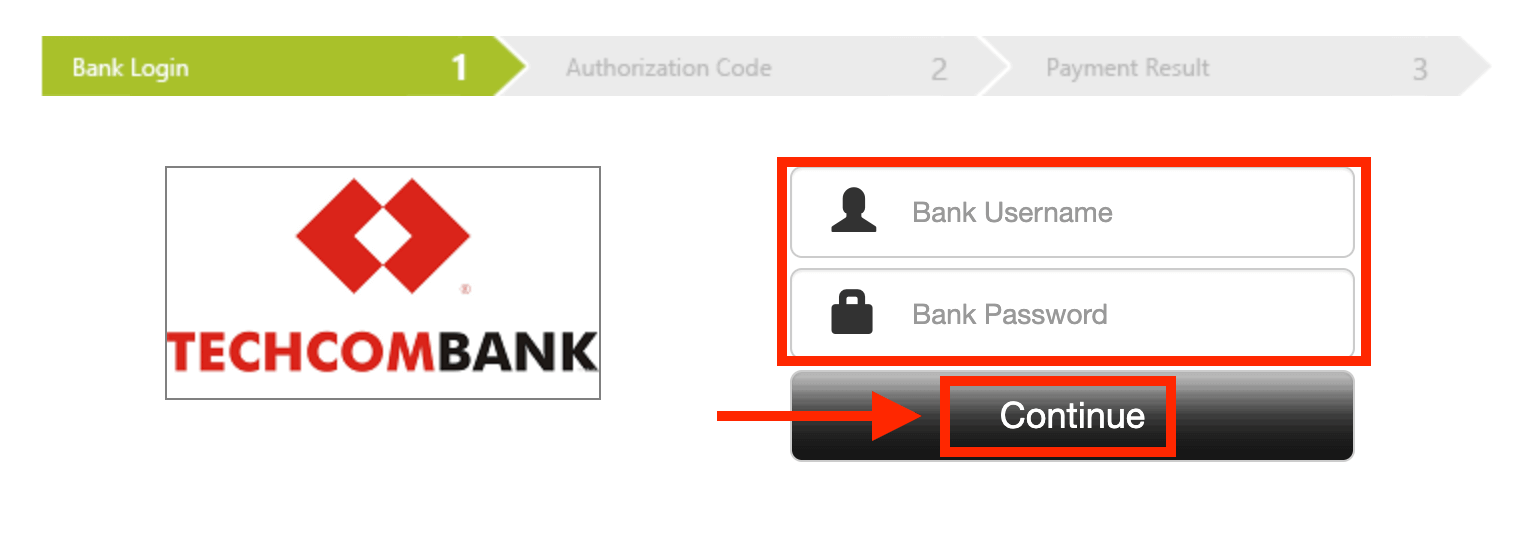
Introduïu les dades necessàries per dipositar diners a ExpertOption des del vostre banc.
Si la transacció s'ha completat correctament, apareixerà una finestra de confirmació i els vostres fons s'abonaran al vostre compte a l'instant.
Dipòsit a ExpertOption mitjançant pagaments electrònics
1. Visiteu el lloc web o l'aplicació mòbil d'ExpertOption. 2. Inicieu la sessió al vostre compte de trading.
3. Feu clic a "Finances" al menú de la cantonada superior esquerra i feu clic a "Dipòsit".
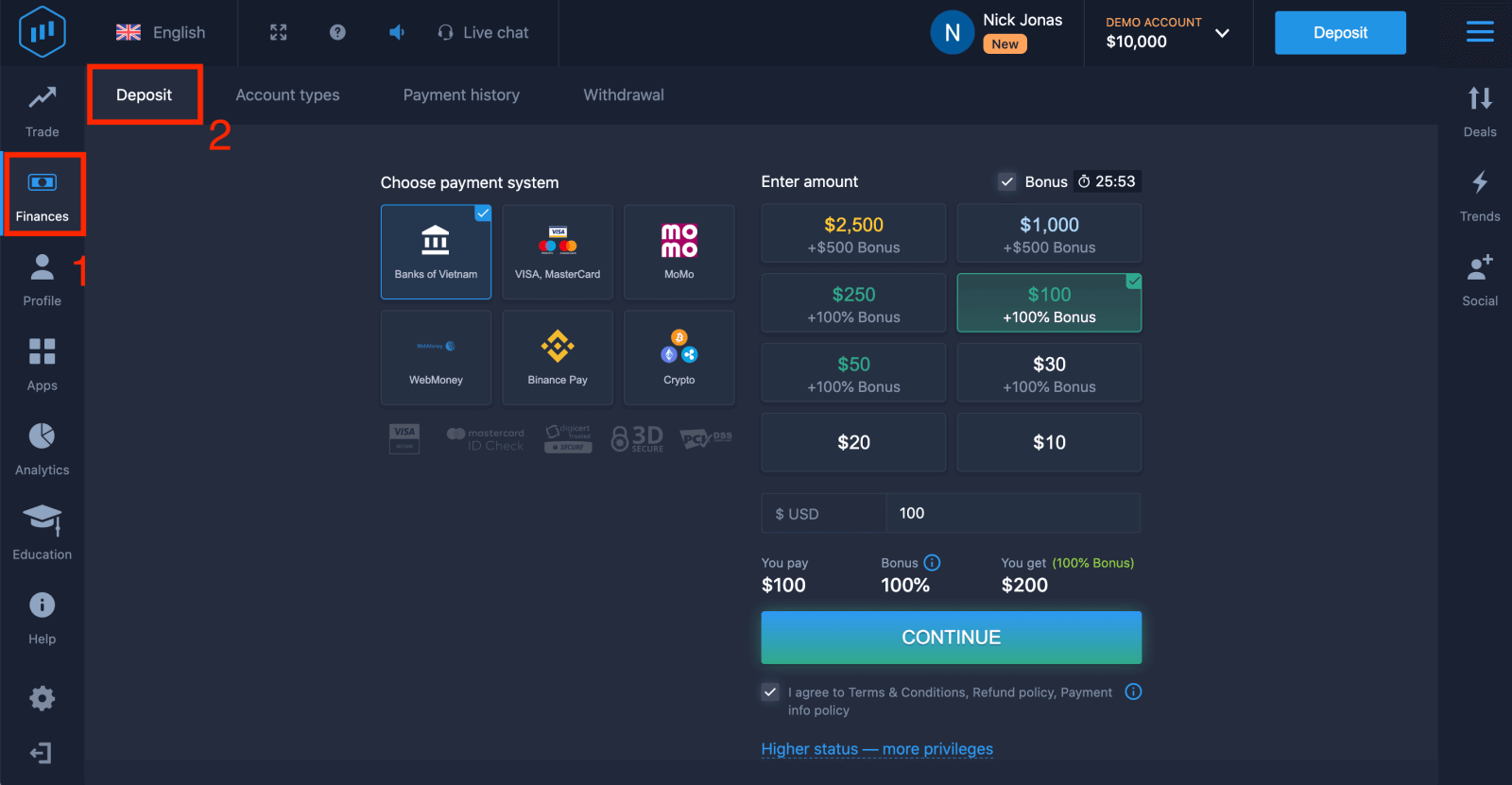 4. Seleccioneu "WebMoney" com a exemple.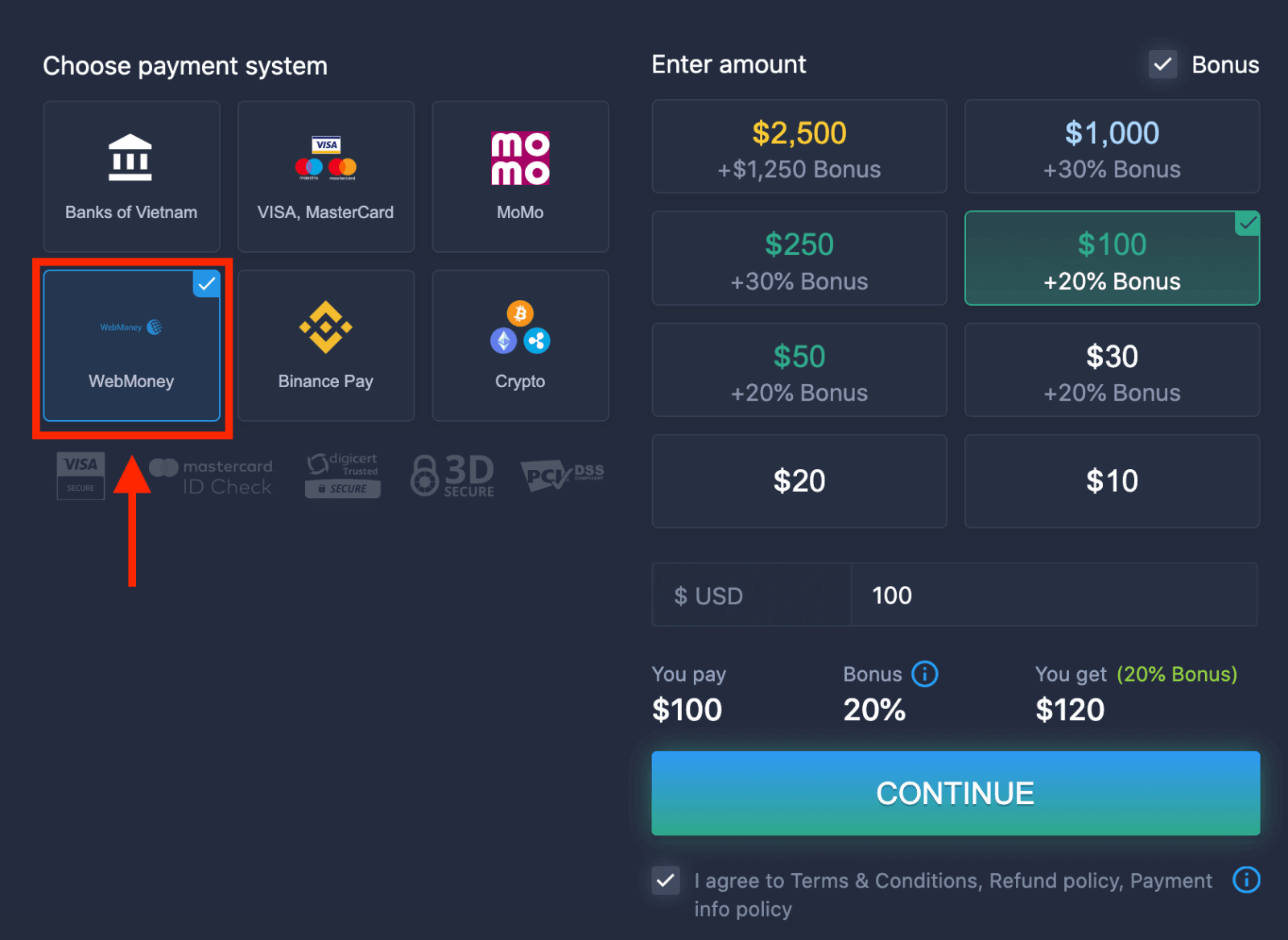
5. Podeu introduir l'import del dipòsit manualment o seleccionar-ne un de la llista.
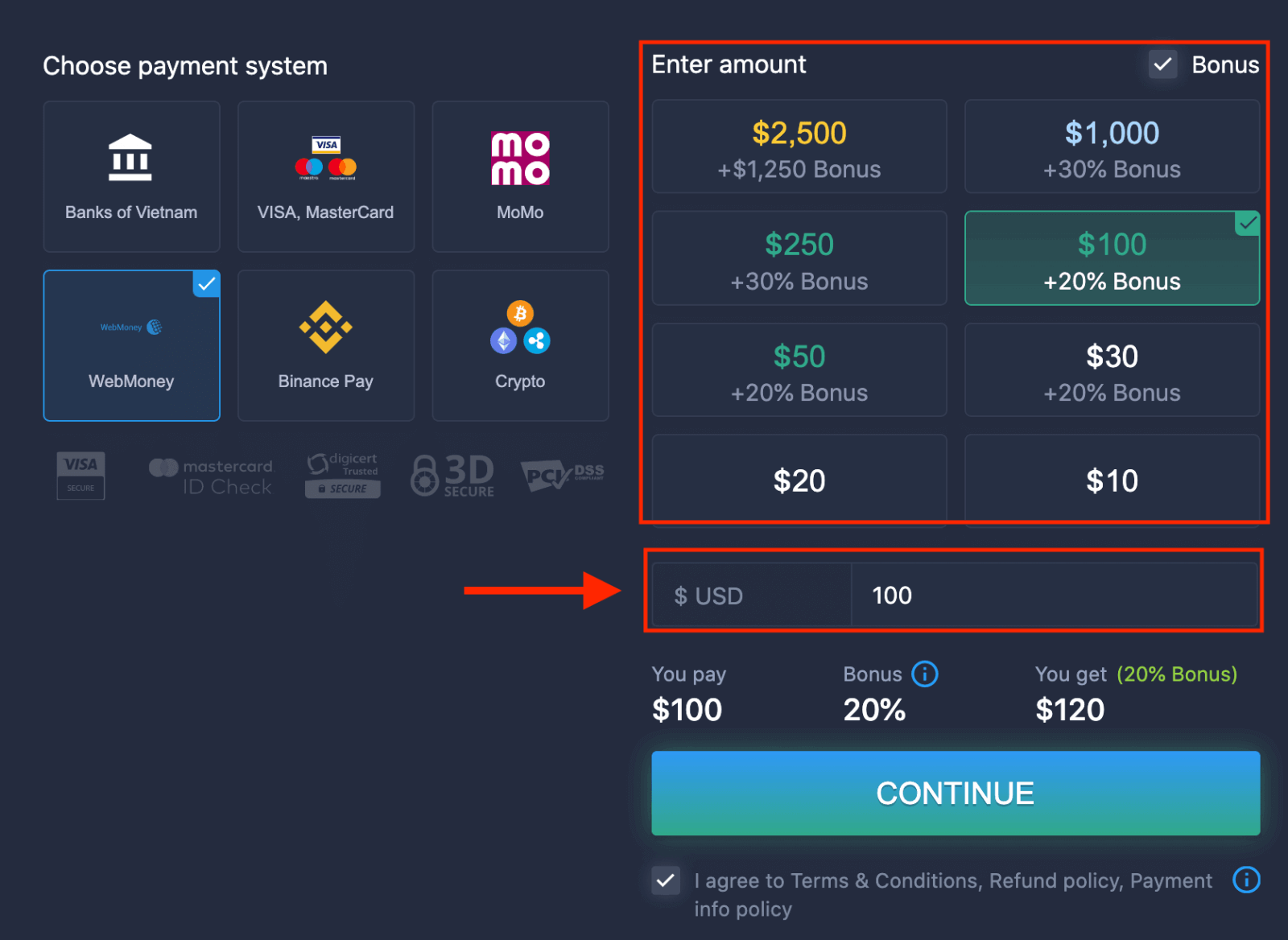
6. El sistema us pot oferir un bonus de dipòsit; aprofiteu el bonus per augmentar el dipòsit. Després d'això, feu clic a "CONTINUA".
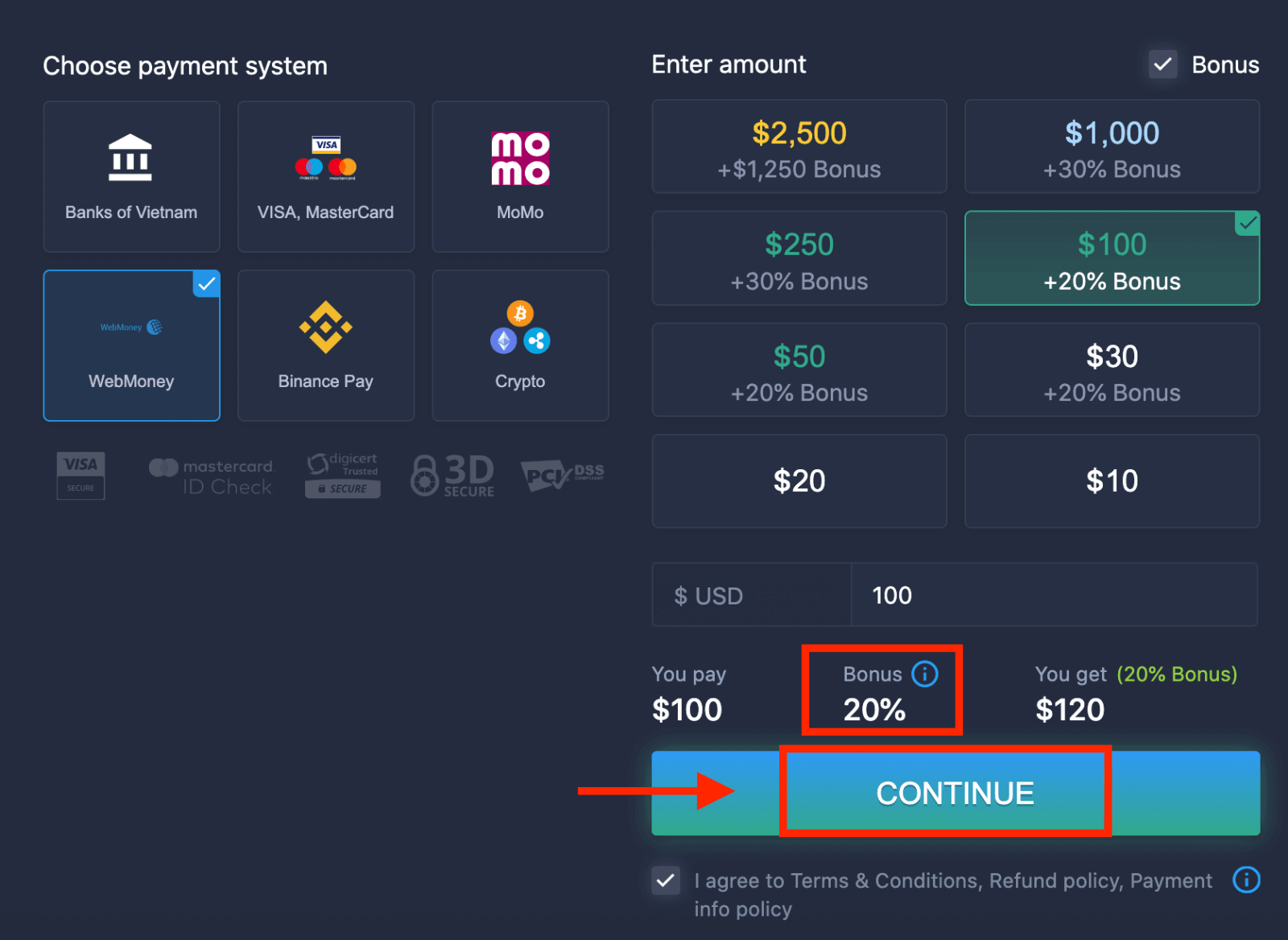 5. Se us redirigirà a una nova pàgina on haureu d'introduir les dades necessàries per dipositar diners a ExpertOption.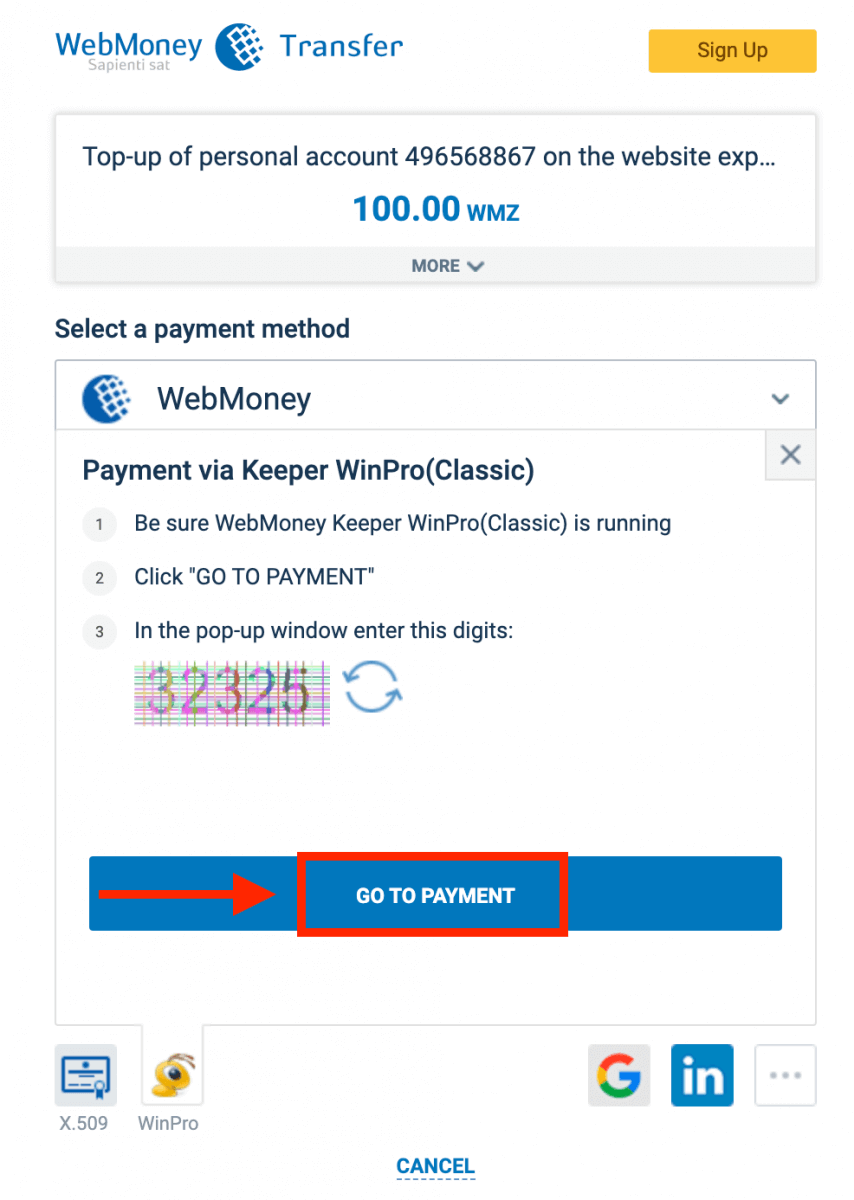
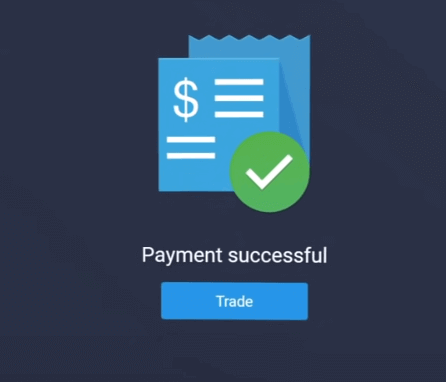
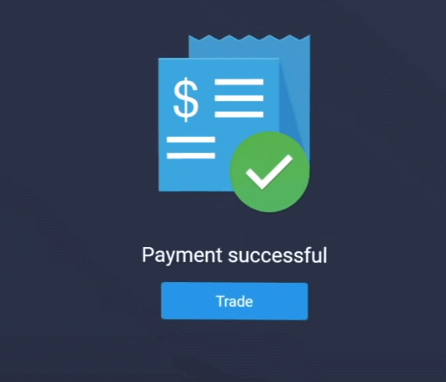
Si la vostra transacció s'ha completat correctament, apareixerà una finestra de confirmació i els vostres fons s'abonaran al vostre compte a l'instant.
Diposita a ExpertOption utilitzant criptomonedes
1. Visiteu el lloc web o l'aplicació mòbil d'ExpertOption. 2. Inicieu la sessió al vostre compte de trading.
3. Feu clic a "Finances" al menú de la cantonada superior esquerra i feu clic a "Dipòsit".
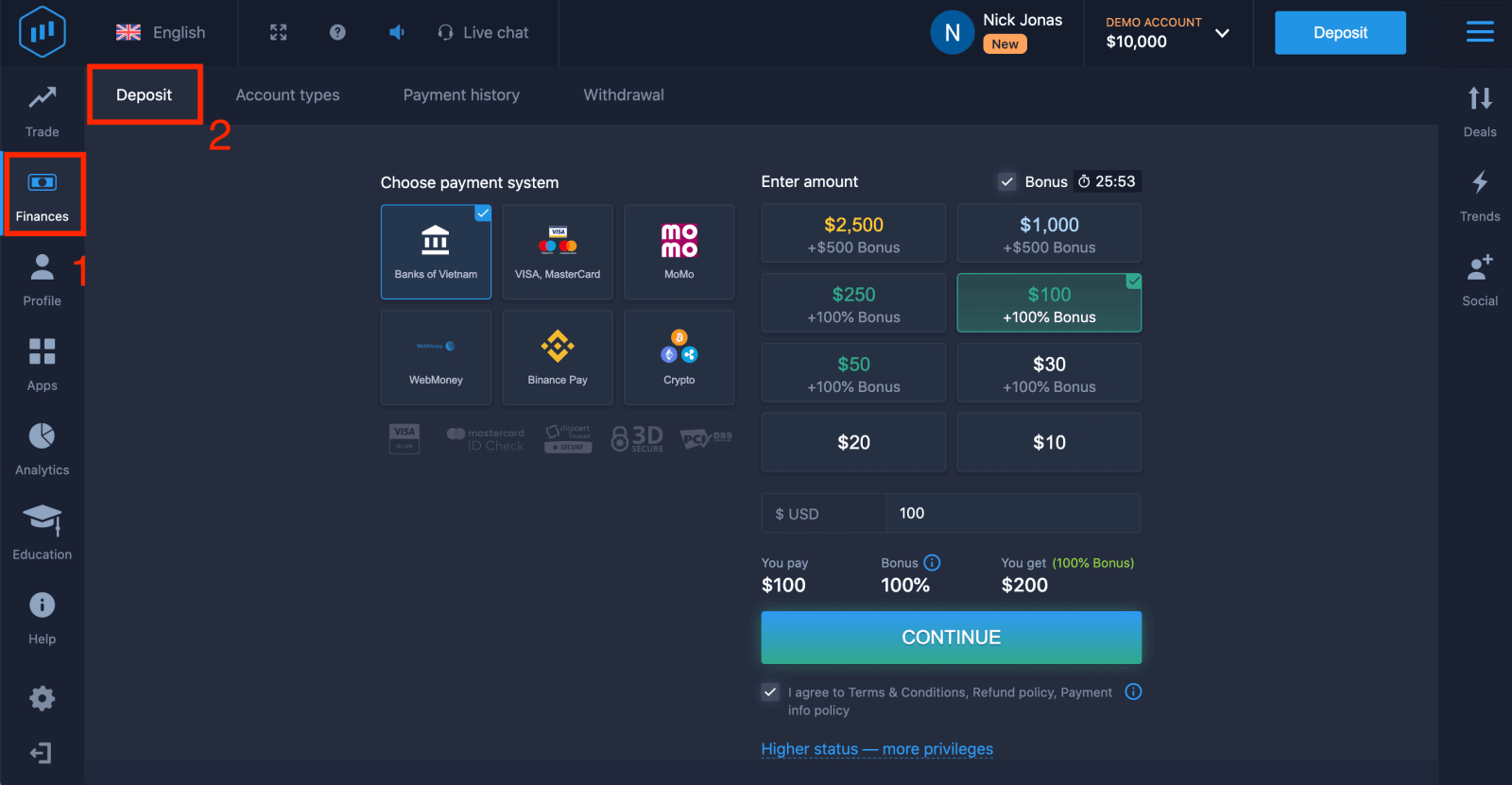 4. Seleccioneu "Cripto" o "Binance Pay".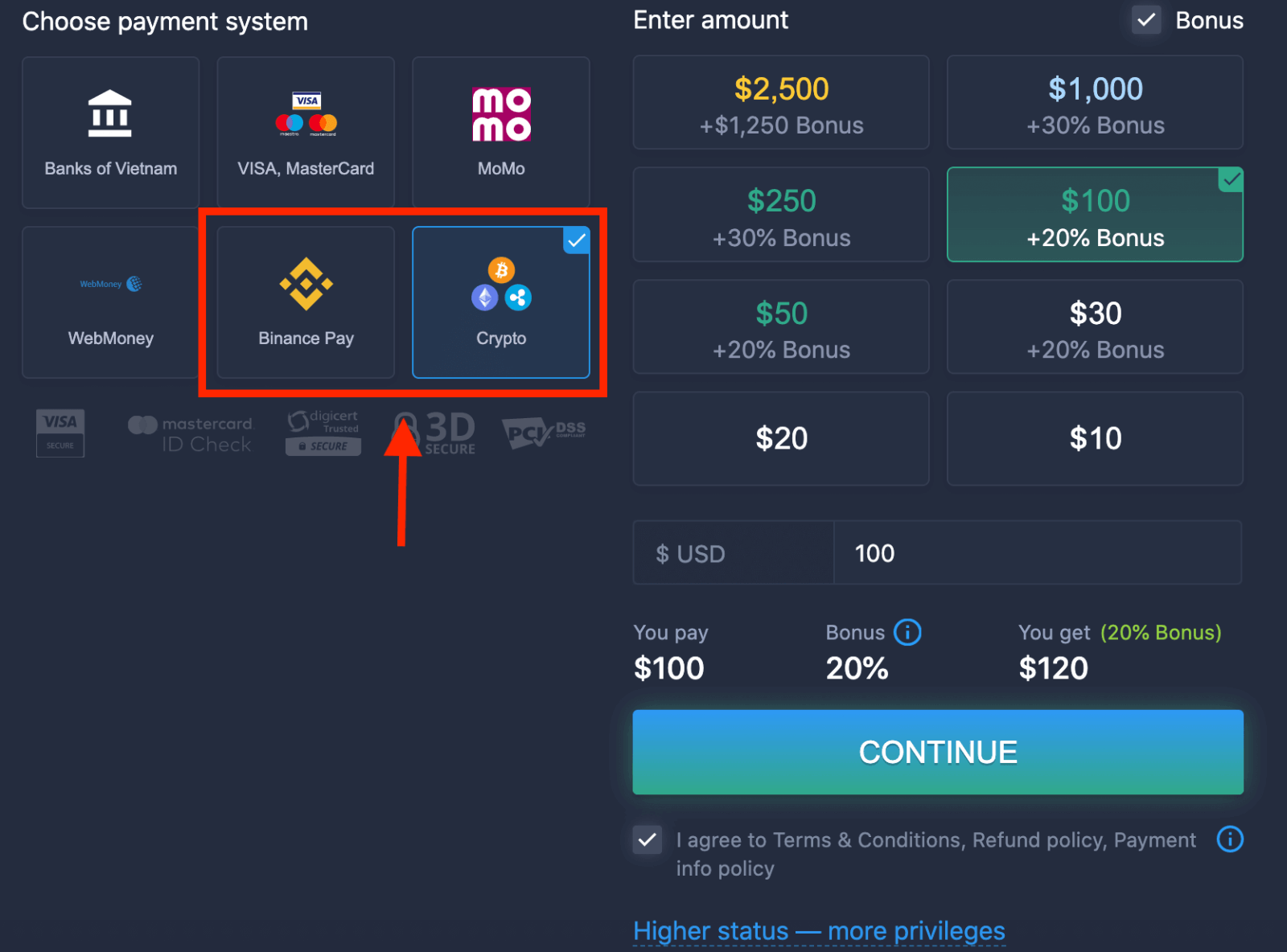
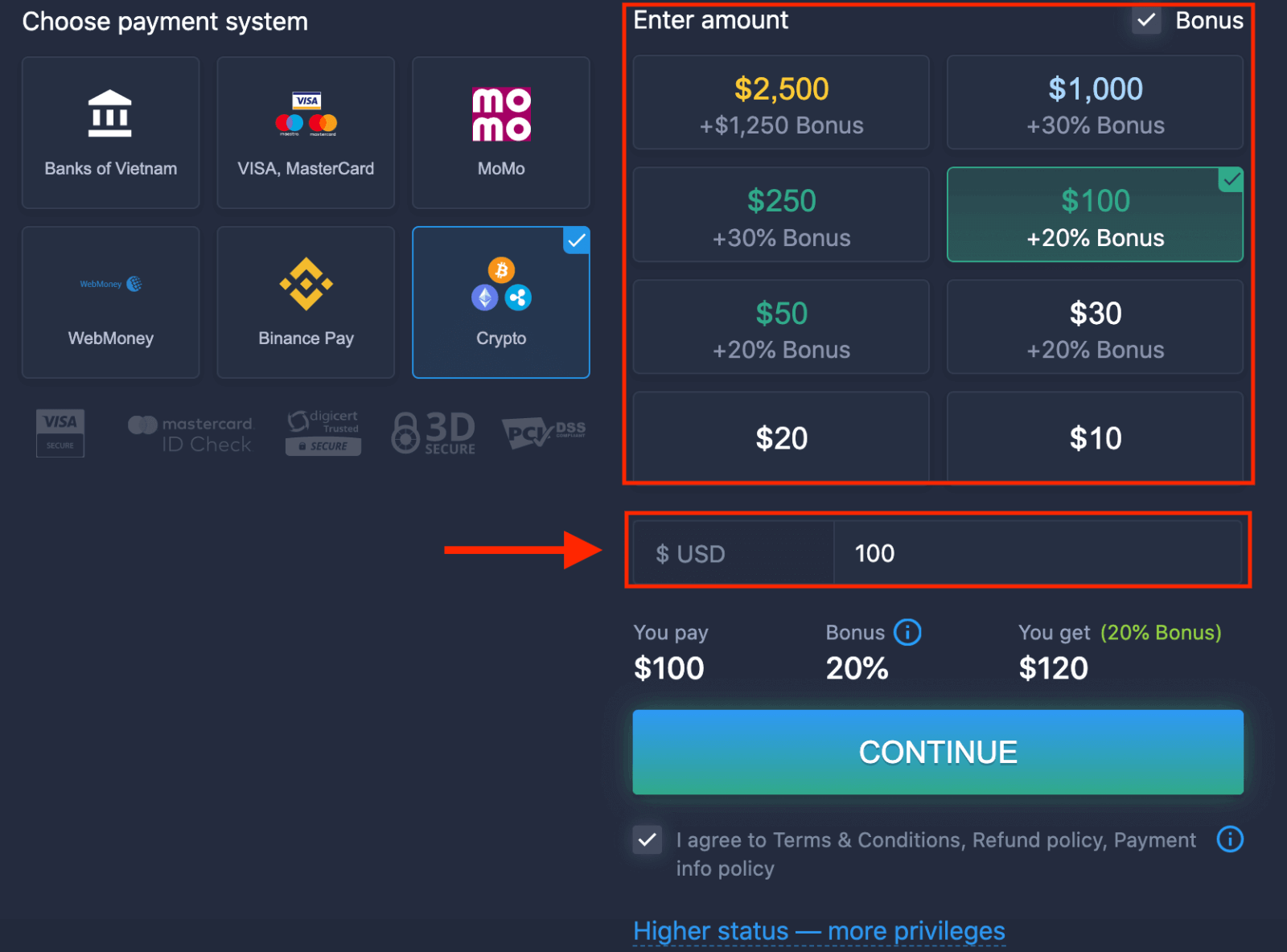
5. Podeu introduir l'import del dipòsit manualment o seleccionar-ne un de la llista.
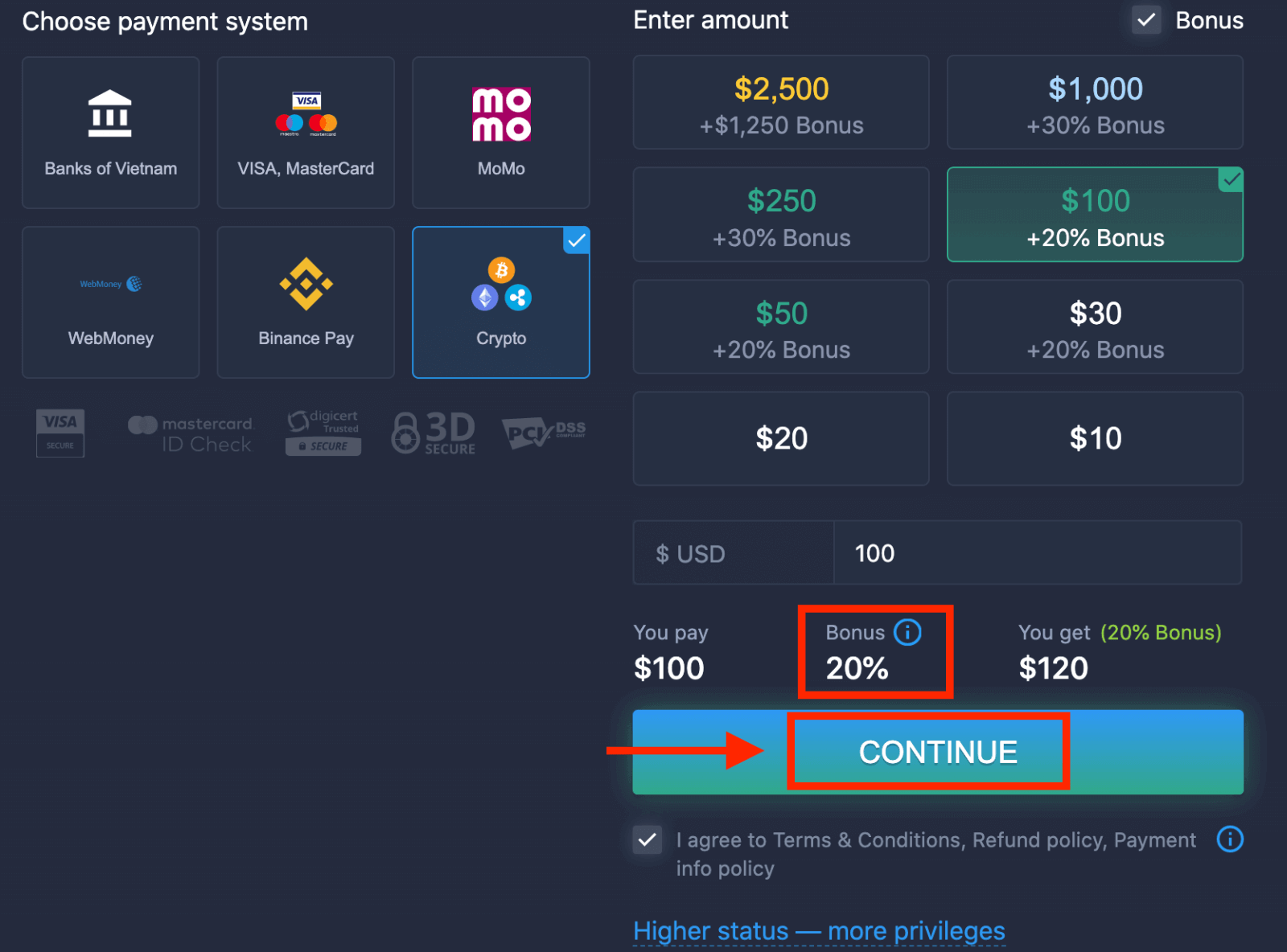
6. El sistema us pot oferir un bonus de dipòsit; aprofiteu el bonus per augmentar el dipòsit. Després d'això, feu clic a "CONTINUA".
5. Se us redirigirà a una nova pàgina on podreu obtenir l'adreça i enviar exactament les criptomonedes a aquesta adreça.
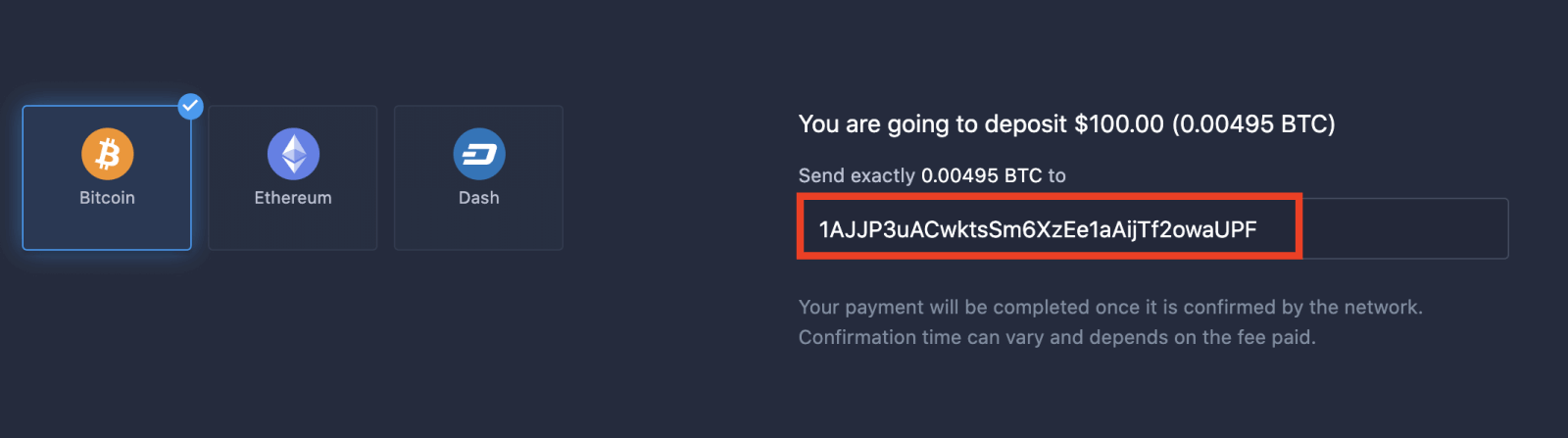
El vostre pagament es completarà un cop la xarxa el confirmi. El temps de confirmació pot variar i depèn de la tarifa pagada.
Estatus més alt: més privilegis
| Micro | Bàsic | Plata | Or | Platí | Exclusiu |
Per a aquells que prefereixen un començament suau. Canvia a un nivell superior quan estiguis a punt. |
Per a aquells que prefereixen un començament suau. Canvia a un nivell superior quan estiguis a punt. | La majoria dels nostres clients comencen amb un compte Silver. Consultes gratuïtes incloses. | Les inversions intel·ligents comencen amb un compte Gold. Traieu el màxim profit del vostre compte amb funcions privilegiades | La nostra millor experiència i gestió de comptes exclusiva per a inversors seriosos | Demaneu més informació al vostre gestor de comptes |
|
des de 10 dòlars
|
Conclusió: Comença a operar amb confiança a ExpertOption
Iniciar sessió i dipositar fons a ExpertOption és senzill, segur i ràpid, cosa que us permet centrar-vos en la vostra estratègia de trading en lloc dels aspectes tècnics de la gestió del compte. Seguint aquests passos, podeu preparar el vostre compte de manera eficient per accedir a oportunitats de mercat en una plataforma de trading fiable. Comenceu el vostre viatge de trading amb ExpertOption avui mateix i feu un pas segur cap als vostres objectius financers.
Preguntes freqüents
Els imports mínims d'ingrés varien segons el país i el tipus de pagament i es mostren al quadre de diàleg d'ingrés dins del vostre compte. Els mètodes habituals inclouen targetes de dèbit/crèdit, carteres electròniques principals, alguns sistemes de pagament locals i criptomonedes; El temps i els límits de processament depenen del proveïdor i de la moneda del vostre compte.
Introduïu el vostre correu electrònic/telèfon i contrasenya registrats a l'aplicació web o mòbil per iniciar la sessió. Si està disponible a la configuració del compte, activeu la verificació en dos passos o altres opcions de seguretat enumerades per requerir un segon factor en iniciar la sessió; seguiu les indicacions de la plataforma per enllaçar una aplicació d'autenticació o confirmeu l'SMS quan es proporcioni.
Els dipòsits fallits o pendents solen ser causats per rebutjos de la targeta/proveïdor, fons insuficients, detalls de facturació no coincidents, retenció de conversió de moneda o un compte no verificat. Comproveu la vostra confirmació de pagament, compareu els identificadors de transacció amb el vostre banc o proveïdor, assegureu-vos que la verificació del compte s'hagi completat i pengeu els rebuts si us ho demanen. Poseu-vos en contacte amb l'assistència amb una prova si el proveïdor mostra una transferència completada però la plataforma mostra pendent.
Sovint podeu fer un dipòsit inicial abans de la verificació completa d'identitat, però els comptes no verificats sovint s'enfronten a límits més baixos, opcions de pagament restringides i retencions addicionals. Completar la verificació d'identificació i adreces redueix els retards en el processament i normalment es requereix per retirar fons o augmentar els límits del compte.
Utilitzeu el flux He oblidat la contrasenya de la plataforma per restablir mitjançant el vostre correu electrònic registrat; si ja no controleu aquest correu electrònic, poseu-vos en contacte amb el servei d'assistència i estigueu preparats per verificar la identitat amb documents d'identitat i detalls de transaccions recents. Eviteu compartir contrasenyes i restaureu o substituïu l'accés només a través dels canals de verificació oficials de la plataforma.