ExpertOption Iniciar sesión
Escrito por

Investigador de plataformas de negociación en línea y redactor de guías
Investiga plataformas de corredores y sistemas de cuentas comerciales.
El acceso a su cuenta ExpertOption y la retirada de fondos pueden verse ralentizados por problemas de inicio de sesión, falta de verificación o discrepancias en los métodos de pago. Los obstáculos comunes incluyen contraseñas caducadas, indicaciones de dos factores y reglas de retiro que requieren prueba de identidad o enrutamiento de pagos a la fuente de depósito original. Preparar los documentos correctos y saber por dónde empezar reduce el tiempo de espera y reduce la fricción cuando solicita un retiro.
A continuación encontrará un flujo de trabajo claro para iniciar sesión de forma segura, iniciar retiros y qué verificaciones de verificación y plazos de pago esperar. La descripción general destaca los canales de pago admitidos, las ventanas de procesamiento típicas, los documentos de verificación, los motivos de rechazo comunes y los pasos prácticos de solución de problemas para que pueda iniciar sesión y retirar dinero con menos demoras y mejores prácticas de seguridad.
A continuación encontrará un flujo de trabajo claro para iniciar sesión de forma segura, iniciar retiros y qué verificaciones de verificación y plazos de pago esperar. La descripción general destaca los canales de pago admitidos, las ventanas de procesamiento típicas, los documentos de verificación, los motivos de rechazo comunes y los pasos prácticos de solución de problemas para que pueda iniciar sesión y retirar dinero con menos demoras y mejores prácticas de seguridad.

Cómo iniciar sesión en ExpertOption
Cómo iniciar sesión en la cuenta de ExpertOption
- Acceda a la aplicación móvil o al sitio web de ExpertOption .
- Haz clic en “Iniciar sesión”.
- Introduce tu correo electrónico y contraseña.
- Haz clic en el botón azul “Iniciar sesión”.
- Si olvidaste tu correo electrónico, puedes iniciar sesión usando “Google” o “Facebook”.
- Si olvidaste tu contraseña, haz clic en “Olvidé mi contraseña”.
Haz clic en "Iniciar sesión" y aparecerá el formulario.
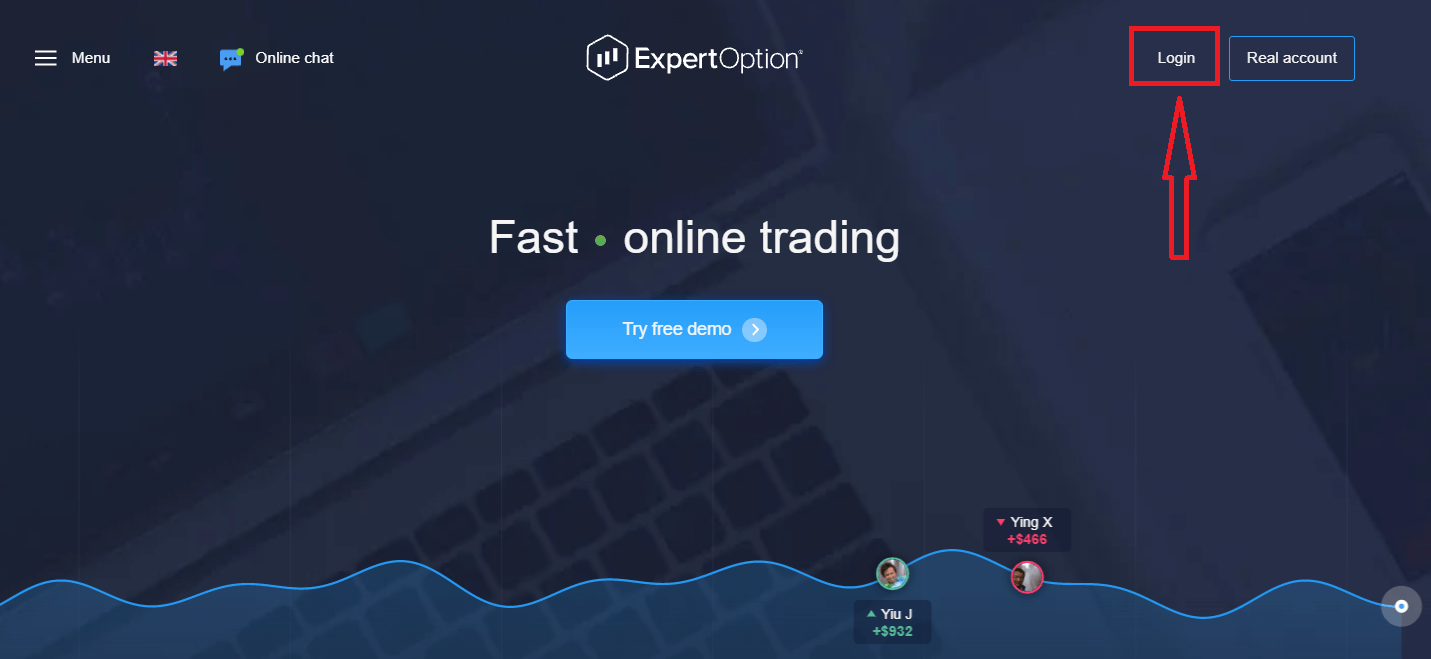
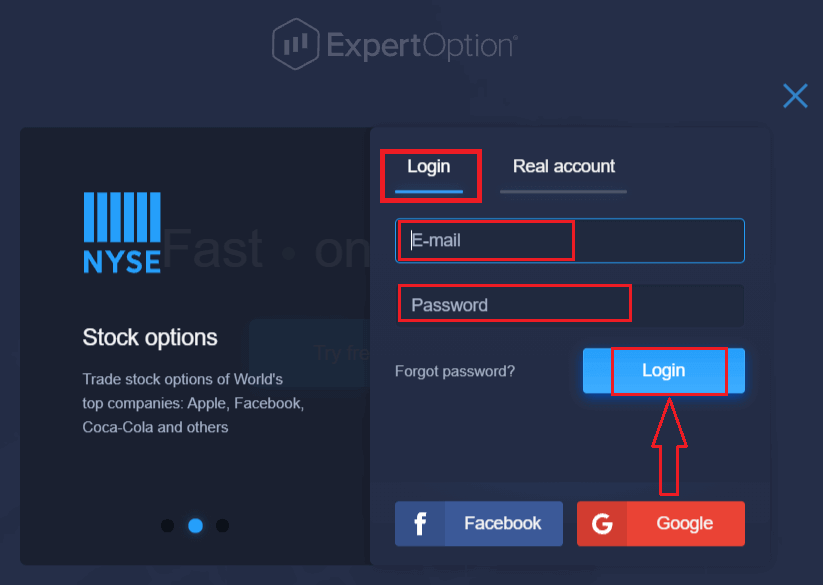
Introduce tu correo electrónico y la contraseña que usaste para acceder a tu cuenta y haz clic en el botón "Iniciar sesión".
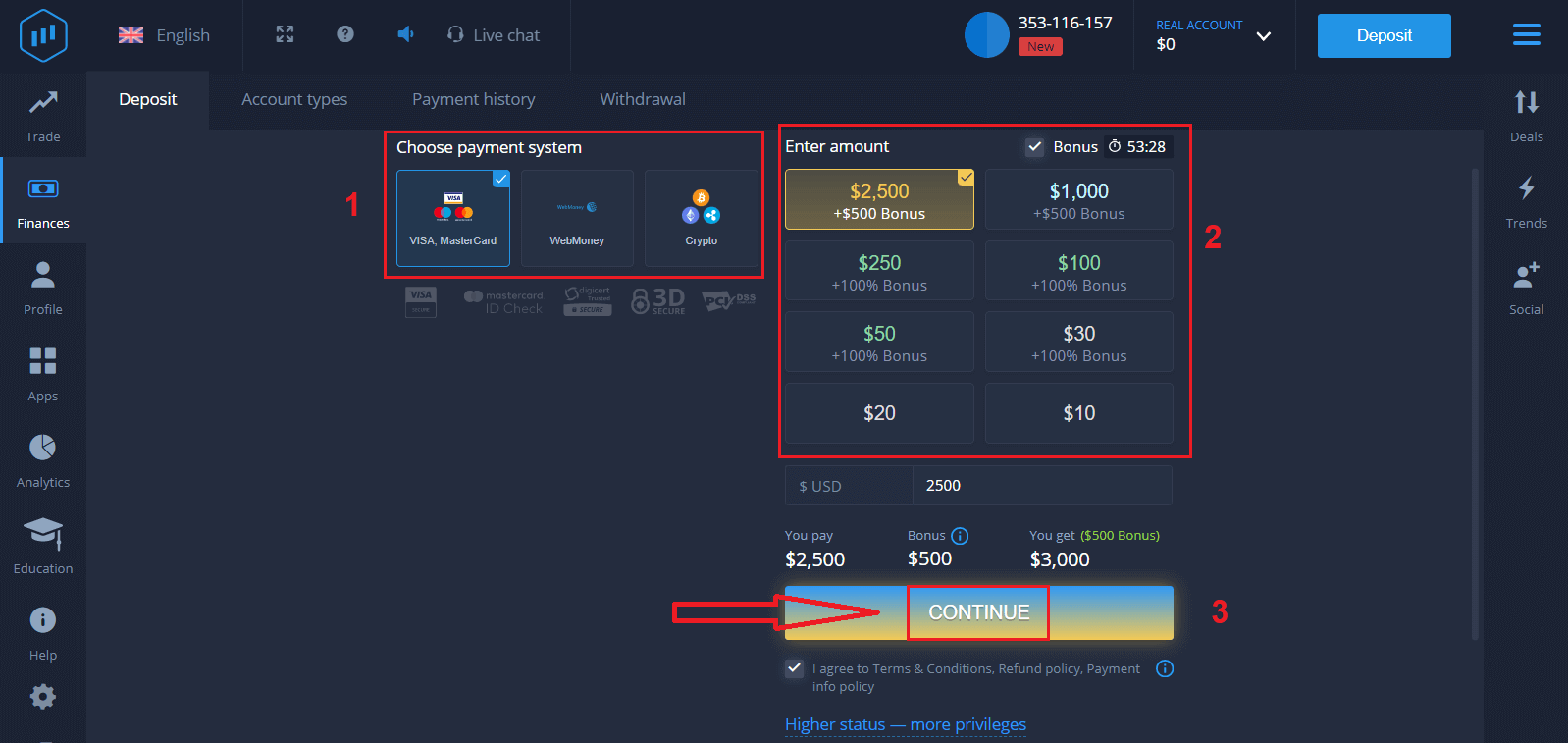
Tras iniciar sesión correctamente, verás la página de Depósito, como se muestra a continuación. Para empezar a operar en vivo, debes realizar un depósito en tu cuenta (el depósito mínimo es de 10 USD).
Cómo realizar un depósito en ExpertOption:
Introduce los datos de tu tarjeta y haz clic en "Añadir fondos...".
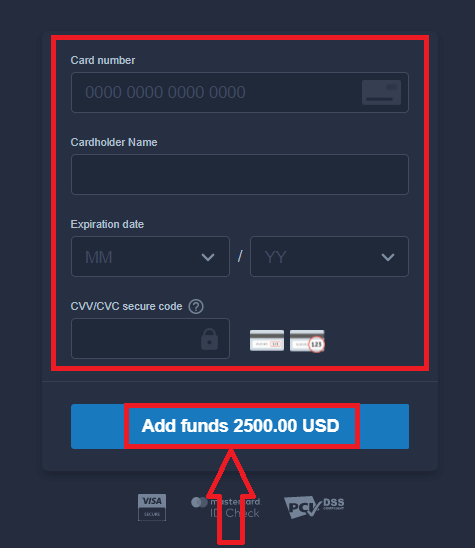
Ahora puedes operar en una cuenta real tras realizar el depósito correctamente.
Si prefieres usar la cuenta demo, haz clic en "CUENTA REAL" y selecciona "CUENTA DEMO" para empezar a operar con 10 000 USD. Una cuenta demo es una herramienta para familiarizarte con la plataforma, practicar tus habilidades de trading con diferentes activos y probar nuevas mecánicas en un gráfico en tiempo real sin riesgos.
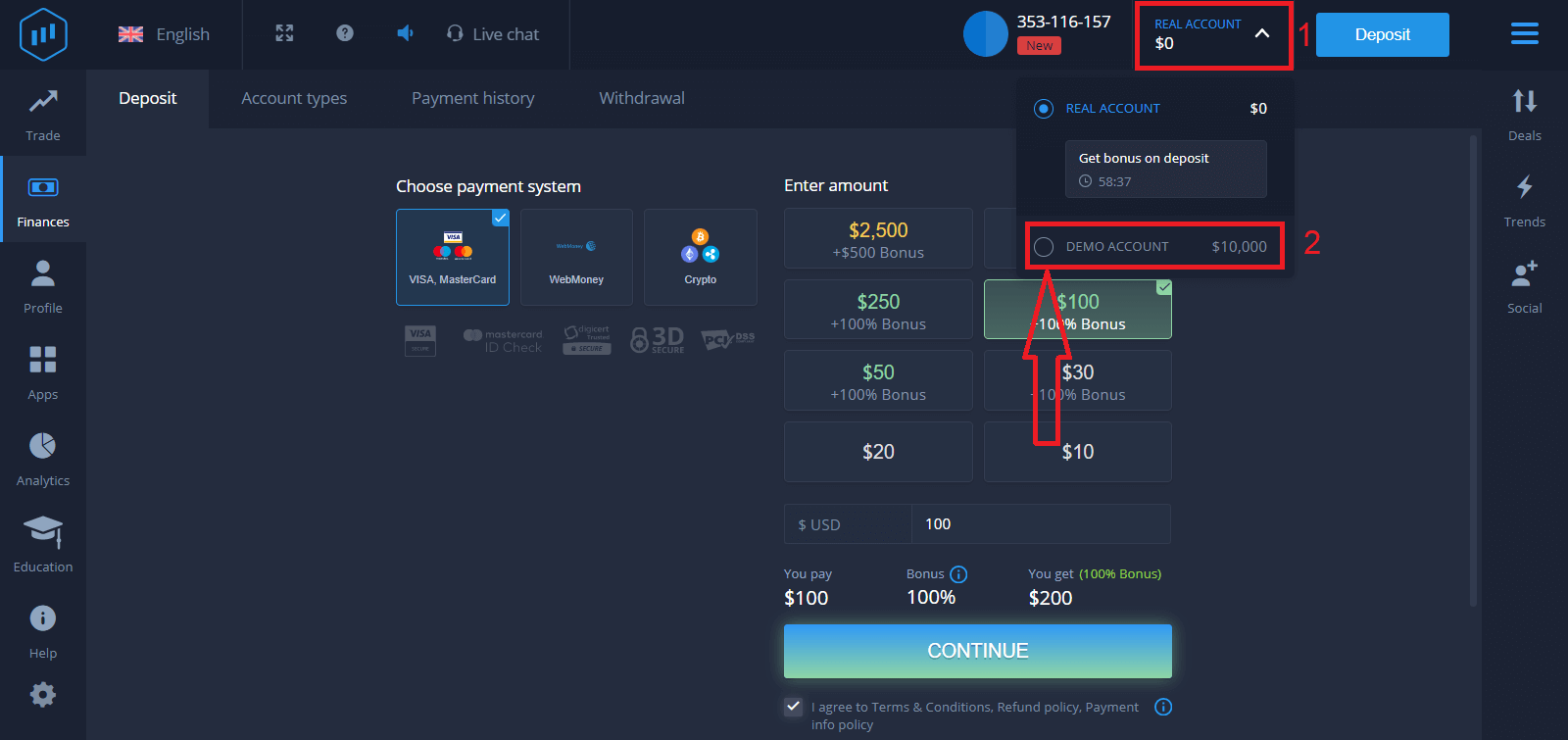
Cómo iniciar sesión en ExpertOption usando Facebook
También puedes iniciar sesión en el sitio web usando tu cuenta personal de Facebook haciendo clic en el botón de Facebook.1. Haz clic en el botón de Facebook.
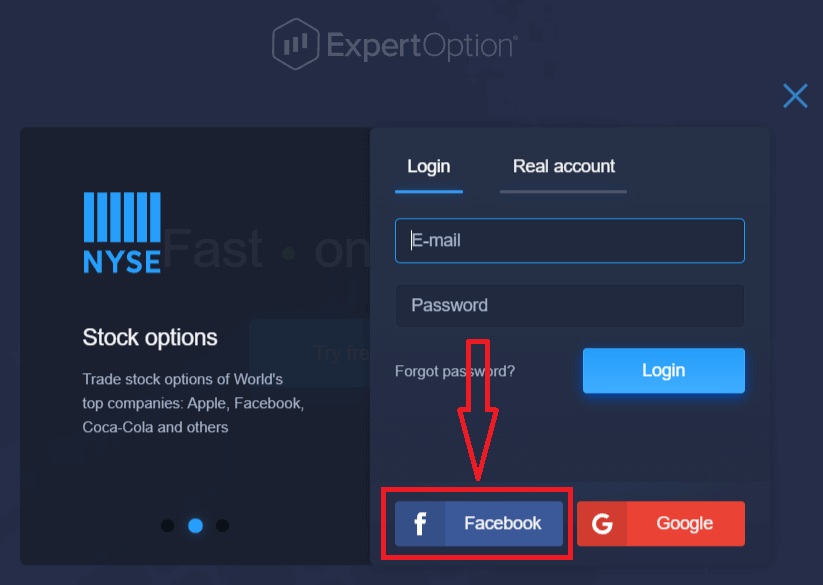
2. Se abrirá la ventana de inicio de sesión de Facebook, donde deberás ingresar la dirección de correo electrónico que usaste para registrarte en Facebook.
3. Ingresa la contraseña de tu cuenta de Facebook.
4. Haz clic en "Iniciar sesión".
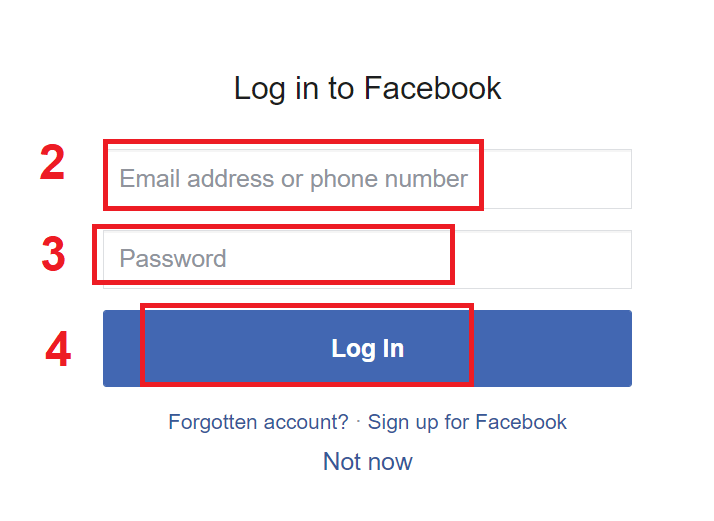
Una vez que hayas hecho clic en el botón "Iniciar sesión", ExpertOption solicitará acceso a: tu nombre y foto de perfil, y dirección de correo electrónico. Haz clic en "Continuar...".
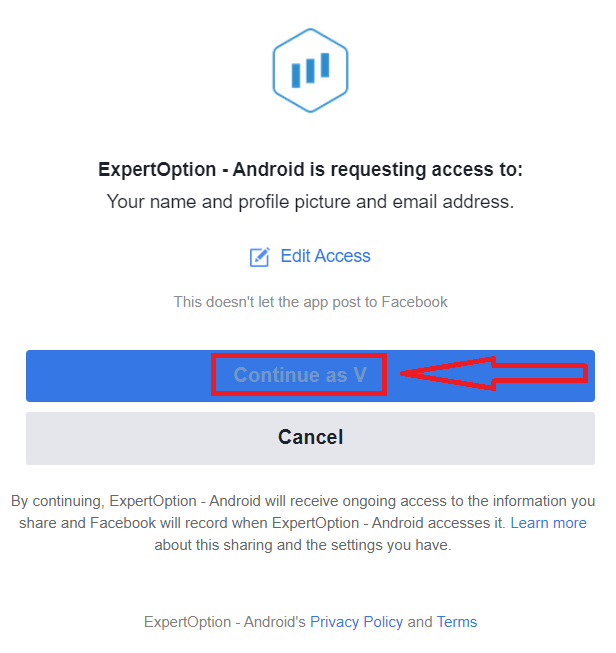
Después de eso, serás redirigido automáticamente a la plataforma de ExpertOption.
Cómo iniciar sesión en ExpertOption usando Google
1. Para autorizarte a través de tu cuenta de Google , haz clic en el botón de Google . 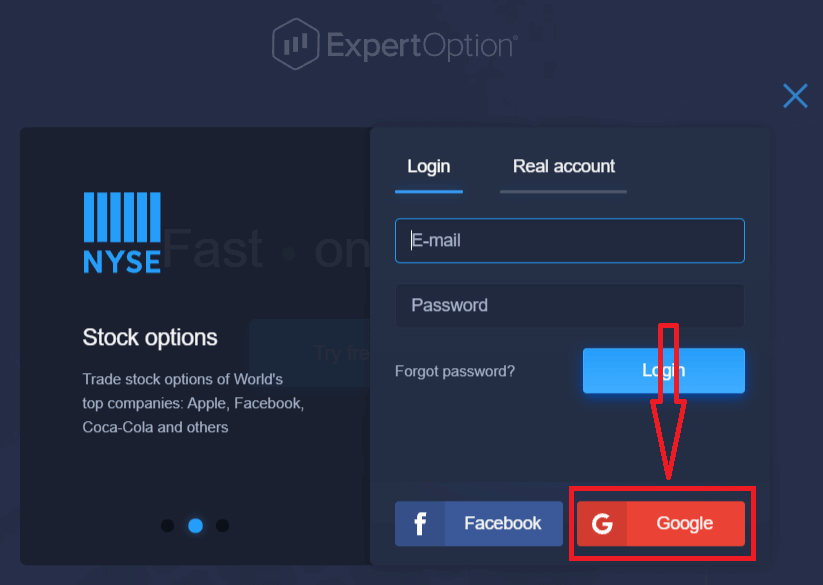
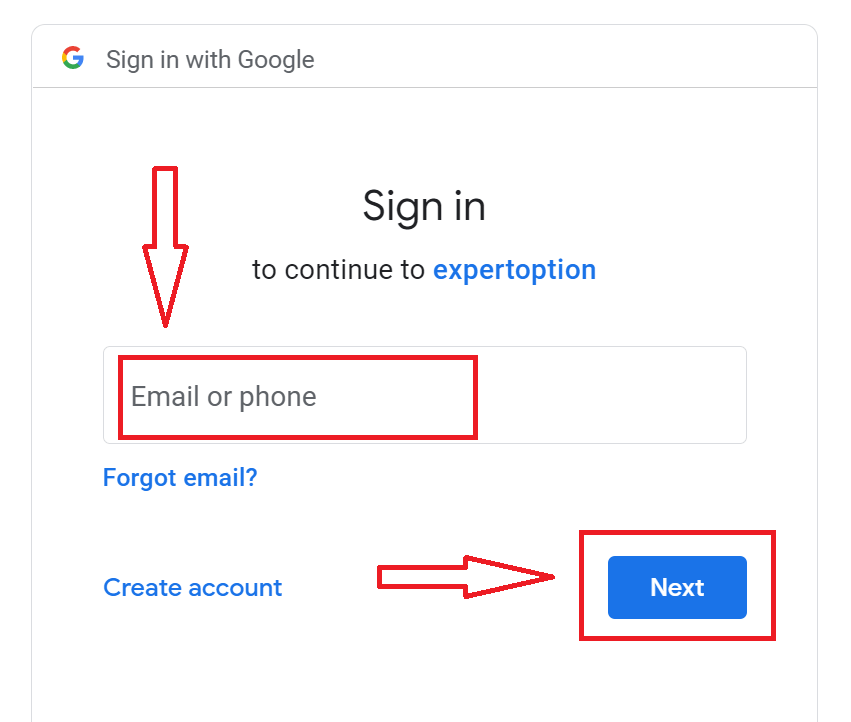
2. En la nueva ventana que se abre, ingresa tu número de teléfono o correo electrónico y haz clic en "Siguiente". El sistema abrirá una ventana donde se te solicitará la contraseña de tu cuenta de Google.
3. Ingresa la contraseña y haz clic en "Siguiente".
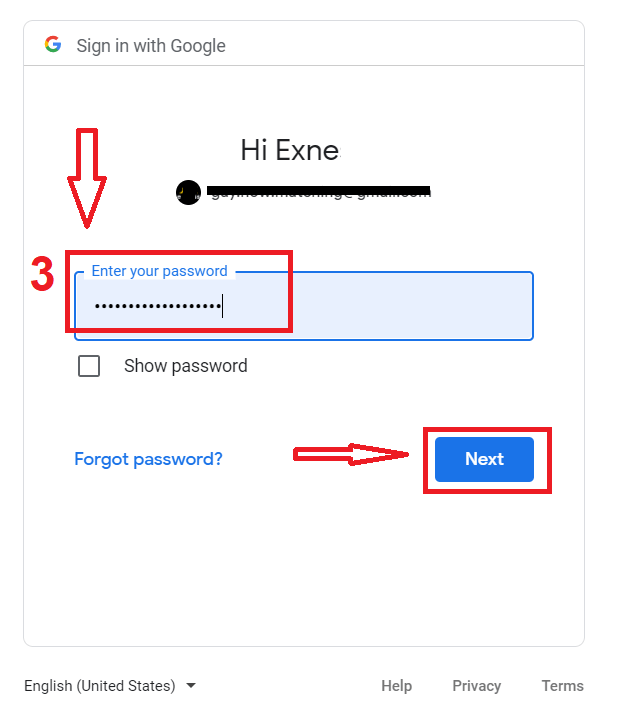
A continuación, sigue las instrucciones que el servicio te enviará por correo electrónico. Accederás a tu cuenta personal de ExpertOption.
Recuperar la contraseña de su cuenta de ExpertOption
No te preocupes si no puedes iniciar sesión en la plataforma; puede que simplemente estés introduciendo la contraseña incorrecta. Puedes crear una nueva.Si usas la versión web
, haz clic en el enlace "Olvidé mi contraseña".
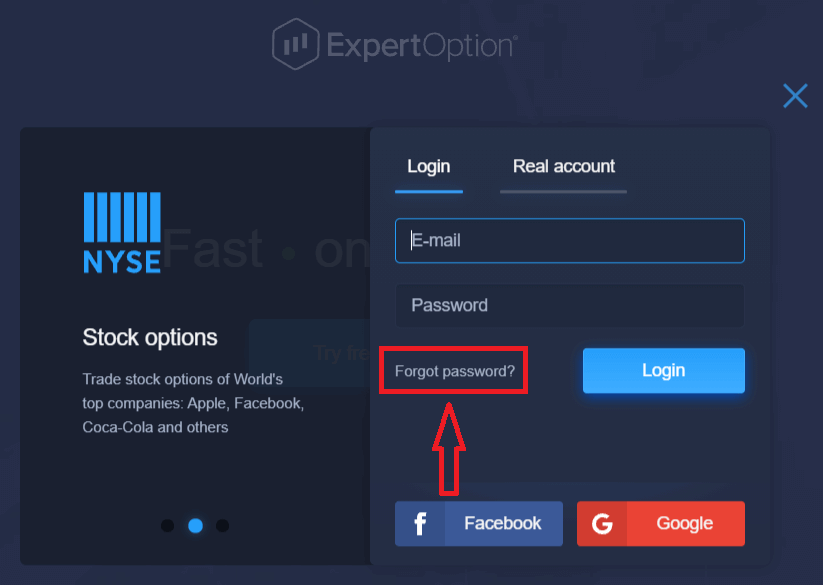
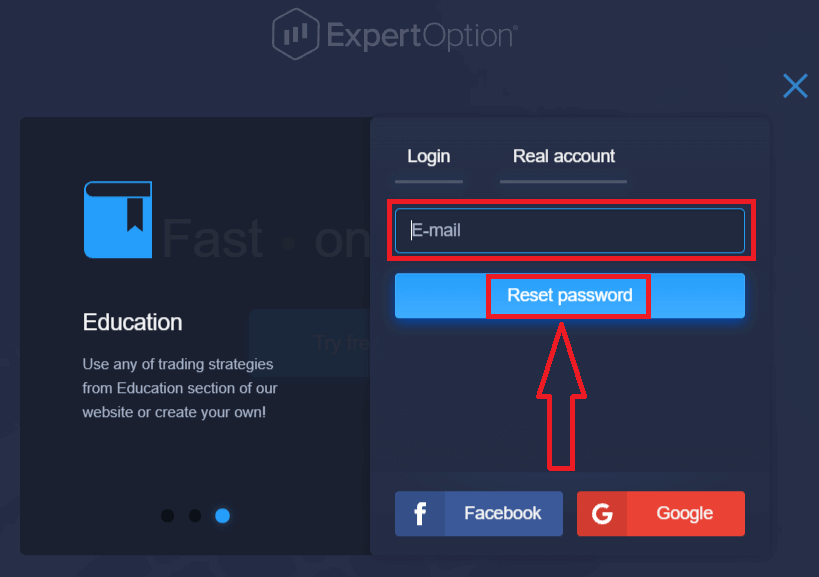
El sistema abrirá un nuevo formulario donde se te pedirá que restablezcas la contraseña de tu cuenta de ExpertOption. Debes proporcionar al sistema la dirección de correo electrónico correspondiente y hacer clic en "Restablecer contraseña".
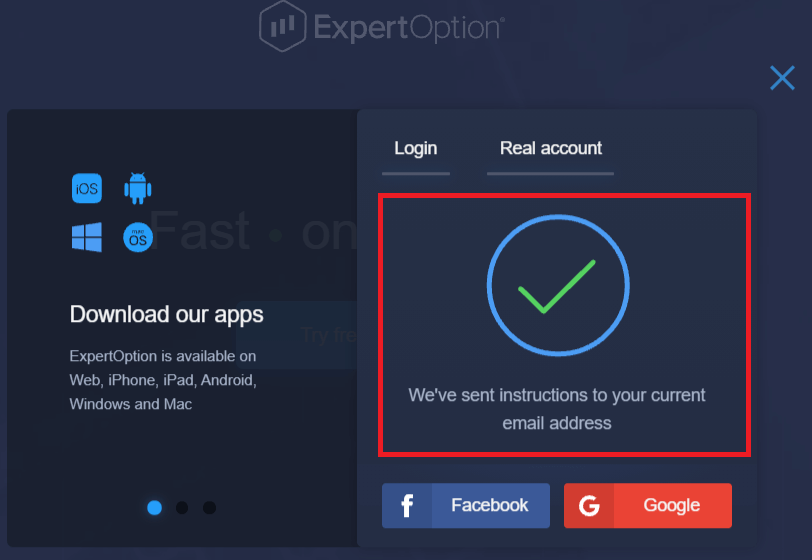
Aparecerá una notificación indicando que se ha enviado un correo electrónico a esa dirección para restablecer la contraseña.
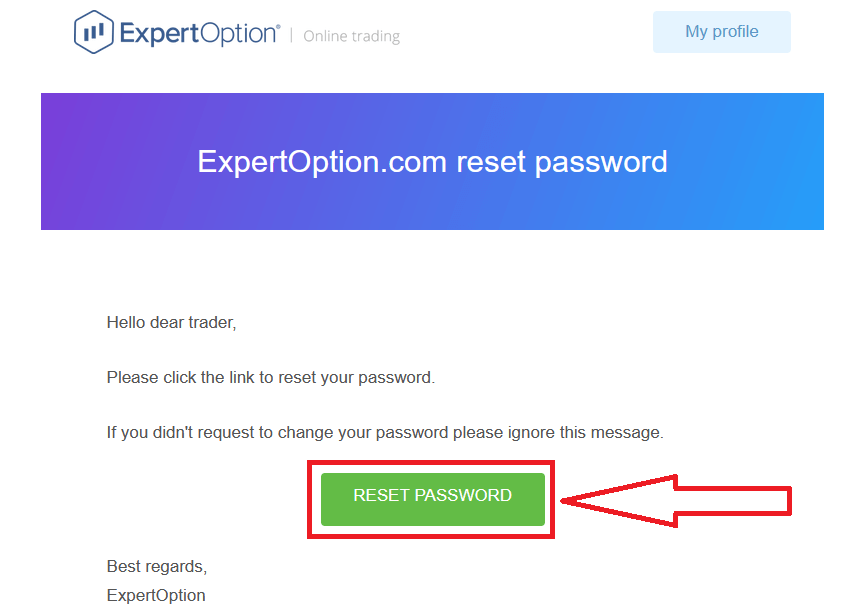
Más adelante en el correo electrónico, se te ofrecerá cambiar tu contraseña. Haz clic en "Restablecer contraseña".
El enlace del correo electrónico te llevará a una sección especial del sitio web de ExpertOption. Introduce tu nueva contraseña dos veces y haz clic en el botón "Cambiar contraseña".
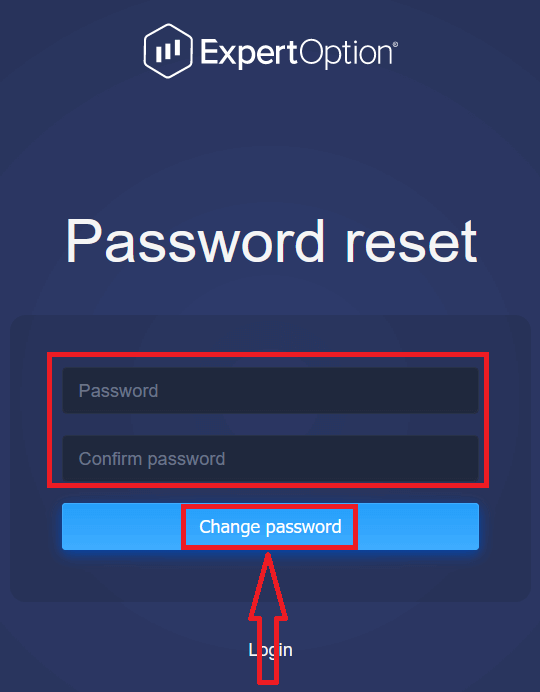
Después de introducir la "Contraseña" y "Confirmar contraseña", aparecerá un mensaje que indica que la contraseña se ha cambiado correctamente. ¡
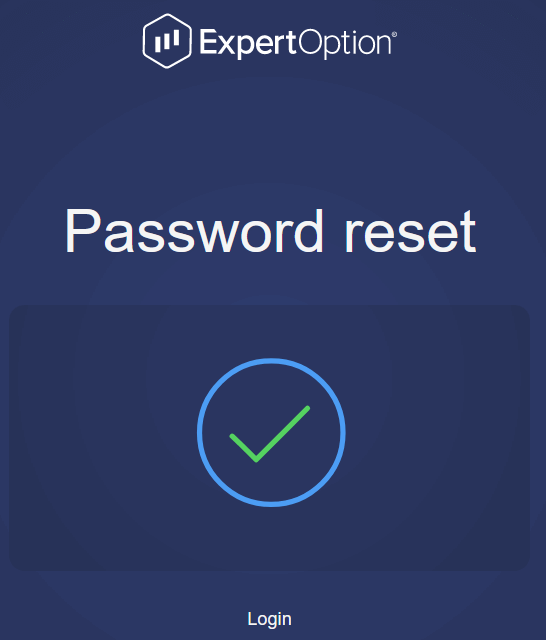
Listo! Ahora puedes iniciar sesión en la plataforma ExpertOption con tu nombre de usuario y tu nueva contraseña.
Si usas la aplicación móvil
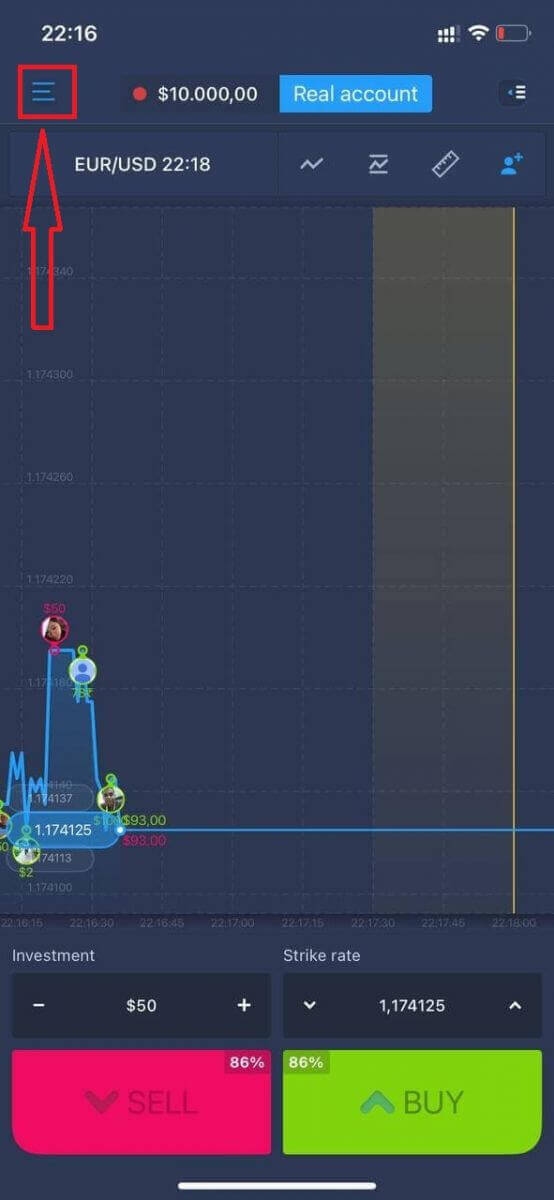
, haz clic en el icono "Menú".
Haz clic en "Iniciar sesión".
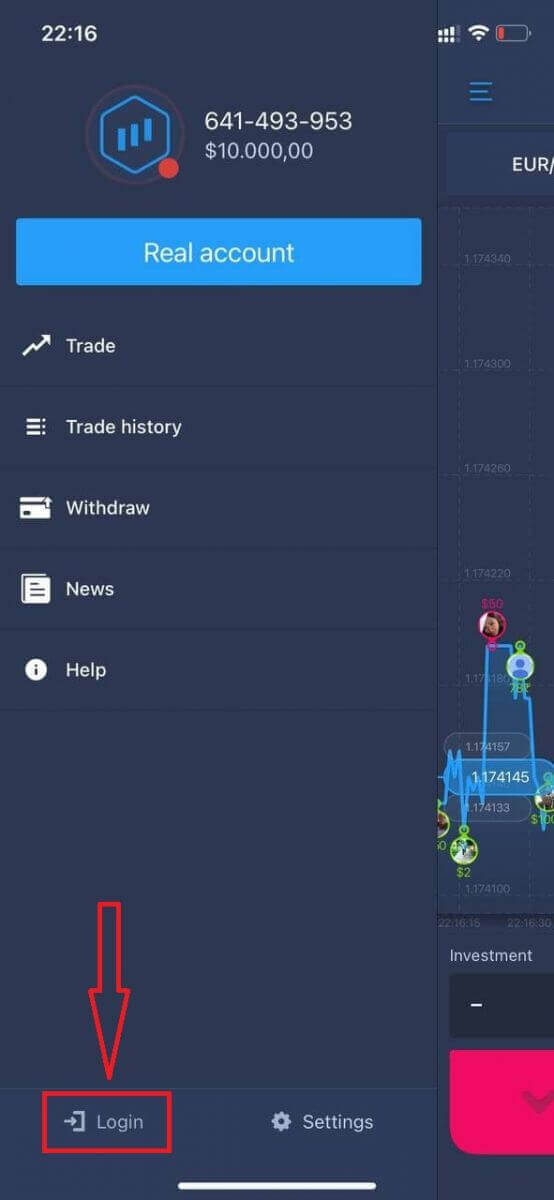
Haz clic en el enlace "¿Olvidaste tu contraseña?".
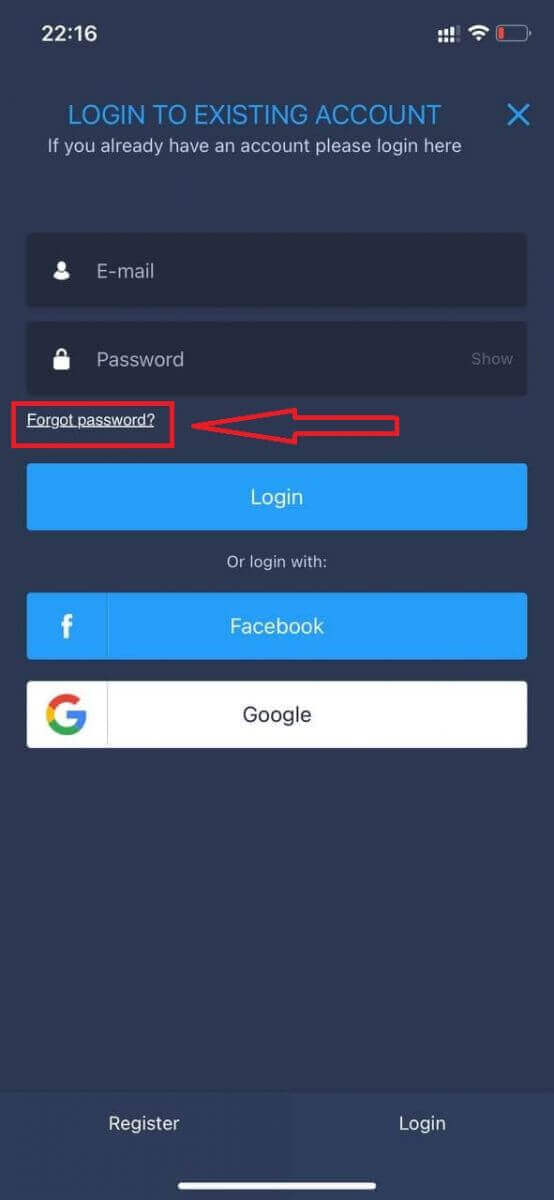
En la nueva ventana, ingresa el correo electrónico que usaste al registrarte y haz clic en el botón "Enviar". Luego, sigue los mismos pasos que en la aplicación web.
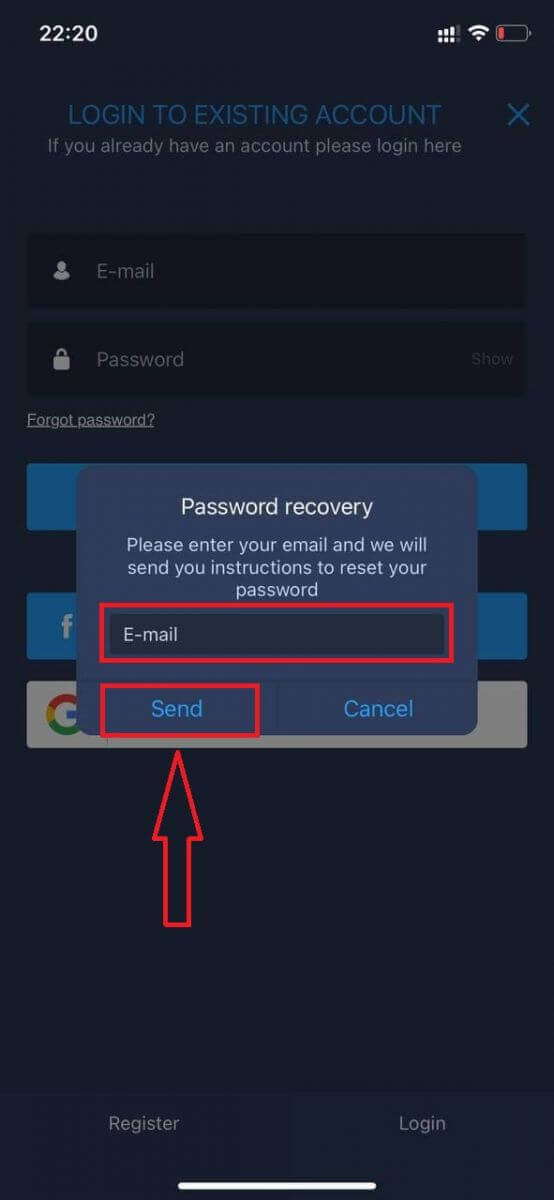
Iniciar sesión en la versión móvil de la web de ExpertOption
Si desea operar en la versión web móvil de la plataforma de trading ExpertOption, puede hacerlo fácilmente. Primero, abra su navegador en su dispositivo móvil. Luego, busque " expertoption " y visite el sitio web oficial del bróker. 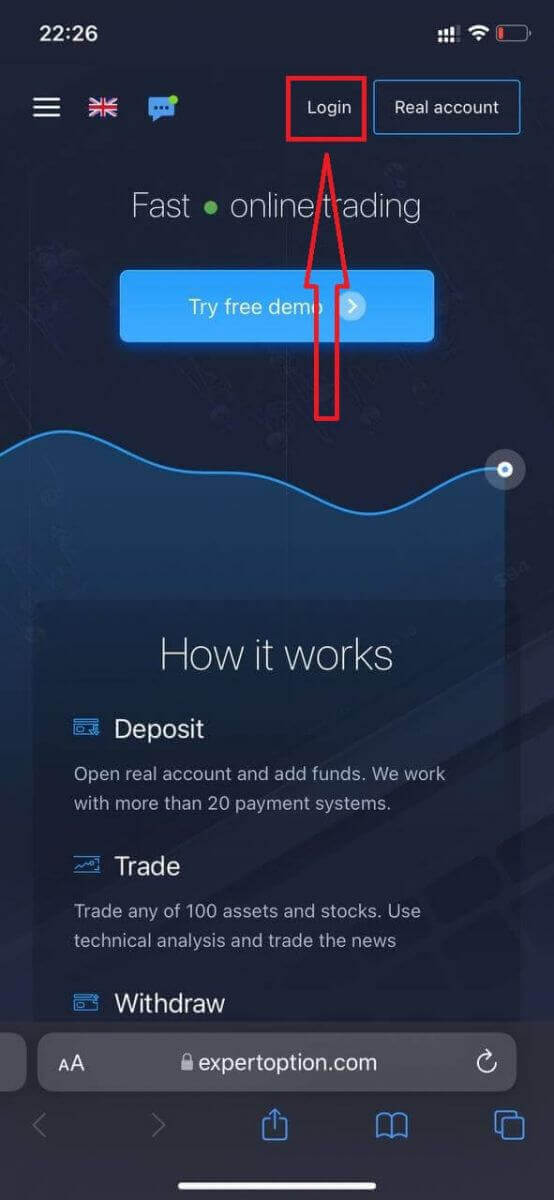
Ingrese su correo electrónico y contraseña, y luego haga clic en el botón "Iniciar sesión".
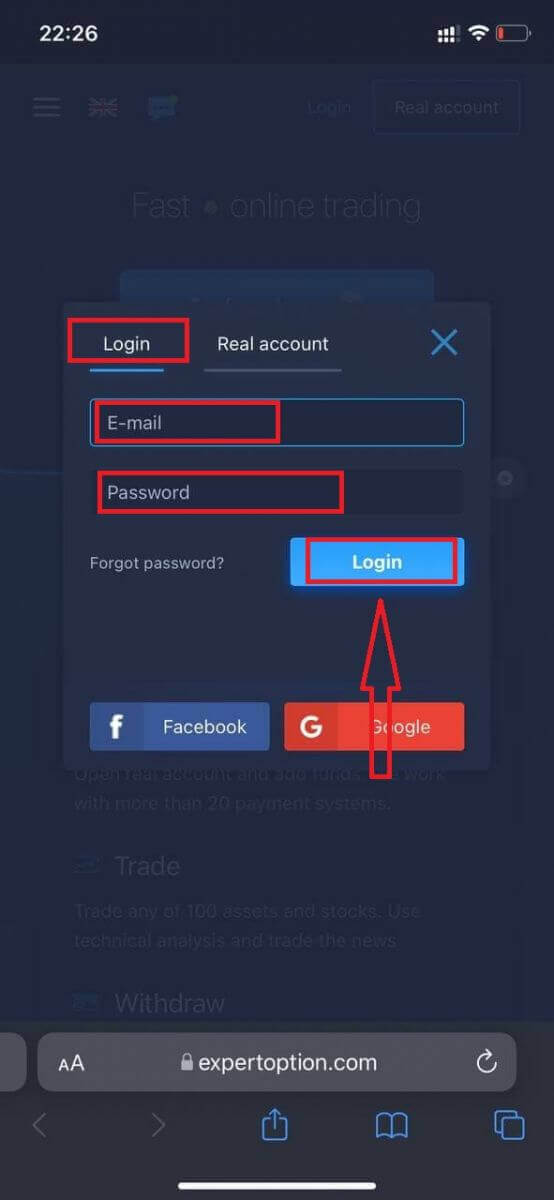
Después de iniciar sesión correctamente, verá la página de Depósito. Para comenzar a operar en vivo, debe realizar una inversión en su cuenta (el depósito mínimo es de 10 USD).
Cómo realizar un depósito en ExpertOption:
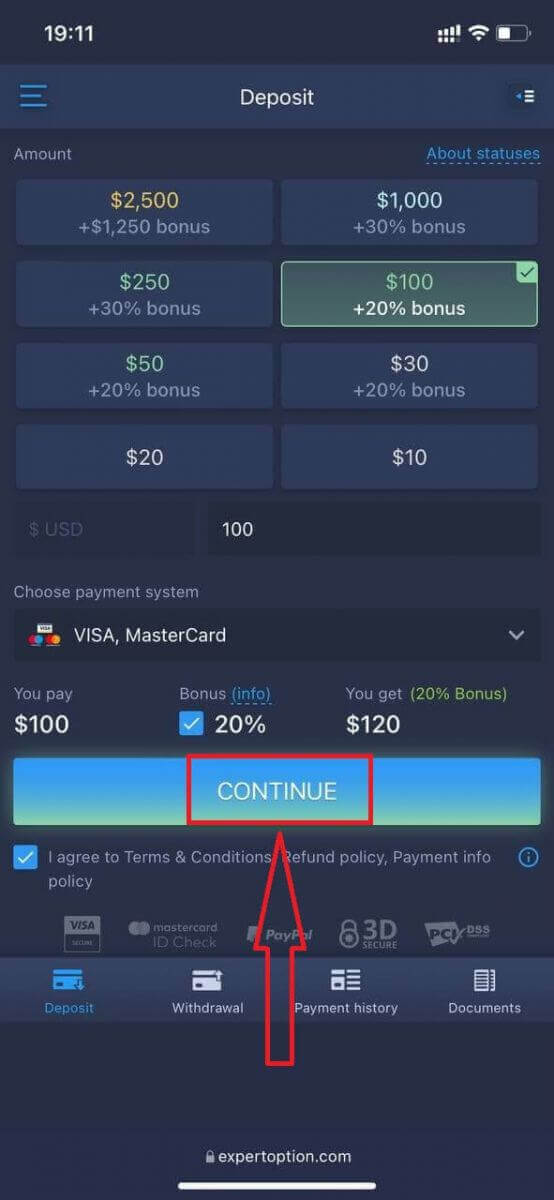
Ingrese los datos de su tarjeta y haga clic en "Agregar fondos...".
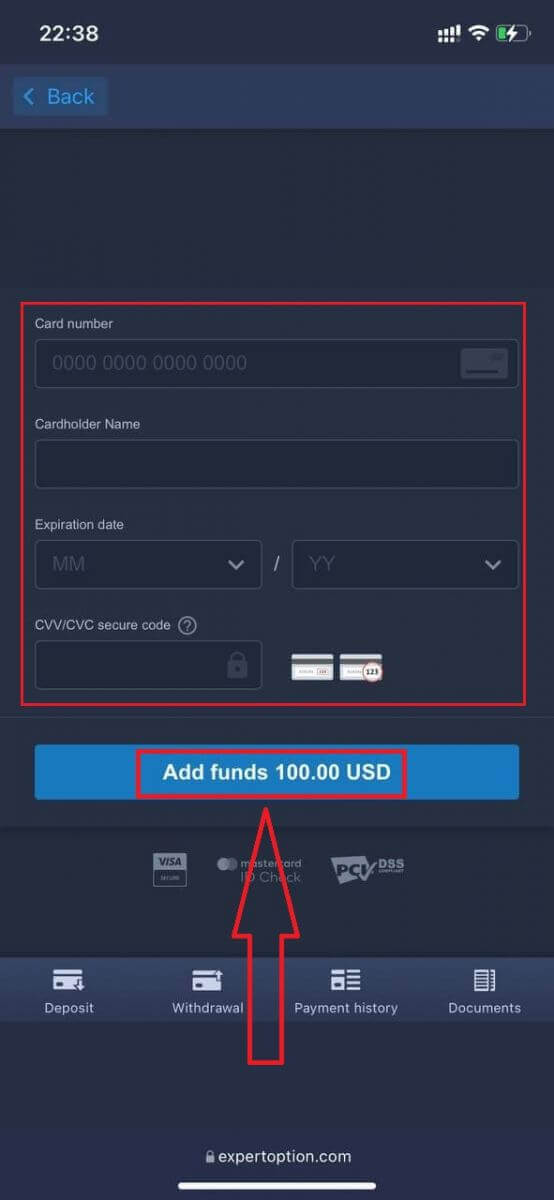
Ahora puede operar en una cuenta real después de realizar el depósito correctamente.
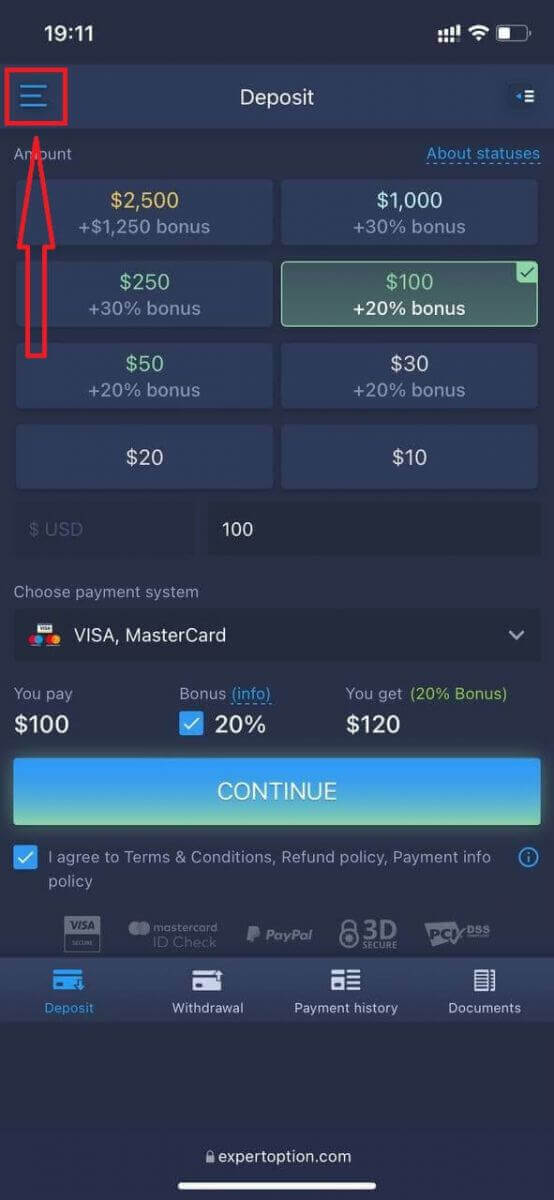
Si desea utilizar la cuenta demo, haga clic en el icono "Menú".
Haga clic en "Operar".
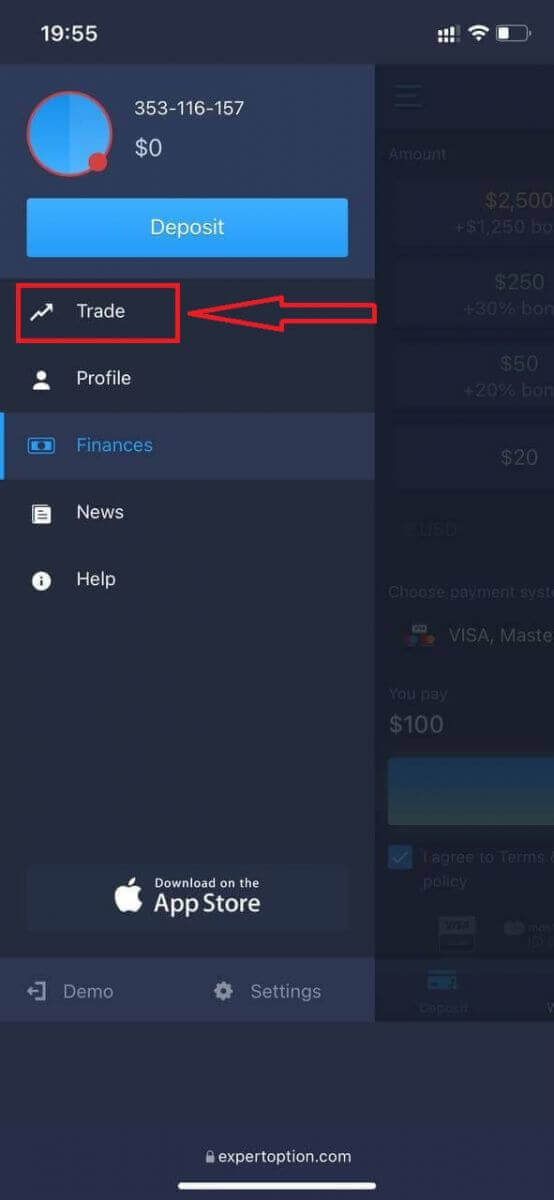
Cambie de la cuenta real a la cuenta demo.
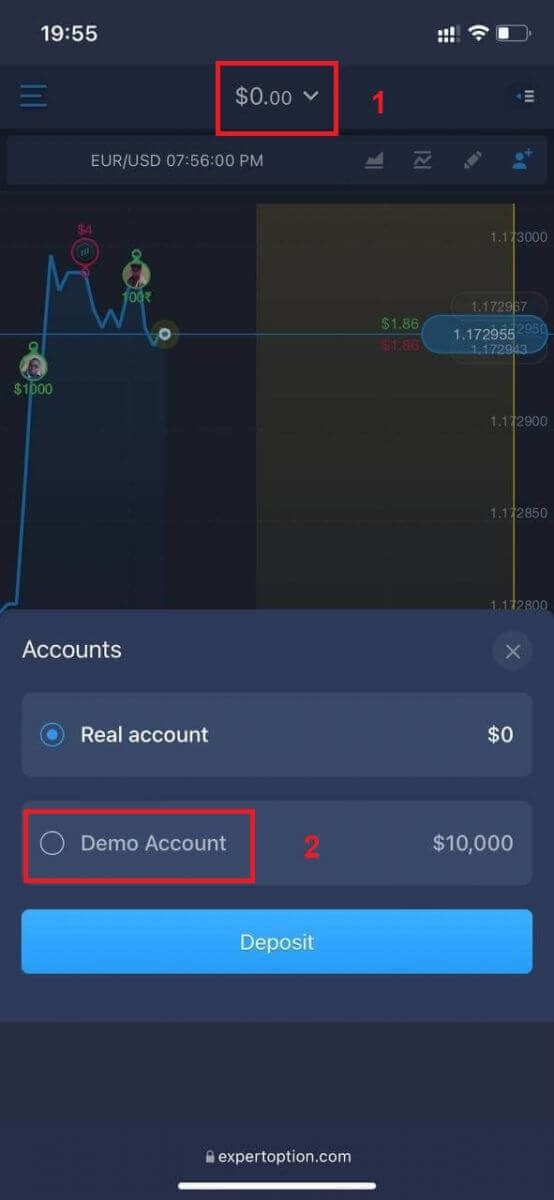
Tendrá 10 000 USD en la cuenta demo.
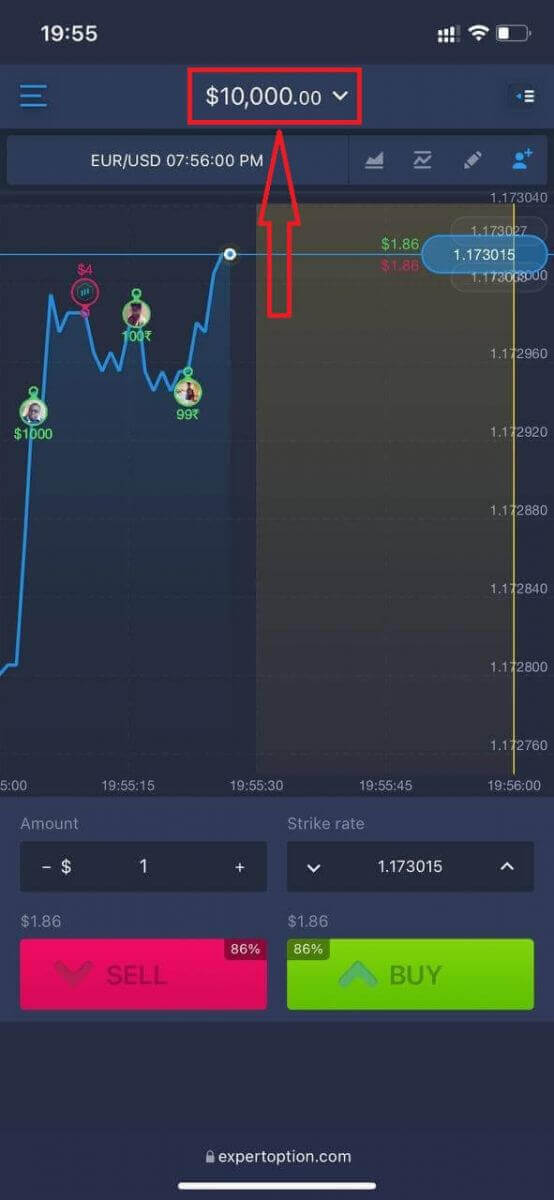
Ahora puede operar desde la versión web móvil de la plataforma. La versión web móvil de la plataforma de trading es exactamente igual que la versión web normal. Por lo tanto, no habrá ningún problema para operar y transferir fondos.
Cómo iniciar sesión en la aplicación ExpertOption para iOS
Iniciar sesión en la plataforma móvil iOS es similar a iniciar sesión en la aplicación web de ExpertOption. Puedes descargar la aplicación desde la App Store en tu dispositivo o hacer clic aquí . Simplemente busca la aplicación «ExpertOption - Mobile Trading» y pulsa «OBTENER» para instalarla en tu iPhone o iPad.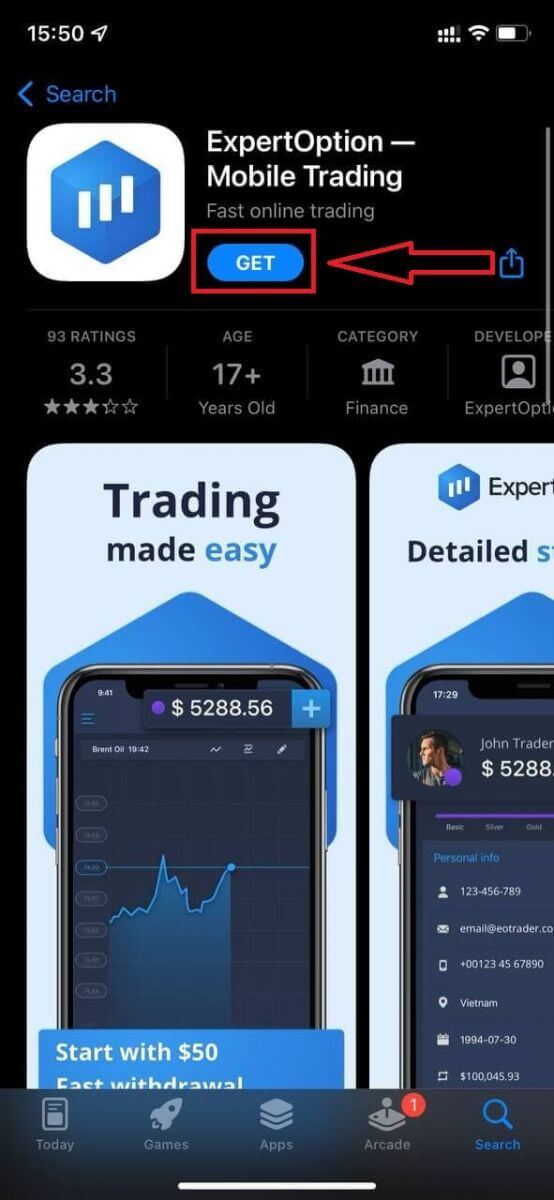
Tras la instalación y el inicio, podrás acceder a la aplicación móvil de ExpertOption para iOS con tu correo electrónico, Facebook o Google. Solo tienes que seleccionar el icono de «Menú».
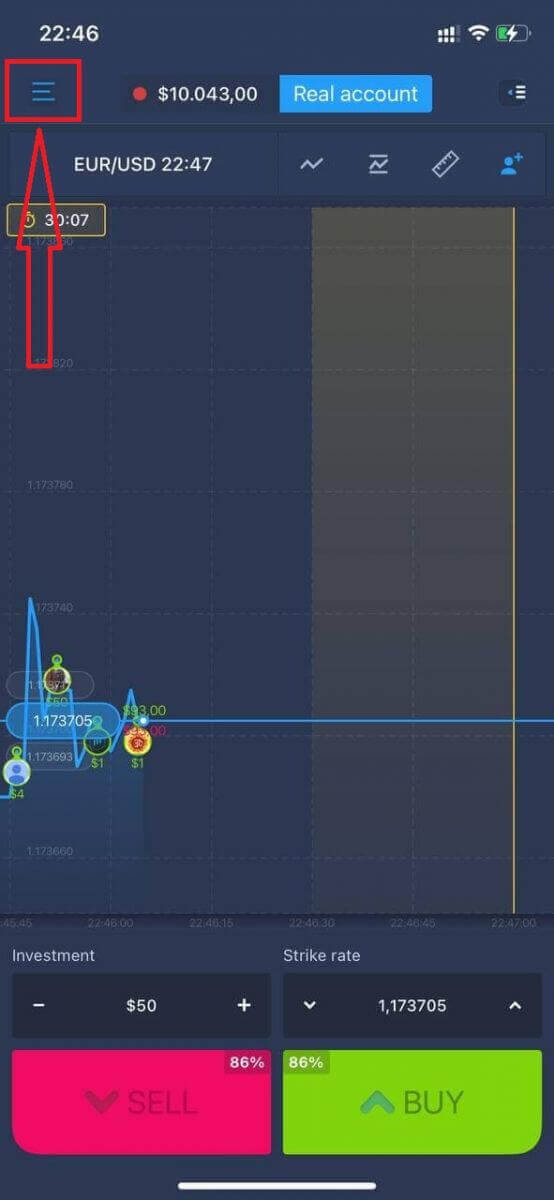
Pulsa «Iniciar sesión».
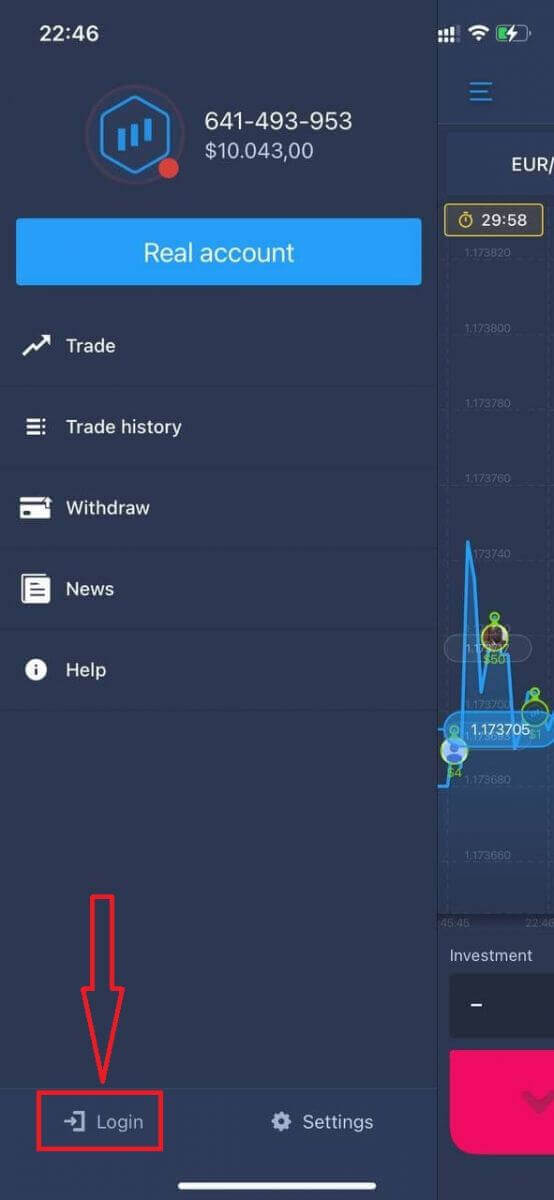
Introduce tu correo electrónico y contraseña y, a continuación, pulsa el botón «Iniciar sesión».
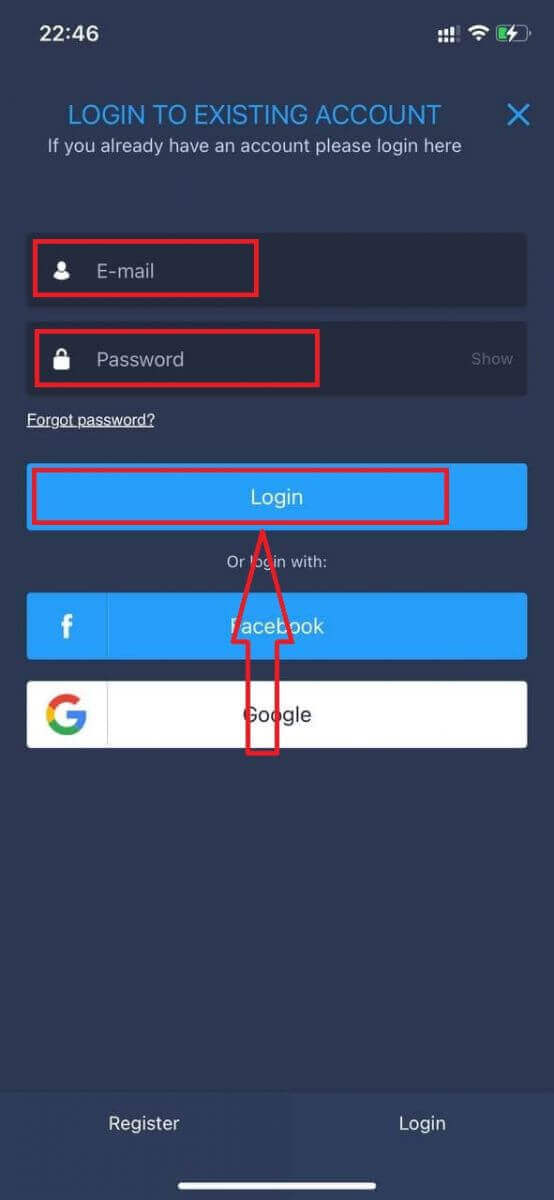
Cómo iniciar sesión en la aplicación ExpertOption para Android
Para encontrar esta aplicación, visita la tienda Google Play y busca "ExpertOption - Mobile Trading" o haz clic aquí . 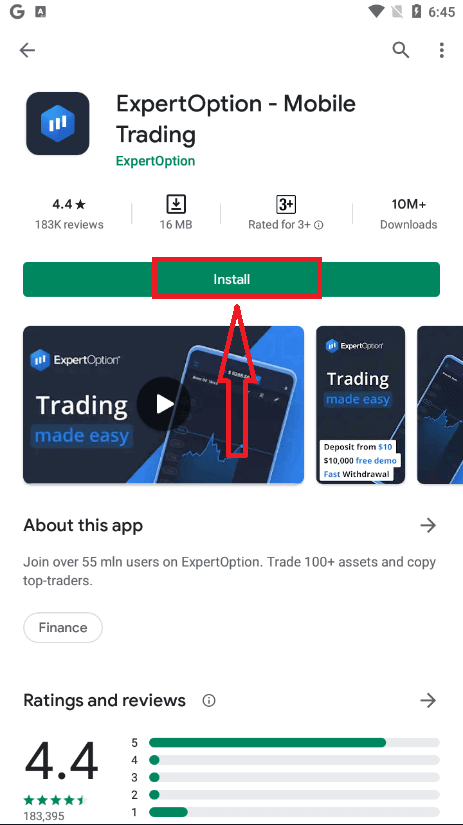
Tras la instalación y el inicio, puedes acceder a la aplicación móvil ExpertOption para Android con tu correo electrónico, Facebook o cuenta de Google.
Sigue los mismos pasos que en un dispositivo iOS: selecciona el icono de "Menú".
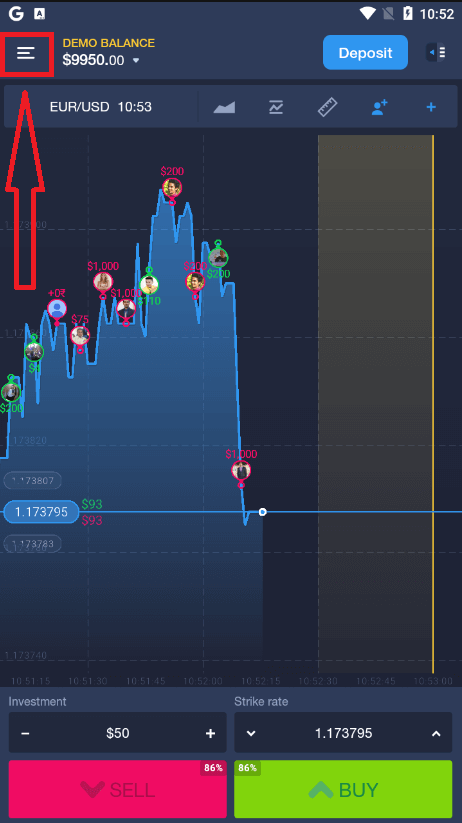
Haz clic en "Iniciar sesión".
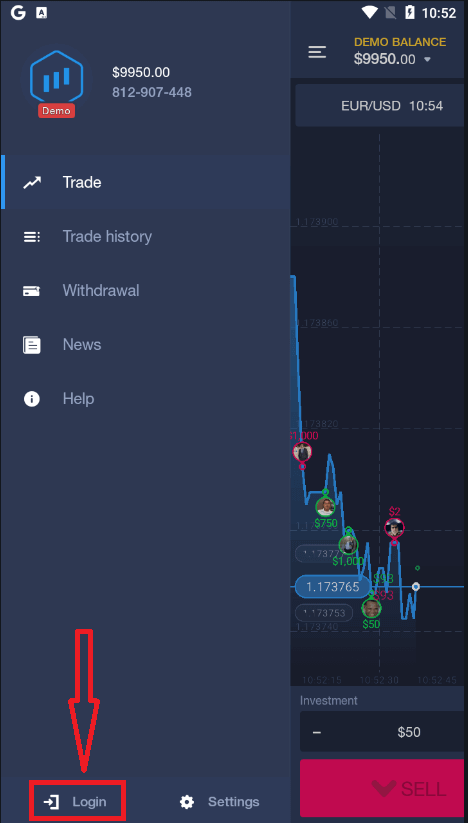
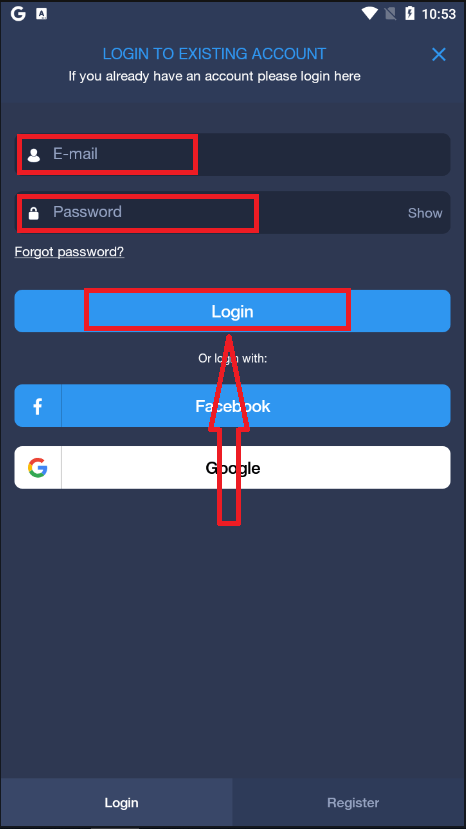
Introduce tu correo electrónico y contraseña y, a continuación, haz clic en el botón "Iniciar sesión".
Cómo retirar dinero de ExpertOption
¿Qué métodos de pago están disponibles para retirar fondos en ExpertOption?
Trabajamos con más de 20 sistemas de pago. Puede transferir dinero a su tarjeta de débito o crédito: Visa, MasterCard, Maestro, UnionPay. También estamos integrados con métodos de pago electrónicos: Neteller, Skrill, Perfect Money, FasaPay y otros.Las cuentas Gold, Platinum y Exclusive tienen prioridad en los retiros.
Los primeros retiros deben realizarse a la tarjeta o monedero electrónico que se utilizó para realizar el depósito. En caso de retiro a la tarjeta bancaria, el monto retirado debe ser igual al monto del depósito. Los demás fondos (ingresos) puede retirarlos a cualquier monedero electrónico (Skrill, Neteller, UnionPay o cualquier otro método).
¿Cómo puedo retirar dinero de ExpertOption?
Primero, aclaremos un punto. Puede parecer ridículo o tonto para algunos, pero recibimos muchas preguntas similares a diario. El dinero solo se puede retirar de una cuenta real; una cuenta demo es, de hecho, un perfil de simulación en el que puedes practicar cómo ganar dinero usando la plataforma ExpertOption. Por lo tanto, al principio, en una cuenta demo, tienes disponible un gran capital de $10,000 para operar. Entonces, tienes una cuenta real y la has recargado usando una tarjeta bancaria MasterCard. Ahora has obtenido ganancias y quieres retirarlas. ¿Cómo puedes hacerlo? ¡
Retirar dinero nunca ha sido tan fácil! Sigue estos pasos:
1. Simplemente abre la plataforma ExpertOption y toca el menú en la esquina superior izquierda.
2. Luego elige la opción Finanzas. Ahora verás la opción Retiro en la esquina inferior derecha de la ventana.
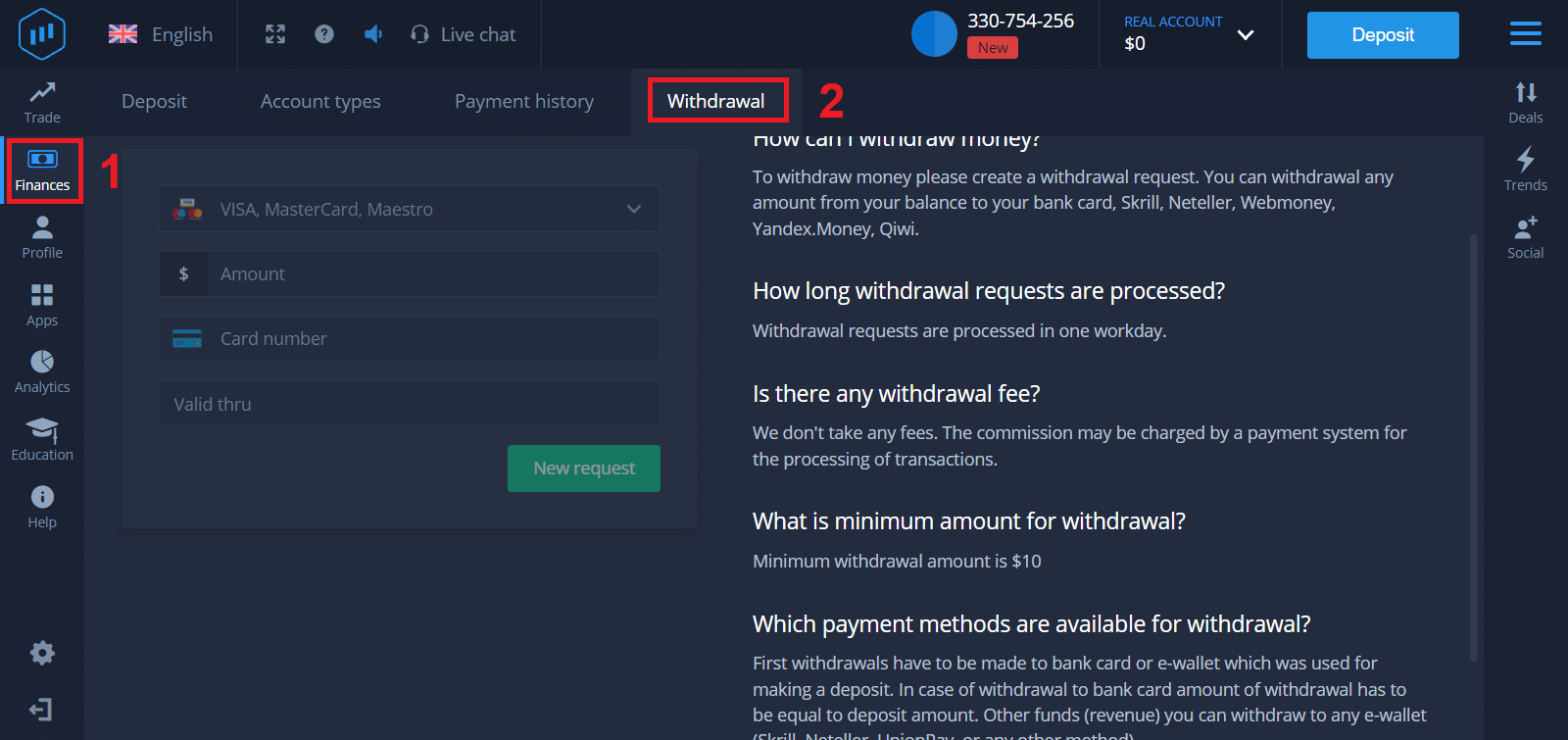
3. Allí, debes ingresar todos los datos del método de pago que deseas usar para el retiro.
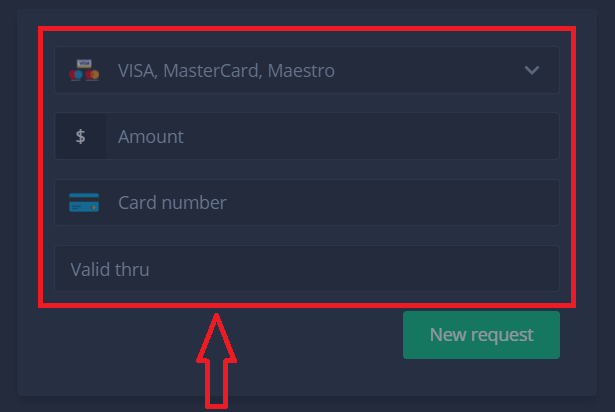
4. Una vez que hayas proporcionado toda la información en este campo, presiona el botón "Nueva solicitud".
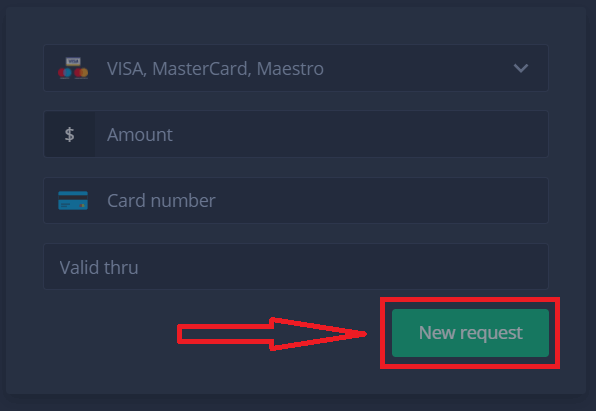
Eso es todo, tu dinero está en camino a tu tarjeta de crédito u otro método de pago. Verás la nueva solicitud en "Historial de pagos".
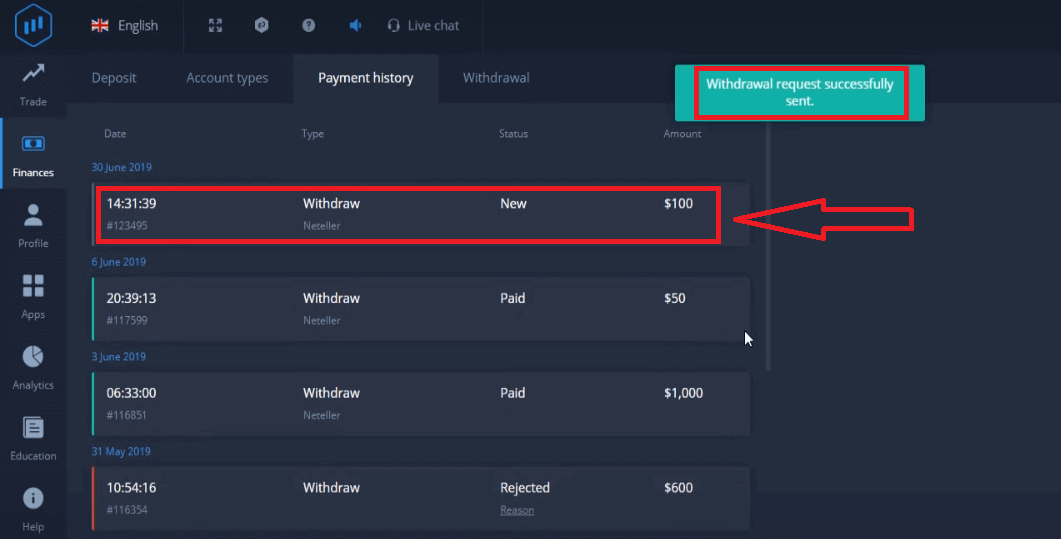
¡Una cosa más importante!
Además de los métodos de retiro habituales, como las tarjetas de crédito, ExpertOption ofrece docenas de otras opciones. Sin embargo, el primer retiro siempre estará disponible únicamente (!) al método de pago que usaste para el depósito.
Preguntas frecuentes (FAQ)
¿Cuánto tiempo tardan las solicitudes de retiro?
Las solicitudes de retiro se procesan en un día hábil.
¿Hay alguna comisión por retirada de fondos?
No cobramos ninguna comisión. Es posible que el sistema de pago cobre una comisión por el procesamiento de las transacciones.
¿Cuál es el monto mínimo para retirar?
El monto mínimo de retiro es de $10.
Conclusión: Acceda a sus ganancias con confianza en ExpertOption.
Iniciar sesión y retirar tus ganancias en ExpertOption es un proceso sencillo y seguro, diseñado para que tengas el control total de tus fondos. Siguiendo los sencillos pasos, podrás gestionar tus ganancias con confianza, accediendo a ellas de forma segura mientras te concentras en tus objetivos de trading.
No te limites a operar: asegura tus ganancias. Inicia sesión y retira tu dinero con total confianza con ExpertOption hoy mismo para tener el control absoluto de tus operaciones.
Preguntas frecuentes
Inicie sesión con su correo electrónico o teléfono registrado y contraseña en la web o aplicación; complete cualquier autenticación de dos factores si está habilitada. Después de iniciar sesión, abra la sección Monedero o Retiro, elija un método de pago disponible, ingrese el monto del retiro (respetando los mínimos), adjunte los documentos requeridos si se le solicita y confirme la solicitud. Los retiros por primera vez a menudo requieren verificación de la cuenta y pueden tardar más en procesarse.
Los pagos generalmente se envían al mismo método utilizado para los depósitos, siempre que sea posible. Los métodos comunes incluyen billeteras electrónicas, reembolsos de tarjetas y transferencias bancarias. Las billeteras electrónicas suelen ser más rápidas (de horas a unos pocos días), los reembolsos con tarjeta suelen tardar varios días hábiles y las transferencias bancarias pueden requerir varios días hábiles según los bancos y las regiones. Los tiempos de procesamiento varían según el método y el país; Espere tiempo adicional para la verificación por primera vez.
Las solicitudes pendientes o rechazadas suelen ser el resultado de una verificación incompleta, datos de beneficiarios no coincidentes, rotación insuficiente de bonificaciones o rechazos de tarjetas/bancos. Comience verificando su estado de verificación y los documentos cargados, confirme que el monto del retiro cumpla con los mínimos, asegúrese de que el destino del pago coincida con las reglas de depósito y comuníquese con el soporte con los ID y documentos de la transacción. Si un banco rechazó la transferencia, solicite el código de rechazo del banco para resolver el problema más rápido.
Los requisitos típicos de KYC incluyen una identificación con fotografía emitida por el gobierno (pasaporte o tarjeta de identificación), un comprobante de domicilio reciente (factura de servicios públicos o extracto bancario) y un comprobante del método de pago utilizado (copia de la tarjeta con los dígitos centrales ocultos o una captura de pantalla de una billetera electrónica). Los archivos deben ser claros, sin editar y mostrar nombres y direcciones coincidentes. Envíe imágenes legibles o archivos PDF y siga las instrucciones de tamaño y formato de archivo en el área de verificación.
Utilice el enlace de restablecimiento de contraseña en la página de inicio de sesión para enviar un código de restablecimiento a su correo electrónico o teléfono registrado; restablezca la contraseña y complete cualquier 2FA requerida. Si ya no controla el contacto registrado, comuníquese con el soporte y prepárese para verificar su identidad con documentos KYC antes de que se puedan procesar las solicitudes de acceso o retiro por razones de seguridad.