Enregistrement du compte ExpertOption et étapes de trading démo

L'accès au trading démo commence par une simple création de compte et la confirmation de vos coordonnées, après quoi vous pouvez ouvrir le mode démo sur le Web ou sur mobile. Cet article explique les étapes d'inscription que vous verrez, comment passer au trading démo, les moyens de recharger le solde virtuel, les problèmes d'accès courants et quand une vérification ou un financement devient requis pour le trading en direct – vous aidant ainsi à passer de la pratique au trading financé avec des attentes plus claires.

Comment créer un compte sur ExpertOption
Commencez à trader avec ExpertOption en 1 clic
L’inscription sur la plateforme est simple: quelques clics suffisent. Pour accéder à l’interface de trading en un clic, cliquez sur le bouton «Essayer la démo gratuite».
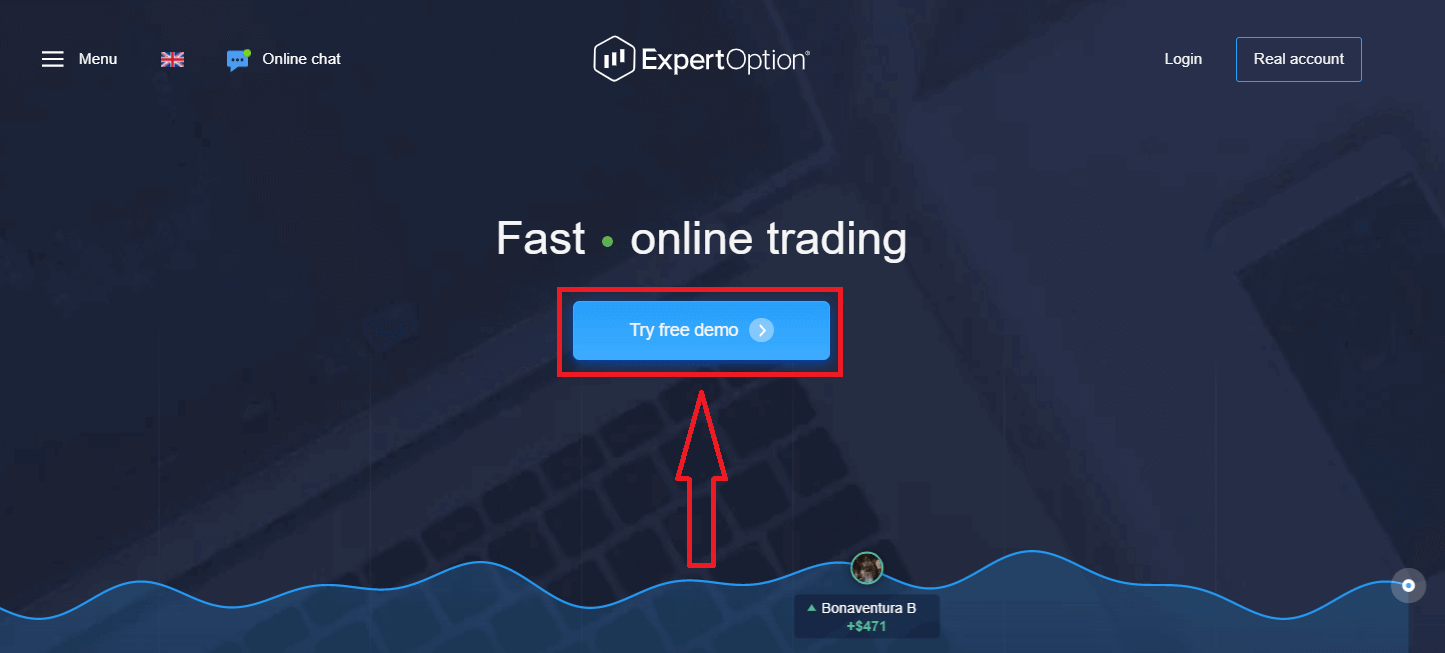
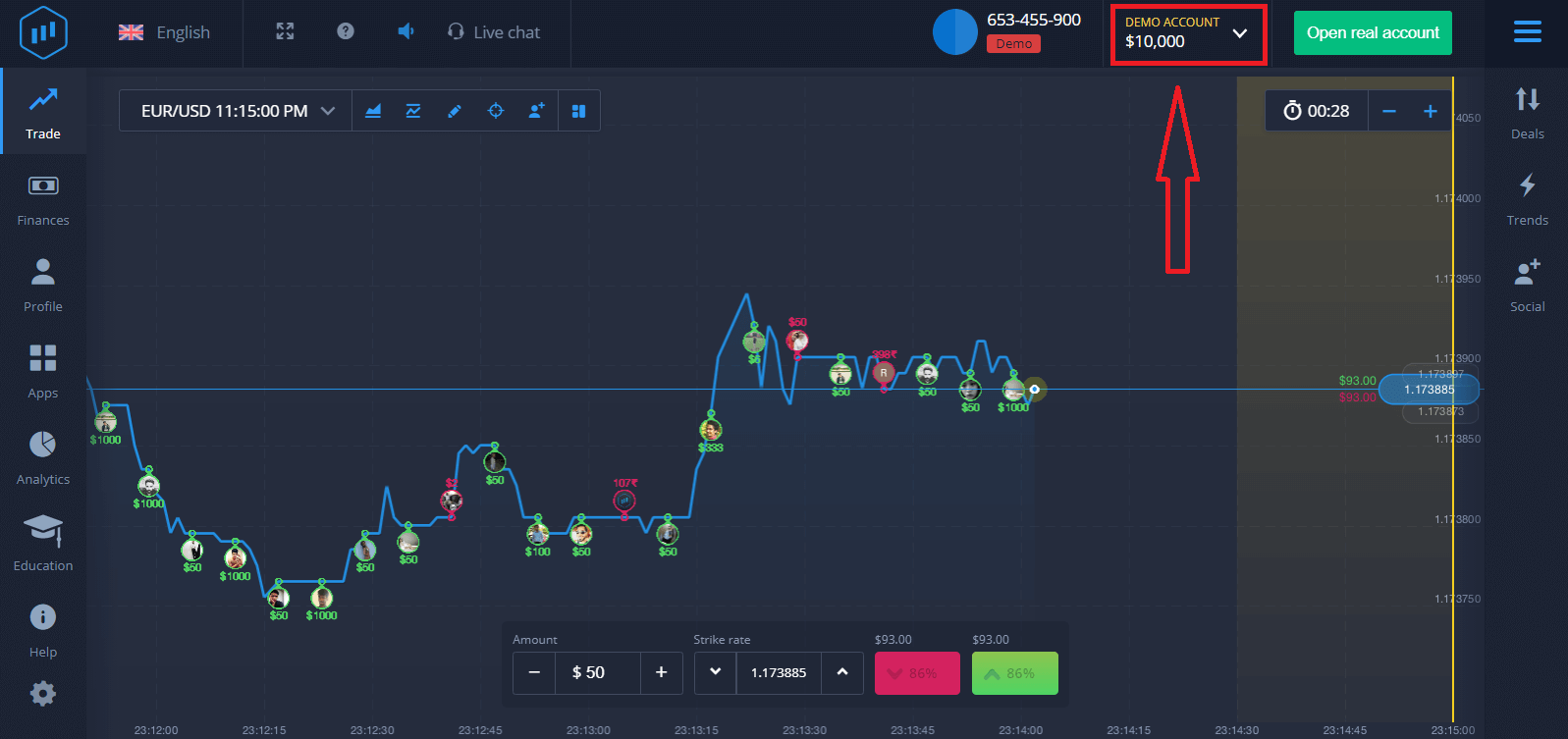
Vous serez redirigé vers la page de démonstration pour commencer à trader avec 10000 $ sur un compte démo.
 Pour continuer à utiliser ce compte, enregistrer vos résultats et trader sur un compte réel, cliquez sur «Ouvrir un compte réel». Vous pouvez créer un compte ExpertOption en cliquant sur «Ouvrir un compte réel».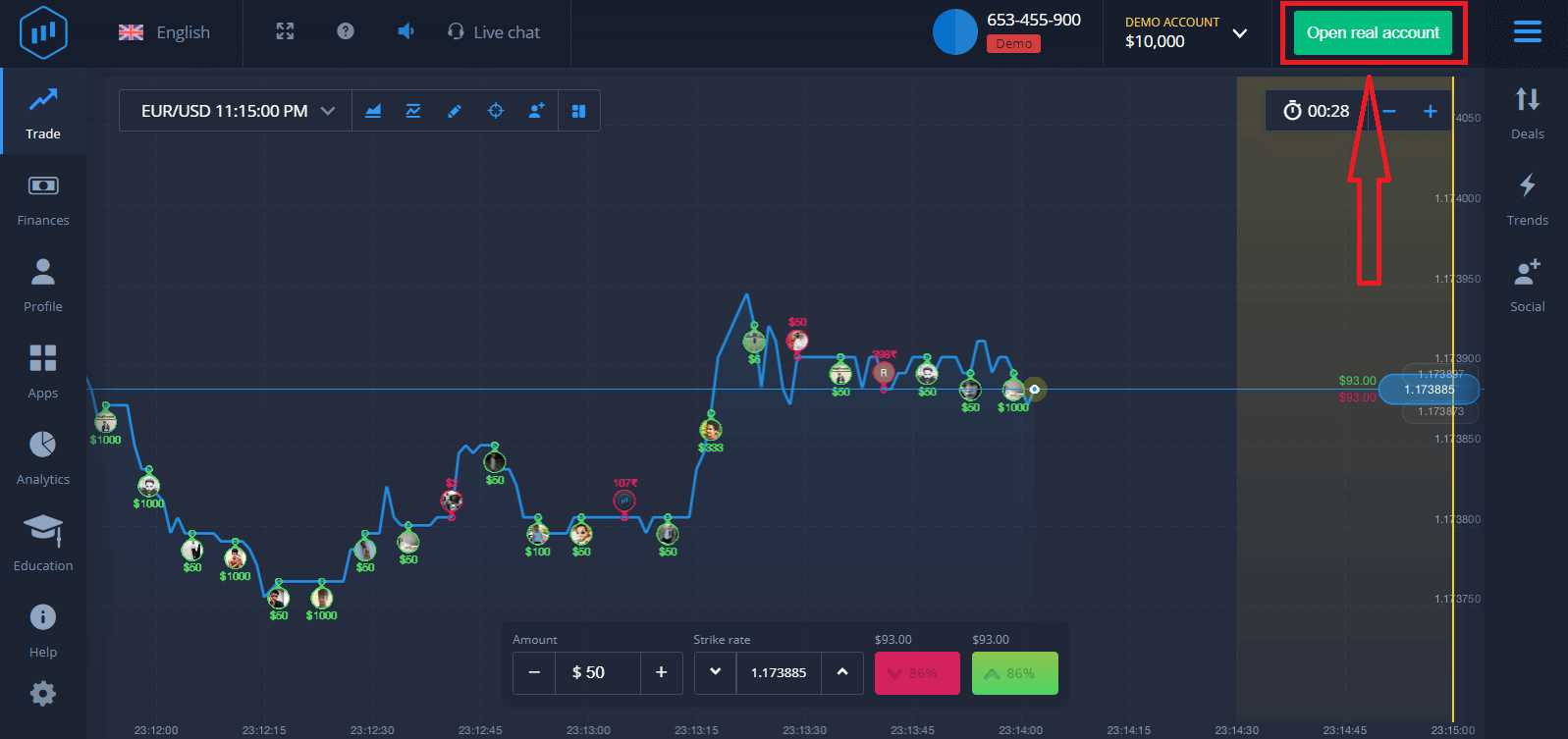
Trois options s'offrent à vous: vous inscrire avec votre adresse e-mail, votre compte Facebook ou votre compte Google, comme indiqué ci-dessous. Il vous suffit de choisir la méthode qui vous convient et de créer un mot de passe.
Comment créer un compte ExpertOption avec une adresse e-mail
1. Vous pouvez créer un compte sur la plateforme en cliquant sur le bouton «Compte réel» en haut à droite. 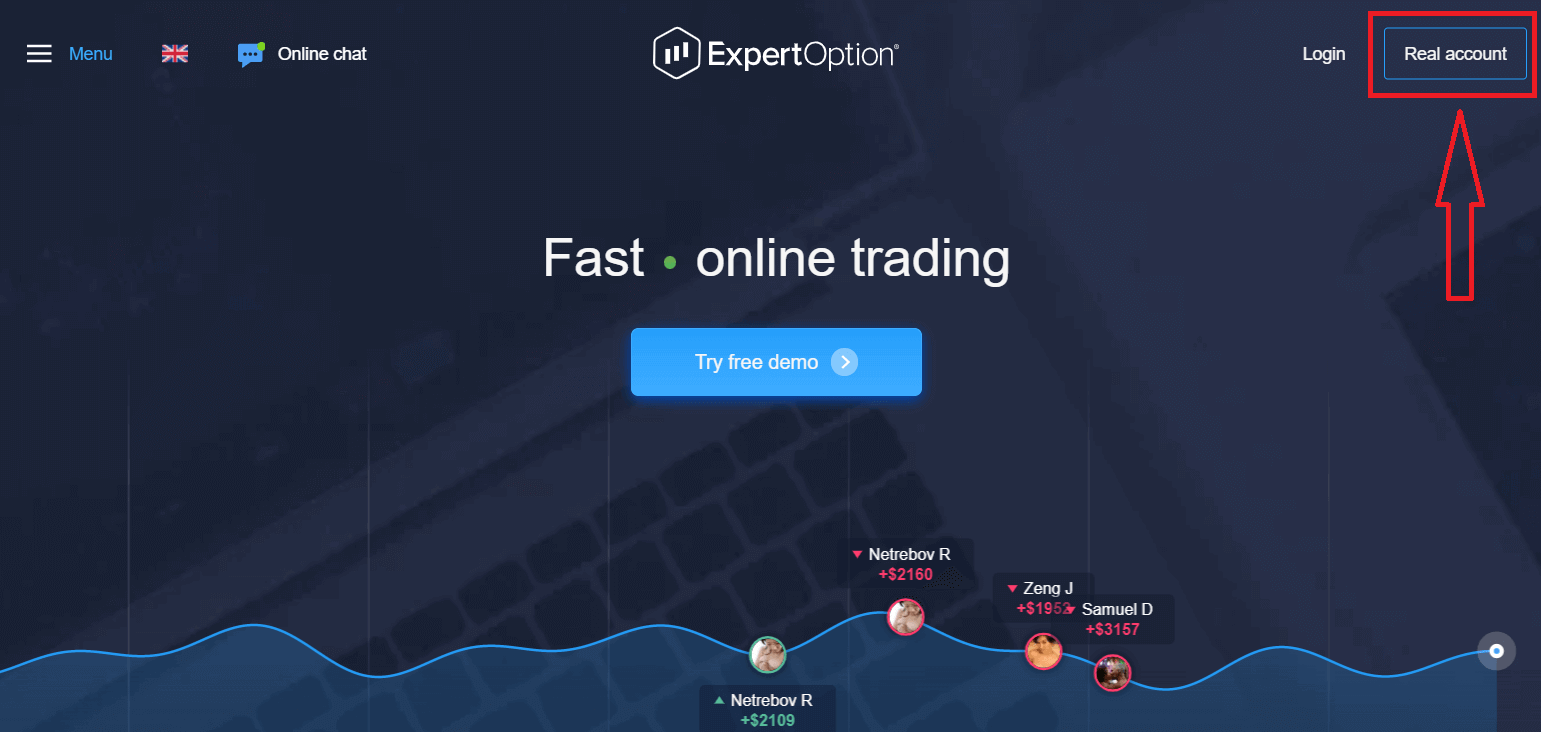
2. Pour vous inscrire, veuillez remplir tous les champs obligatoires et cliquer sur «Ouvrir un compte».
- Veuillez saisir une adresse courriel valide .
- Créez un mot de passe fort.
- Vous devez également lire les «Conditions générales» et les vérifier.
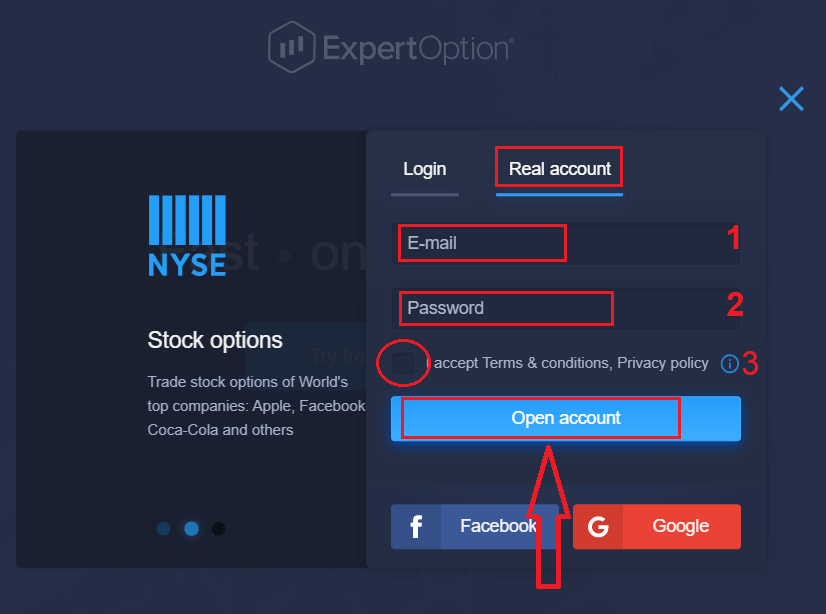
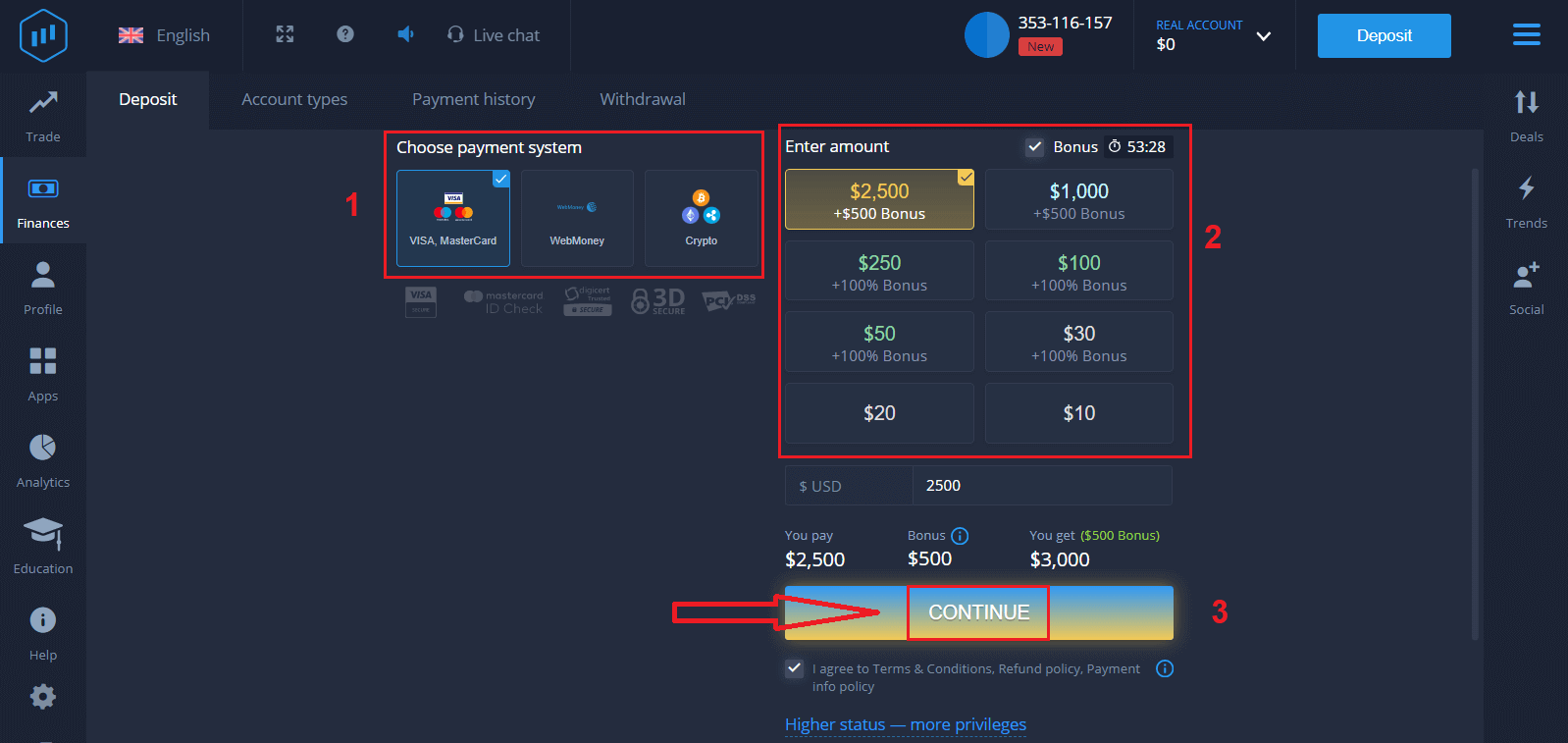
Félicitations! Votre inscription a bien été prise en compte. Pour commencer à trader en réel, vous devez effectuer un dépôt sur votre compte (le dépôt minimum est de 10USD).
Comment effectuer un dépôt sur ExpertOption?
Saisissez les informations de votre carte et cliquez sur «Ajouter des fonds…».
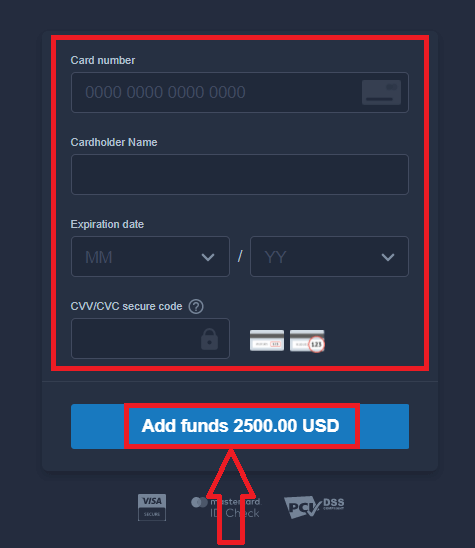
Vous pouvez maintenant trader sur un compte réel après avoir effectué votre dépôt.
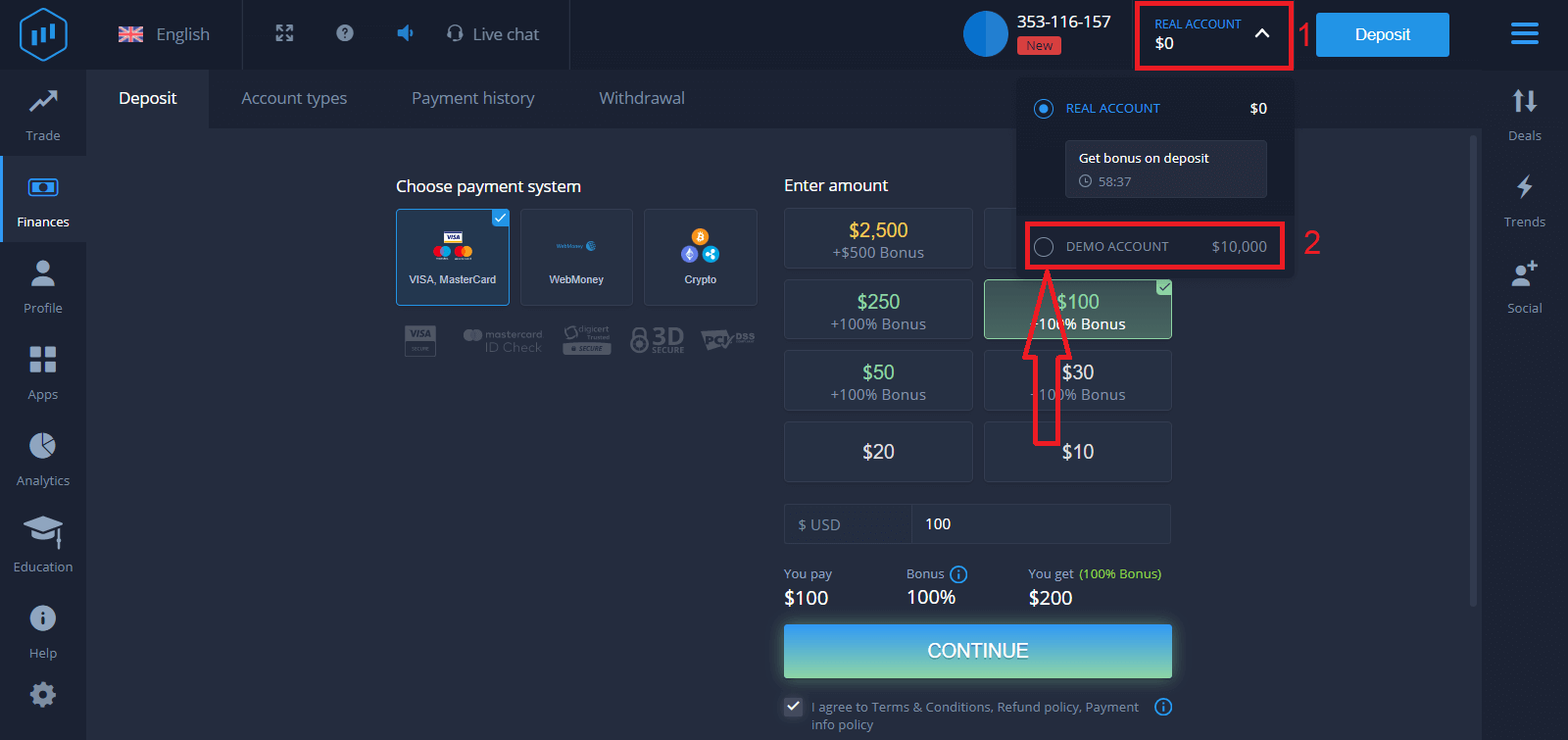
Si vous souhaitez utiliser un compte démo, cliquez sur «COMPTE RÉEL» puis sélectionnez «COMPTE DÉMO» pour commencer à trader avec 10000USD. Un compte démo vous permet de vous familiariser avec la plateforme, de vous entraîner sur différents actifs et de tester de nouvelles fonctionnalités sur un graphique en temps réel, sans aucun risque.
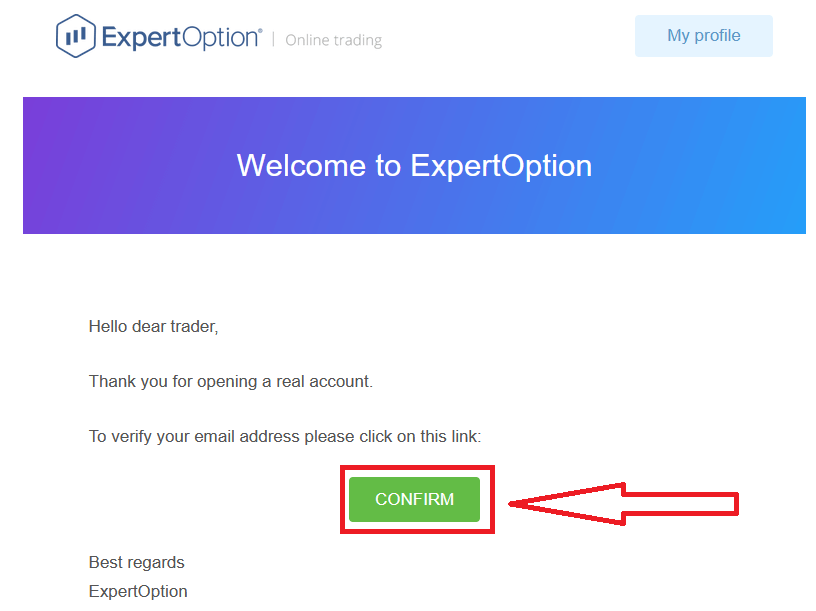
Enfin, après avoir consulté votre boîte mail, ExpertOption vous enverra un e-mail de confirmation. Cliquez sur le bouton contenu dans cet e-mail pour activer votre compte. Votre inscription et l’activation de votre compte sont maintenant terminées.
Comment créer un compte ExpertOption via Facebook
Vous pouvez également créer votre compte via Facebook en quelques étapes simples:1. Consultez les «Conditions générales» et cliquez sur le bouton Facebook
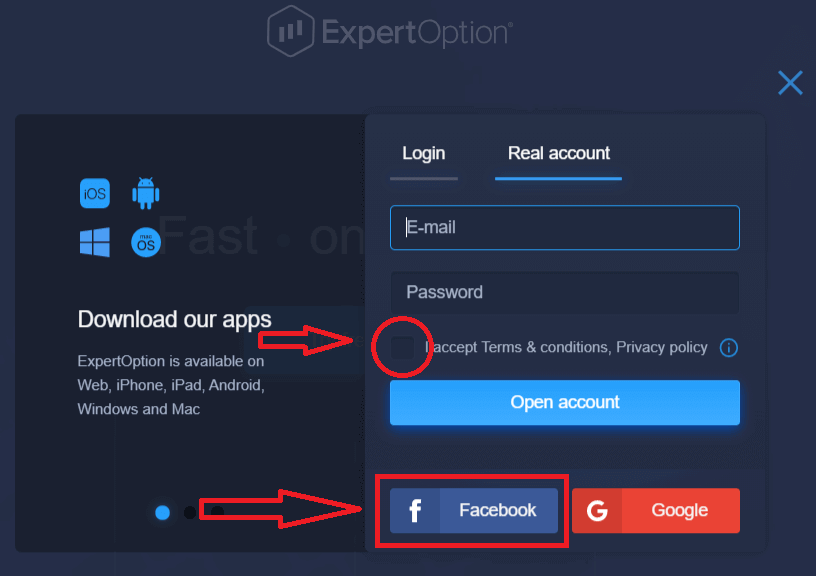
. 2. La fenêtre de connexion Facebook s’ouvre; saisissez l’adresse e-mail utilisée lors de votre inscription.
3. Saisissez votre mot de passe Facebook.
4. Cliquez sur «Se connecter».
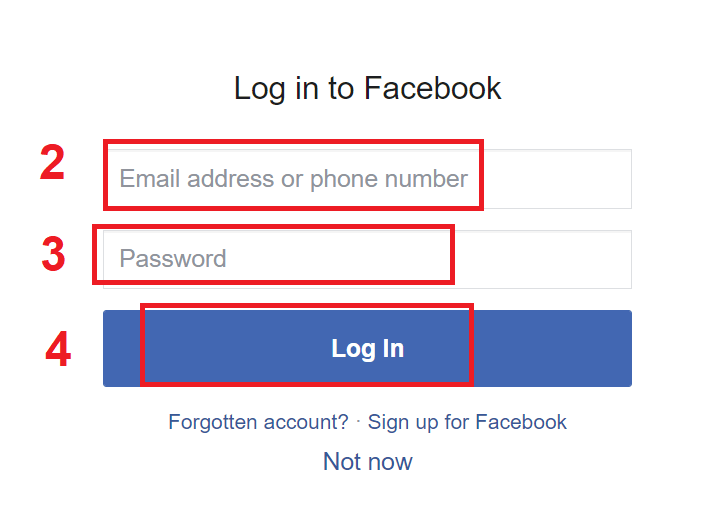
ExpertOption vous demandera alors l’accès à votre nom, votre photo de profil et votre adresse e-mail. Cliquez sur «Continuer…».
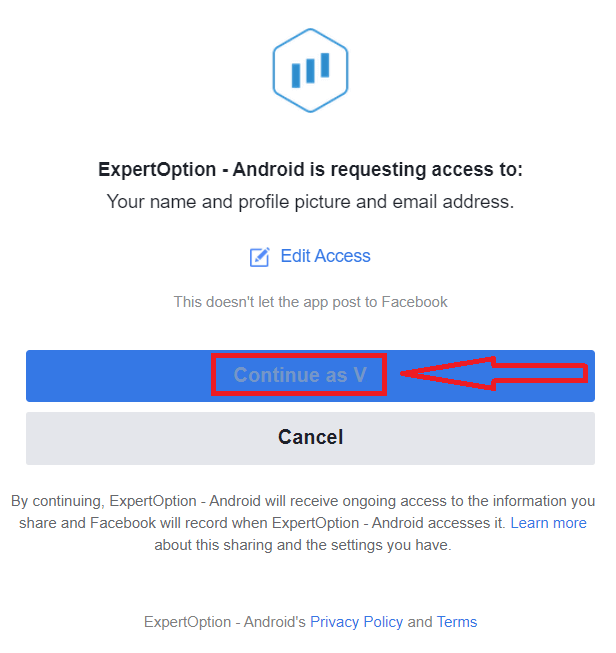
Vous serez ensuite automatiquement redirigé vers la plateforme ExpertOption.
Comment créer un compte ExpertOption avec Google
1. Pour vous inscrire avec un compte Google , consultez les «Conditions générales» et cliquez sur le bouton correspondant dans le formulaire d'inscription. 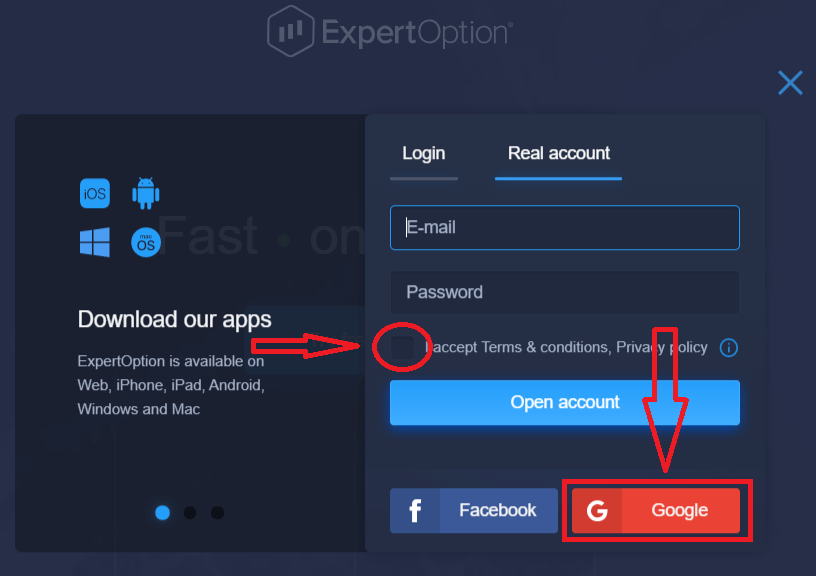
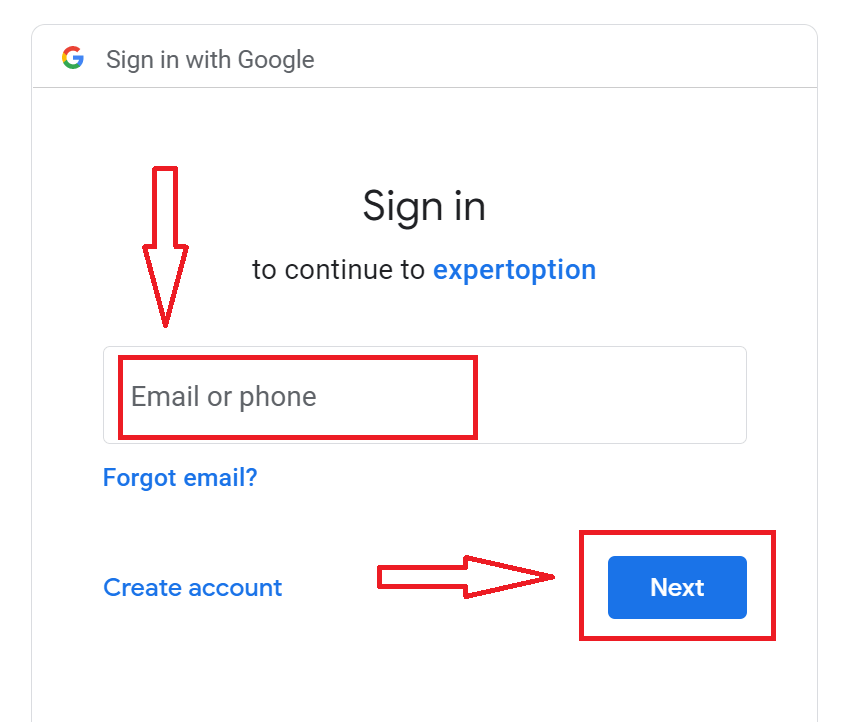
2. Dans la fenêtre qui s'ouvre, saisissez votre numéro de téléphone ou votre adresse e-mail et cliquez sur «Suivant».
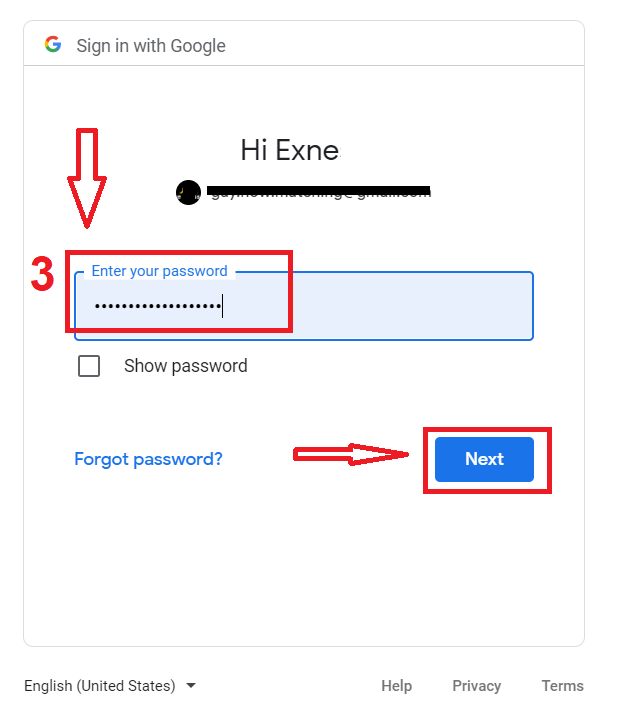
3. Saisissez ensuite le mot de passe de votre compte Google et cliquez sur «Suivant».
Suivez ensuite les instructions envoyées par le service à votre adresse e-mail.
Créez un compte sur l'application iOS ExpertOption
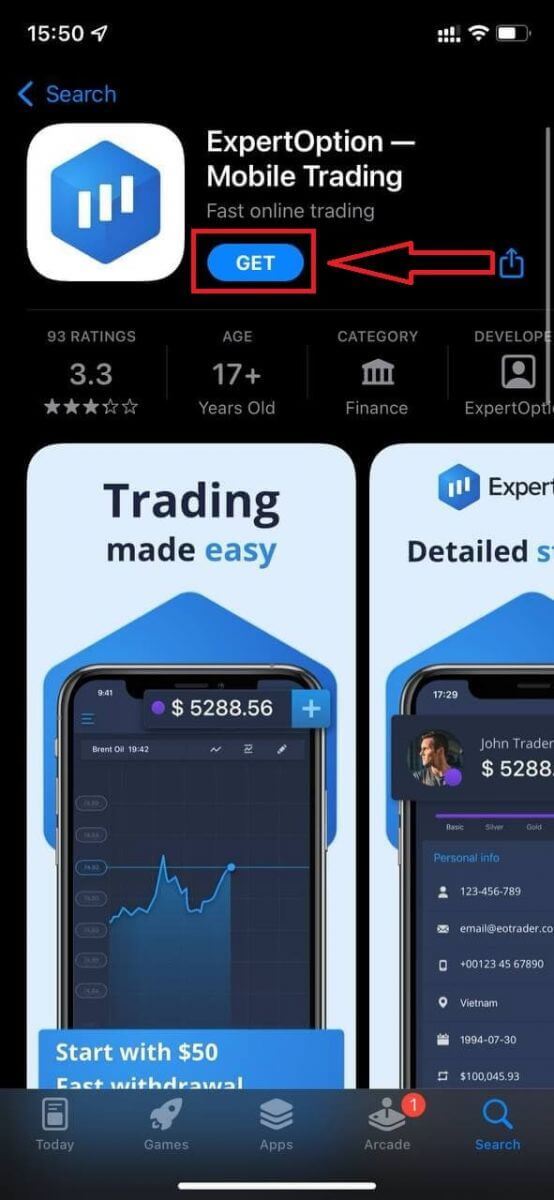
Si vous possédez un appareil mobile iOS, vous devrez télécharger l'application mobile officielle ExpertOption depuis l'App Store ou ici . Recherchez simplement « ExpertOption - Mobile Trading » et téléchargez-la sur votre iPhone ou iPad.La version mobile de la plateforme de trading est identique à la version web. Par conséquent, vous ne rencontrerez aucun problème pour trader et transférer des fonds.
Ouvrez ensuite l'application ExpertOption pour accéder à la plateforme de trading. Cliquez sur « Acheter » ou « Vendre » pour anticiper l'évolution du cours.
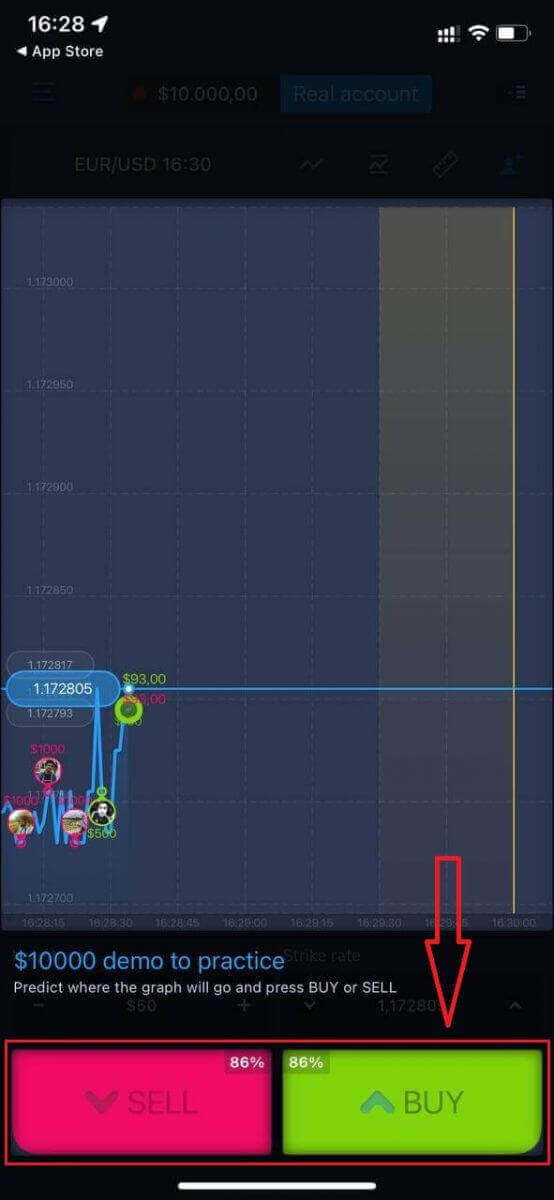
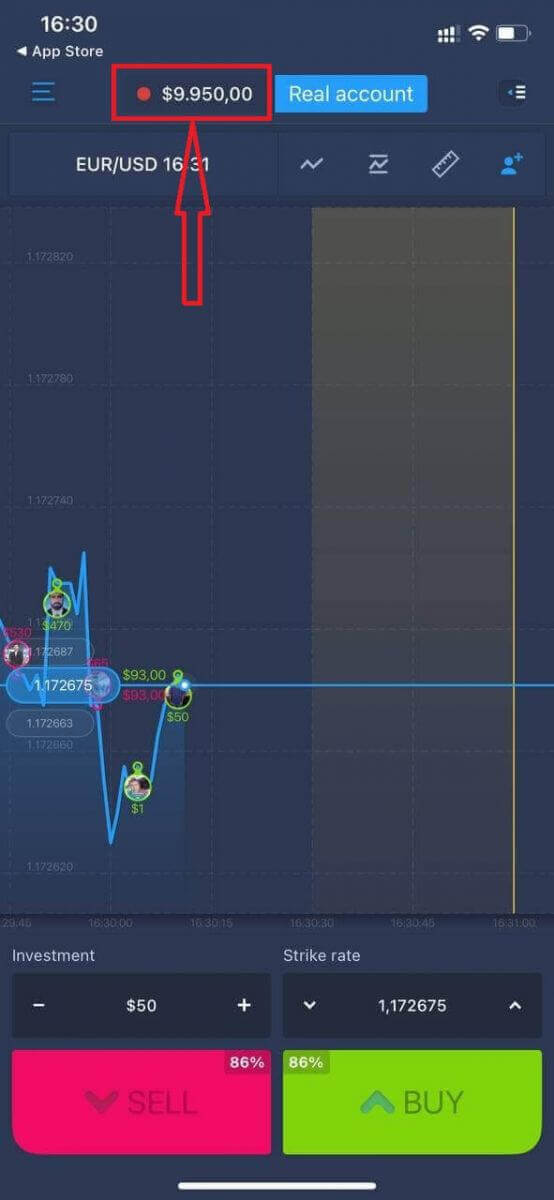
Vous pouvez maintenant commencer à trader avec 10000 $ sur le compte démo.
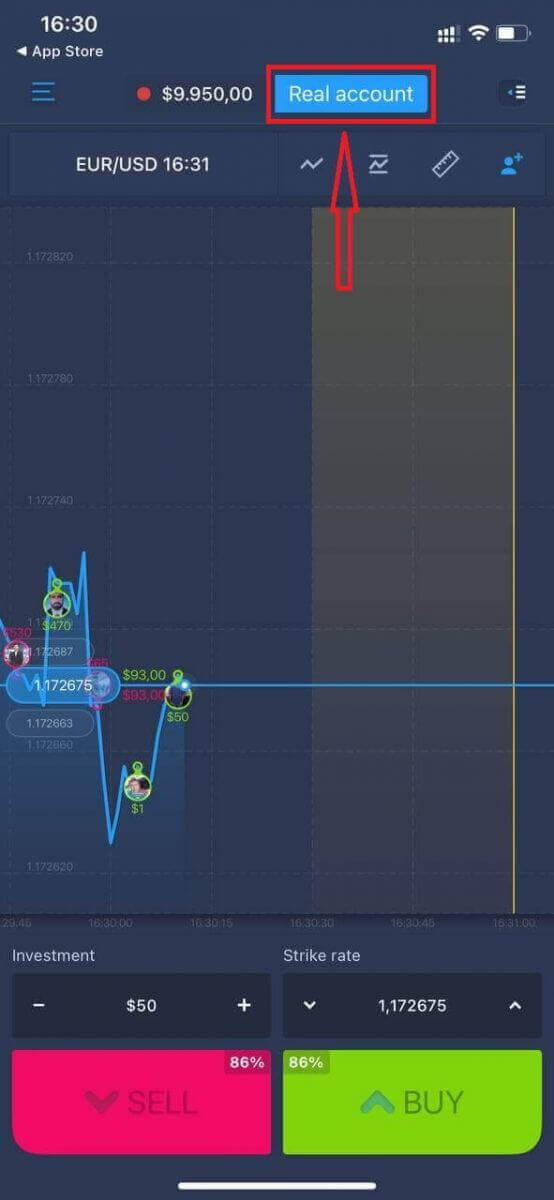
Vous pouvez également ouvrir un compte réel sur la plateforme mobile iOS en cliquant sur « Compte réel ».
- Veuillez saisir une adresse courriel valide .
- Créez un mot de passe fort.
- Vous devez également accepter les « Conditions générales ».
- Cliquez sur « Créer un compte ».
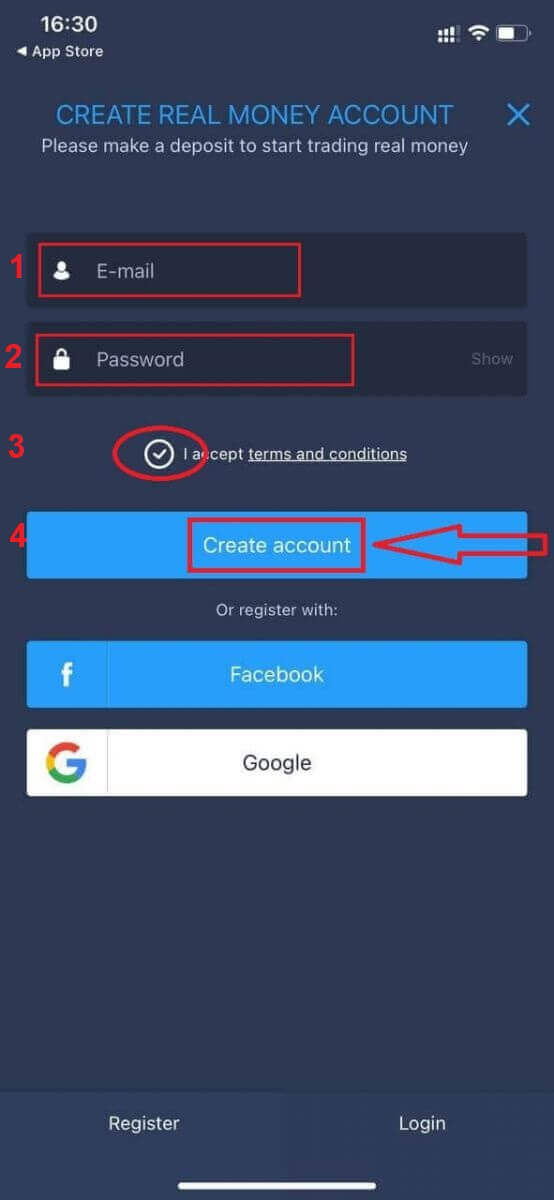
Félicitations ! Votre inscription a été réussie. Vous pouvez maintenant déposer des fonds et commencer à trader avec un compte réel.
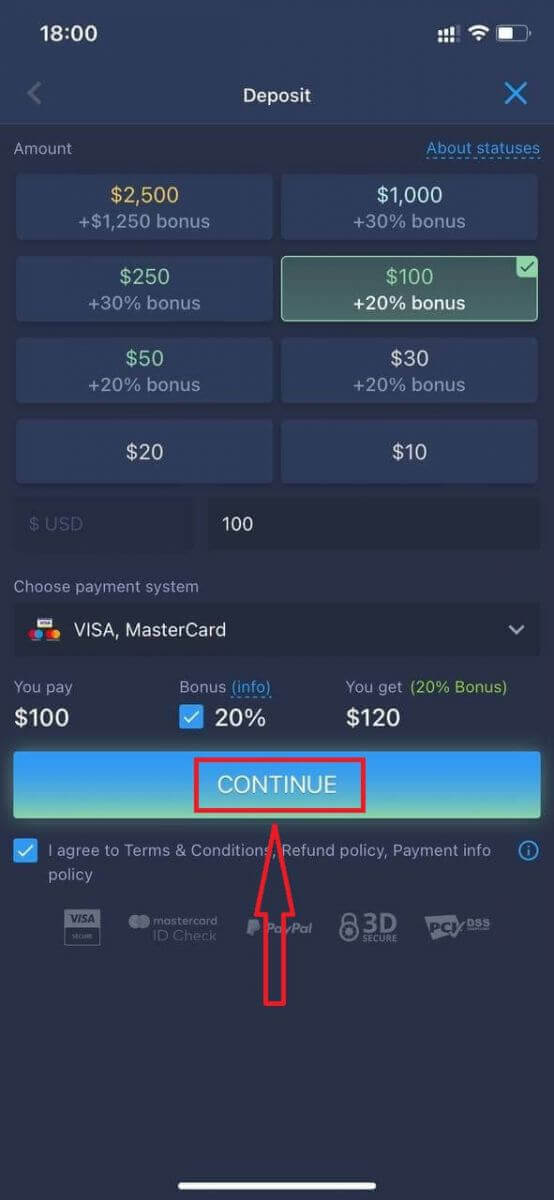
Créez un compte sur l'application Android ExpertOption
Si vous possédez un appareil mobile Android, vous devrez télécharger l'application mobile officielle ExpertOption depuis Google Play ou ici . Recherchez simplement « ExpertOption - Mobile Trading » et téléchargez-la sur votre appareil. La version mobile de la plateforme de trading est identique à la version web. Par conséquent, vous ne rencontrerez aucun problème pour trader et transférer des fonds. De plus, l'application ExpertOption pour Android est considérée comme la meilleure application de trading en ligne et bénéficie d'une excellente note sur le Play Store.
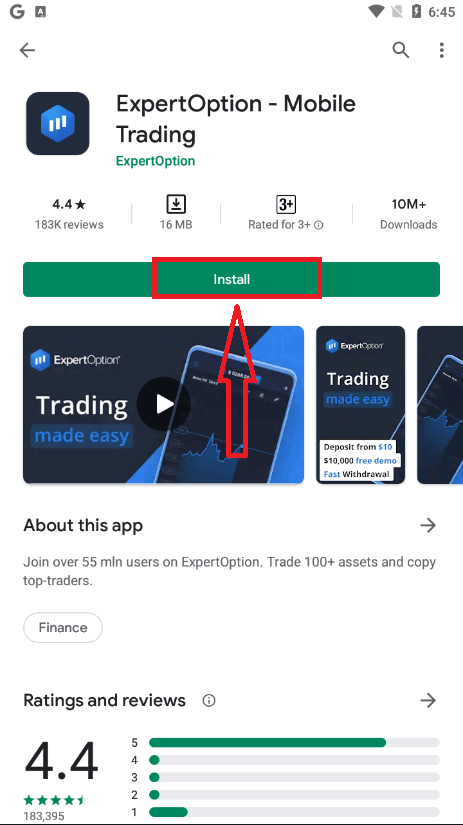
Ouvrez ensuite l'application ExpertOption pour accéder à la plateforme de trading. Cliquez sur « Acheter » ou « Vendre » pour anticiper l'évolution du cours.
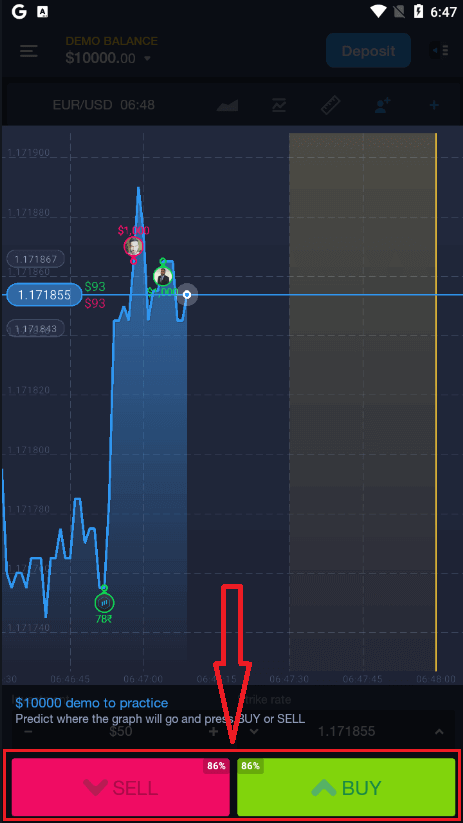
Vous pouvez maintenant commencer à trader avec 10000 $ sur un compte démo.
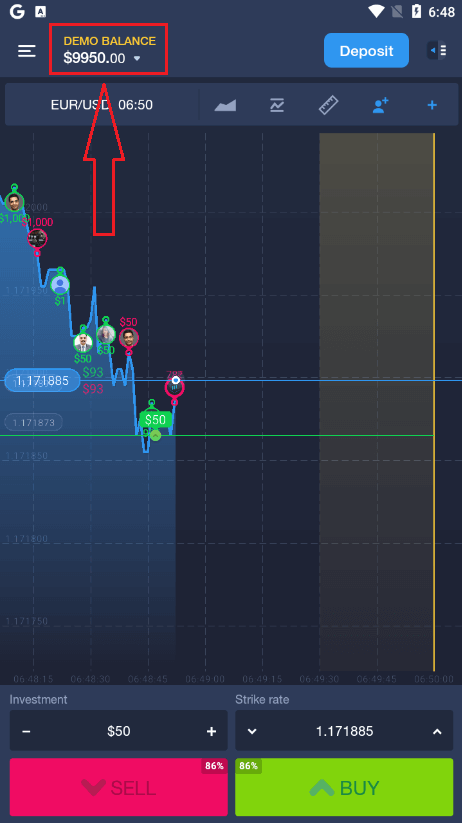
Vous pouvez également ouvrir un compte réel sur la plateforme Android en cliquant sur « Solde démo », puis sur « Ouvrir un compte réel ».
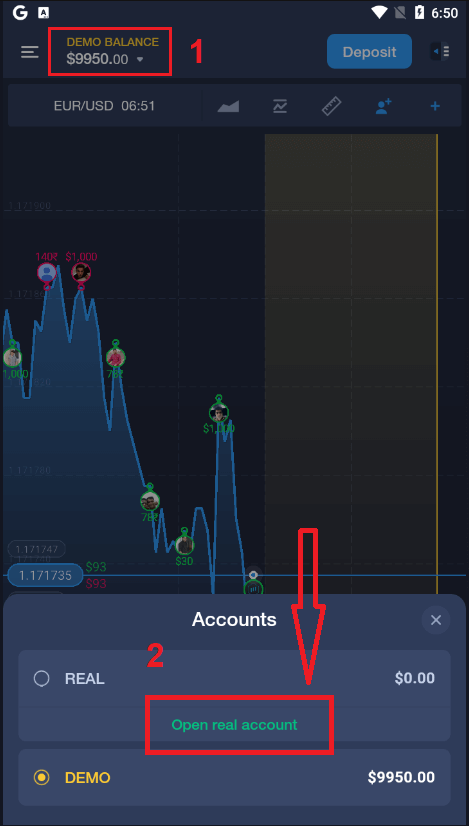
- Veuillez saisir une adresse courriel valide .
- Créez un mot de passe fort.
- Vous devez également accepter les « Conditions générales ».
- Cliquez sur « Créer un compte ».
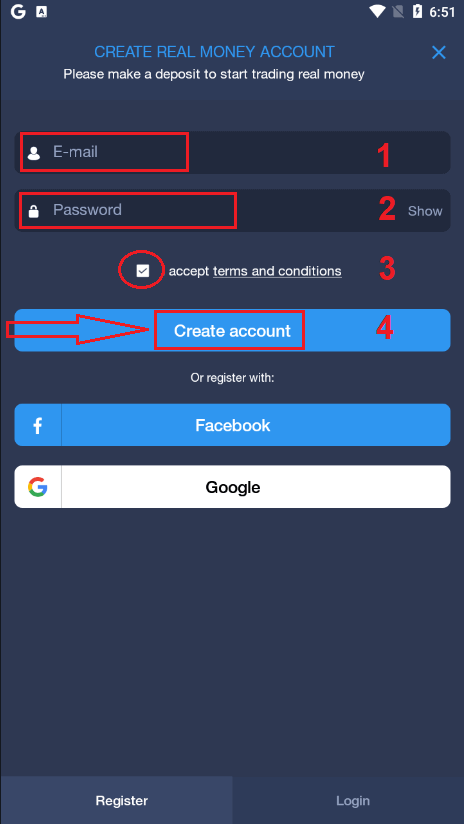
Félicitations! Votre inscription a bien été prise en compte. Vous pouvez désormais déposer des fonds et commencer à trader avec un compte réel
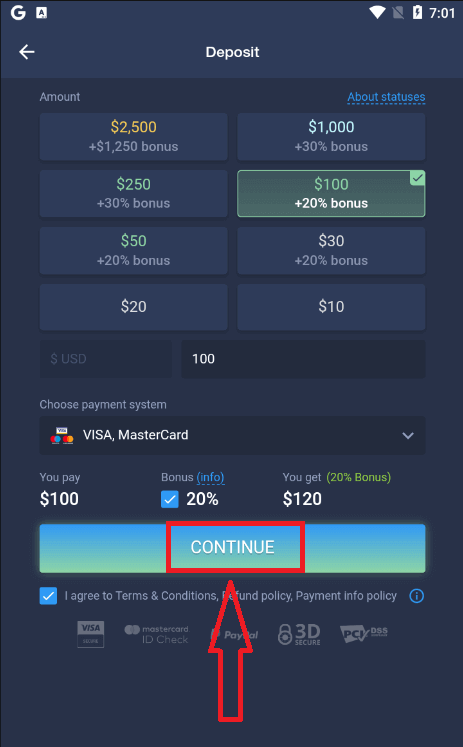
.
Créez un compte ExpertOption sur le Web mobile
Si vous souhaitez trader sur la version mobile de la plateforme ExpertOption, rien de plus simple. Ouvrez votre navigateur sur votre appareil mobile. Recherchez ensuite « ExpertOption » et accédez au site officiel du courtier.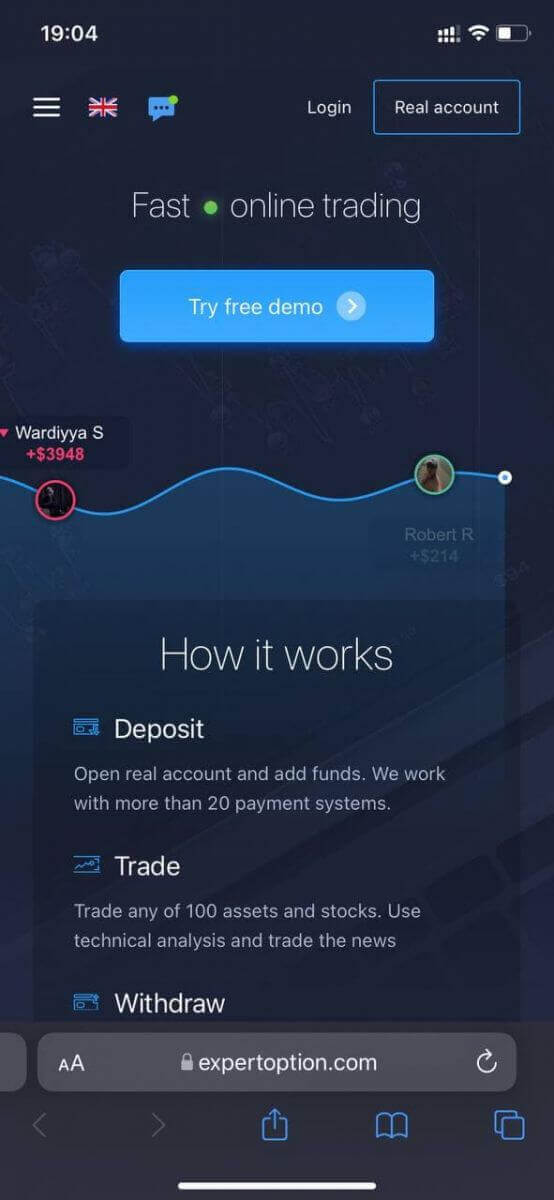
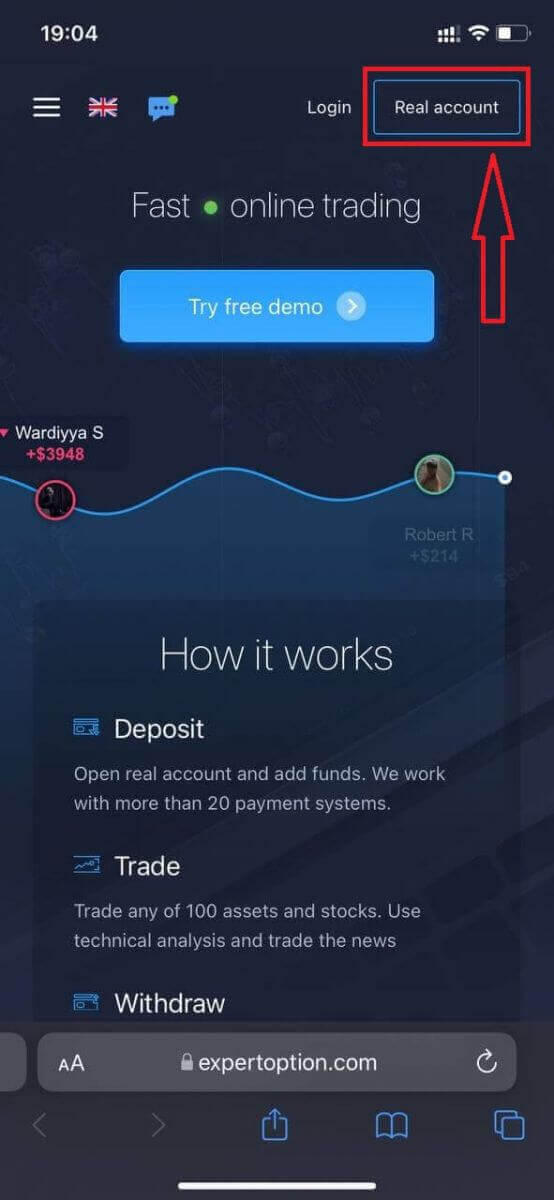
Cliquez sur le bouton « Compte réel » en haut à droite.
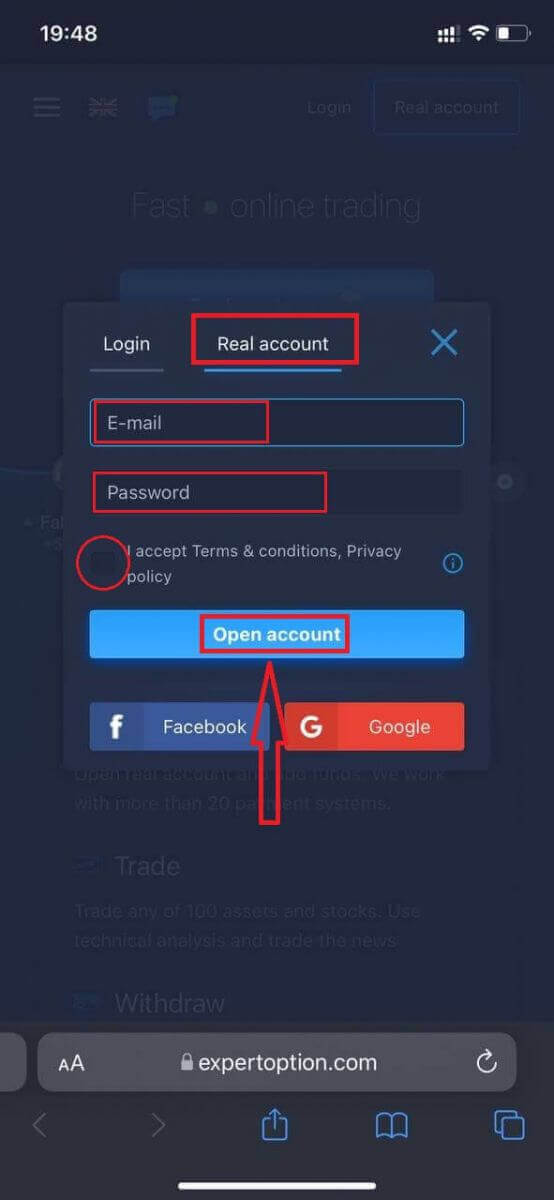
Saisissez ensuite vos informations : adresse e-mail, mot de passe, acceptez les « Conditions générales » et cliquez sur « Ouvrir un compte ».
Félicitations! Votre inscription est réussie. Vous pouvez maintenant déposer des fonds et commencer à trader avec un compte réel.
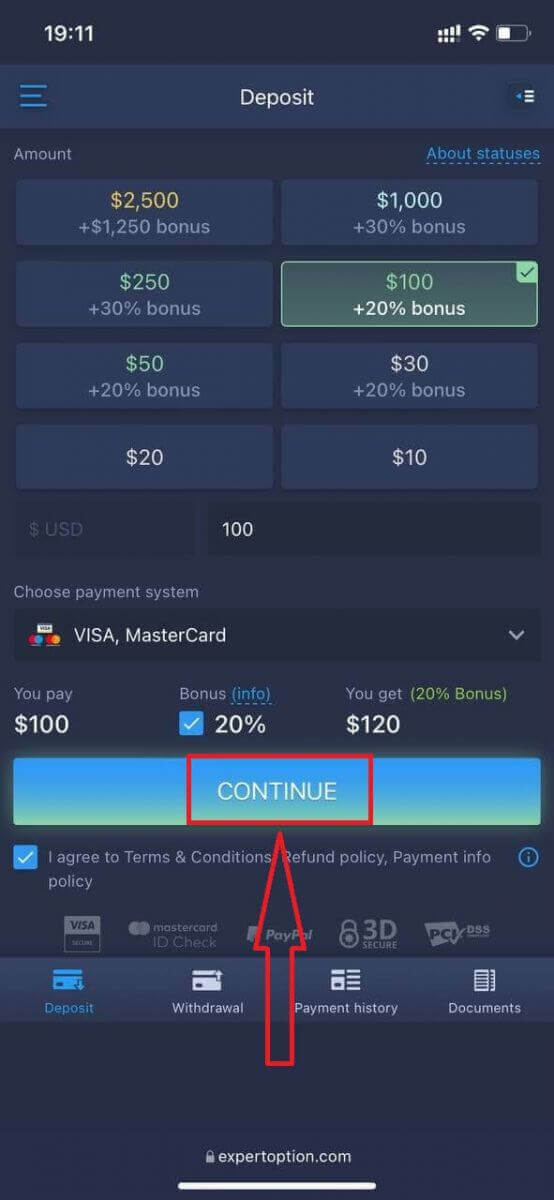
La version mobile de la plateforme est identique à la version web classique. Vous ne rencontrerez donc aucun problème pour trader et transférer des fonds.
Si vous préférez commencer par un compte démo, cliquez sur l' icône de menu
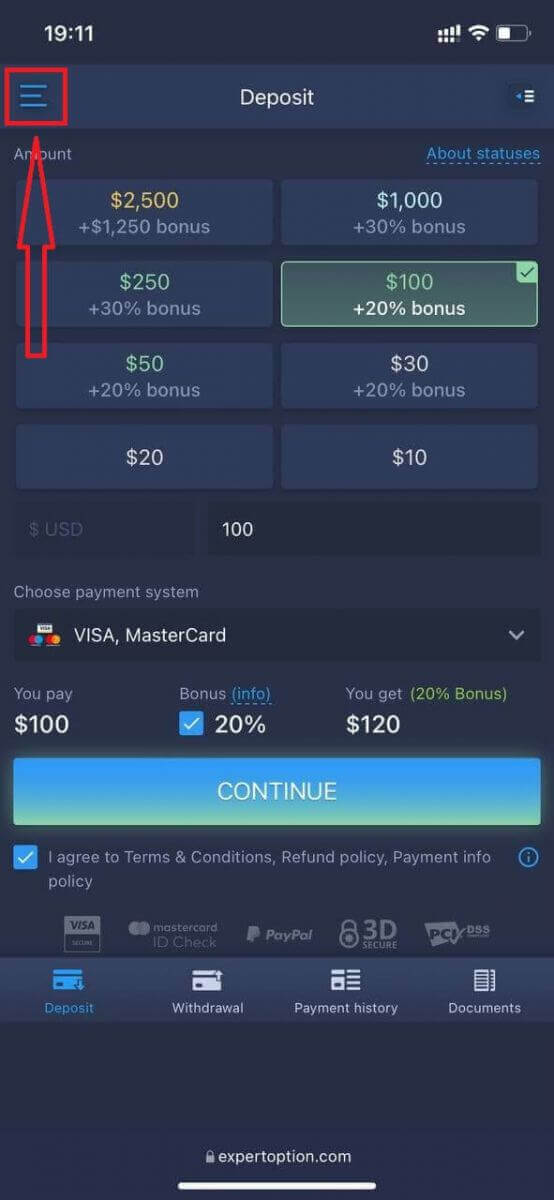
, puis sur « Trader ».
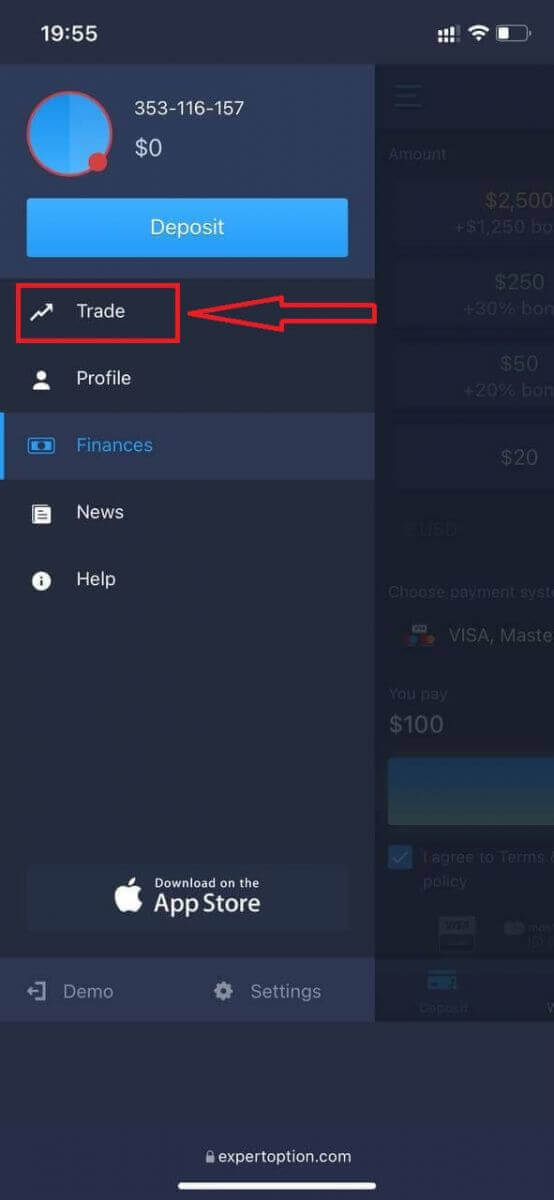
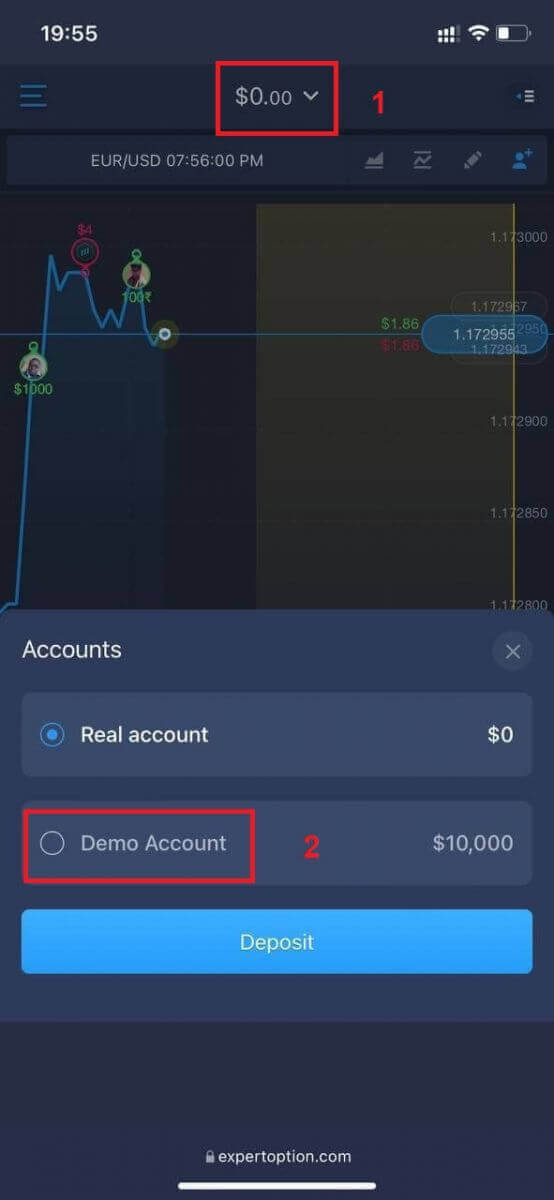
Vous passerez ainsi du compte réel au compte démo.
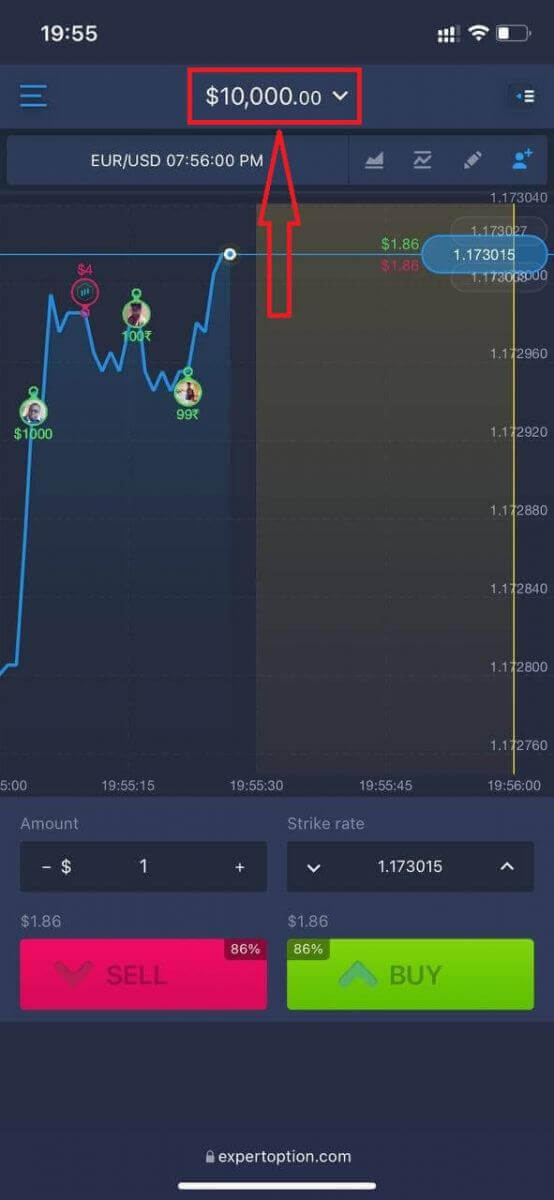
Vous disposerez alors de 10000$ sur votre compte démo.
Foire aux questions (FAQ)
Existe-t-il un compte de démonstration?
Nous vous invitons à utiliser un compte de démonstration avec un solde de 10000 unités virtuelles afin de pouvoir évaluer les avantages de la plateforme de trading.
Combien d'argent puis-je gagner avec le compte d'entraînement?
Vous ne pouvez réaliser aucun profit sur les transactions effectuées avec le compte d'entraînement. Vous recevez des fonds virtuels et effectuez des transactions virtuelles. Ce compte est destiné uniquement à la formation. Pour trader avec de l'argent réel, vous devez déposer des fonds sur un compte réel.
Comment puis-je passer du compte d'entraînement au compte réel?
Pour passer d'un compte à l'autre, cliquez sur votre solde en haut au centre. Assurez-vous d'être dans la salle des marchés. Le panneau qui s'ouvre affiche tous vos comptes: votre compte réel et votre compte d'entraînement. Cliquez sur un compte pour l'activer et pouvoir l'utiliser pour trader. Comment trader les options binaires sur ExpertOption
Fonctionnalités sur ExpertOption
Nous vous offrons les transactions les plus rapides grâce à des technologies de pointe. Exécution des ordres sans délai et cotations ultra-précises. Notre plateforme de trading est accessible 24h/24 et 7j/7, même le week-end. Le service client d'ExpertOption est disponible 24h/24 et 7j/7. Nous ajoutons régulièrement de nouveaux instruments financiers.
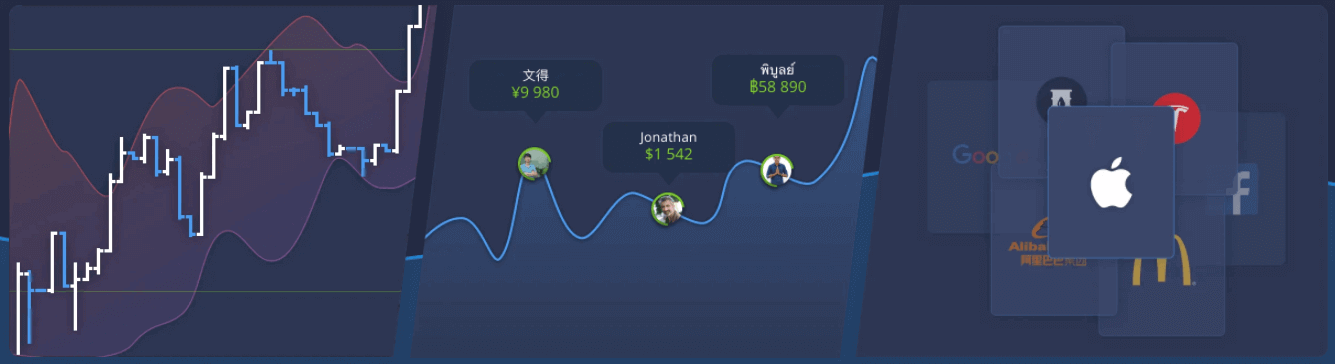
- Outils d'analyse technique: 4 types de graphiques, 8 indicateurs, lignes de tendance
- Trading social: suivez les transactions du monde entier ou tradez avec vos amis
- Plus de 100 actifs, dont des actions populaires comme Apple, Facebook et McDonald's.
Comment ouvrir une position sur ExpertOption
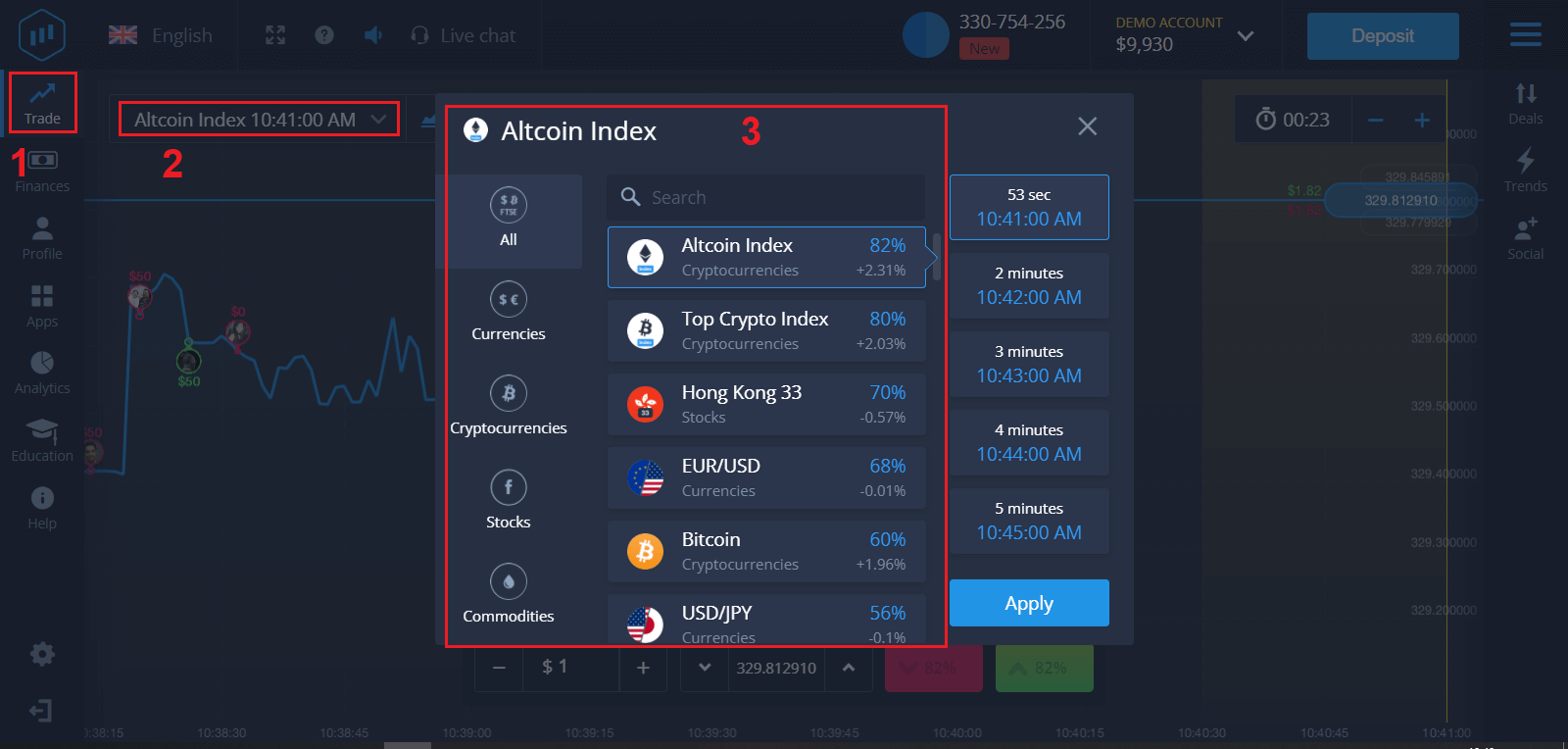
1. Choisissez un actif à négocier
- Vous pouvez parcourir la liste des actifs. Les actifs disponibles sont affichés en blanc. Cliquez sur un actif pour effectuer une transaction.
- Le pourcentage détermine sa rentabilité. Plus le pourcentage est élevé, plus votre profit en cas de succès sera important.
Toutes les transactions se clôturent avec la rentabilité indiquée lors de leur ouverture.
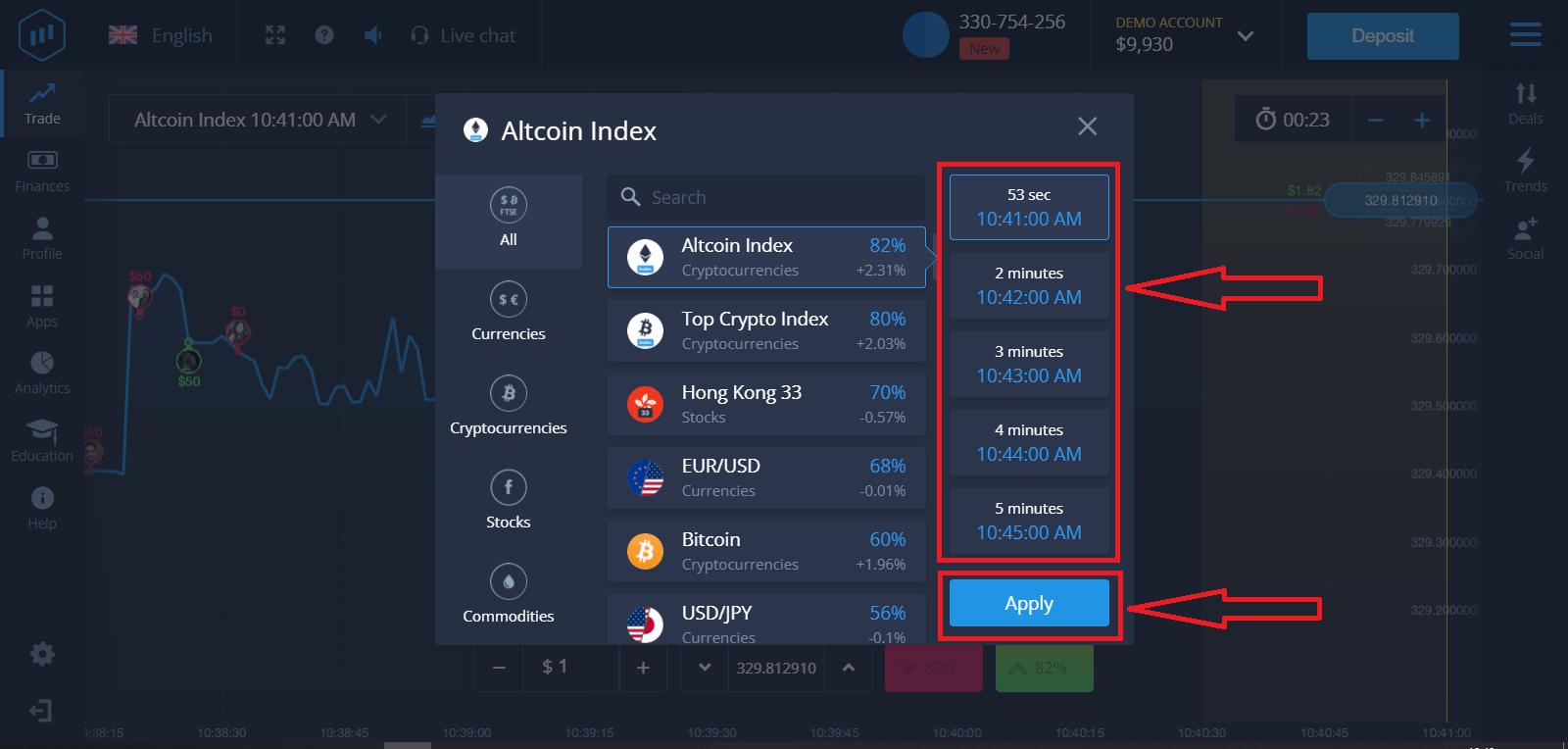
2. Choisissez une date d'expiration et cliquez sur le bouton Appliquer.
La date d'expiration correspond au délai après lequel la transaction est considérée comme terminée (clôturée) et le résultat est automatiquement ajouté.
Avec ExpertOption, vous déterminez vous-même la date et l'heure d'exécution de la transaction.
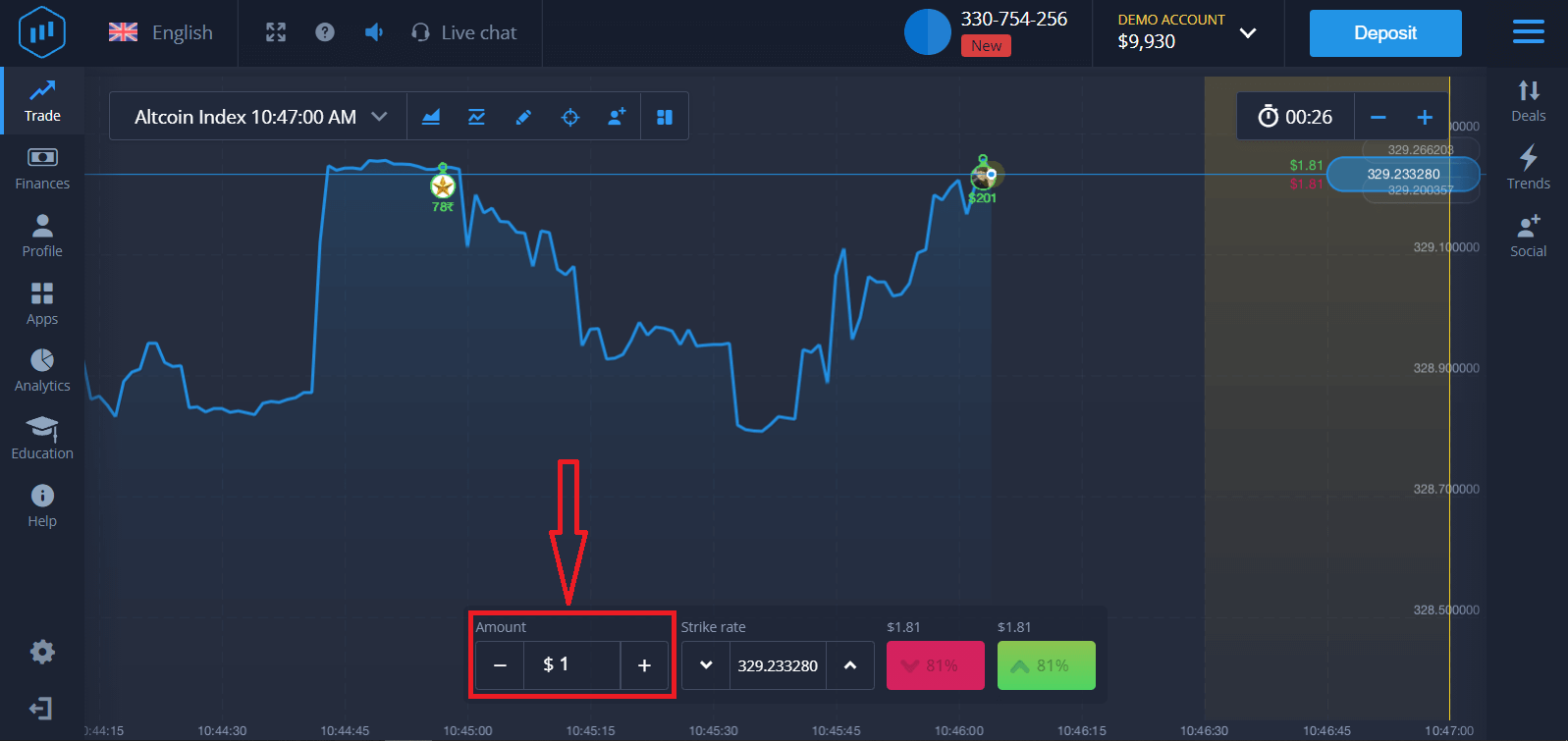
3. Définissez le montant de votre investissement.
Le montant minimum d'une transaction est de 1 $, le maximum de 1000 $, ou l'équivalent dans la devise de votre compte. Nous vous recommandons de commencer par de petits montants pour vous familiariser avec le marché.
4. Analysez l'évolution des prix sur le graphique et effectuez votre prévision.
Choisissez l'option «Plus haut» (vert) ou «Plus bas» (rose) selon votre prévision. Si vous anticipez une hausse, cliquez sur «Plus haut», et si vous pensez qu'elle va baisser, cliquez sur «Plus bas».
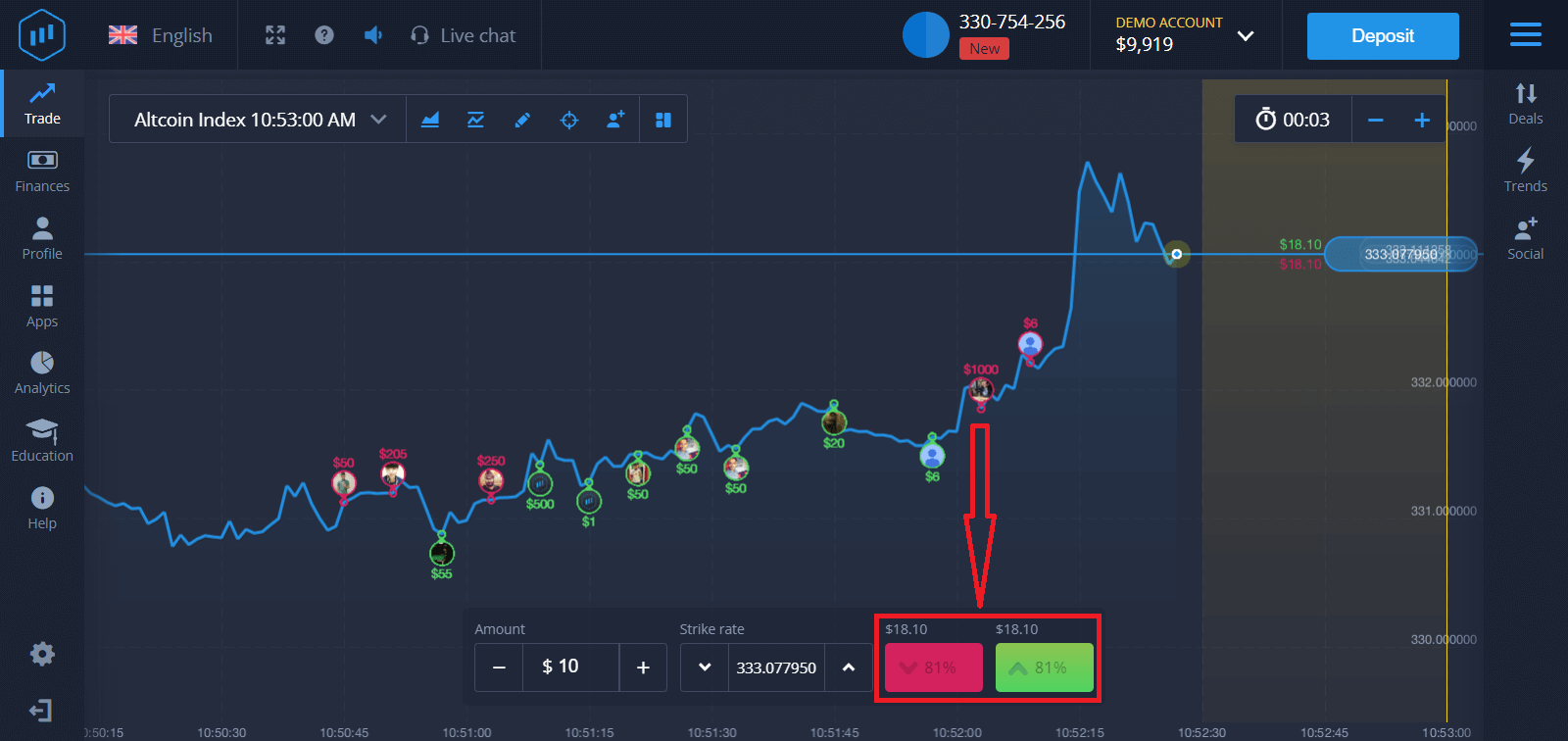
5. Attendez la clôture de la transaction pour savoir si votre prévision était correcte. Si c'est le cas, le montant de votre investissement initial, majoré du profit réalisé, sera ajouté à votre solde. Si votre prévision était erronée, votre investissement ne vous serait pas remboursé.
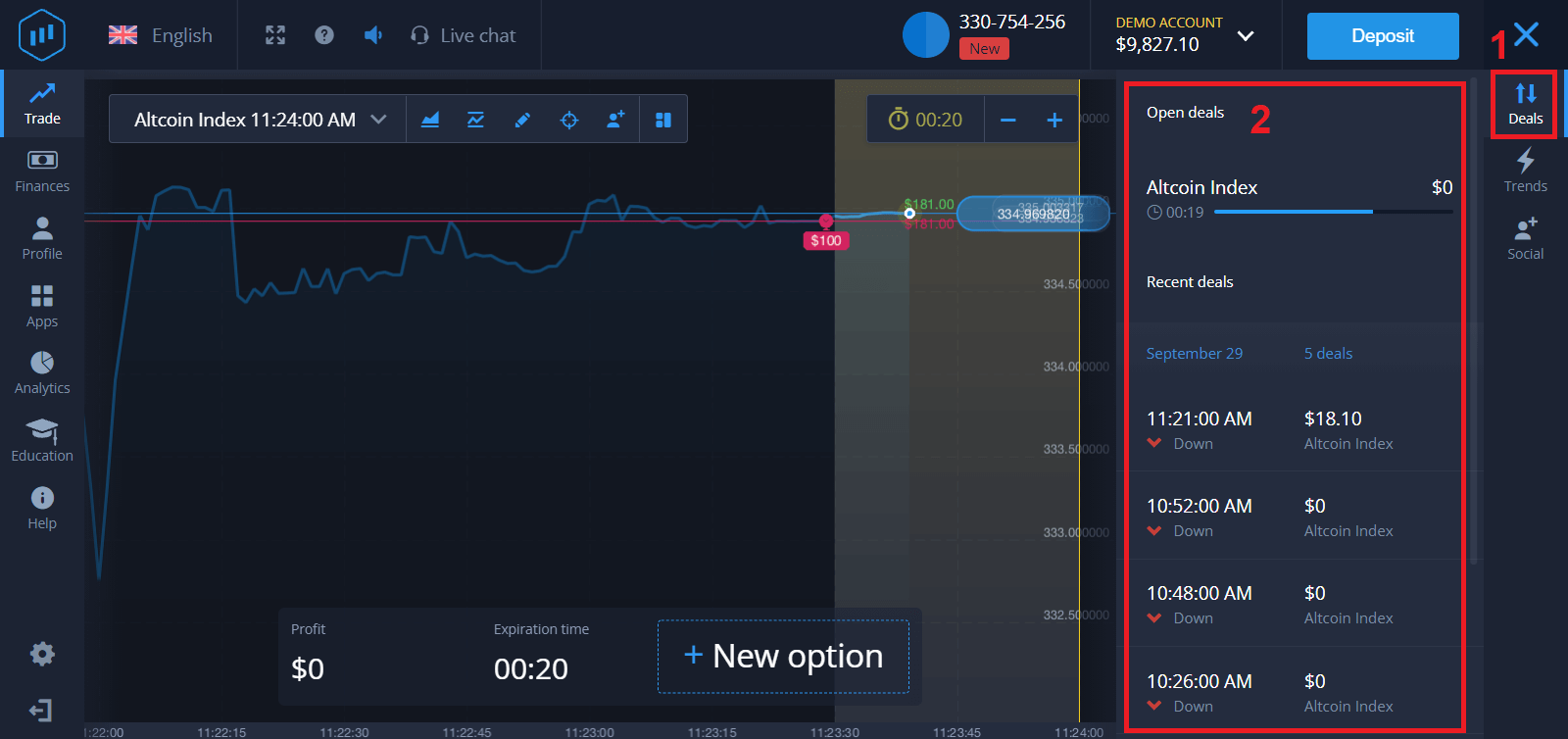
Vous pouvez suivre l'évolution de votre ordre sur le graphique
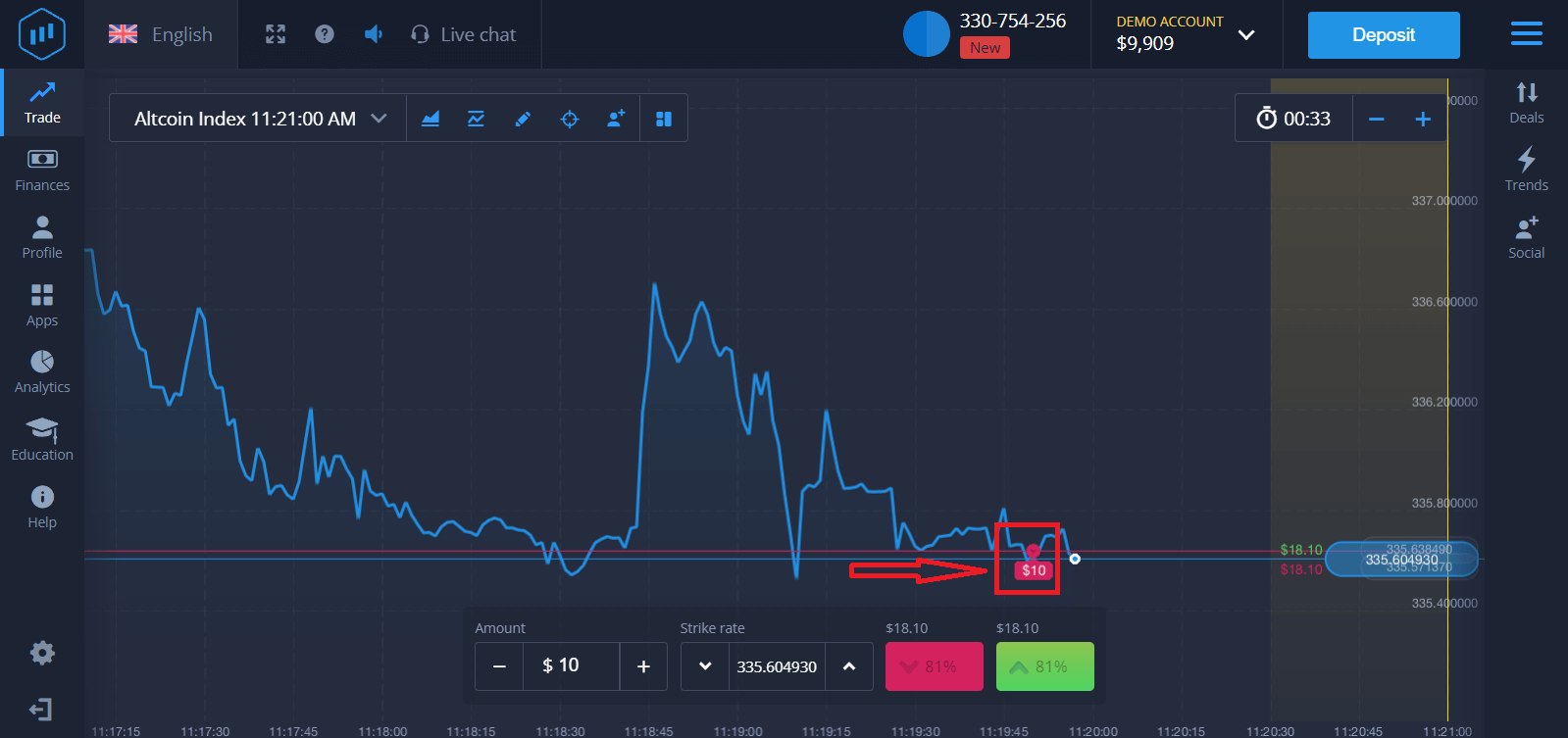
ou dans la section «Transactions».
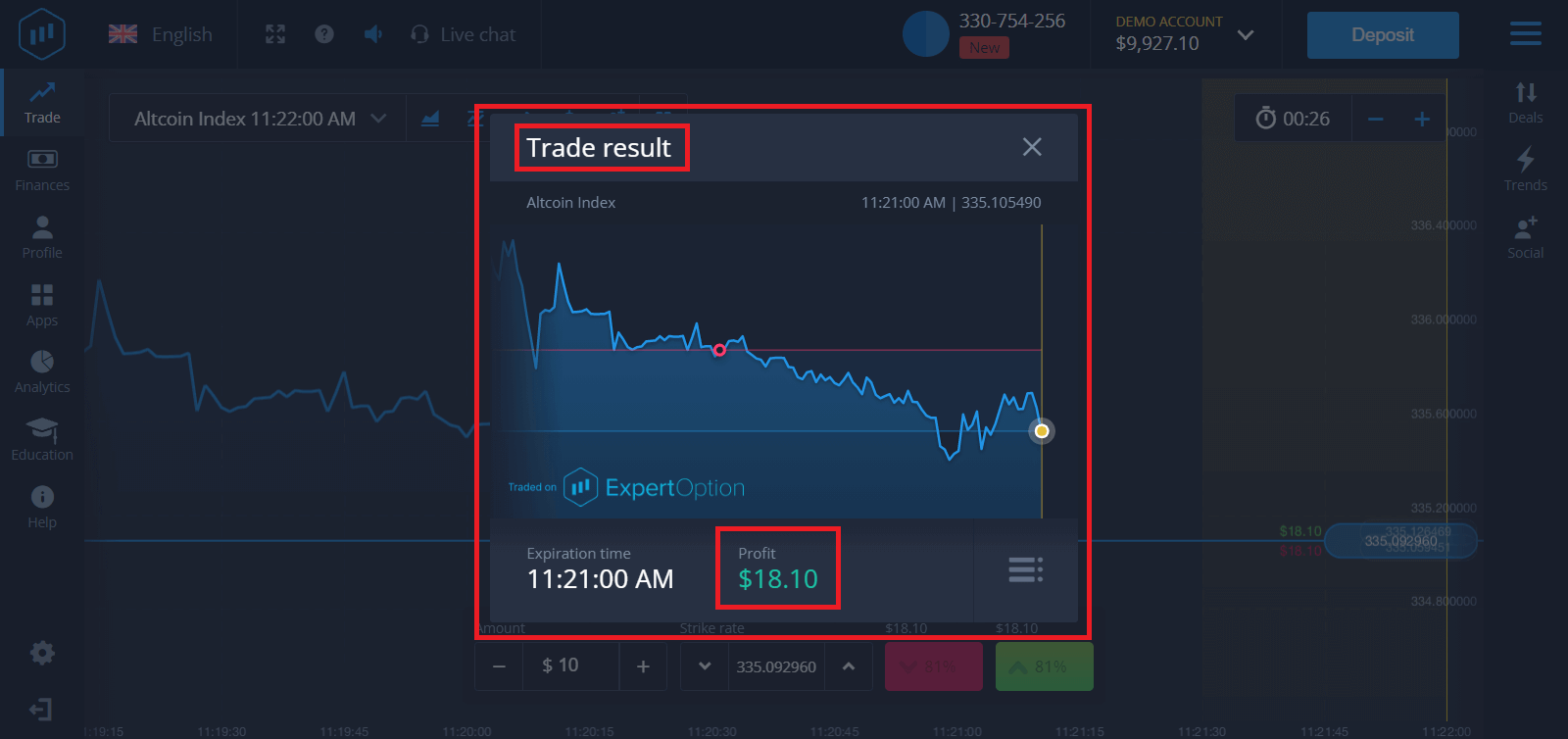
Vous recevrez une notification concernant le résultat de votre transaction une fois celle-ci terminée.
Foire aux questions (FAQ)
Mon profit est-il calculé ?
Votre profit sur une transaction peut atteindre 95 % du montant investi. Ce profit dépend de la conjoncture du marché.
Quel est le montant minimum que je peux investir ?
Le montant minimum à investir dans une seule transaction est de 1 $.
Des commissions sont-elles appliquées aux transactions effectuées avec mon compte de trading?
Notre société ne perçoit aucune commission sur vos transactions. Toutefois, de telles commissions peuvent être prélevées par les systèmes de paiement ou un agrégateur de paiements.
Conclusion: Démarrez votre parcours de trading sans risque sur ExpertOption
S'inscrire et utiliser un compte démo sur ExpertOption est la meilleure façon de débuter en trading. Cela vous permet de développer vos compétences, d'acquérir une meilleure compréhension du marché et d'élaborer des stratégies de trading sans aucun risque financier. En vous entraînant avec un compte démo, vous aborderez le trading réel préparé, confiant et prêt à trader efficacement.
N’attendez pas pour commencer à apprendre et à développer votre expérience de trading: inscrivez-vous et commencez à trader dès aujourd’hui avec votre compte démo gratuit ExpertOption.