„ExpertOption“ prisijungimas ir įnašas: saugi prieiga ir finansavimo parinktys
Parašė

Internetinės prekybos platformos tyrinėtojas ir vadovas
Tyrinėja brokerių platformas ir prekybos sąskaitų sistemas.
Greita, patikima prieiga prie savo prekybos sąskaitos ir lėšų pridėjimas yra du veiksmai, kuriuos dauguma naujų vartotojų turi atlikti prieš sudarydami sandorius. Tikėtis, kad susidursite su įprastomis kliūtimis, tokiomis kaip slaptažodžio nustatymas iš naujo, įrenginio ar IP saugos patikros ir laikini sulaikymai, kai paskyra nebus patvirtinta; anksti tvarkydami tuos, išvengsite indėlių vėlavimų ir sumažinsite mokėjimo teikėjo atmetimo galimybę. Praktiški saugumo žingsniai ir aiškus finansavimo kelias daro procesą sklandesnį ir saugesnį pradedantiesiems ir grįžtantiems vartotojams.
Toliau pateiktose skiltyse pateikiami glausti, veiksmingi veiksmai, kaip saugiai prisijungti, atkurti prieigą, jei nepavyksta gauti kredencialų, ir finansuoti savo sąskaitą naudojant platformos piniginėje nurodytas mokėjimo parinktis. Taip pat rasite nurodymus dėl įprastų indėlių limitų, numatomo apdorojimo laiko, finansavimo patikrinimo poveikio ir greitų trikčių šalinimo veiksmų, kaip išspręsti nepavykusius arba laukiančius indėlius be nereikalingo laukimo.
Toliau pateiktose skiltyse pateikiami glausti, veiksmingi veiksmai, kaip saugiai prisijungti, atkurti prieigą, jei nepavyksta gauti kredencialų, ir finansuoti savo sąskaitą naudojant platformos piniginėje nurodytas mokėjimo parinktis. Taip pat rasite nurodymus dėl įprastų indėlių limitų, numatomo apdorojimo laiko, finansavimo patikrinimo poveikio ir greitų trikčių šalinimo veiksmų, kaip išspręsti nepavykusius arba laukiančius indėlius be nereikalingo laukimo.
Kaip prisijungti prie „ExpertOption“
Kaip prisijungti prie „ExpertOption“ paskyros
- Eikite į mobiliąją „ExpertOption“ programėlę arba svetainę .
- Spustelėkite „Prisijungti“.
- Įveskite savo el. pašto adresą ir slaptažodį.
- Spustelėkite mėlyną mygtuką „Prisijungti“.
- Jei pamiršote el. pašto adresą, galite prisijungti naudodami „Google“ arba „Facebook“.
- Jei pamiršote slaptažodį, spustelėkite „Pamiršote slaptažodį“.
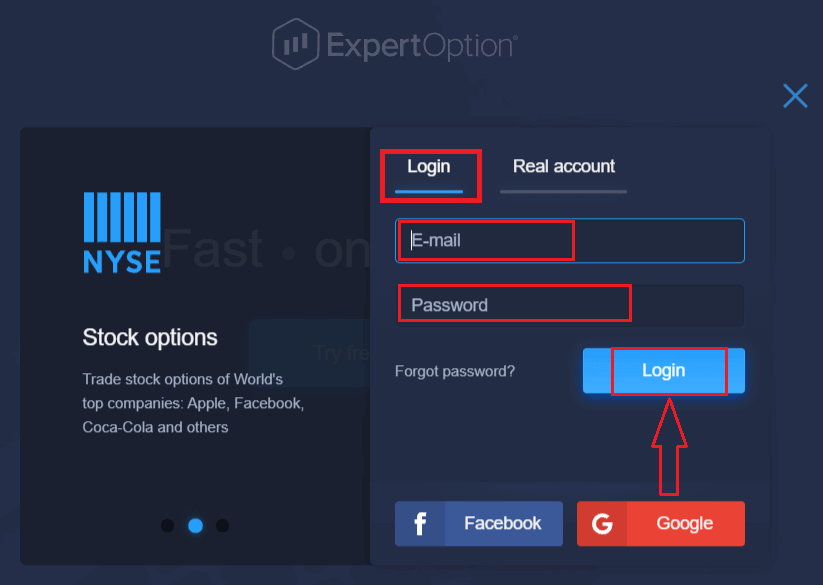
Spustelėkite „Prisijungti“, pasirodys prisijungimo forma.
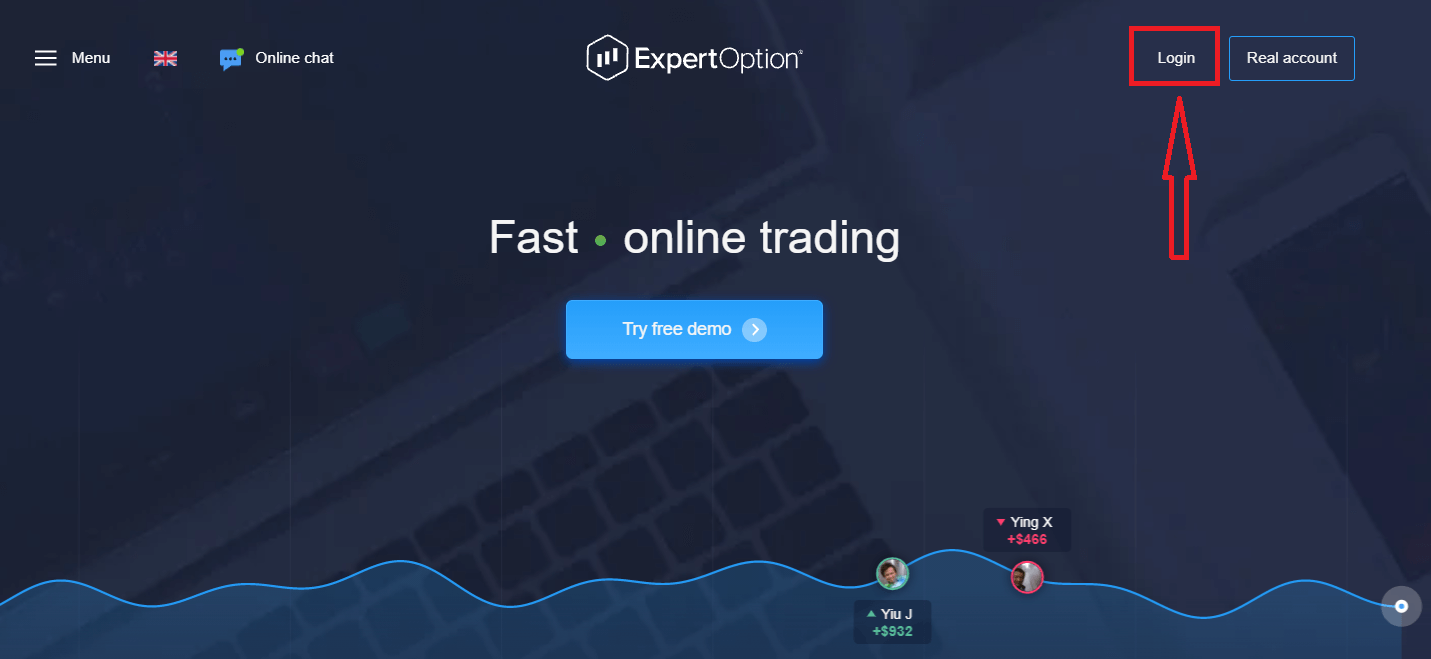
Įveskite savo el. pašto adresą ir slaptažodį, kuriuos naudojote prisijungdami prie savo paskyros, ir spustelėkite mygtuką „Prisijungti“.
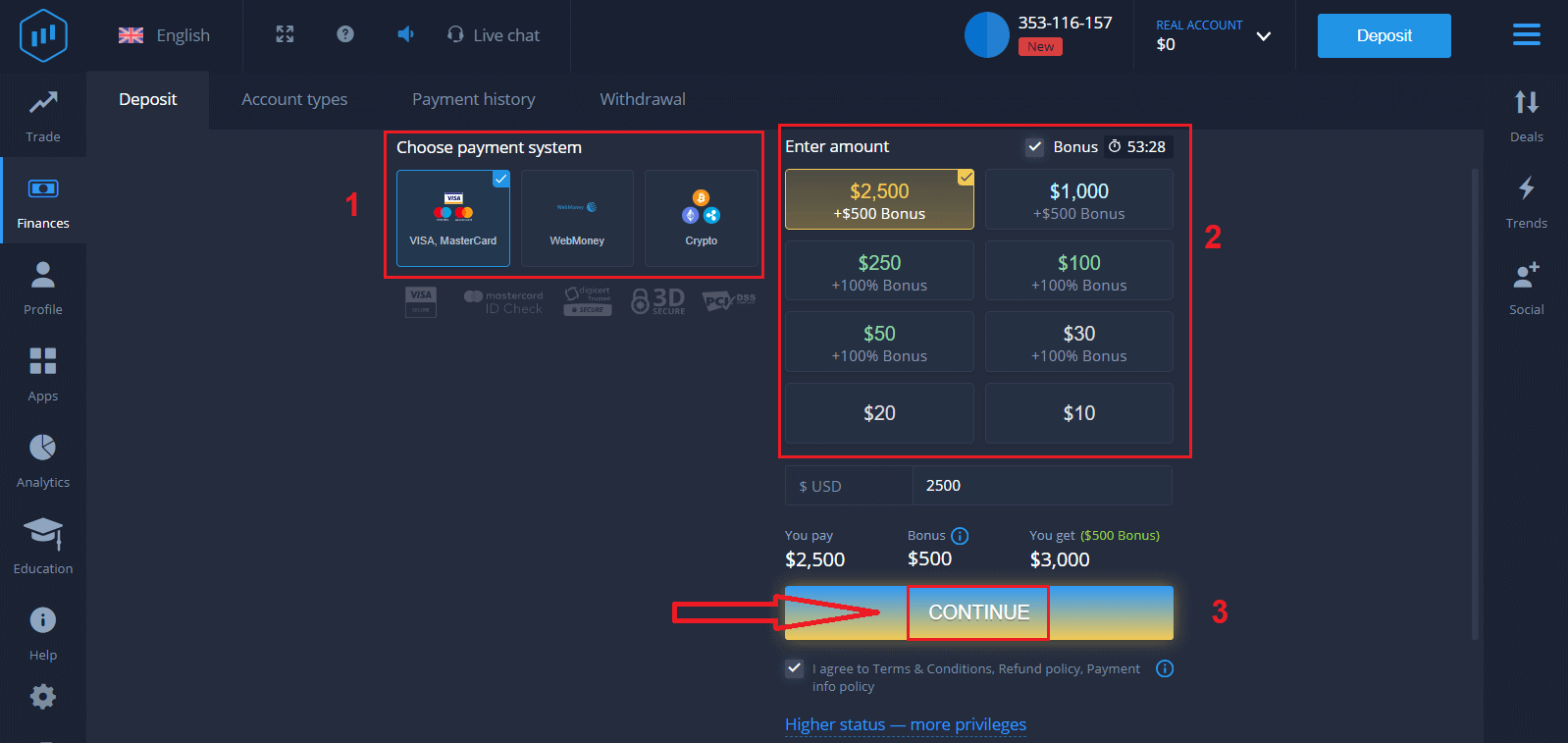
Sėkmingai prisijungę pamatysite įmokos puslapį, kaip parodyta žemiau. Norėdami pradėti prekiauti realioje sąskaitoje, turite investuoti į savo sąskaitą (minimali įmoka yra 10 USD).
Kaip atlikti įmoką „ExpertOption“?
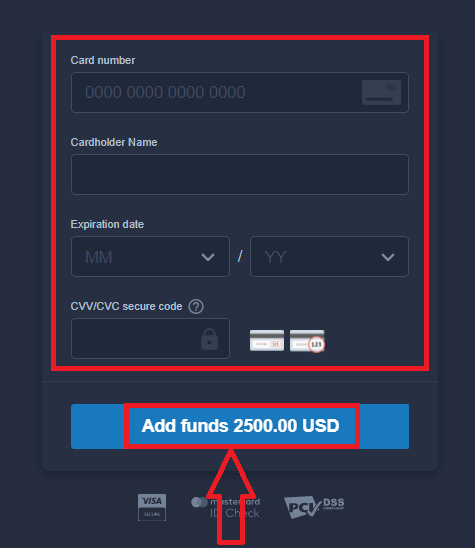
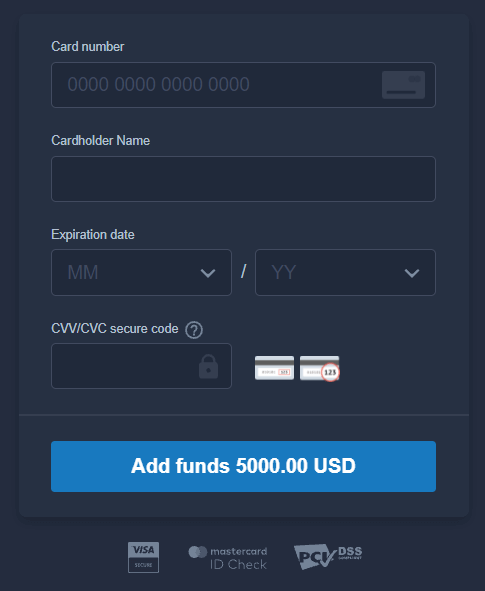
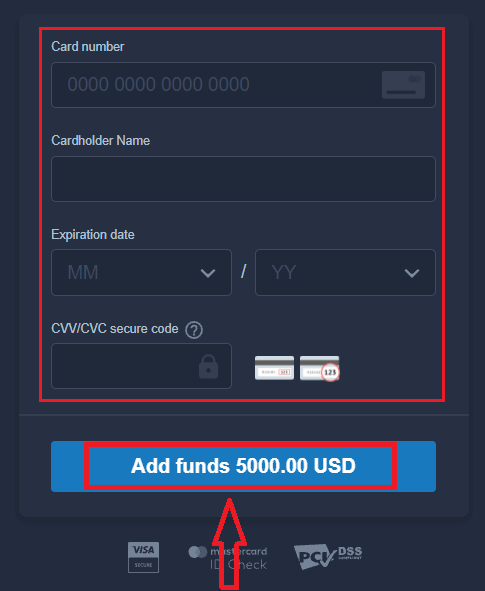
Įveskite kortelės duomenis ir spustelėkite „Papildyti lėšas...“.
Dabar, sėkmingai įnešę įmoką, galite prekiauti realioje sąskaitoje.
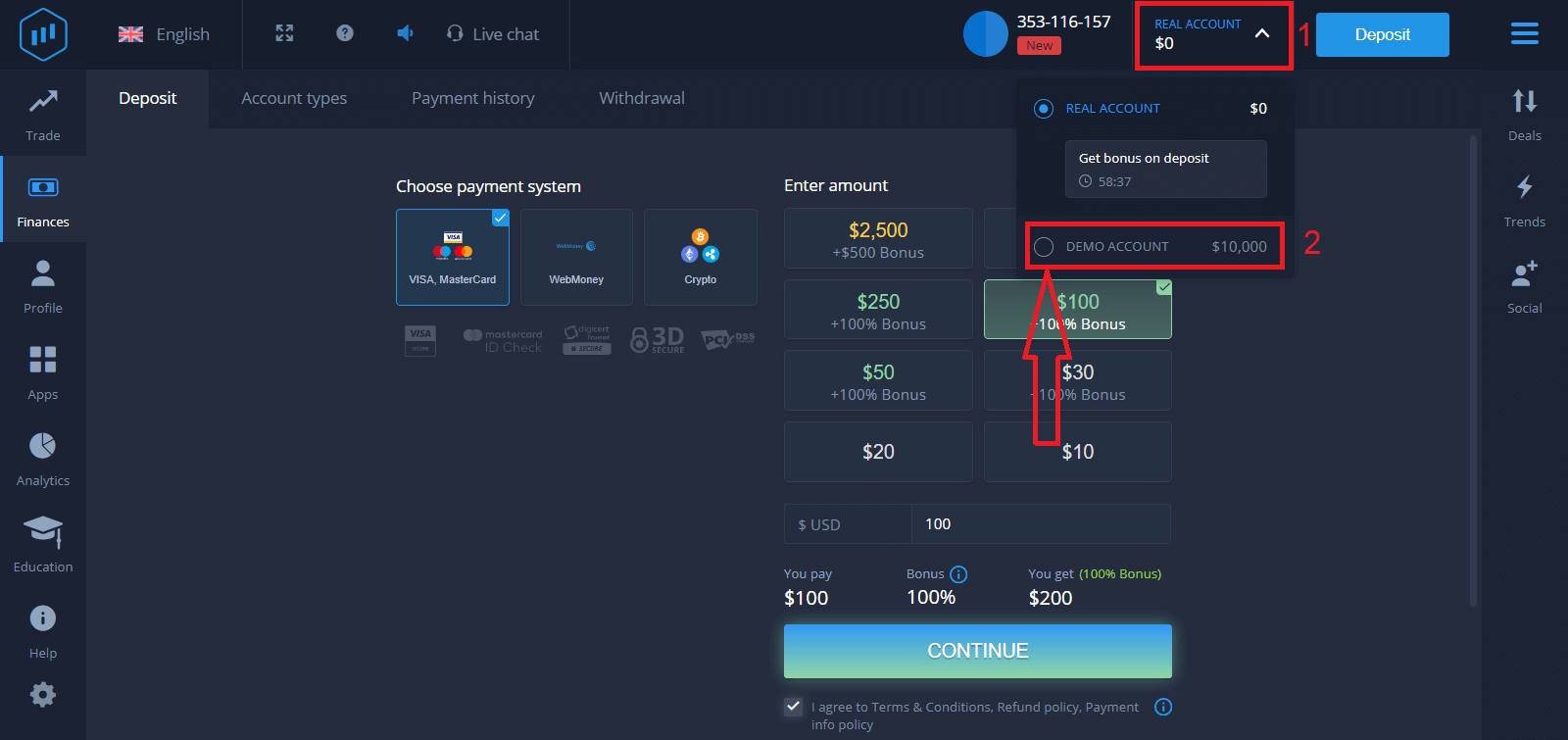
Jei norite naudoti demonstracinę sąskaitą, spustelėkite „TIKRA SĄSKAITA“ ir pasirinkite „DEMONSTRACINĖ SĄSKAITA“, kad pradėtumėte prekiauti su 10 000 USD demonstracinėje sąskaitoje. Demonstracinė sąskaita – tai įrankis, skirtas susipažinti su platforma, praktikuoti prekybos įgūdžius su įvairiais aktyvais ir išbandyti naujas mechanikas realaus laiko grafike be rizikos.
Kaip prisijungti prie „ExpertOption“ naudojant „Facebook“
Taip pat galite prisijungti prie svetainės naudodami asmeninę „Facebook“ paskyrą, spustelėdami „Facebook“ mygtuką.1. Spustelėkite „Facebook“ mygtuką
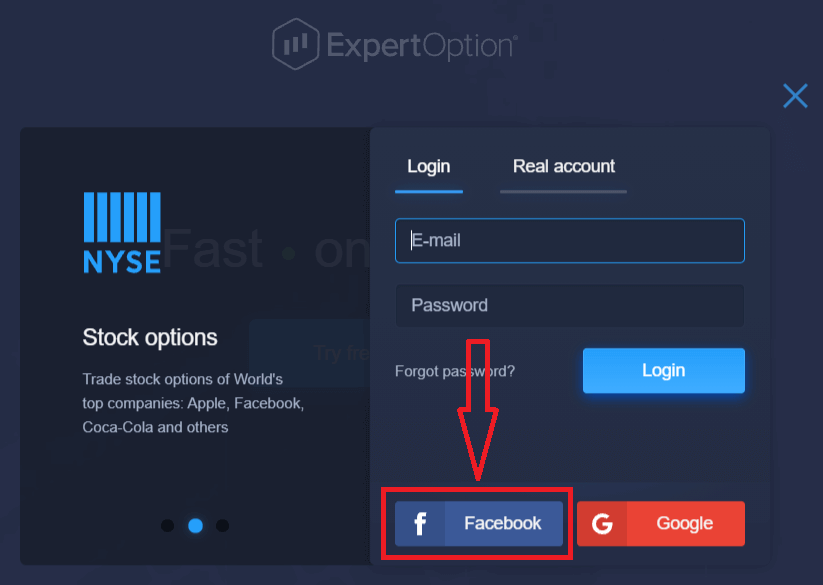
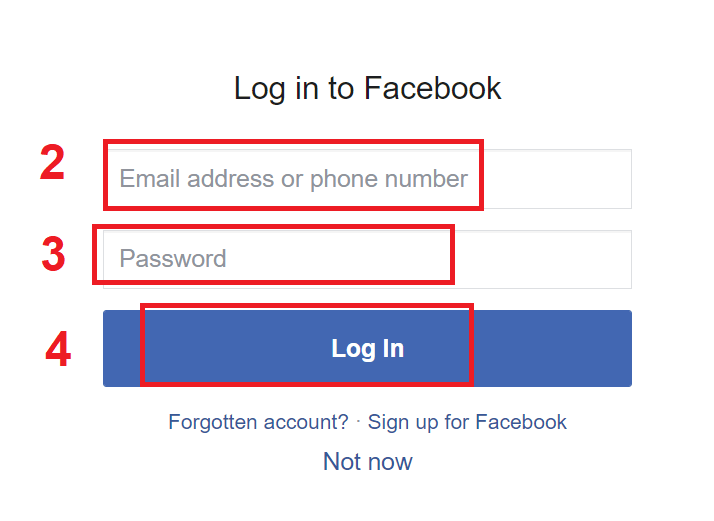
. 2. Atsidarys „Facebook“ prisijungimo langas, kuriame turėsite įvesti el. pašto adresą, kurį naudojote registruodamiesi „Facebook“.
3. Įveskite slaptažodį iš „Facebook“ paskyros.
4. Spustelėkite „Prisijungti“.
Paspaudus mygtuką „Prisijungti“, „ExpertOption“ paprašys prieigos prie: jūsų vardo, profilio nuotraukos ir el. pašto adreso. Spustelėkite „Tęsti...“.
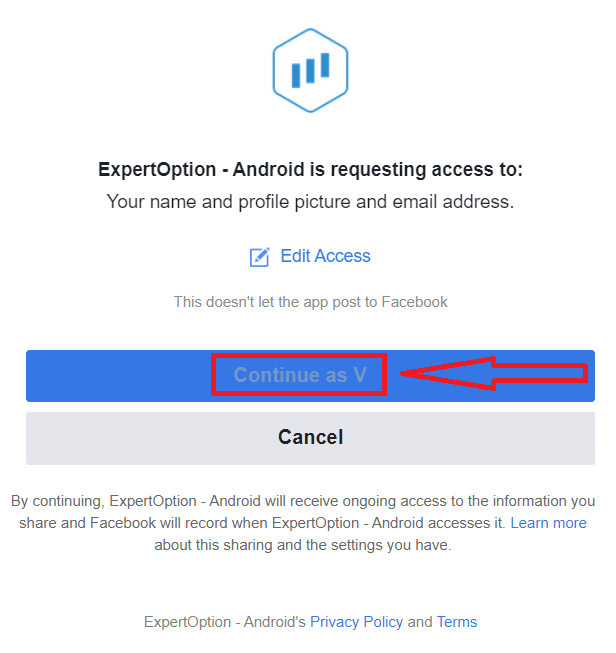
Po to būsite automatiškai nukreipti į „ExpertOption“ platformą.
Kaip prisijungti prie „ExpertOption“ naudojant „Google“
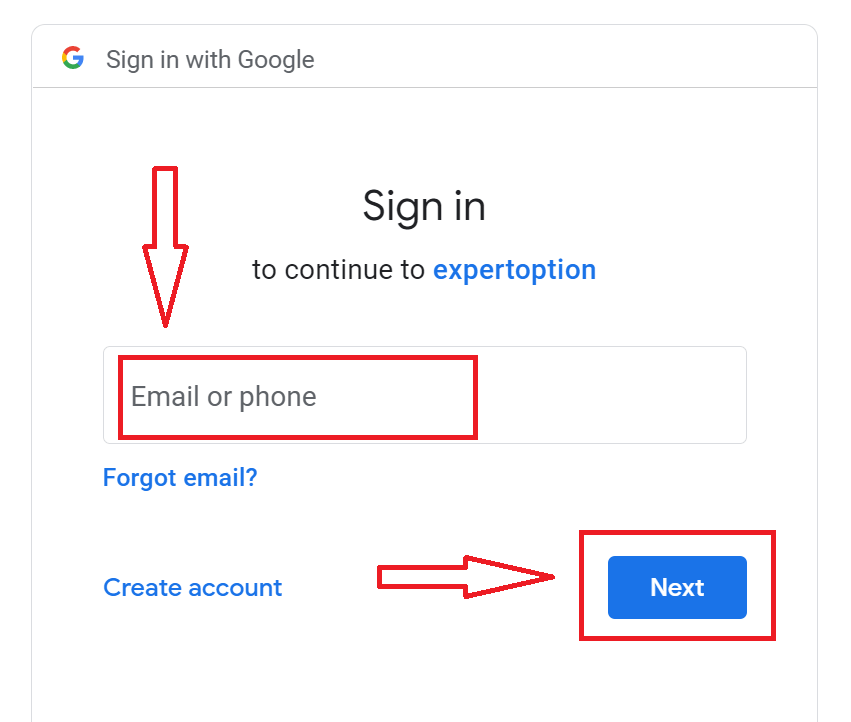
1. Norėdami autorizuotis per „Google“ paskyrą, turite spustelėti „Google“ mygtuką. 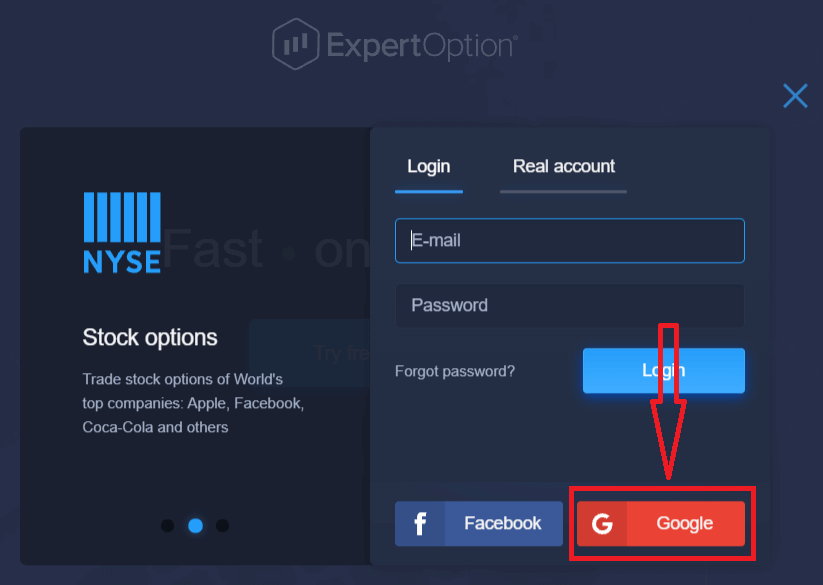
2. Tada naujai atsidariusiame lange įveskite savo telefono numerį arba el. pašto adresą ir spustelėkite „Toliau“. Sistema atidarys langą, kuriame jūsų bus paprašyta įvesti „Google“ paskyros slaptažodį.
3. Tada įveskite „Google“ paskyros slaptažodį ir spustelėkite „Toliau“.
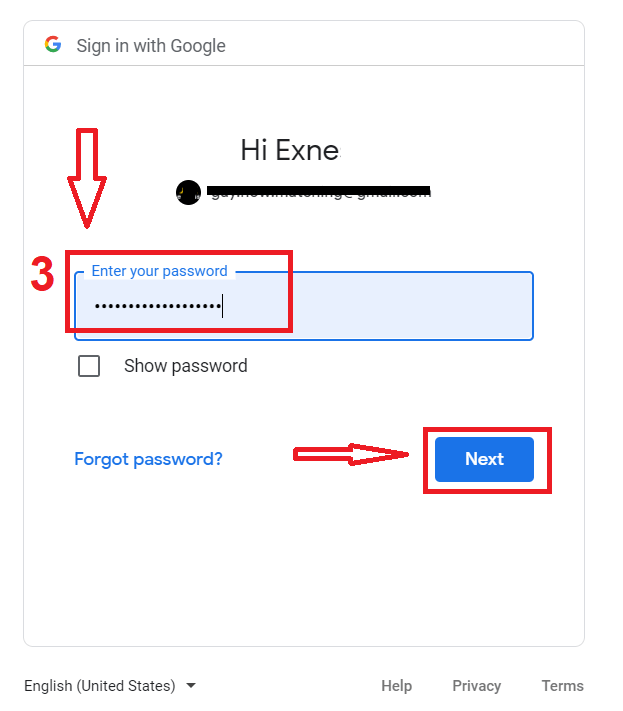
Po to vykdykite paslaugos jūsų el. pašto adresu atsiųstas instrukcijas. Būsite nukreipti į savo asmeninę „ExpertOption“ paskyrą.
Atkurkite savo „ExpertOption“ paskyros slaptažodį
Nesijaudinkite, jei negalite prisijungti prie platformos; galbūt tiesiog įvedate neteisingą slaptažodį. Galite sugalvoti naują.Jei naudojate žiniatinklio versiją
, spustelėkite nuorodą „Pamiršote slaptažodį“.
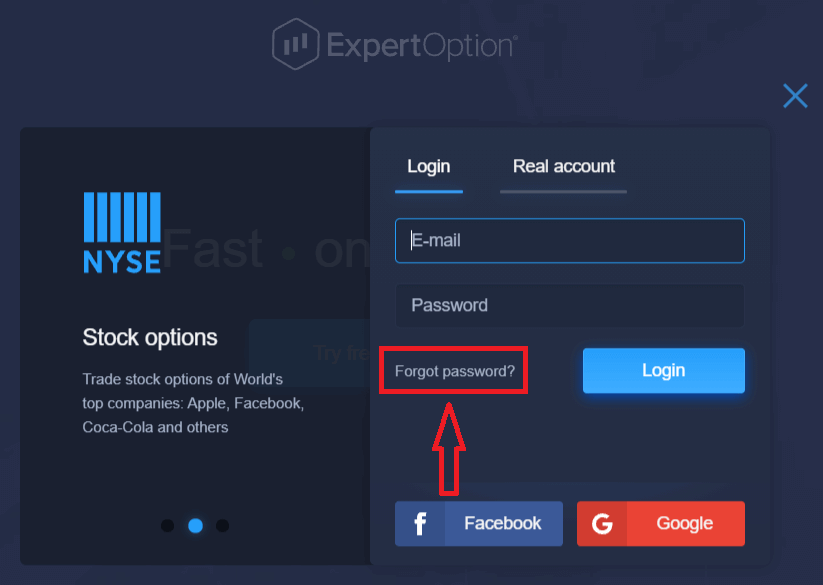
Tada sistema atidarys naują formą, kurioje jūsų bus paprašyta atkurti „ExpertOption“ paskyros slaptažodį. Turite pateikti sistemai tinkamą el. pašto adresą ir spustelėti „Atkurti slaptažodį“.
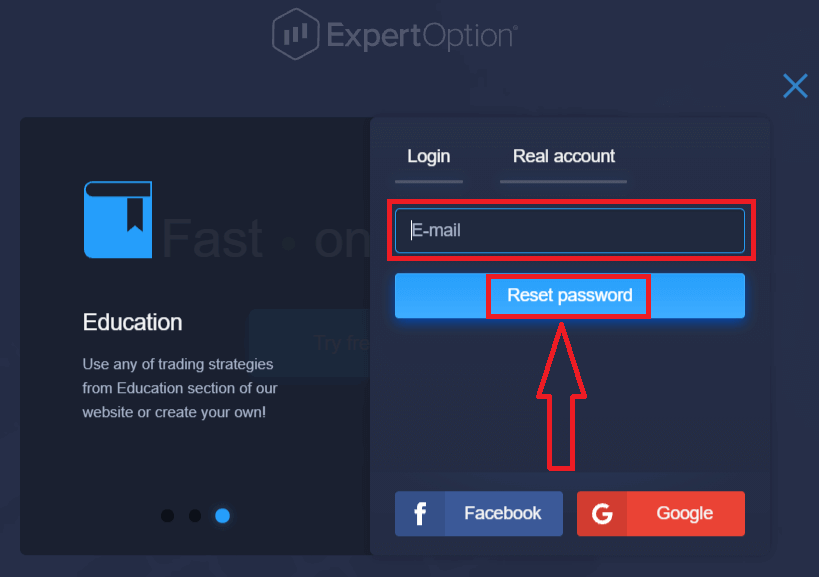
Atsidarys pranešimas, kad šiuo el. pašto adresu buvo išsiųstas el. laiškas slaptažodžiui atkurti.
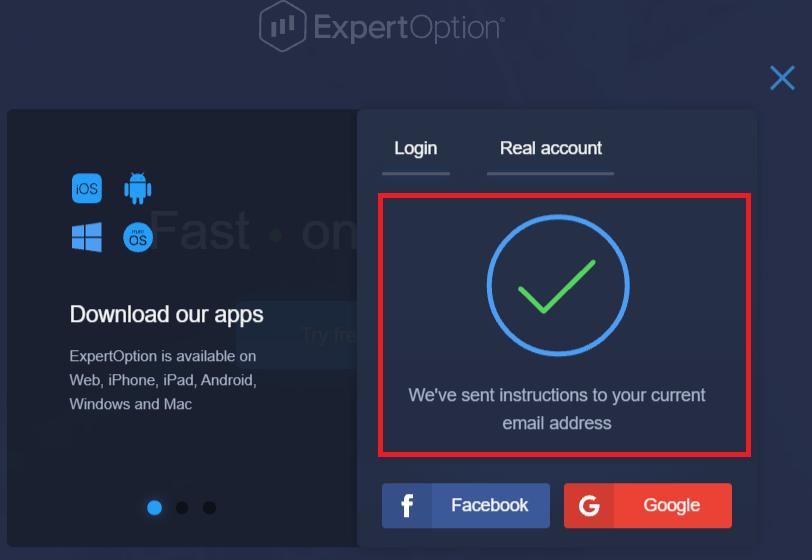
Toliau el. laiške jums bus pasiūlyta pakeisti slaptažodį. Spustelėkite „Atkurti slaptažodį“. Nuoroda
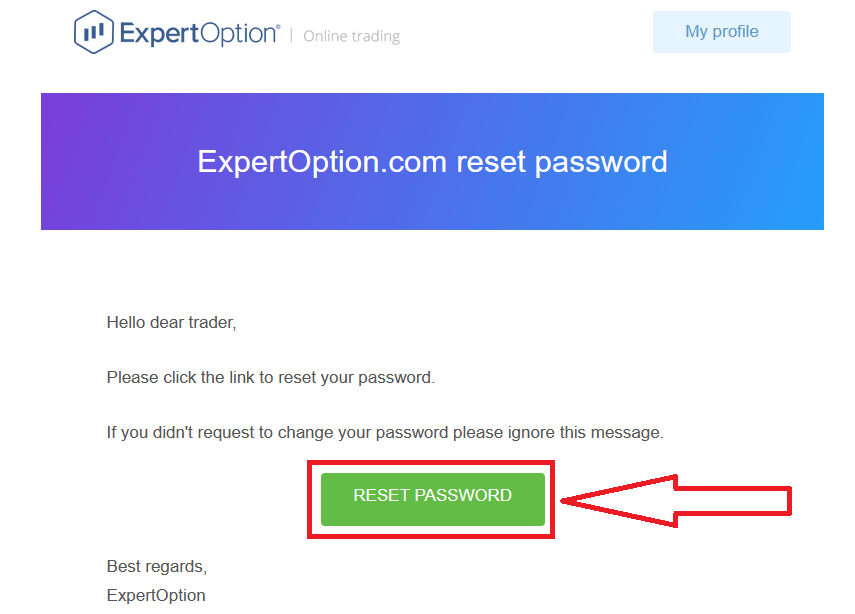
iš el. laiško nukreips jus į specialų „ExpertOption“ svetainės skyrių. Čia du kartus įveskite naują slaptažodį ir spustelėkite mygtuką „Keisti slaptažodį“.
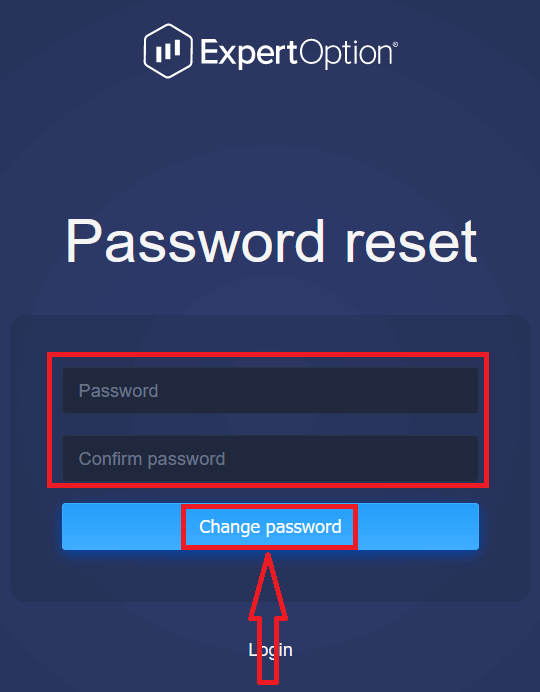
Įvedę „Slaptažodis“ ir „Patvirtinti slaptažodį“, pasirodys pranešimas, rodantis, kad slaptažodis sėkmingai pakeistas.
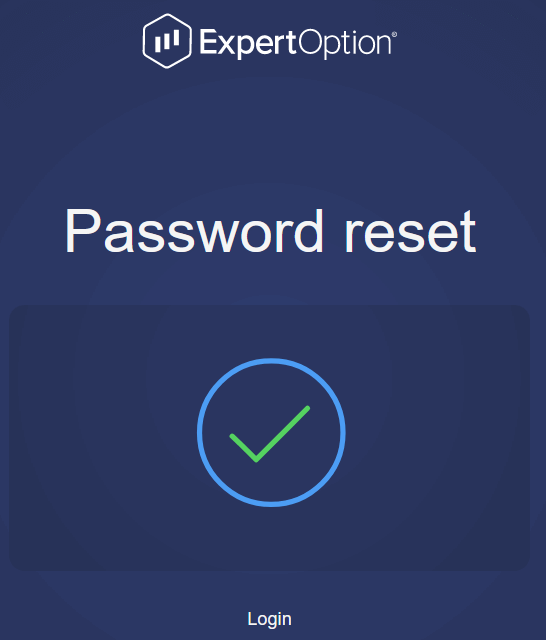
Štai ir viskas! Dabar galite prisijungti prie „ExpertOption“ platformos naudodami savo vartotojo vardą ir naują slaptažodį.
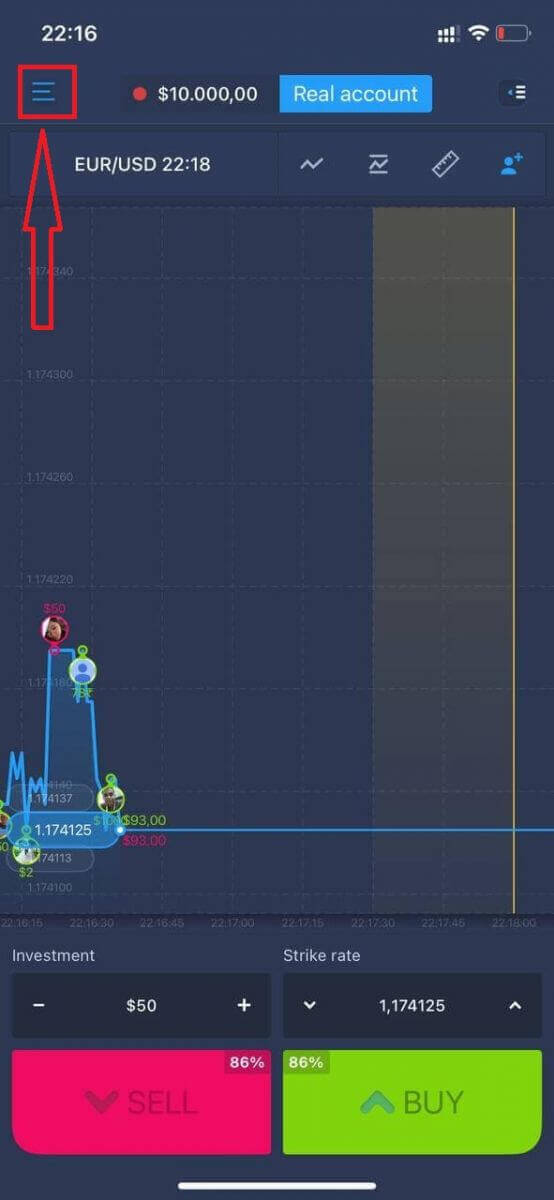
Jei naudojate mobiliąją programėlę
, spustelėkite piktogramą „Meniu“.
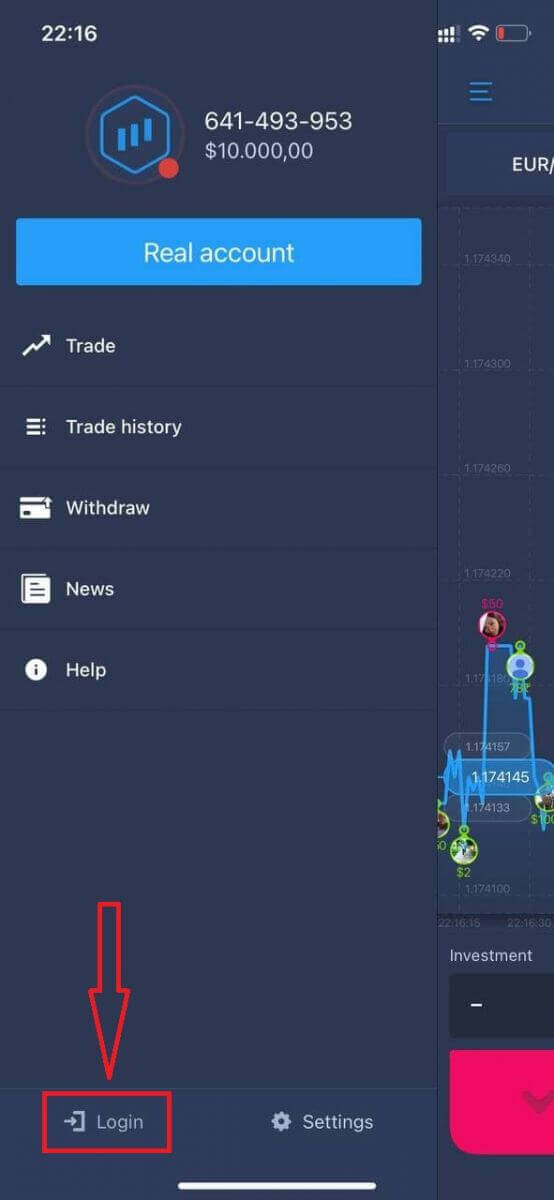
Spustelėkite „Prisijungti“.
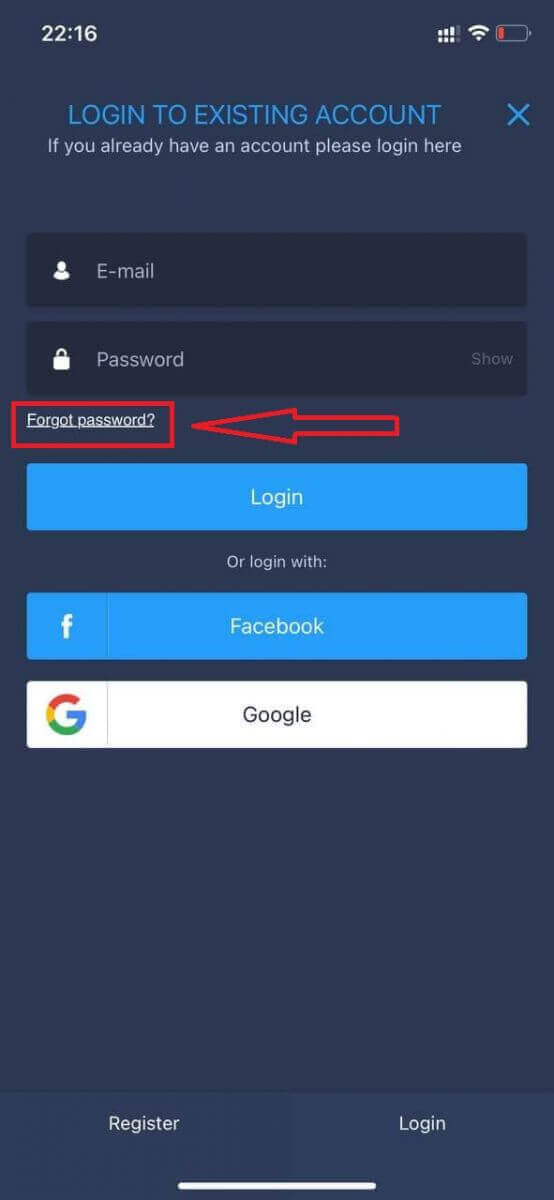
Spustelėkite nuorodą „Pamiršote slaptažodį?“.
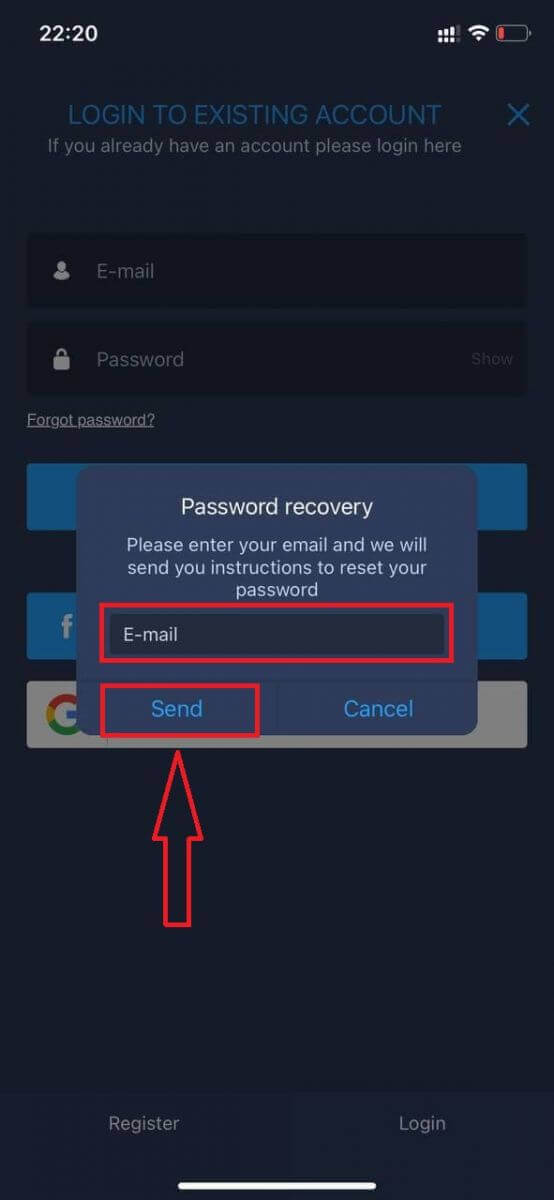
Naujame lange įveskite el. pašto adresą, kurį naudojote registracijos metu, ir spustelėkite mygtuką „Siųsti“. Tada atlikite tuos pačius likusius veiksmus kaip ir žiniatinklio programoje.p
Prisijungti prie „ExpertOption“ mobiliosios svetainės
Jei norite prekiauti mobiliojoje „ExpertOption“ prekybos platformos žiniatinklio versijoje, galite tai padaryti lengvai. Pirmiausia atidarykite naršyklę savo mobiliajame įrenginyje. Po to ieškokite „ expertoption “ ir apsilankykite oficialioje brokerio svetainėje. 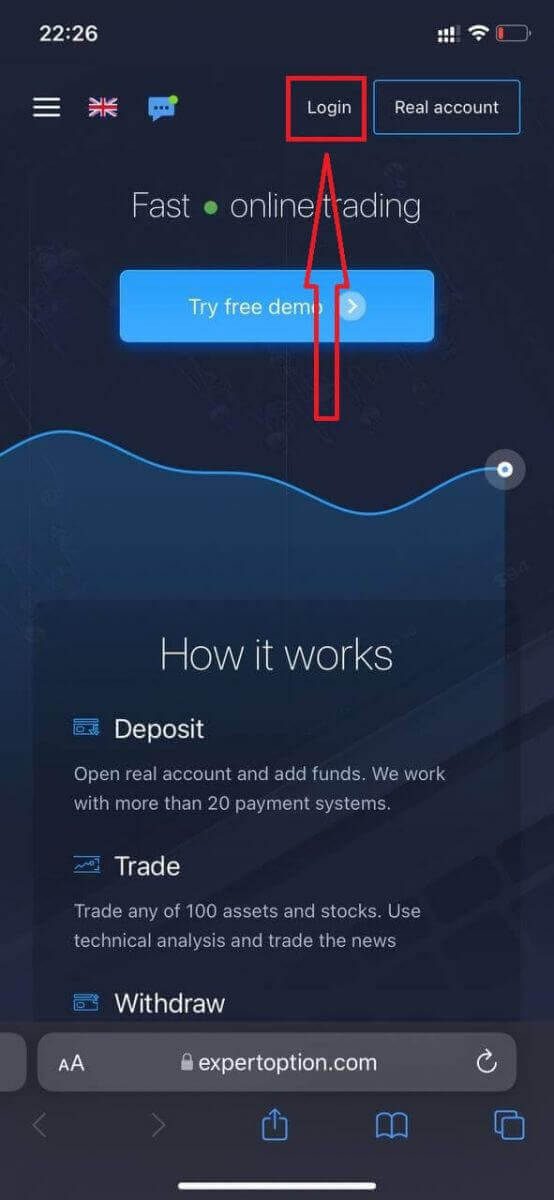
Įveskite savo el. pašto adresą ir slaptažodį, tada spustelėkite mygtuką „Prisijungti“.
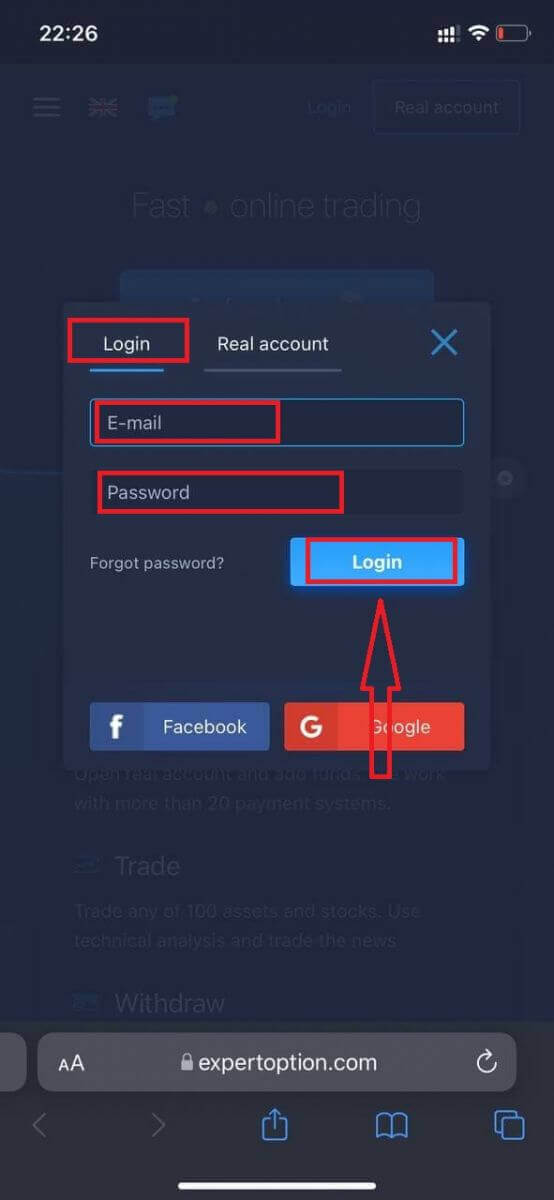
Sėkmingai prisijungę pamatysite įmokos puslapį. Norėdami pradėti prekiauti realioje sąskaitoje, turite investuoti į savo sąskaitą (minimali įmoka yra 10 USD).
Kaip atlikti įmoką „ExpertOption“
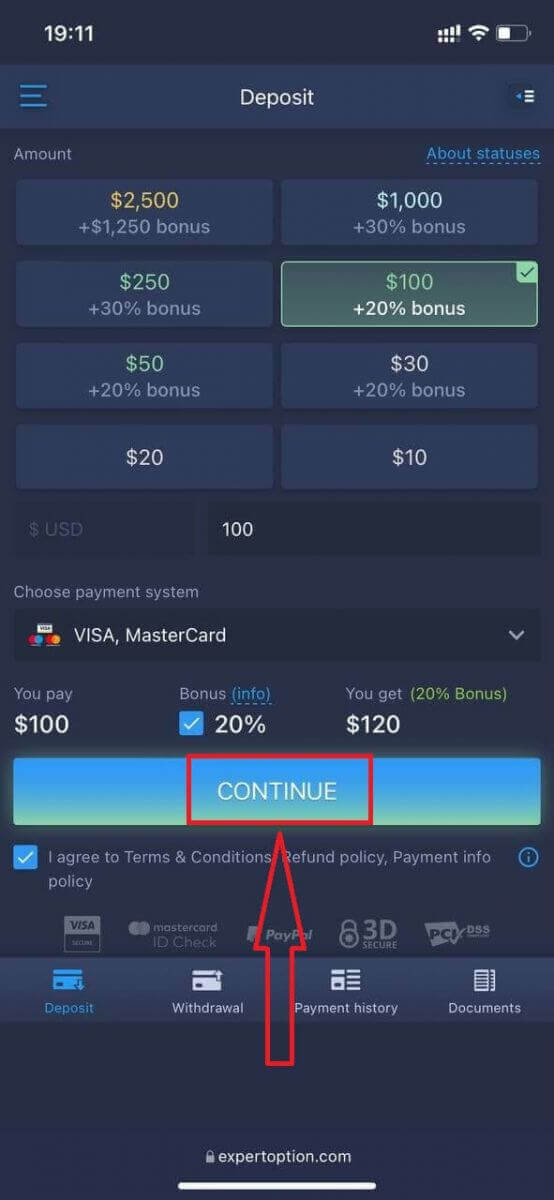
Įveskite kortelės duomenis ir spustelėkite „Papildyti lėšas...“
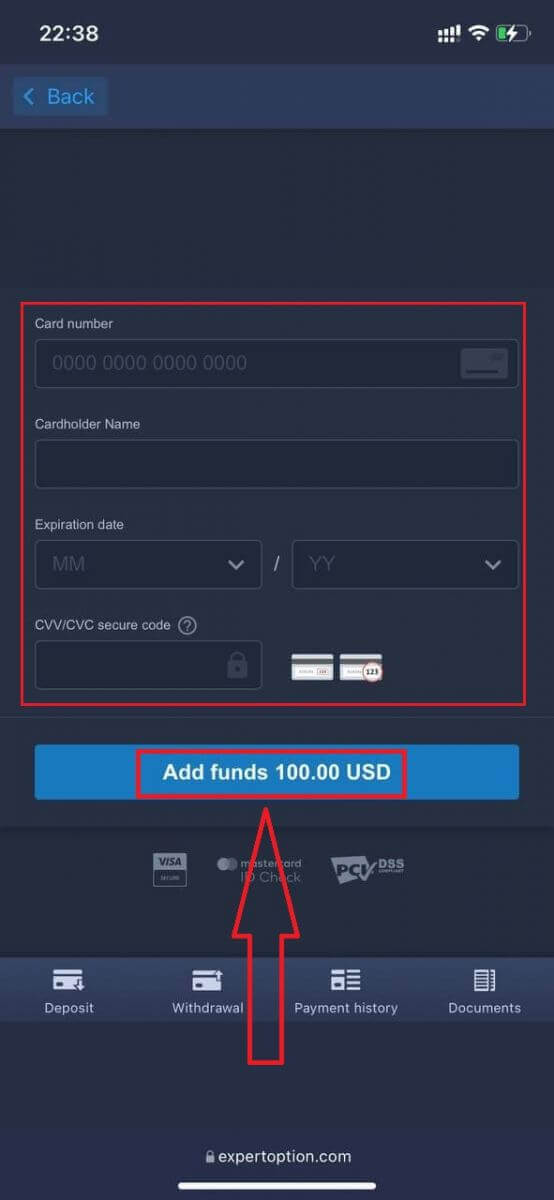
Dabar, sėkmingai įnešę įmoką, galite prekiauti realioje sąskaitoje.
Jei norite naudoti demonstracinę sąskaitą, spustelėkite piktogramą „Meniu“.
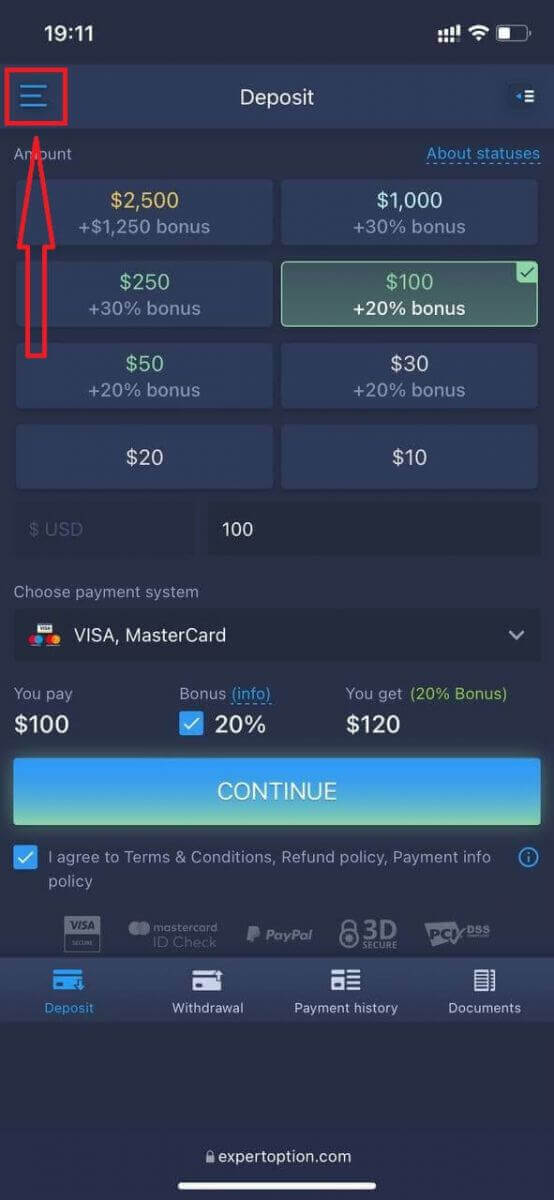
Spustelėkite „Prekyba“.
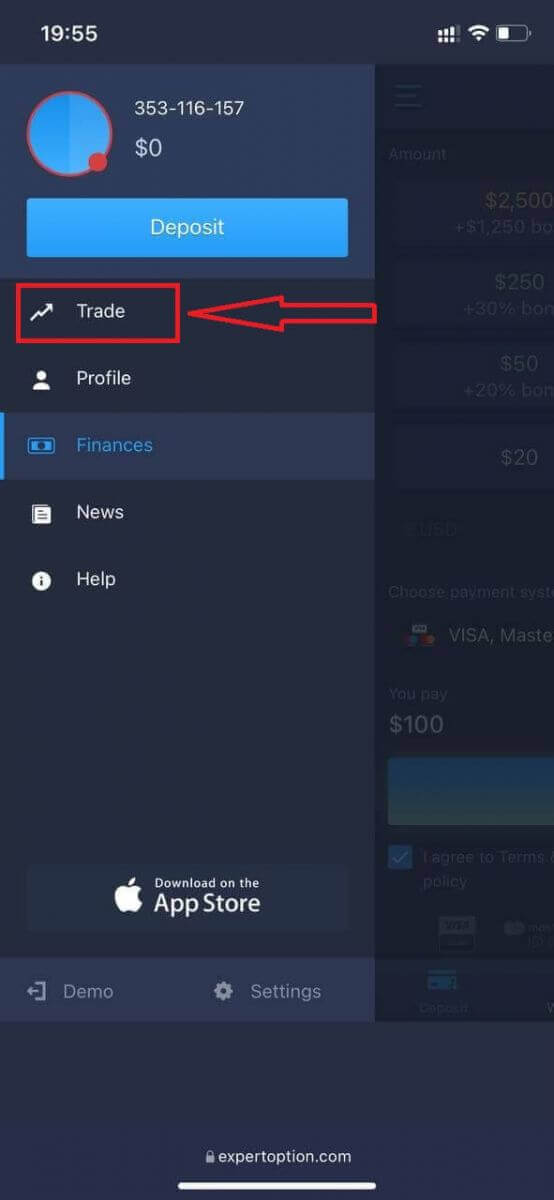
Perjunkite sąskaitas iš realios sąskaitos į demonstracinę sąskaitą.
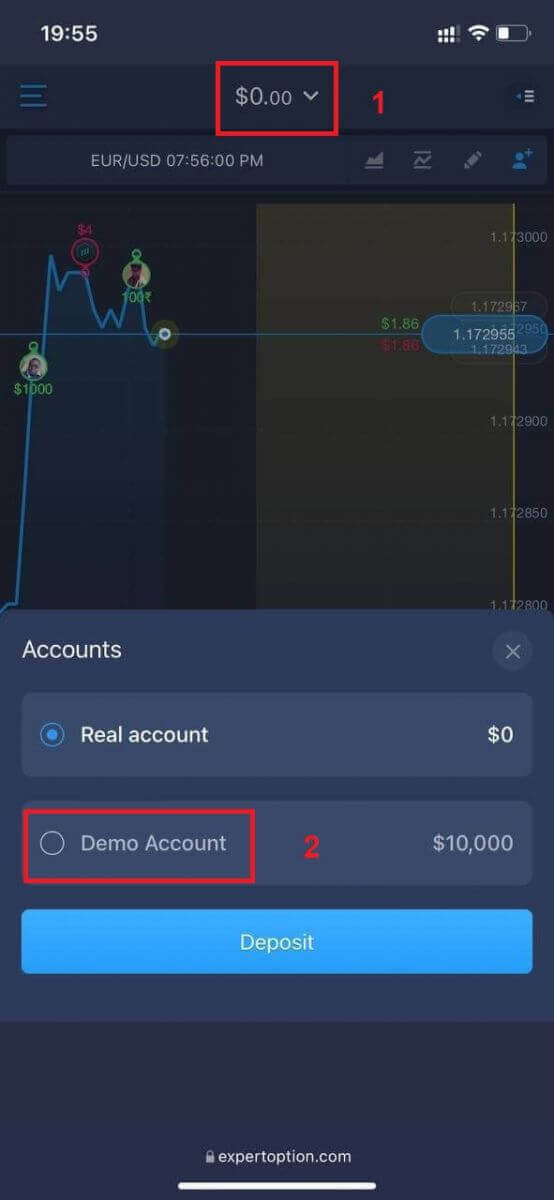
Demonstracinėje sąskaitoje turėsite 10 000 USD.
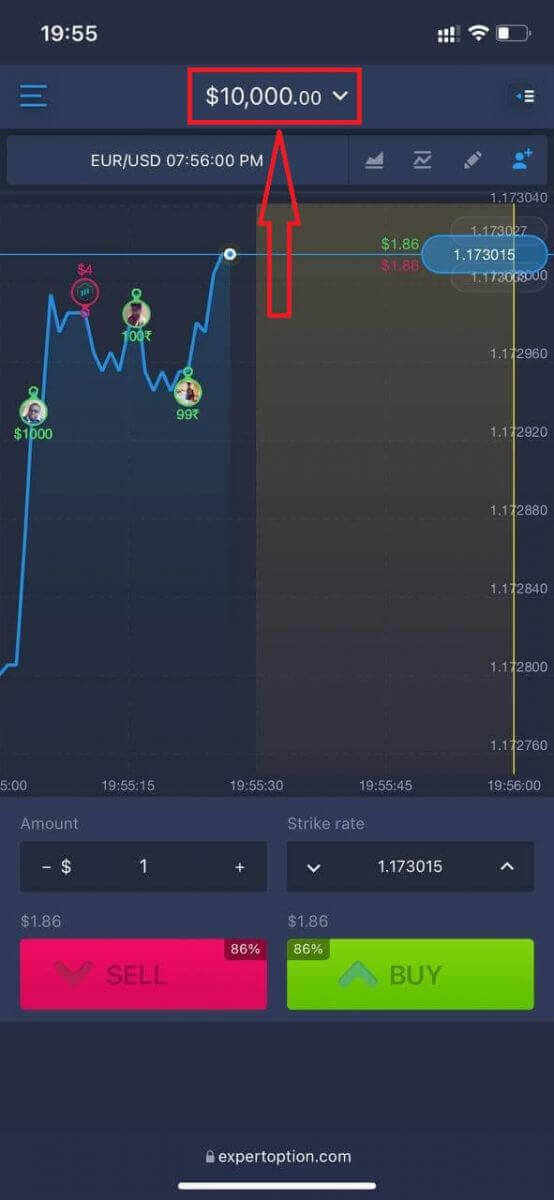
Dabar galite prekiauti mobiliojoje platformos žiniatinklio versijoje. Mobilioji prekybos platformos žiniatinklio versija yra visiškai tokia pati kaip įprasta žiniatinklio versija. Todėl nekils jokių problemų prekiaujant ir pervedant lėšas.
Kaip prisijungti prie „ExpertOption“ programėlės, skirtos „iOS“
Prisijungimas prie „iOS“ mobiliosios platformos yra panašus į prisijungimą prie „ExpertOption“ žiniatinklio programėlės. Programėlę galima atsisiųsti iš „App Store“ į jūsų įrenginį arba spustelėti čia . Tiesiog ieškokite programėlės „ExpertOption - Mobile Trading“ ir spustelėkite „GET“, kad įdiegtumėte ją savo „iPhone“ arba „iPad“.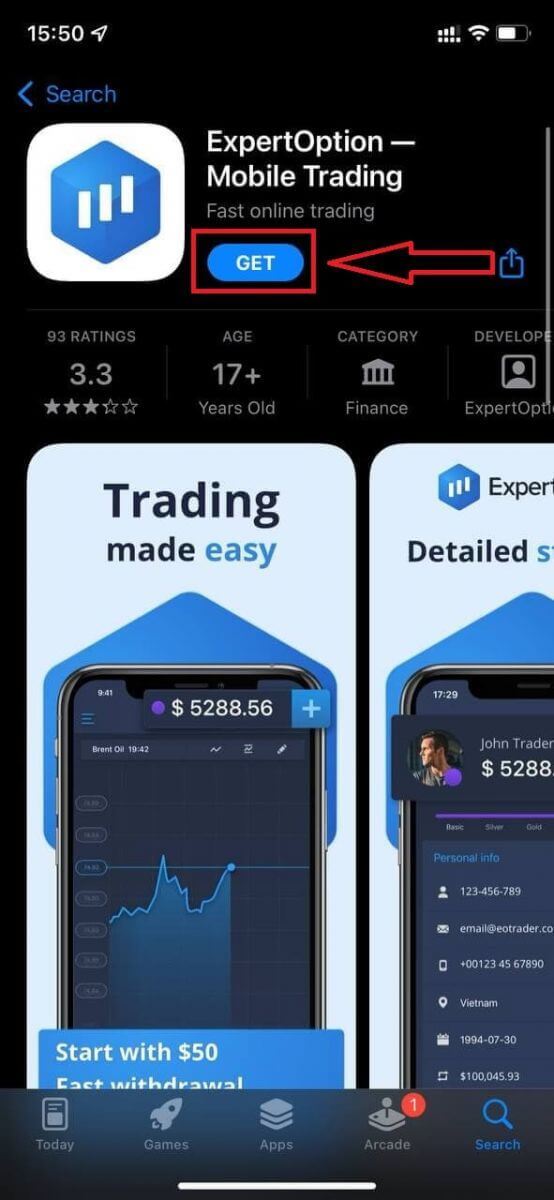
Įdiegę ir paleidę, galite prisijungti prie „ExpertOption iOS“ mobiliosios programėlės naudodami savo el. pašto adresą, „Facebook“ arba „Google“. Jums tereikia pasirinkti piktogramą „Meniu“.
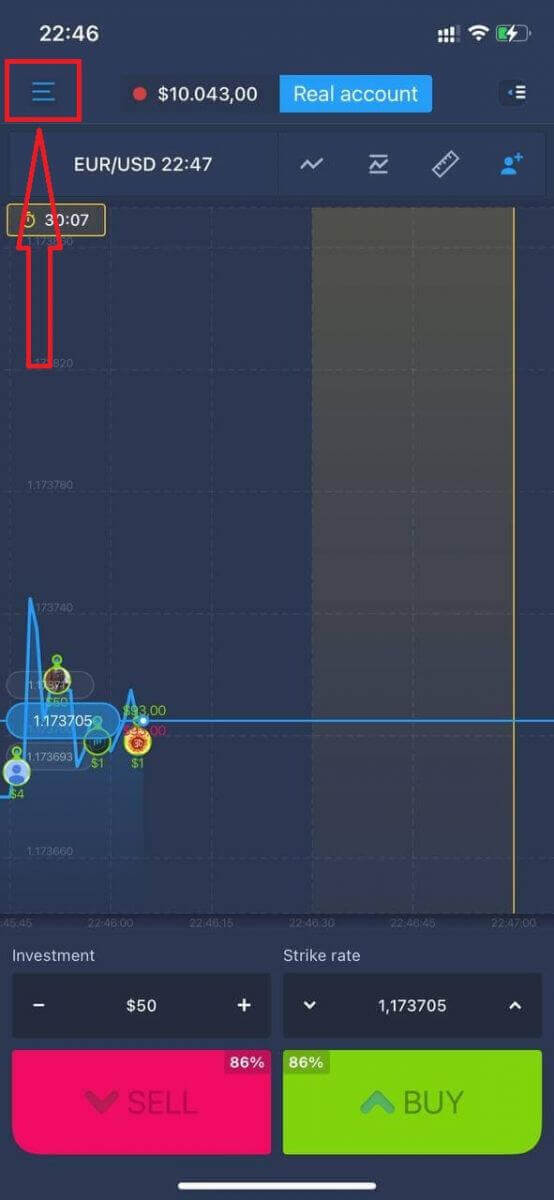
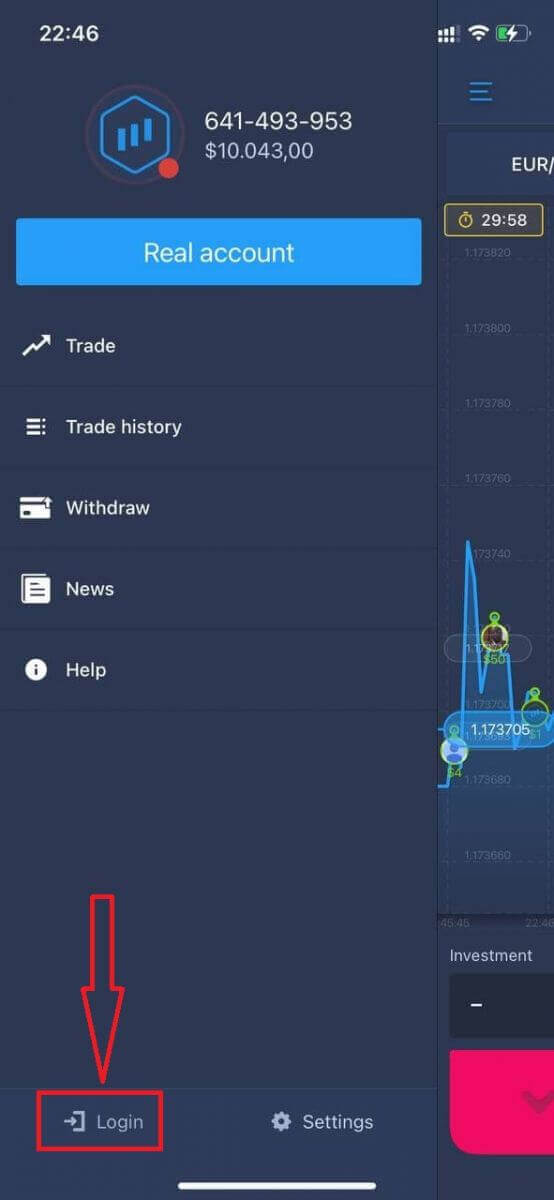
Spustelėkite „Prisijungti“.
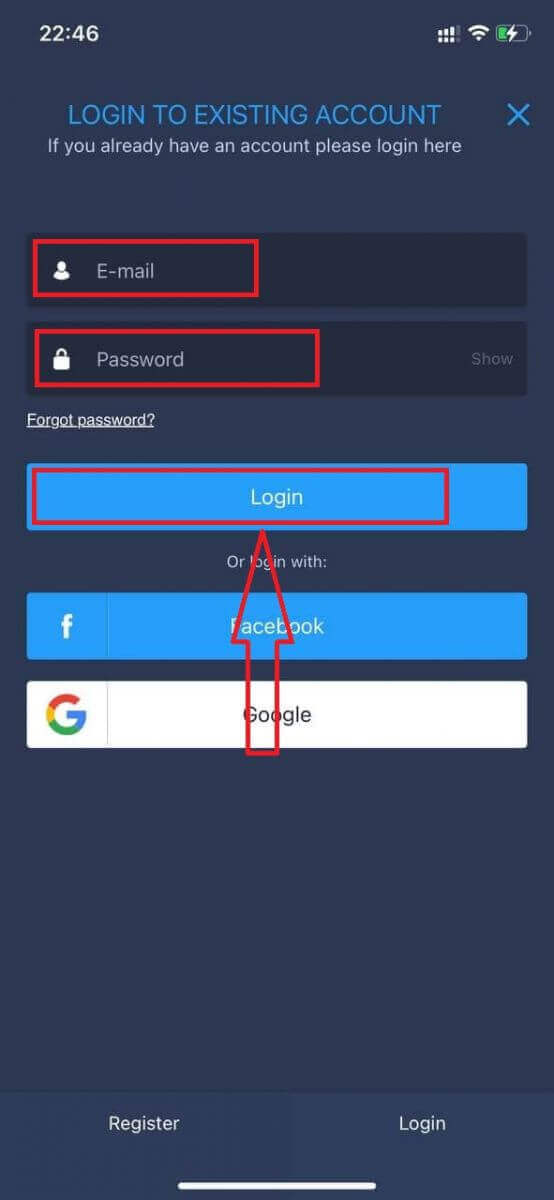
Įveskite savo el. pašto adresą ir slaptažodį, tada spustelėkite mygtuką „Prisijungti“.
Kaip prisijungti prie „ExpertOption“ programėlės, skirtos „Android“
Norėdami rasti šią programėlę, turite apsilankyti „Google Play“ parduotuvėje ir ieškoti „ExpertOption – Mobile Trading“ arba spustelėti čia . 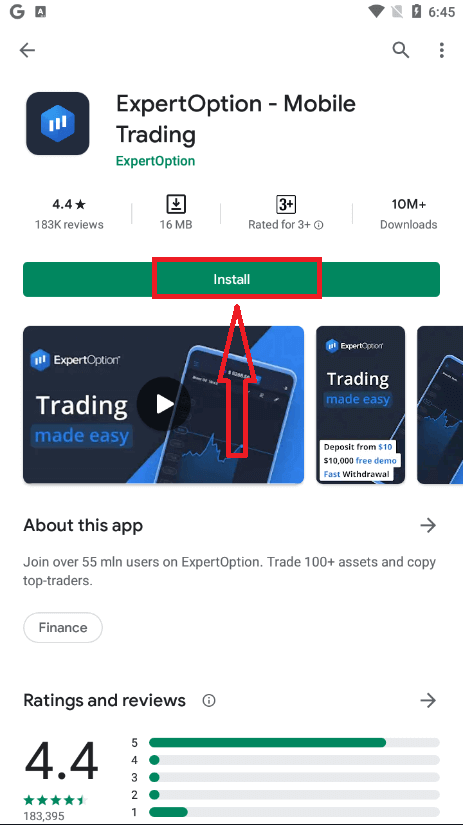
Įdiegę ir paleidę, galite prisijungti prie „ExpertOption“ mobiliosios programėlės, skirtos „Android“, naudodami savo el. pašto adresą, „Facebook“ arba „Google“ paskyrą.
Atlikite tuos pačius veiksmus kaip ir „iOS“ įrenginyje – pasirinkite piktogramą „Meniu“.
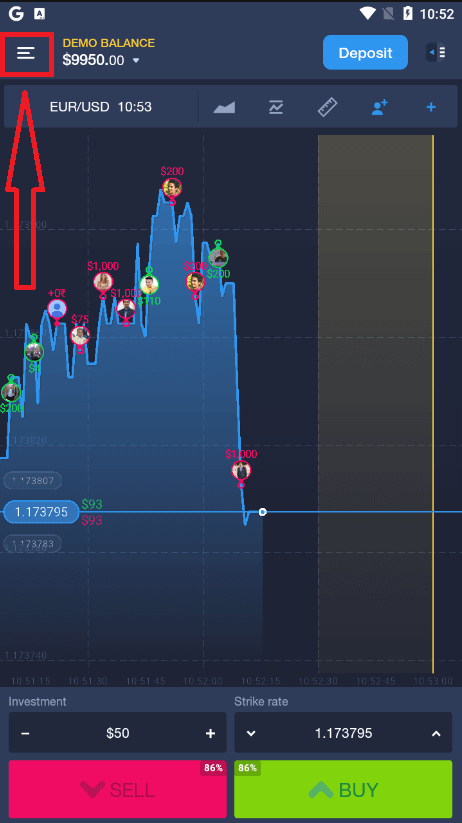
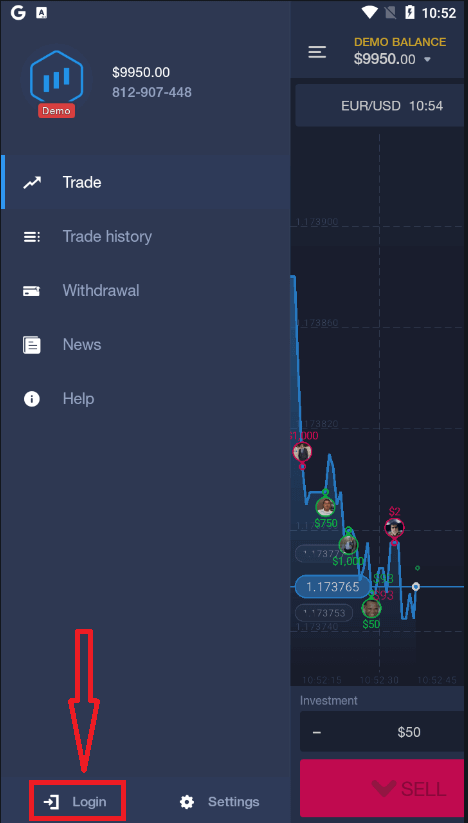
Spustelėkite „Prisijungti“.
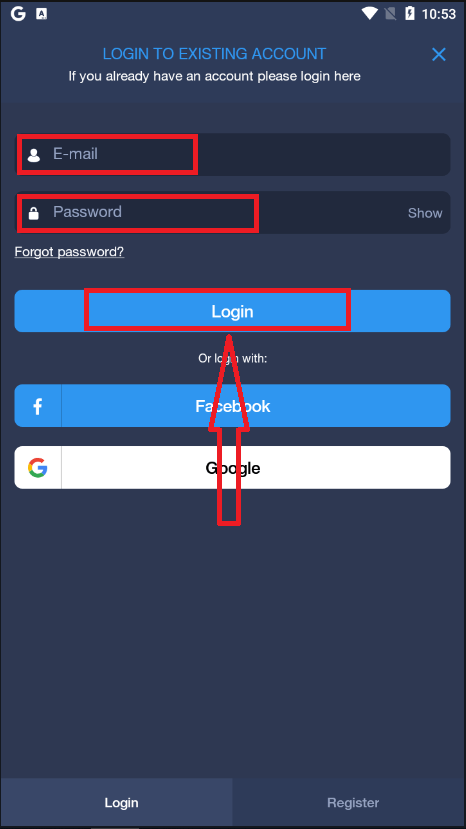
Įveskite savo el. pašto adresą ir slaptažodį, tada spustelėkite mygtuką „Prisijungti“.
Kaip įnešti pinigų į „ExpertOption“
Kaip atlikti įmoką „ExpertOption“ platformoje
Galite įnešti pinigų naudodami debeto arba kredito kortelę (VISA, MasterCard), internetinę bankininkystę, elektroninę piniginę, pvz., „Perfect Money“, „Skrill“, „WebMoney“ arba „Crypto“.Minimali įmoka yra 10 USD. Jei jūsų banko sąskaita yra kita valiuta, lėšos bus konvertuotos automatiškai.
Daugelis mūsų prekiautojų renkasi elektroninius mokėjimus, o ne banko korteles, nes taip greičiau išimamos lėšos.
Turime jums gerų žinių: mes netaikome jokių mokesčių, kai atliekate įmoką.
Įneškite įmoką į „ExpertOption“ naudodami banko korteles (VISA / MasterCard )
1. Apsilankykite „ExpertOption“ svetainėje arba mobiliojoje programėlėje. 2. Prisijunkite prie savo prekybos sąskaitos.
3. Viršutiniame kairiajame kampe esančiame meniu spustelėkite „Finansai“ ir spustelėkite „Įnešti“.
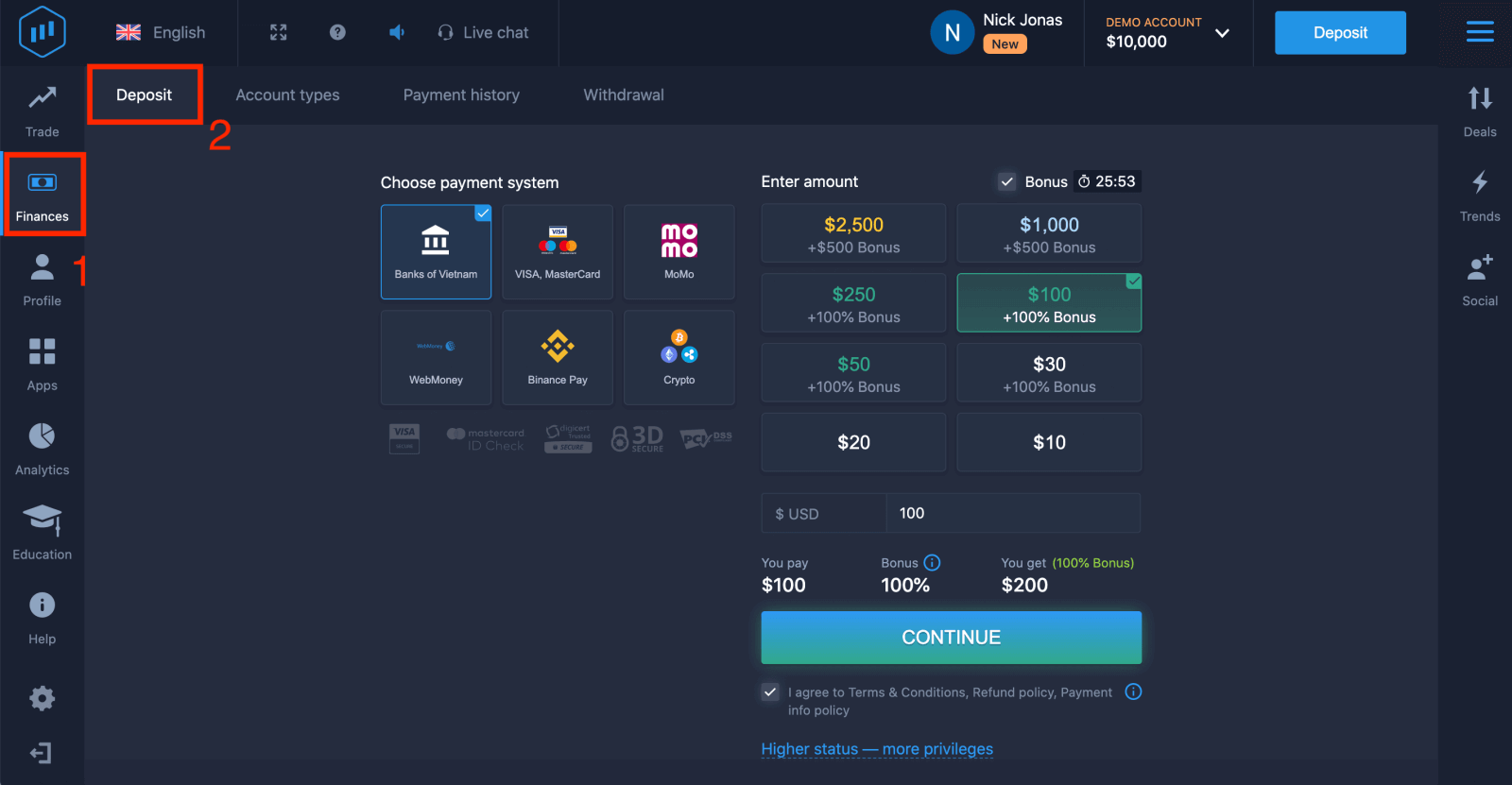
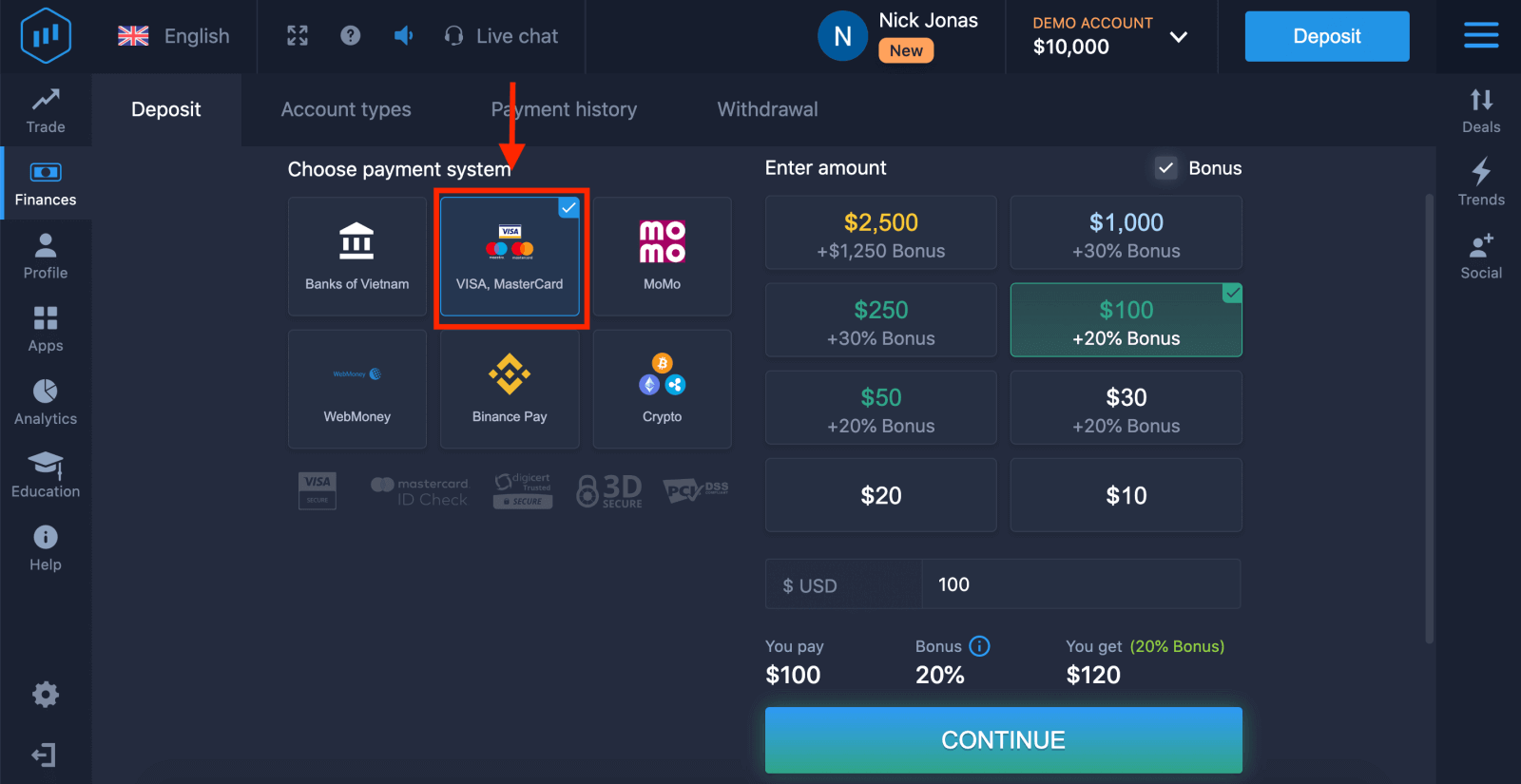
4. Yra keli būdai, kaip įnešti lėšas į savo sąskaitą; galite atlikti įmokas bet kuria debeto arba kredito kortele. Kortelė turi būti galiojanti ir registruota jūsų vardu bei palaikyti tarptautinius internetinius mokėjimus. Pasirinkite „VISA / MasterCard“.
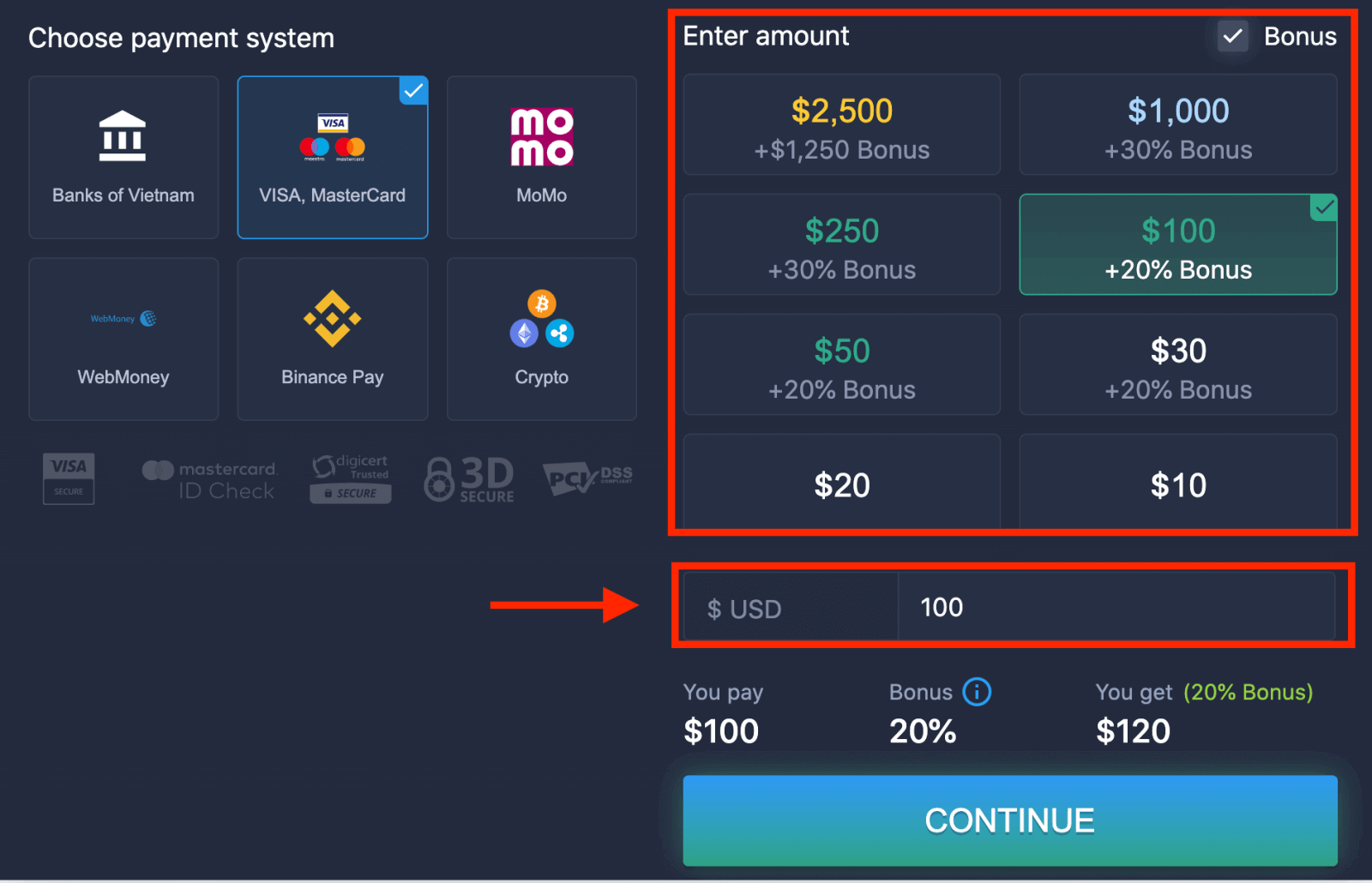
5. Įmokos sumą galite įvesti rankiniu būdu arba pasirinkti vieną iš sąrašo.
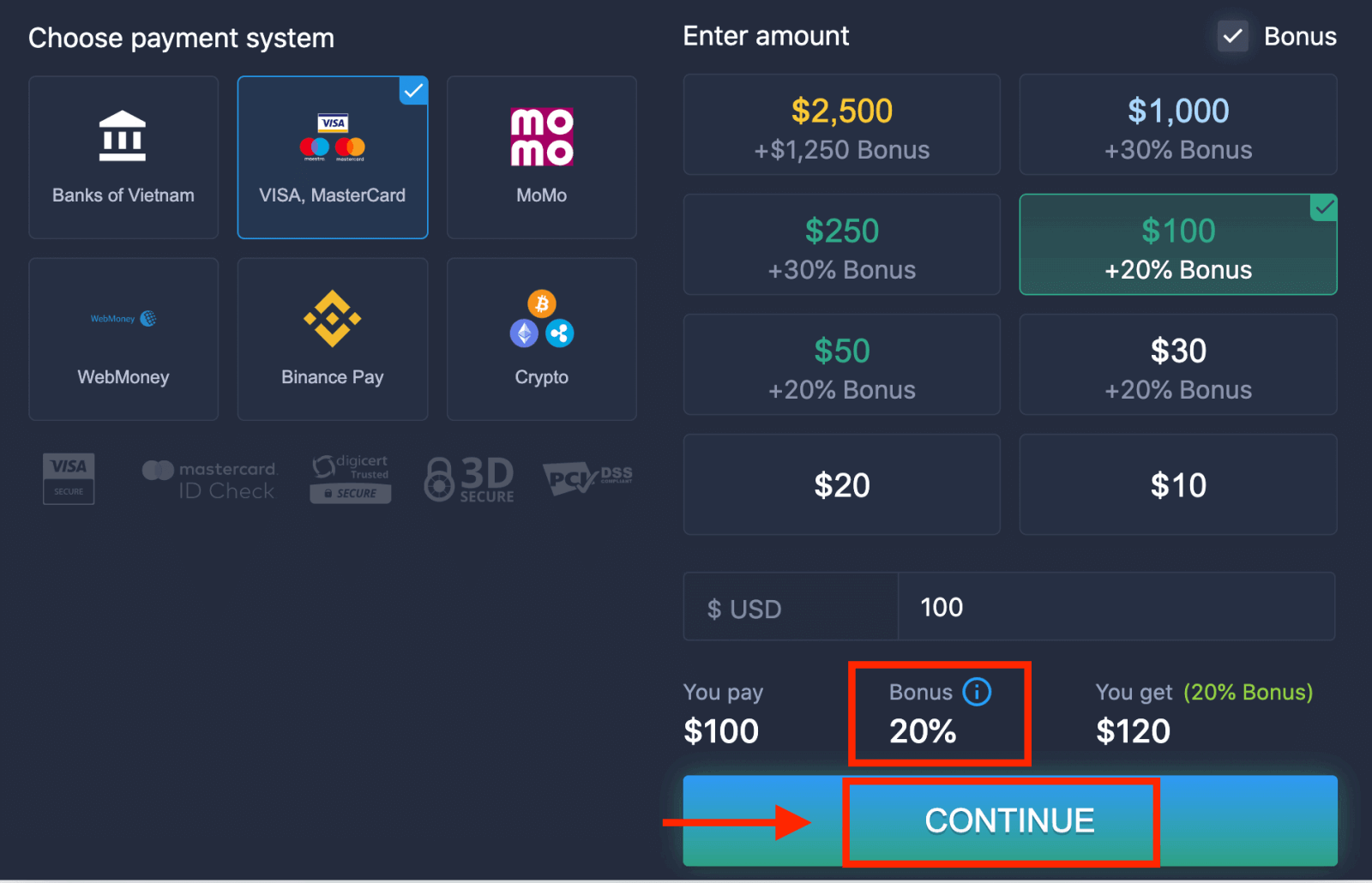
6. Sistema gali pasiūlyti jums įmokos premiją; pasinaudokite premija, kad padidintumėte įmoką. Po to spustelėkite „TĘSTI“.
5. Būsite nukreipti į naują puslapį, kuriame jūsų bus paprašyta įvesti kortelės numerį, kortelės turėtojo vardą ir pavardę bei CVV kodą.
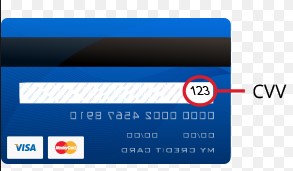
CVV arba СVС kodas yra 3 skaitmenų kodas, naudojamas kaip apsaugos elementas atliekant internetinius mokėjimus. Jis parašytas parašo eilutėje kortelės gale. Tai atrodo taip, kaip parodyta žemiau.
Norėdami užbaigti operaciją, paspauskite mygtuką „Pridėti lėšų...“.
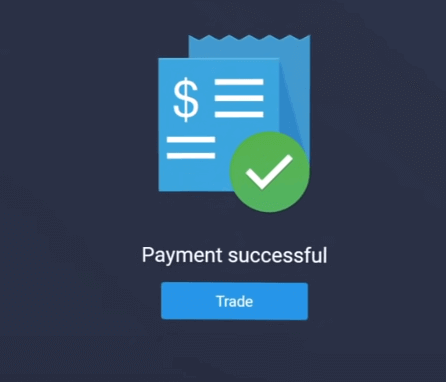
Jei jūsų operacija buvo sėkmingai atlikta, pasirodys patvirtinimo langas ir lėšos bus nedelsiant įskaitytos į jūsų sąskaitą.
Įneškite įmoką į „ExpertOption“ naudodamiesi internetine bankininkyste
1. Apsilankykite „ExpertOption“ svetainėje arba mobiliojoje programėlėje.2. Prisijunkite prie savo prekybos sąskaitos.
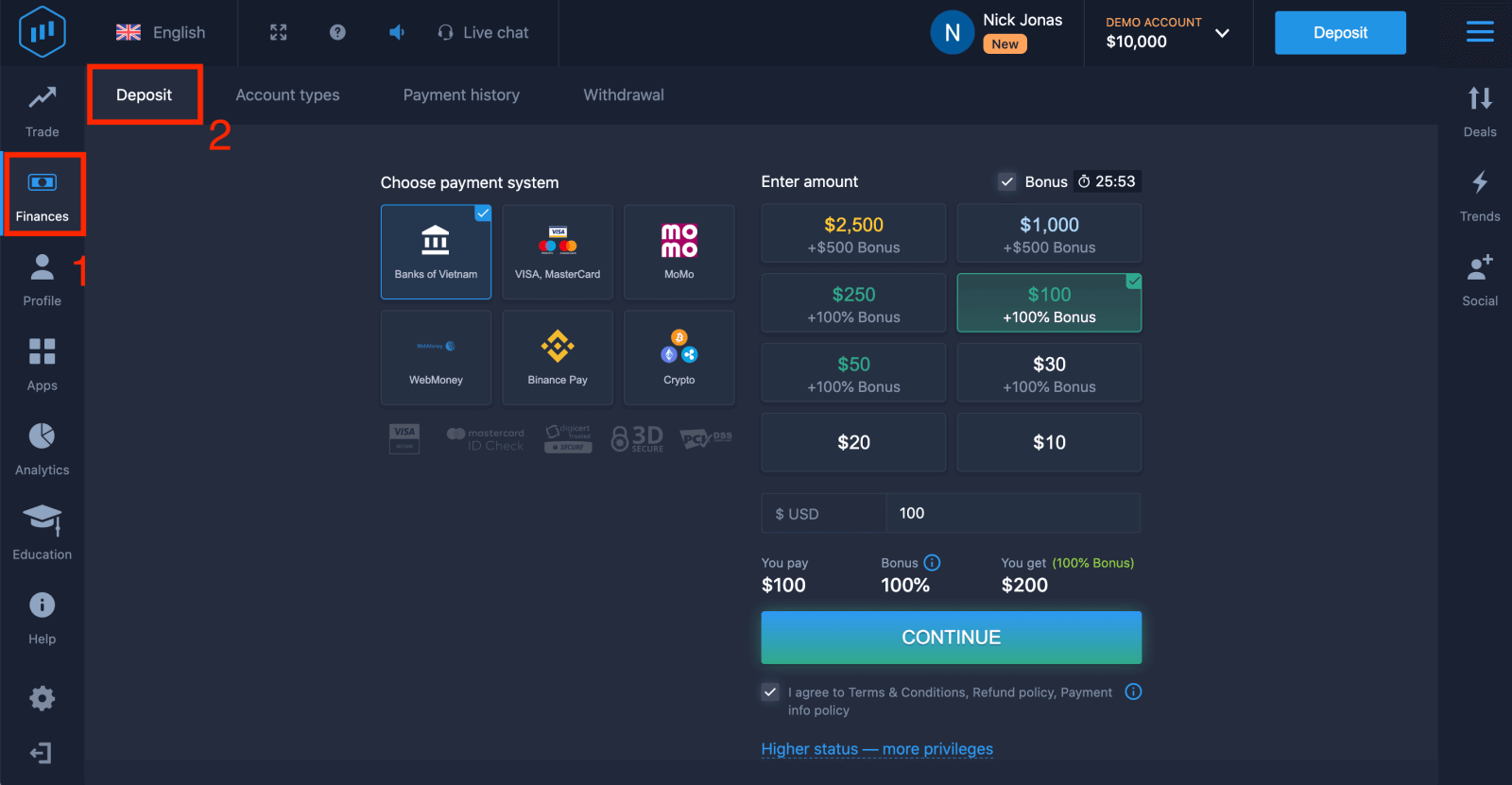
3. Kairiajame viršutiniame kampe esančiame meniu spustelėkite „Finansai“ ir spustelėkite „Įnešti“.
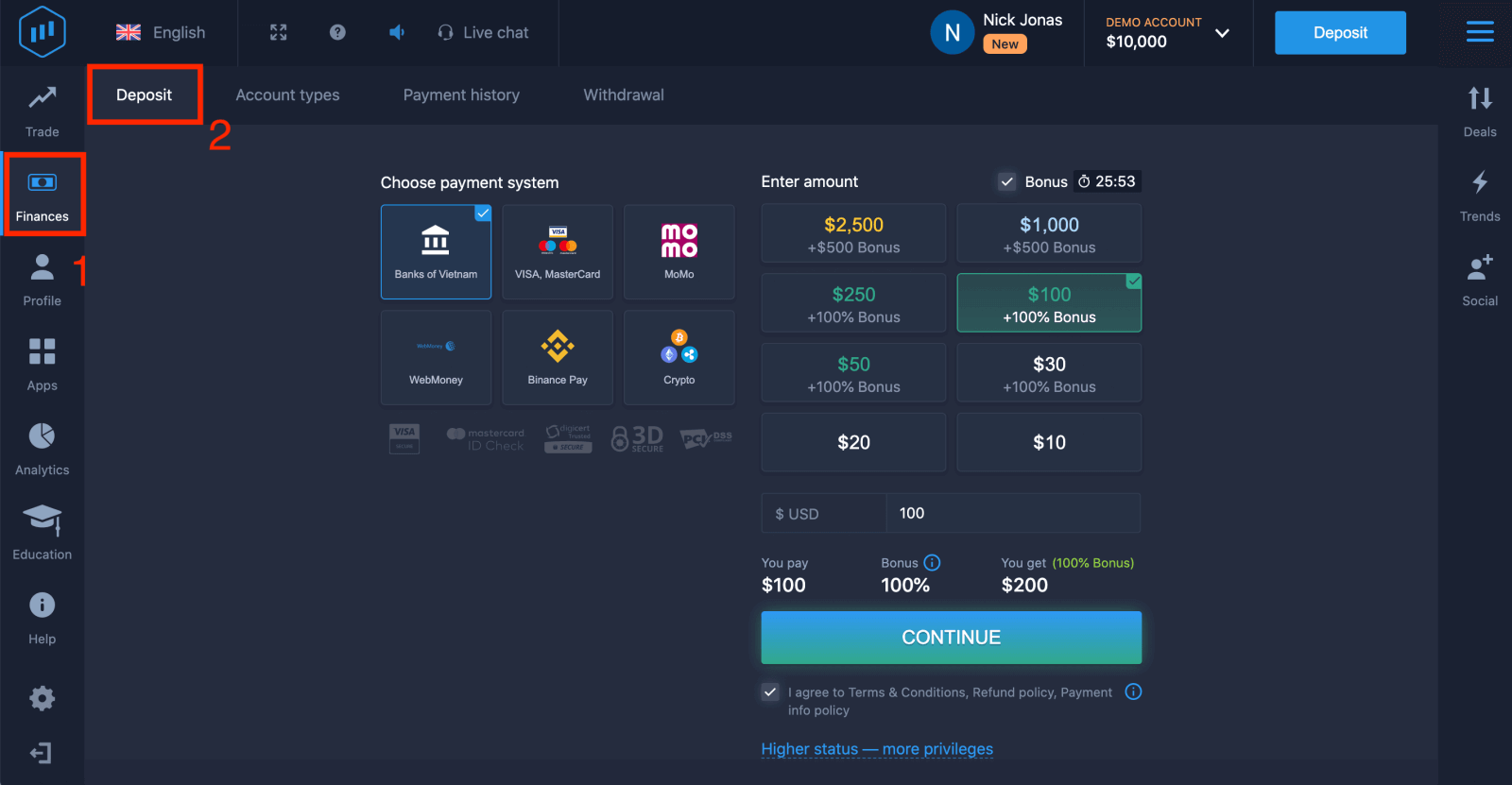
4. Pasirinkite „Bankai...“.
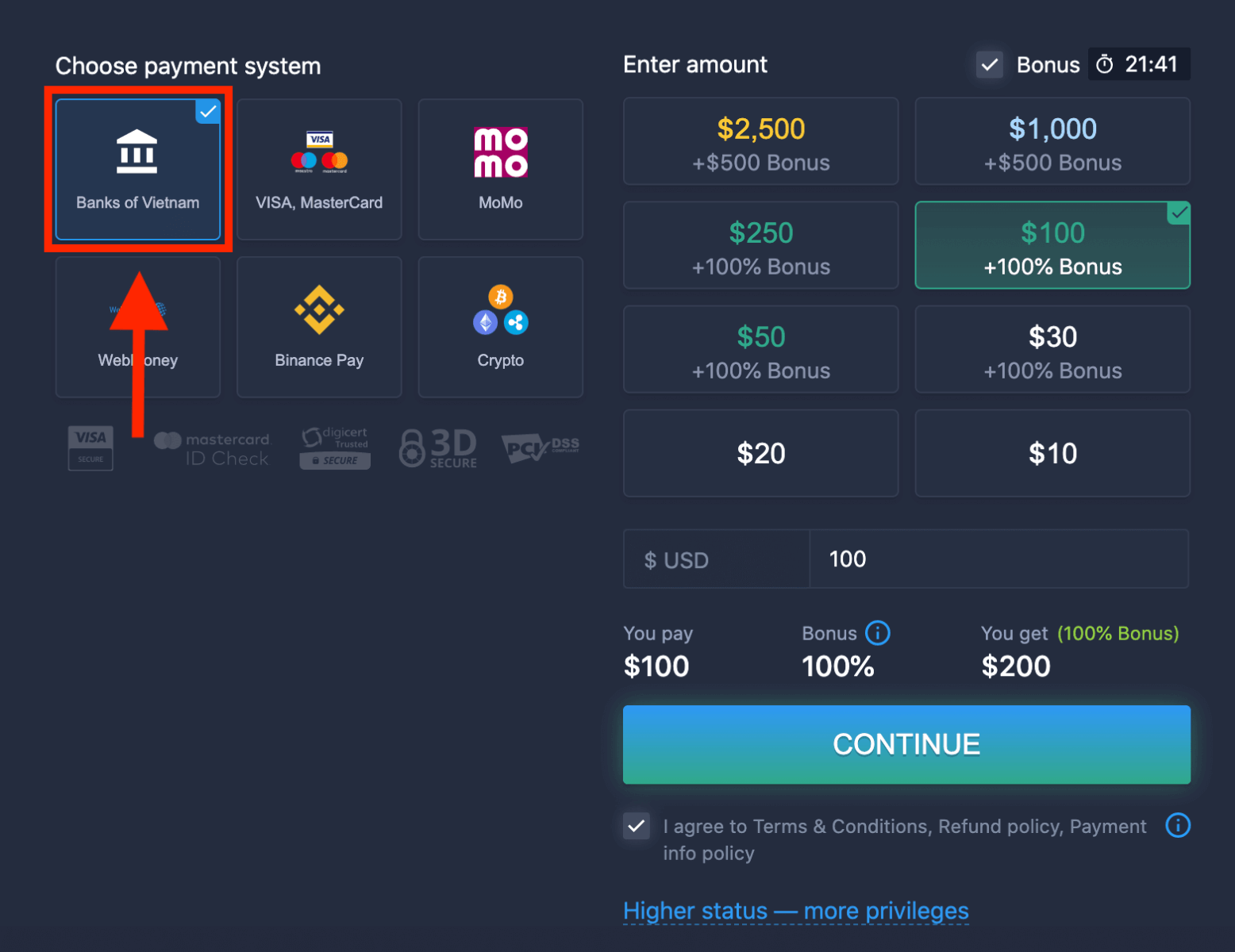
5. Įnešimo sumą galite įvesti rankiniu būdu arba pasirinkti iš sąrašo.
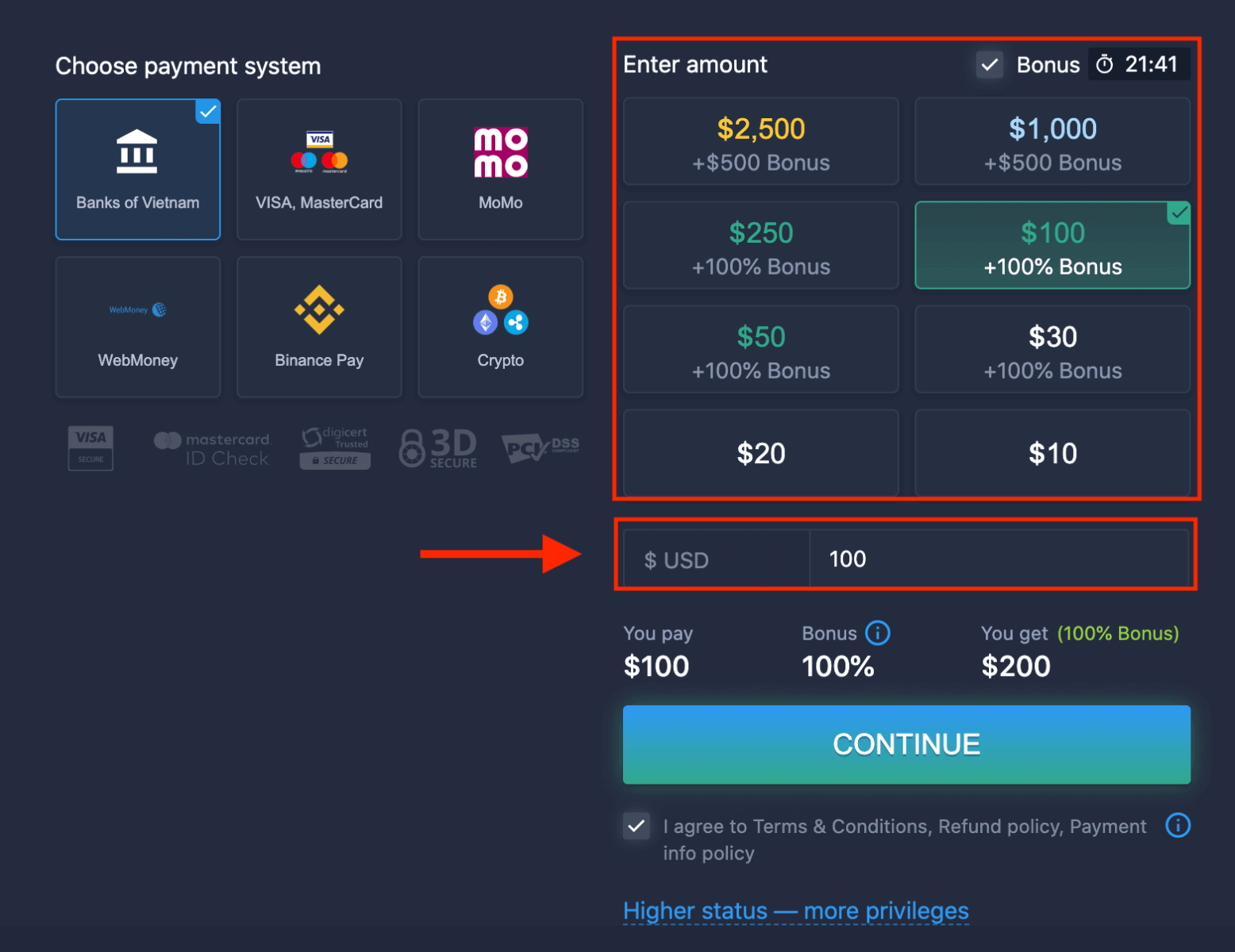
6. Sistema gali pasiūlyti jums įnešimo premiją; pasinaudokite premija, kad padidintumėte įneštą sumą. Po to spustelėkite „TĘSTI“.
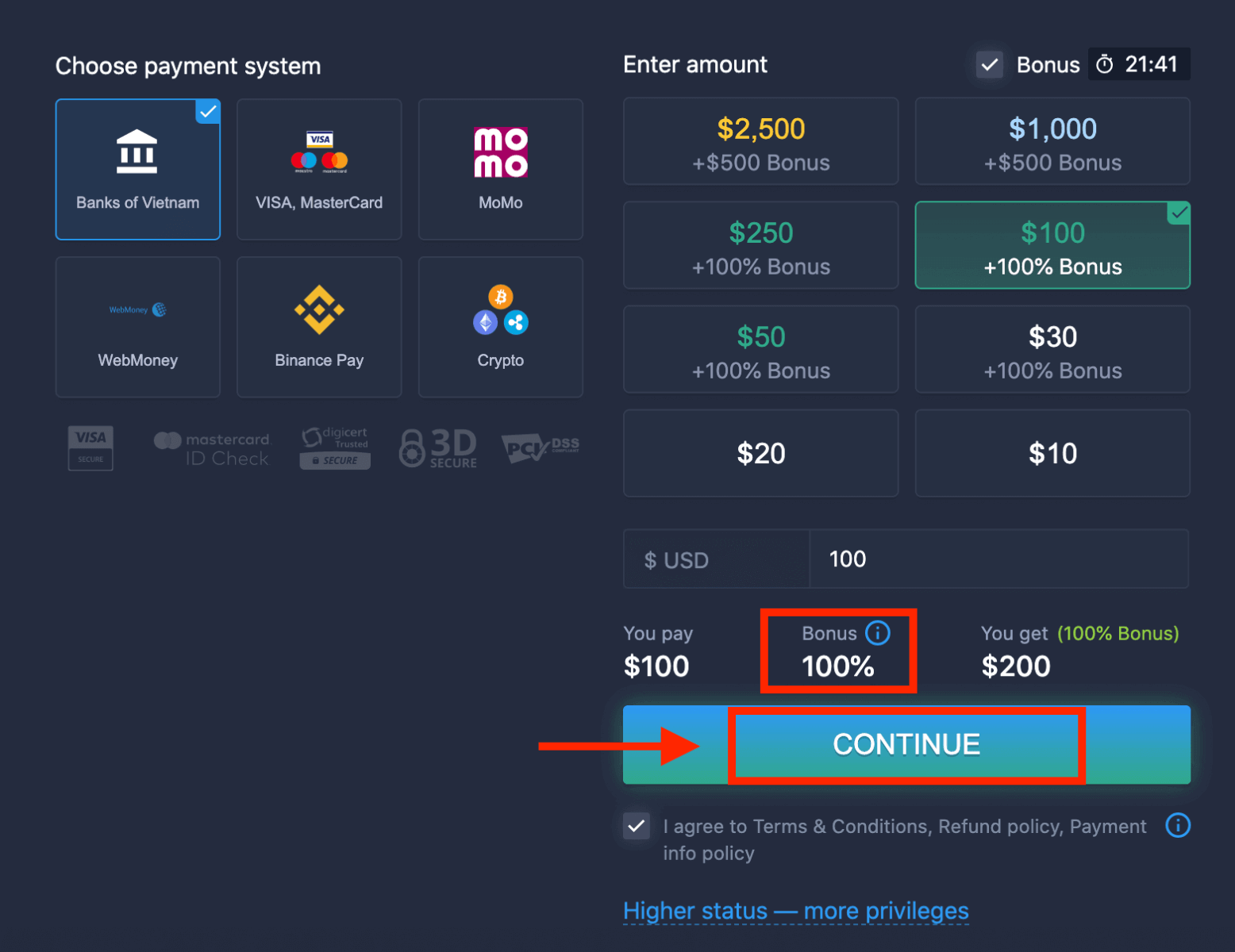
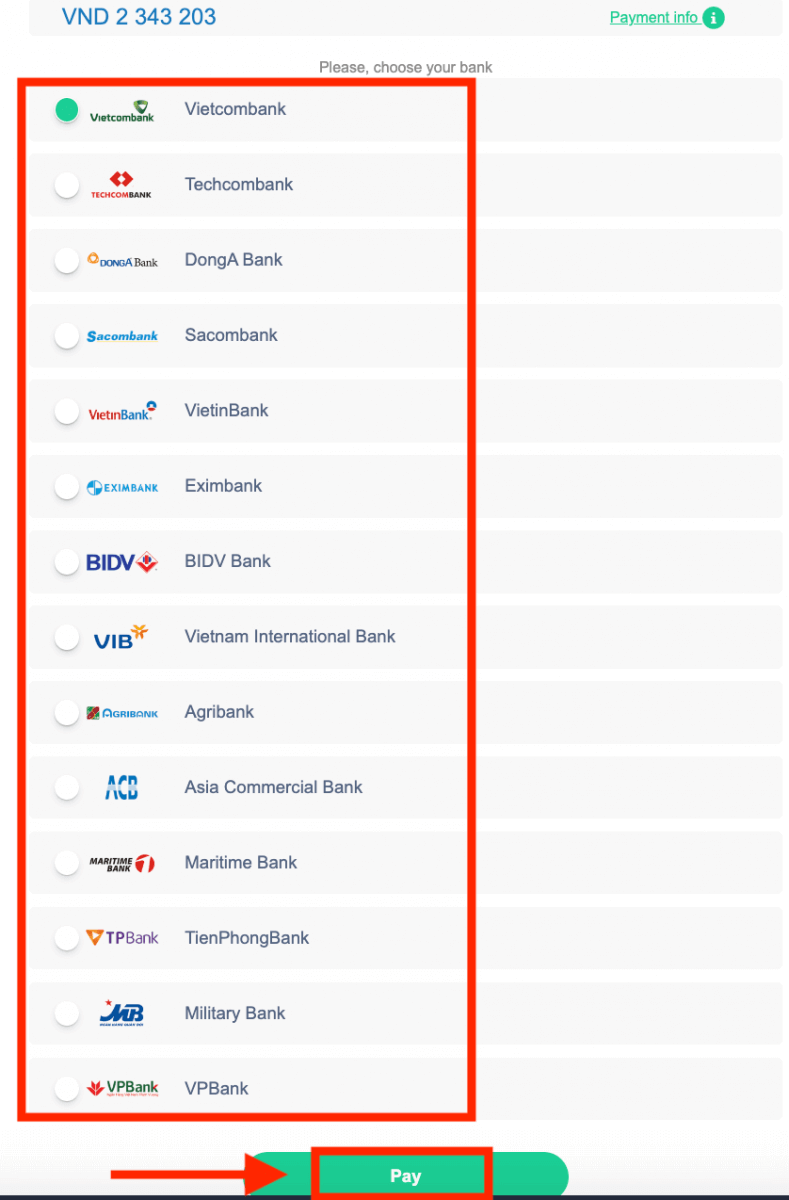
5. Būsite nukreipti į naują puslapį, kuriame turėsite pasirinkti savo banką.
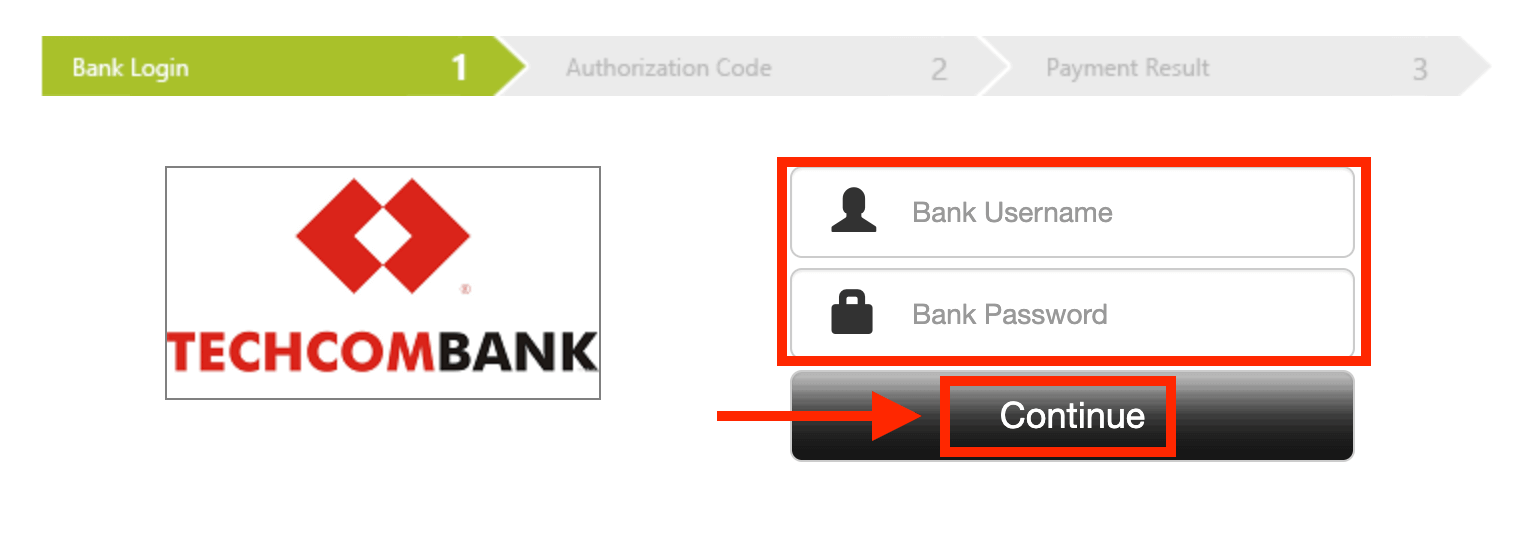
Įveskite reikiamus duomenis, kad pervestumėte pinigus iš savo banko į „ExpertOption“.
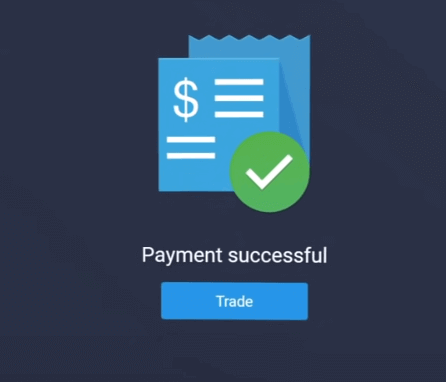
Jei jūsų operacija buvo sėkmingai atlikta, pasirodys patvirtinimo langas ir jūsų lėšos bus akimirksniu įskaitytos į jūsų sąskaitą.
Įneškite įmoką į „ExpertOption“ naudodami elektroninius mokėjimus
1. Apsilankykite „ExpertOption“ svetainėje arba mobiliojoje programėlėje.2. Prisijunkite prie savo prekybos sąskaitos.
3. Viršutiniame kairiajame kampe esančiame meniu spustelėkite „Finansai“ ir spustelėkite „Įmoka“.
 4. Pasirinkite, pavyzdžiui, „WebMoney“.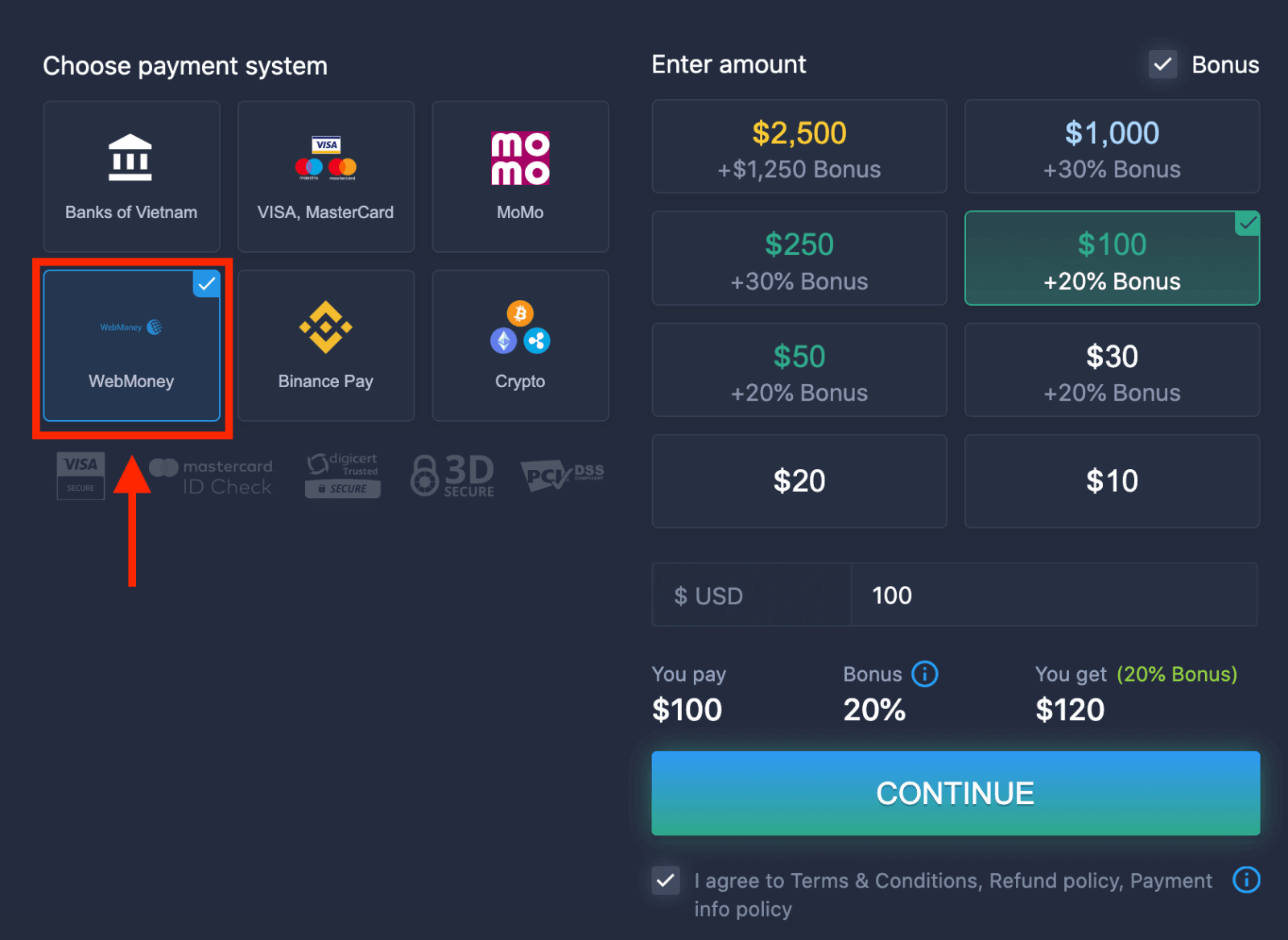
5. Įmokos sumą galite įvesti rankiniu būdu arba pasirinkti ją iš sąrašo.
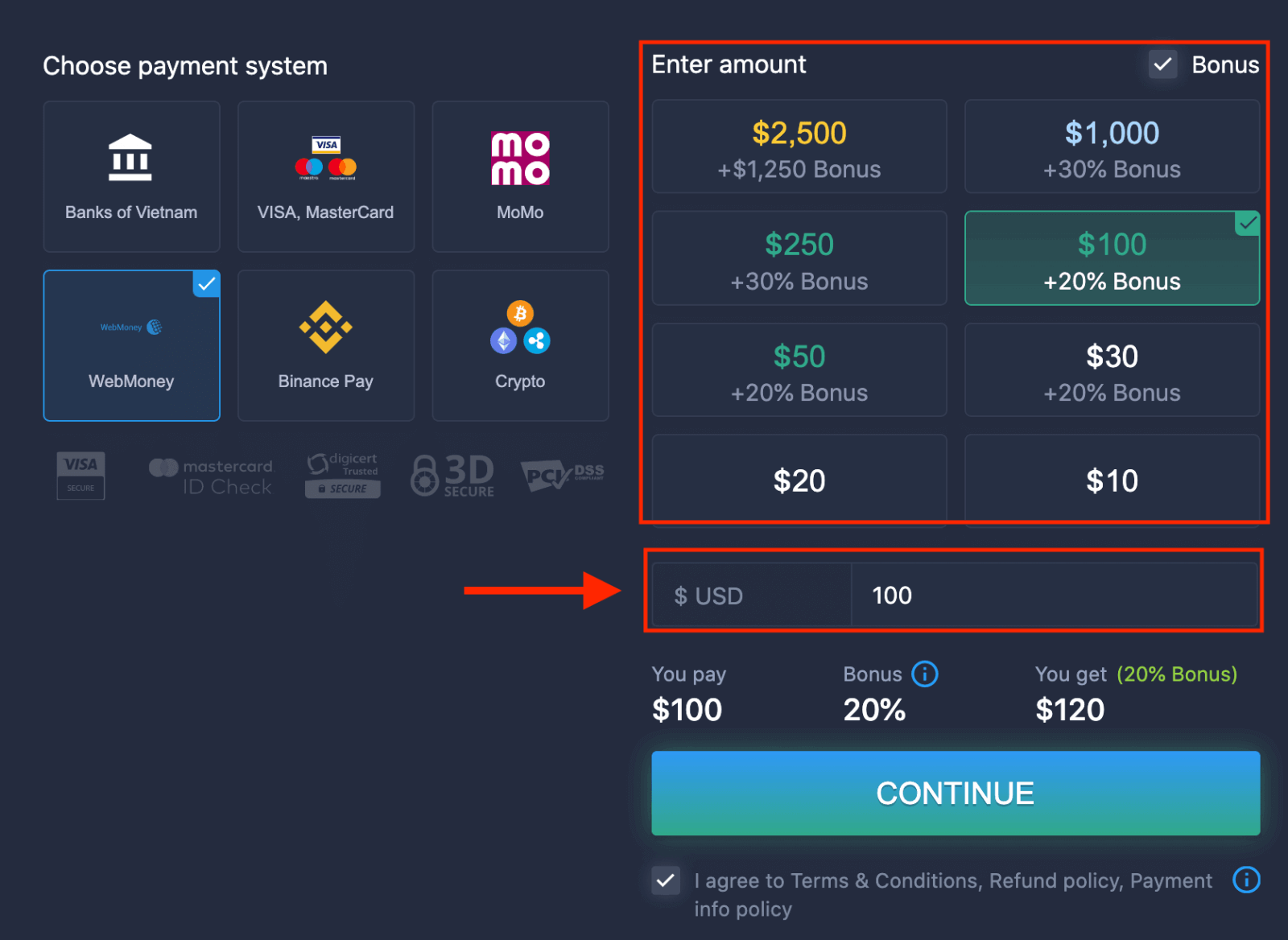
6. Sistema gali pasiūlyti jums įmokos premiją; pasinaudokite premija, kad padidintumėte įmoką. Po to spustelėkite „TĘSTI“.
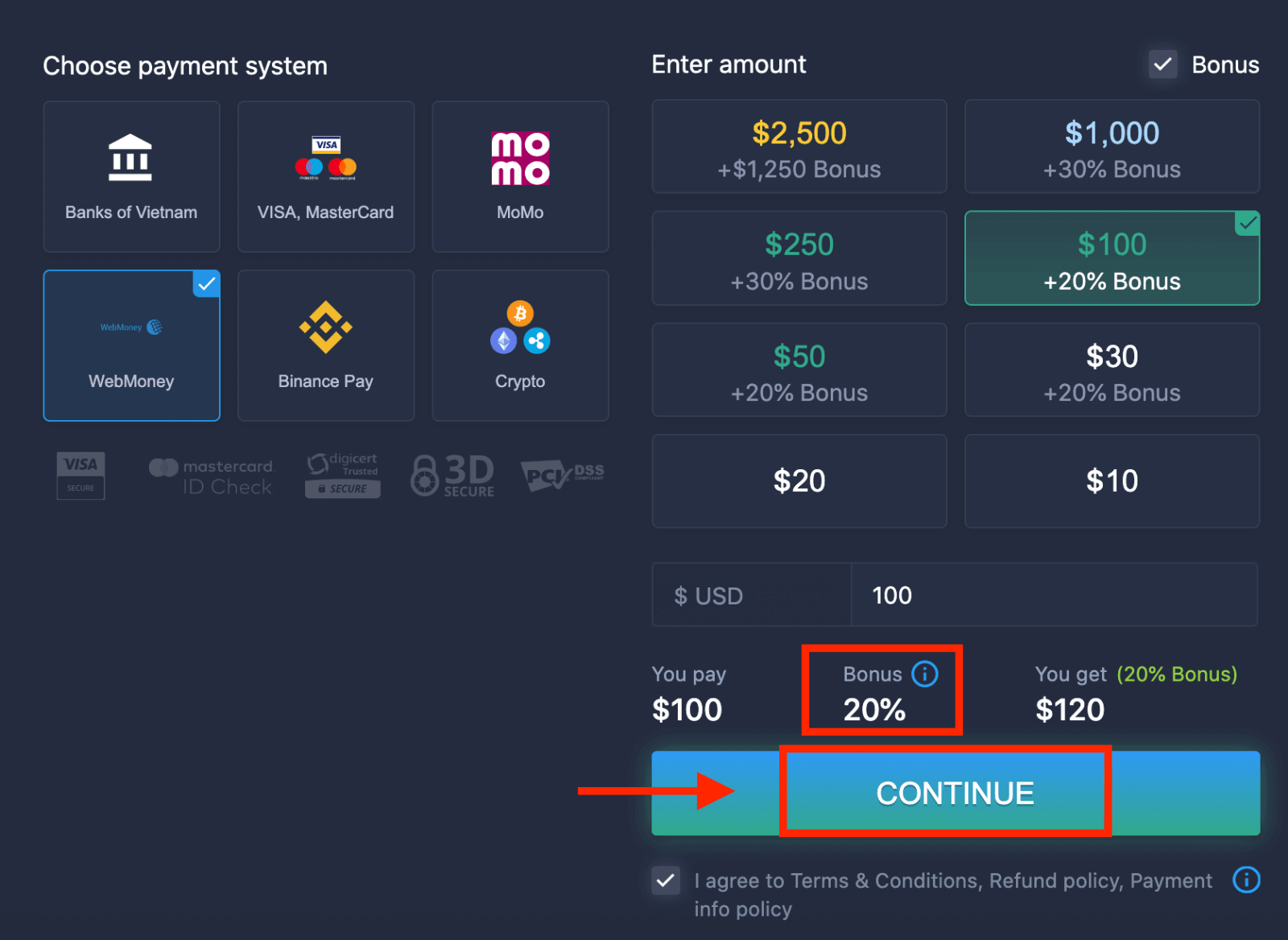 5. Būsite nukreipti į naują puslapį, kuriame turėsite įvesti reikiamus duomenis, kad galėtumėte įnešti pinigų į „ExpertOption“.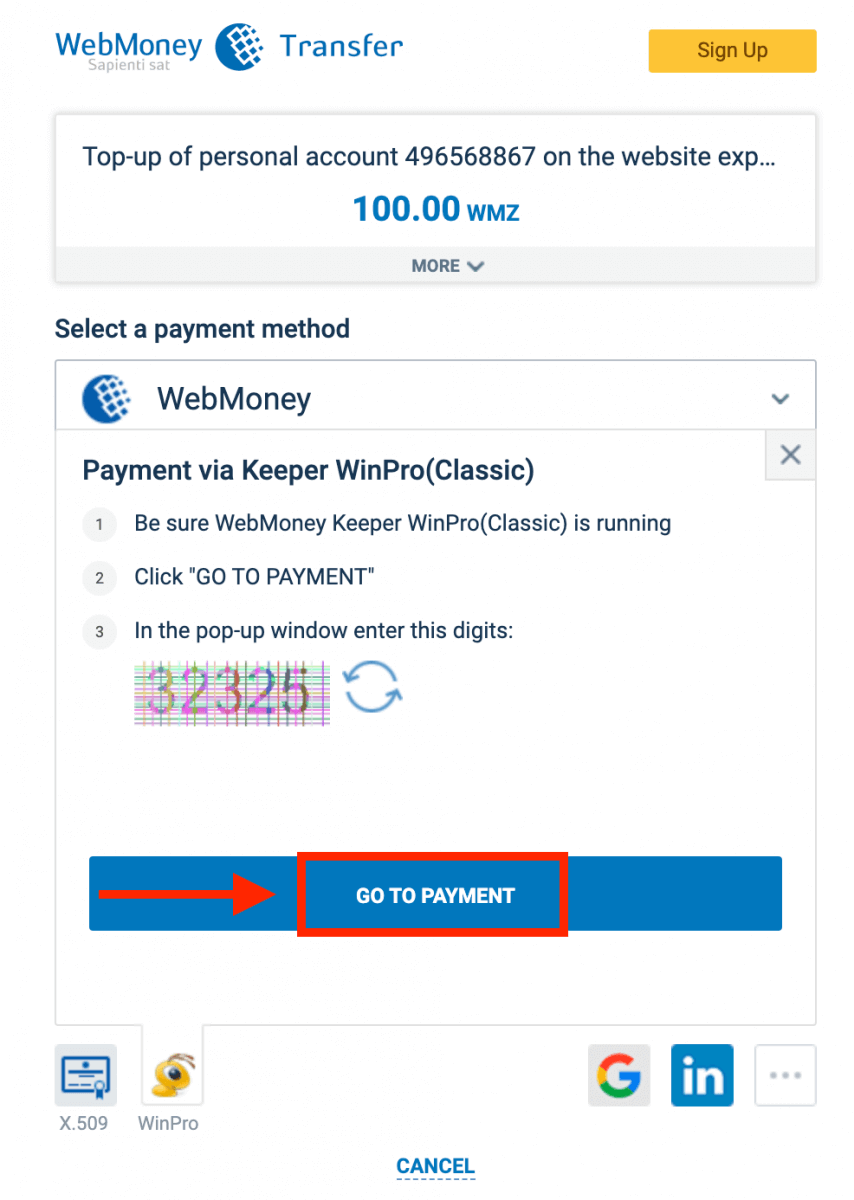
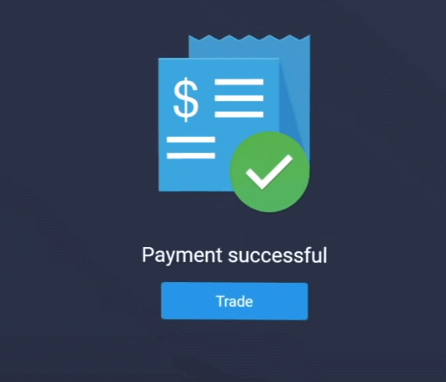
Jei jūsų operacija bus sėkmingai atlikta, pasirodys patvirtinimo langas ir jūsų lėšos bus akimirksniu įskaitytos į jūsų sąskaitą.
Įmokėkite per „ExpertOption“ naudodami kriptovaliutą
1. Apsilankykite „ExpertOption“ svetainėje arba mobiliojoje programėlėje.2. Prisijunkite prie savo prekybos sąskaitos.
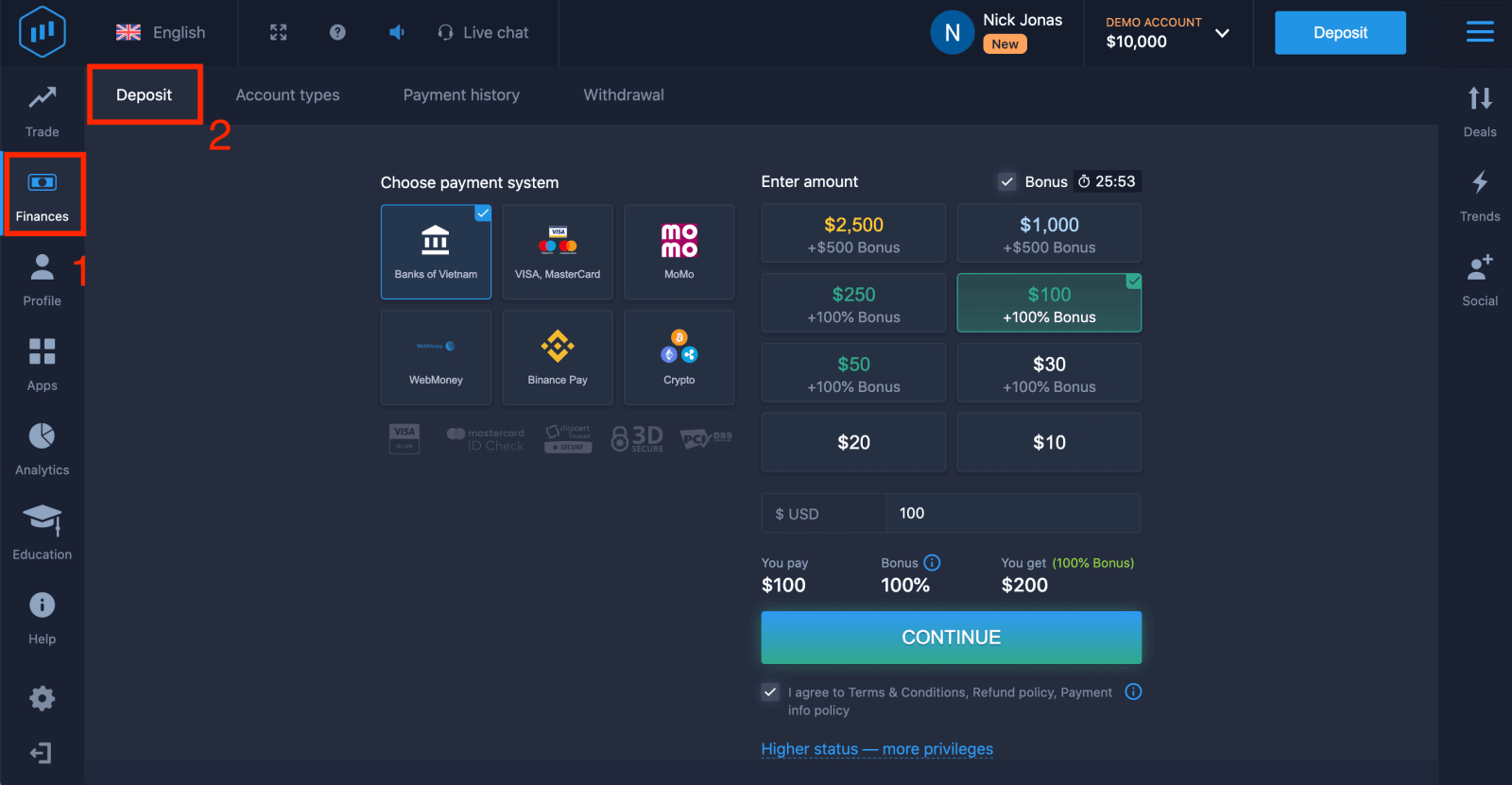
3. Kairiajame viršutiniame kampe esančiame meniu spustelėkite „Finansai“ ir spustelėkite „Įnešti“.
 4. Pasirinkite „Kriptovaliuta“ arba „Binance Pay“.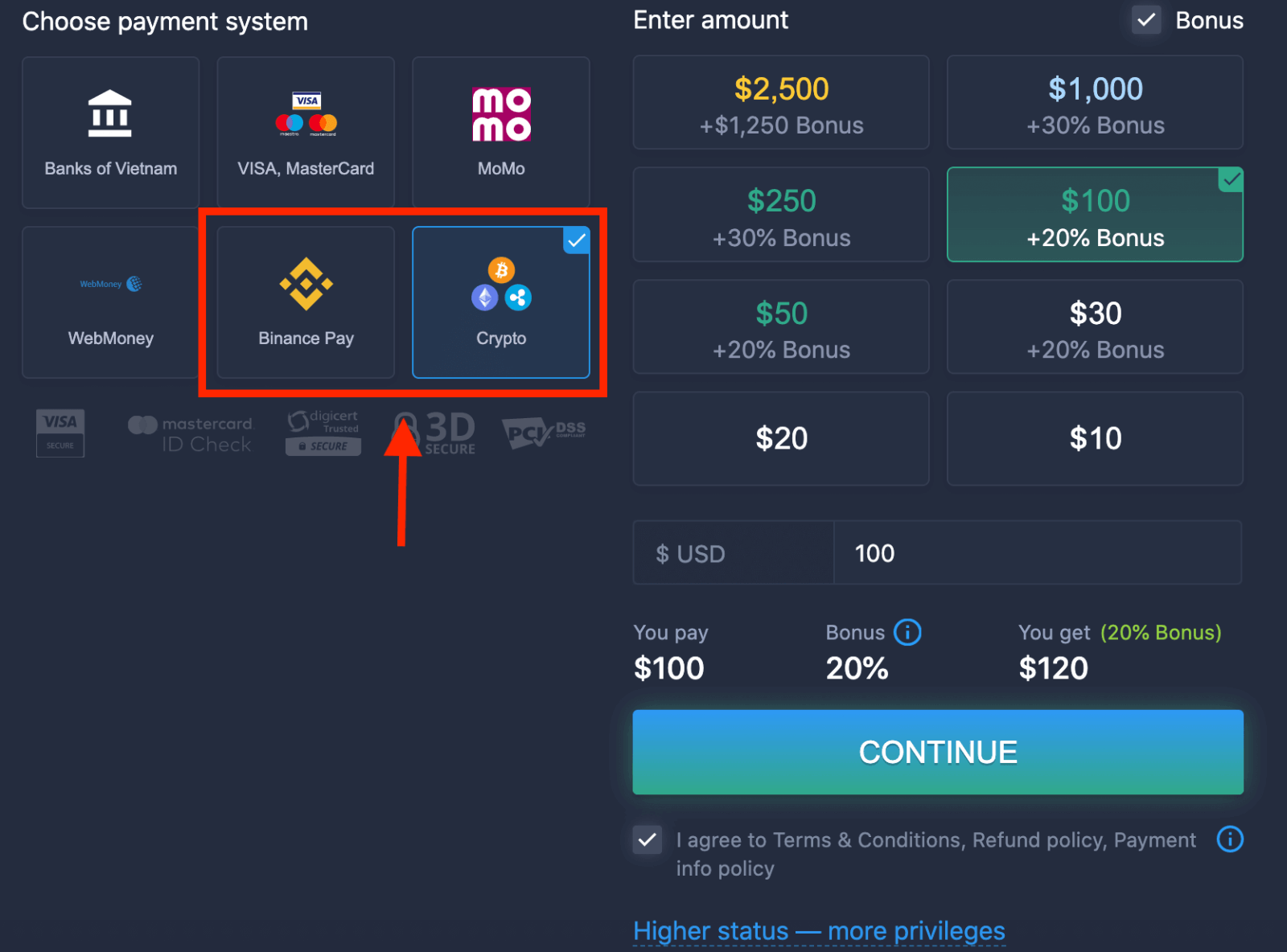
5. Įnešimo sumą galite įvesti rankiniu būdu arba pasirinkti iš sąrašo.
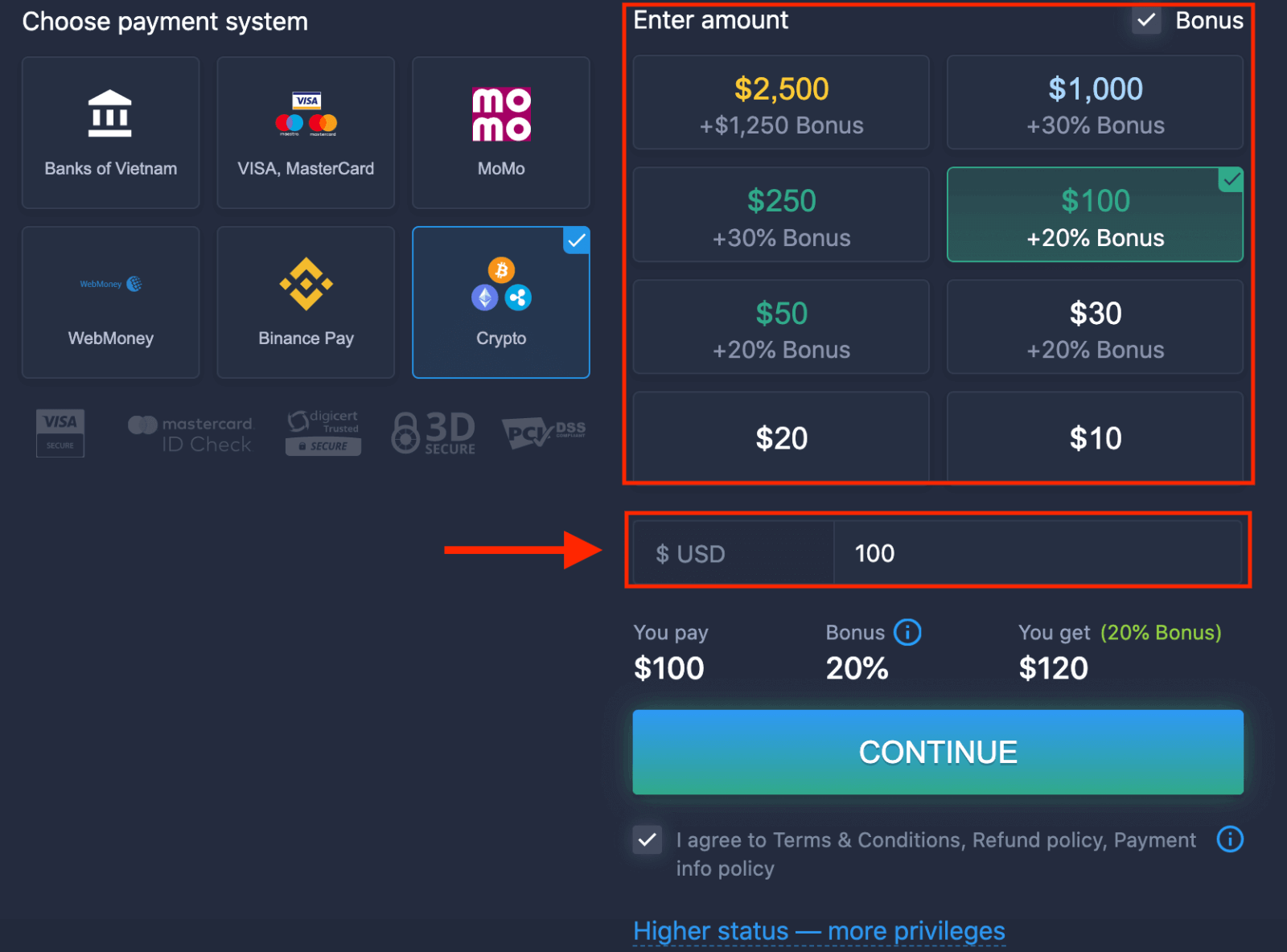
6. Sistema gali pasiūlyti jums įnešimo premiją; pasinaudokite premija, kad padidintumėte įnešimą. Po to spustelėkite „TĘSTI“.
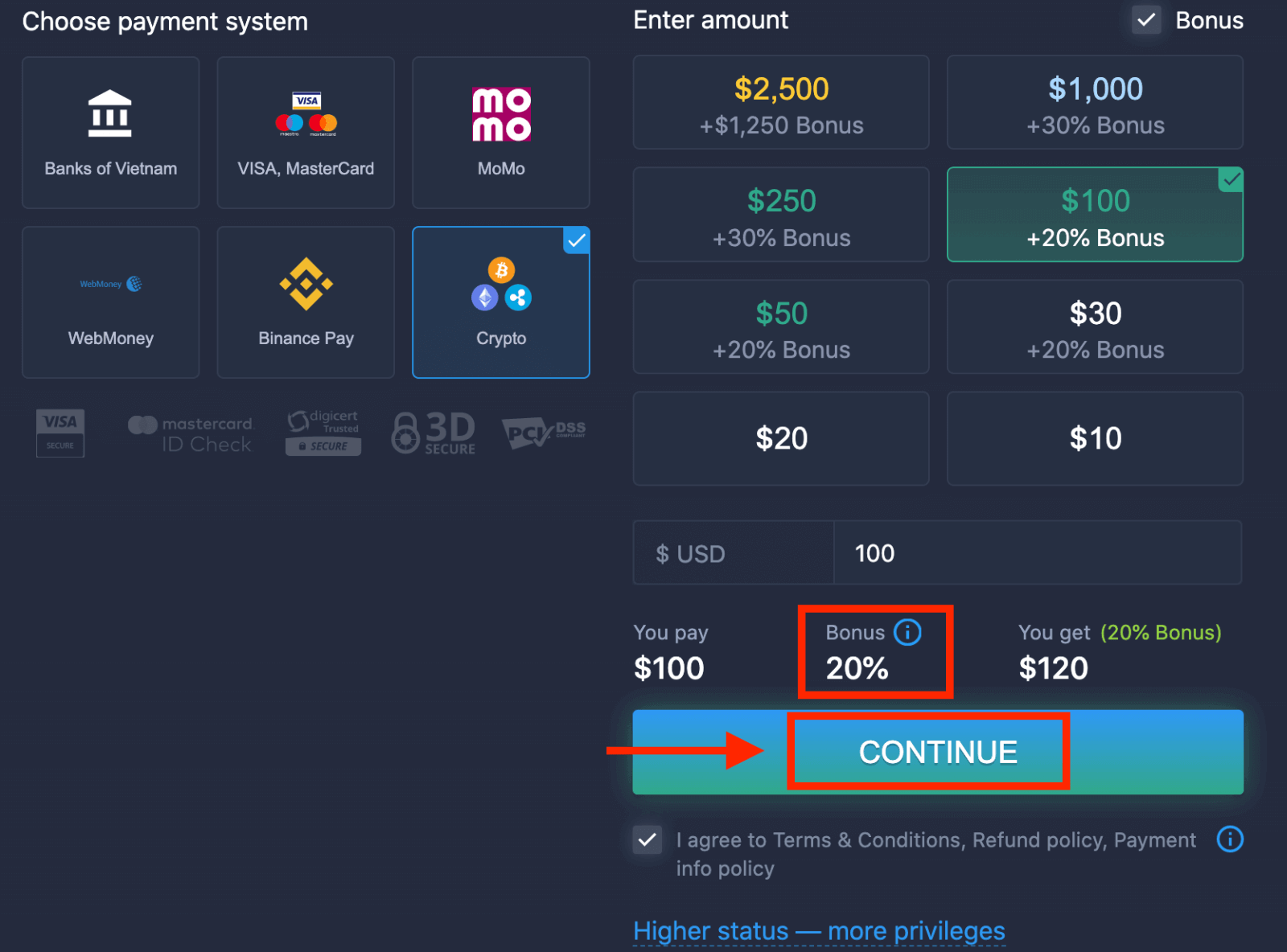
5. Būsite nukreipti į naują puslapį, kuriame galėsite gauti adresą ir išsiųsti tiksliai tą adresą kriptovaliutą.
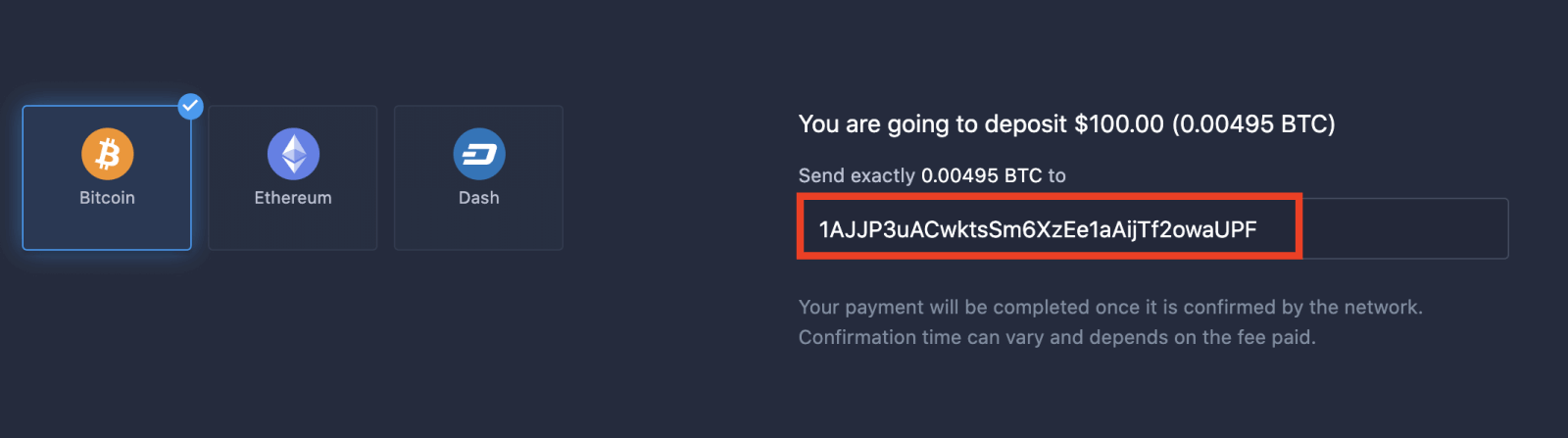
Jūsų mokėjimas bus atliktas, kai jį patvirtins tinklas. Patvirtinimo laikas gali skirtis ir priklauso nuo sumokėto mokesčio.
Aukštesnis statusas – daugiau privilegijų
| Mikro | Pagrindinis | Sidabras | Auksas | Platina | Išskirtinis |
Tiems, kurie nori lengvos pradžios. Pakelkite į aukštesnį lygį, kai būsite pasiruošę. |
Tiems, kurie nori lengvos pradžios. Pakelkite į aukštesnį lygį, kai būsite pasiruošę. | Dauguma mūsų klientų pradeda nuo „Sidabrinės“ sąskaitos. Į kainą įskaičiuotos nemokamos konsultacijos. | Išmanios investicijos prasideda nuo auksinės sąskaitos. Išnaudokite visas savo sąskaitos galimybes su privilegijuotomis funkcijomis. | Mūsų geriausia patirtis ir išskirtinis sąskaitų valdymas rimtiems investuotojams | Dėl papildomos informacijos kreipkitės į savo paskyros valdytoją |
|
nuo 10 USD
|
Išvada: pradėkite užtikrintai prekiauti „ExpertOption“ platformoje
Prisijungimas ir lėšų įnešimas „ExpertOption“ platformoje yra paprastas, saugus ir greitas, todėl galite sutelkti dėmesį į savo prekybos strategiją, o ne į techninius sąskaitos valdymo aspektus. Atlikdami šiuos veiksmus, galite efektyviai paruošti savo sąskaitą, kad galėtumėte pasinaudoti rinkos galimybėmis patikimoje prekybos platformoje. Pradėkite savo prekybos kelionę su „ExpertOption“ jau šiandien ir ženkite užtikrintą žingsnį savo finansinių tikslų link.
DUK
Minimalios indėlio sumos skiriasi priklausomai nuo šalies ir mokėjimo tipo ir yra rodomos paskyros indėlio dialogo lange. Įprasti metodai yra debeto / kredito kortelės, pagrindinės el. piniginės, kai kurios vietinės mokėjimo sistemos ir kriptovaliutos; apdorojimo laikas ir limitai priklauso nuo teikėjo ir paskyros valiutos.
Įveskite savo registruotą el. pašto adresą / telefoną ir slaptažodį žiniatinklyje arba programėlėje mobiliesiems, kad prisijungtumėte. Jei galima paskyros nustatymuose, įgalinkite patvirtinimą dviem veiksmais arba kitas išvardytas saugos parinktis, kad prisijungiant būtų reikalaujama antro veiksnio; vadovaukitės platformos raginimais, kad susietumėte autentifikavimo programą arba patvirtintumėte SMS, kur pateikta.
Nepavykus arba laukiančius indėlius dažniausiai sukelia kortelės / teikėjo atmetimas, lėšų trūkumas, nesutampanti atsiskaitymo informacija, valiutos konvertavimo sulaikymai arba nepatvirtinta paskyra. Patikrinkite mokėjimo patvirtinimą, palyginkite operacijų ID su banku ar teikėju, įsitikinkite, kad sąskaitos patvirtinimas baigtas, ir, jei prašoma, įkelkite kvitus. Susisiekite su palaikymo tarnyba ir pateikite įrodymą, jei teikėjas rodo užbaigtą perkėlimą, bet platforma rodo, kad laukiama.
Dažnai galite atlikti pradinį įnašą prieš visapusiškai patvirtindami tapatybę, tačiau nepatvirtintos sąskaitos dažnai susiduria su mažesniais limitais, apribotomis išmokėjimo galimybėmis ir papildomu sulaikymu. Užbaigus asmens tapatybės dokumento ir adreso patvirtinimą sumažinama apdorojimo delsa ir paprastai reikia atsiimti lėšas arba padidinti sąskaitos limitus.
Norėdami iš naujo nustatyti savo registruotą el. paštą, naudokite platformos Pamiršau slaptažodį srautą; jei nebevaldote šio el. pašto, susisiekite su palaikymo komanda ir būkite pasirengę patvirtinti tapatybę naudodami asmens tapatybės dokumentus ir naujausią operacijų informaciją. Venkite dalytis slaptažodžiais ir atkurkite arba pakeiskite prieigą tik per oficialius platformos patvirtinimo kanalus.