ExpertOption Inloggen en storten: veilige toegang en financieringsopties
Geschreven door

Online handelsplatformonderzoeker en gidsschrijver
Onderzoekt brokerplatforms en handelsaccountSystemen.
Snelle, betrouwbare toegang krijgen tot uw handelsaccount en geld toevoegen zijn de twee acties die de meeste nieuwe gebruikers moeten voltooien voordat ze transacties kunnen plaatsen. Verwacht veelvoorkomende obstakels tegen te komen, zoals het opnieuw instellen van wachtwoorden, apparaat- of IP-beveiligingscontroles en tijdelijke blokkades wanneer uw account niet is geverifieerd; Als u deze vroegtijdig afhandelt, voorkomt u vertragingen bij de storting en verkleint u de kans op afwijzingen van betalingsproviders. Praktische beveiligingsstappen en een duidelijk financieringstraject maken het proces soepeler en veiliger voor zowel beginners als terugkerende gebruikers.
De volgende secties geven beknopte, uitvoerbare stappen om veilig in te loggen, de toegang te herstellen als de inloggegevens mislukken en geld op uw account te storten met behulp van de betalingsopties die in de platformportemonnee worden weergegeven. U vindt hier ook richtlijnen over typische stortingslimieten, verwachte verwerkingstijd, verificatie-effecten op financiering en snelle stappen voor probleemoplossing om mislukte of lopende stortingen op te lossen zonder onnodig wachten.
De volgende secties geven beknopte, uitvoerbare stappen om veilig in te loggen, de toegang te herstellen als de inloggegevens mislukken en geld op uw account te storten met behulp van de betalingsopties die in de platformportemonnee worden weergegeven. U vindt hier ook richtlijnen over typische stortingslimieten, verwachte verwerkingstijd, verificatie-effecten op financiering en snelle stappen voor probleemoplossing om mislukte of lopende stortingen op te lossen zonder onnodig wachten.

Hoe in te loggen bij ExpertOption
Hoe in te loggen op het ExpertOption-account
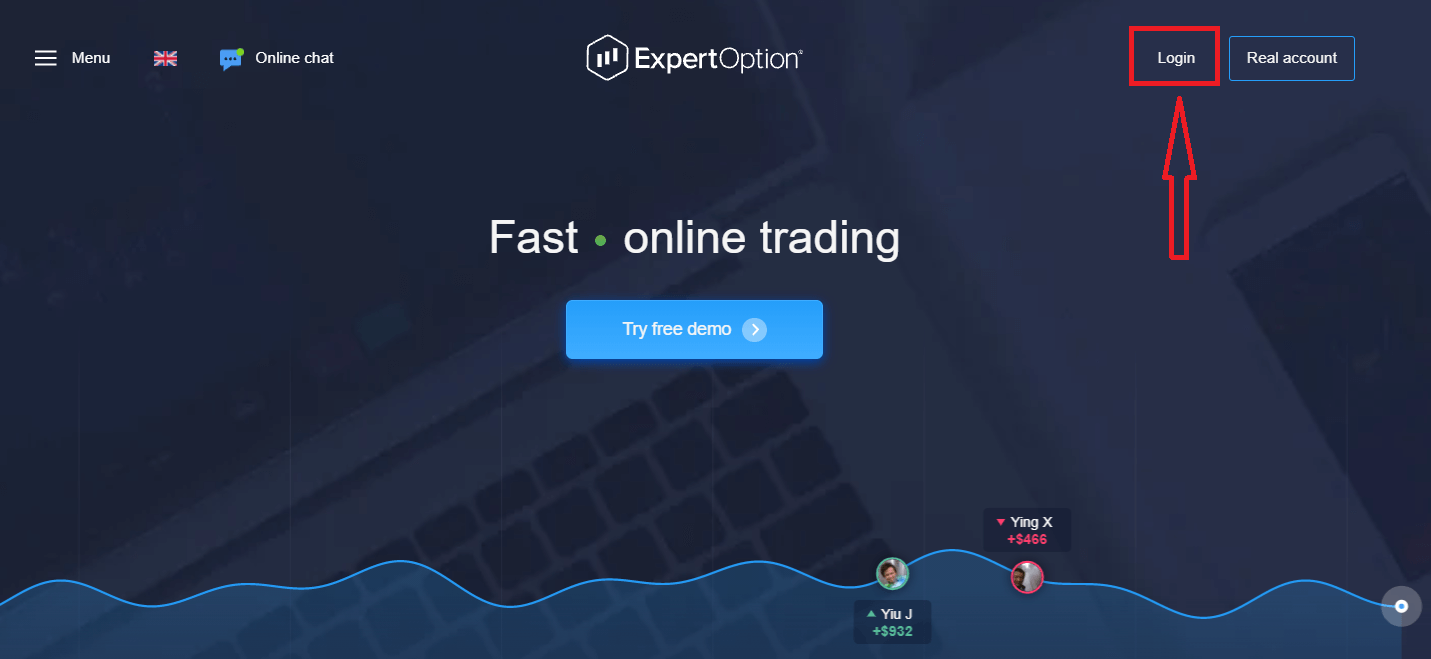
- Ga naar de mobiele ExpertOption-app of de website .
- Klik op 'Inloggen'.
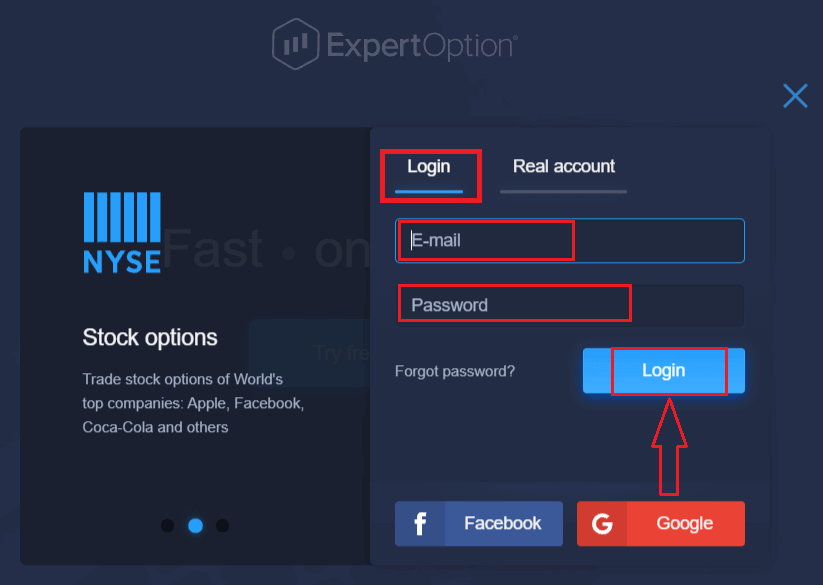
- Voer uw e-mailadres en wachtwoord in.
- Klik op de blauwe knop 'Inloggen'.
- Als je je e-mailadres bent vergeten, kun je inloggen via Google of Facebook.
- Als u uw wachtwoord bent vergeten, klik dan op 'Wachtwoord vergeten'.
Klik op 'Inloggen', het inlogformulier verschijnt.
Voer uw e-mailadres en wachtwoord in waarmee u zich hebt geregistreerd voor uw account en klik op de knop 'Inloggen'.
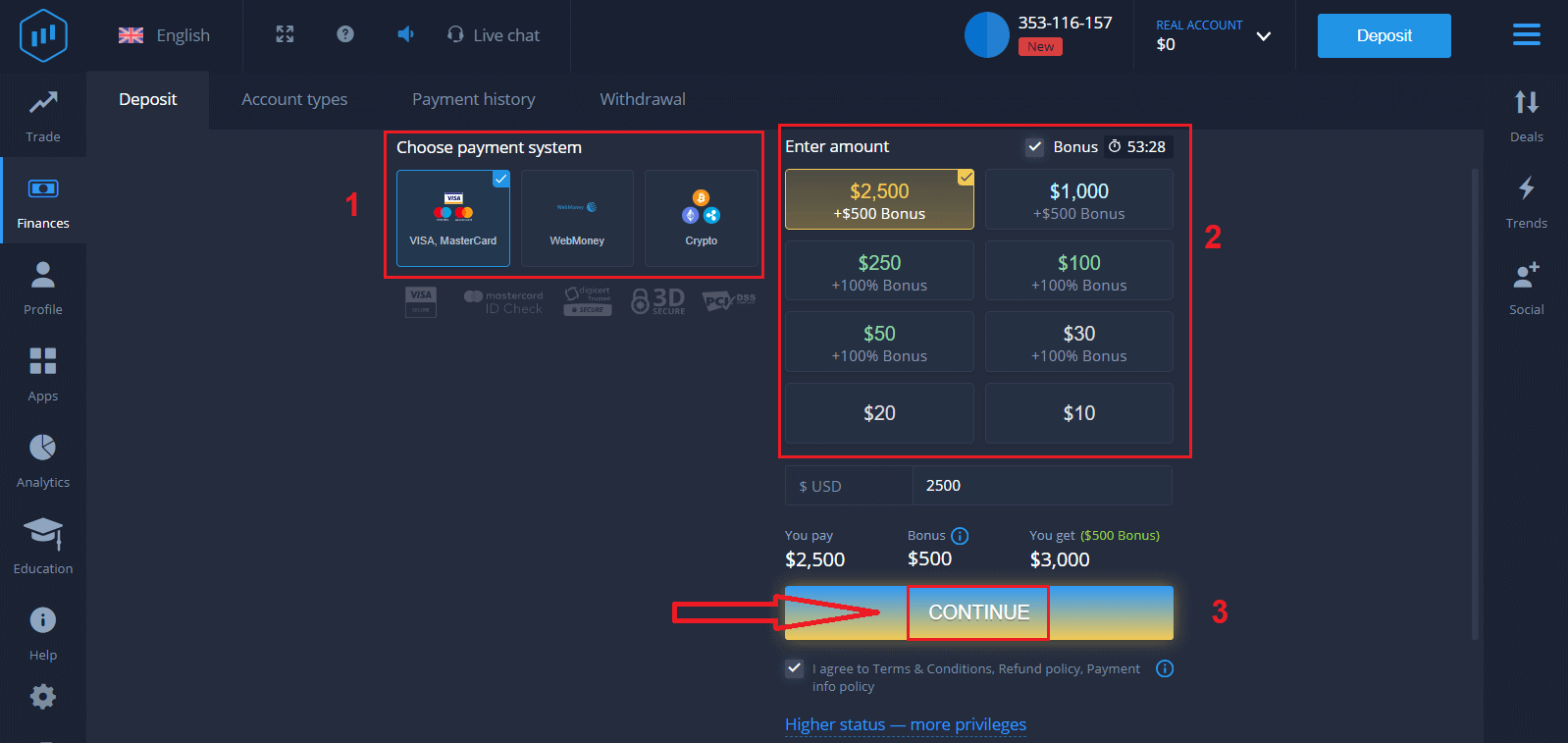
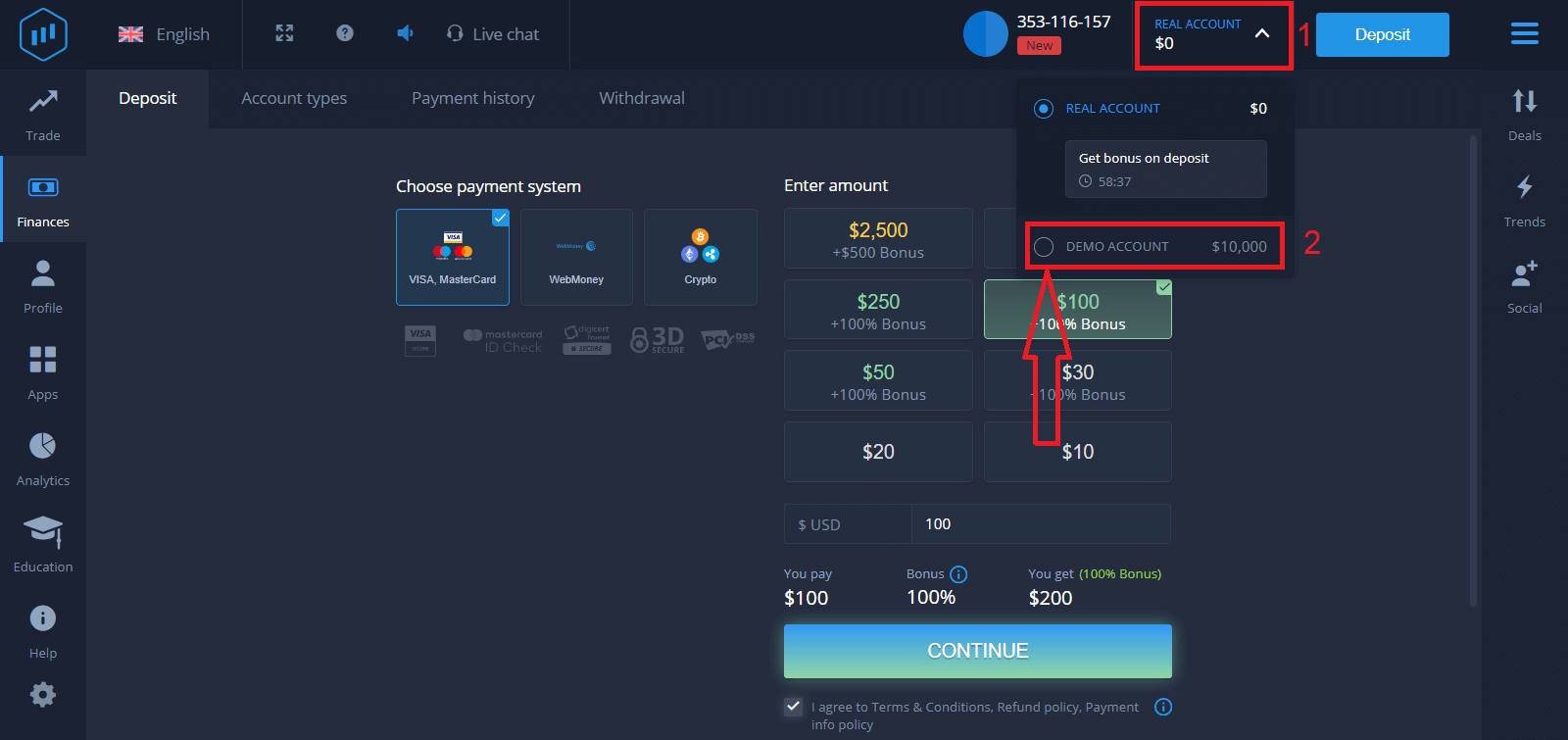
Na een succesvolle aanmelding ziet u de stortingspagina, zoals hieronder weergegeven. Om te beginnen met live trading, moet u geld op uw account storten (de minimale storting is USD 10).
Zo stort u geld bij ExpertOption:
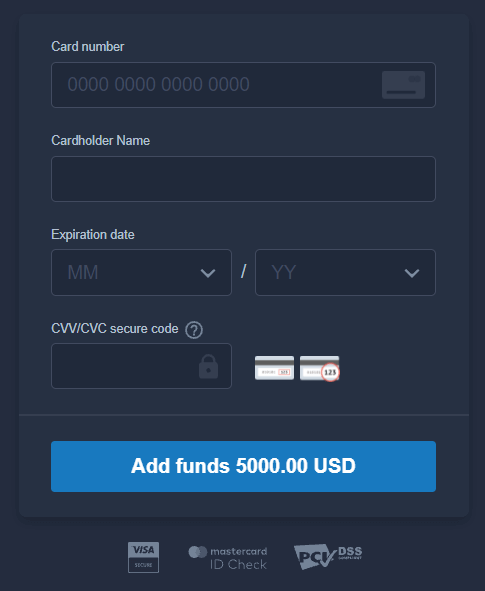
Voer uw kaartgegevens in en klik op 'Geld toevoegen...'.
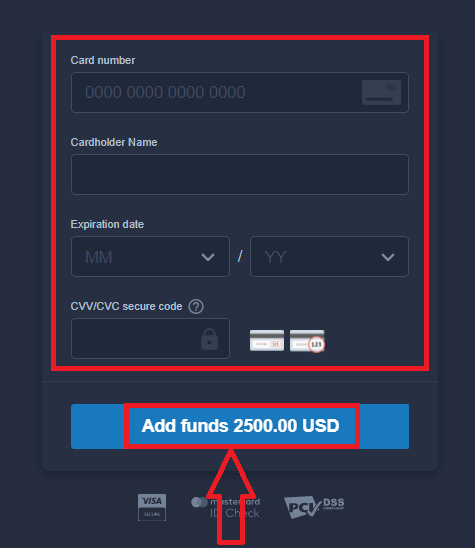
Nu kunt u handelen op een echt account nadat u succesvol hebt gestort.
Als u een demo-account wilt gebruiken, klikt u op 'ECHT ACCOUNT' en selecteert u 'DEMO-ACCOUNT' om te beginnen met handelen met $ 10.000 op het demo-account. Een demo-account is een hulpmiddel om vertrouwd te raken met het platform, uw handelsvaardigheden te oefenen met verschillende activa en nieuwe mechanismen uit te proberen op een realtime grafiek zonder risico's.
Hoe log ik in bij ExpertOption via Facebook?
Je kunt ook inloggen op de website met je persoonlijke Facebook-account door op de Facebook-knop te klikken.1. Klik op de Facebook- knop
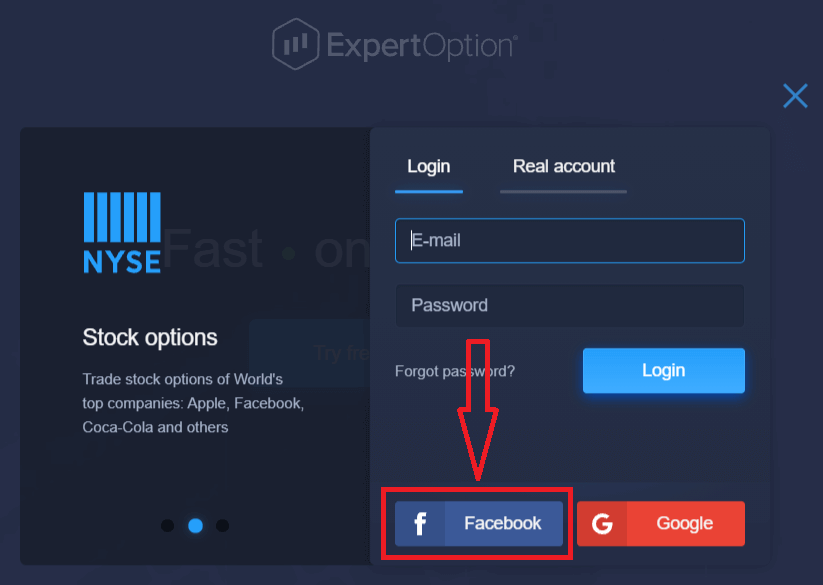
. 2. Het Facebook-inlogvenster wordt geopend. Voer hier het e-mailadres in waarmee je je op Facebook hebt geregistreerd.
3. Voer het wachtwoord van je Facebook-account
in. 4. Klik op 'Inloggen'.
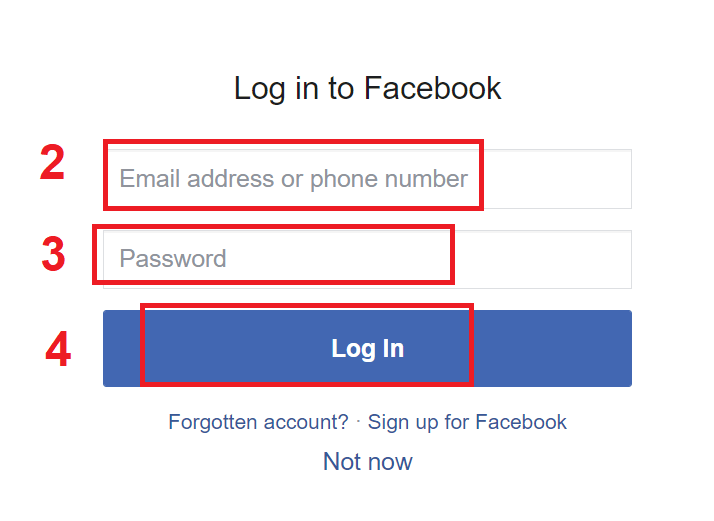
Nadat je op 'Inloggen' hebt geklikt, vraagt ExpertOption toegang tot: je naam, profielfoto en e-mailadres. Klik op 'Doorgaan...'.
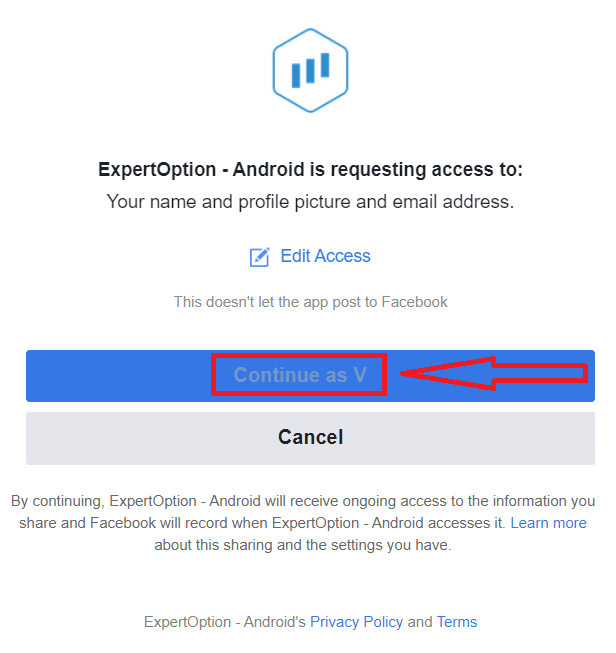
Je wordt vervolgens automatisch doorgestuurd naar het ExpertOption-platform.
Hoe u zich via Google kunt aanmelden bij ExpertOption
1. Om via uw Google- account in te loggen, klikt u op de Google- knop. 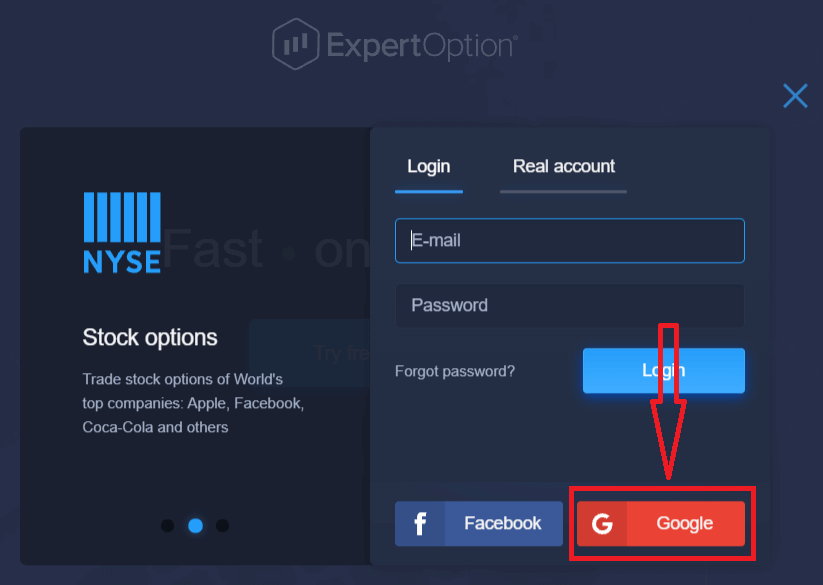
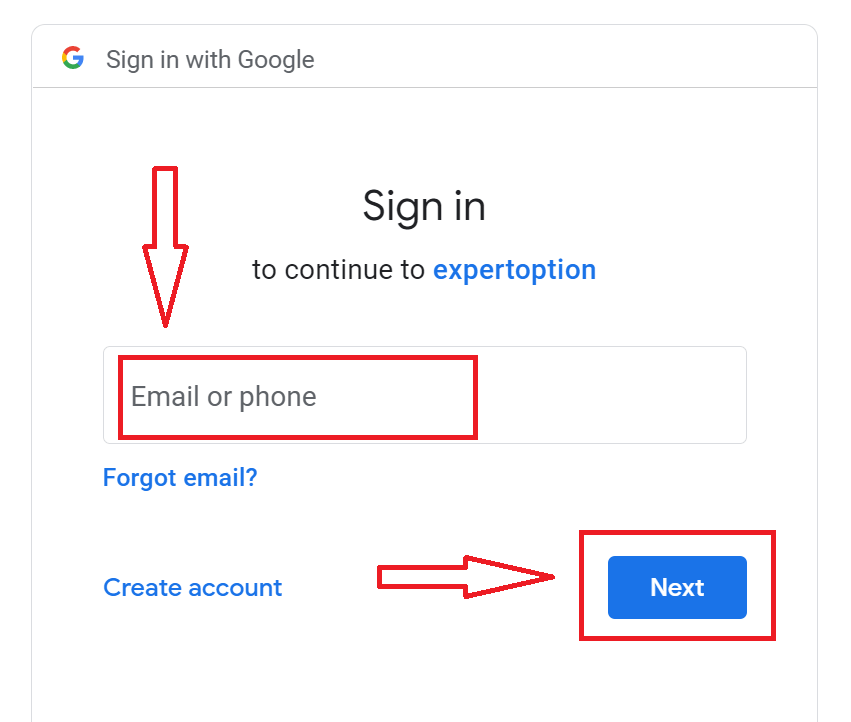
2. Voer vervolgens in het nieuwe venster dat verschijnt uw telefoonnummer of e-mailadres in en klik op 'Volgende'. Er wordt een venster geopend waarin u wordt gevraagd om het wachtwoord van uw Google-account.
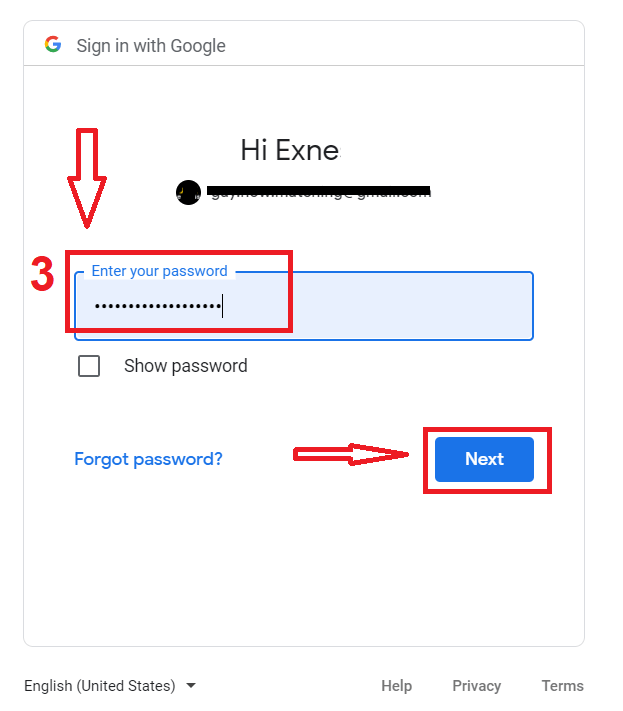
3. Voer het wachtwoord van uw Google-account in en klik op 'Volgende'.
Volg daarna de instructies die u per e-mail van de service hebt ontvangen. U wordt doorgestuurd naar uw persoonlijke ExpertOption-account.
Herstel het wachtwoord van uw ExpertOption-account
Maak je geen zorgen als je niet kunt inloggen op het platform; het kan zijn dat je een verkeerd wachtwoord hebt ingevoerd. Je kunt een nieuw wachtwoord aanmaken.Als je de webversie gebruikt
, klik dan op de link 'Wachtwoord vergeten'.
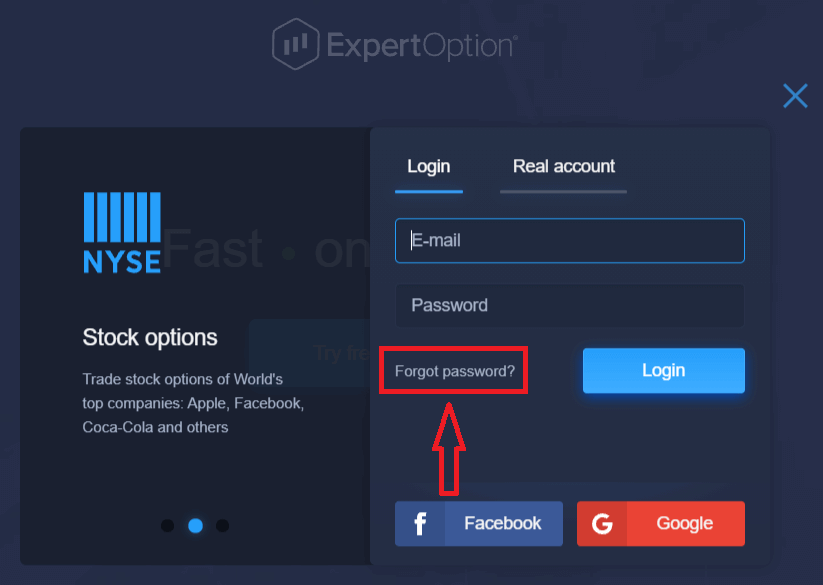
Het systeem opent dan een nieuw formulier waarin je wordt gevraagd je wachtwoord voor je ExpertOption-account te herstellen. Je moet het juiste e-mailadres opgeven en op 'Wachtwoord opnieuw instellen' klikken. Je ontvangt
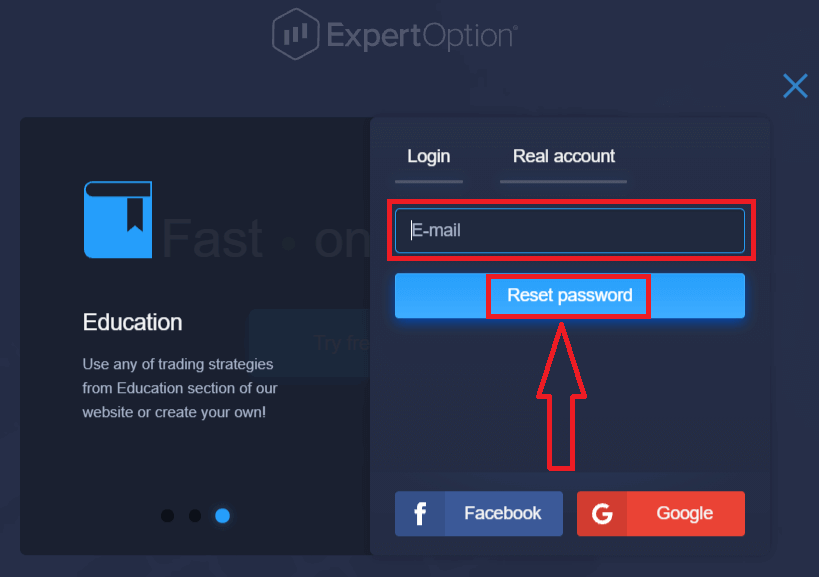
een melding dat er een e-mail naar dit e-mailadres is verzonden om je wachtwoord opnieuw in te stellen.
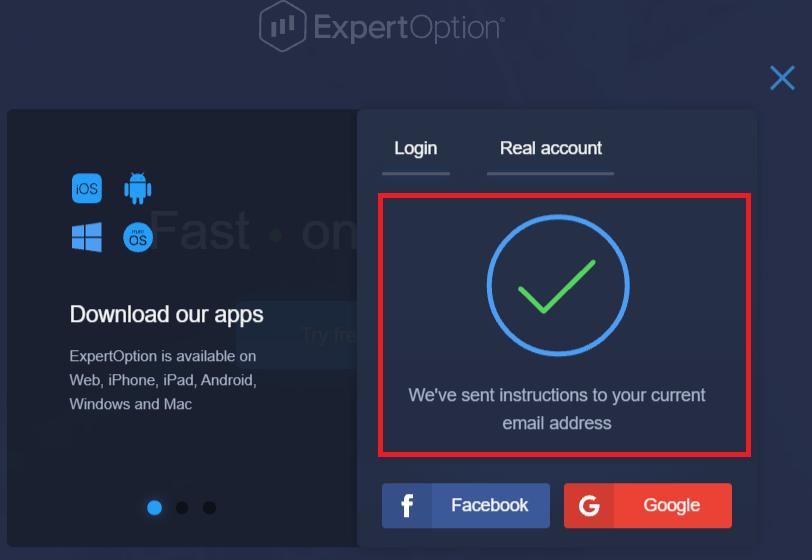
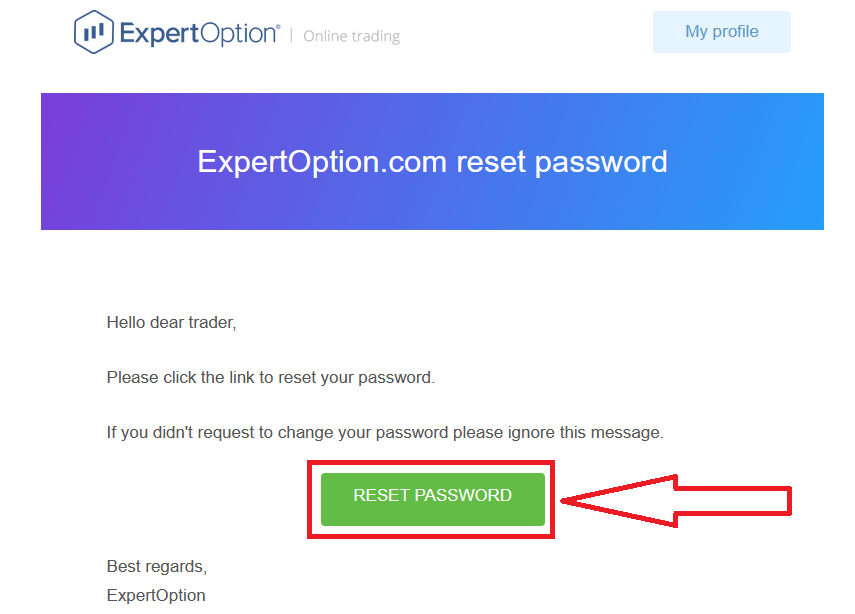
In de e-mail zelf krijg je de mogelijkheid om je wachtwoord te wijzigen. Klik op 'Wachtwoord opnieuw instellen'.
De link in de e-mail brengt je naar een speciaal gedeelte op de ExpertOption-website. Voer hier je nieuwe wachtwoord twee keer in en klik op de knop 'Wachtwoord wijzigen'.
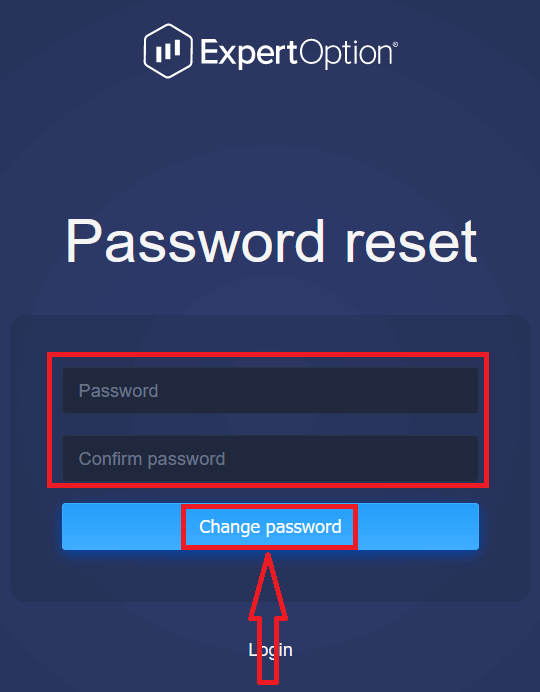
Nadat je 'Wachtwoord' en 'Wachtwoord bevestigen' hebt ingevoerd, verschijnt er een bericht dat het wachtwoord succesvol is gewijzigd.
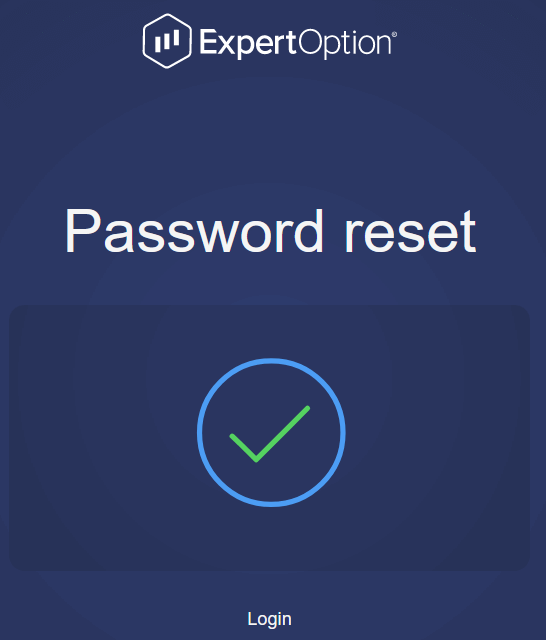
Dat is alles! Je kunt nu inloggen op het ExpertOption-platform met je gebruikersnaam en nieuwe wachtwoord.
Als je de mobiele app gebruikt
, klik dan op het menu-icoon.
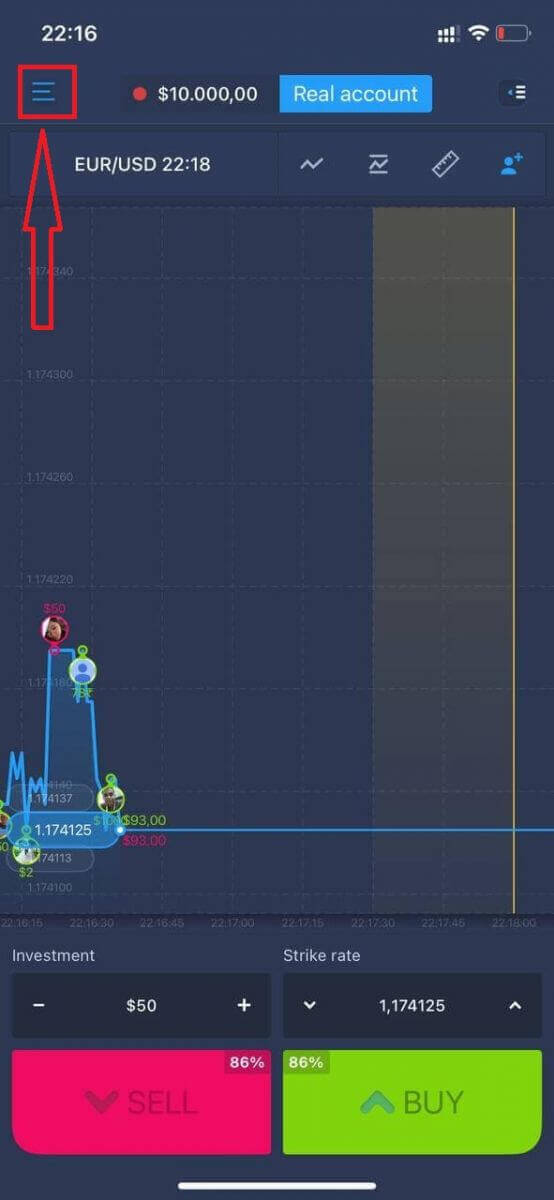
Klik op 'Inloggen'.
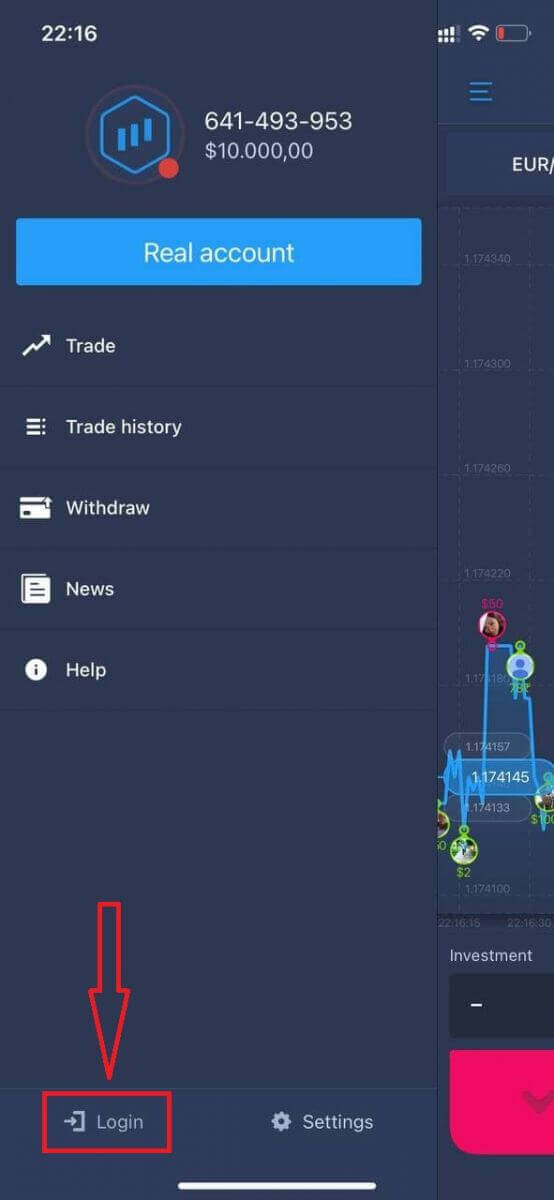
Klik op de link 'Wachtwoord vergeten'.
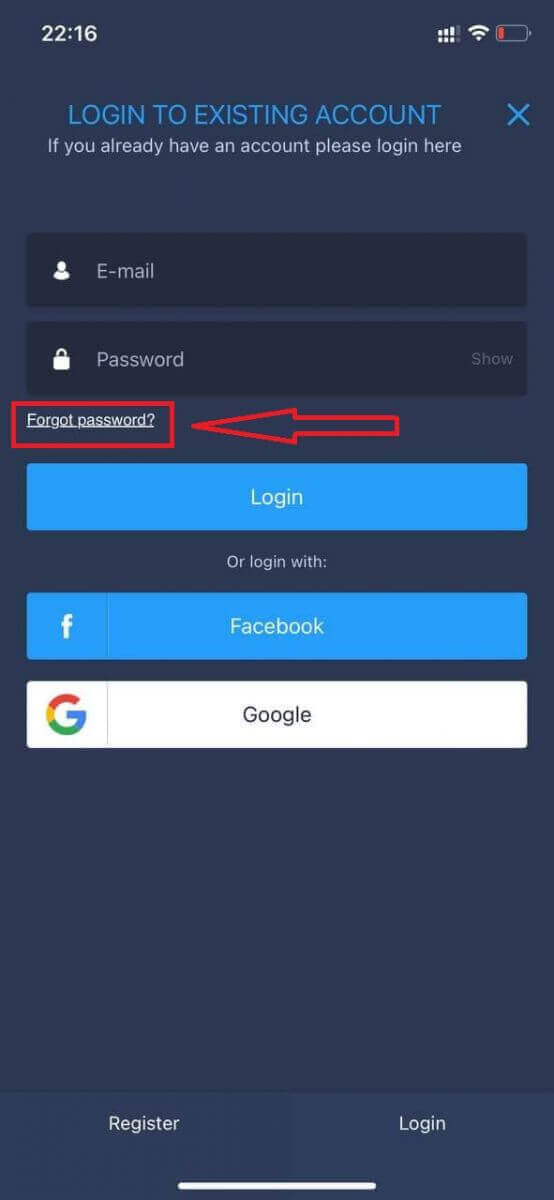
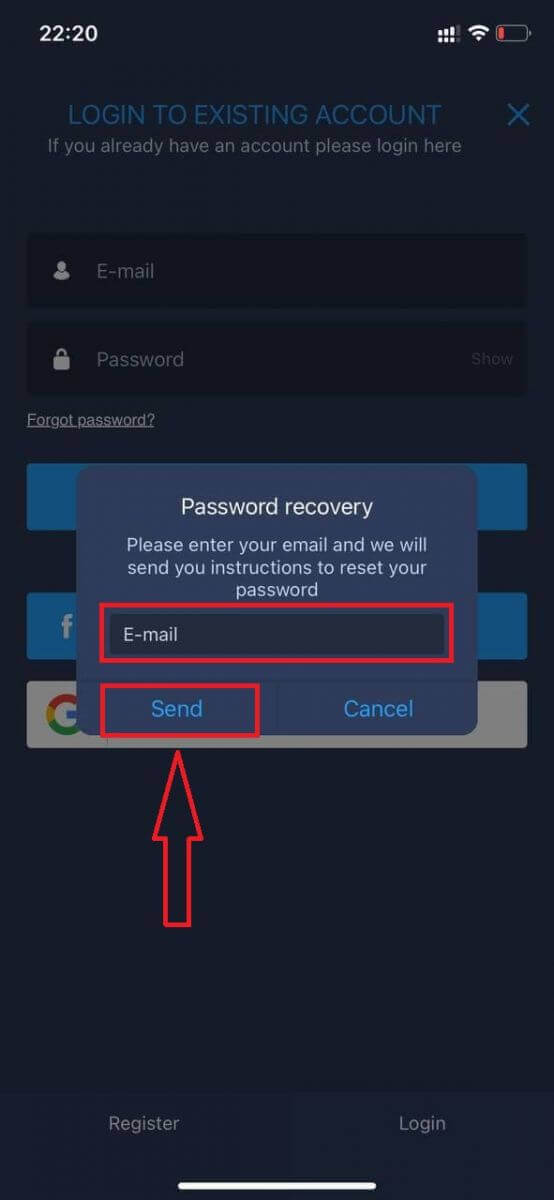
Voer in het nieuwe venster het e-mailadres in dat u tijdens de registratie hebt gebruikt en klik op de knop 'Verzenden'. Volg daarna dezelfde stappen als in de webapp.
Log in op de ExpertOption mobiele website.
Als u wilt handelen via de mobiele webversie van het ExpertOption-handelsplatform, kunt u dat eenvoudig doen. Open eerst uw browser op uw mobiele apparaat. Zoek vervolgens naar " expertoption " en ga naar de officiële website van de broker. 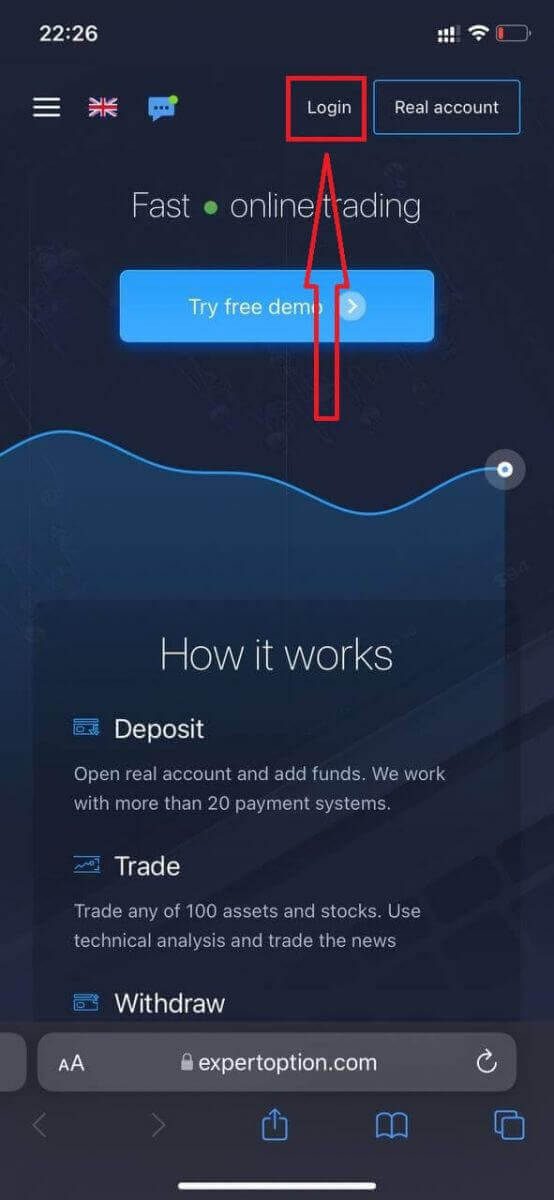
Voer uw e-mailadres en wachtwoord in en klik op de knop "Inloggen".
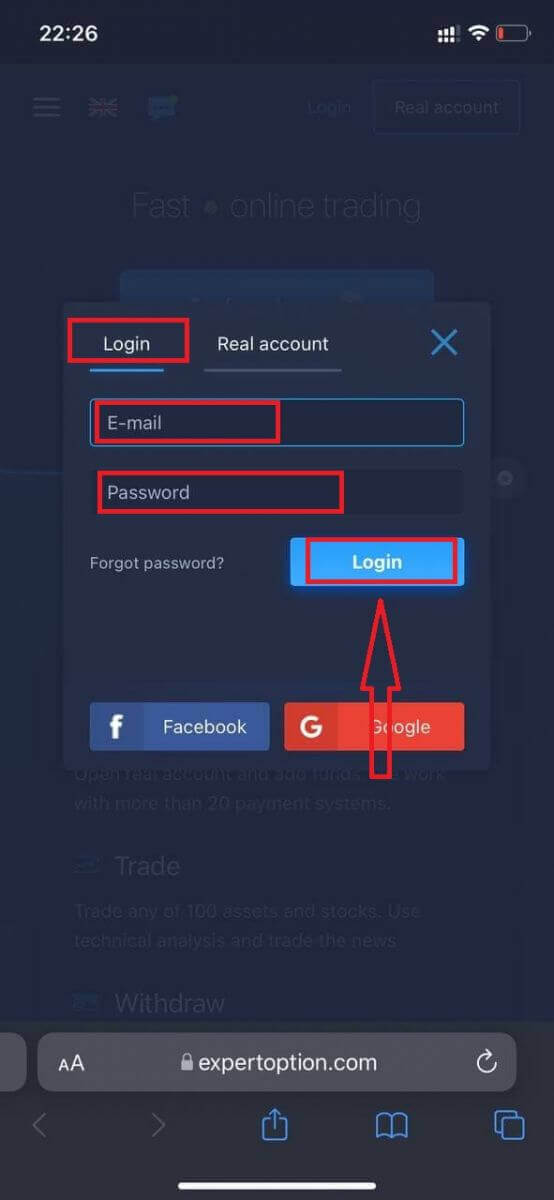
Na succesvol inloggen komt u op de stortingspagina terecht. Om te beginnen met live handelen, moet u geld op uw account storten (de minimale storting is USD 10).
Zo stort u geld bij ExpertOption:
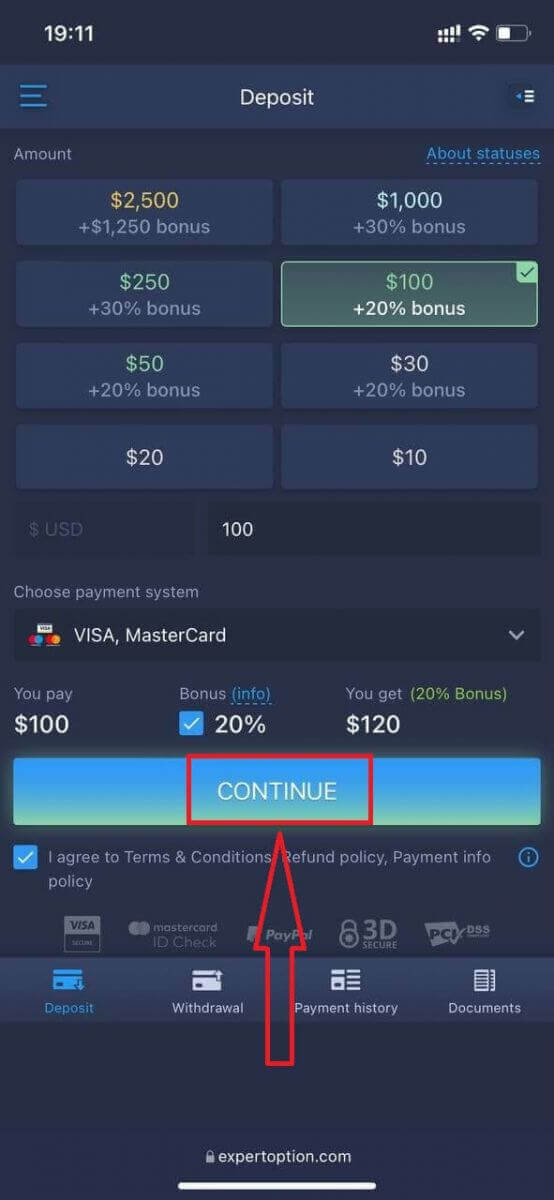
Voer uw kaartgegevens in en klik op "Geld toevoegen...".
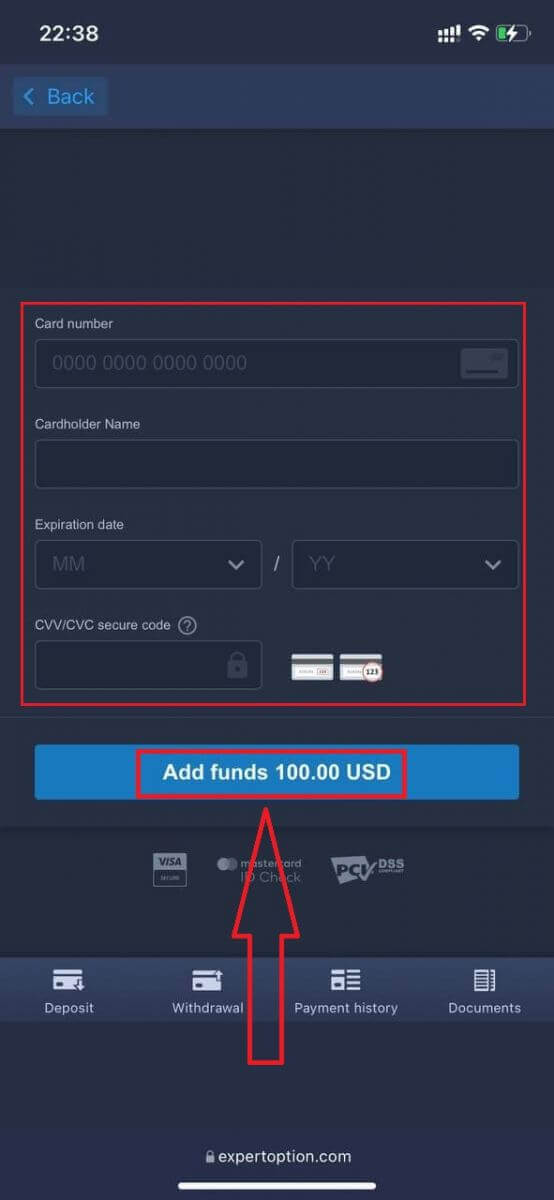
Nu kunt u handelen met een echt account nadat u succesvol hebt gestort.
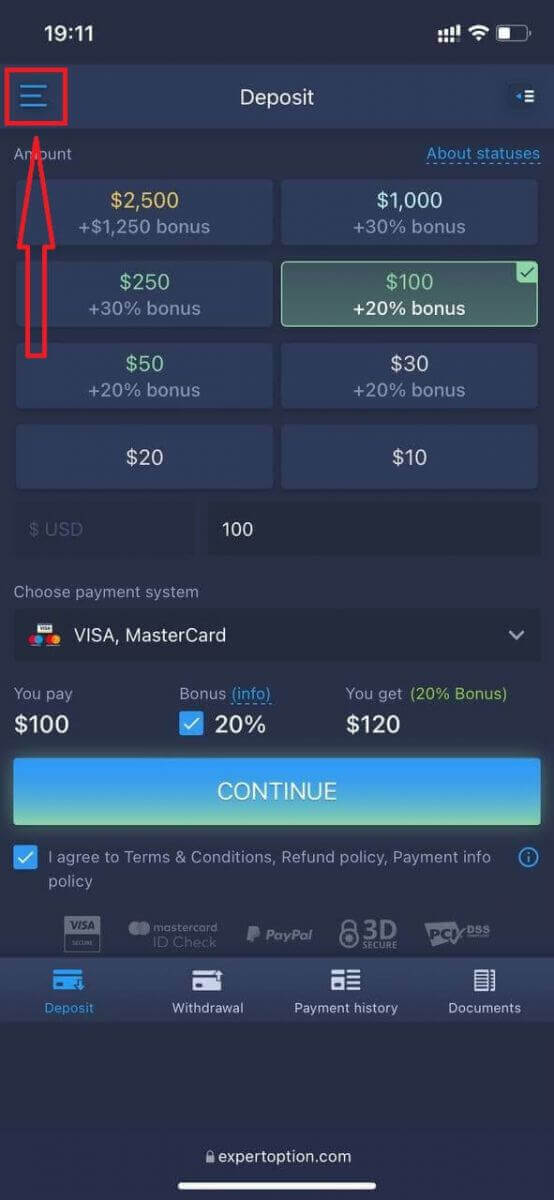
Als u een demo-account wilt gebruiken, klikt u op het menu-icoon.
Klik op "Handelen".
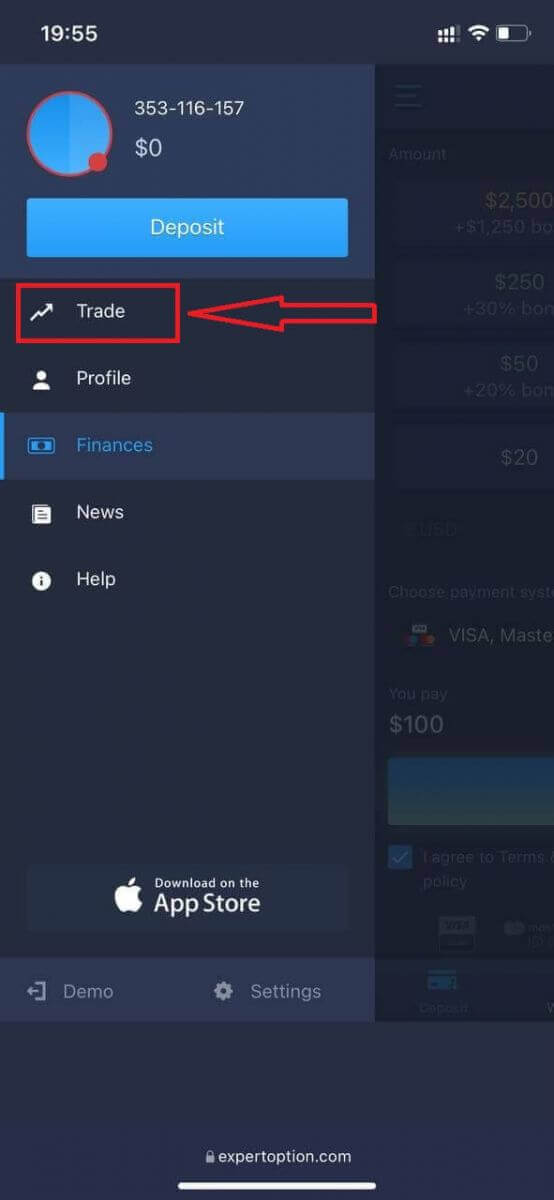
Schakel over van het echte account naar het demo-account.
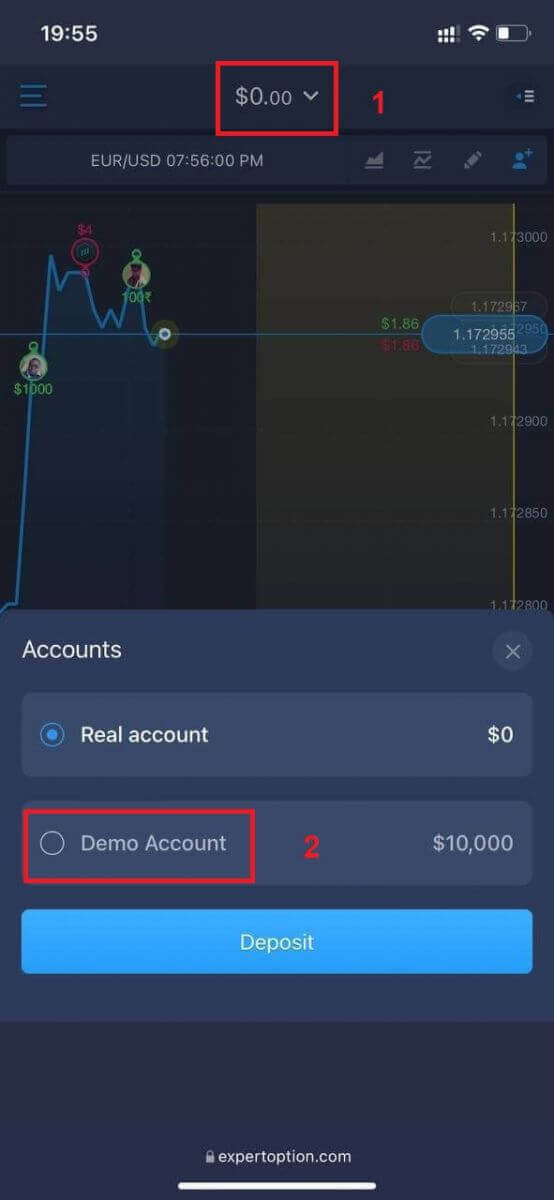
U beschikt over $ 10.000 op het demo-account.
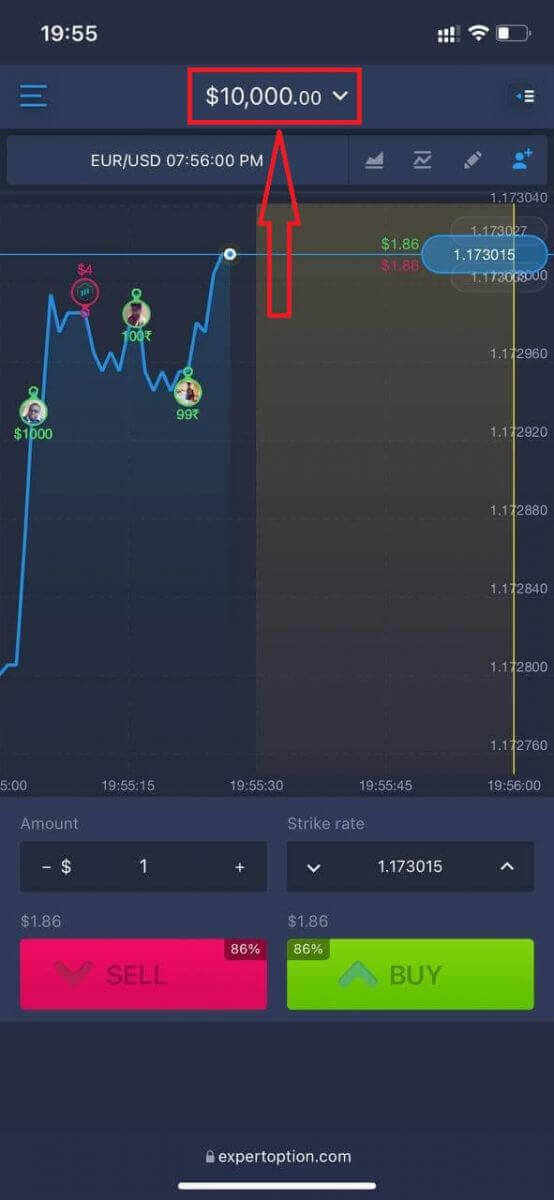
Nu kunt u handelen via de mobiele webversie van het platform. De mobiele webversie van het handelsplatform is exact hetzelfde als de reguliere webversie. Handelen en geld overmaken zal dus geen problemen opleveren.
Hoe in te loggen op de ExpertOption iOS-app
Inloggen op het iOS-platform is vergelijkbaar met inloggen op de ExpertOption-webapp. De app kan worden gedownload via de App Store op uw apparaat, of klik hier . Zoek naar de app "ExpertOption - Mobile Trading" en klik op "DOWNLOADEN" om deze op uw iPhone of iPad te installeren.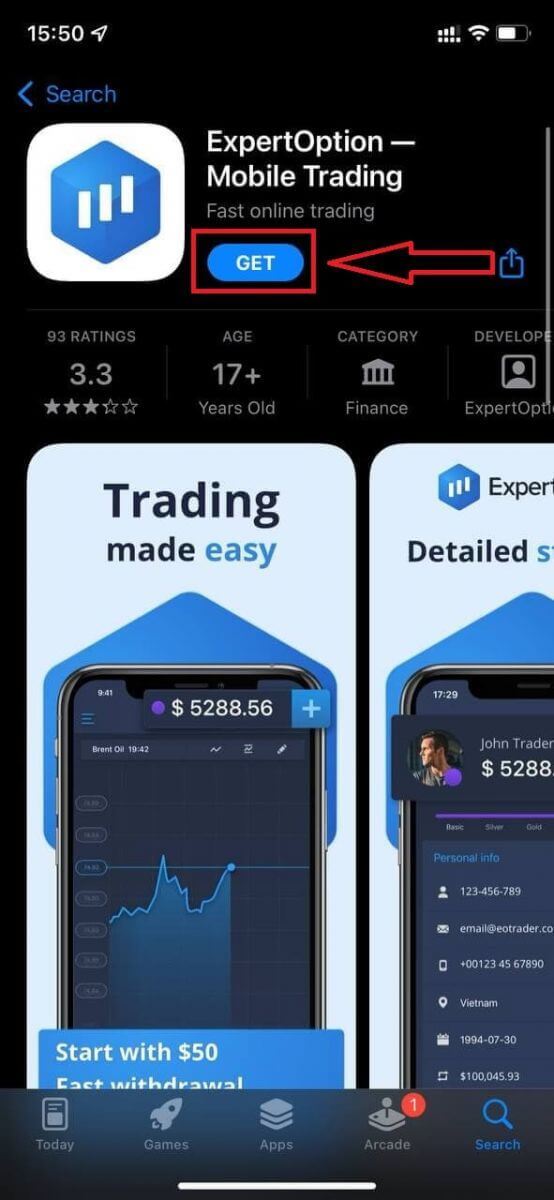
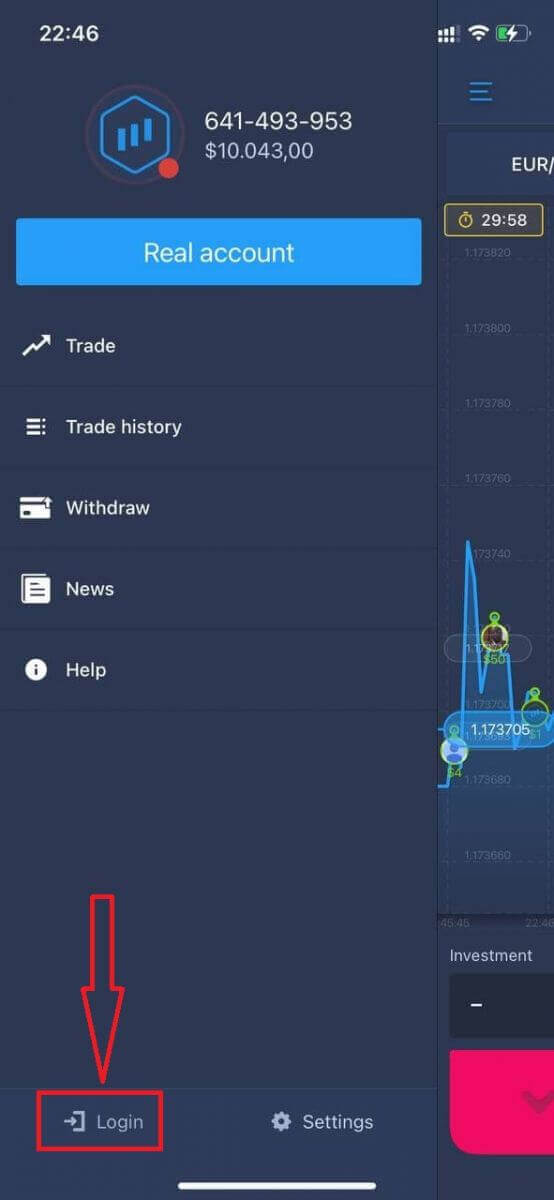
Na installatie en het opstarten kunt u inloggen op de ExpertOption iOS-app met uw e-mailadres, Facebook of Google. U hoeft alleen maar het menu-icoon te selecteren.
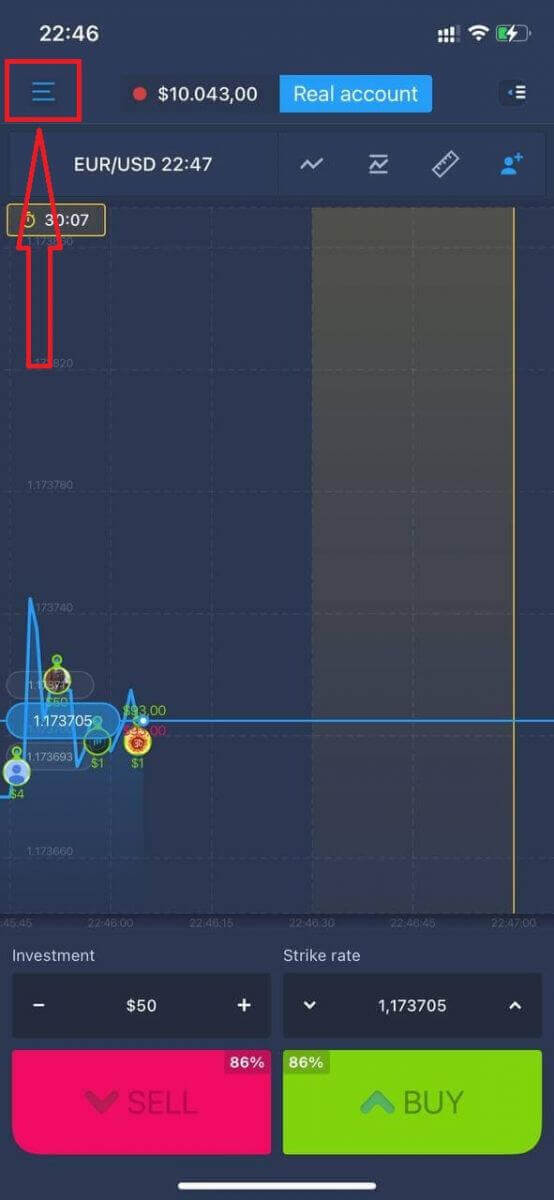
Klik op "Inloggen".
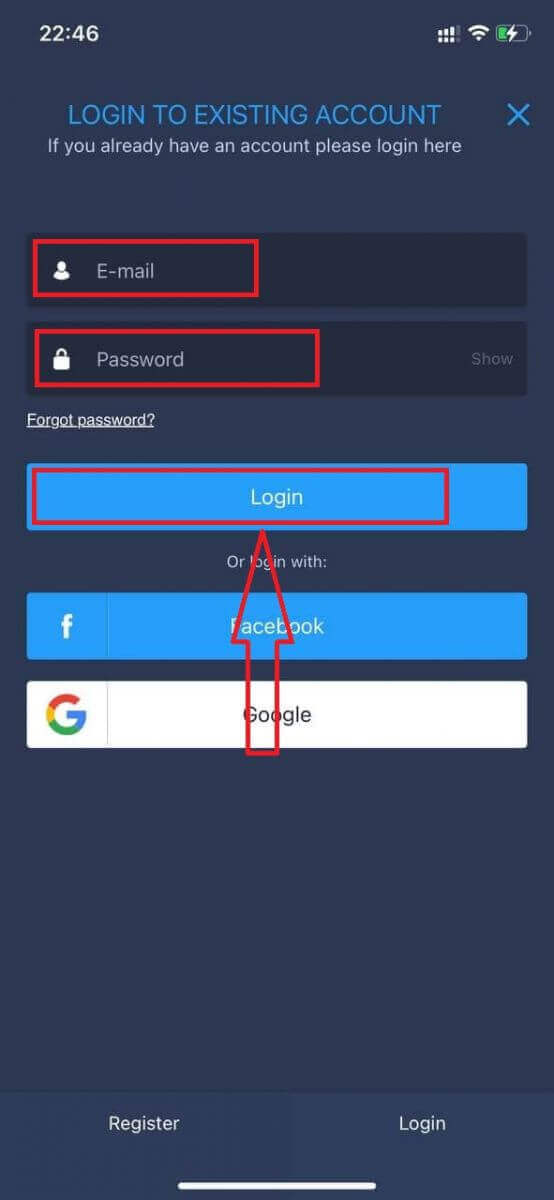
Voer uw e-mailadres en wachtwoord in en klik vervolgens op de knop "Inloggen".
Hoe log ik in op de ExpertOption Android-app?
Je moet naar de Google Play Store gaan en zoeken naar "ExpertOption - Mobile Trading" om deze app te vinden, of klik hier . 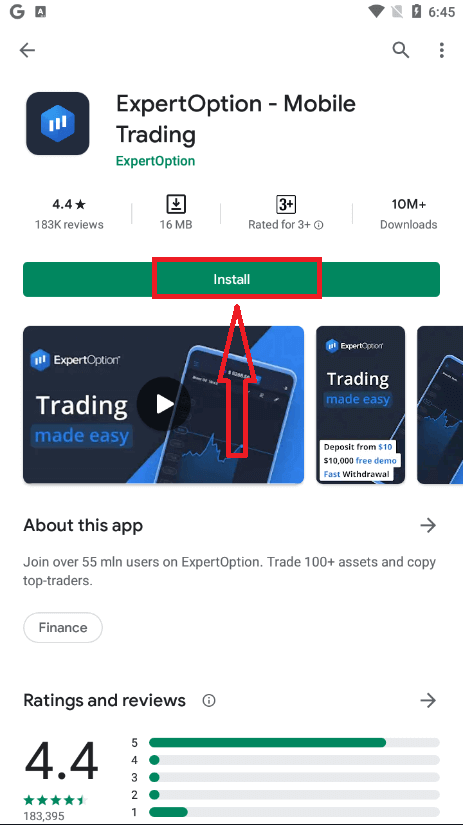
Na installatie en het opstarten kun je inloggen op de ExpertOption Android-app met je e-mailadres, Facebook- of Google-account.
Volg dezelfde stappen als op een iOS-apparaat: kies het menu-icoon.
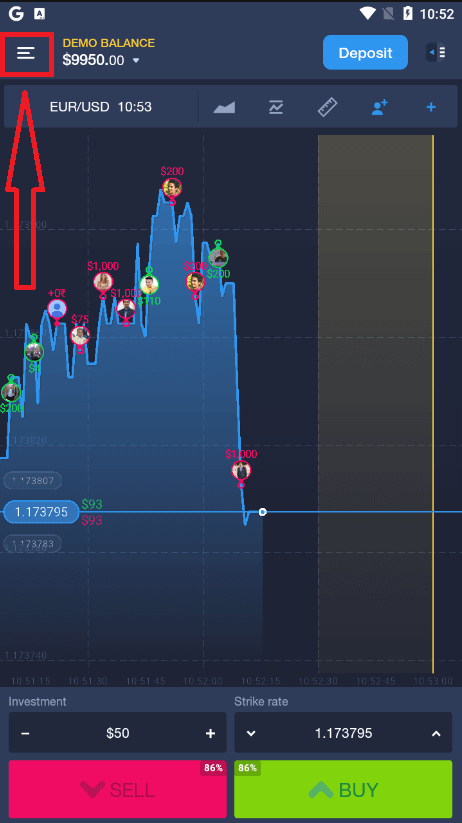
Klik op "Inloggen".
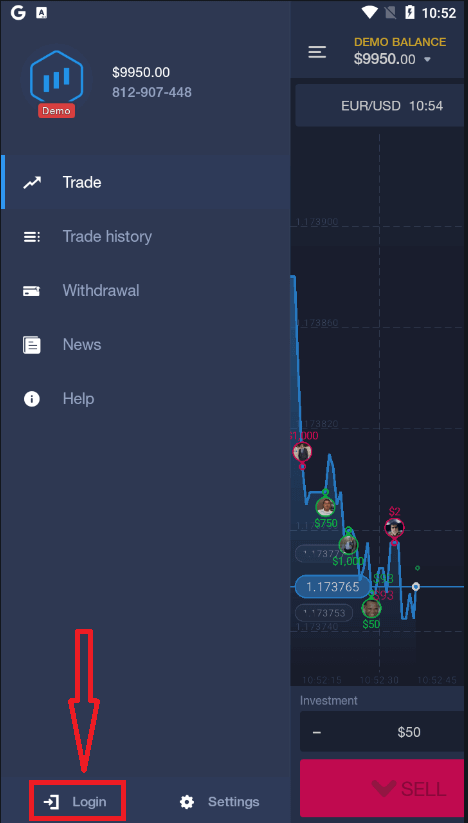
Voer je e-mailadres en wachtwoord in en klik vervolgens op de knop "Inloggen".
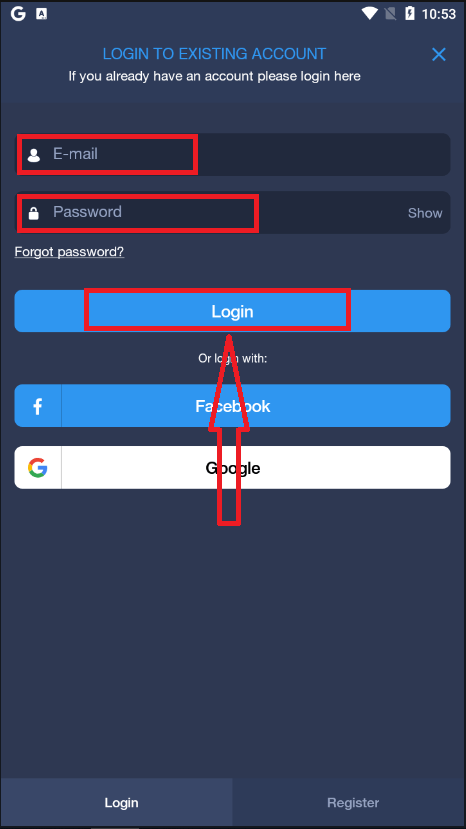
Hoe stort ik geld op ExpertOption?
Hoe stort ik geld op ExpertOption?
U kunt stortingen doen met een betaalpas of creditcard (VISA, MasterCard), internetbankieren, een e-wallet zoals Perfect Money, Skrill, WebMoney of cryptovaluta.De minimale storting is 10 USD. Als uw bankrekening in een andere valuta is, wordt het bedrag automatisch omgerekend.
Veel van onze traders geven de voorkeur aan elektronische betalingen boven bankpassen, omdat opnames dan sneller zijn.
En we hebben goed nieuws voor u: we brengen geen kosten in rekening voor stortingen.
Stort geld op ExpertOption met bankpassen (VISA/MasterCard ).
1. Ga naar de ExpertOption- website of -app. 2. Log in op uw handelsaccount.
3. Klik op 'Financiën' in het menu linksboven en vervolgens op 'Storten'.
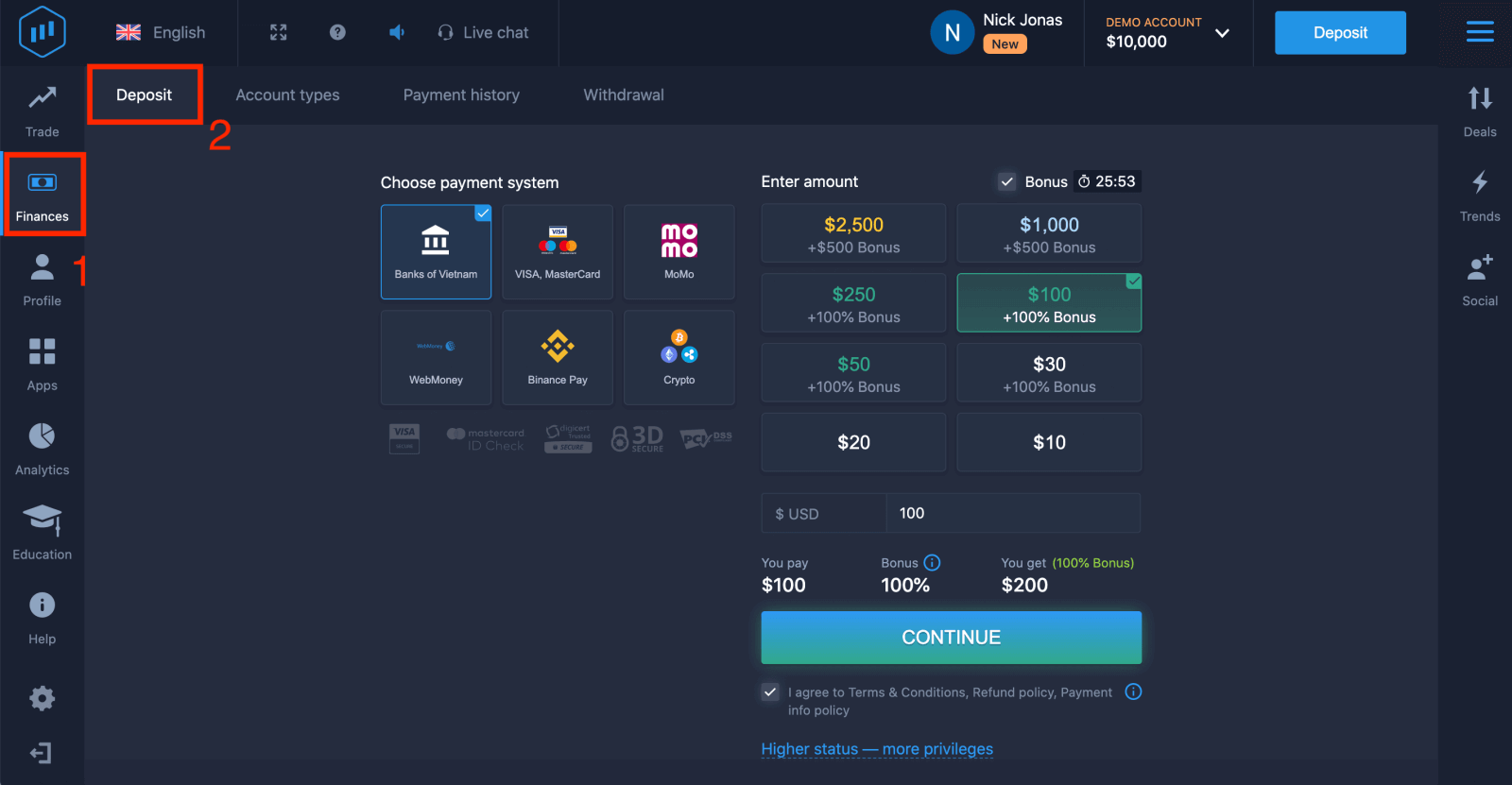
4. Er zijn verschillende manieren om geld op uw account te storten; u kunt stortingen doen met elke debet- of creditcard. De kaart moet geldig zijn, op uw naam geregistreerd staan en internationale online transacties ondersteunen. Selecteer 'VISA / MasterCard'.
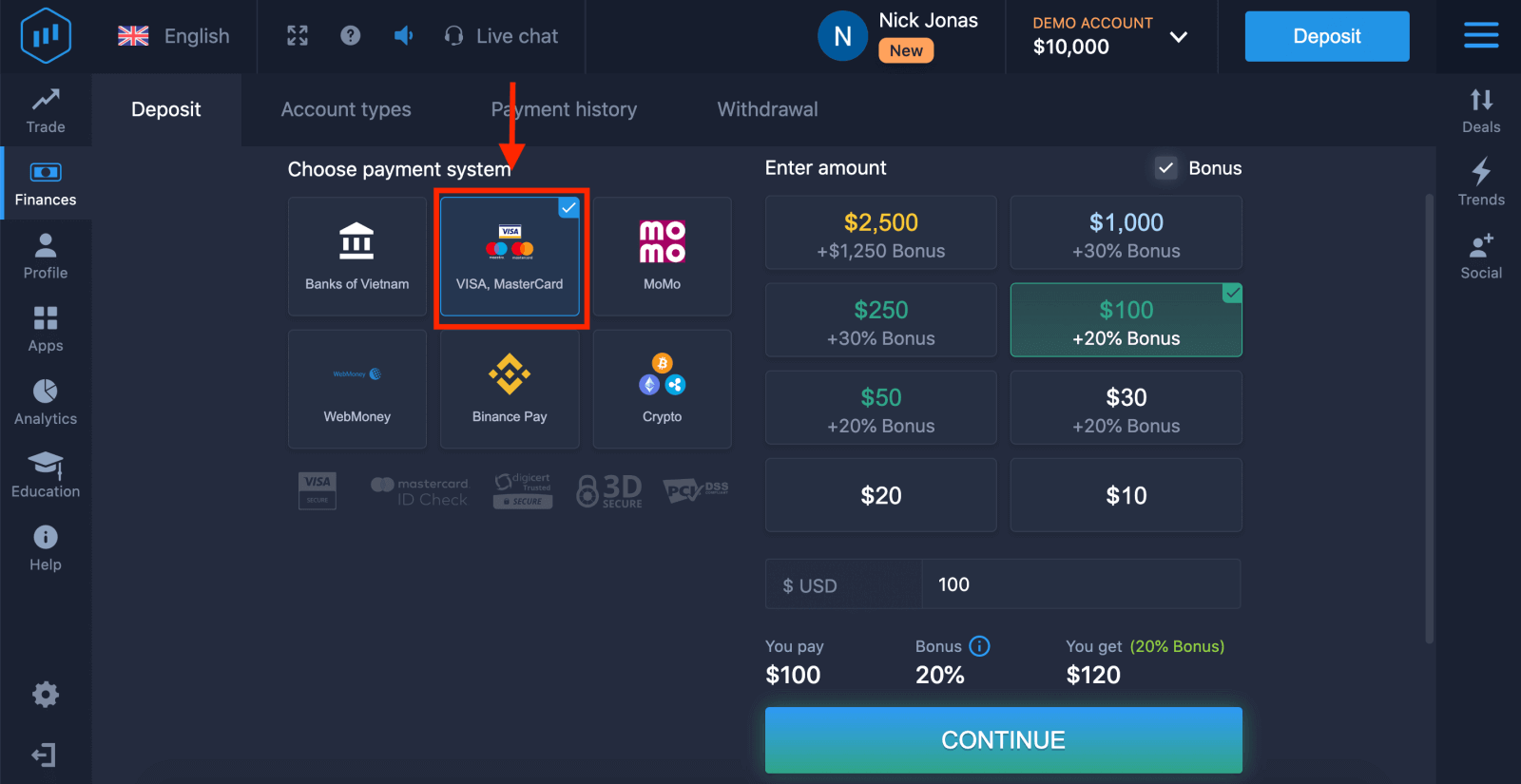
5. U kunt handmatig een stortingsbedrag invoeren of er een uit de lijst selecteren.
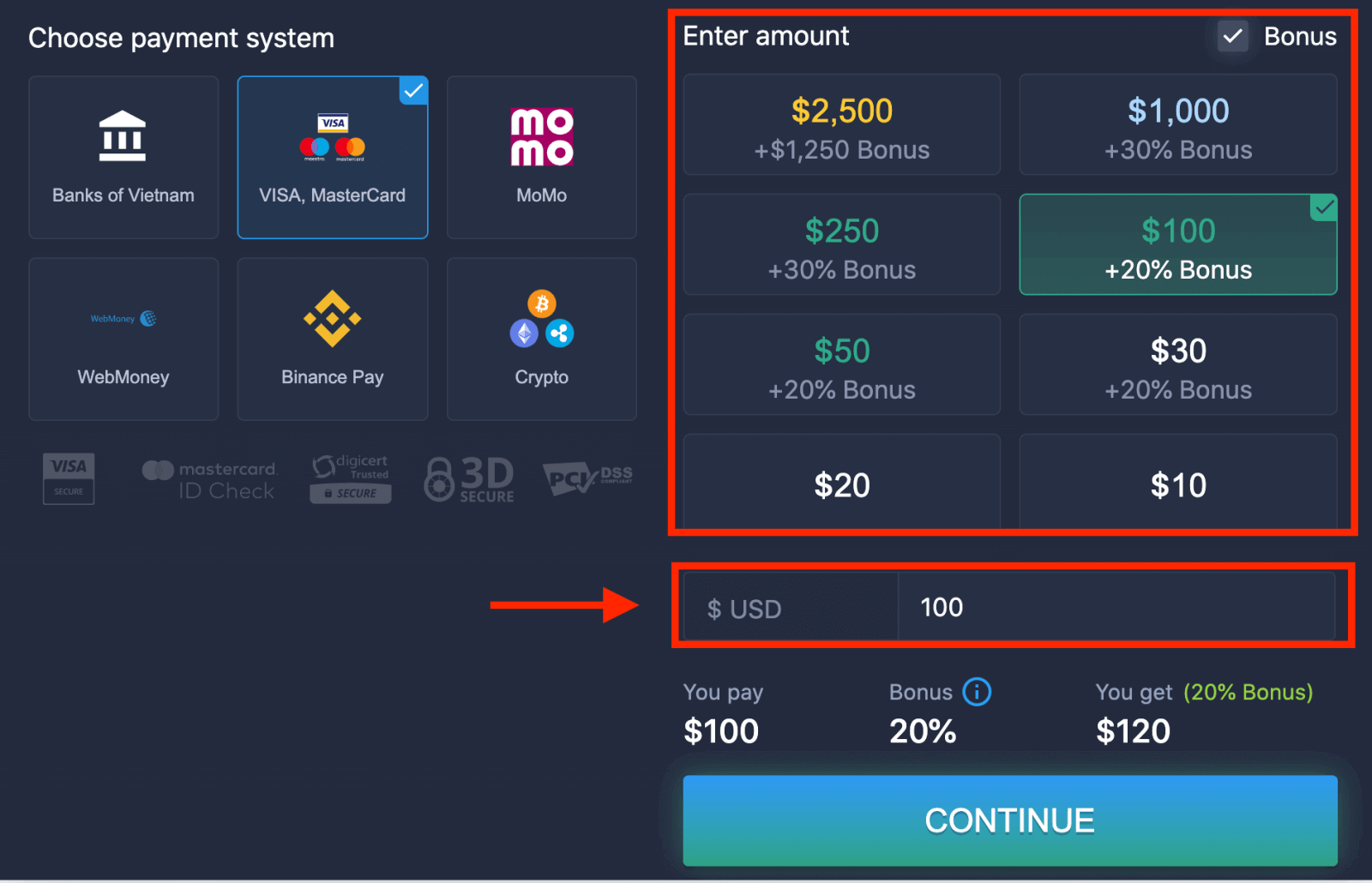
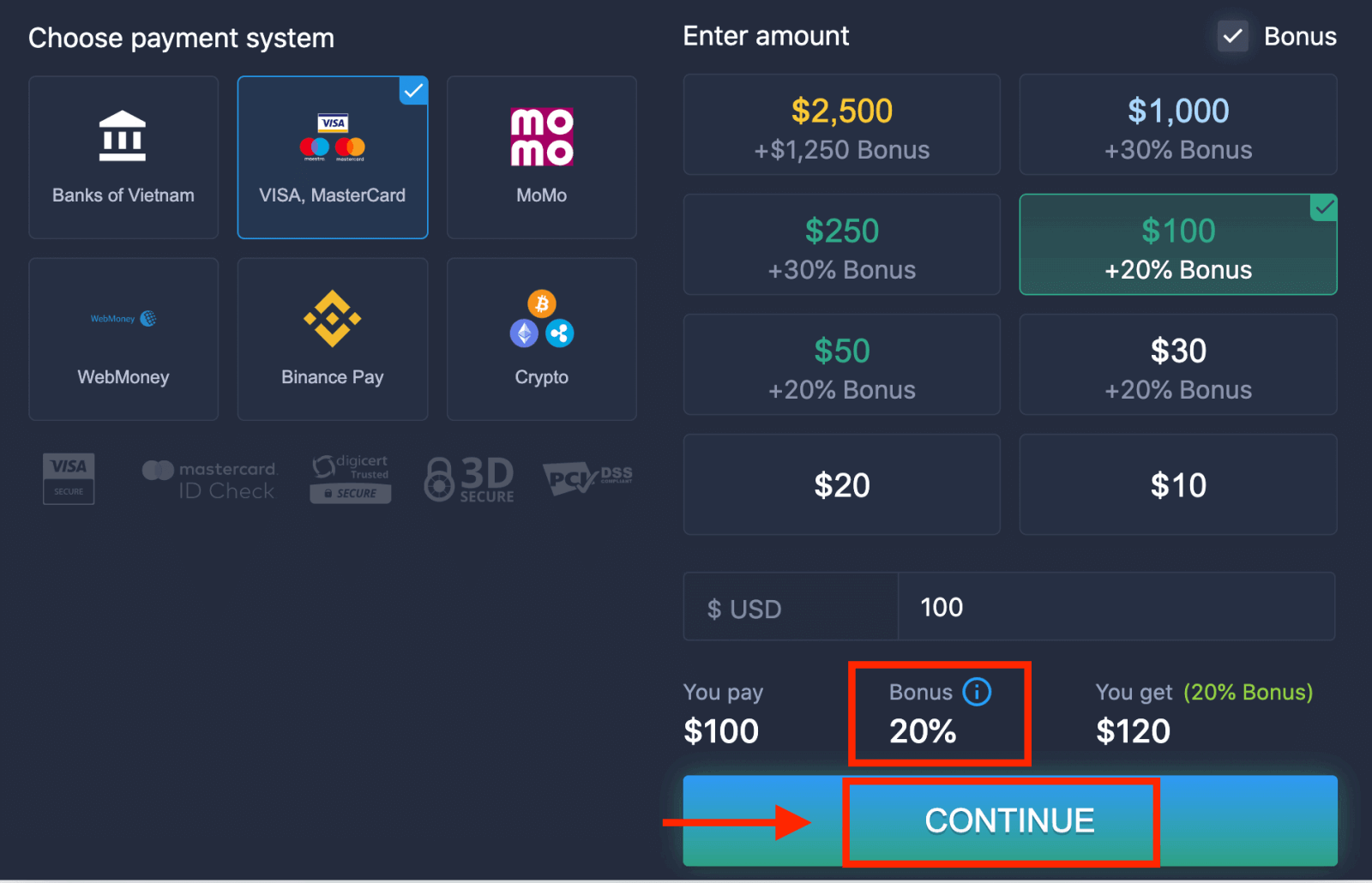
6. Het systeem kan u een stortingsbonus aanbieden; maak gebruik van de bonus om uw storting te verhogen. Klik daarna op 'VERDER'.
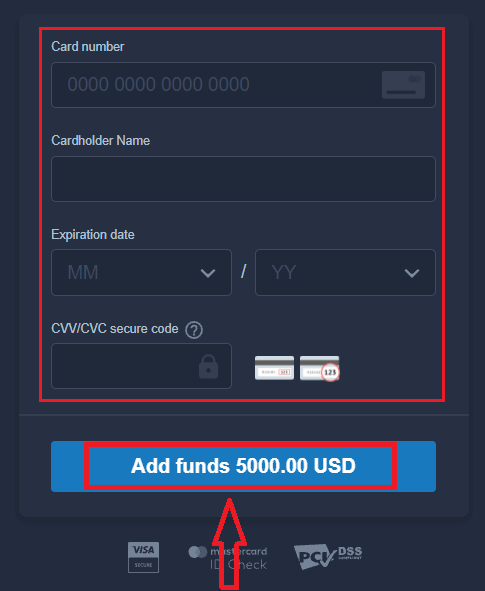
5. U wordt doorgestuurd naar een nieuwe pagina waar u wordt gevraagd uw kaartnummer, naam van de kaarthouder en CVV-code in te voeren.
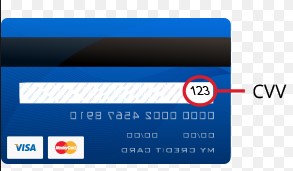
De CVV-code is een driecijferige code die als beveiligingselement wordt gebruikt bij online transacties. Deze staat op de handtekeningregel op de achterkant van uw kaart. De code ziet er als volgt uit.
Om de transactie te voltooien, klikt u op de knop 'Geld toevoegen...'.
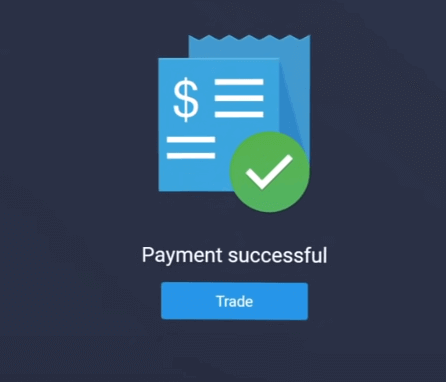
Als uw transactie succesvol is afgerond, verschijnt er een bevestigingsvenster en wordt het bedrag direct op uw rekening bijgeschreven.
Stort geld op ExpertOption via internetbankieren.
1. Ga naar de ExpertOption- website of -app.2. Log in op uw handelsaccount.
3. Klik op 'Financiën' in het menu linksboven en vervolgens op 'Storten'.
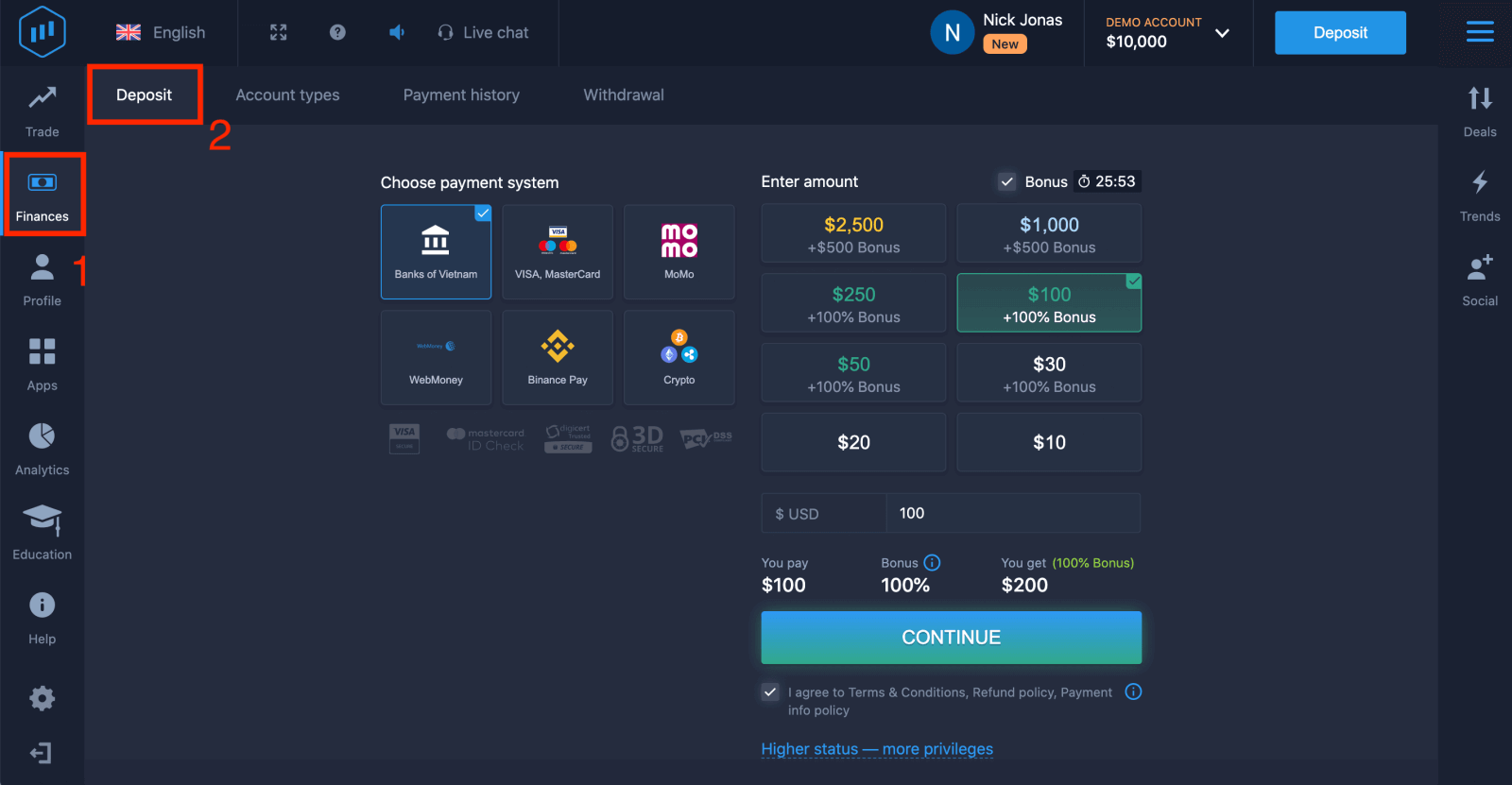
4. Selecteer 'Banken van...'.
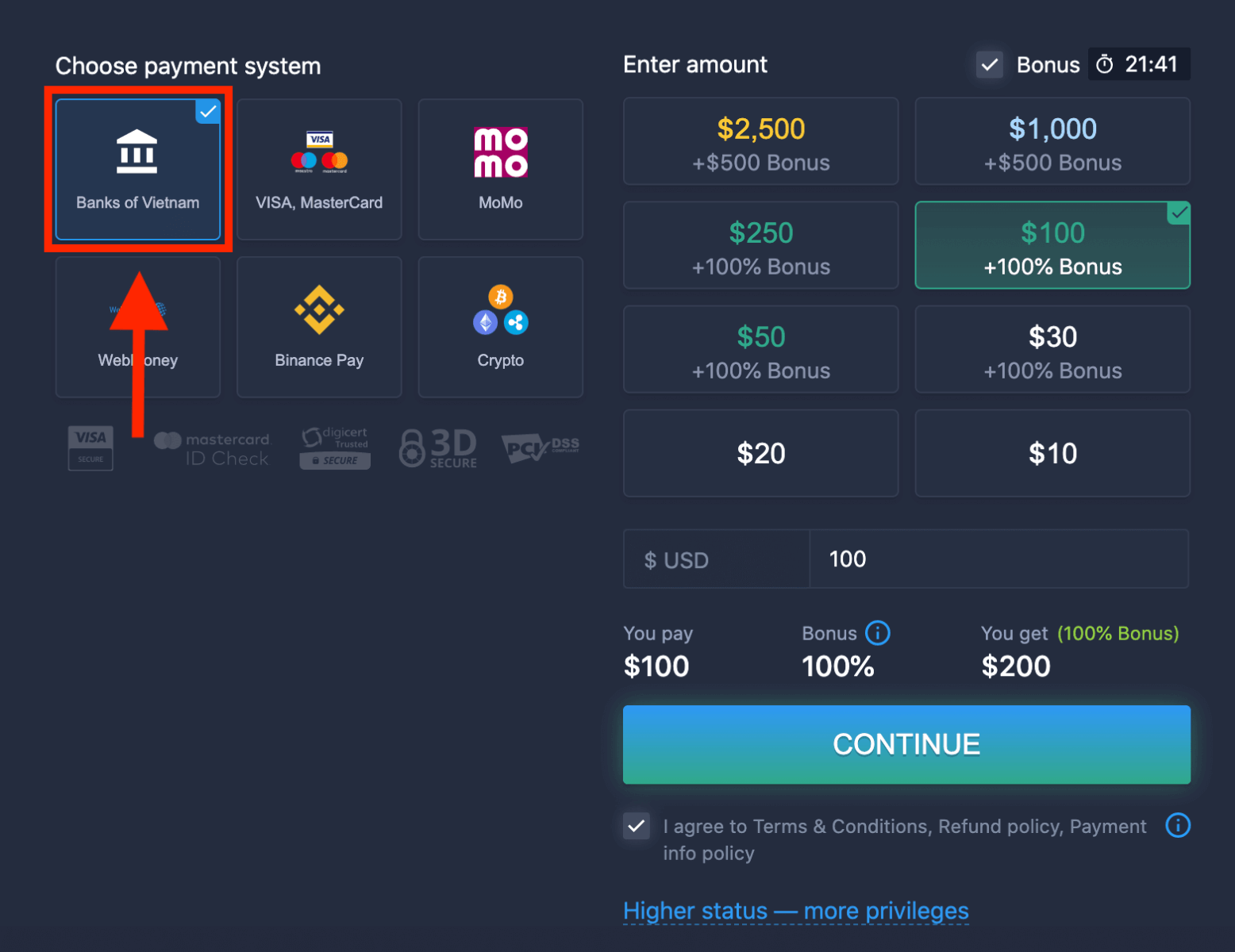
5. U kunt handmatig een stortingsbedrag invoeren of een bedrag uit de lijst selecteren.
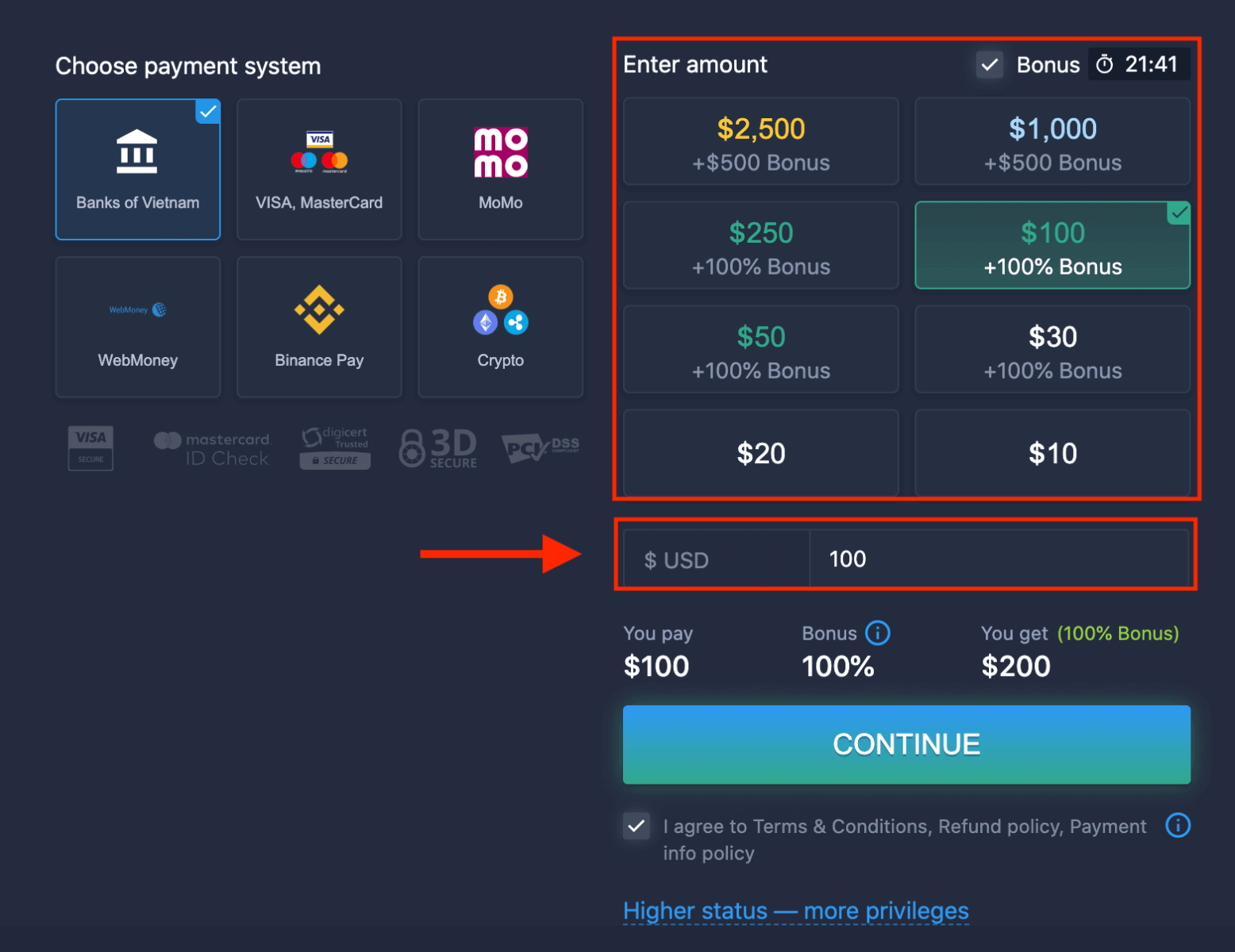
6. Het systeem biedt u mogelijk een stortingsbonus aan; maak gebruik van deze bonus om uw storting te verhogen. Klik daarna op 'VERDER'.
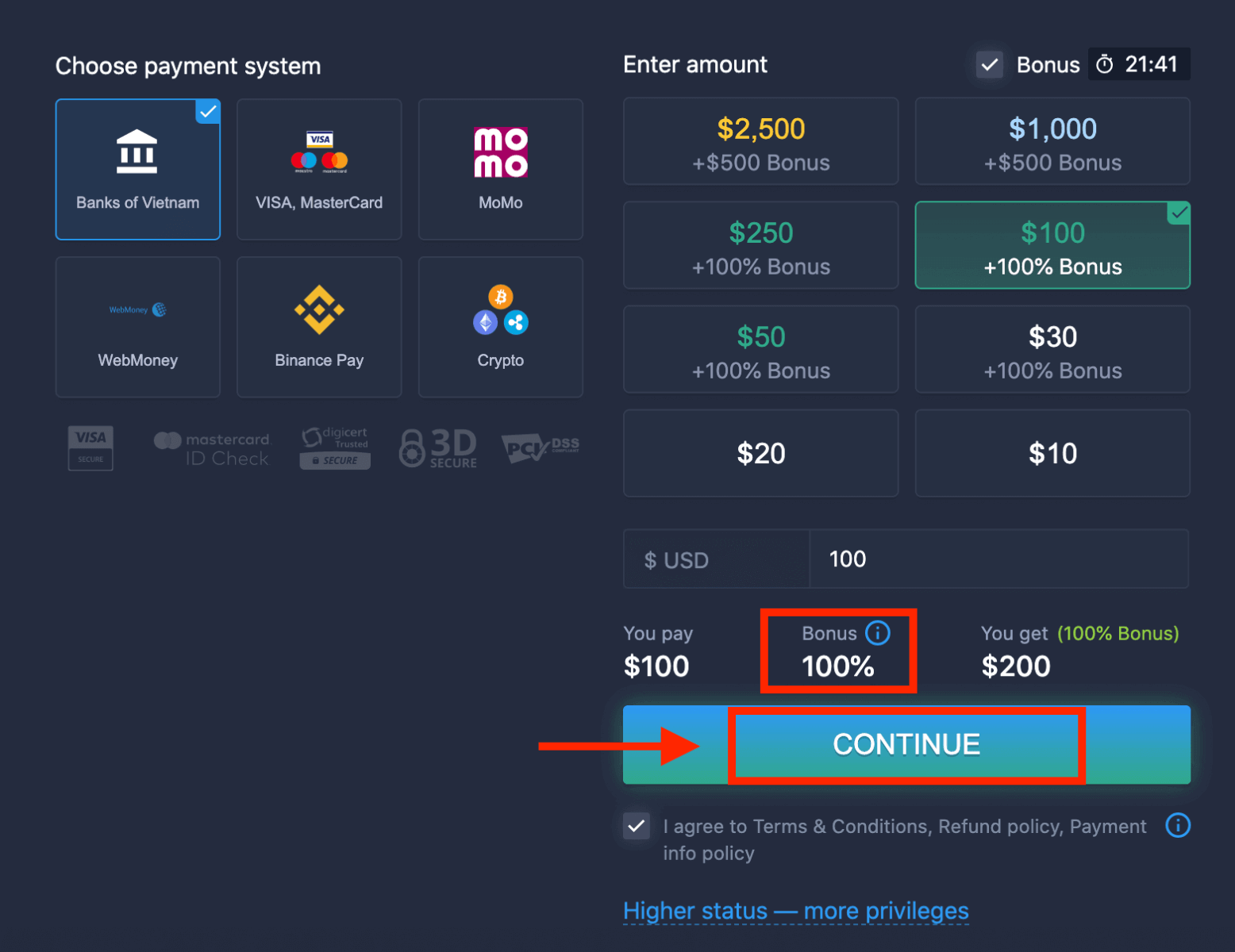
5. U wordt doorgestuurd naar een nieuwe pagina waar u uw bank kunt kiezen.
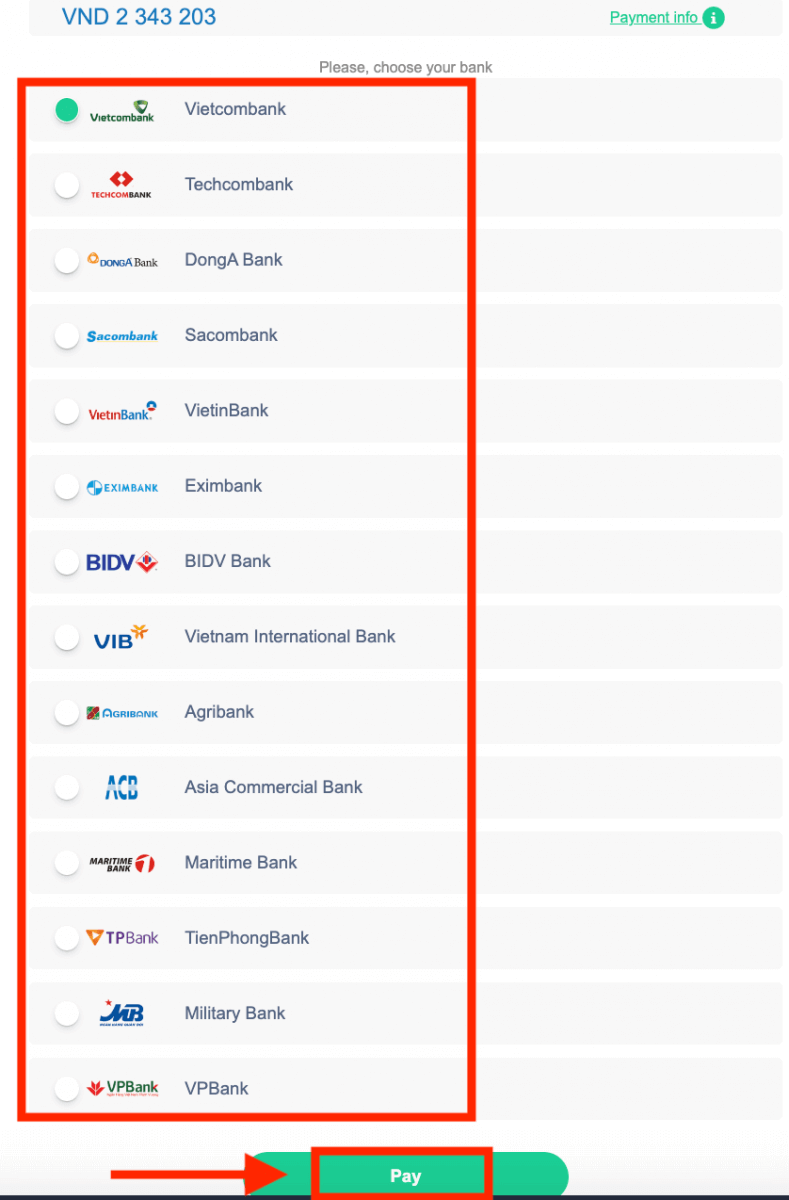
Voer de vereiste gegevens in om geld van uw bank naar ExpertOption te storten.
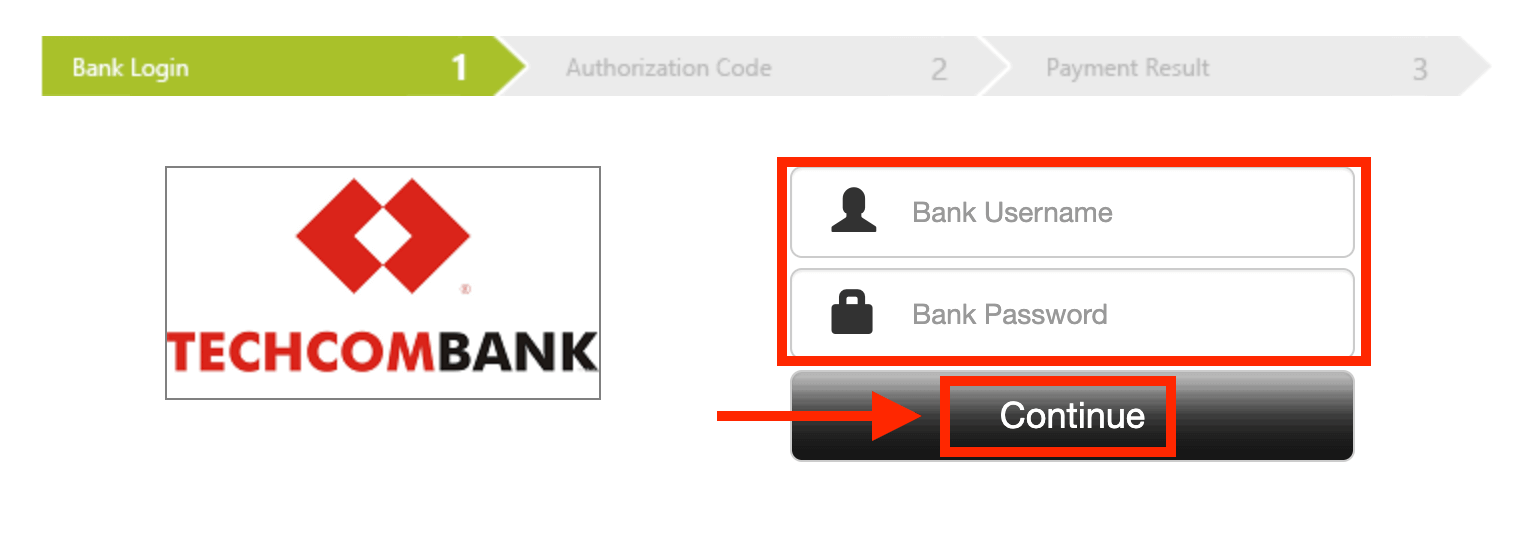
Als uw transactie succesvol is afgerond, verschijnt er een bevestigingsvenster en wordt het geld direct op uw account bijgeschreven.
Stort geld op ExpertOption via elektronische betalingen.
1. Ga naar de ExpertOption- website of -app.2. Log in op uw handelsaccount.
3. Klik op 'Financiën' in het menu linksboven en vervolgens op 'Storten'.
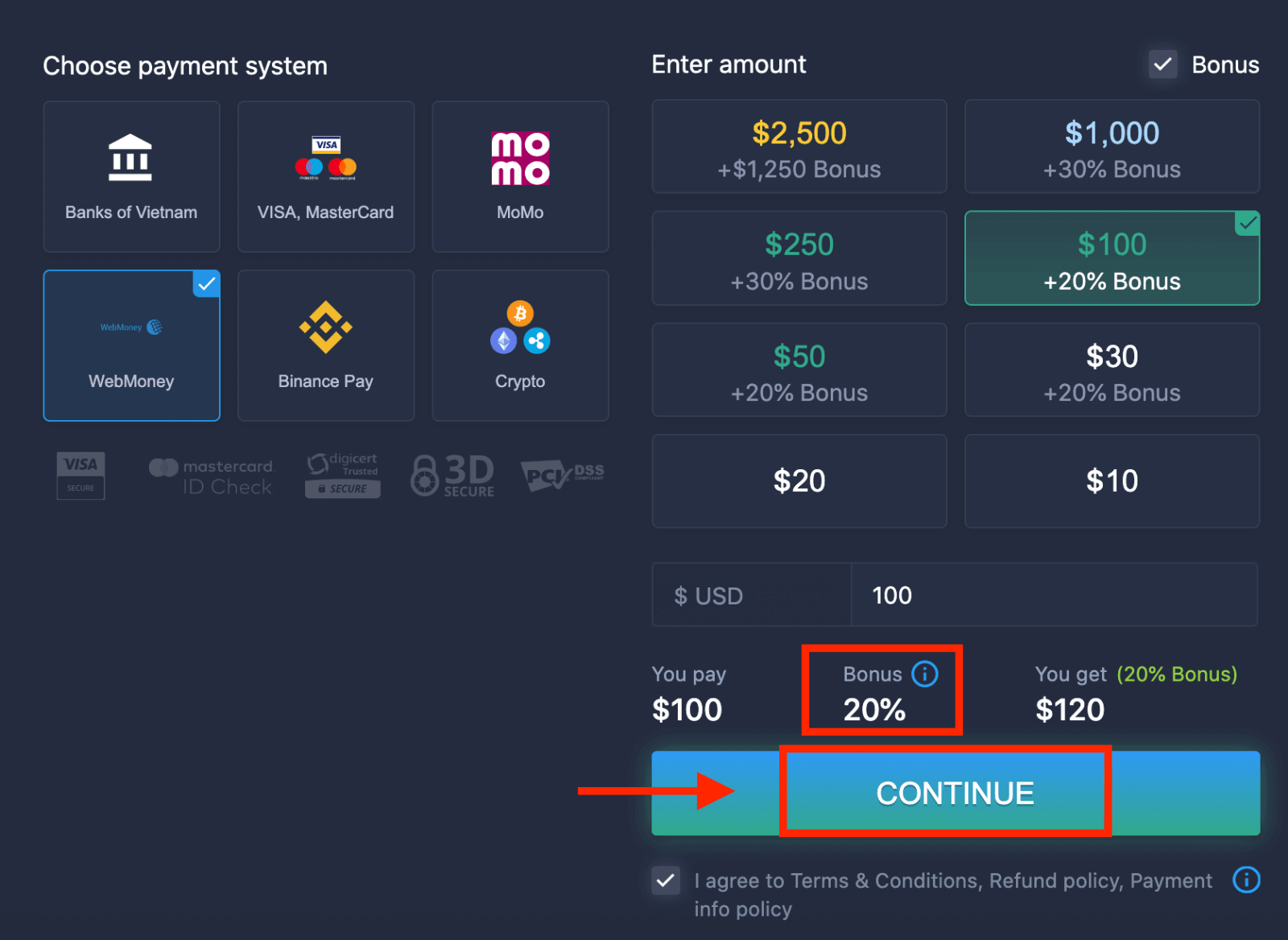
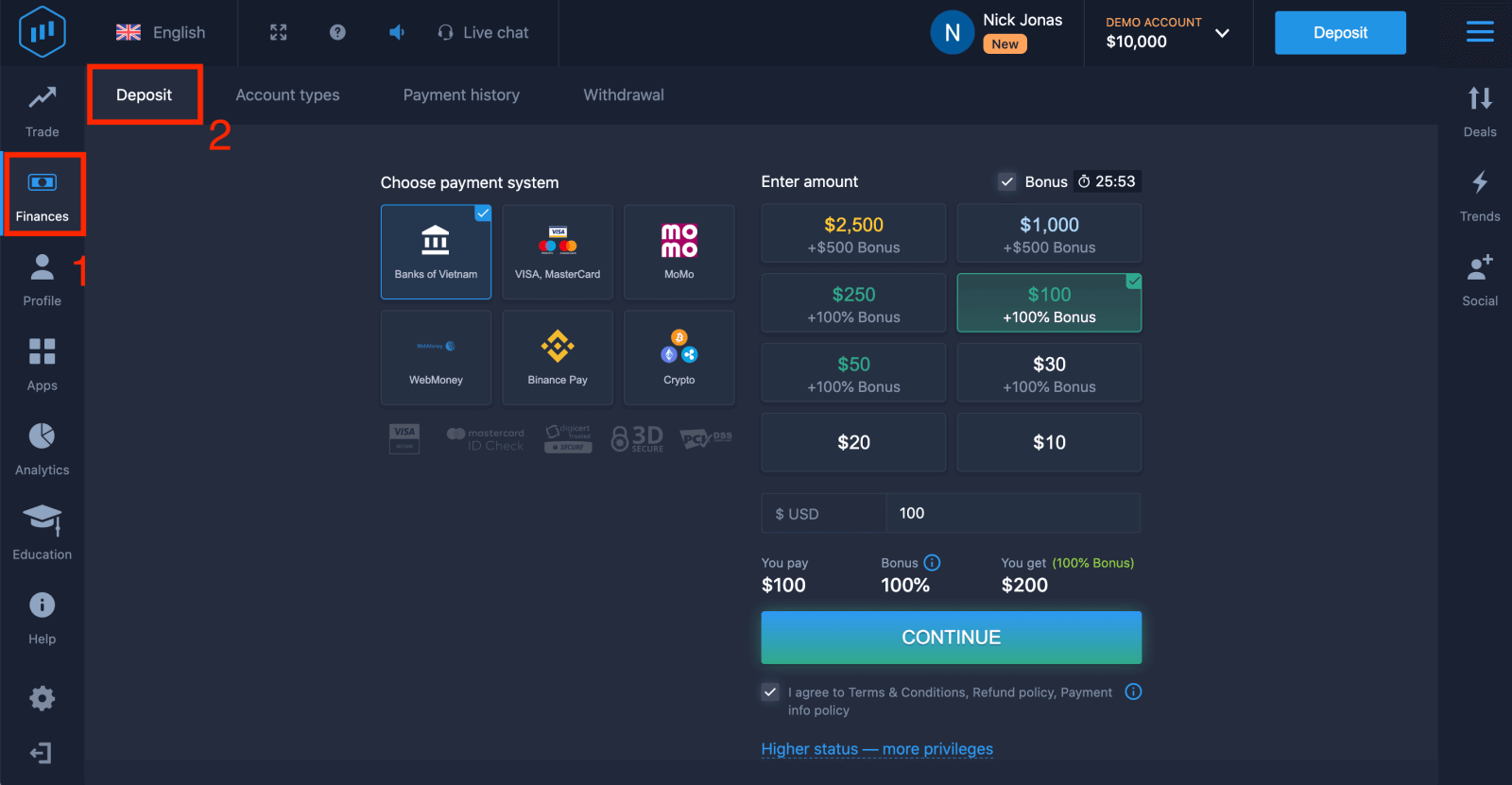 4. Selecteer 'WebMoney' als voorbeeld.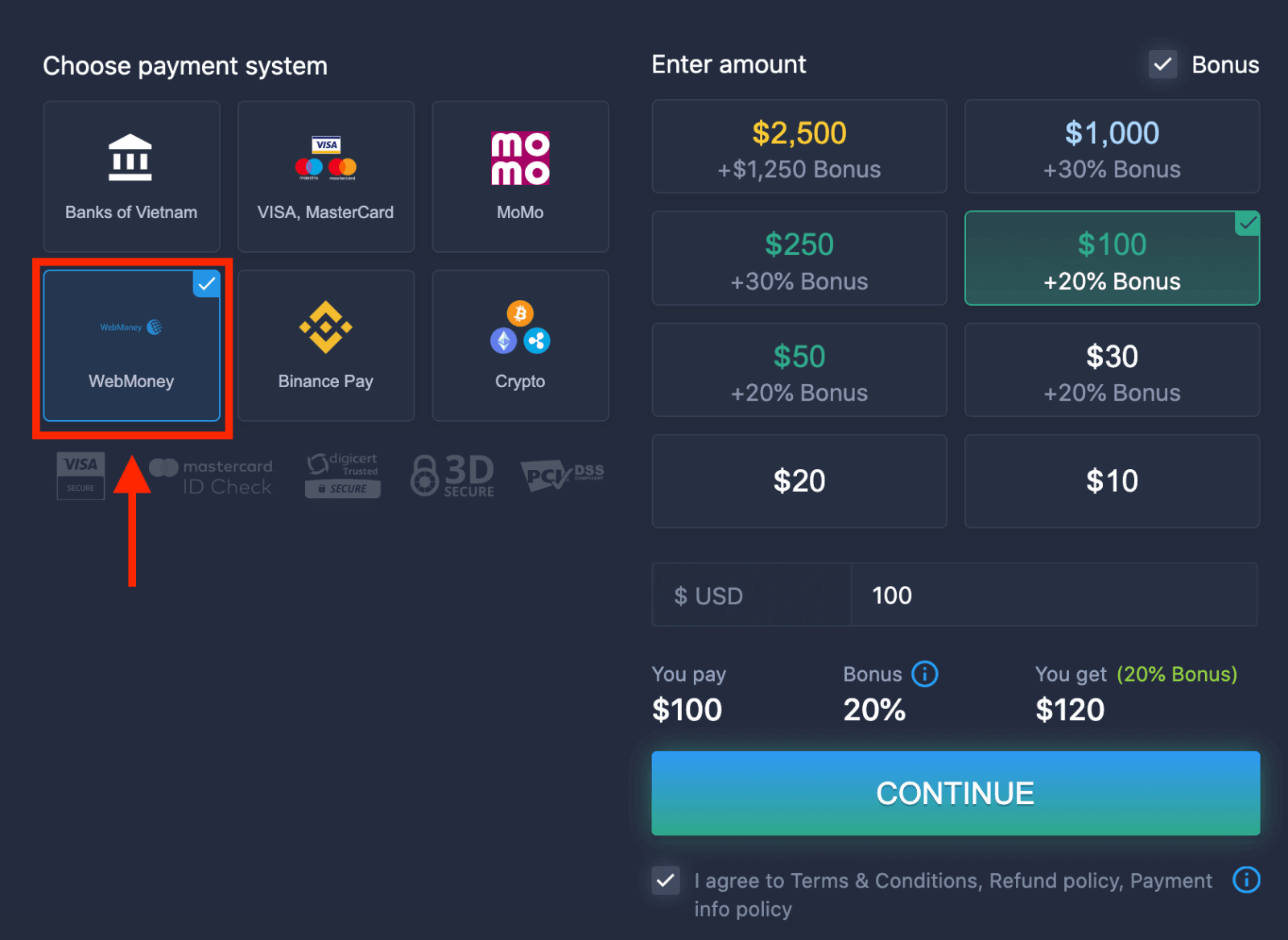
5. U kunt handmatig een stortingsbedrag invoeren of een bedrag uit de lijst selecteren.
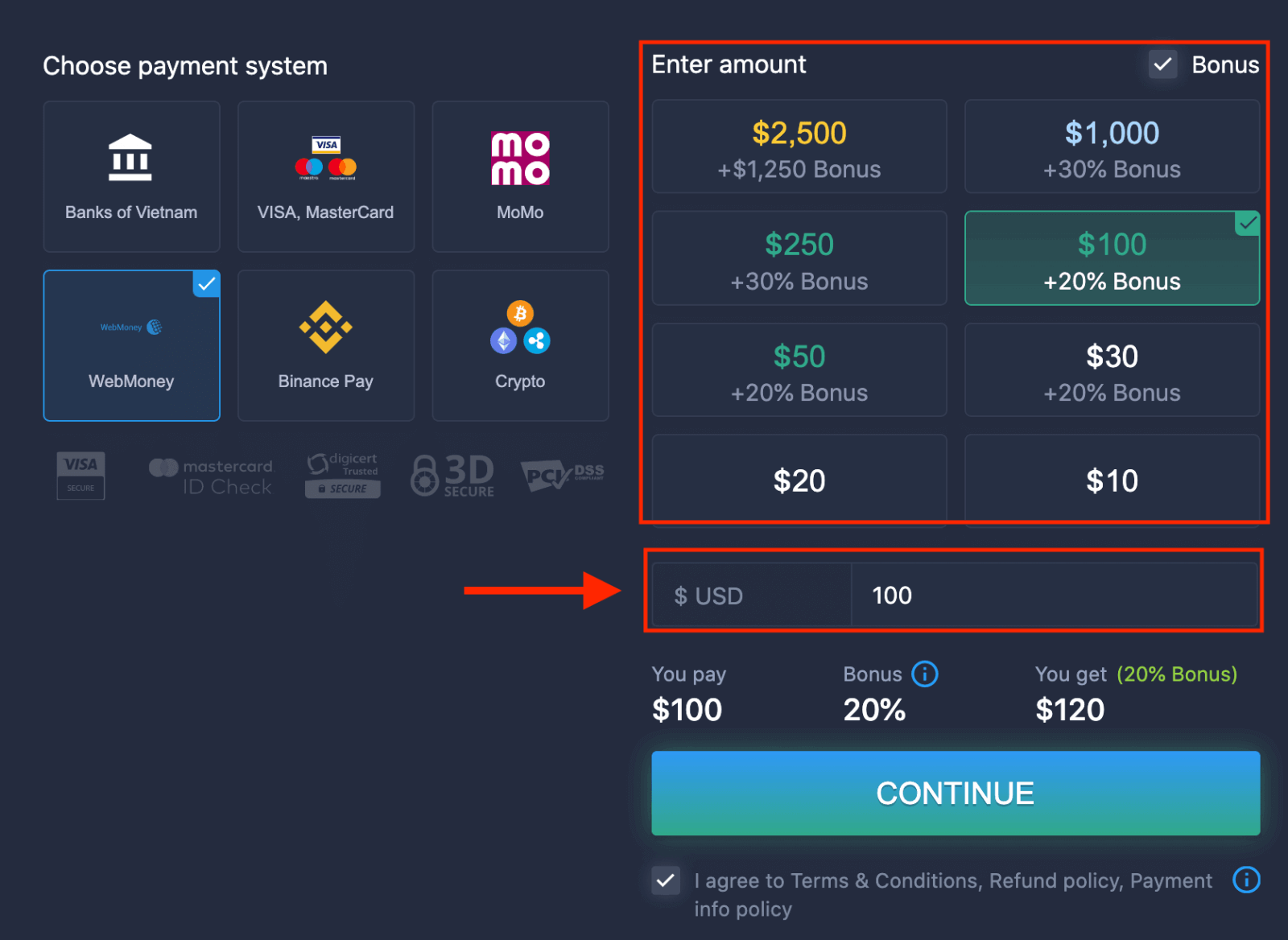
6. Het systeem biedt u mogelijk een stortingsbonus aan; maak gebruik van deze bonus om uw storting te verhogen. Klik daarna op 'VERDER'.
 5. U wordt doorgestuurd naar een nieuwe pagina waar u de vereiste gegevens moet invullen om geld te storten bij ExpertOption.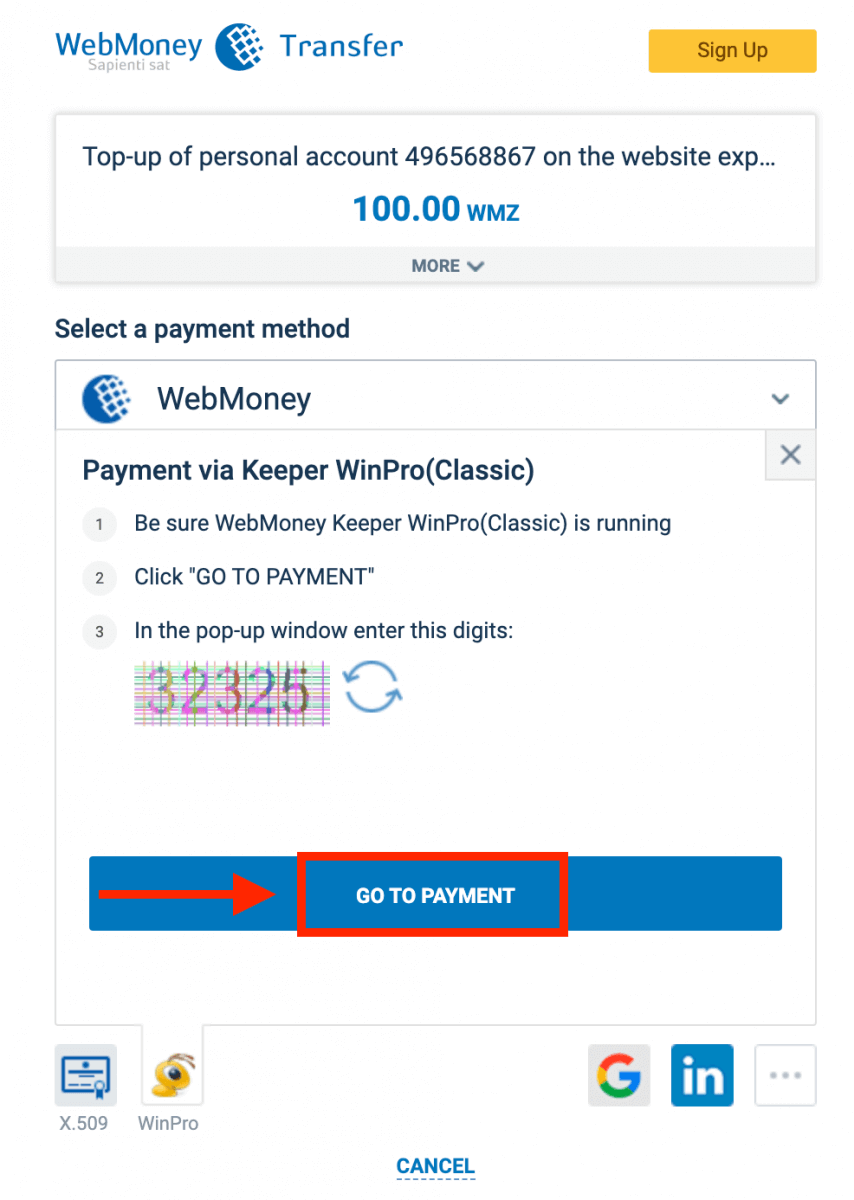
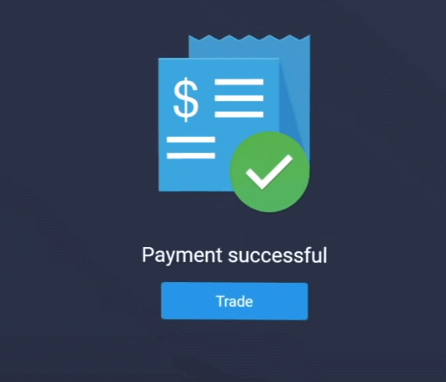
Als uw transactie succesvol is afgerond, verschijnt er een bevestigingsvenster en wordt uw geld direct bijgeschreven op uw account.
Stort geld op ExpertOption met cryptovaluta.
1. Ga naar de ExpertOption- website of -app.2. Log in op uw handelsaccount.
3. Klik op 'Financiën' in het menu linksboven en vervolgens op 'Storten'.
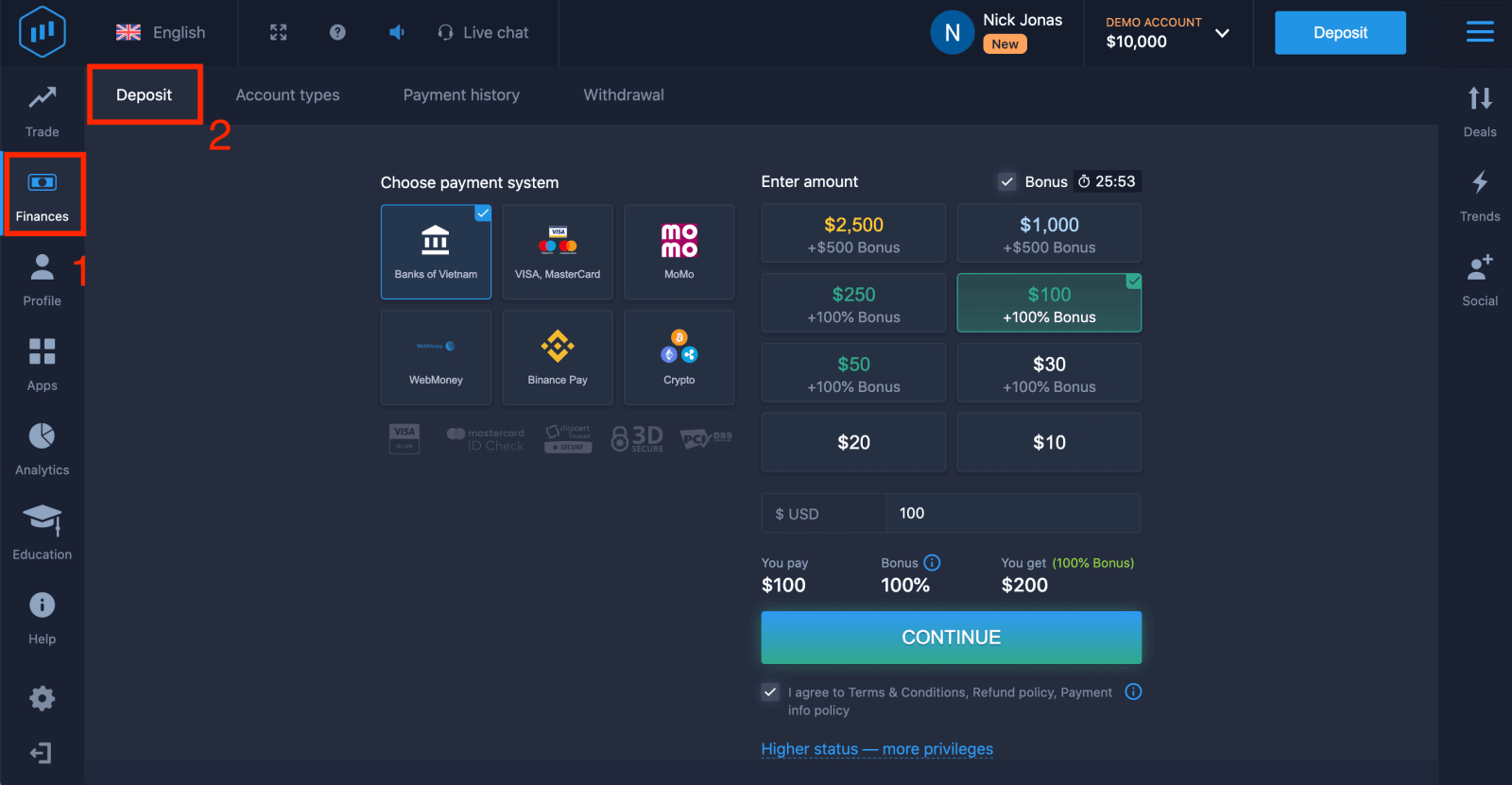 4. Selecteer 'Crypto' of 'Binance Pay'.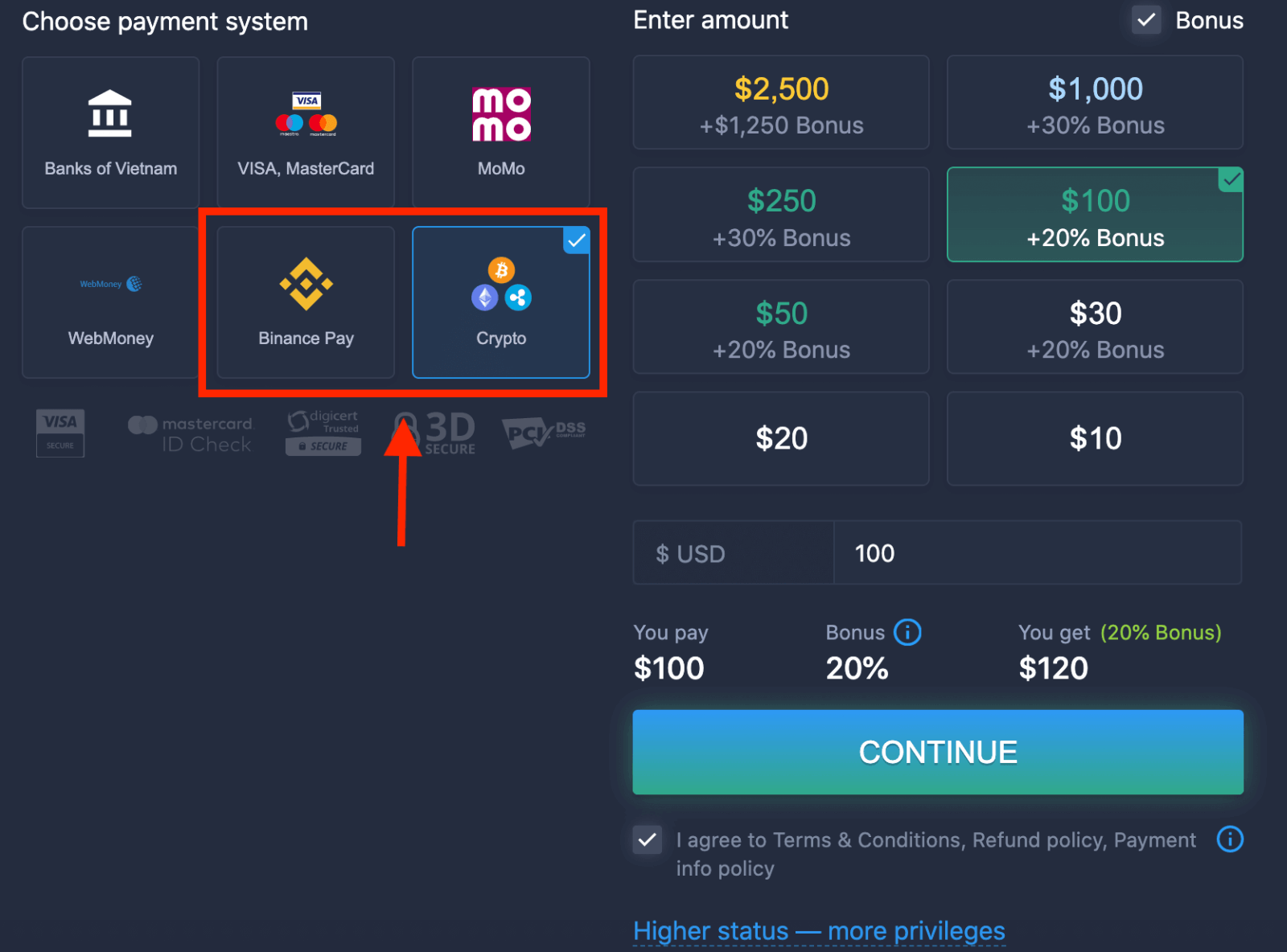
5. U kunt handmatig een stortingsbedrag invoeren of een bedrag uit de lijst selecteren.
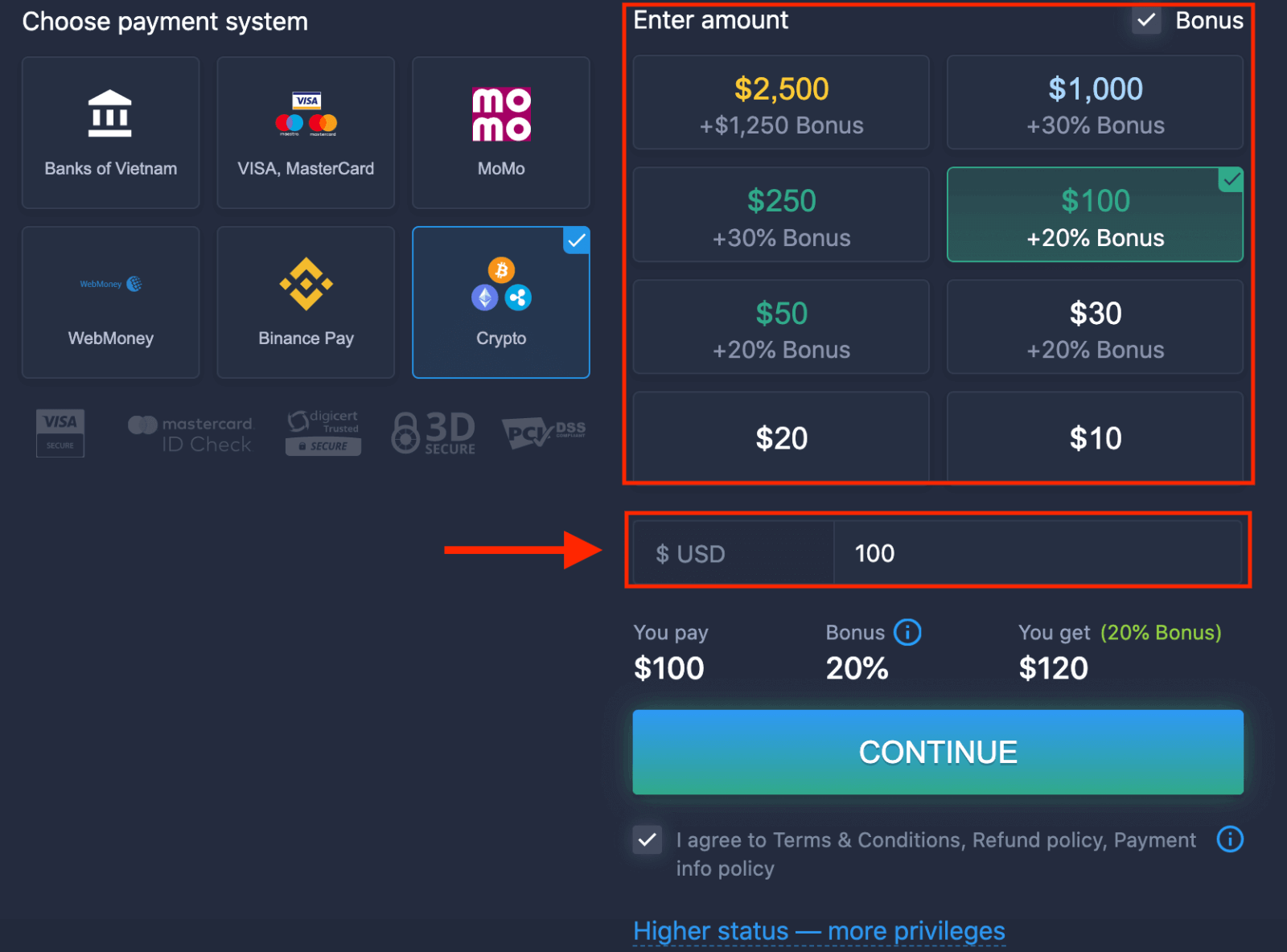
6. Het systeem kan u een stortingsbonus aanbieden; maak gebruik van de bonus om uw storting te verhogen. Klik daarna op 'VERDER'.
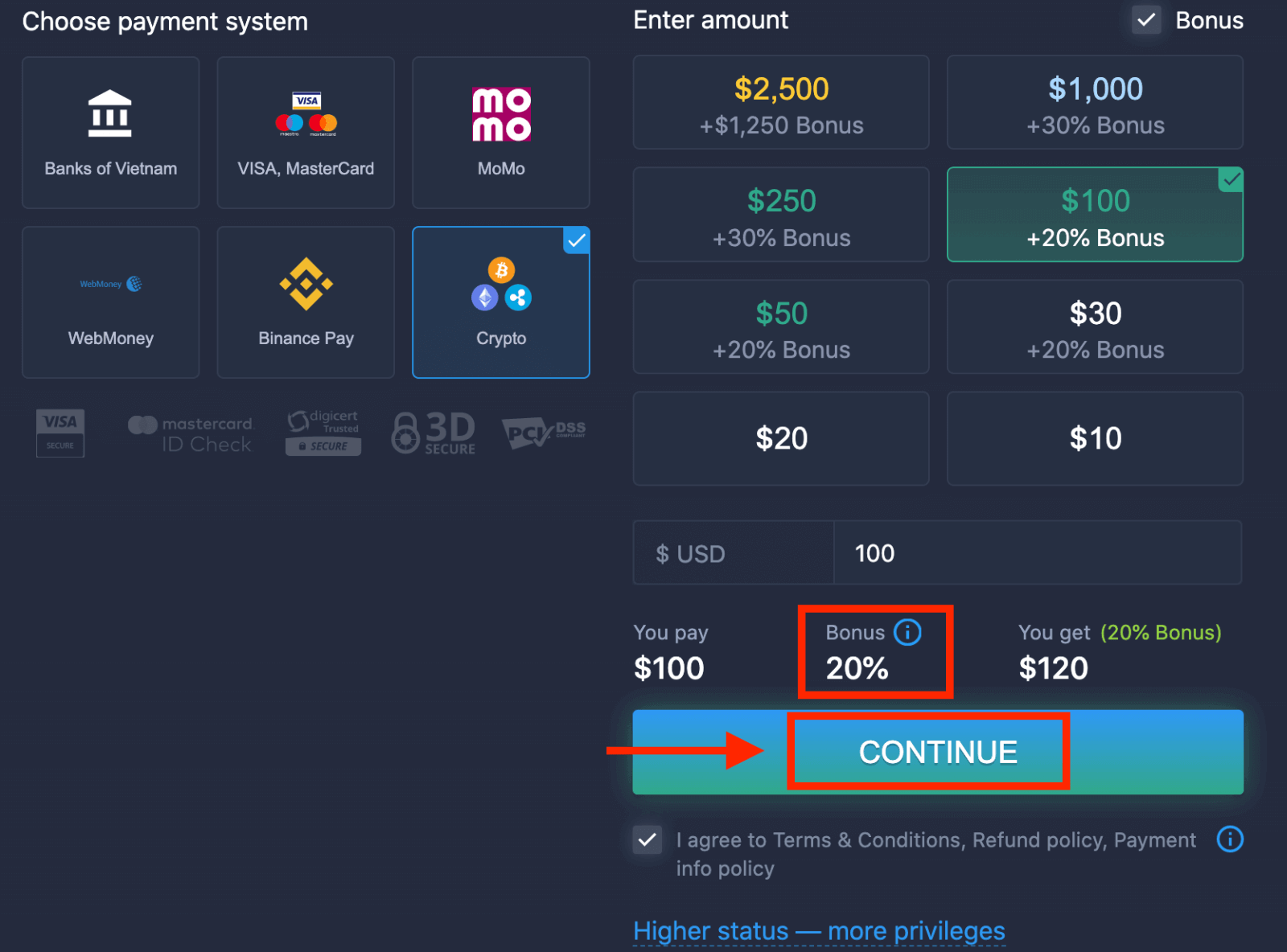
5. U wordt doorgestuurd naar een nieuwe pagina waar u het adres kunt vinden en de crypto naar dat adres kunt verzenden.
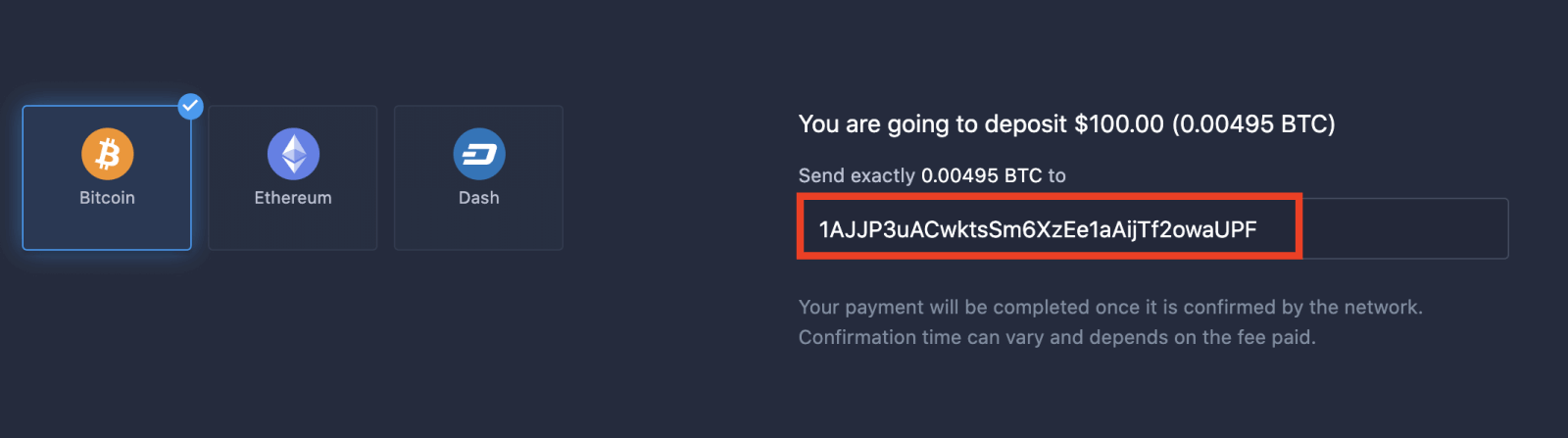
Uw betaling is voltooid zodra deze door het netwerk is bevestigd. De bevestigingstijd kan variëren en is afhankelijk van de betaalde transactiekosten.
Hogere status — meer privileges
| Micro | Basis | Zilver | Goud | Platina | Exclusief |
Voor wie een rustige start prefereert. Upgrade naar een hogere status wanneer je er klaar voor bent. |
Voor wie een rustige start prefereert. Upgrade naar een hogere status wanneer je er klaar voor bent. | De meeste van onze klanten beginnen met een Silver-account. Gratis consultaties inbegrepen. | Slimme investeringen beginnen met een Gold-account. Haal het maximale uit uw account met exclusieve functies. | Onze beste expertise en exclusief accountmanagement voor serieuze beleggers. | Vraag uw accountmanager om aanvullende informatie. |
|
vanaf $10
|
Conclusie: Begin vol vertrouwen te handelen op ExpertOption
Inloggen en geld storten bij ExpertOption is eenvoudig, veilig en snel, waardoor u zich kunt concentreren op uw handelsstrategie in plaats van op de technische details van accountbeheer. Door deze stappen te volgen, kunt u uw account efficiënt voorbereiden om marktkansen te benutten op een betrouwbaar handelsplatform. Begin vandaag nog met handelen bij ExpertOption en zet een zelfverzekerde stap richting uw financiële doelen.
Veelgestelde vragen
De minimale stortingsbedragen variëren per land en betalingstype en worden weergegeven in het stortingsdialoogvenster in uw account. Veelgebruikte methoden zijn onder meer debet-/creditcards, grote e-wallets, enkele lokale betalingssystemen en cryptocurrencies; verwerkingstijd en limieten zijn afhankelijk van de provider en de valuta van uw account.
Voer uw geregistreerde e-mailadres/telefoon en wachtwoord in op het web of de mobiele app om in te loggen. Indien beschikbaar in de accountinstellingen, schakelt u tweestapsverificatie of andere vermelde beveiligingsopties in om een tweede factor bij het inloggen te vereisen; volg de platformaanwijzingen om een authenticator-app te koppelen of de sms te bevestigen, indien aanwezig.
Mislukte of lopende stortingen worden meestal veroorzaakt door een weigering van een kaart/aanbieder, onvoldoende saldo, niet-overeenkomende factuurgegevens, valutaconversieblokkeringen of een niet-geverifieerde rekening. Controleer uw betalingsbevestiging, vergelijk transactie-ID's met uw bank of provider, zorg ervoor dat de accountverificatie is voltooid en upload desgevraagd betalingsbewijzen. Neem contact op met de ondersteuning met bewijs als de provider een voltooide overdracht laat zien, maar het platform in behandeling laat zien.
U kunt vaak een eerste storting doen voordat de volledige identiteitsverificatie heeft plaatsgevonden, maar niet-geverifieerde accounts hebben vaak te maken met lagere limieten, beperkte uitbetalingsopties en extra bewaarplichten. Het voltooien van de ID- en adresverificatie vermindert vertragingen bij de verwerking en is doorgaans vereist om geld op te nemen of de accountlimieten te verhogen.
Gebruik de Wachtwoord vergeten-stroom van het platform om te resetten via uw geregistreerde e-mailadres; Als u die e-mail niet langer beheert, neem dan contact op met de ondersteuning en bereid u voor op het verifiëren van uw identiteit met identiteitsdocumenten en recente transactiegegevens. Vermijd het delen van wachtwoorden en herstel of vervang de toegang alleen via de officiële verificatiekanalen van het platform.