ExpertOption-pålogging og innskudd: Sikker tilgang og finansieringsalternativer
Skrevet av

Netthandelsplattformforsker og guideskribent
Forsker på meglerplattformer og handelskontoSystemer.
Å få rask, pålitelig tilgang til handelskontoen din og legge til midler er de to handlingene som de fleste nye brukere må fullføre før de foretar handler. Forvent å støte på vanlige hindringer som tilbakestilling av passord, enhets- eller IP-sikkerhetskontroller og midlertidige tilbakeholdinger når kontoen din mangler bekreftelse; håndtering av disse tidlig forhindrer innskuddsforsinkelser og reduserer sjansen for avslag fra betalingsleverandører. Praktiske sikkerhetstrinn og en tydelig finansieringsvei gjør prosessen jevnere og tryggere for både nybegynnere og tilbakevendende brukere.
Avsnittene som følger gir konsise, handlingsrettede trinn for å logge på trygt, gjenopprette tilgang hvis legitimasjonen mislykkes, og finansiere kontoen din ved å bruke betalingsalternativene som vises i plattformens lommebok. Du finner også veiledning om typiske innskuddsgrenser, behandlingstidsforventninger, verifiseringseffekter på finansiering og raske feilsøkingstrinn for å løse mislykkede eller ventende innskudd uten unødvendig venting.
Avsnittene som følger gir konsise, handlingsrettede trinn for å logge på trygt, gjenopprette tilgang hvis legitimasjonen mislykkes, og finansiere kontoen din ved å bruke betalingsalternativene som vises i plattformens lommebok. Du finner også veiledning om typiske innskuddsgrenser, behandlingstidsforventninger, verifiseringseffekter på finansiering og raske feilsøkingstrinn for å løse mislykkede eller ventende innskudd uten unødvendig venting.

Slik logger du deg på ExpertOption
Slik logger du inn på ExpertOption-kontoen
- Gå til den mobile ExpertOption-appen eller nettstedet .
- Klikk på «Logg inn».
- Skriv inn e-postadressen og passordet ditt.
- Klikk på den blå knappen «Logg inn».
- Hvis du har glemt e-postadressen din, kan du logge inn med «Google» eller «Facebook».
- Hvis du har glemt passordet ditt, klikker du på «Glemt passord».
Klikk på "Logg inn". Et påloggingsskjema vil vises.
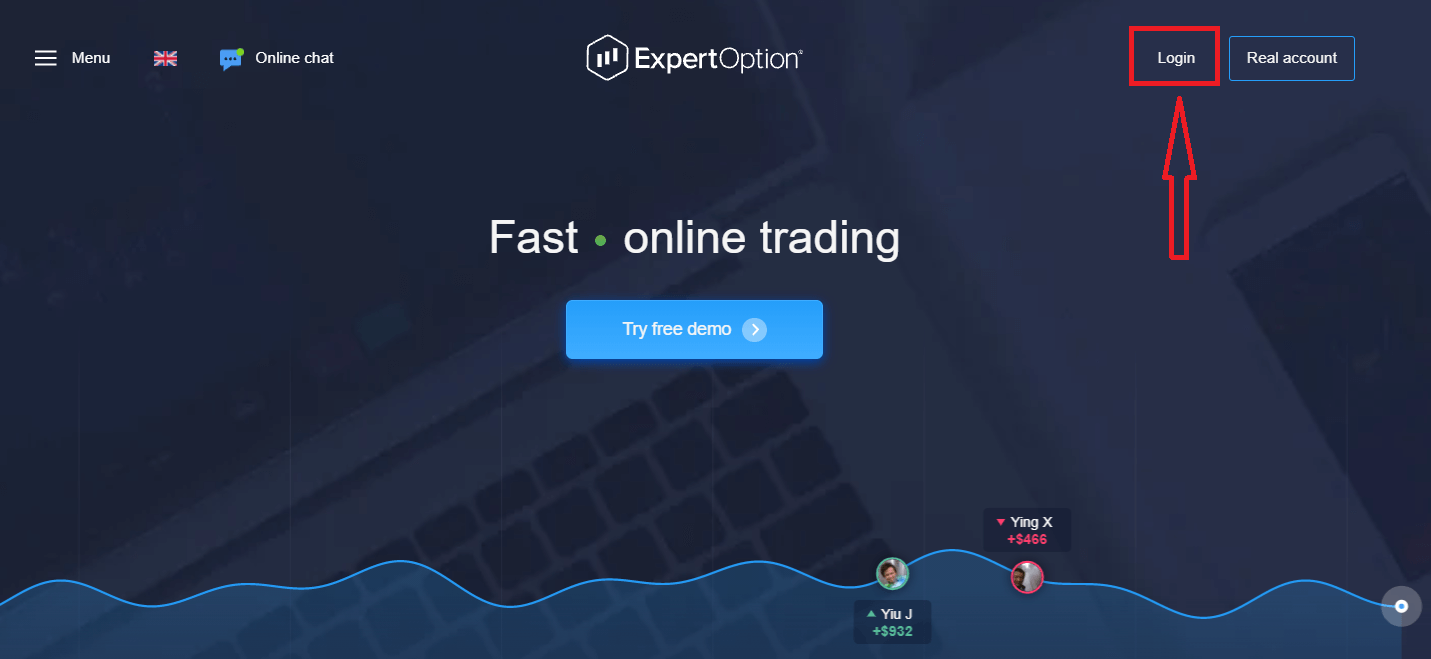
Skriv inn e-postadressen og passordet du registrerte deg med for å logge inn på kontoen din, og klikk på "Logg inn"-knappen.
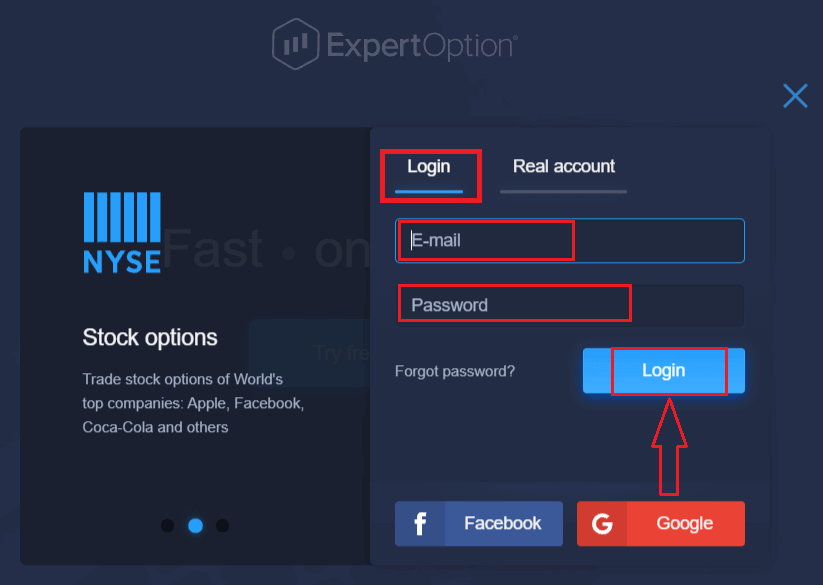
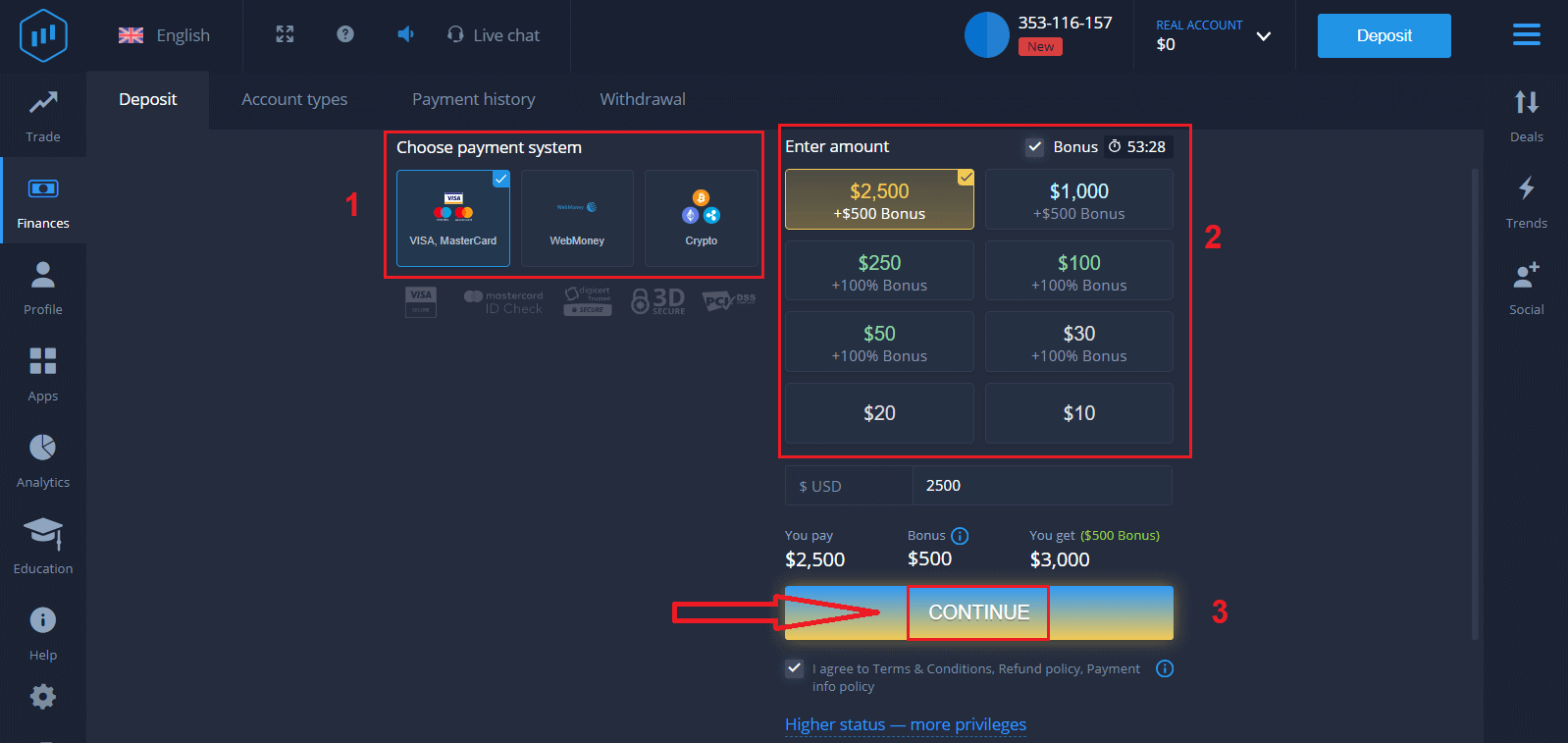
Etter at du har logget inn, vil du se innskuddssiden som vist nedenfor. For å starte live-handel må du investere i kontoen din (minimumsinnskuddet er USD 10).
Slik gjør du et innskudd i ExpertOption
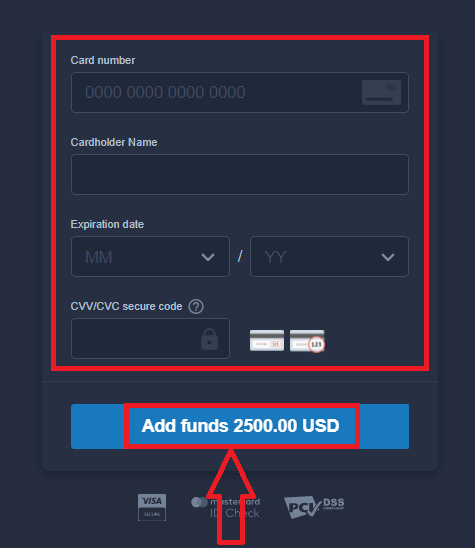
Skriv inn kortdataene og klikk på "Legg til penger ..."
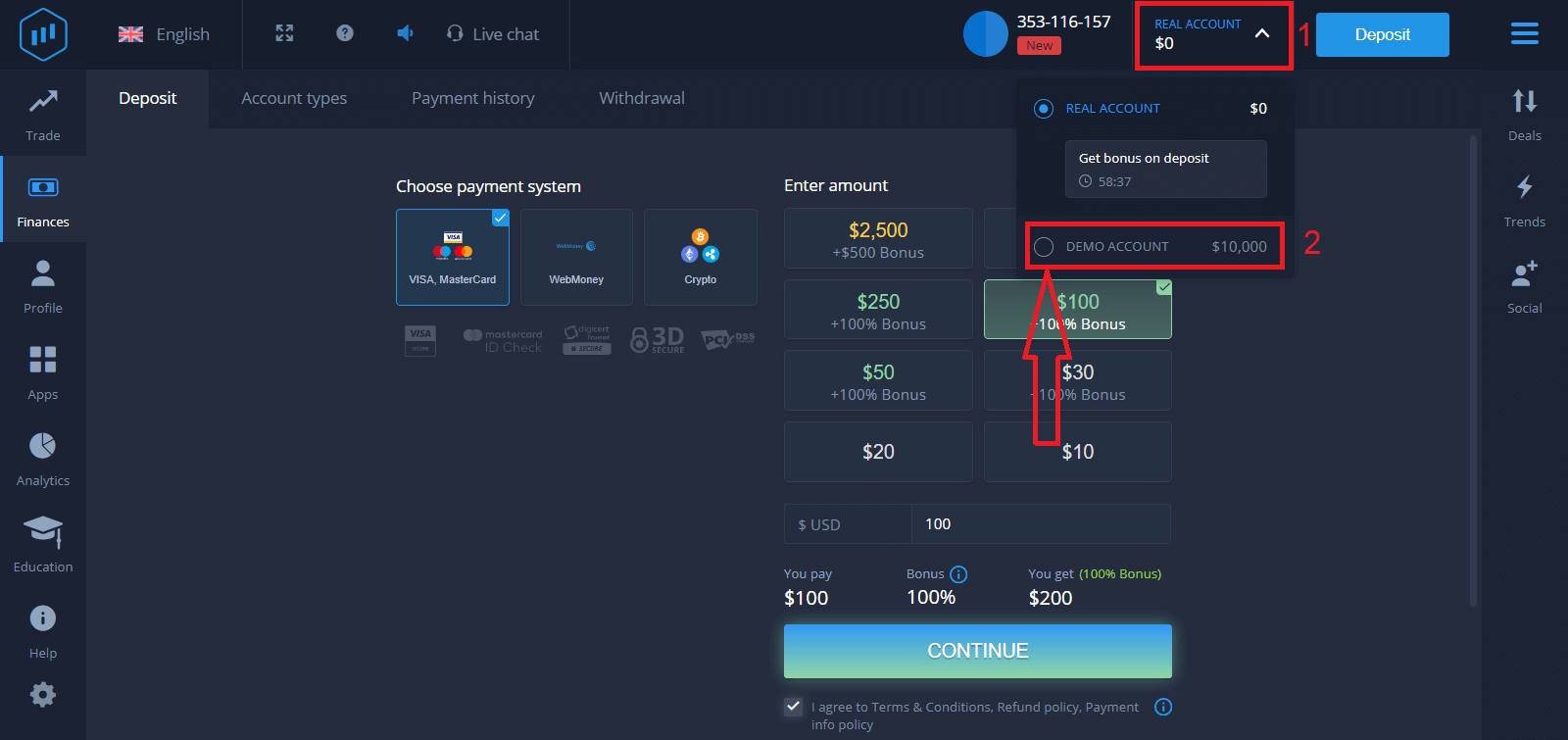
Nå kan du handle på en ekte konto etter at innskuddet er fullført.
Hvis du vil bruke demokontoen, klikker du på "EKTE KONTO" og velger "DEMOKONTO" for å begynne å handle med $10 000 på demokontoen. En demokonto er et verktøy for å bli kjent med plattformen, øve på handelsferdighetene dine på forskjellige aktiva og prøve ut nye mekanikker på et sanntidsdiagram uten risiko.
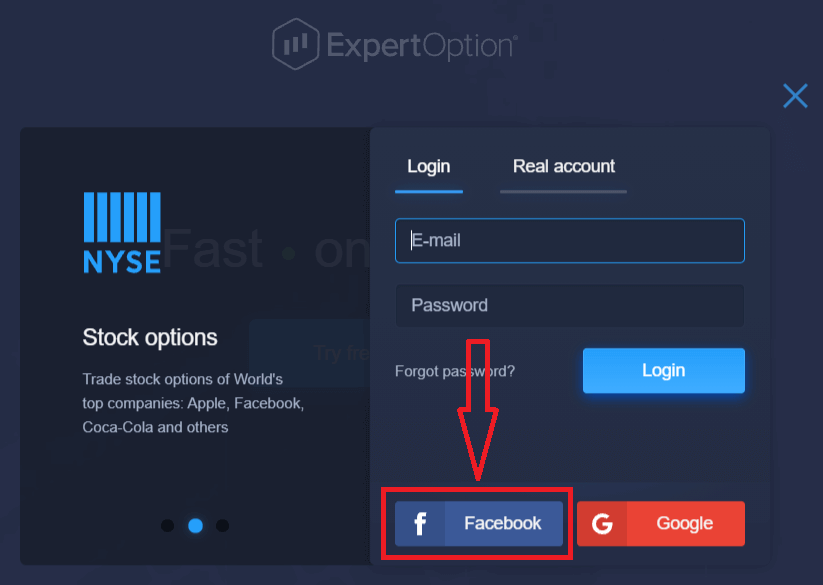
Slik logger du deg inn på ExpertOption med Facebook
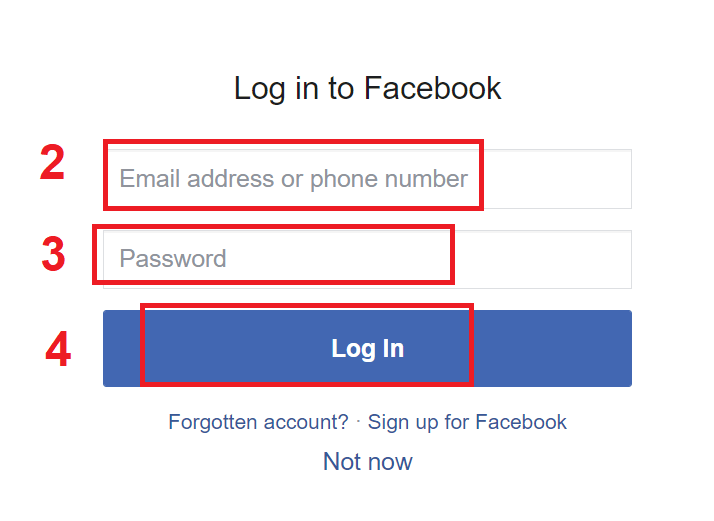
Du kan også logge inn på nettsiden med din personlige Facebook-konto ved å klikke på Facebook-knappen.1. Klikk på Facebook- knappen.
2. Facebook-innloggingsvinduet åpnes, der du må oppgi e-postadressen du brukte for å registrere deg på Facebook.
3. Skriv inn passordet fra Facebook-kontoen din.
4. Klikk på «Logg inn».
Når du har klikket på «Logg inn»-knappen, vil ExpertOption be om tilgang til: Navnet og profilbildet ditt og e-postadressen din. Klikk på «Fortsett...».
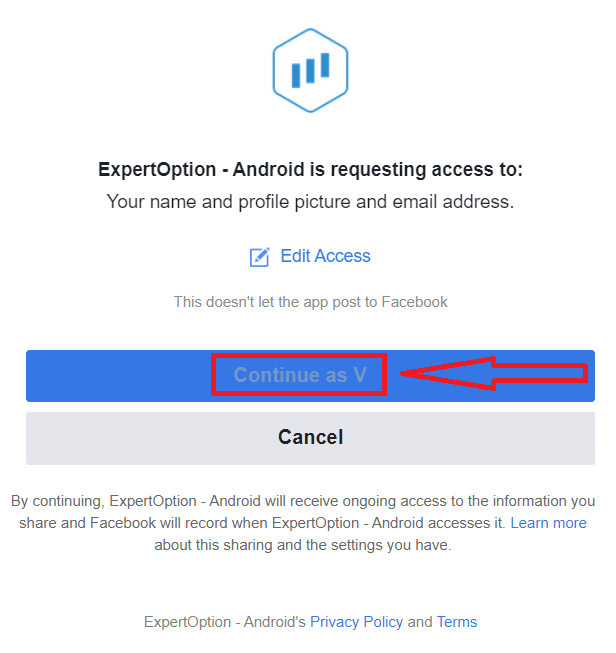
Deretter blir du automatisk omdirigert til ExpertOption-plattformen.
Slik logger du deg på ExpertOption ved hjelp av Google
1. For autorisasjon gjennom Google- kontoen din, må du klikke på Google- knappen. 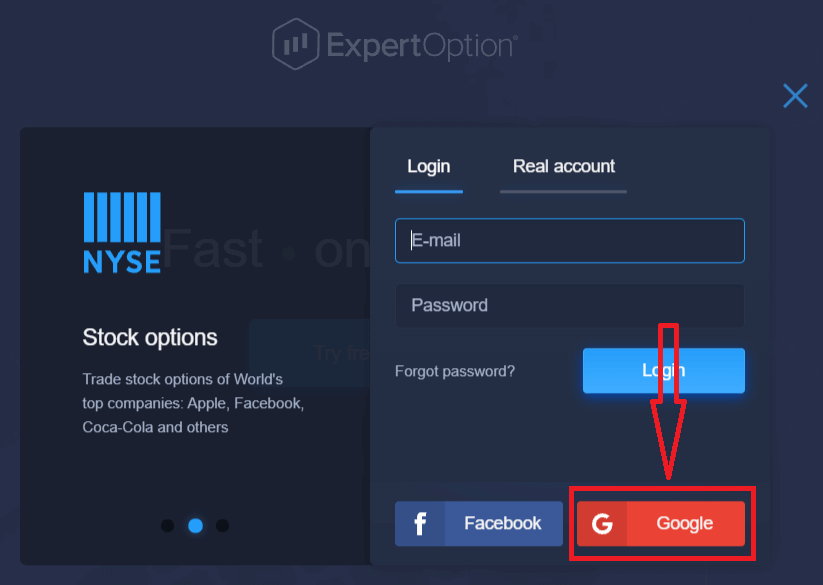
2. Deretter, i det nye vinduet som åpnes, skriver du inn telefonnummeret eller e-postadressen din og klikker på «Neste». Systemet åpner et vindu, og du vil bli bedt om passordet til Google-kontoen din.
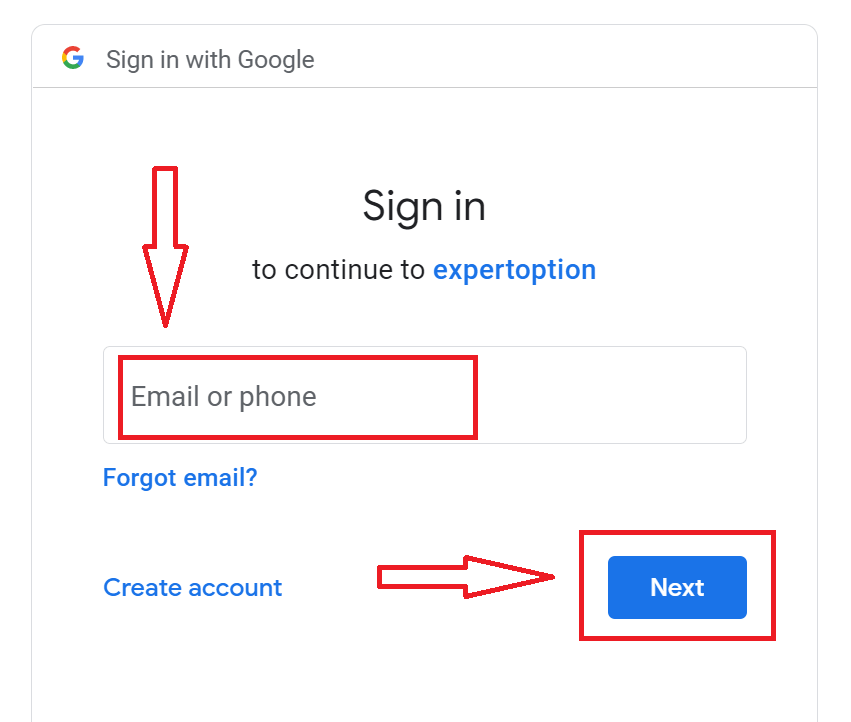
3. Skriv deretter inn passordet til Google-kontoen din og klikk på «Neste».
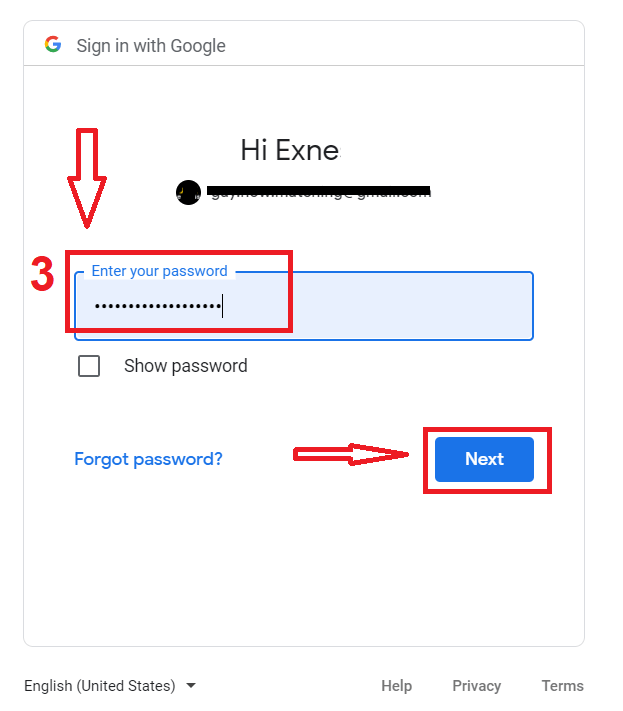
Følg deretter instruksjonene som sendes fra tjenesten til e-postadressen din. Du blir tatt til din personlige ExpertOption-konto.
Gjenopprett passordet til ExpertOption-kontoen din
Ikke bekymre deg hvis du ikke får logget deg på plattformen; det kan hende du bare skriver inn feil passord. Du kan komme opp med et nytt.Hvis du bruker nettversjonen
, klikker du på lenken "Glemt passord".
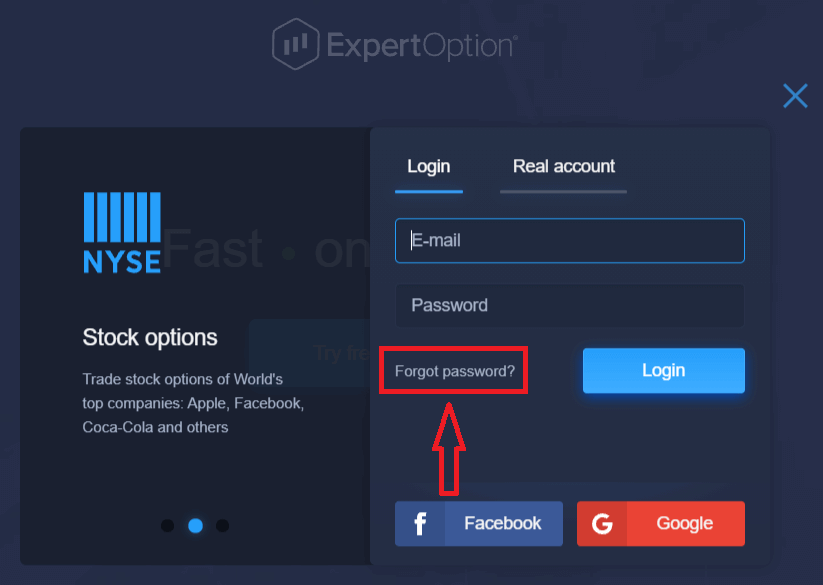
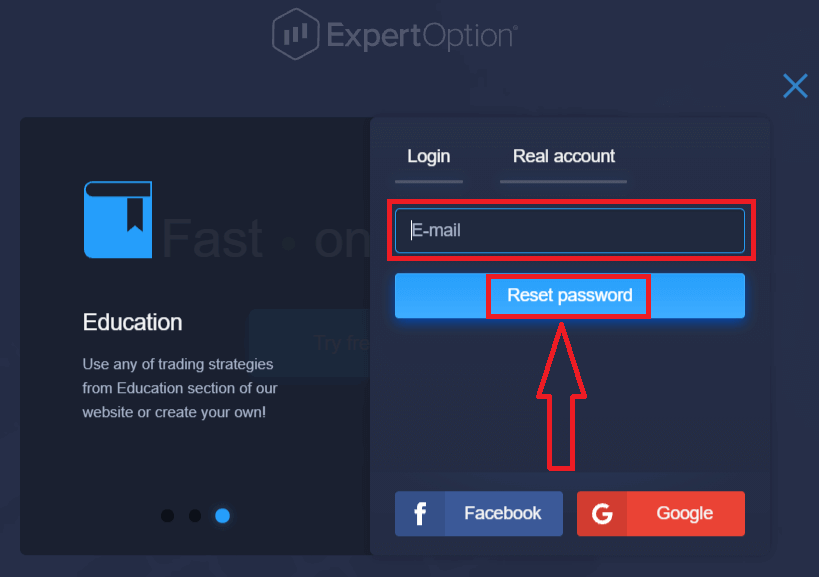
Systemet vil deretter åpne et nytt skjema der du blir bedt om å gjenopprette passordet for ExpertOption-kontoen din. Du må oppgi riktig e-postadresse til systemet og klikke på "Tilbakestill passord".
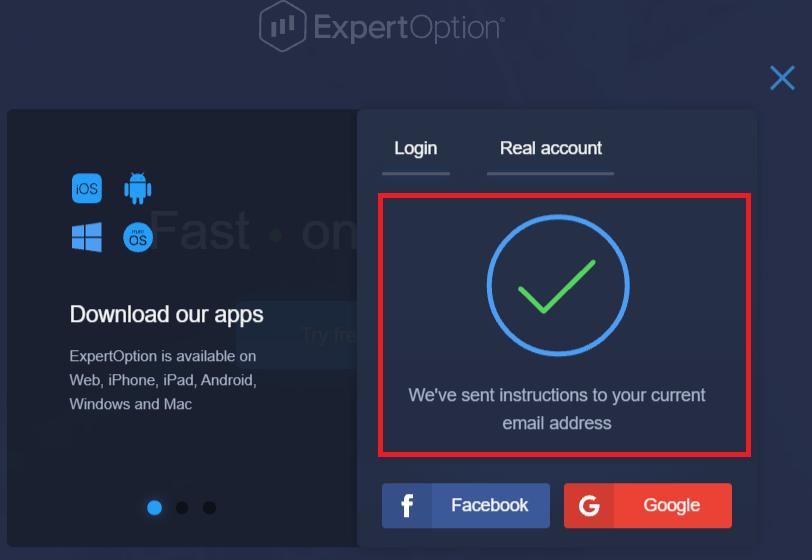
Det vil åpne et varsel om at en e-post er sendt til denne e-postadressen for å tilbakestille passordet.
Senere i e-posten din vil du bli bedt om å endre passordet ditt. Klikk på "Tilbakestill passord".
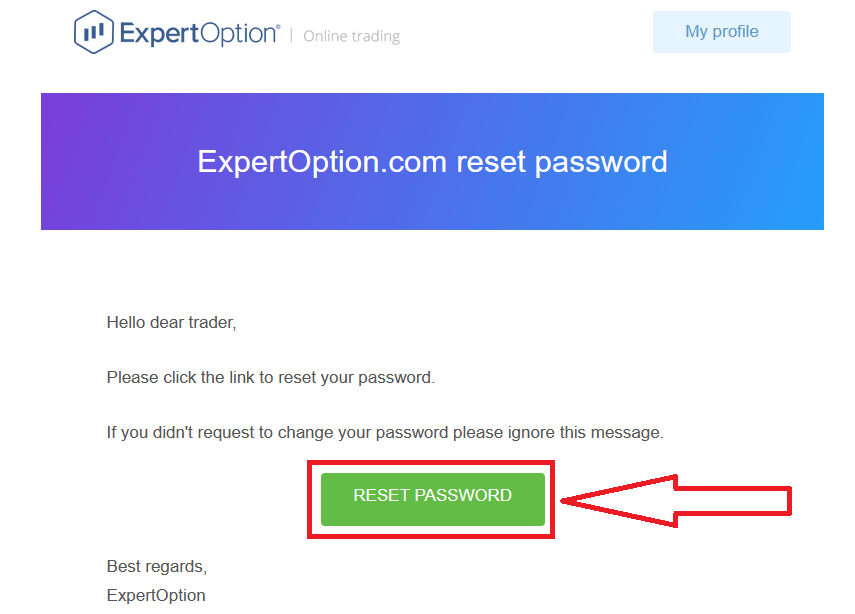
Lenken fra e-posten vil lede deg til en spesiell seksjon på ExpertOption-nettstedet. Skriv inn det nye passordet ditt to ganger her, og klikk på knappen "Endre passord".
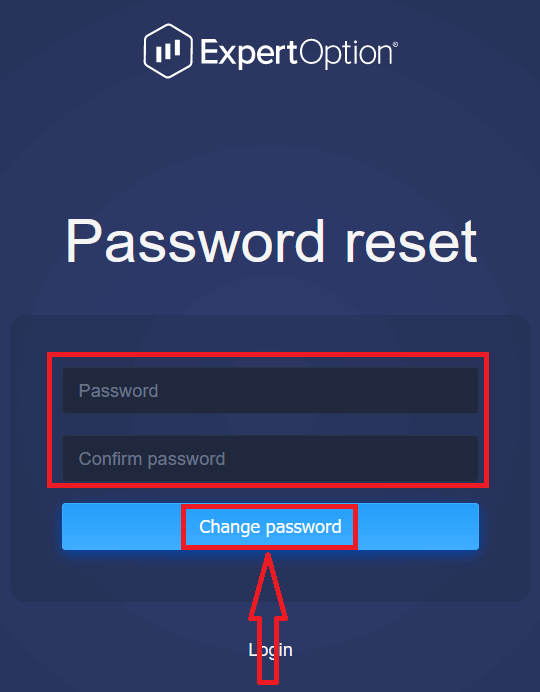
Etter at du har skrevet inn "Passord" og "Bekreft passord", vil det vises en melding som indikerer at passordet er endret.
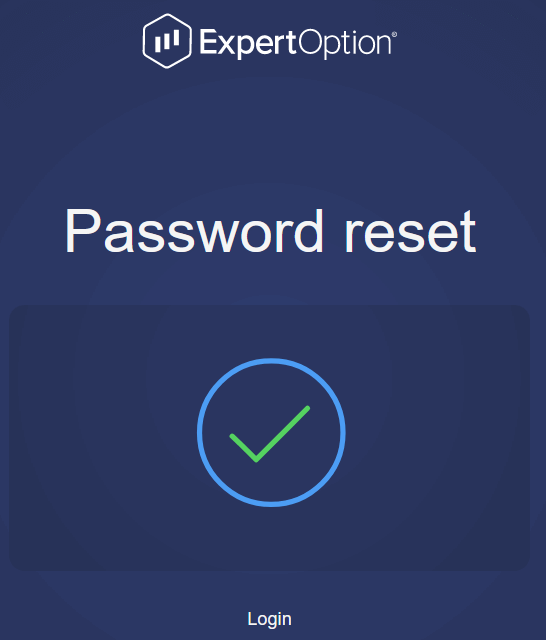
Det er det! Nå kan du logge deg på ExpertOption-plattformen med brukernavnet og det nye passordet ditt.
Hvis du bruker mobilapplikasjonen
, klikker du på "Meny"-ikonet.
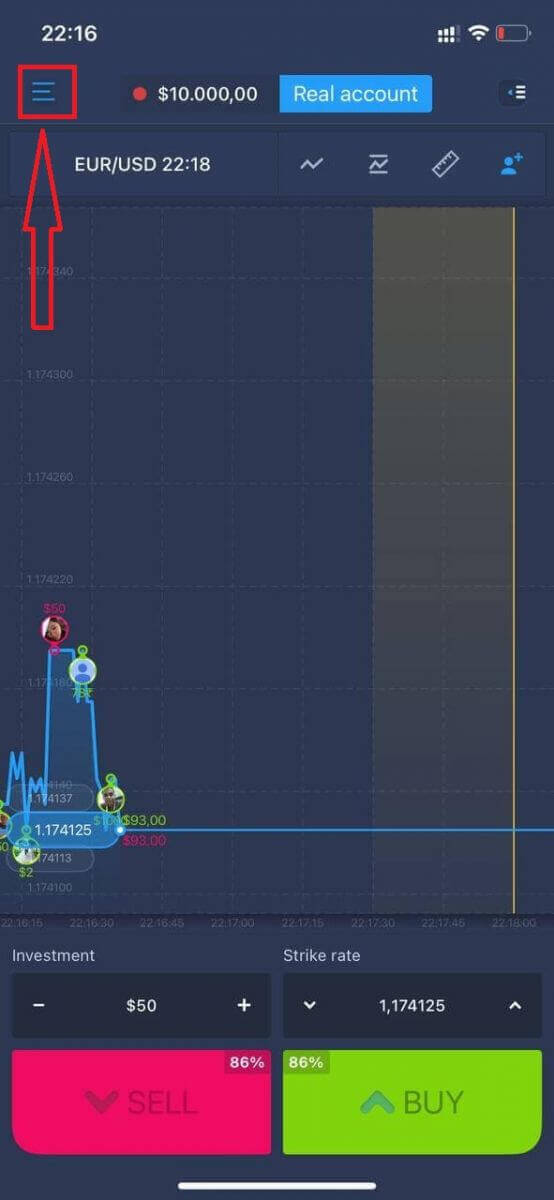
Klikk på "Logg inn".
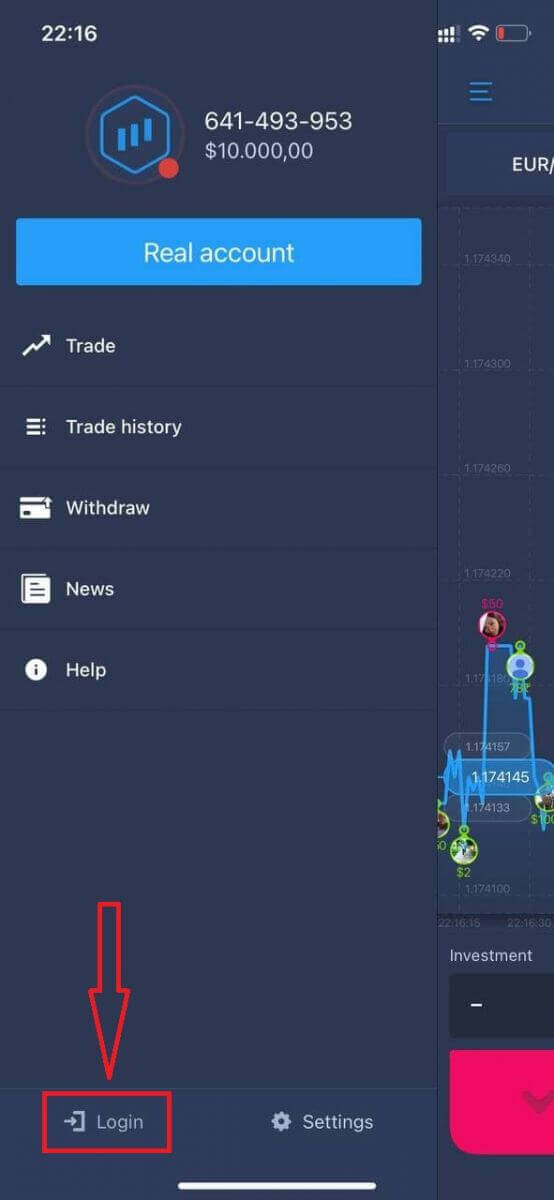
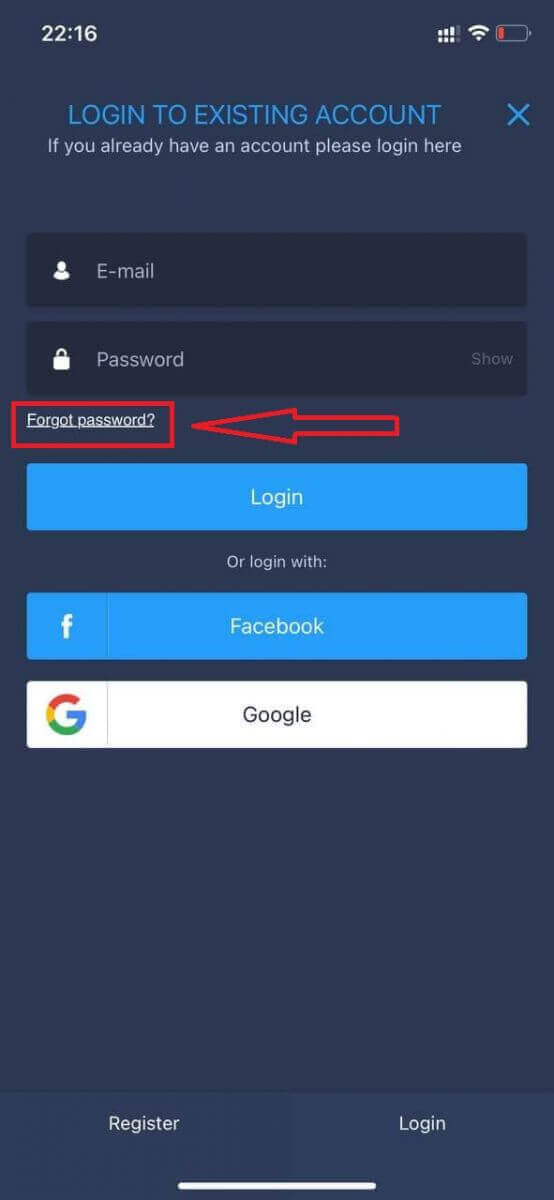
Klikk på lenken «Glemt passord».
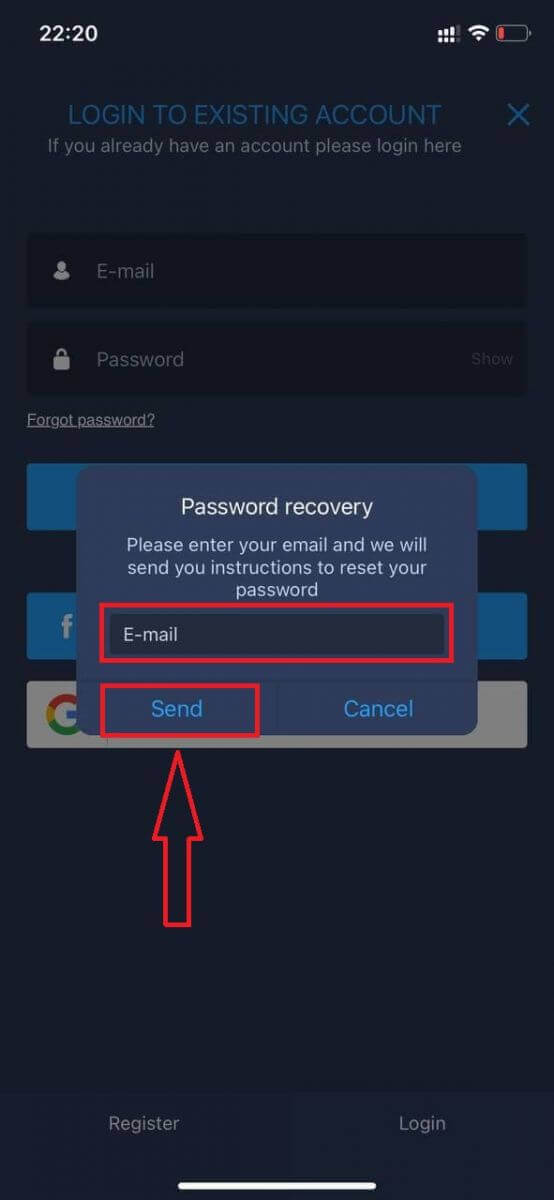
I det nye vinduet skriver du inn e-postadressen du brukte under registreringen og klikker på «Send»-knappen. Gjør deretter de samme gjenværende trinnene som i webappen.
Logg inn på ExpertOption Mobile Web
Hvis du vil handle på mobilversjonen av ExpertOption-handelsplattformen, kan du enkelt gjøre det. Først åpner du nettleseren på mobilenheten din. Deretter søker du etter « expertoption » og besøker meglerens offisielle nettsted. 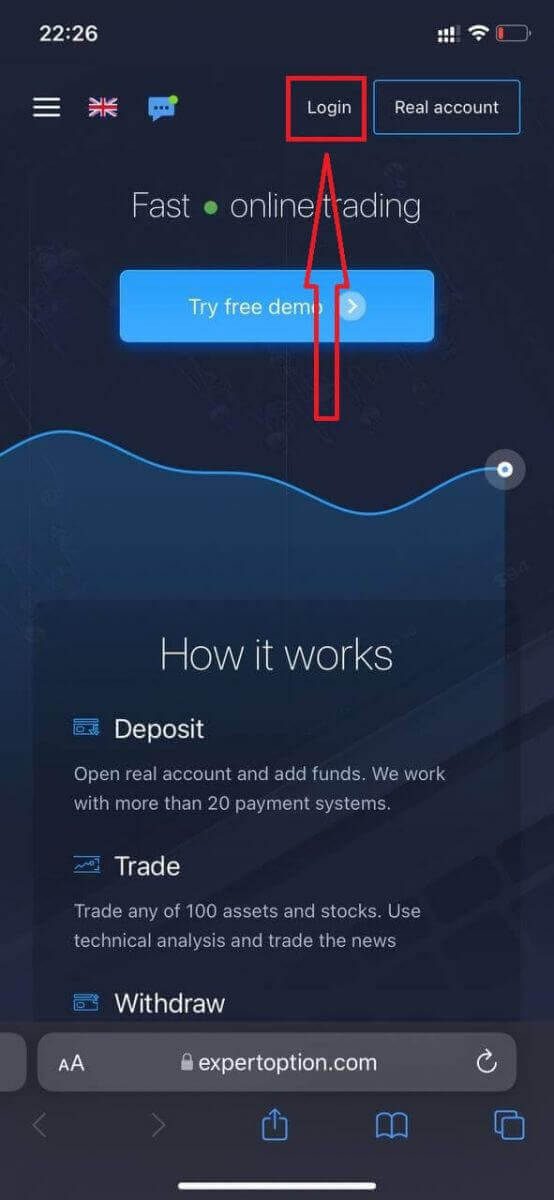
Skriv inn e-postadressen og passordet ditt, og klikk deretter på «Logg inn»-knappen.
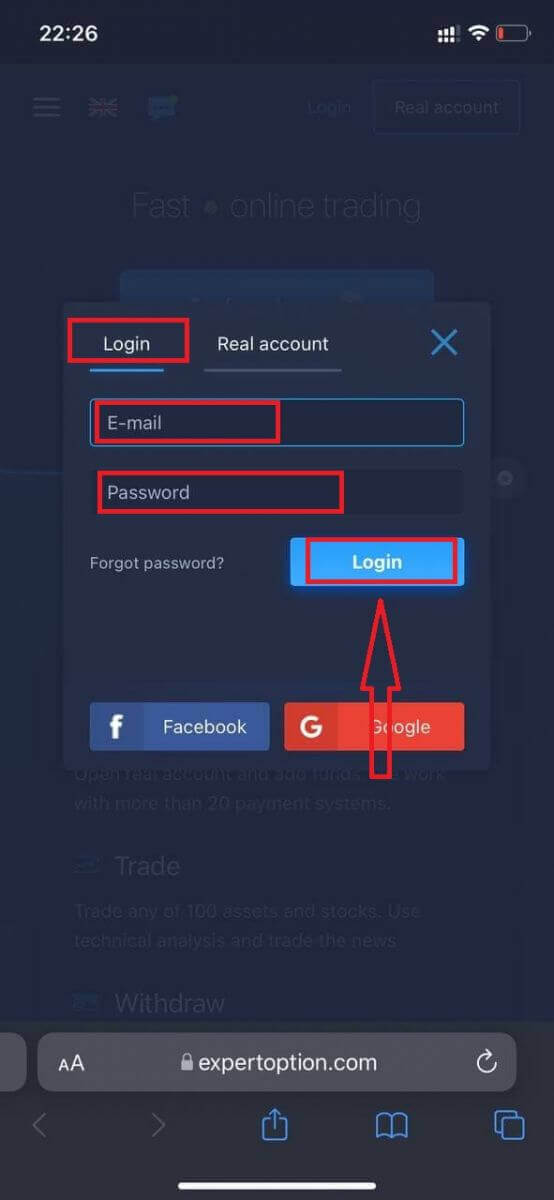
Etter at du har logget inn, vil du se innskuddssiden. For å starte live-handel må du investere i kontoen din (minimumsinnskuddet er USD 10).
Slik gjør du et innskudd i ExpertOption
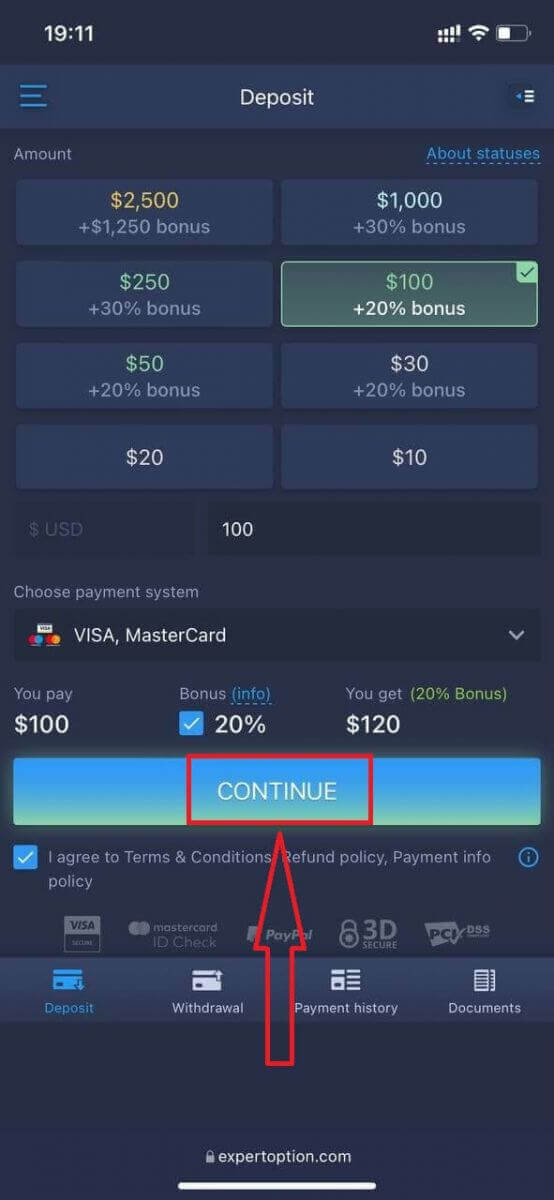
Skriv inn kortdataene og klikk på «Legg til penger ...»
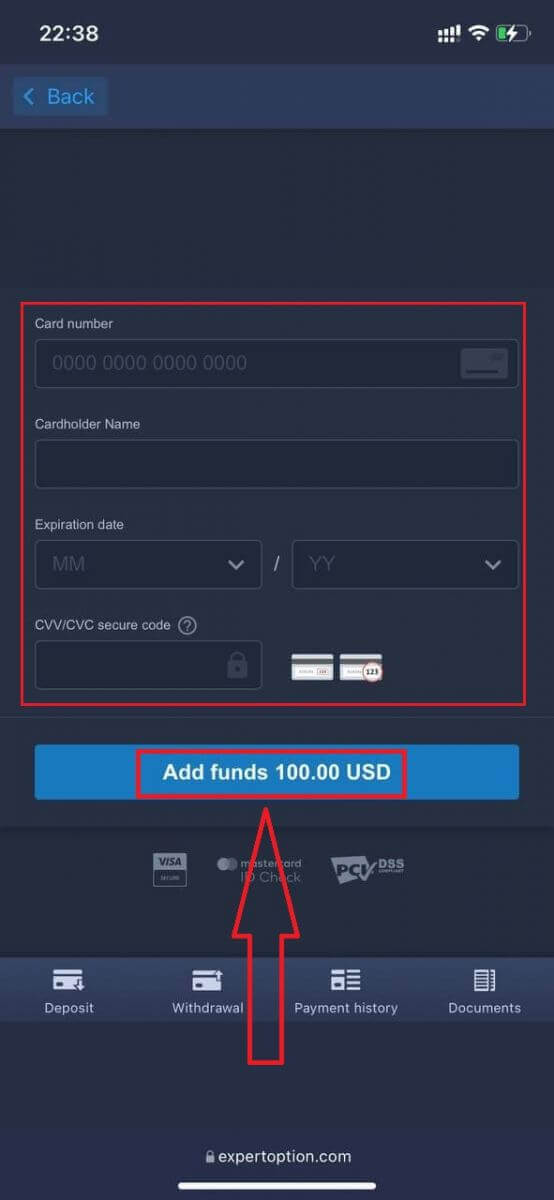
Nå kan du handle på en ekte konto etter at innskuddet er fullført.
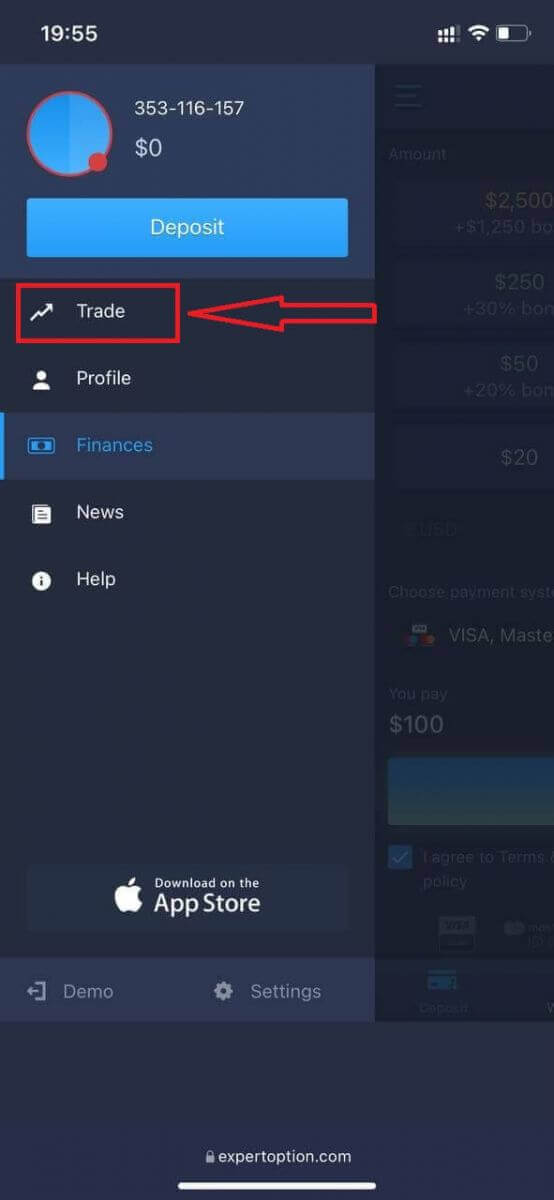
Hvis du vil bruke demokontoen, klikker du på «Meny»-ikonet.
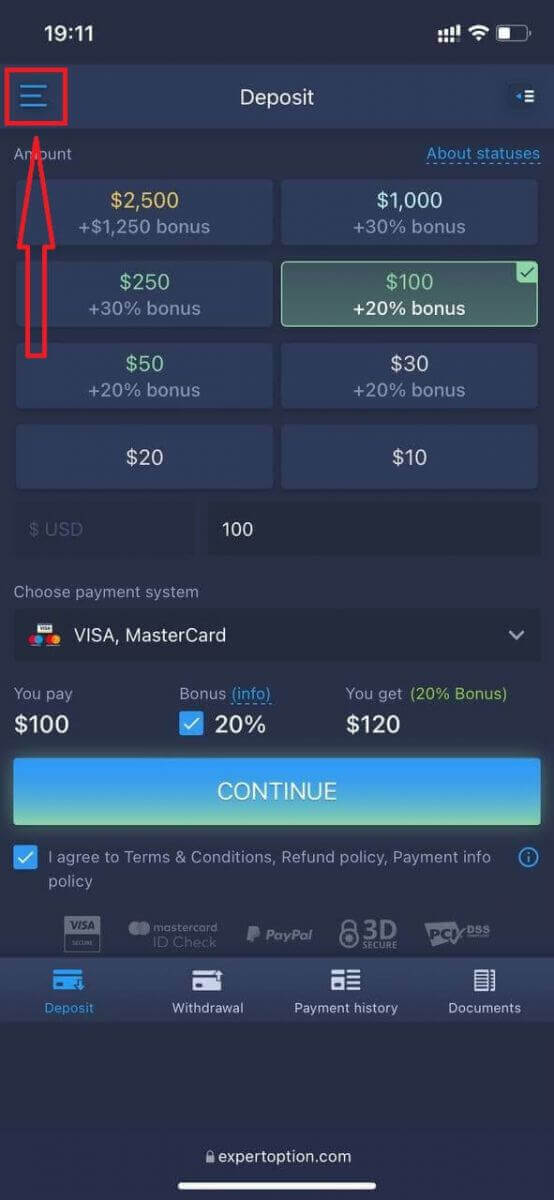
Klikk på «Handel».
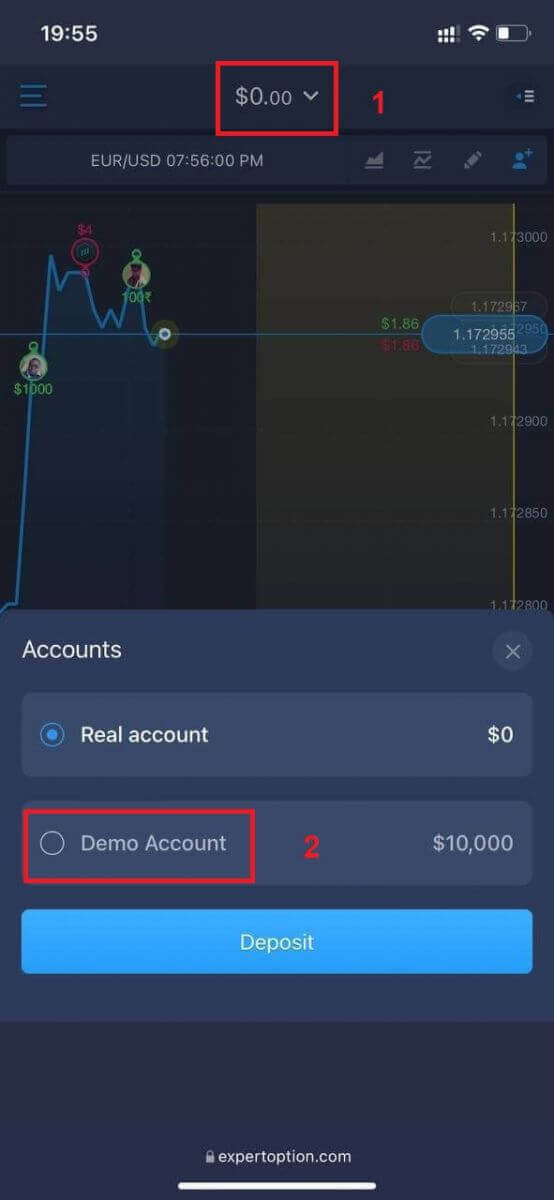
Bytt kontoer fra ekte konto til demokonto.
Du vil ha $10 000 på demokontoen.
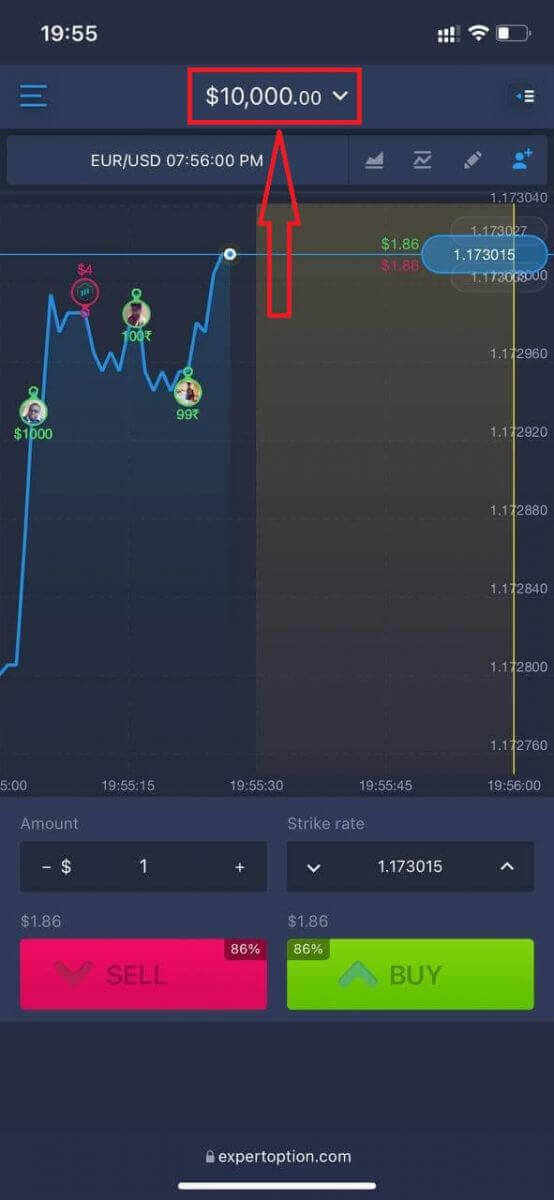
Nå kan du handle fra mobilversjonen av plattformen. Mobilversjonen av handelsplattformen er nøyaktig den samme som den vanlige nettversjonen. Følgelig vil det ikke være noen problemer med handel og overføring av penger.
Slik logger du deg inn på ExpertOption iOS-appen
Innlogging på iOS-mobilplattformen ligner på innlogging på ExpertOption-nettappen. Applikasjonen kan lastes ned via App Store på enheten din, eller klikk her . Bare søk etter appen «ExpertOption - Mobile Trading» og klikk på «HENT» for å installere den på iPhone eller iPad.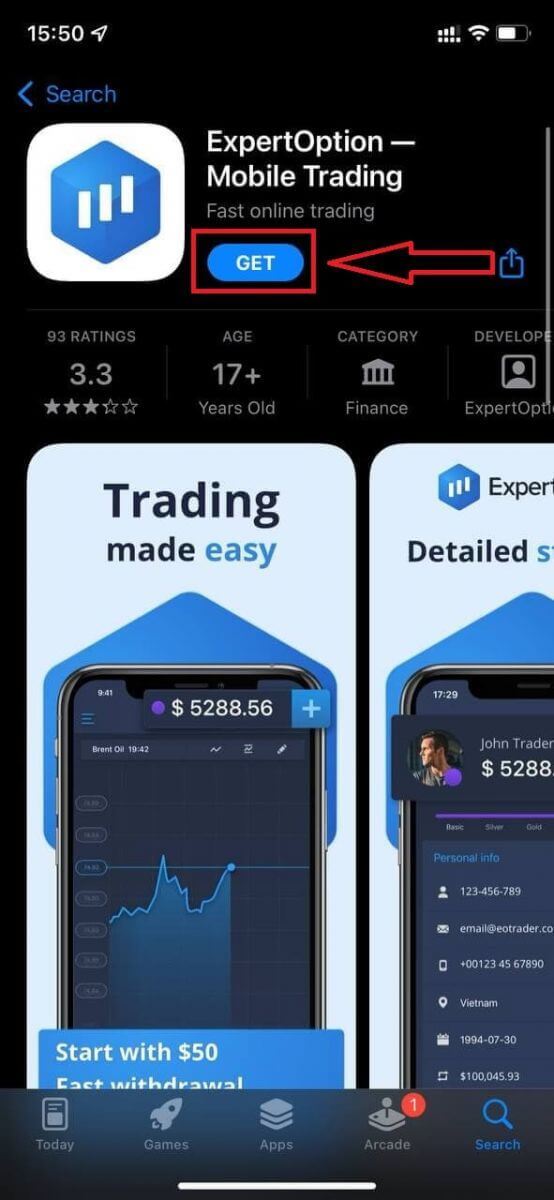
Etter installasjon og oppstart kan du logge inn på ExpertOption iOS-mobilappen ved å bruke e-post, Facebook eller Google. Du trenger bare å velge «Meny»-ikonet.
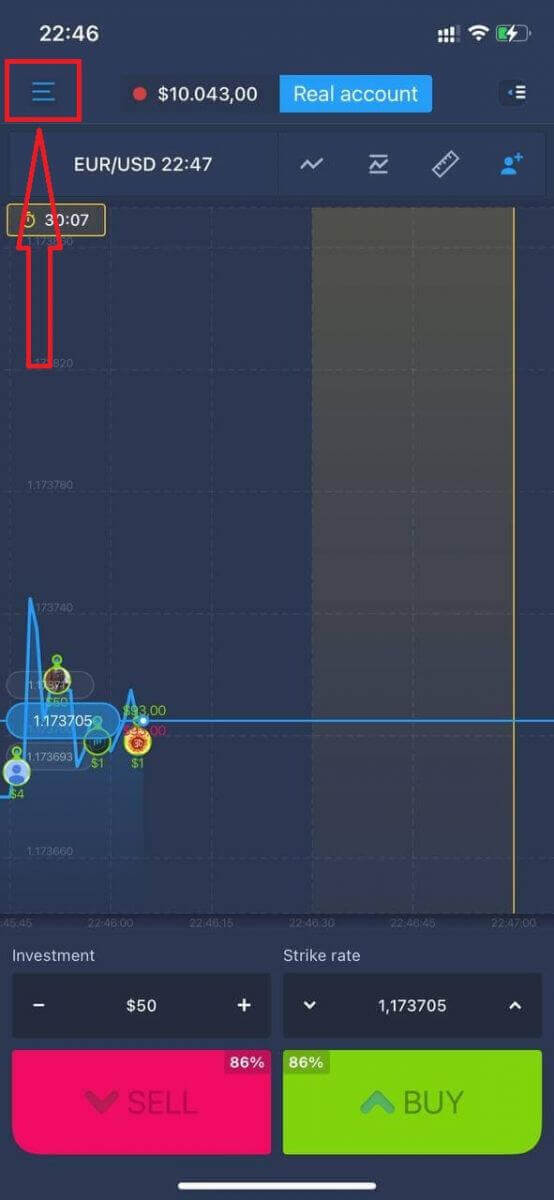
Klikk på «Logg inn».
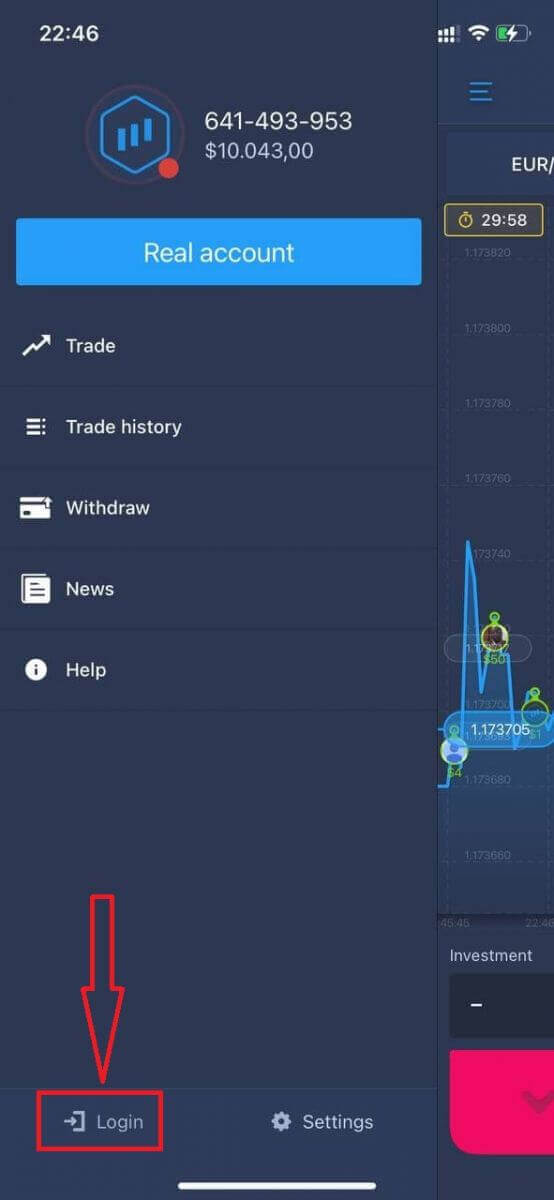
Skriv inn e-post og passord, og klikk deretter på «Logg inn»-knappen.
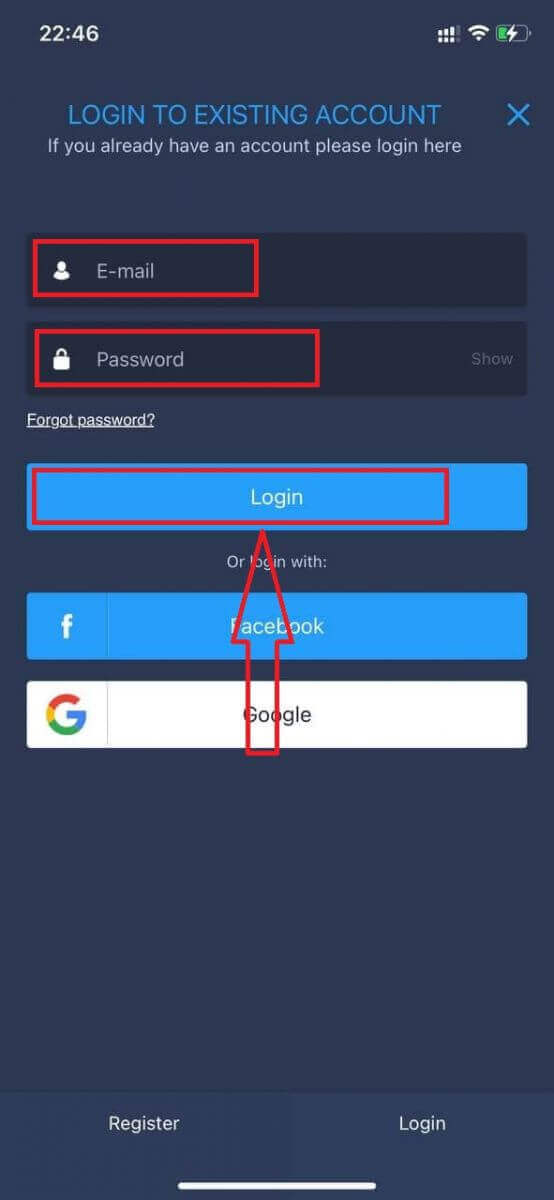
Slik logger du deg på ExpertOption Android-appen
Du må gå til Google Play-butikken og søke etter «ExpertOption - Mobile Trading» for å finne denne appen, eller klikke her . 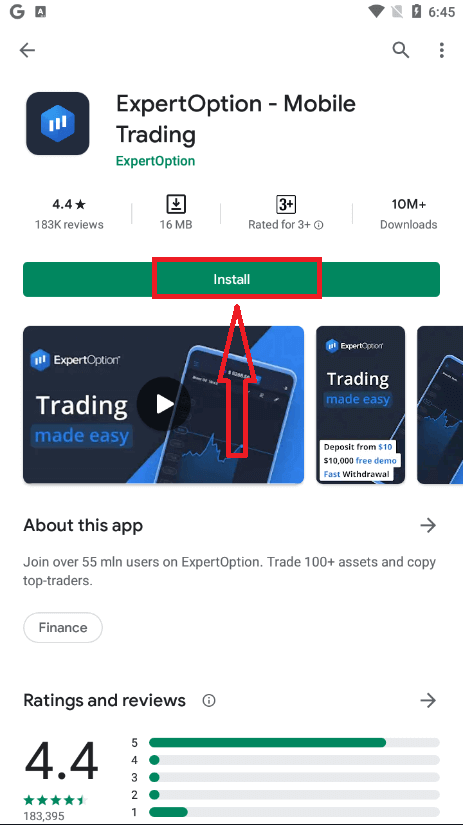
Etter installasjon og oppstart kan du logge inn på ExpertOption Android-mobilappen ved å bruke e-posten, Facebook- eller Google-kontoen din.
Gjør de samme trinnene som på en iOS-enhet, velg «Meny»-ikonet.
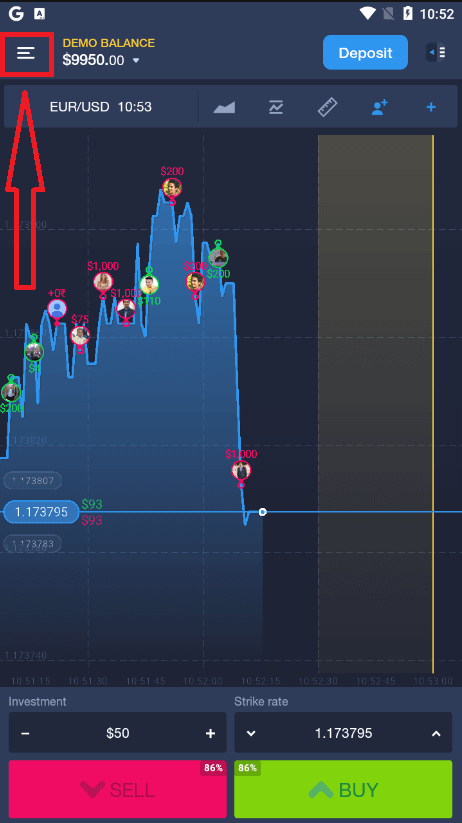
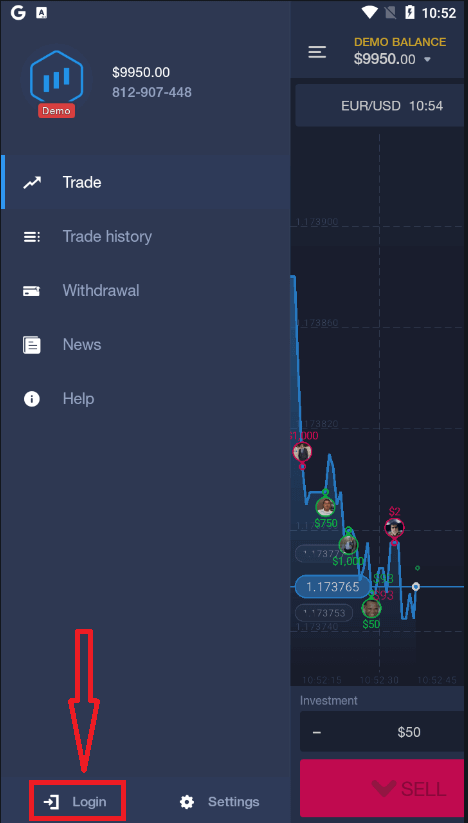
Klikk på «Logg inn».
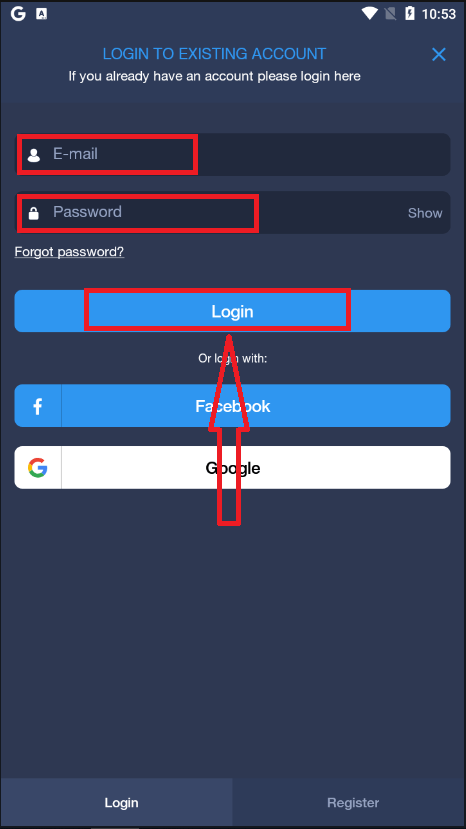
Skriv inn e-post og passord, og klikk deretter på «Logg inn»-knappen.
Slik setter du inn penger på ExpertOption
Hvordan gjør jeg et innskudd på ExpertOption
Du kan gjerne sette inn penger med debet- eller kredittkort (VISA, MasterCard), nettbank, en e-lommebok som Perfect Money, Skrill, WebMoney eller krypto.Minimumsinnskuddet er 10 USD. Hvis bankkontoen din er i en annen valuta, vil pengene bli konvertert automatisk.
Mange av våre tradere foretrekker å bruke e-betalinger i stedet for bankkort fordi det er raskere for uttak.
Og vi har gode nyheter til deg: Vi tar ingen gebyrer når du foretar et innskudd.
Innskudd på ExpertOption med bankkort (VISA/MasterCard )
1. Gå til ExpertOption- nettstedet eller mobilappen. 2. Logg inn på handelskontoen din.
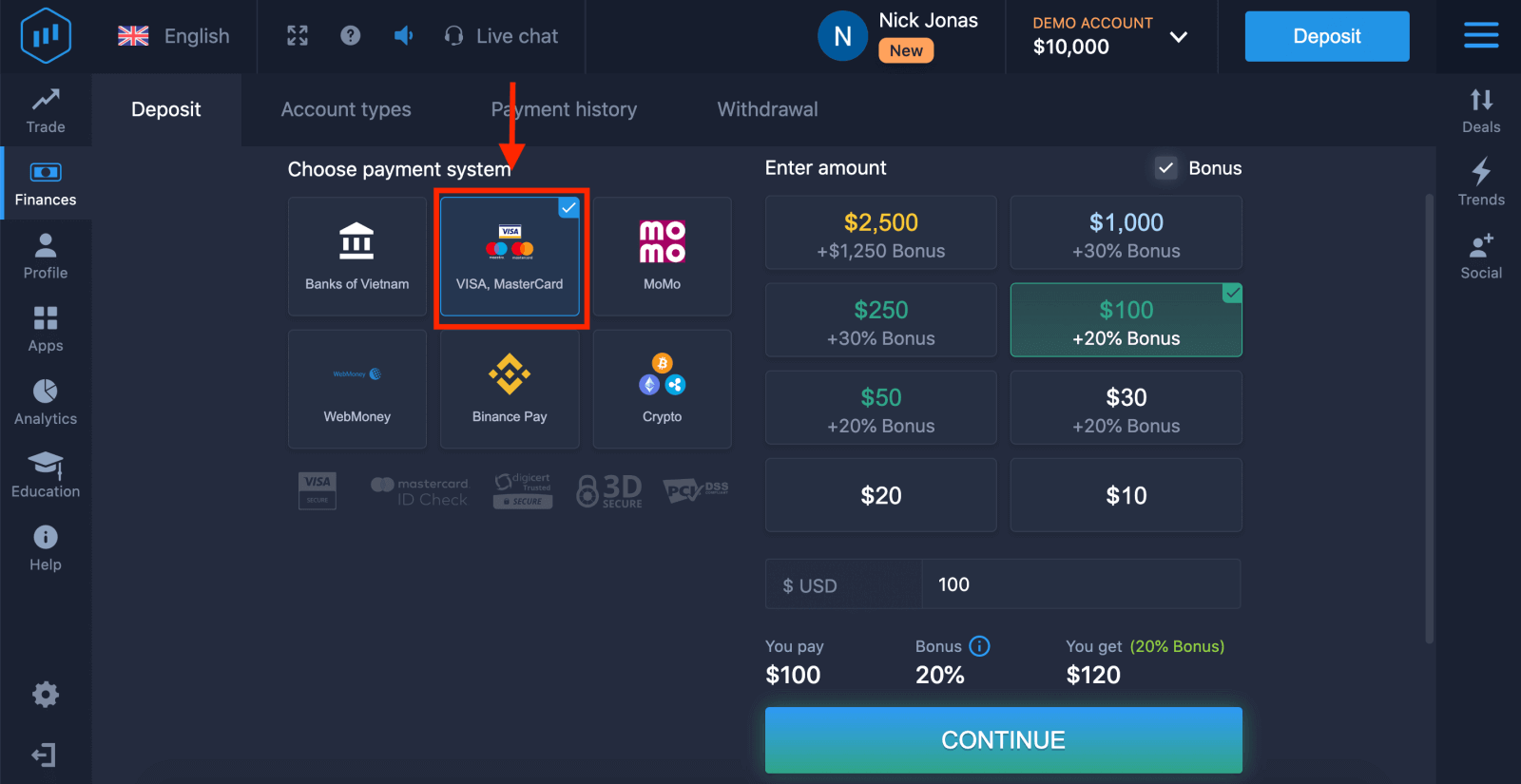
3. Klikk på «Økonomi» i menyen øverst til venstre og klikk på «Innskudd».
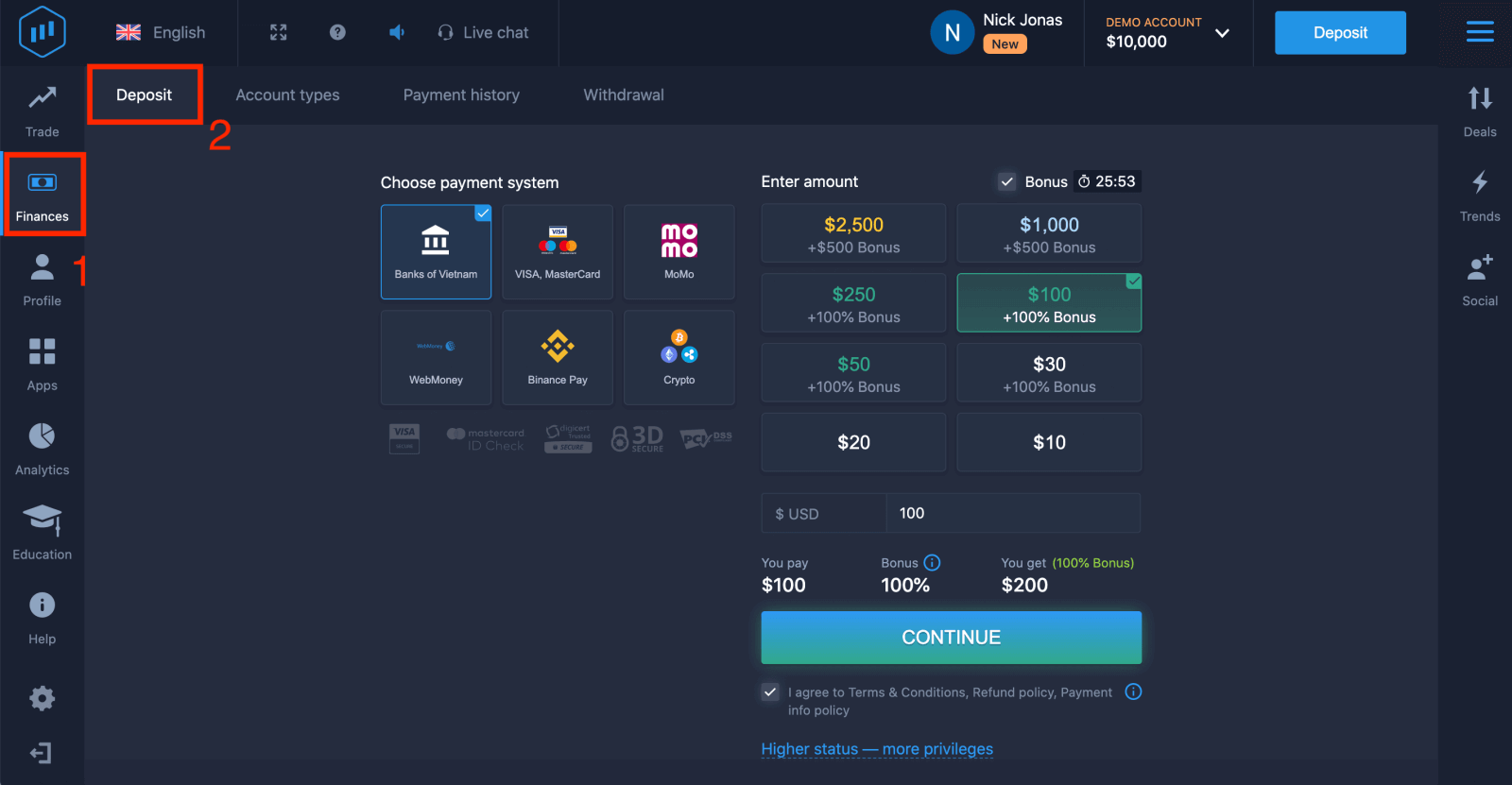
4. Det finnes flere måter å sette inn penger på kontoen din på. Du kan gjøre innskudd via et hvilket som helst debet- eller kredittkort. Kortet må være gyldig og registrert i ditt navn og støtte internasjonale netttransaksjoner. Velg «VISA / MasterCard».
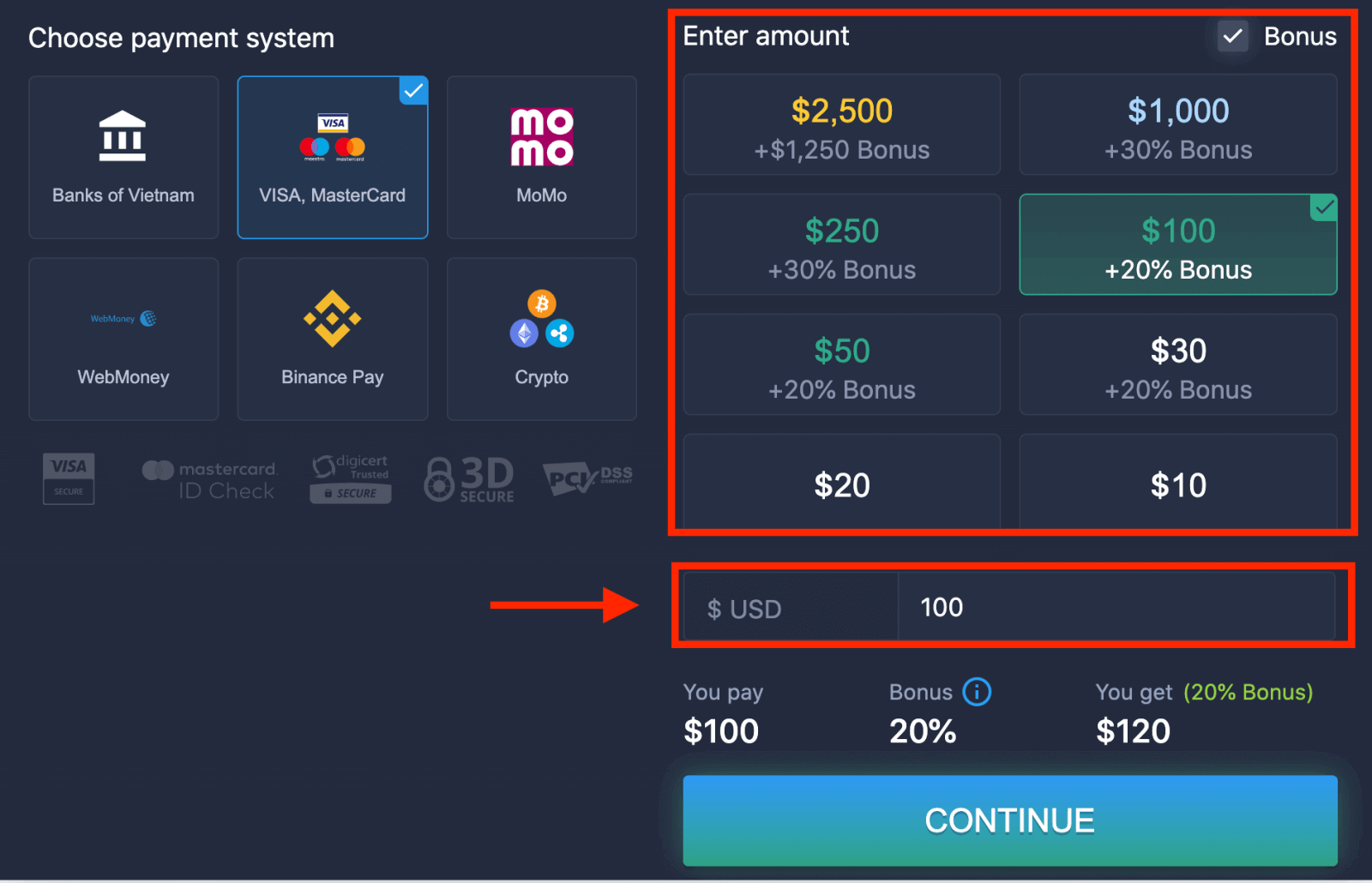
5. Du kan angi et innskuddsbeløp manuelt eller velge et fra listen.
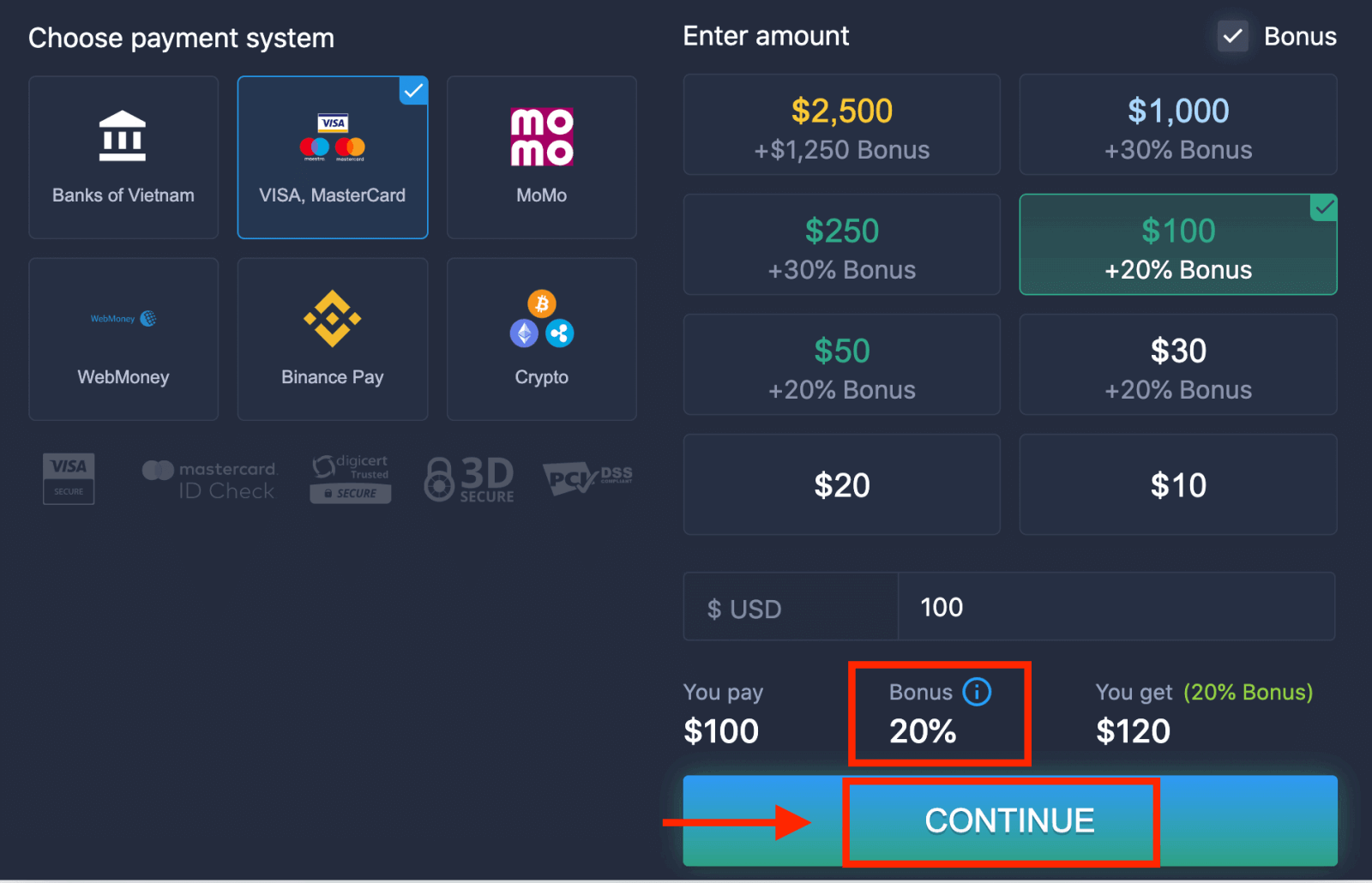
6. Systemet kan tilby deg en innskuddsbonus. Benytt deg av bonusen til å øke innskuddet. Klikk deretter på «FORTSETT».
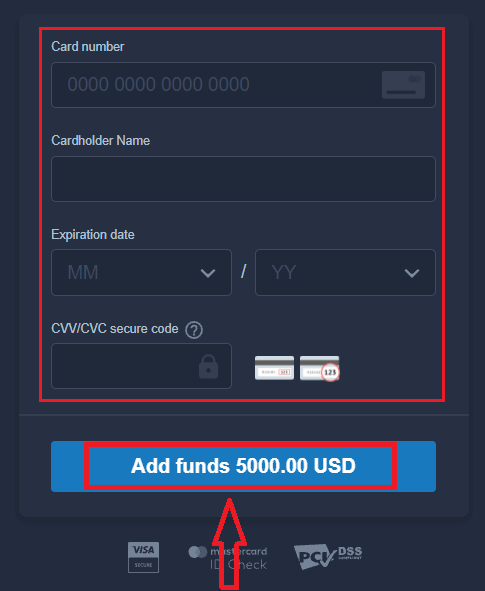
5. Du blir omdirigert til en ny side der du blir bedt om å oppgi kortnummeret ditt, kortinnehaverens navn og CVV.
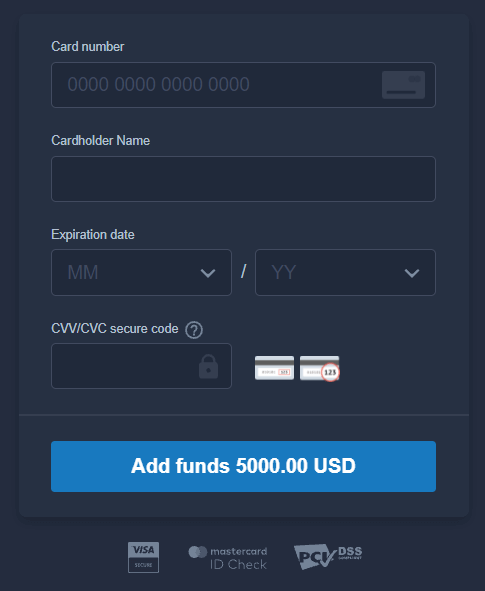
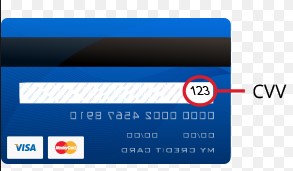
CVV- eller СVС-koden er en 3-sifret kode som brukes som et sikkerhetselement under netttransaksjoner. Den er skrevet på signaturlinjen på baksiden av kortet ditt. Den ser ut som nedenfor.
For å fullføre transaksjonen, trykk på knappen «Legg til penger ...».
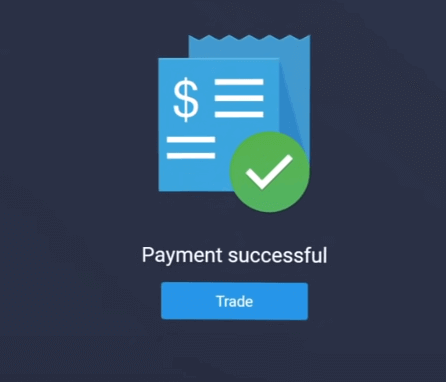
Hvis transaksjonen din er fullført, vil et bekreftelsesvindu vises, og pengene dine vil bli kreditert kontoen din umiddelbart.
Sett inn penger på ExpertOption med nettbank
1. Gå til ExpertOption- nettstedet eller mobilappen.2. Logg inn på handelskontoen din.
3. Klikk på «Finanser» i menyen øverst til venstre og klikk på «Innskudd».
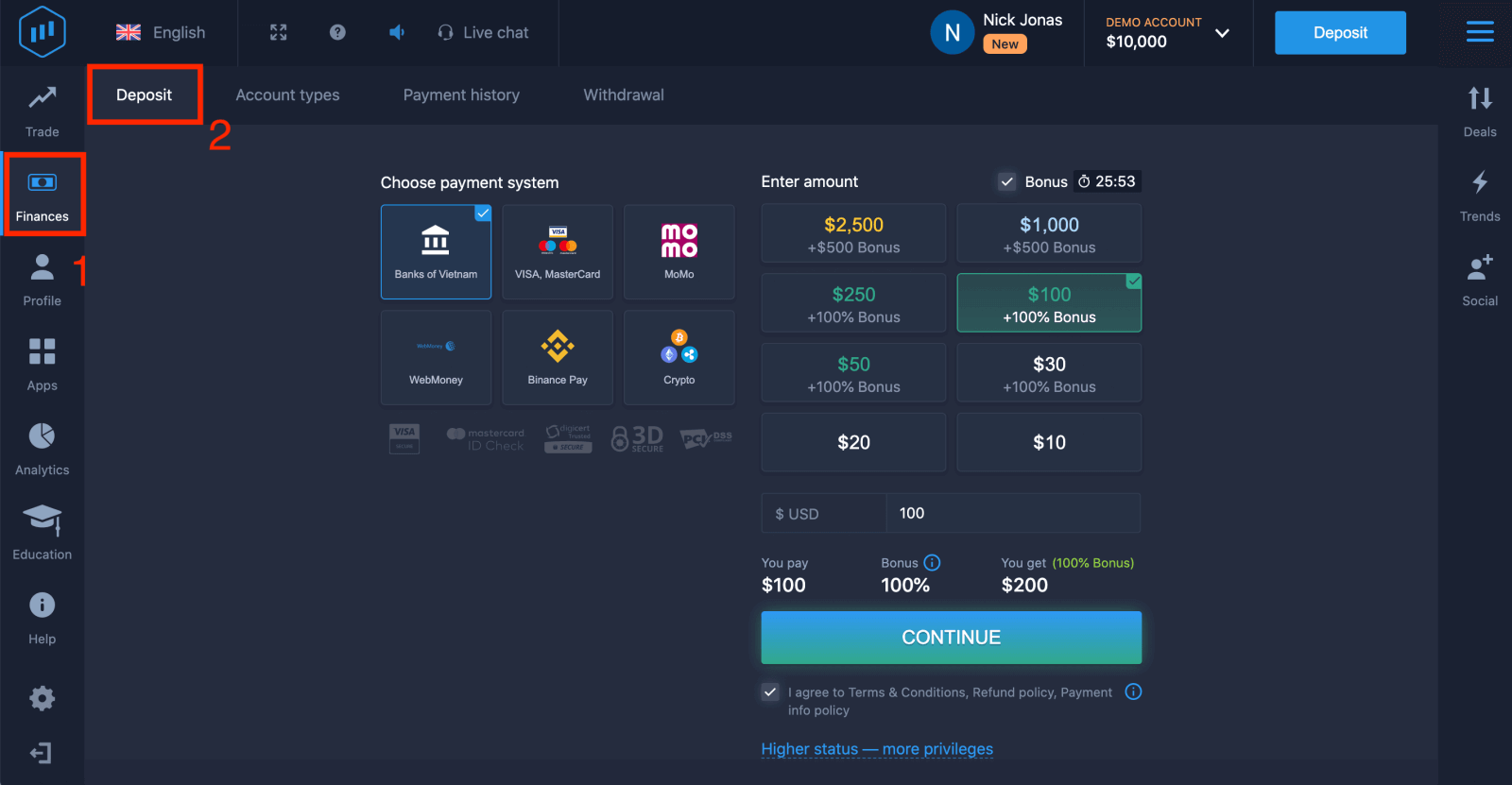
4. Velg «Banker i...».
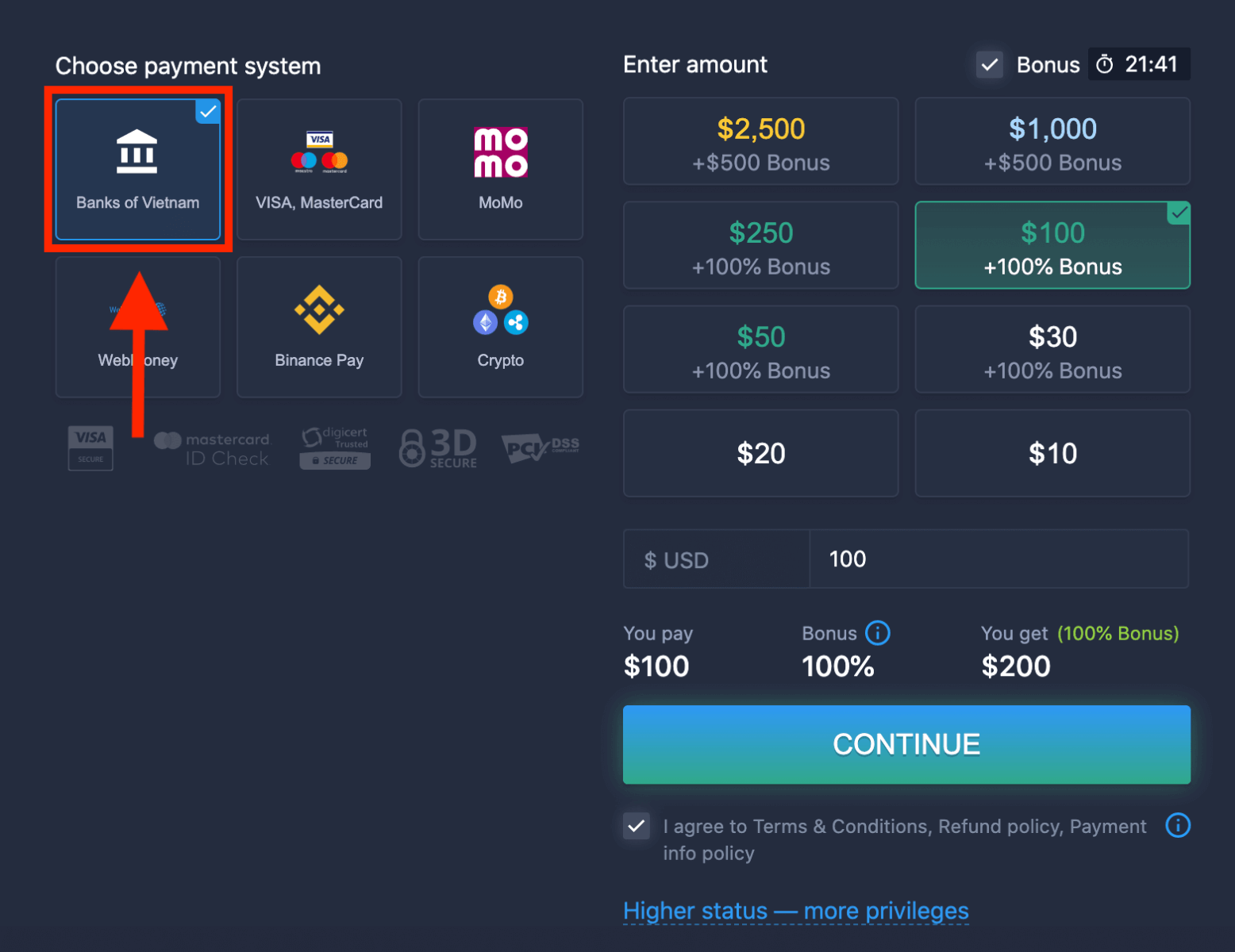
5. Du kan angi et innskuddsbeløp manuelt eller velge et fra listen.
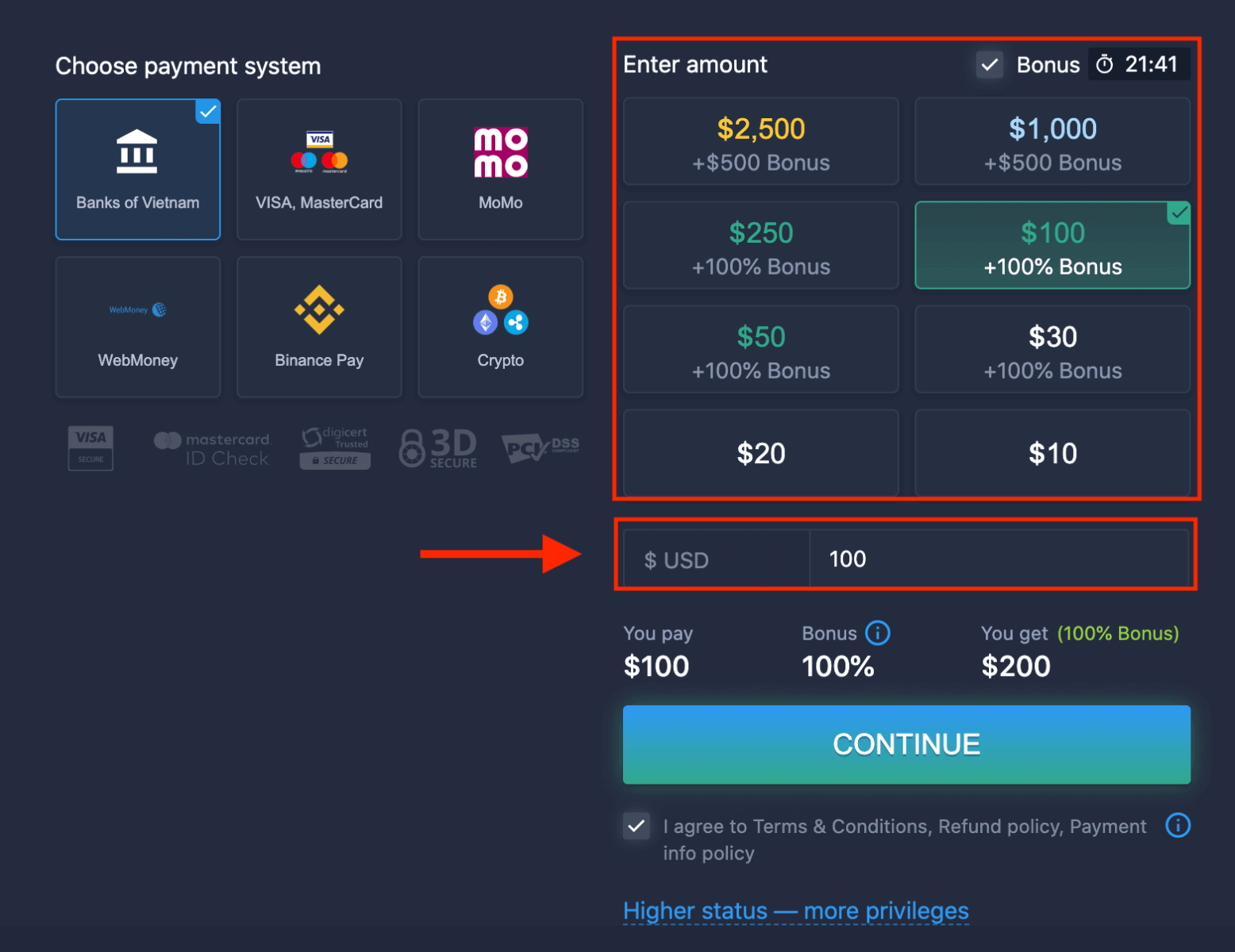
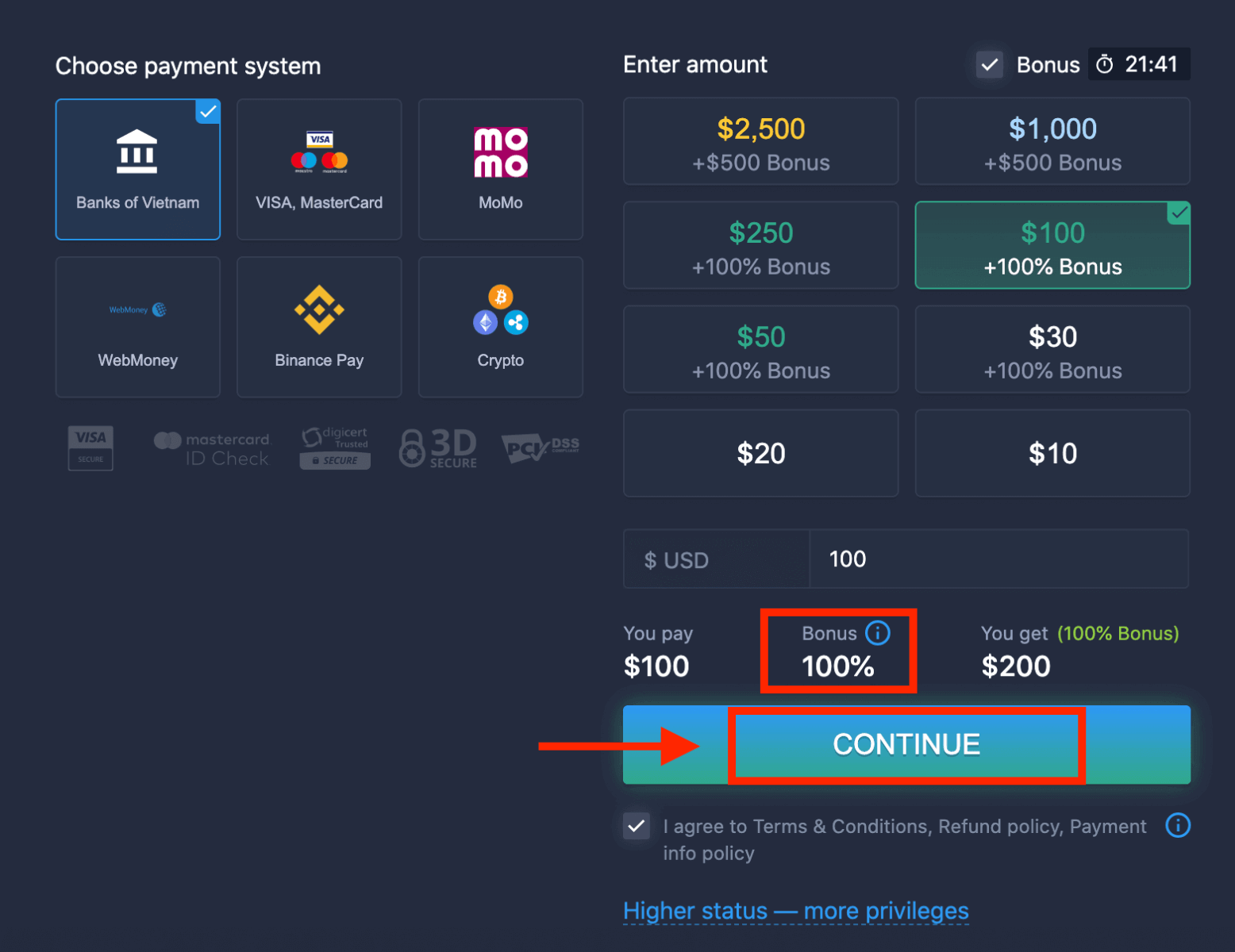
6. Systemet kan tilby deg en innskuddsbonus. Benytt deg av bonusen til å øke innskuddet. Klikk deretter på «FORTSETT».
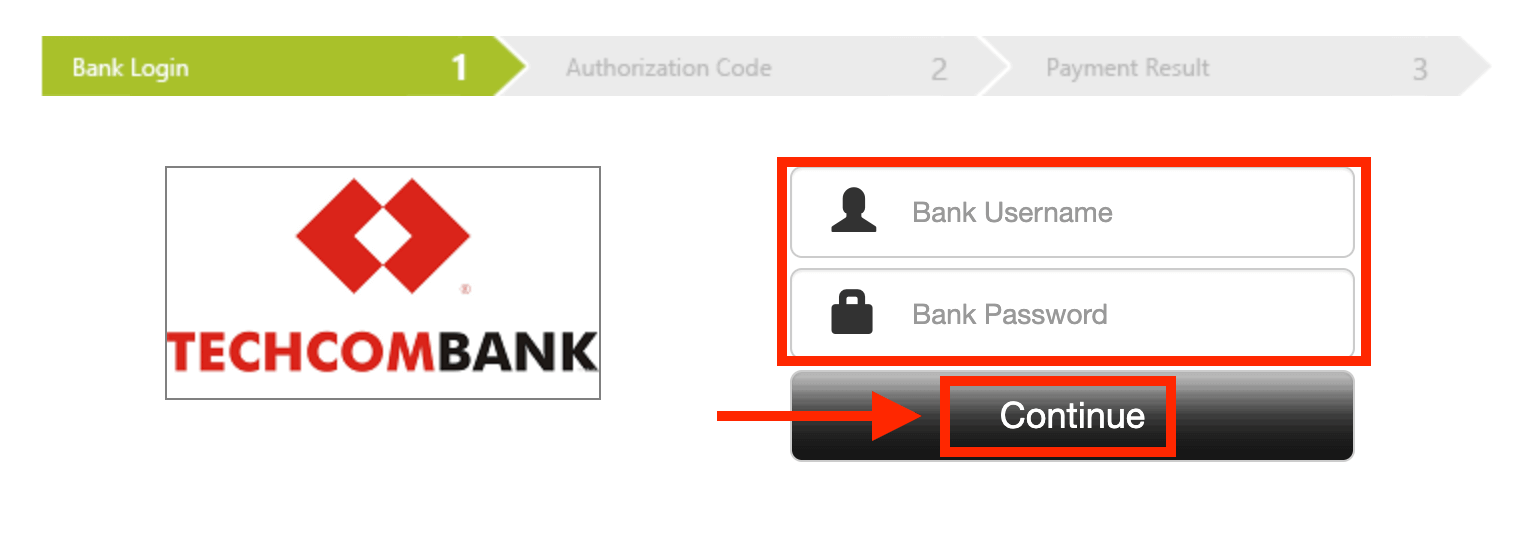
5. Du blir omdirigert til en ny side der du må velge bank.
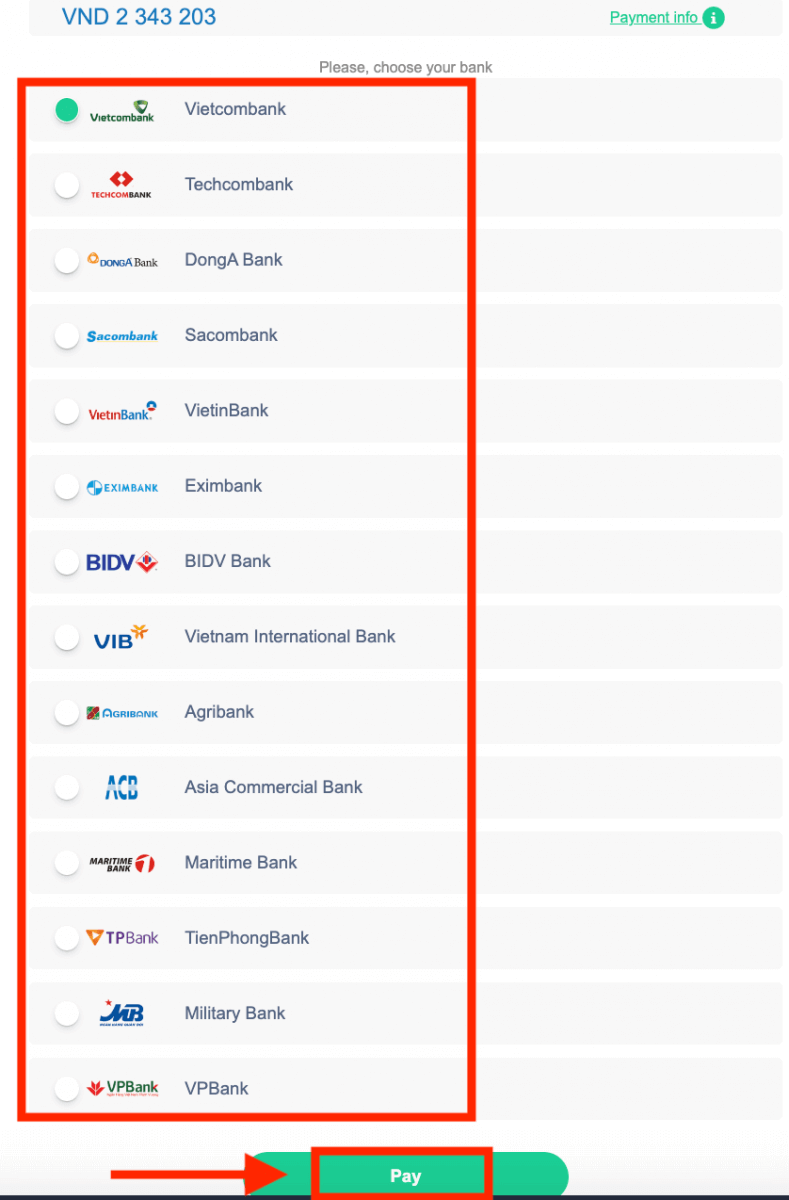
Skriv inn de nødvendige dataene for å sette inn penger til ExpertOption fra banken din.
Hvis transaksjonen er fullført, vises et bekreftelsesvindu, og pengene dine krediteres kontoen din umiddelbart.
Sett inn penger på ExpertOption med e-betalinger
1. Gå til ExpertOption- nettstedet eller mobilappen.2. Logg inn på handelskontoen din.
3. Klikk på «Økonomi» i menyen øverst til venstre og klikk på «Innskudd».
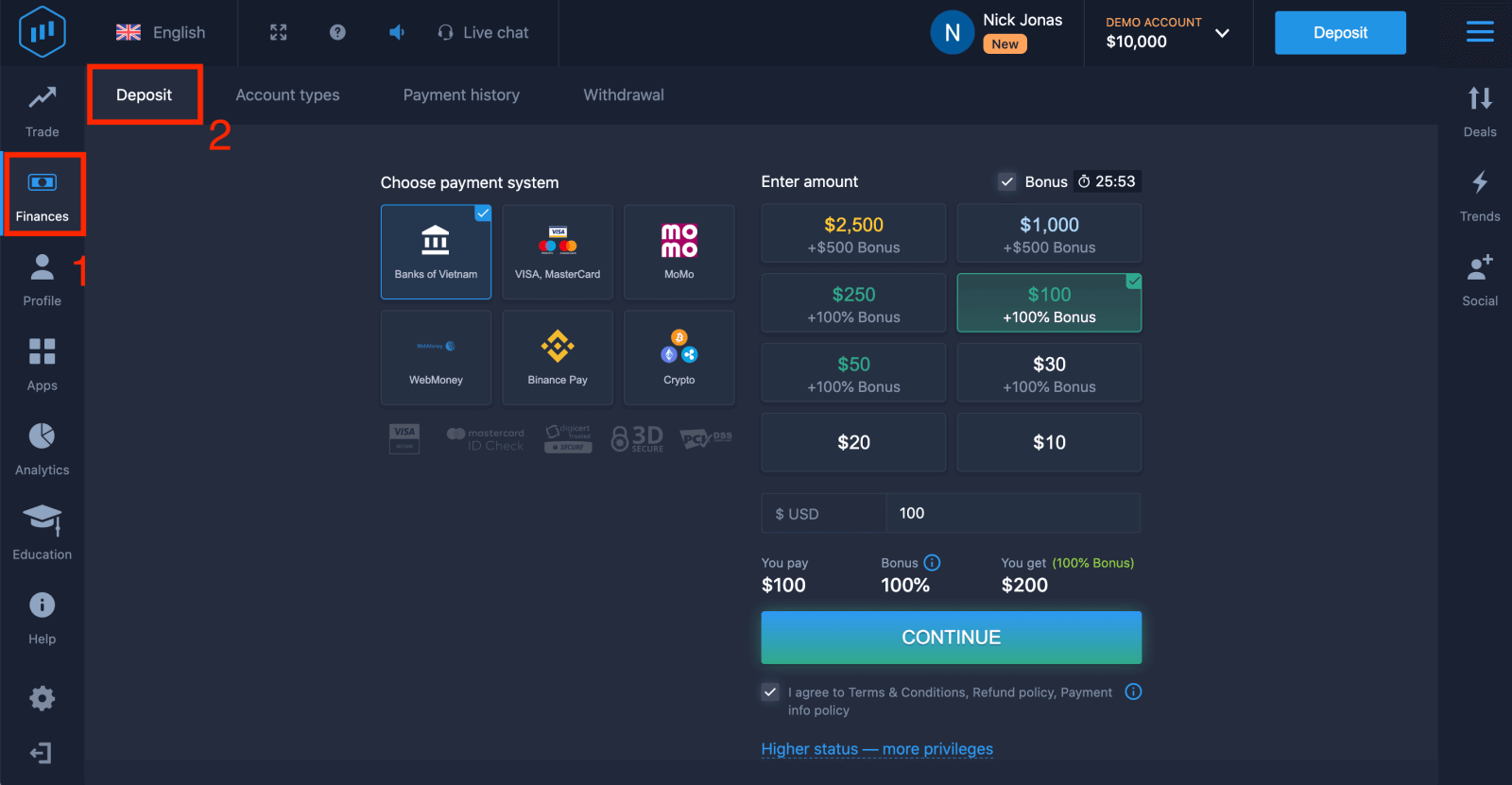 4. Velg «WebMoney» som et eksempel.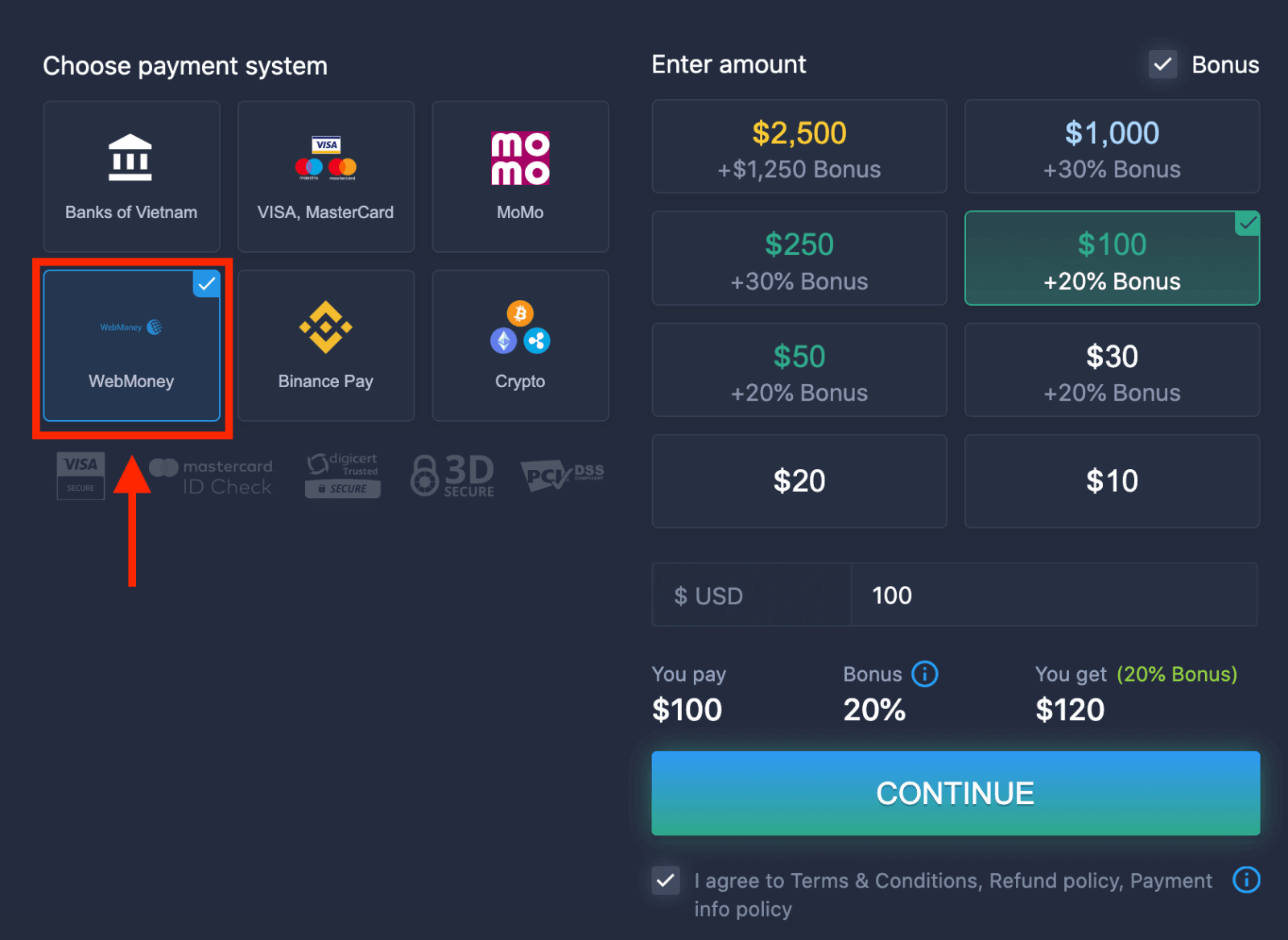
5. Du kan angi et innskuddsbeløp manuelt eller velge et fra listen.
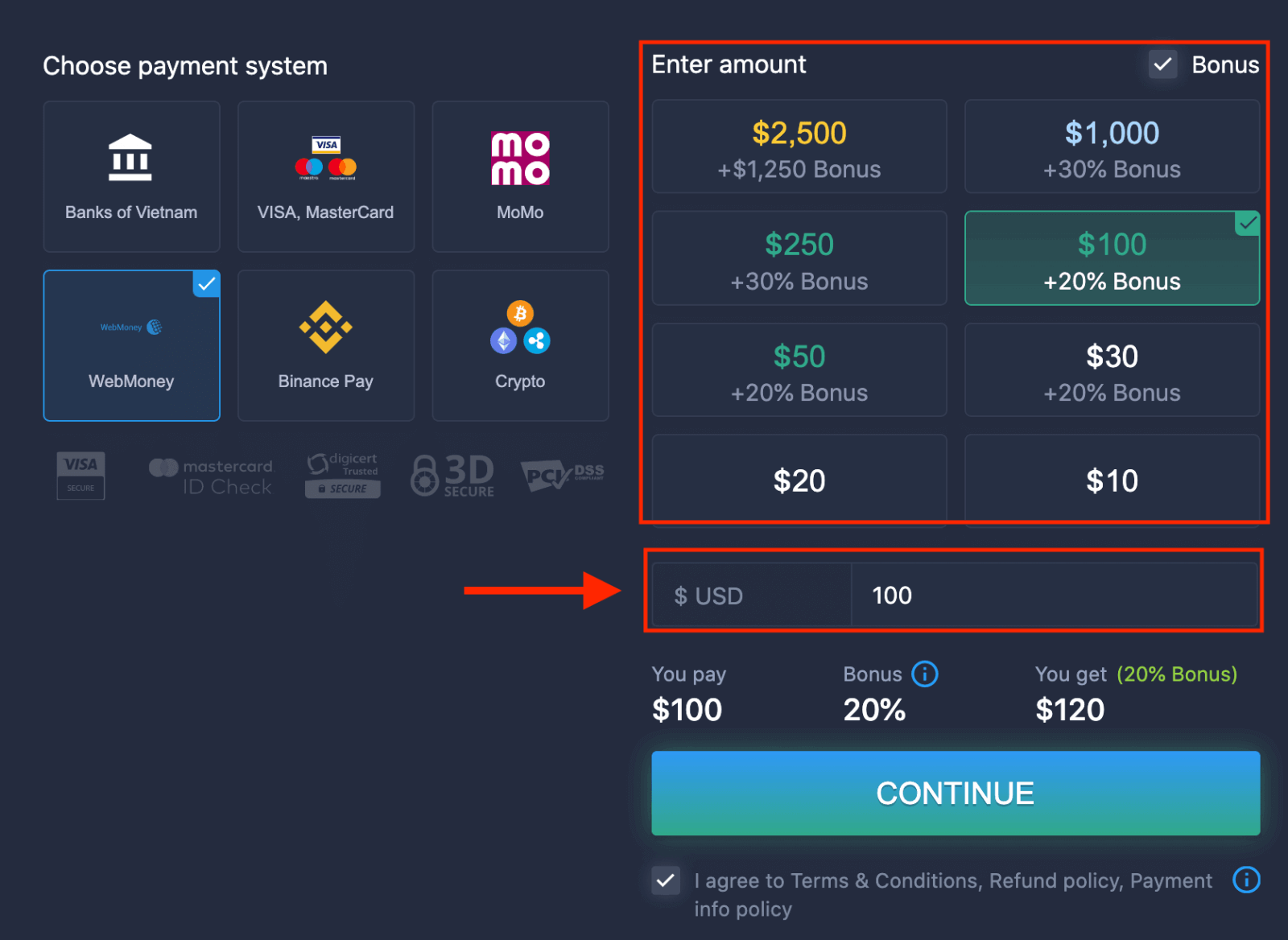
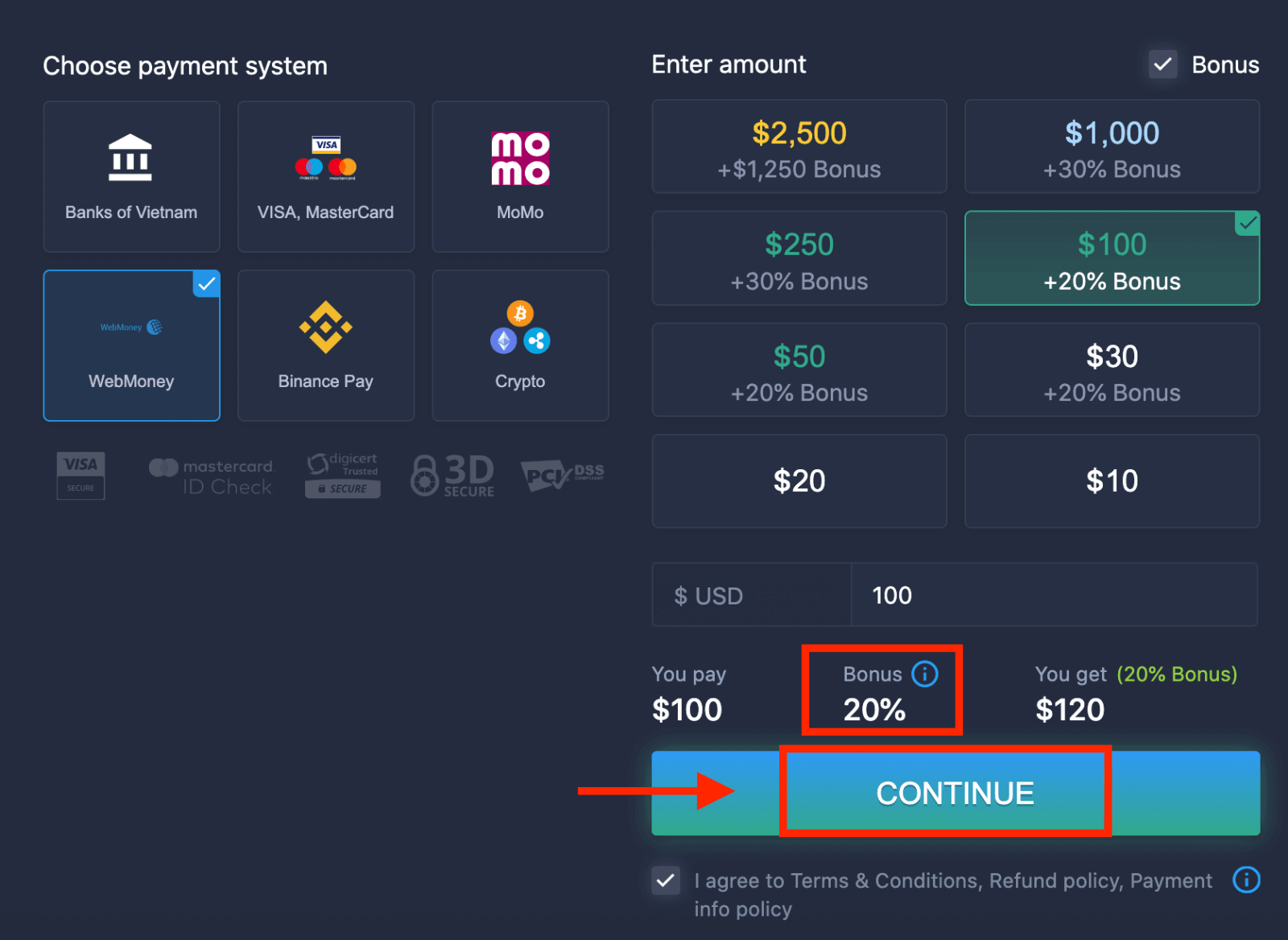
6. Systemet kan tilby deg en innskuddsbonus. Benytt deg av bonusen til å øke innskuddet. Klikk deretter på «FORTSETT».
 5. Du blir omdirigert til en ny side der du må angi de nødvendige dataene for å sette inn penger til ExpertOption.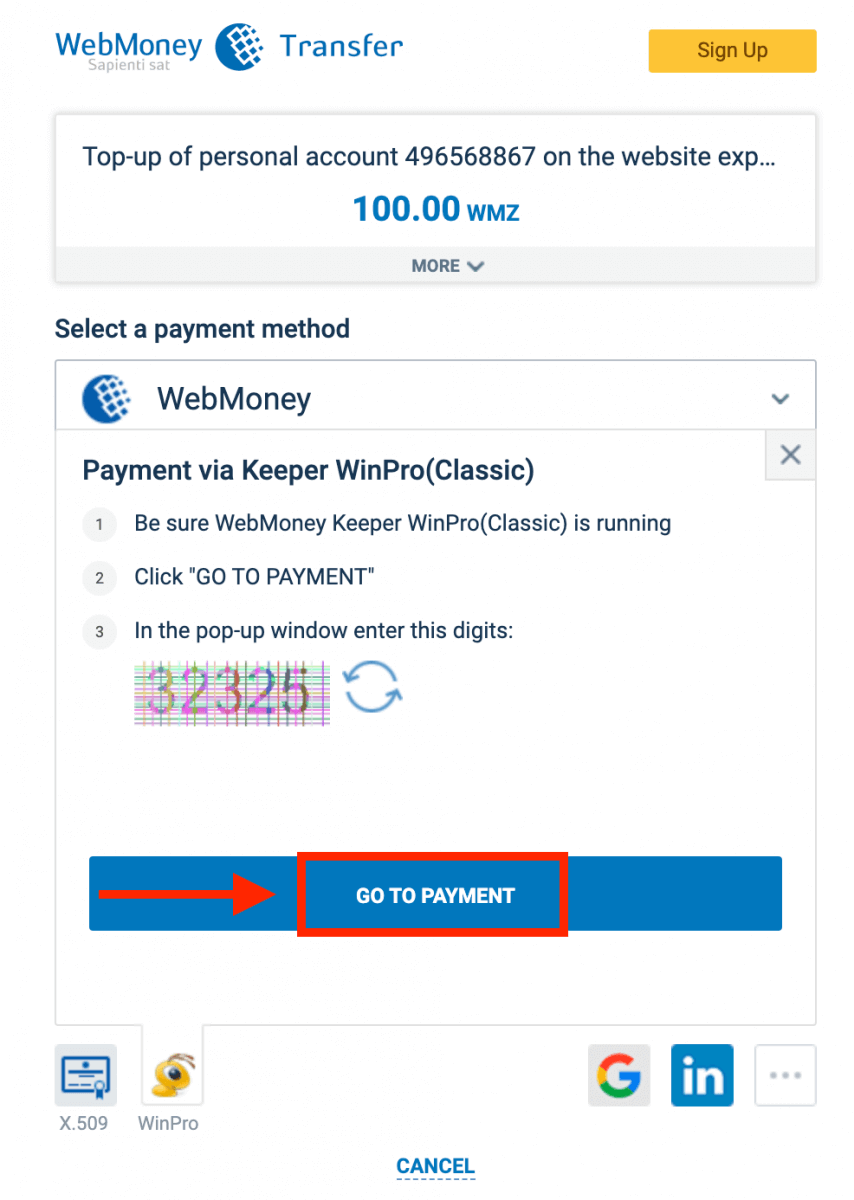
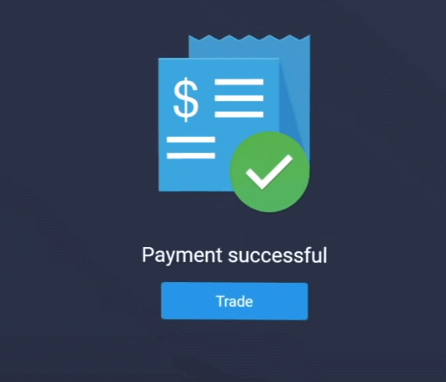
Hvis transaksjonen er fullført, vises et bekreftelsesvindu, og pengene dine krediteres kontoen din umiddelbart.
Sett inn penger på ExpertOption med krypto
1. Gå til ExpertOption- nettstedet eller mobilappen.2. Logg inn på handelskontoen din.
3. Klikk på «Økonomi» i menyen øverst til venstre og klikk på «Innskudd».
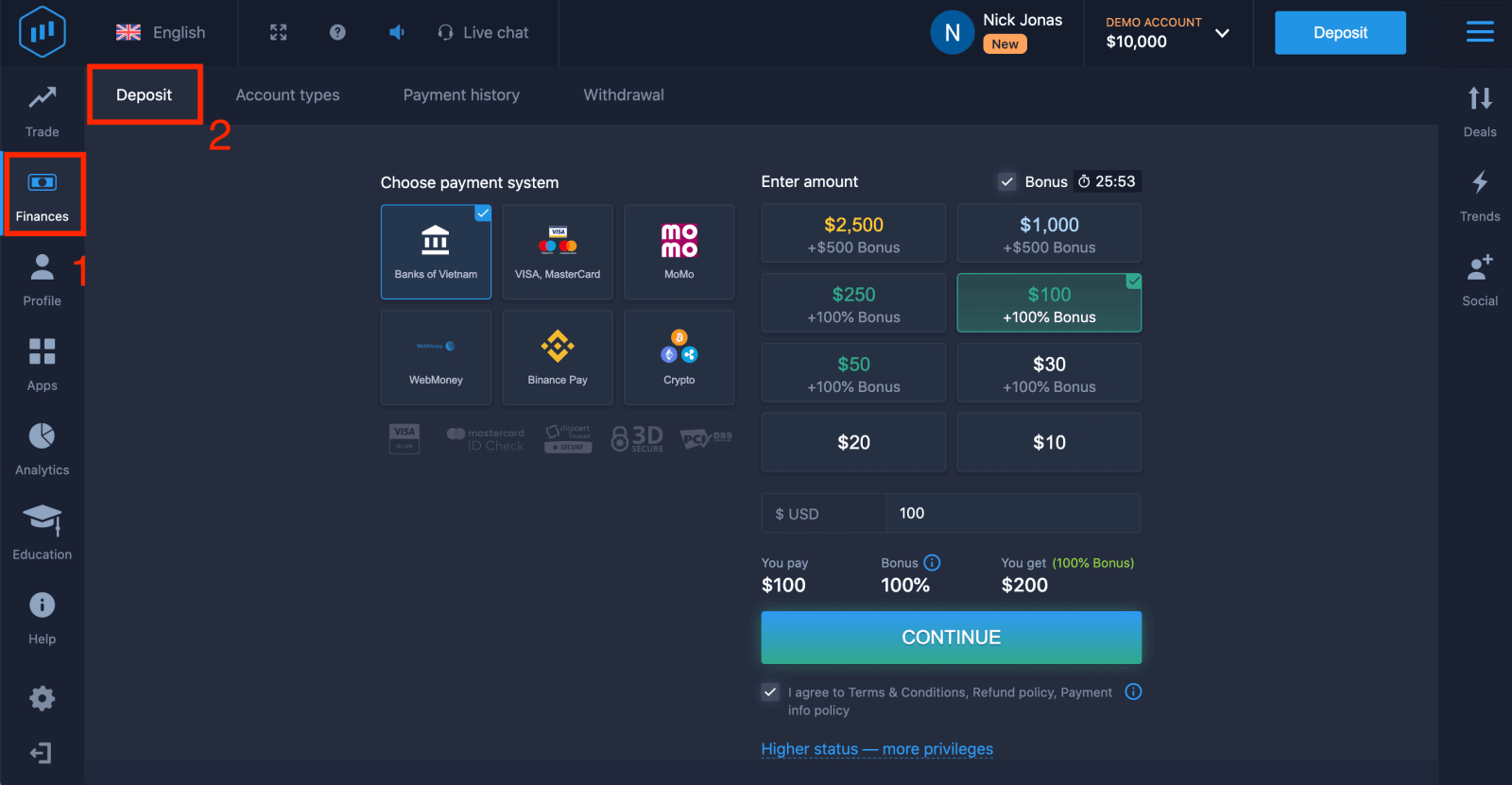 4. Velg «Krypto» eller «Binance Pay».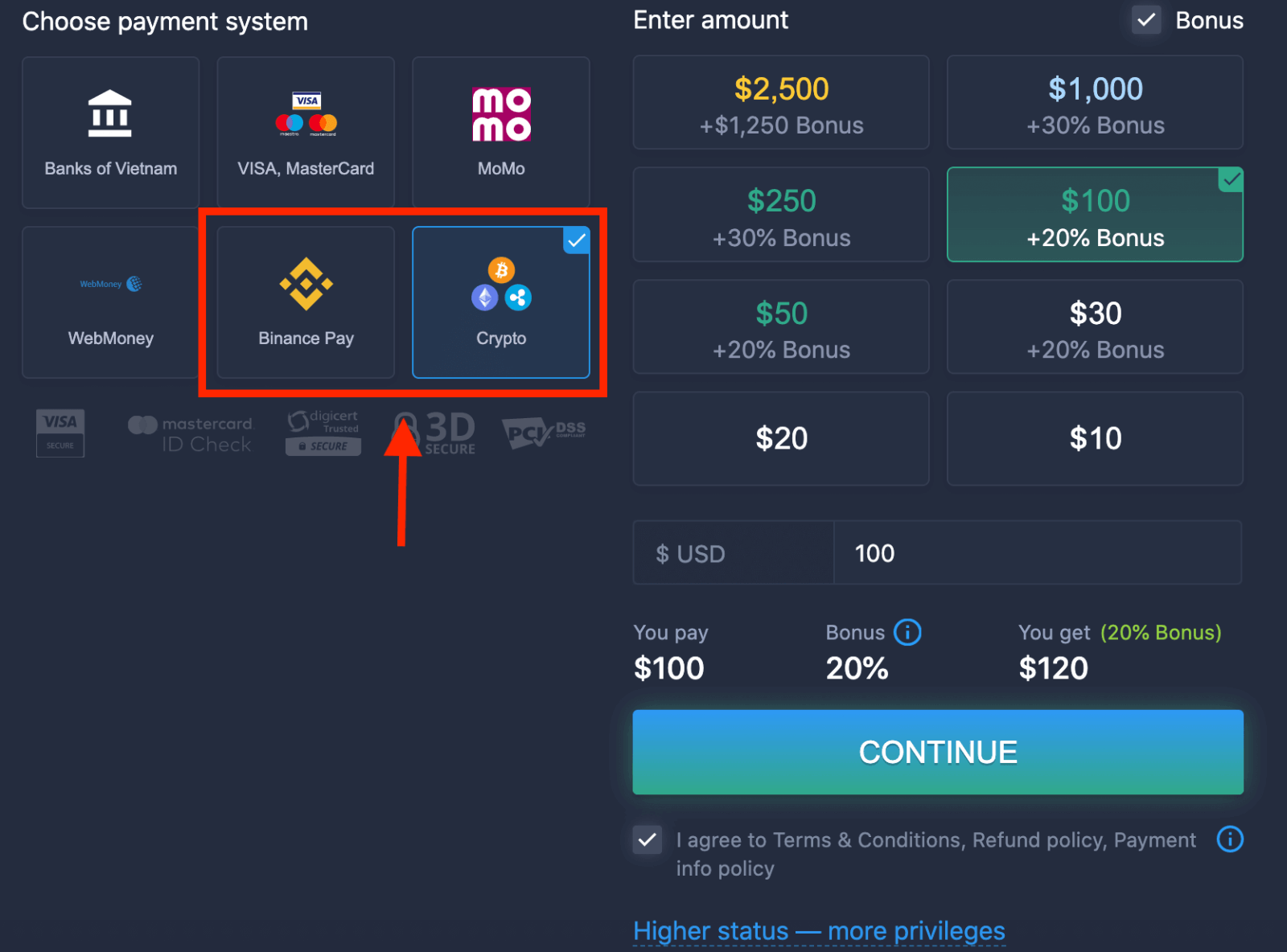
5. Du kan angi et innskuddsbeløp manuelt eller velge et fra listen.
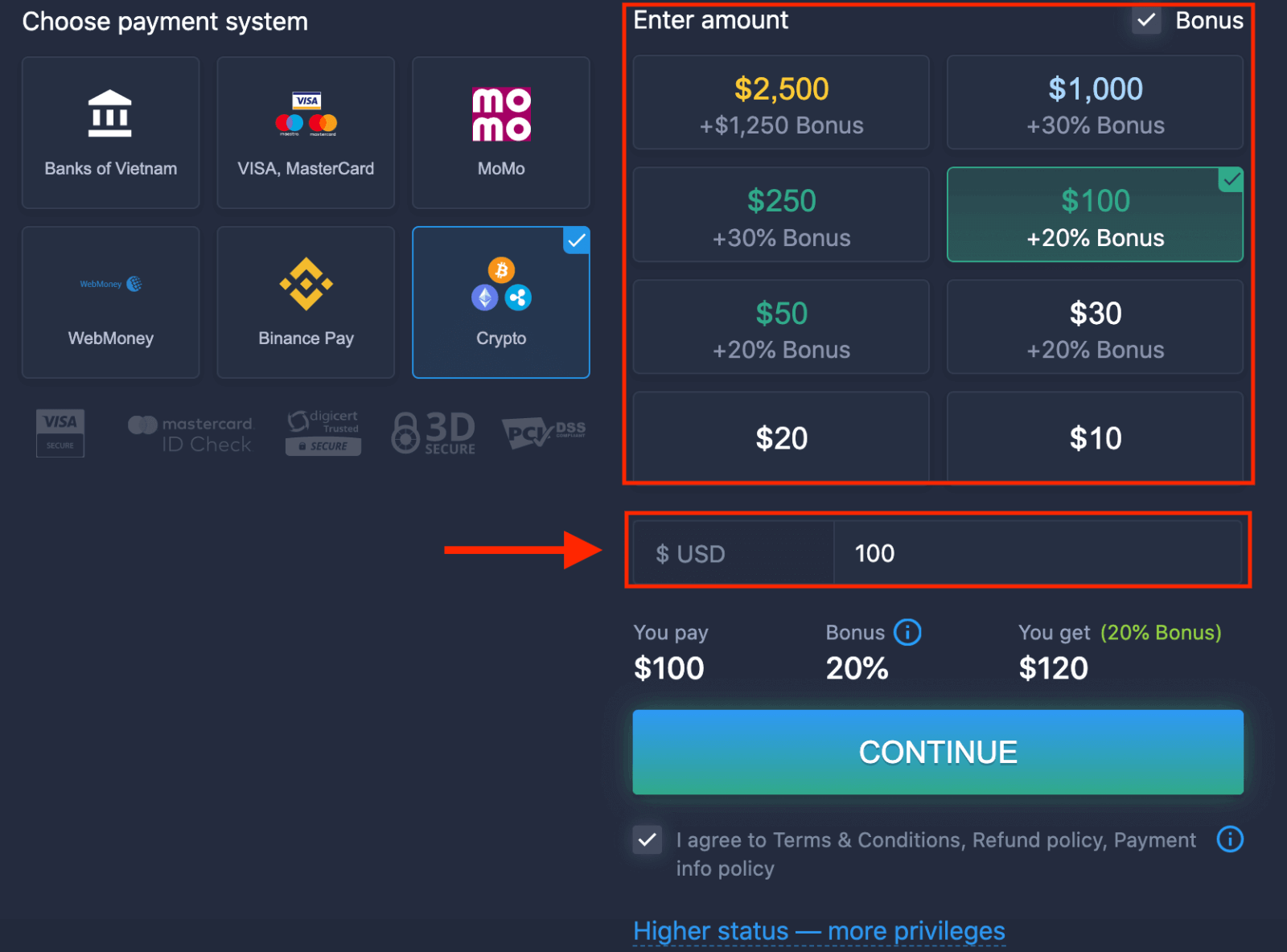
6. Systemet kan tilby deg en innskuddsbonus. Benytt deg av bonusen til å øke innskuddet. Klikk deretter på «FORTSETT».
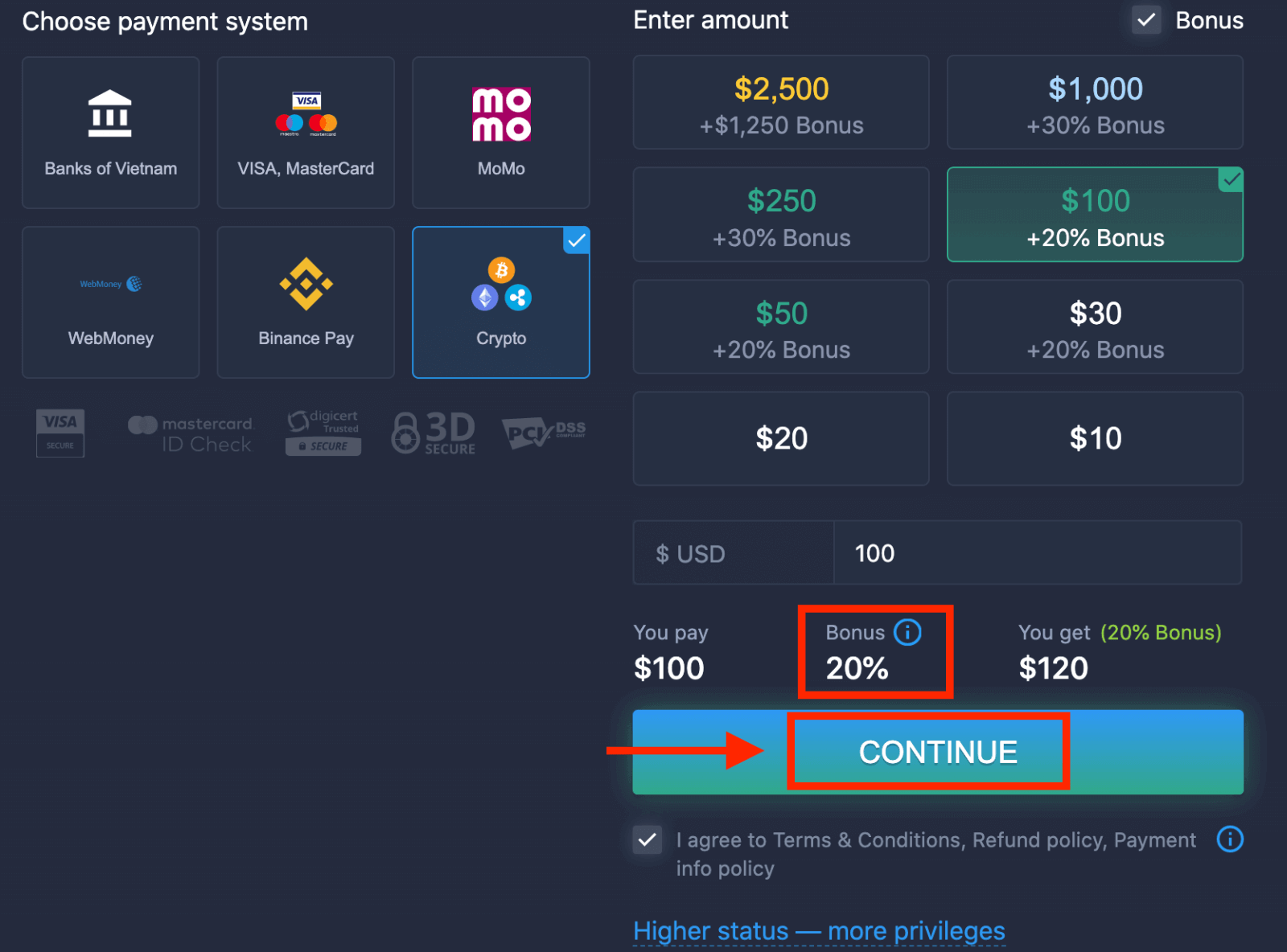
5. Du blir omdirigert til en ny side der du kan få adressen og sende nøyaktig kryptovalutaen til den adressen.
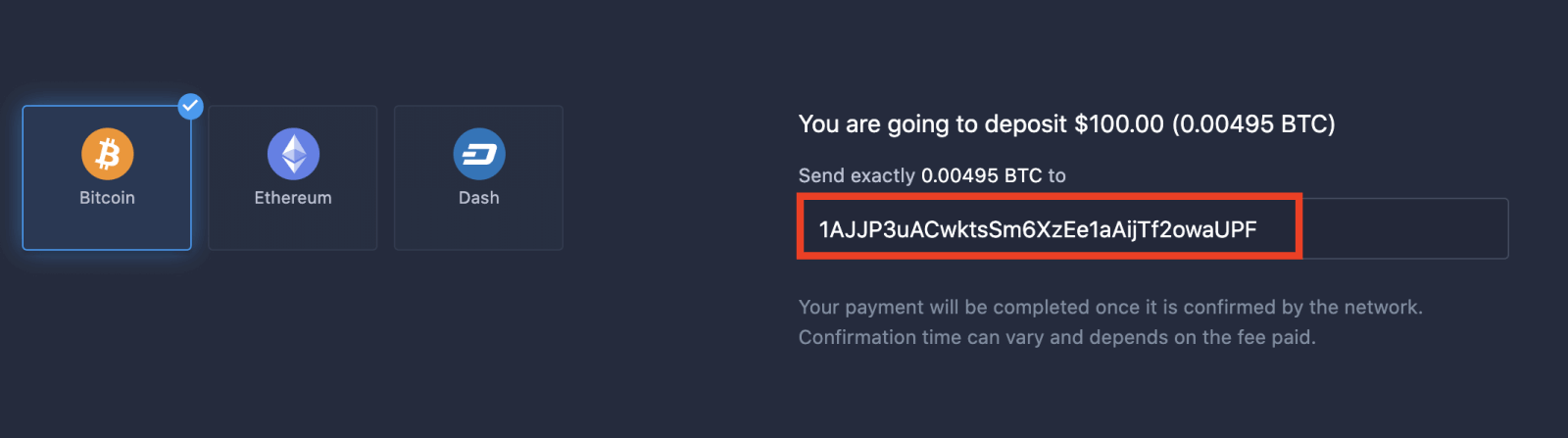
Betalingen din vil bli fullført når den er bekreftet av nettverket. Bekreftelsestiden kan variere og avhenger av gebyret som er betalt.
Høyere status – flere privilegier
| Mikro | Grunnleggende | Sølv | Gull | Platina | Eksklusiv |
For de som foretrekker en lett start. Oppgrader til en høyere status når du er klar. |
For de som foretrekker en lett start. Oppgrader til en høyere status når du er klar. | De fleste av kundene våre starter med en sølvkonto. Gratis konsultasjoner inkludert | Smarte investeringer starter med en Gullkonto. Få mest mulig ut av kontoen din med privilegerte funksjoner | Vår beste ekspertise og eksklusive kontoadministrasjon for seriøse investorer | Spør din kontoansvarlige om ytterligere informasjon |
|
fra 10 dollar
|
Konklusjon: Begynn å handle trygt på ExpertOption
Det er enkelt, sikkert og raskt å logge inn og sette inn penger på ExpertOption, slik at du kan fokusere på handelsstrategien din i stedet for de tekniske detaljene rundt kontoadministrasjon. Ved å følge disse trinnene kan du effektivt forberede kontoen din for å få tilgang til markedsmuligheter på en pålitelig handelsplattform. Start handelsreisen din med ExpertOption i dag og ta et trygt skritt mot dine økonomiske mål.
Vanlige spørsmål
Minimumsinnskuddsbeløp varierer etter land og betalingstype og vises i innskuddsdialogen på kontoen din. Vanlige metoder inkluderer debet-/kredittkort, store e-lommebøker, noen lokale betalingssystemer og kryptovalutaer; behandlingstid og grenser avhenger av leverandøren og kontovalutaen din.
Skriv inn din registrerte e-post/telefon og passord på nettet eller mobilappen for å logge på. Hvis tilgjengelig i kontoinnstillingene, aktiver totrinnsverifisering eller andre oppførte sikkerhetsalternativer for å kreve en ekstra faktor ved pålogging; følg instruksjonene på plattformen for å koble til en autentiseringsapp eller bekrefte SMS der det er gitt.
Mislykkede eller ventende innskudd er vanligvis forårsaket av avslag på kort/leverandører, utilstrekkelige midler, feilaktige faktureringsdetaljer, tilbakeholdte valutakonverteringer eller en ubekreftet konto. Sjekk betalingsbekreftelsen din, sammenlign transaksjons-ID-er med banken eller leverandøren din, sørg for at kontobekreftelsen er fullført, og last opp kvitteringer hvis du blir bedt om det. Kontakt support med bevis hvis leverandøren viser en fullført overføring, men plattformen viser ventende.
Du kan ofte gjøre et første innskudd før full identitetsbekreftelse, men ubekreftede kontoer møter ofte lavere grenser, begrensede utbetalingsalternativer og ekstra tilbakeholdinger. Fullføring av ID- og adressebekreftelse reduserer behandlingsforsinkelser og er vanligvis nødvendig for å ta ut penger eller øke kontogrensene.
Bruk plattformens Glemt passord-flyt for å tilbakestille via din registrerte e-post; hvis du ikke lenger kontrollerer den e-posten, kontakt support og vær forberedt på å bekrefte identiteten med ID-dokumenter og nylige transaksjonsdetaljer. Unngå å dele passord, og gjenopprett eller erstatt tilgang kun gjennom plattformens offisielle bekreftelseskanaler.