ExpertOption påloggingsveiledning 2026: Slik logger du på sikkert trinn for trinn

I denne veiledningen lærer du hvordan du logger på ExpertOption-kontoen din på 60 sekunder, feilsøker vanlige påloggingsproblemer og får rask tilgang til handelsdashbordet ditt slik at du kan begynne å handle uten forsinkelser.

ExpertOption-påloggingsguide: Slik logger du deg trygt på handelskontoen din
Hva er ExpertOption og hvorfor det er viktig å logge inn riktig
ExpertOption er en raskt voksende handelsplattform for binære opsjoner som brukes av millioner av tradere i mer enn 150 land. Den tilbyr tilgang til et bredt utvalg av finansielle aktiva, inkludert valutaer, aksjer, råvarer og kryptovalutaer – alt gjennom et rent og brukervennlig grensesnitt som er bygget for både nybegynnere og profesjonelle.
Det er viktigere enn det kan virke som om man vet hvordan man logger inn riktig. Med fremveksten av phishing-nettsteder og falske innloggingssider som er utformet for å stjele traderlegitimasjon, beskytter det ikke bare kontoen din, men også innskudd og personopplysninger å forstå den riktige innloggingsprosessen.
Denne veiledningen veileder deg gjennom hvert trinn i ExpertOption-innloggingsprosessen, dekker alternative innloggingsmetoder og hjelper deg med å feilsøke de vanligste tilgangsproblemene tradere støter på.
Hurtiginnloggingssammendrag
Har du lite tid? Her er den raskeste måten å få tilgang til kontoen din:
- Gå til den offisielle ExpertOption-nettsiden
- Klikk på «Logg inn» på hjemmesiden
- Skriv inn din registrerte e-postadresse
- Skriv inn passordet ditt
- Klikk på «Logg inn» -knappen
- Få tilgang til handelsdashbordet ditt
👉 Ikke registrert ennå? Opprett en gratis konto
Det du trenger for å logge inn
Før du logger på, sørg for at du har følgende klart:
- E-postadressen som ble brukt under registreringen
- Kontopassordet ditt
- En stabil internettforbindelse
- Tilgang til Google-, Facebook- eller Apple-kontoen din hvis du registrerte deg via sosial pålogging
- E-postinnboksen din er tilgjengelig i tilfelle en bekreftelseskode kreves
Å ha disse klare unngår unødvendige forsinkelser og holder innloggingsprosessen smidig og effektiv.
Slik logger du deg på ExpertOption – Komplett trinnvis veiledning
Trinn 1: Gå til det offisielle ExpertOption-nettstedet
Åpne nettleseren din og gå til det offisielle ExpertOption-nettstedet . Dette første trinnet er kritisk – bekreft alltid at du er på riktig og legitimt domene før du skriver inn påloggingsinformasjon. Svindelaktige nettsteder etterligner ofte utseendet til ekte handelsplattformer for å lure brukere til å gi fra seg e-postadressen og passordet sitt.
Se etter hengelåsikonet i adressefeltet i nettleseren din, som bekrefter at tilkoblingen er sikker. Når du er sikker på at du er på riktig side, finner du « Logg inn » -knappen øverst på hjemmesiden og klikker på den.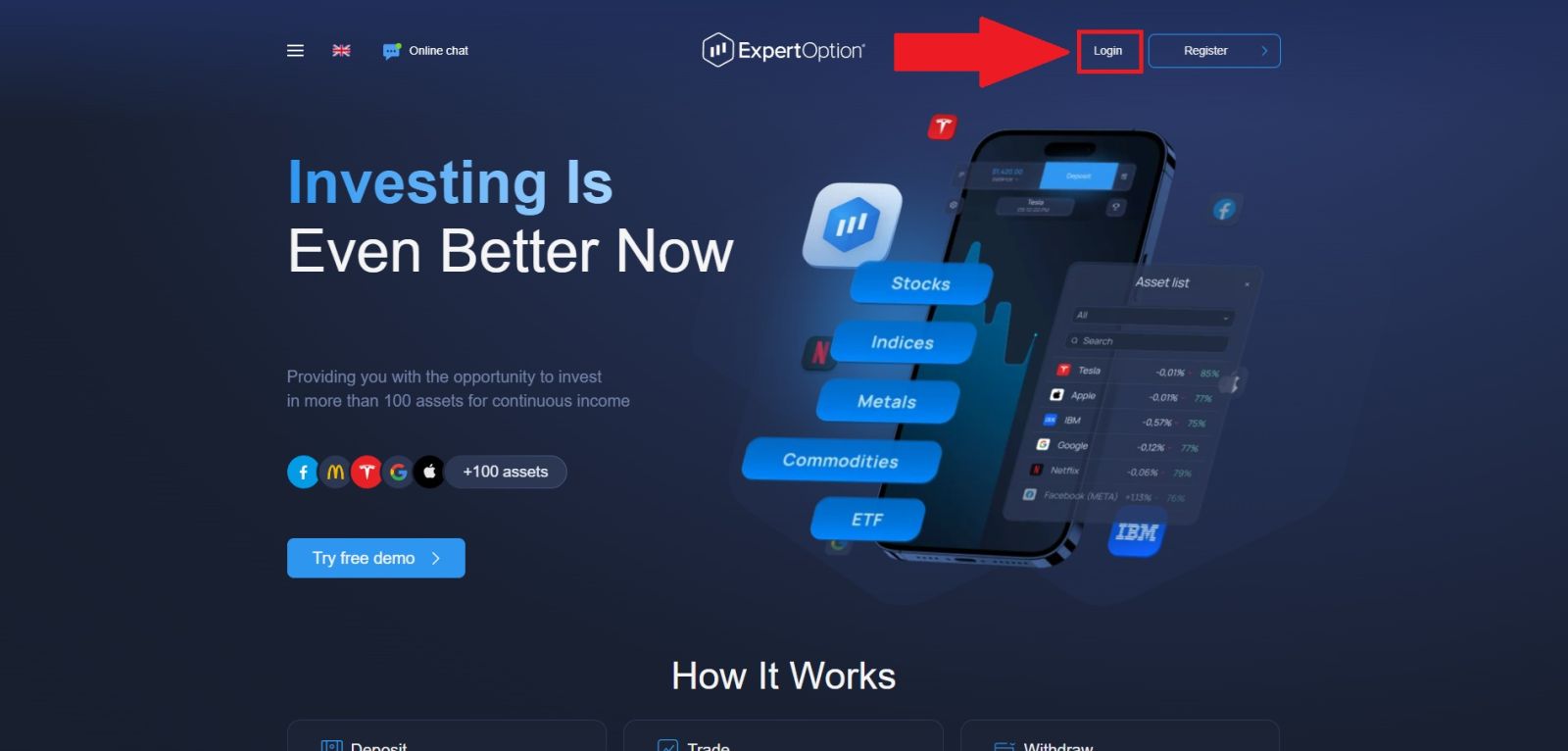
Trinn 2: Skriv inn din registrerte e-postadresse og passord
Du blir sendt til innloggingssiden, der du må oppgi kontoinformasjonen din.
E-postadresse
I det første feltet skriver du inn e-postadressen du brukte da du opprettet ExpertOption-kontoen din. Selv en liten skrivefeil – et manglende punktum, en ekstra bokstav eller et feil domene – vil hindre deg i å logge inn. Ta deg et øyeblikk til å se over hva du har skrevet før du går videre.
Passord
I det andre feltet skriver du inn kontopassordet ditt. Husk at passord på ExpertOption skiller mellom store og små bokstaver, noe som betyr at store og små bokstaver må samsvare nøyaktig med det du anga under registreringen. Hvis Caps Lock-tasten er aktivert ved et uhell, vil ikke passordet ditt bli gjenkjent selv om det ser riktig ut.
Når begge feltene er riktig utfylt, klikker du på « Logg inn » -knappen for å fortsette.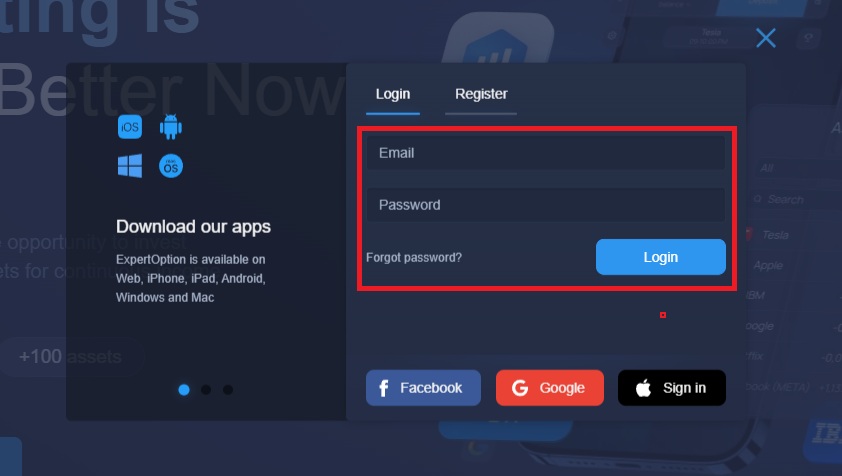
Trinn 3: Få tilgang til ExpertOption-handelsdashbordet ditt
Når legitimasjonen din er bekreftet og eventuelle sikkerhetskontroller er bestått, blir du omdirigert til ditt personlige handelsdashbord. Dette er det sentrale knutepunktet for ExpertOption-kontoen din, som gir deg full tilgang til alt plattformen tilbyr.
Fra dashbordet ditt kan du:
- Bytt mellom demokontoen din og kontoen din for ekte penger
- Bla gjennom og velg blant over 100 omsettelige aktiva
- Overvåk markedsbevegelser og prisdiagrammer i sanntid
- Åpne og administrer aktive handler
- Be om innskudd og uttak
- Gjennomgå hele handelshistorikken din
- Oppdater profilinnstillingene og sikkerhetspreferansene dine
- Kontakt kundesupportteamet som er tilgjengelig døgnet rundt
Ta deg et øyeblikk til å utforske oppsettet før du hopper i gang med trading, spesielt hvis dette er første gang du logger deg inn på en ny enhet.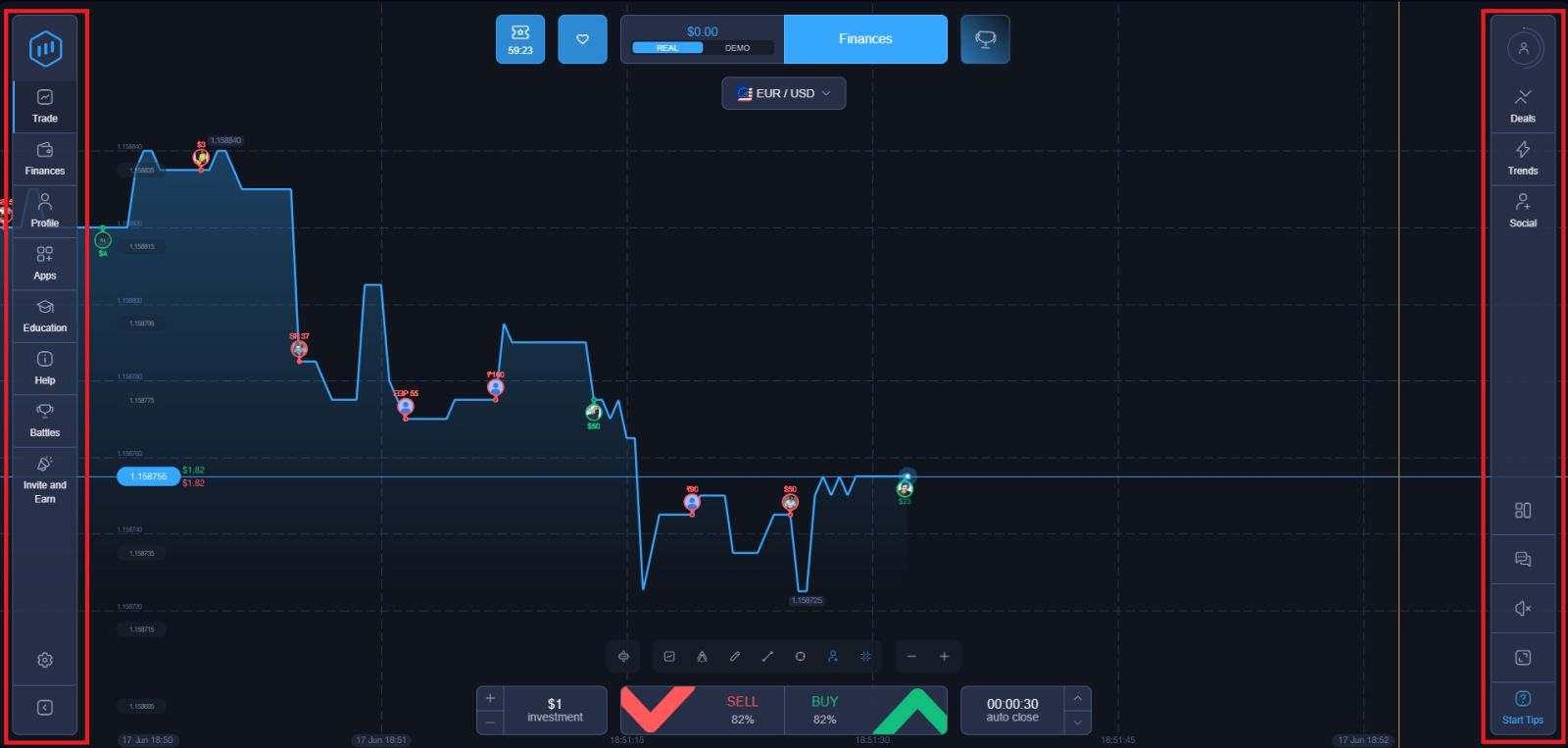
Alternative innloggingsmetoder på ExpertOption
ExpertOption gjør det enkelt å logge inn uten å huske en separat e-postadresse og passord ved å tilby tre alternativer for sosial pålogging:
Logg inn med Google
- Klikk på « Logg inn med Google » på påloggingssiden
- Velg Google-kontoen din fra listen
- Gi de nødvendige tillatelsene
- Du vil bli logget inn umiddelbart
Logg inn med Facebook
- Klikk på « Logg inn med Facebook »
- Skriv inn Facebook-legitimasjonen din hvis du ikke allerede er logget inn
- Autoriser tilkoblingen
- Få tilgang til ExpertOption-kontoen din umiddelbart
Logg inn med Apple
- Klikk på « Logg på med Apple »
- Bruk Apple ID-legitimasjonen din eller Face ID/Touch ID
- Bekreft autorisasjonen
- Få direkte tilgang til dashbordet ditt
Sosiale pålogginger er raskere, eliminerer risikoen for å glemme passordet ditt, og er like sikre som e-postpålogging når selve sosiale kontoen din er godt beskyttet.
Vanlige problemer med ExpertOption-innlogging
Selv erfarne brukere støter av og til på innloggingsproblemer. Her er de vanligste problemene:
- Skrive inn feil e-postadresse eller passord
- Glemmer hvilken e-postadresse som ble brukt til registrering
- Registrerer meg ved et uhell med en sosial konto, men prøver å logge inn med e-post
- Caps Lock er på mens du skriver passordet
- Nettleserbuffer eller informasjonskapsler forårsaker lastefeil
- Dårlig internettforbindelse avbryter innloggingsprosessen
- Kontoen er ikke e-postbekreftet ennå
- Kontoen er midlertidig begrenset på grunn av mistenkelig aktivitet
Den gode nyheten er at nesten alle innloggingsproblemer har en enkel løsning.
Slik løser du innloggingsproblemer med ExpertOption
1. Bekreft legitimasjonen din nøye
Før du prøver noe annet, gå tilbake og sjekk hva du skriver. Bekreft at e-postadressen samsvarer nøyaktig med den du brukte under registreringen, og sørg for at passordet ditt er skrevet inn med riktig stor bokstav. Deaktiver Caps Lock og prøv på nytt.
2. Tilbakestill passordet ditt
Hvis du ikke husker passordet ditt, eller det rett og slett ikke fungerer:
- Klikk på « Glemt passord? » på innloggingssiden
- Skriv inn din registrerte e-postadresse
- Sjekk innboksen din for en lenke til tilbakestilling av passord
- Følg lenken og opprett et nytt sikkert passord
- Gå tilbake til innloggingssiden og logg inn med det oppdaterte passordet
Tilbakestillings-e-posten kommer vanligvis innen få minutter. Hvis den ikke vises, sjekk spam- eller søppelpostmappen din.
3. Prøv en annen påloggingsmetode
Hvis du opprinnelig registrerte deg med Google-, Facebook- eller Apple-kontoen din, kan du ikke logge inn med e-postadresse og passord – du må bruke samme sosiale påloggingsmetode som du brukte da du registrerte deg. Å bytte til riktig metode løser ofte problemet umiddelbart.
4. Tøm nettleserens hurtigbuffer og informasjonskapsler
Utdaterte, hurtigbufrede data kan noen ganger forstyrre innloggingsprosessen, noe som fører til at siden fryser eller går i løkke. Slik løser du dette:
- Gå til nettleserinnstillingene dine
- Tøm hurtigbufferen og informasjonskapslene dine
- Last inn ExpertOption-innloggingssiden på nytt
- Prøv å logge inn på nytt
Alternativt kan du åpne et inkognito- eller privat nettlesingsvindu og prøve å logge inn derfra.
5. Sjekk internettforbindelsen din
En svak eller ustabil tilkobling kan forhindre at påloggingssiden lastes inn riktig, eller forårsake tidsavbrudd under pålogging. Prøv å bytte mellom Wi-Fi og mobildata, start ruteren på nytt om nødvendig, og deaktiver eventuelle aktive VPN- eller proxy-tjenester som kan forstyrre tilkoblingen.
6. Fullfør e-postbekreftelse
Hvis du nylig opprettet kontoen din og ikke har klikket på bekreftelseslenken i velkomst-e-posten din ennå, kan noen plattformfunksjoner, inkludert innlogging, være begrenset. Sjekk innboksen din for bekreftelses-e-posten fra ExpertOption og fullfør prosessen for å aktivere kontoen din fullstendig.
7. Kontakt ExpertOption-kundestøtte
Hvis ingen av trinnene ovenfor løser problemet ditt, kan du kontakte ExpertOptions kundesupportteam via live chat-alternativet som er tilgjengelig på plattformens nettsted. De er tilgjengelige døgnet rundt og kan hjelpe deg med å gjenopprette tilgangen til kontoen din raskt.
Viktige ting å huske på om ExpertOption-innlogging
- Bruk alltid den offisielle ExpertOption-nettsiden – bokmerk den for å unngå å havne på falske sider
- E-postpålogging og sosial pålogging er separate – bruk den metoden du registrerte deg med
- Passord skiller mellom store og små bokstaver – sjekk bruken av store bokstaver før du antar at det er feil
- Tilbakestilling av passord er rask og tilgjengelig direkte fra innloggingssiden
- Plattformen fungerer identisk på nettlesere på datamaskiner og mobilappen
- Sikkerhetsverifisering kan utløses når du logger inn fra et nytt sted eller en ny enhet
Slik holder du ExpertOption-kontoen din sikker etter innlogging
Å få tilgang til kontoen din er bare det første steget – det er like viktig å holde den trygg:
- Bruk et unikt passord som ikke deles med noen annen plattform
- Logg aldri inn på offentlige datamaskiner eller usikrede WiFi-nettverk
- Logg ut helt etter hver økt, spesielt på delte enheter
- Vær forsiktig med phishing-e-poster som hevder å være fra ExpertOption og ber om legitimasjon
- Oppdater passordet ditt regelmessig hvis du mistenker uautorisert aktivitet
- Aktiver tofaktorautentisering hvis plattformen tilbyr det i kontoinnstillingene dine
Hva du skal gjøre når du er logget inn
Når du har fått tilgang til kontoen din, er dette hva du bør fokusere på videre:
- Sjekk kontosaldoen din – bekreft at demo- og reell saldo er som forventet
- Fullstendig identitetsverifisering – kreves før uttak
- Gjør et innskudd – minimum $10 for å starte live trading
- Utforsk aktivalisten – finn markeder som samsvarer med din handelsstil
- Start med demokontoen – bygg strategien din risikofritt før du går live
👉 Sett inn penger på kontoen din: Slik setter du inn penger på ExpertOption
👉 Begynn å handle: ExpertOption-handelsguide for nybegynnere
Konklusjon: Logg inn på ExpertOption-kontoen din raskt og sikkert
Det er raskt og enkelt å logge inn på ExpertOption-kontoen din, og det tar bare noen få øyeblikk når du har påloggingsinformasjonen din klar. Ved å følge de riktige påloggingstrinnene og holde påloggingsinformasjonen din sikker, kan du få tilgang til handelsdashbordet ditt, administrere midler og overvåke markedsmuligheter uten avbrudd.
Å forstå grunnleggende feilsøkingsmetoder kan også bidra til å løse vanlige påloggingsproblemer raskt. Med et sikkert og pålitelig påloggingssystem gjør ExpertOption det enkelt å holde deg oppdatert på handelsaktivitetene dine når som helst.