Kako odpreti račun in nakazati denar v ExpertOption

Ta vodnik vas bo vodil skozi preprost in varen postopek odpiranja računa ExpertOption in prvega depozita, da boste lahko samozavestno začeli svojo pot trgovanja.

Kako odpreti račun na ExpertOption
Začnite trgovati z ExpertOption z enim klikom
Registracija na platformi je preprosta: potrebnih je le nekaj klikov. Če želite odpreti trgovalni vmesnik z enim klikom, kliknite gumb »Preizkusite brezplačno demo različico«.
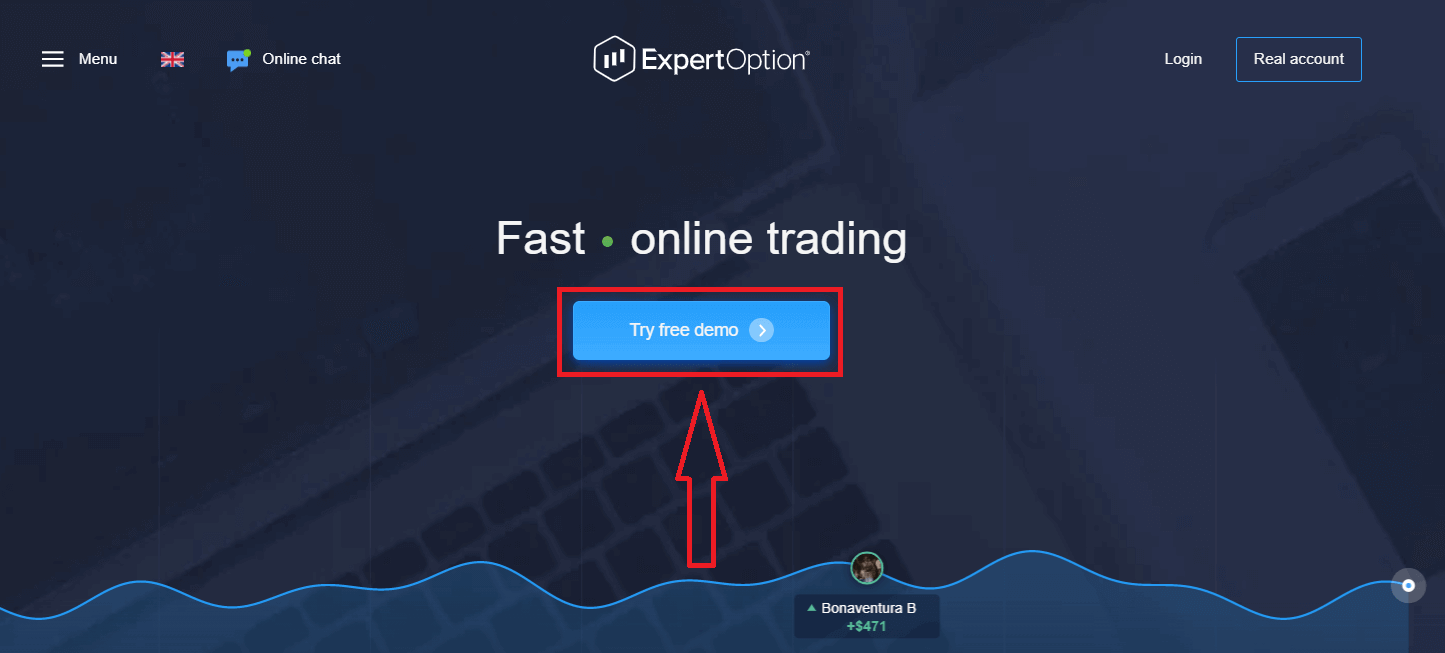
To vas bo preusmerilo na stran za demo trgovanje, kjer lahko začnete trgovati z 10.000 $ na demo računu.
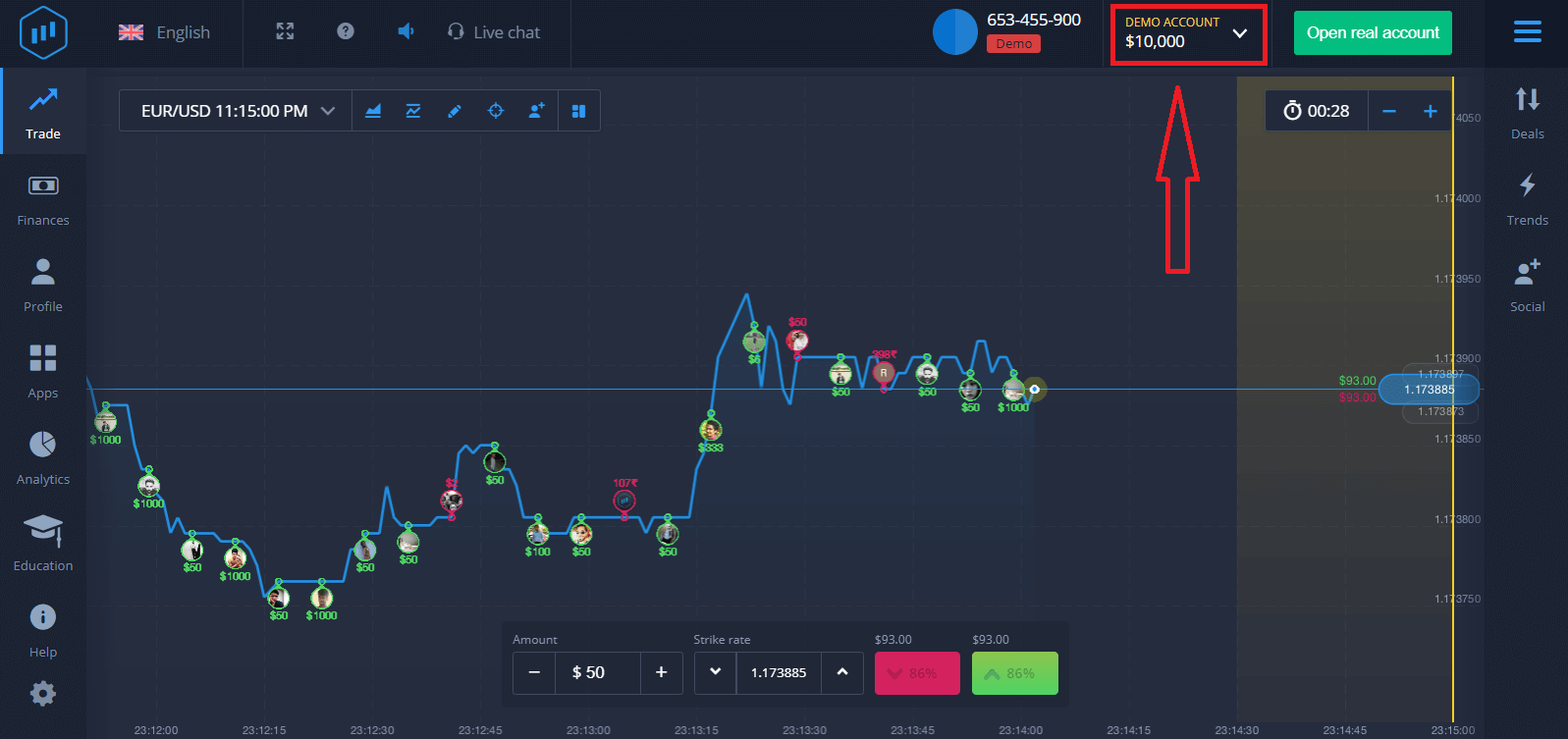 Če želite nadaljevati z uporabo računa, shranite rezultate trgovanja in trgujte na pravem računu. Kliknite »Odpri pravi račun«, da ustvarite račun ExpertOption.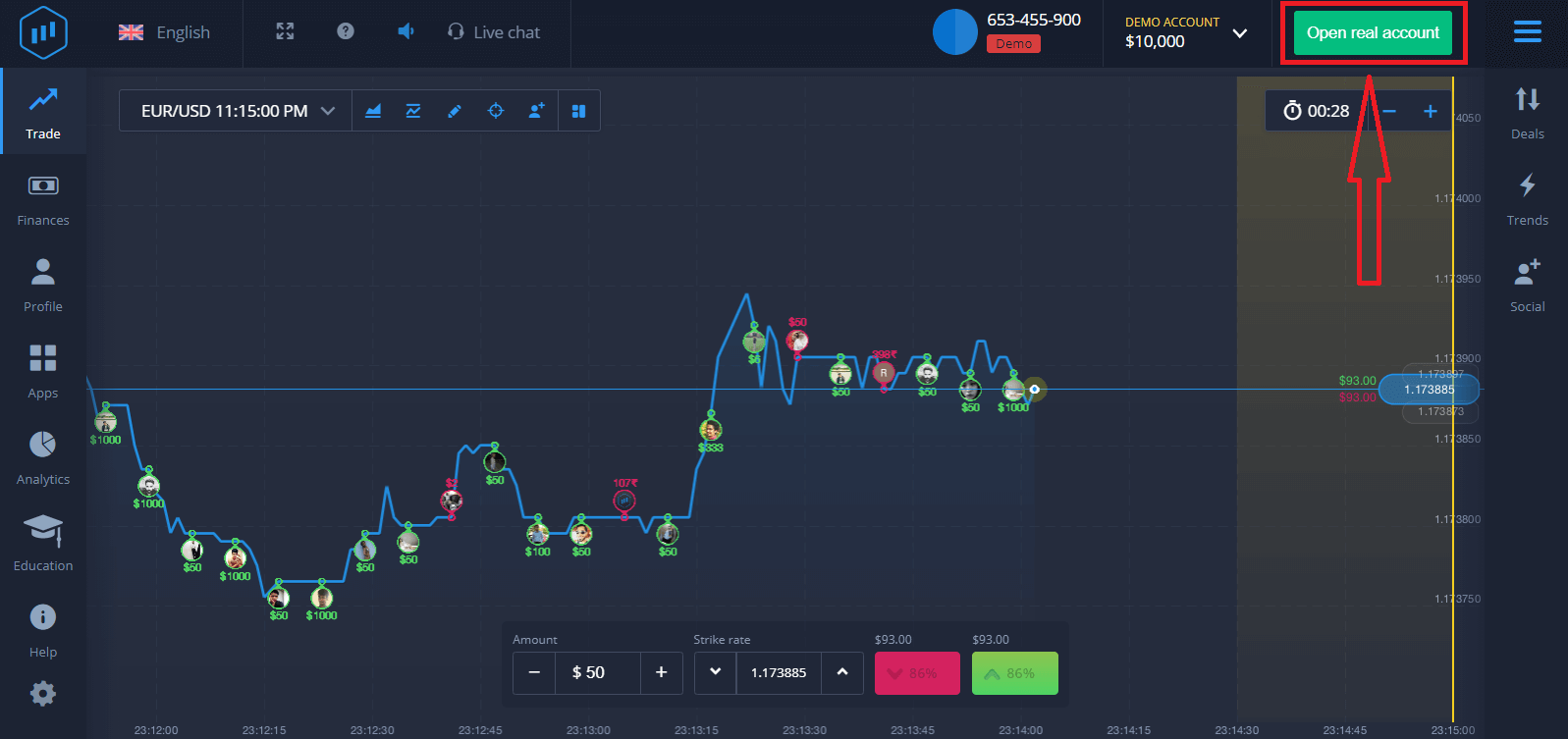
Na voljo so tri možnosti: registracija z vašim e-poštnim naslovom, Facebook računom ali Google računom, kot je prikazano spodaj. Vse, kar morate storiti, je, da izberete primeren način in ustvarite geslo.
Kako odpreti račun ExpertOption z e-pošto
1. Račun na platformi lahko ustvarite s klikom na gumb » Pravi račun « v zgornjem desnem kotu. 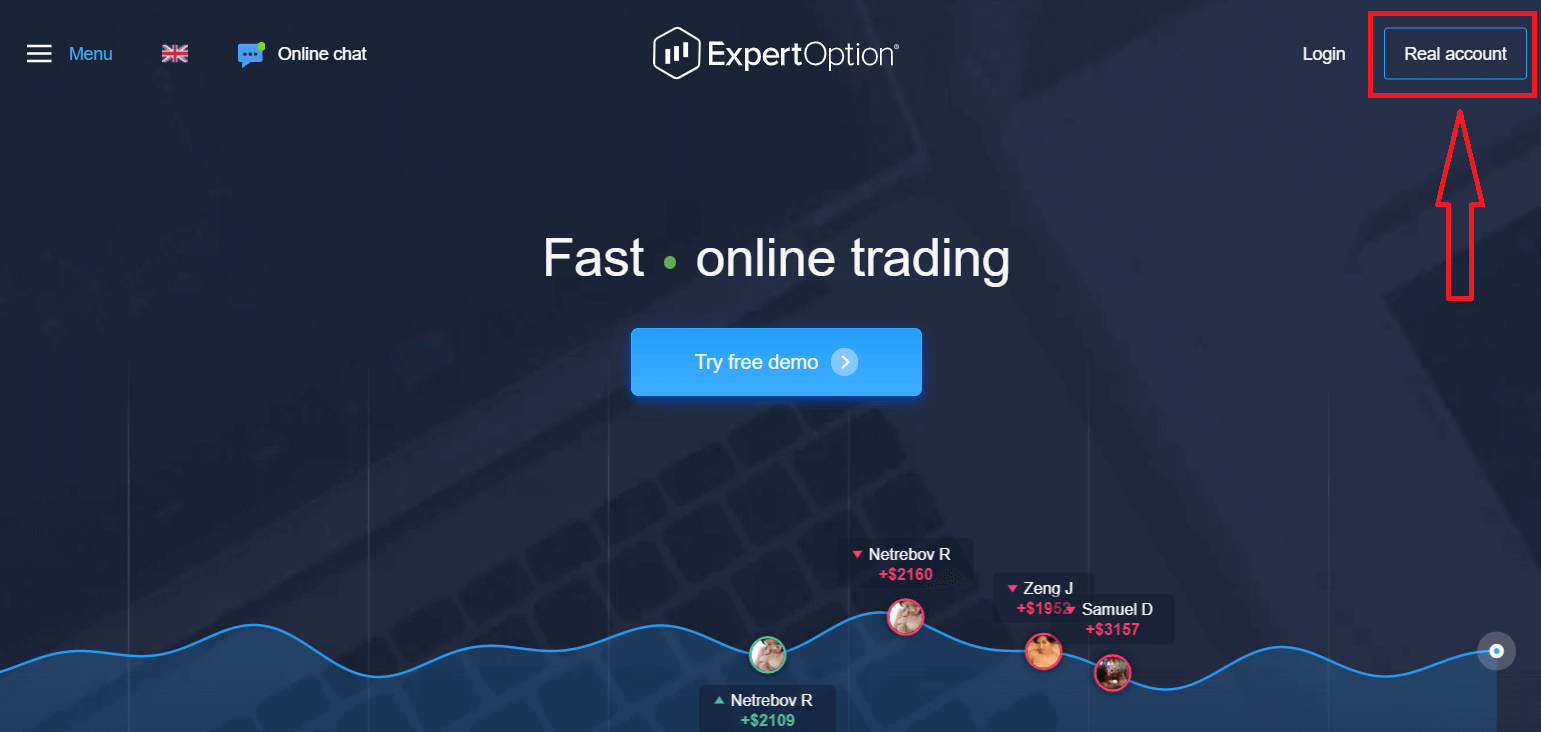
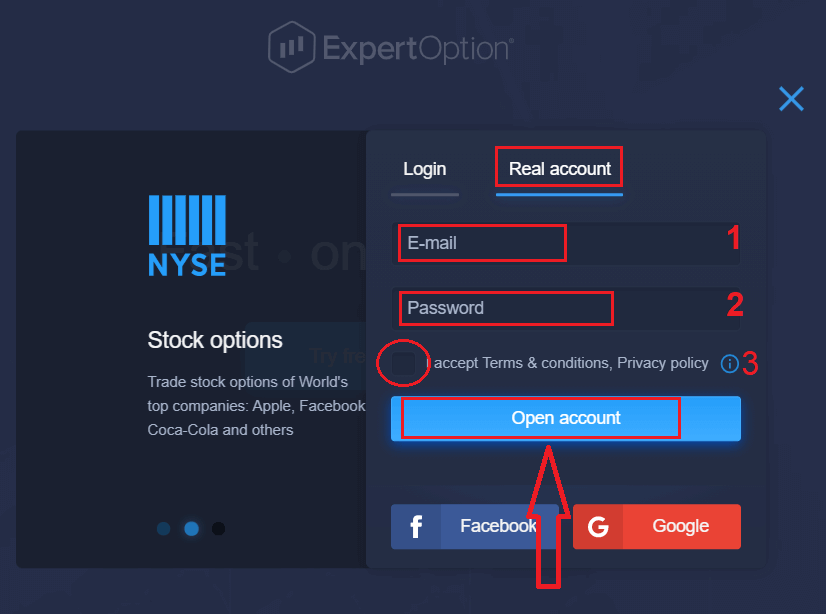
2. Za registracijo izpolnite vse potrebne podatke in kliknite »Odpri račun«.
- Vnesite veljaven e-poštni naslov.
- Ustvarite močno geslo.
- Prav tako morate prebrati "Pogoje poslovanja" in jih preveriti.
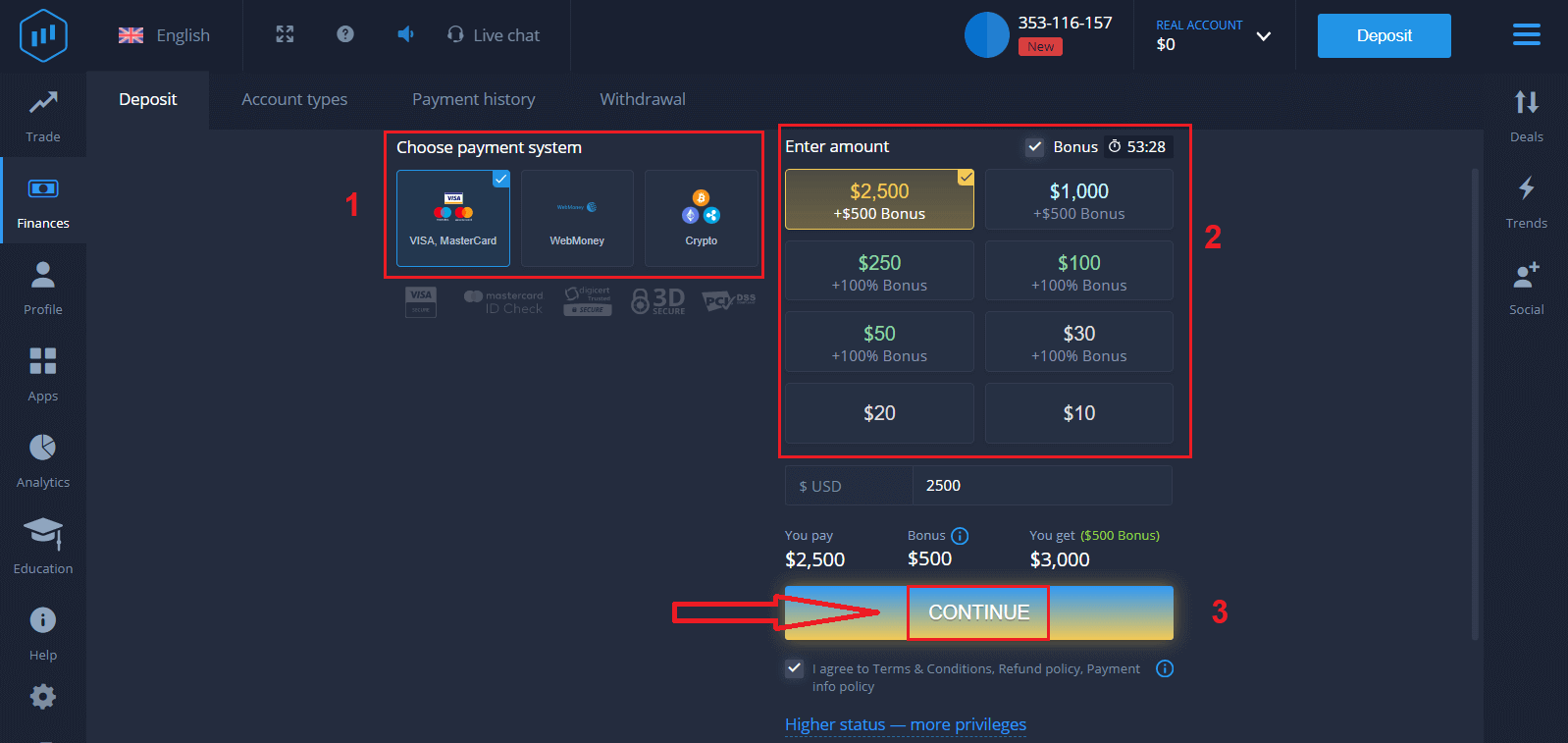
Čestitamo! Uspešno ste se registrirali. Za začetek trgovanja v živo morate na svoj račun nakazati sredstva (minimalni znesek nakazila je 10 USD).
Kako nakazati sredstva v ExpertOption
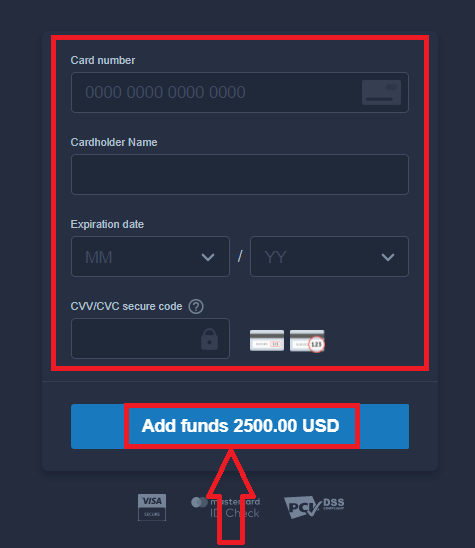
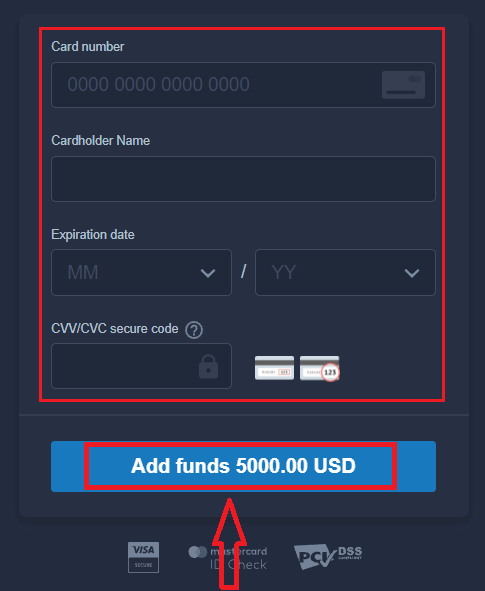
Vnesite podatke o kartici in kliknite »Dodaj sredstva ...«
Po uspešnem nakazilu lahko zdaj trgujete na pravem računu.
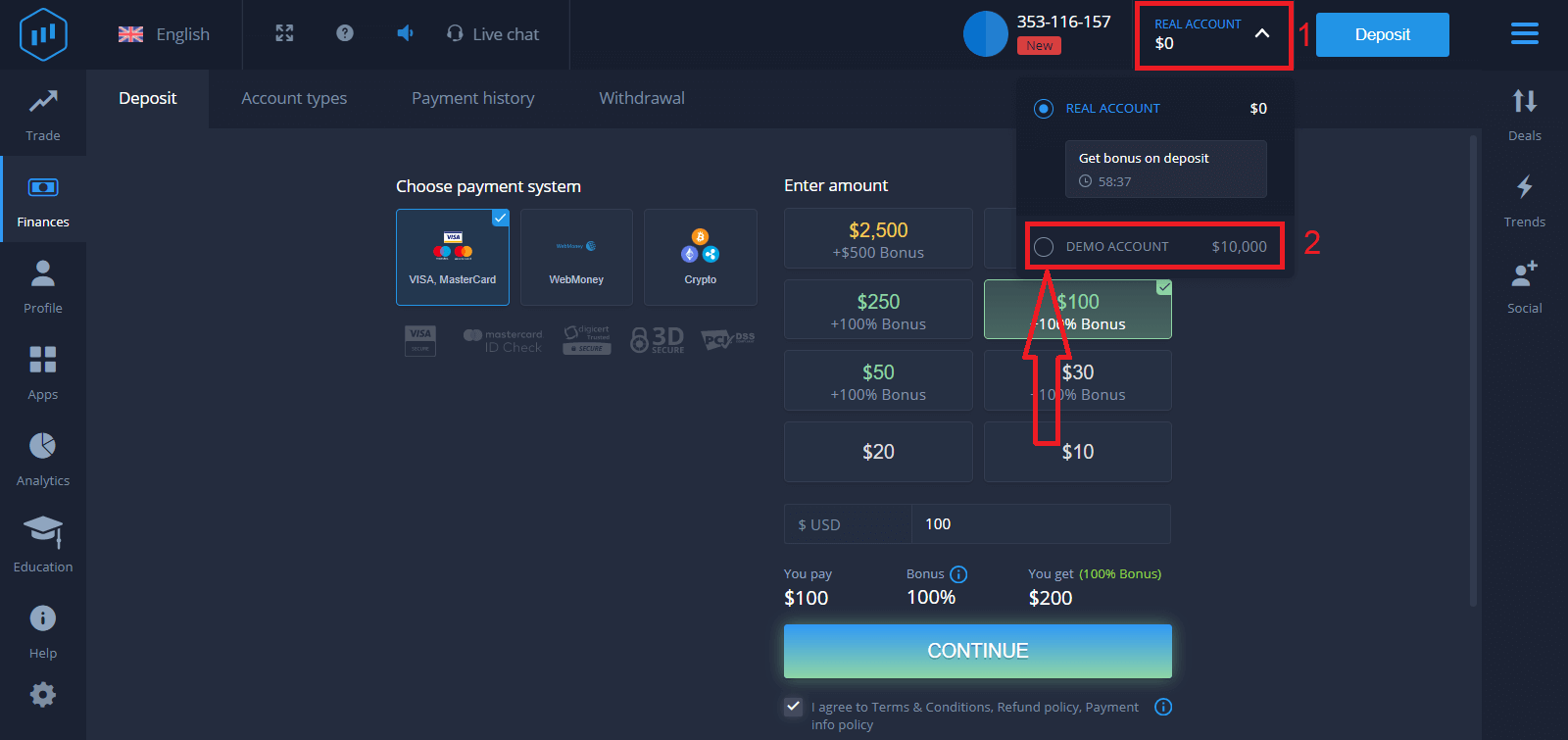
Če želite uporabiti demo račun, kliknite »PRAVI RAČUN« in izberite »DEMO RAČUN«, da začnete trgovati z 10.000 USD na demo računu. Demo račun je orodje, s katerim se lahko seznanite s platformo, vadite svoje trgovalne spretnosti z različnimi sredstvi in preizkusite nove mehanizme na grafikonu v realnem času brez tveganj.
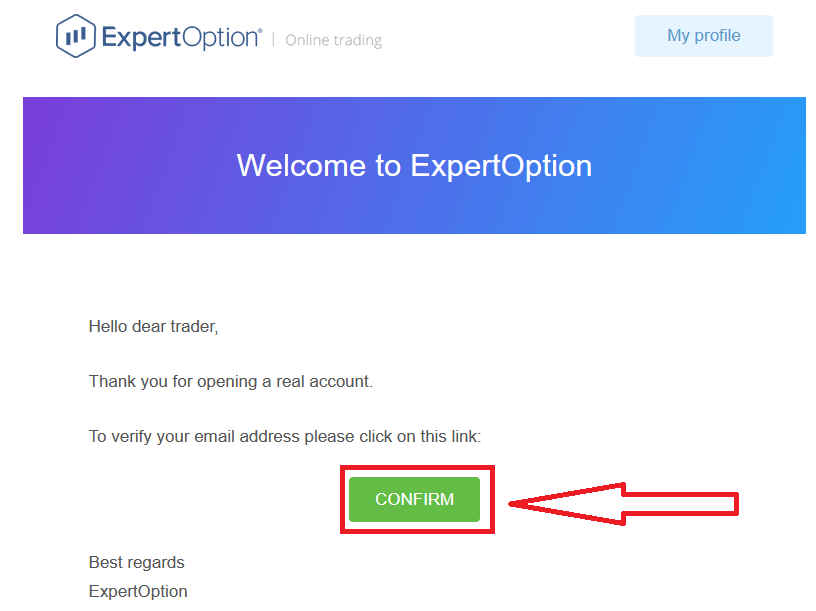
Ko dostopate do svojega e-poštnega naslova, vam bo ExpertOption poslal potrditveno e-poštno sporočilo. Kliknite gumb v tem e-poštnem sporočilu, da aktivirate svoj račun. Tako boste zaključili registracijo in aktivacijo računa.
Kako odpreti račun ExpertOption s Facebookom
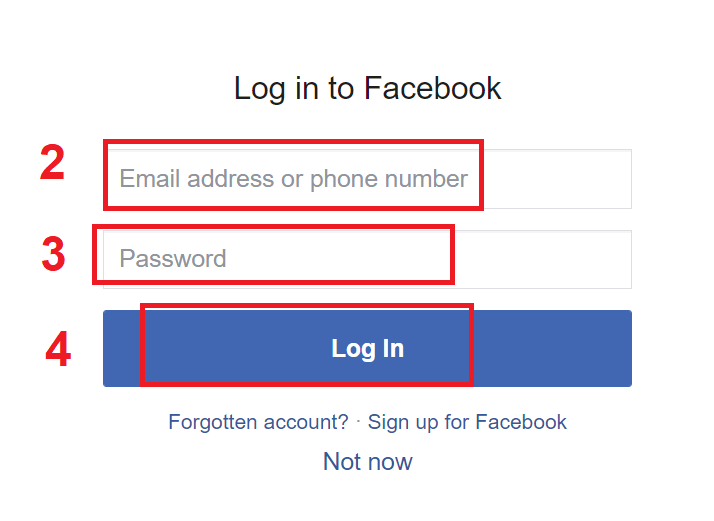
Prav tako imate možnost, da svoj račun odprete prek Facebook računa, in to lahko storite v le nekaj preprostih korakih:1. Preverite »Pogoje uporabe« in kliknite gumb Facebook
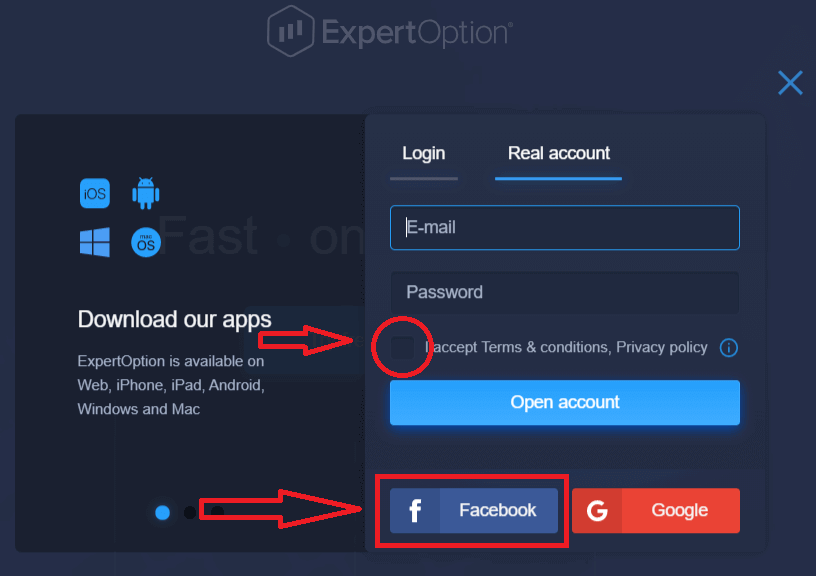
. 2. Odpre se okno za prijavo v Facebook, kjer boste morali vnesti svoj e-poštni naslov, ki ste ga uporabili za registracijo na Facebooku.
3. Vnesite geslo iz svojega Facebook računa.
4. Kliknite »Prijava«.
Ko kliknete gumb »Prijava«, ExpertOption zahteva dostop do: Vašega imena in profilne slike ter vašega e-poštnega naslova. Kliknite »Nadaljuj ...«
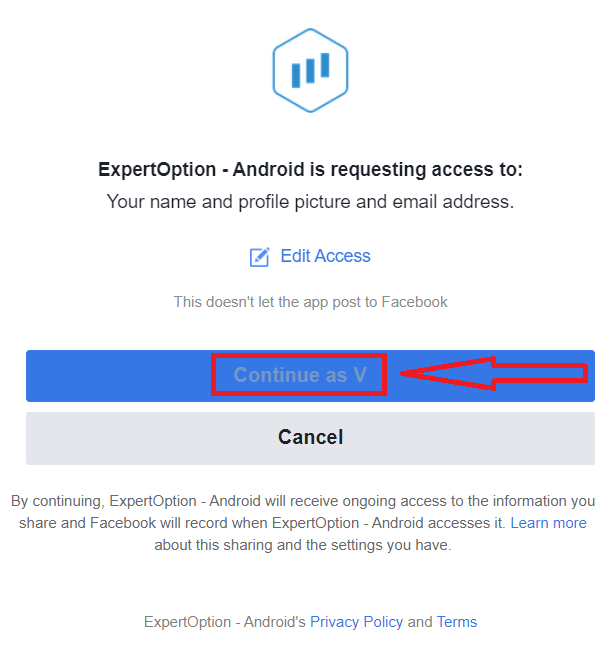
Po tem boste samodejno preusmerjeni na platformo ExpertOption.
Kako odpreti račun ExpertOption z Googlom
1. Če se želite registrirati z Google Računom, preverite »Pogoji poslovanja« in kliknite ustrezni gumb v registracijskem obrazcu. 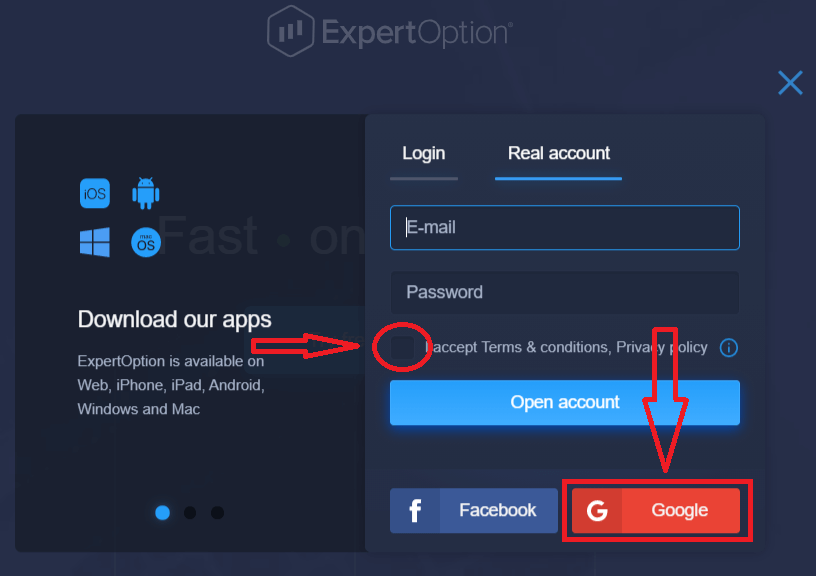
2. V novo odprto okno vnesite svojo telefonsko številko ali e-poštni naslov in kliknite »Naprej«.
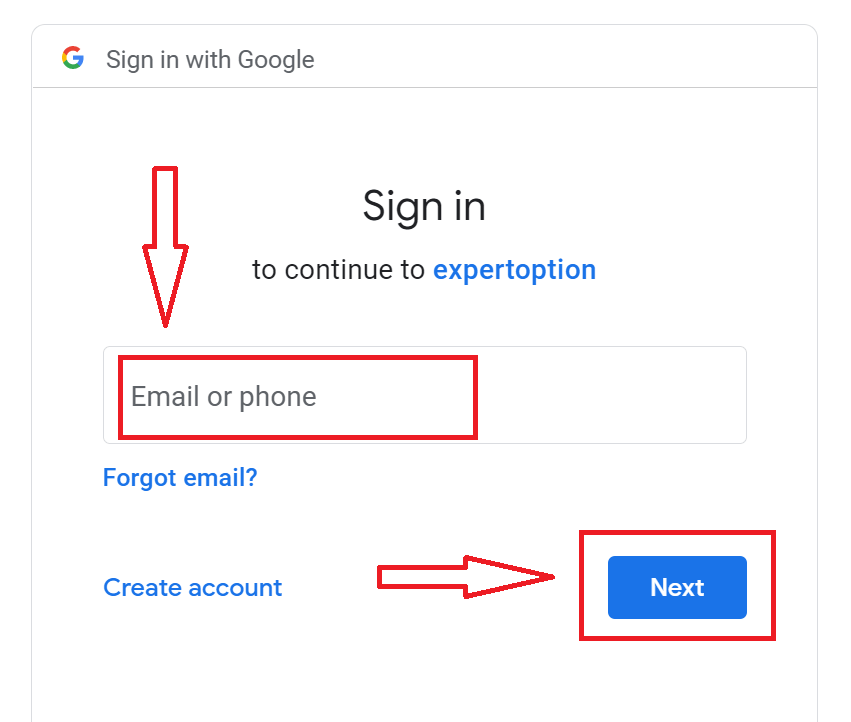
3. Nato vnesite geslo za svoj Google Račun in kliknite »Naprej«.
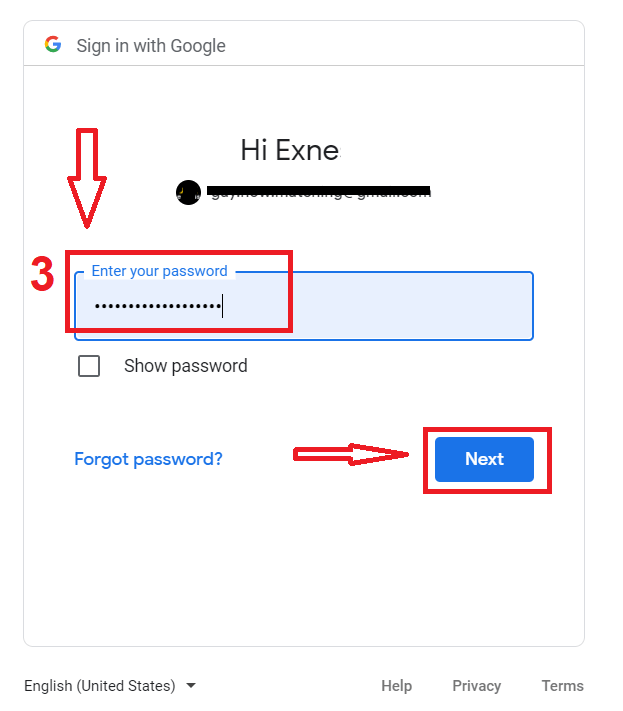
Po tem sledite navodilom, ki jih je storitev poslala na vaš e-poštni naslov.
Odprite račun v aplikaciji ExpertOption za iOS
Če imate mobilno napravo iOS, boste morali prenesti uradno mobilno aplikacijo ExpertOption iz trgovine App Store ali tukaj . Preprosto poiščite aplikacijo »ExpertOption - Mobile Trading« in jo prenesite na svoj iPhone ali iPad.Mobilna različica trgovalne platforme je popolnoma enaka spletni različici. Posledično ne bo težav s trgovanjem in prenosom sredstev.
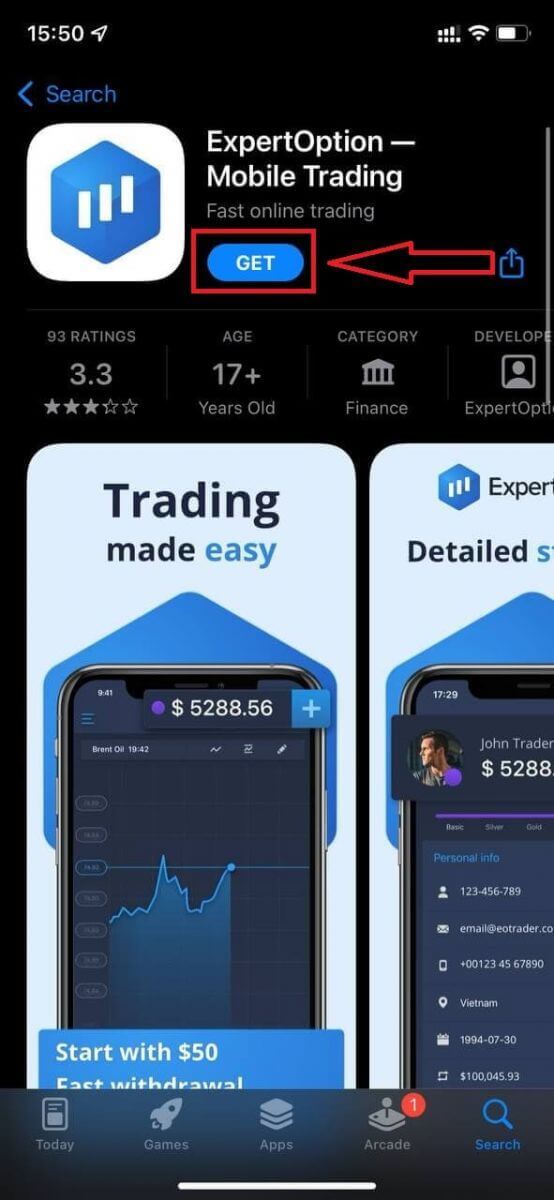
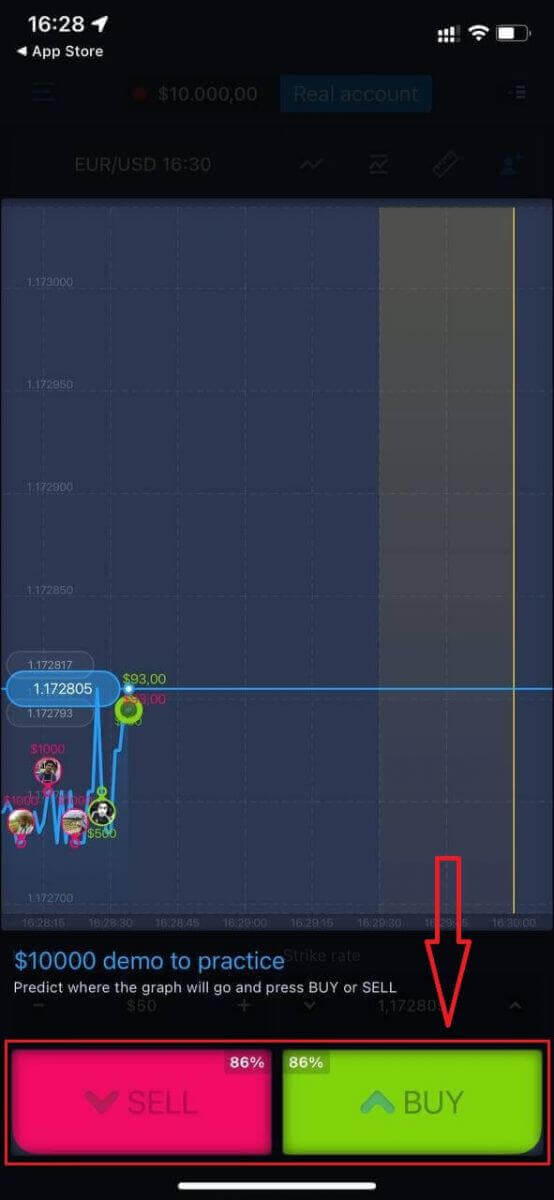
Nato odprite aplikacijo ExpertOption in videli boste trgovalno platformo. Kliknite »Nakup« ali »Prodaj«, da napovedate, kam bo šel graf.
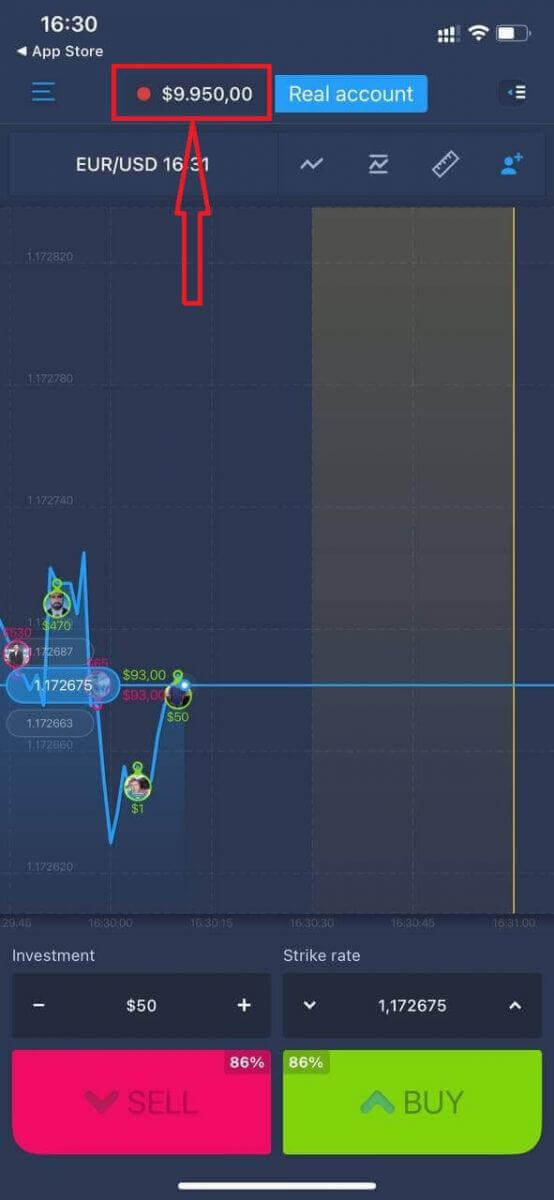
Zdaj lahko nadaljujete s trgovanjem z 10.000 $ na računu Daemo.
Račun lahko odprete tudi na mobilni platformi iOS s klikom na »Pravi račun«.
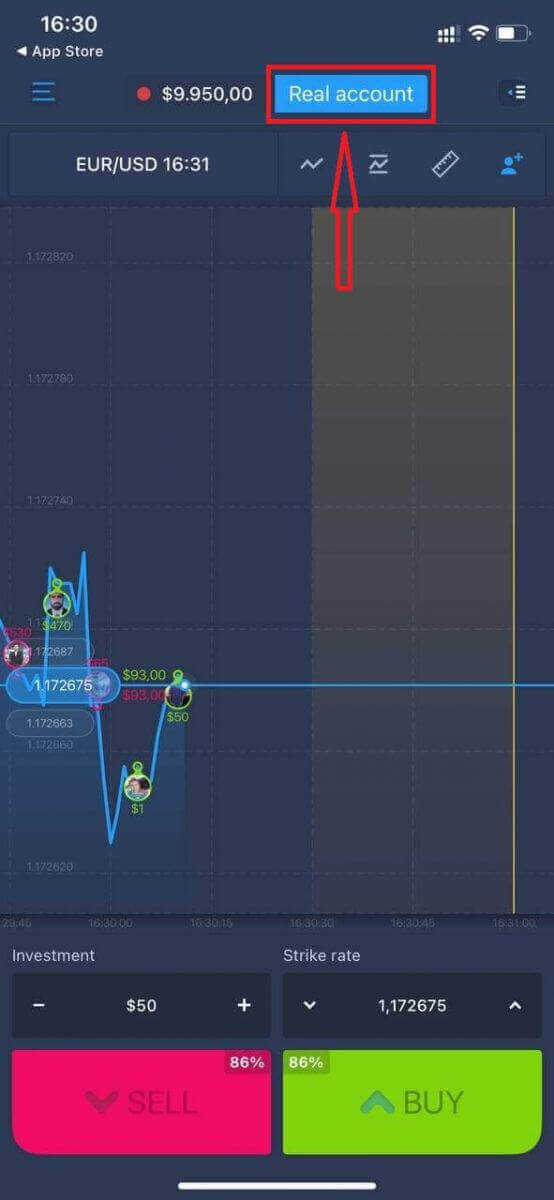
- Vnesite veljaven e-poštni naslov.
- Ustvarite močno geslo.
- Sprejeti morate tudi »Pogoje uporabe«.
- Kliknite »Ustvari račun«.
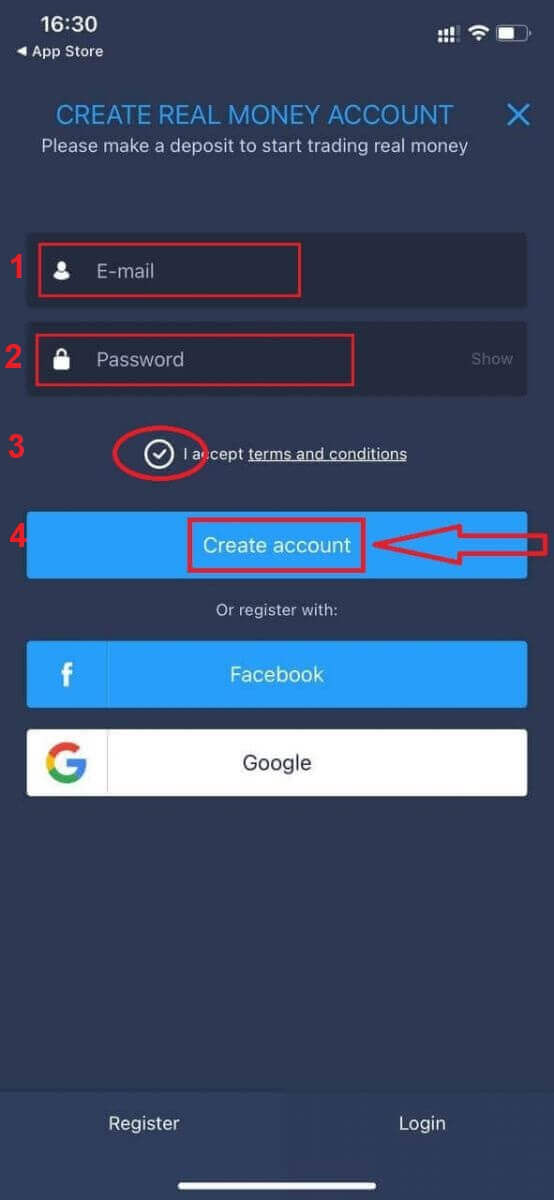
Čestitamo! Uspešno ste se registrirali, zdaj lahko položite denar in začnete trgovati z resničnim računom.
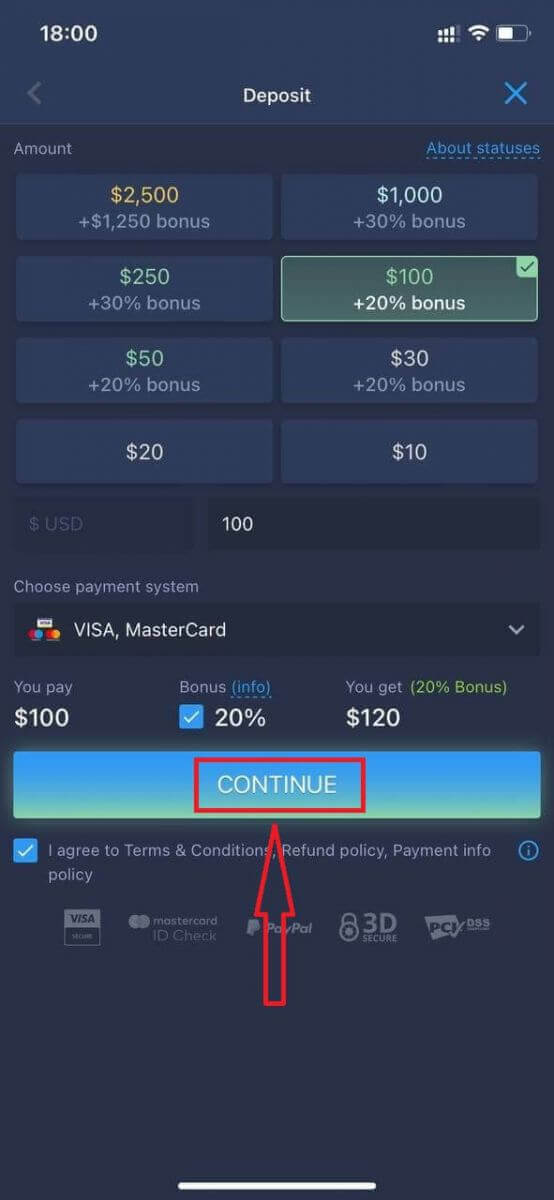
Odprite račun v aplikaciji ExpertOption za Android
Če imate mobilno napravo Android, boste morali prenesti uradno mobilno aplikacijo ExpertOption iz trgovine Google Play ali tukaj . Preprosto poiščite aplikacijo »ExpertOption - Mobile Trading« in jo prenesite v svojo napravo. Mobilna različica platforme za trgovanje je popolnoma enaka spletni različici. Posledično ne bo težav s trgovanjem in prenosom sredstev. Poleg tega aplikacija za trgovanje ExpertOption za Android velja za najboljšo aplikacijo za spletno trgovanje. Zato ima v trgovini visoko oceno.
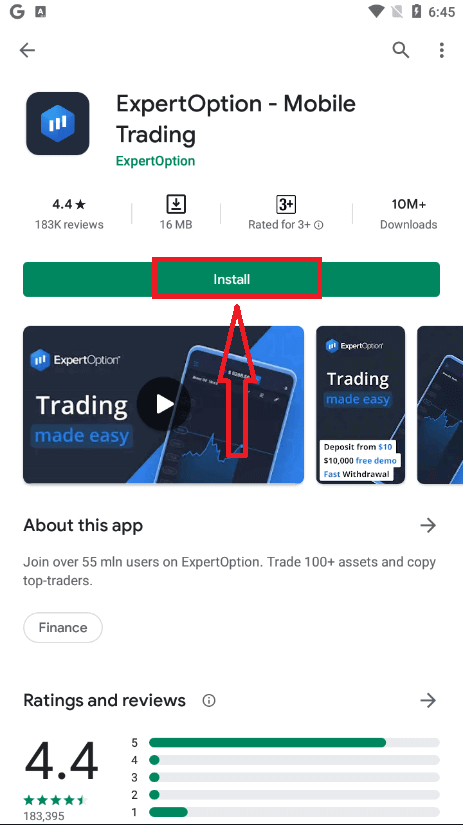
Nato odprite aplikacijo ExpertOption in videli boste platformo za trgovanje. Kliknite »Nakup« ali »Prodaj«, da napovedate, kam bo šel graf.
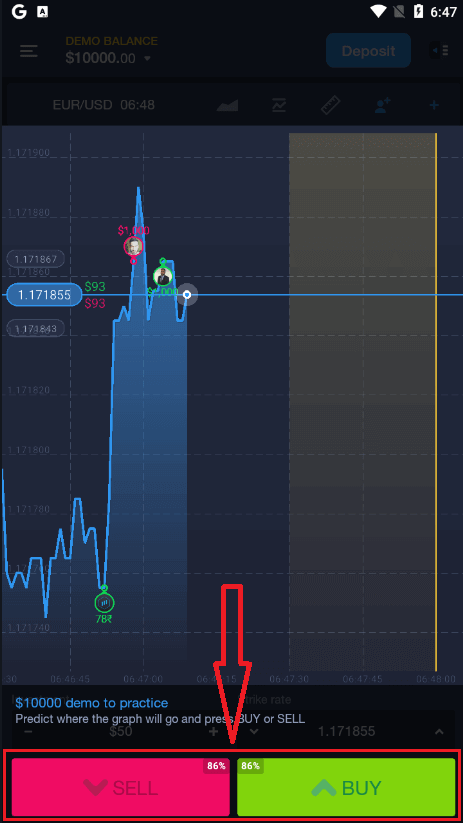
Zdaj lahko nadaljujete s trgovanjem z 10.000 $ na demo računu.
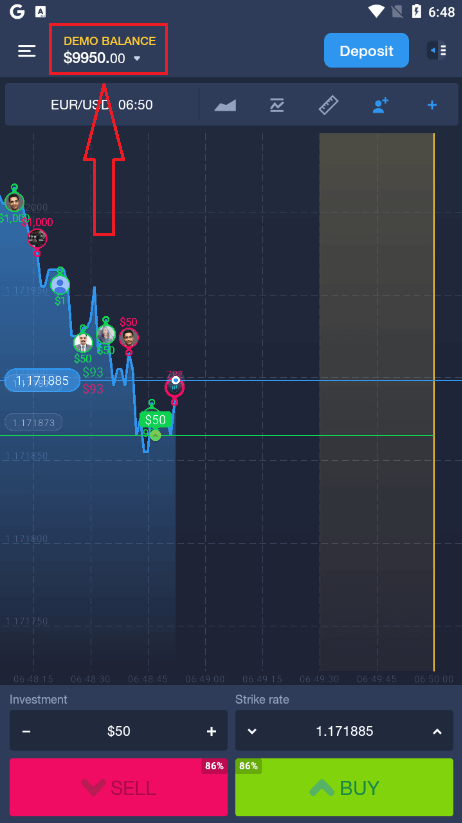
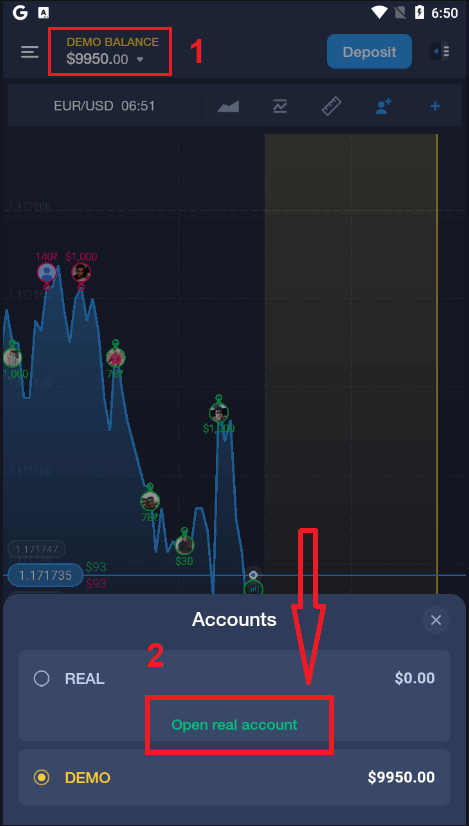
Račun lahko odprete tudi na mobilni platformi Android s klikom na »DEMO STANJE« in nato na »Odpri pravi račun«.
- Vnesite veljaven e-poštni naslov.
- Ustvarite močno geslo.
- Sprejeti morate tudi »Pogoje uporabe«.
- Kliknite »Ustvari račun«.
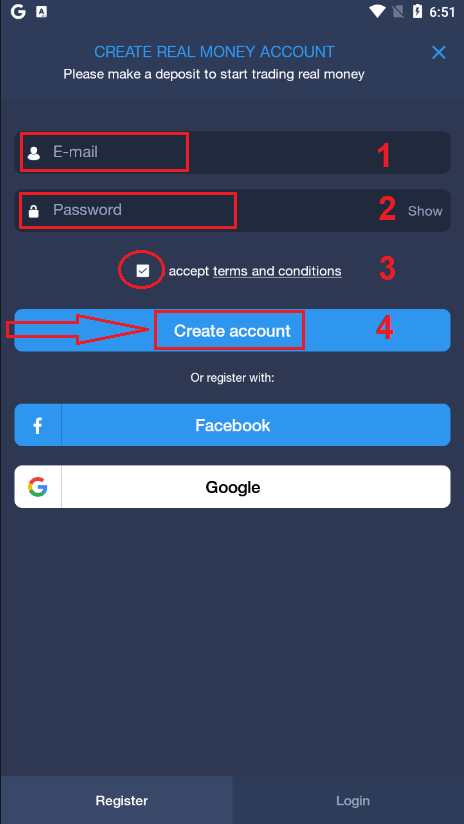
Čestitamo! Uspešno ste se registrirali, zdaj lahko položite denar in začnete trgovati s pravim računom.
Odprite račun ExpertOption na mobilnem spletu
Če želite trgovati na mobilni spletni različici trgovalne platforme ExpertOption, lahko to preprosto storite. Najprej odprite brskalnik na svoji mobilni napravi. Nato poiščite » expertoption « in obiščite uradno spletno stran posrednika.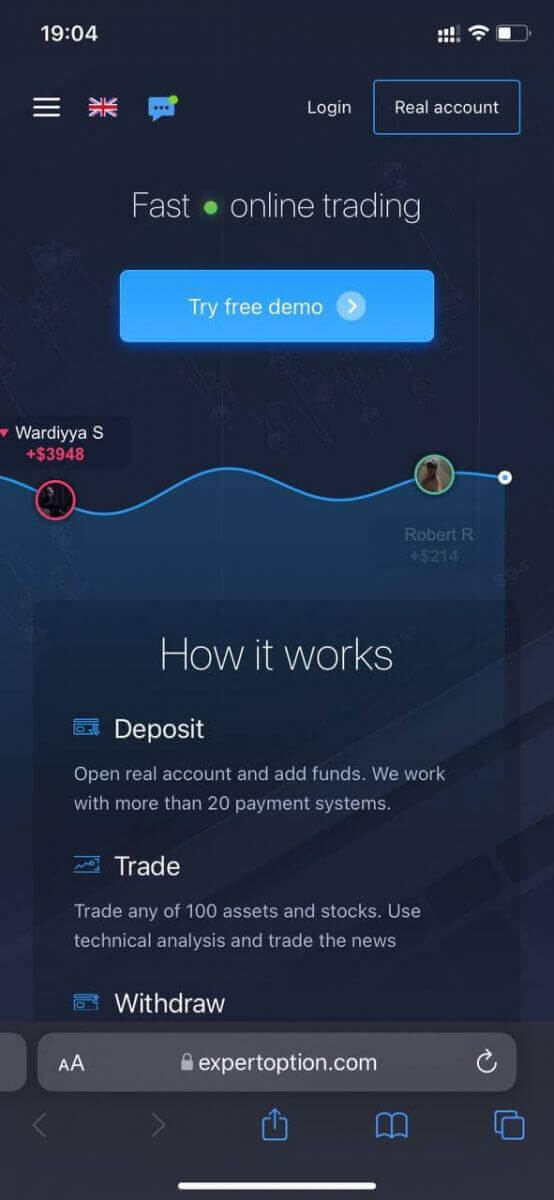
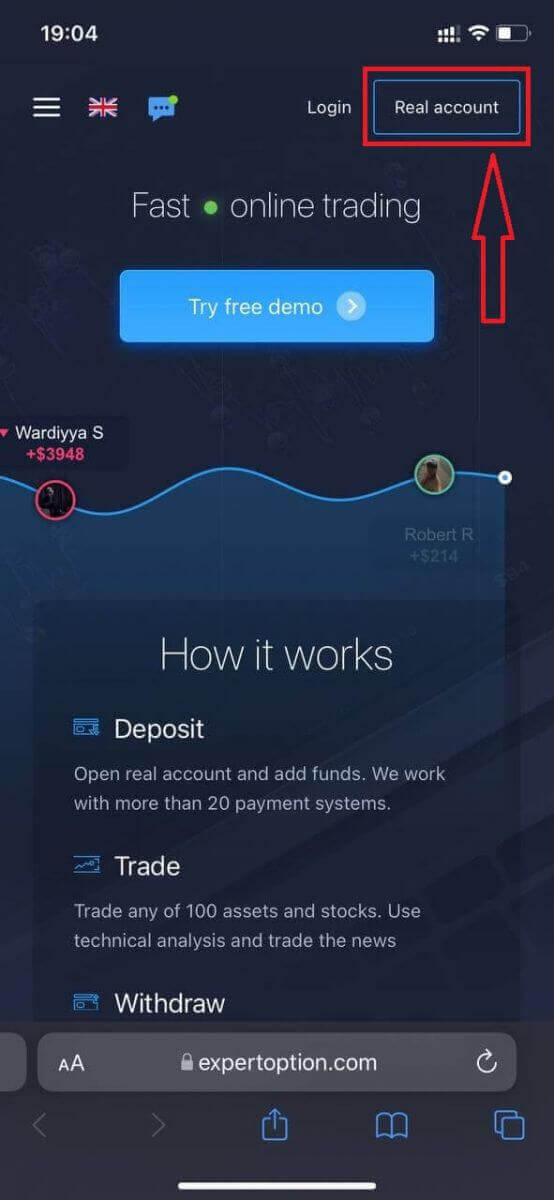
V zgornjem desnem kotu kliknite gumb »Pravi račun«.
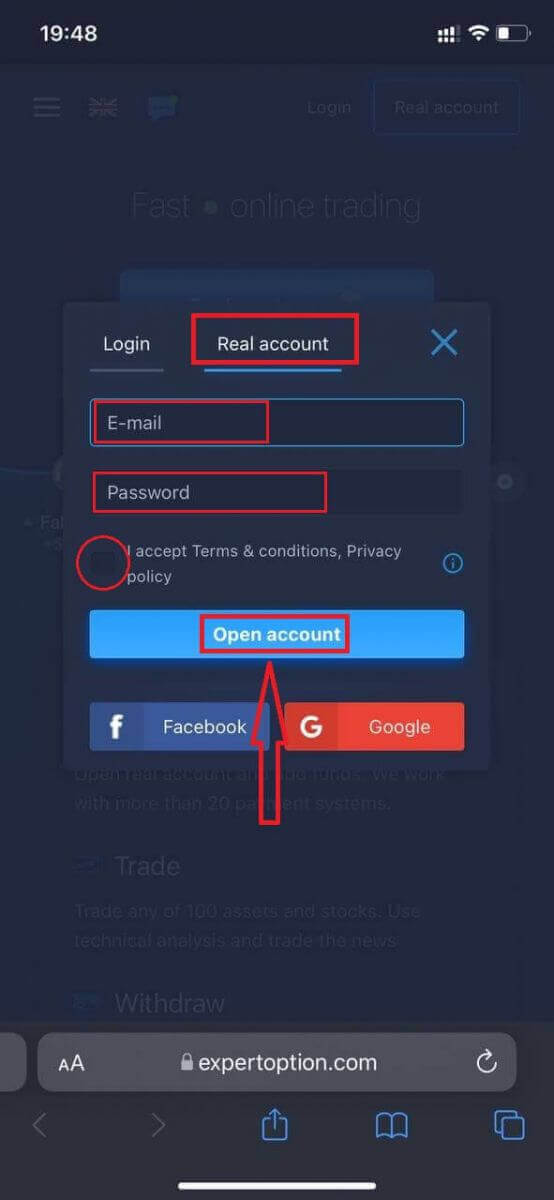
V tem koraku še vedno vnesemo podatke: e-pošto, geslo, sprejmemo »Pogoje poslovanja« in kliknemo »Odpri račun«.
Čestitamo! Uspešno ste se registrirali. Zdaj lahko položite denar in začnete trgovati s pravim računom.
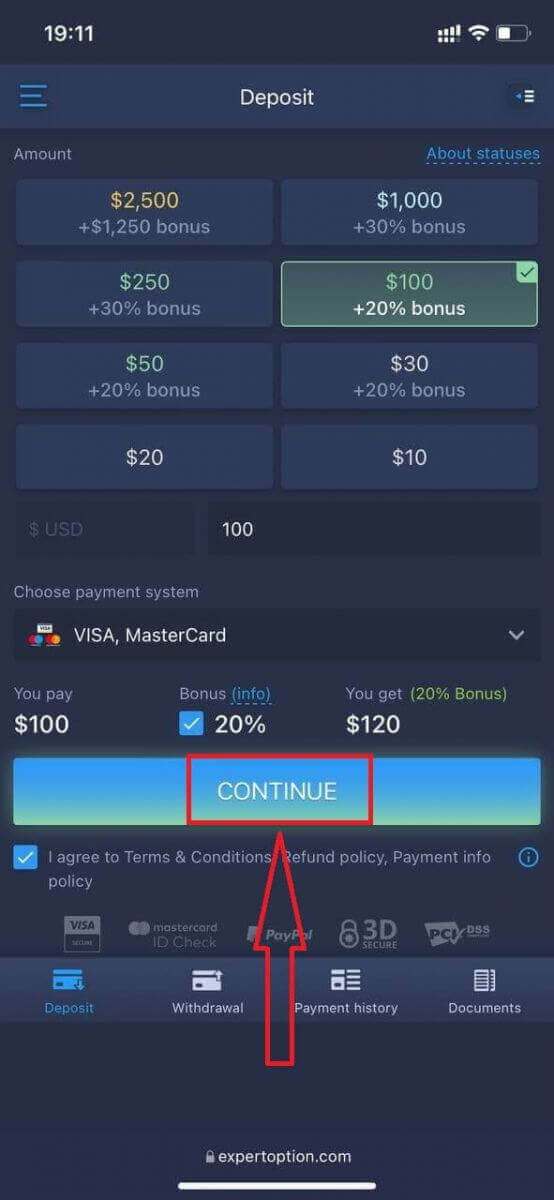
Mobilna spletna različica trgovalne platforme je popolnoma enaka običajni spletni različici. Posledično ne bo težav s trgovanjem in prenosom sredstev.
Če pa želite najprej trgovati z demo računom, to storite s klikom na ikono menija
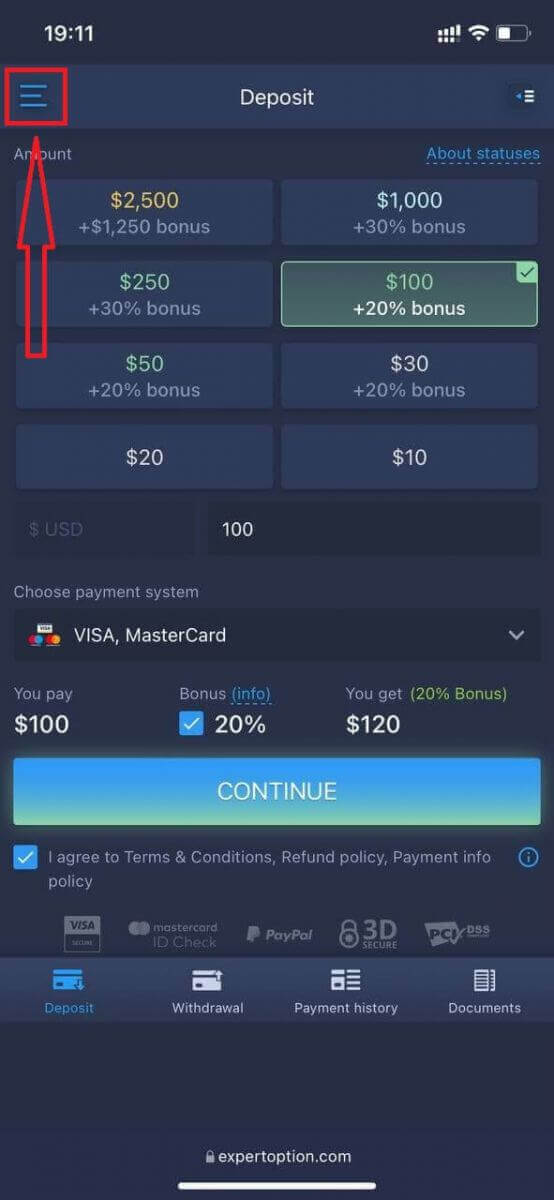
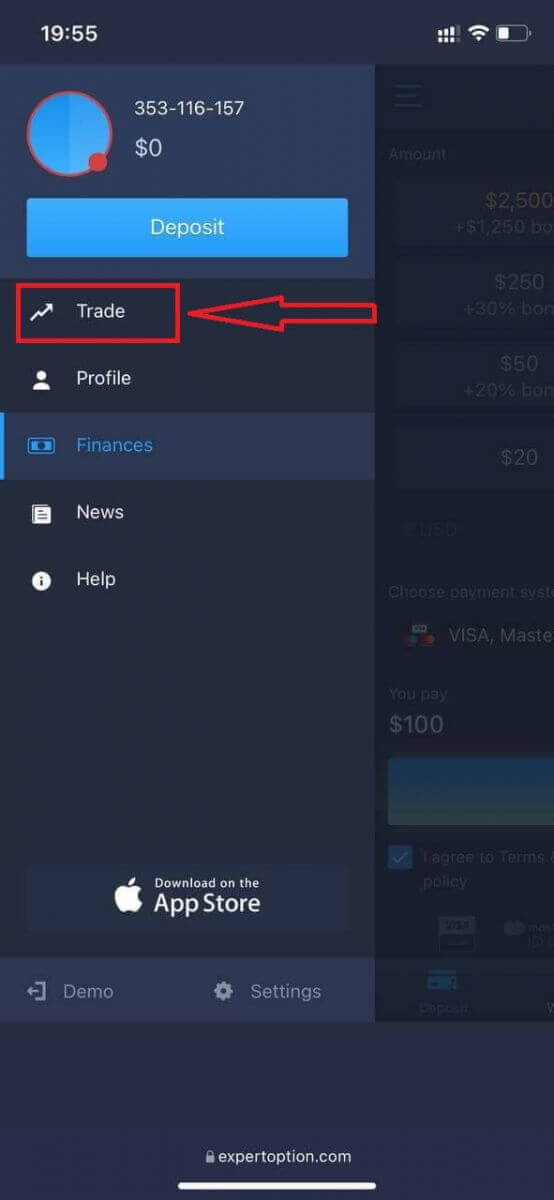
. Kliknite »Trgujte«.
Preklopite račune s pravega na demo račun.
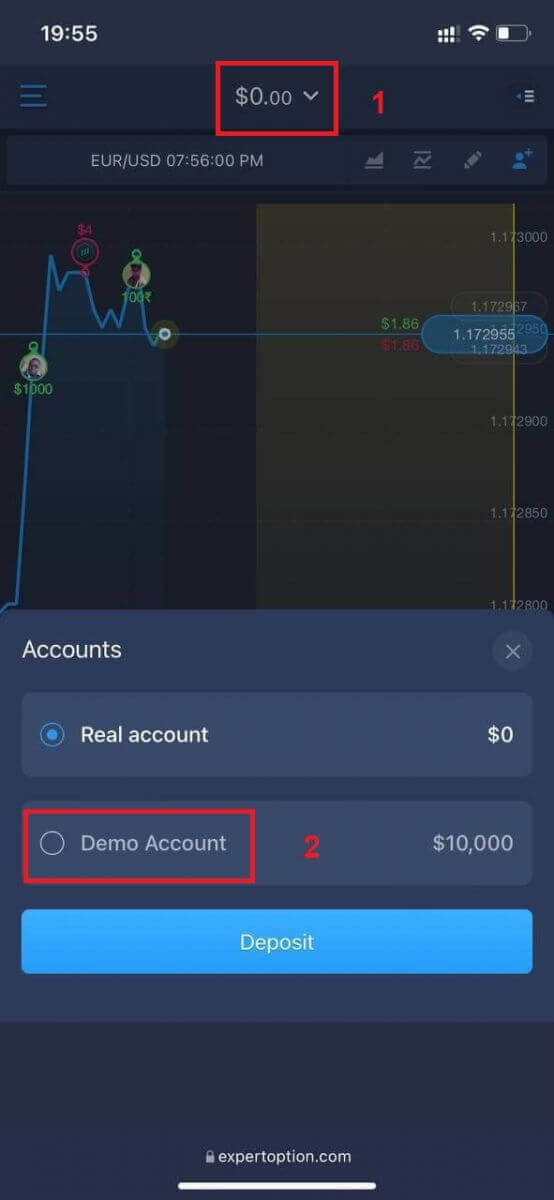
Na demo računu boste imeli 10.000 $.
Pogosto zastavljena vprašanja (FAQ)
Ali obstaja demo račun?
Vabimo vas, da uporabite demo račun s stanjem 10.000 virtualnih denarjev, da boste lahko ocenili prednosti trgovalne platforme.
Koliko denarja lahko zaslužim na vadbenem računu?
Od transakcij, ki jih opravite na vadbenem računu, ne morete zaslužiti. Prejemate virtualna sredstva in izvajate virtualne transakcije. Namenjeno je samo za vadbene namene. Za trgovanje z resničnim denarjem morate sredstva nakazati na resnični račun.
Kako preklopim med vadbenim in pravim računom?
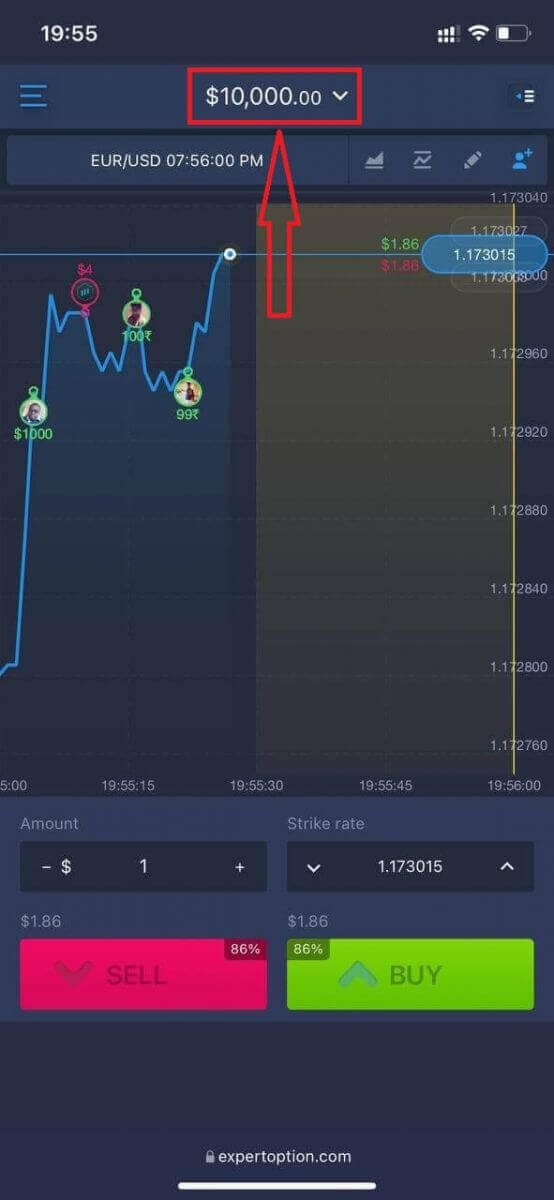
Če želite preklapljati med računi, kliknite stanje v zgornjem srednjem kotu. Prepričajte se, da ste v trgovalni sobi. Plošča, ki se odpre, prikazuje vse vaše račune: vaš pravi račun in vaš vadbeni račun. Kliknite račun, da ga aktivirate in ga lahko uporabljate za trgovanje. Kako nakazati denar na ExpertOption
Kako opravim polog na ExpertOption
Polog lahko opravite z debetno ali kreditno kartico (VISA, MasterCard), internetnim bančništvom, e-denarnico, kot so Perfect Money, Skrill, WebMoney ali Crypto.Najmanjši polog je 10 USD. Če je vaš bančni račun v drugi valuti, se bodo sredstva samodejno pretvorila.
Mnogi naši trgovci raje uporabljajo e-plačila namesto bančnih kartic, ker je dvig hitrejši.
In imamo dobro novico za vas: Ob pologu ne zaračunavamo nobenih provizij.
Polog na ExpertOption z uporabo bančnih kartic (VISA/MasterCard )
1. Obiščite spletno stran ali mobilno aplikacijo ExpertOption. 2. Prijavite se v svoj trgovalni račun.
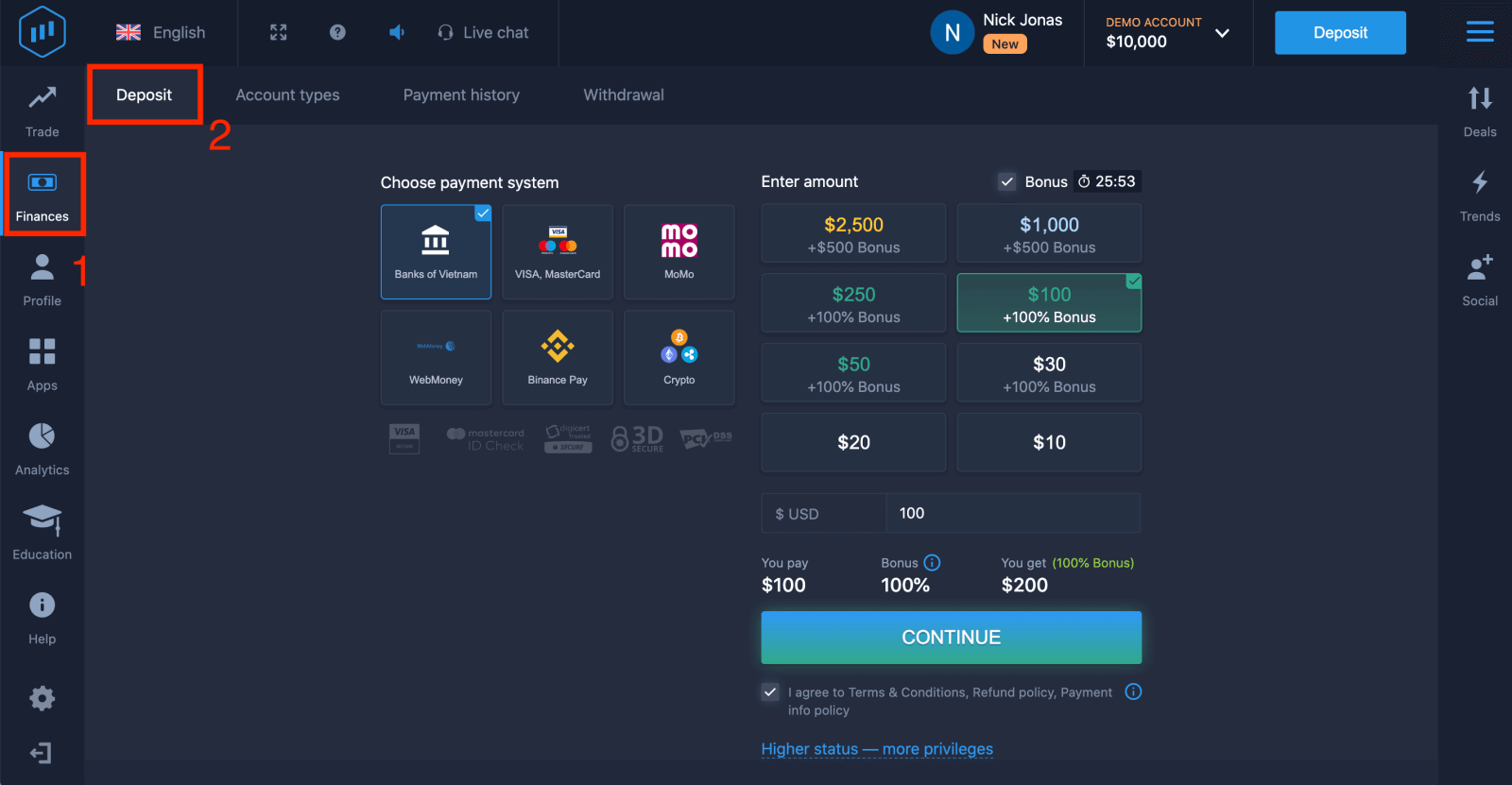
3. V zgornjem levem kotu menija kliknite na »Finance« in kliknite »Polog«.
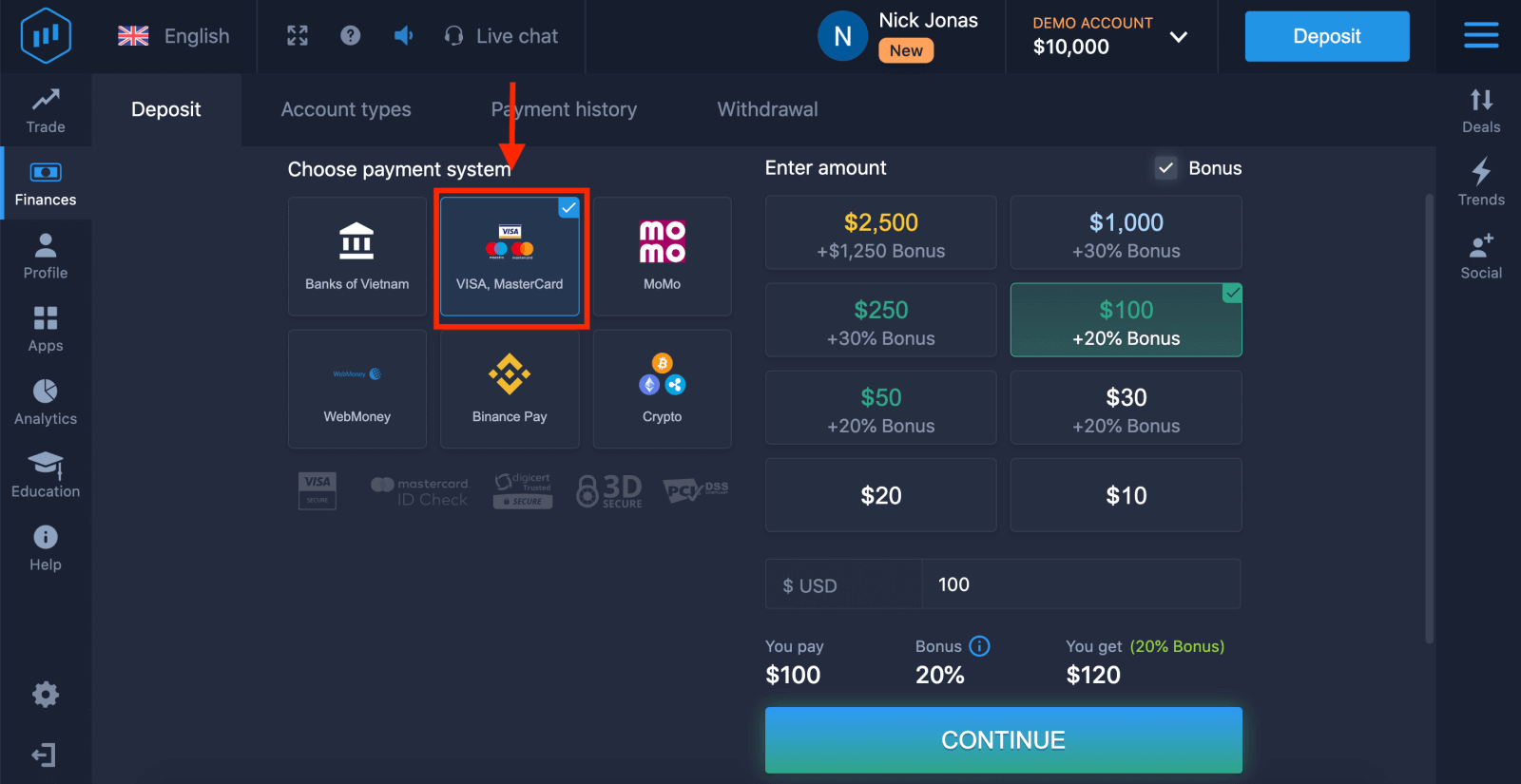
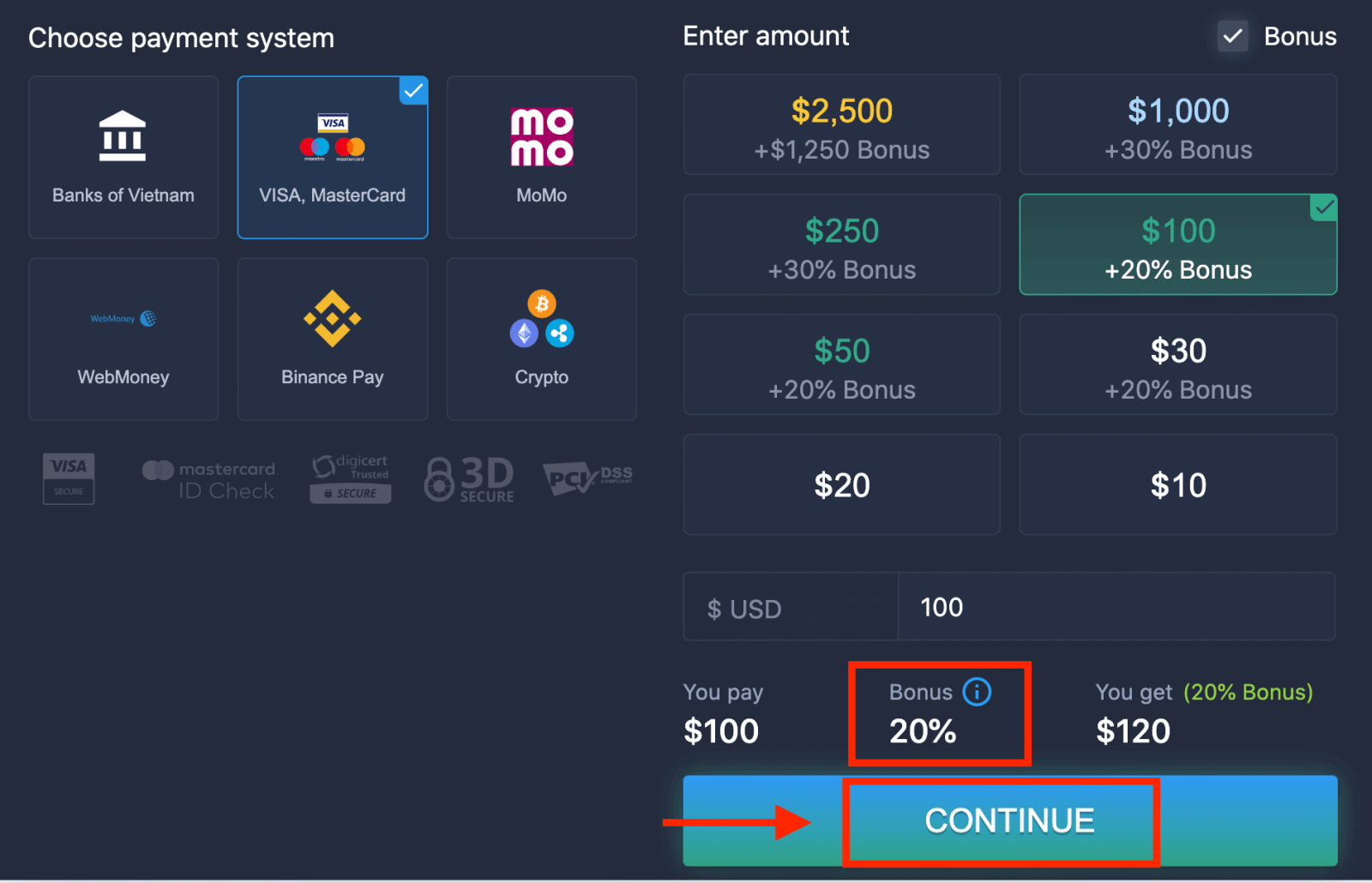
4. Sredstva lahko na svoj račun položite na več načinov; pologe lahko opravite s katero koli debetno ali kreditno kartico. Kartica mora biti veljavna in registrirana na vaše ime ter podpirati mednarodne spletne transakcije. Izberite »VISA / MasterCard«.
5. Znesek pologa lahko vnesete ročno ali pa ga izberete s seznama.
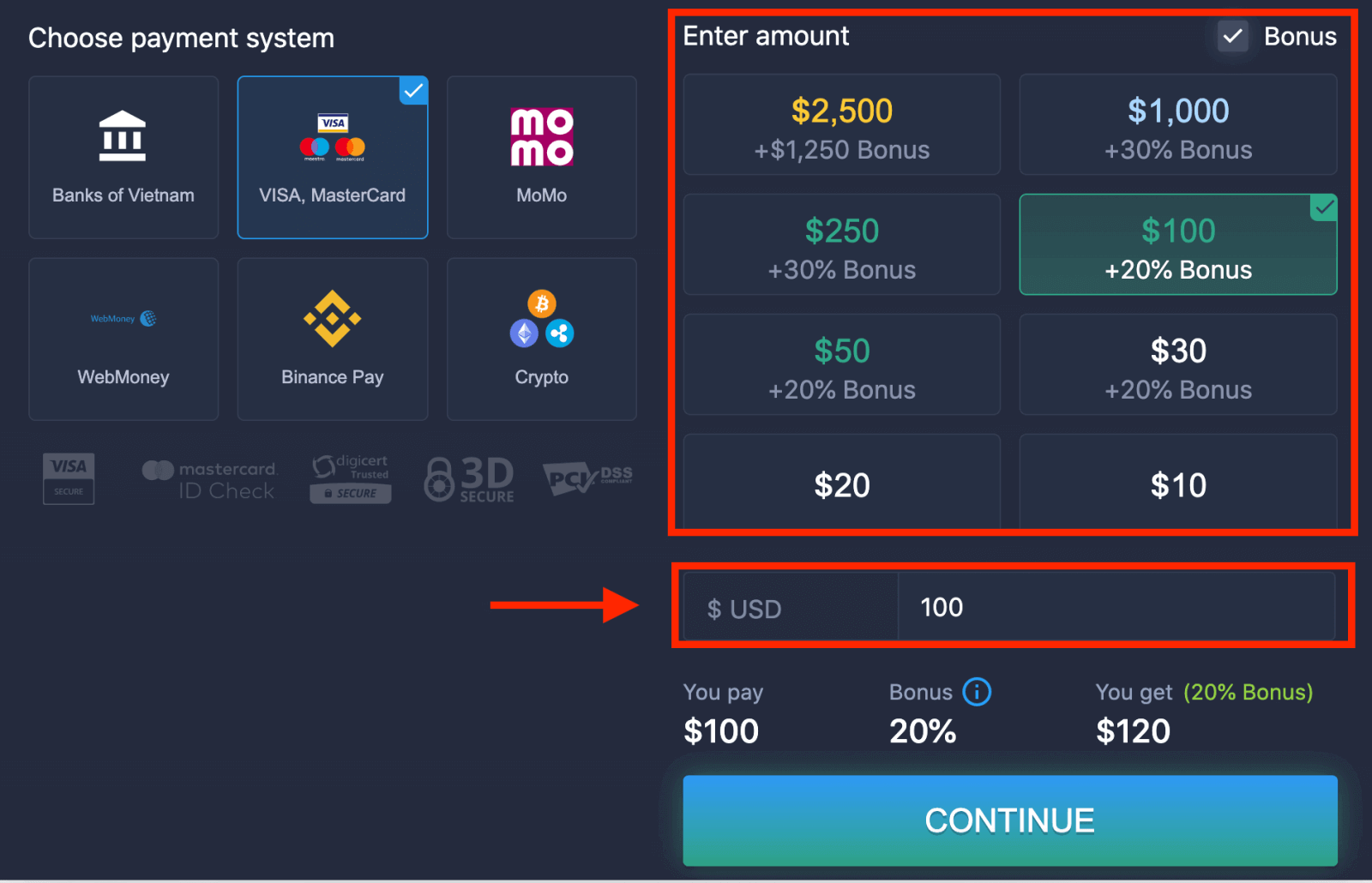
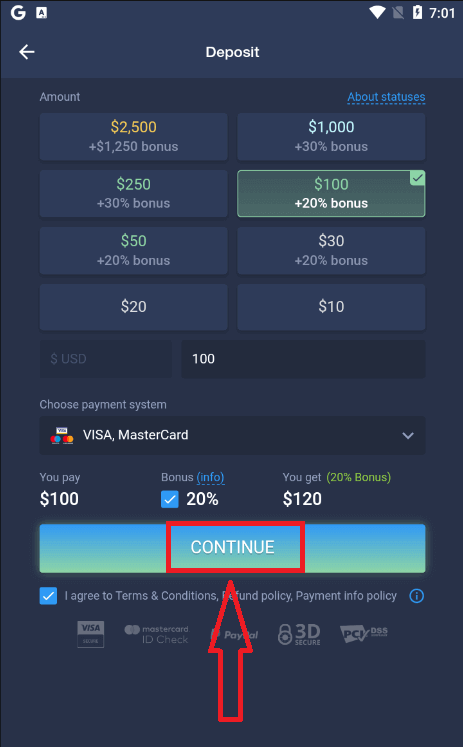
6. Sistem vam lahko ponudi bonus za polog; izkoristite bonus za povečanje pologa. Nato kliknite »NADALJUJ«.
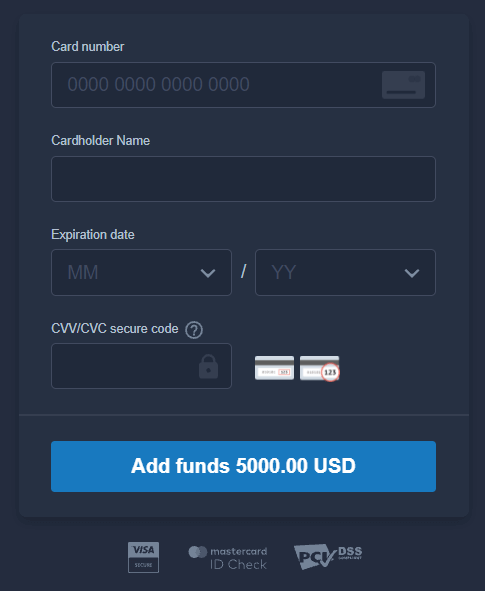
5. Preusmerjeni boste na novo stran, kjer boste morali vnesti številko kartice, ime imetnika kartice in CVV.
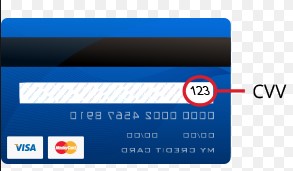
Koda CVV ali CVC je 3-mestna koda, ki se uporablja kot varnostni element med spletnimi transakcijami. Napisana je na podpisni vrstici na hrbtni strani vaše kartice. Izgleda spodaj.
Za dokončanje transakcije pritisnite gumb »Dodaj sredstva ...«.
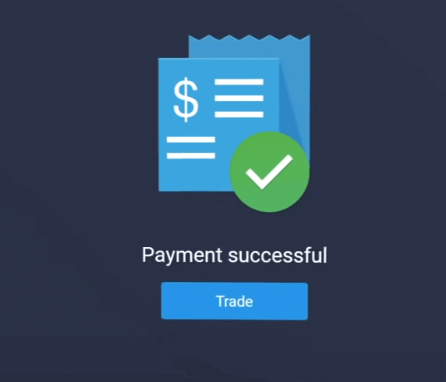
Če je bila vaša transakcija uspešno zaključena, se bo prikazalo potrditveno okno in vaša sredstva bodo takoj nakazana na vaš račun.
Polog na ExpertOption prek internetnega bančništva
1. Obiščite spletno stran ali mobilno aplikacijo ExpertOption. 2. Prijavite se v svoj trgovalni račun.
3. V zgornjem levem kotu menija kliknite na »Finance« in nato na »Polog«.
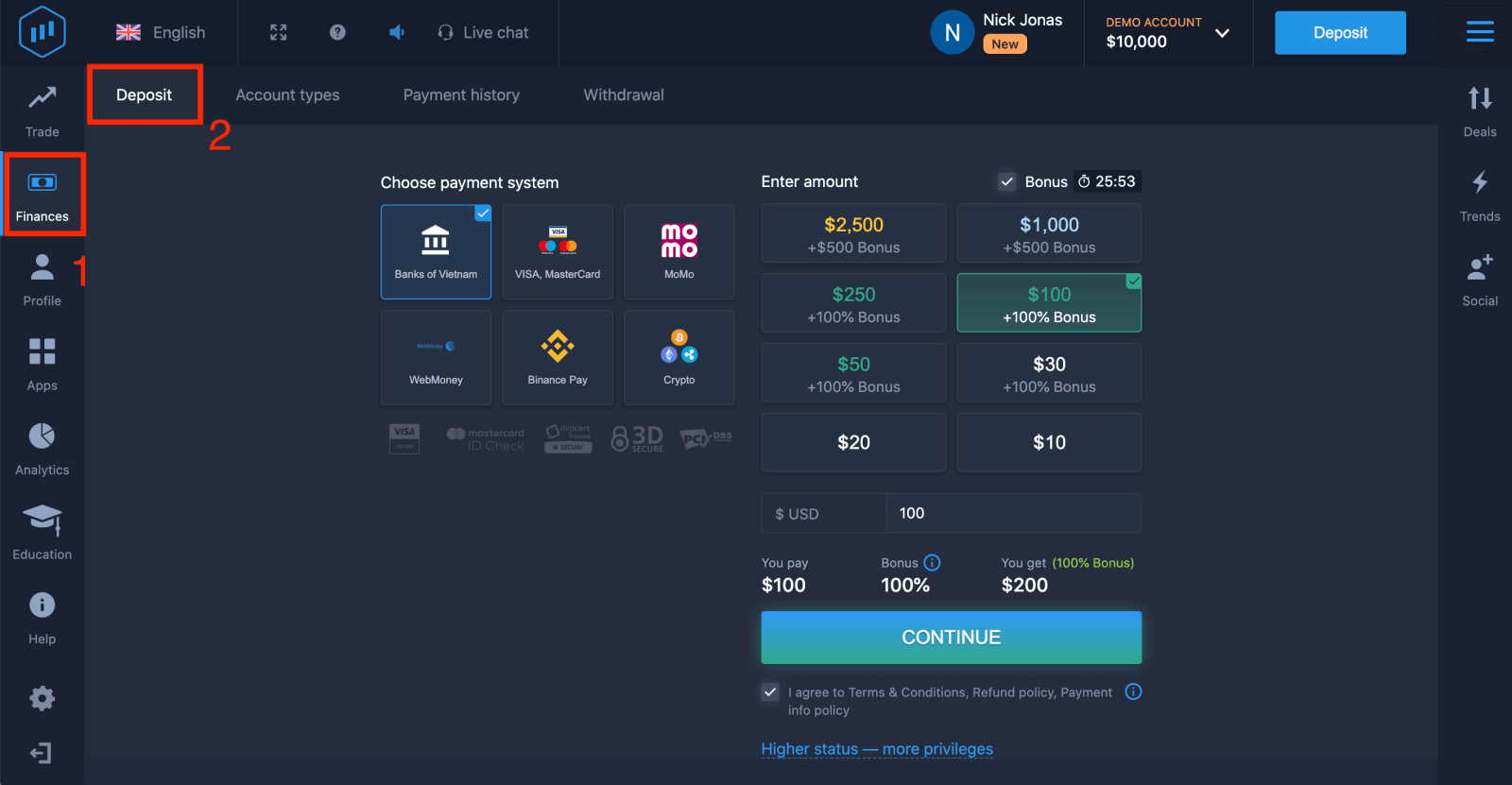
4. Izberite »Banke ...«.
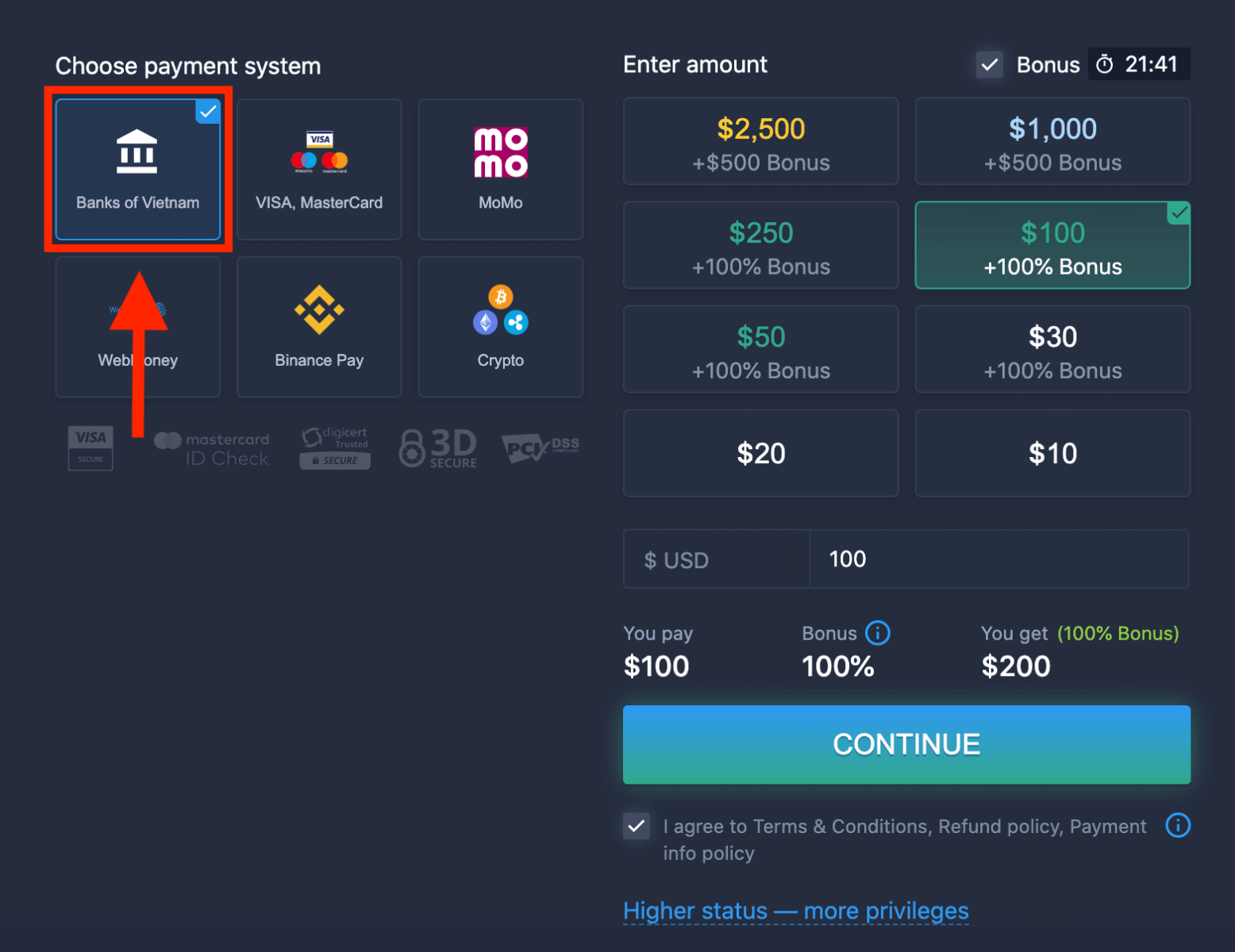
5. Znesek pologa lahko vnesete ročno ali pa ga izberete s seznama.
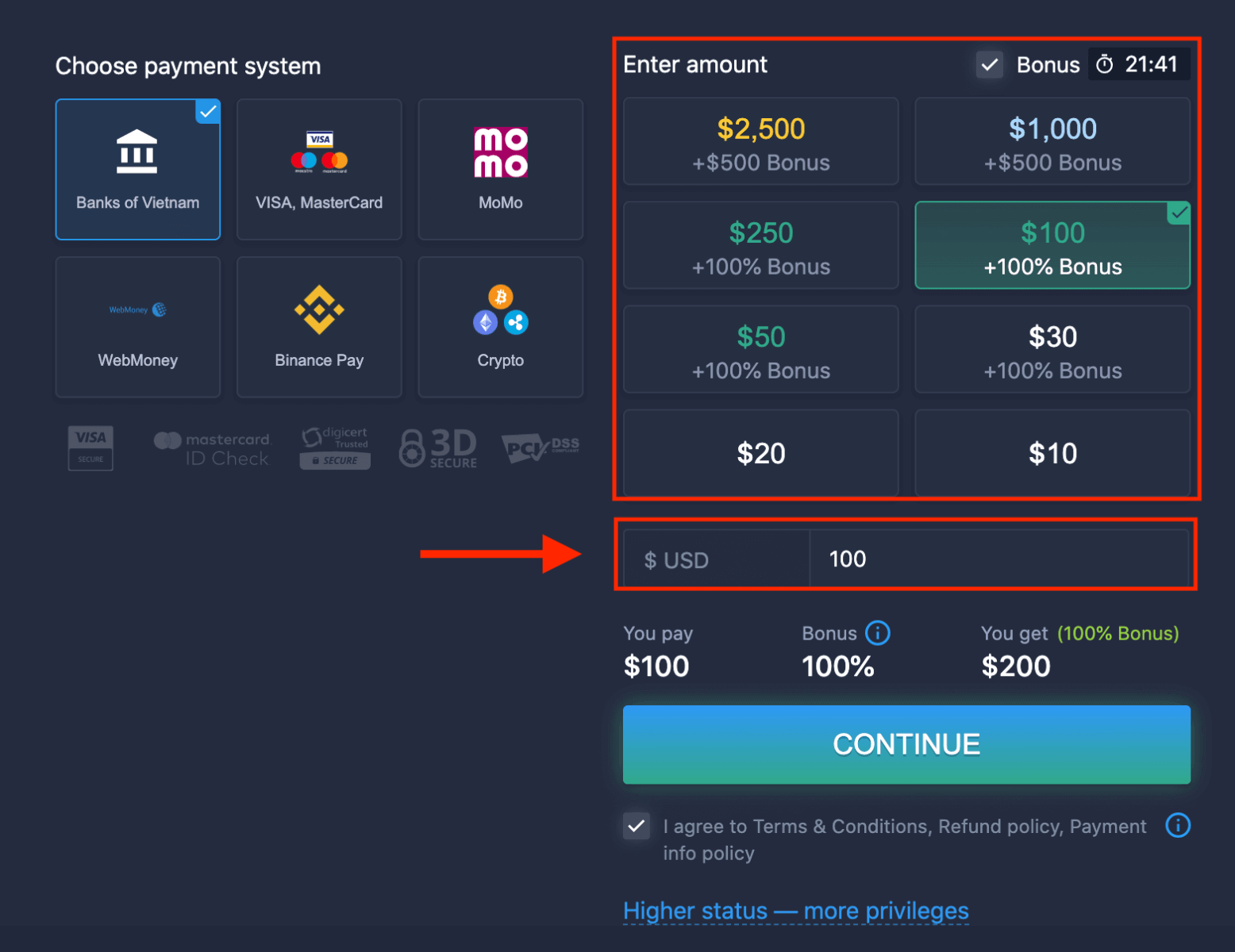
6. Sistem vam lahko ponudi bonus za polog; izkoristite bonus za povečanje pologa. Nato kliknite »NADALJUJ«.
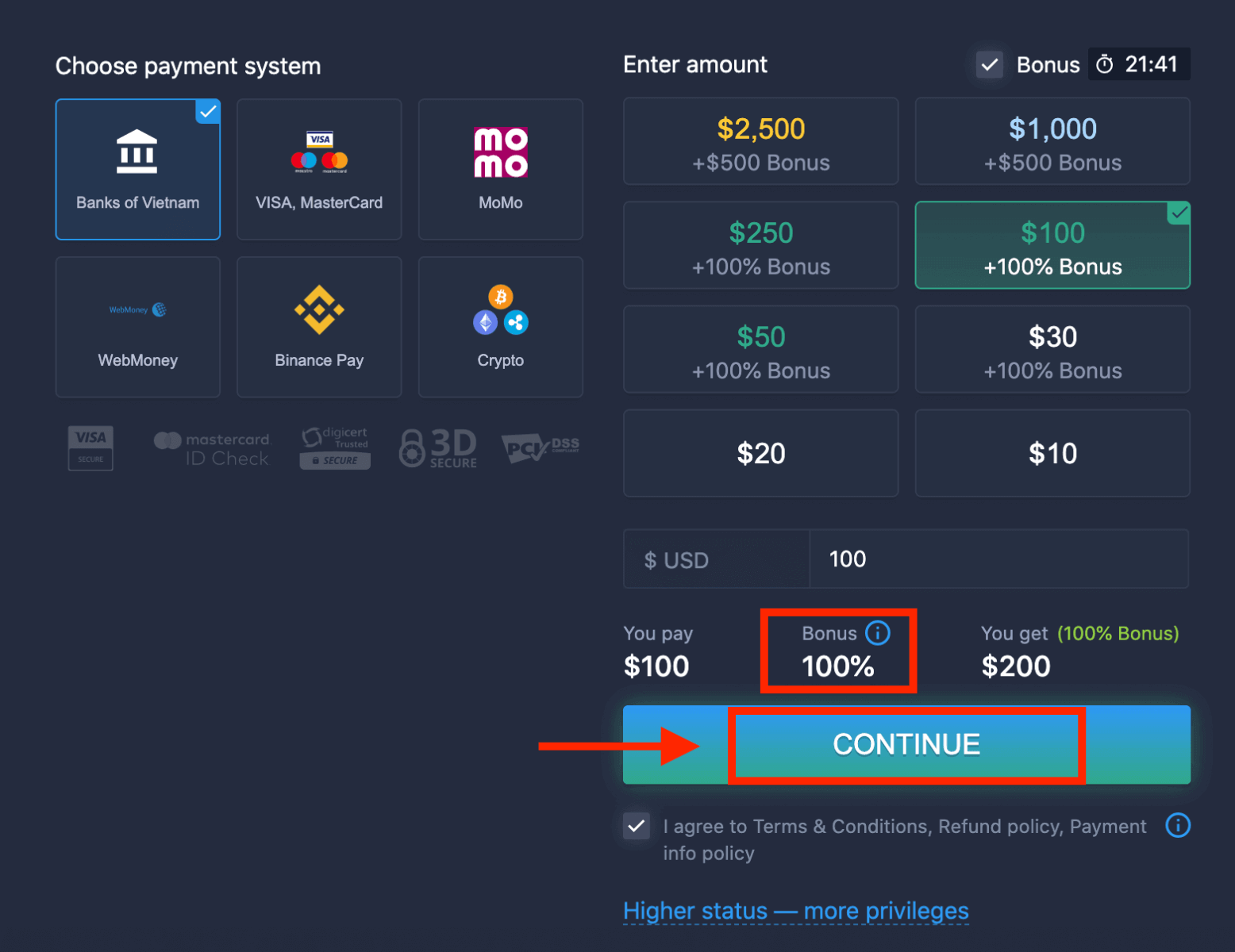
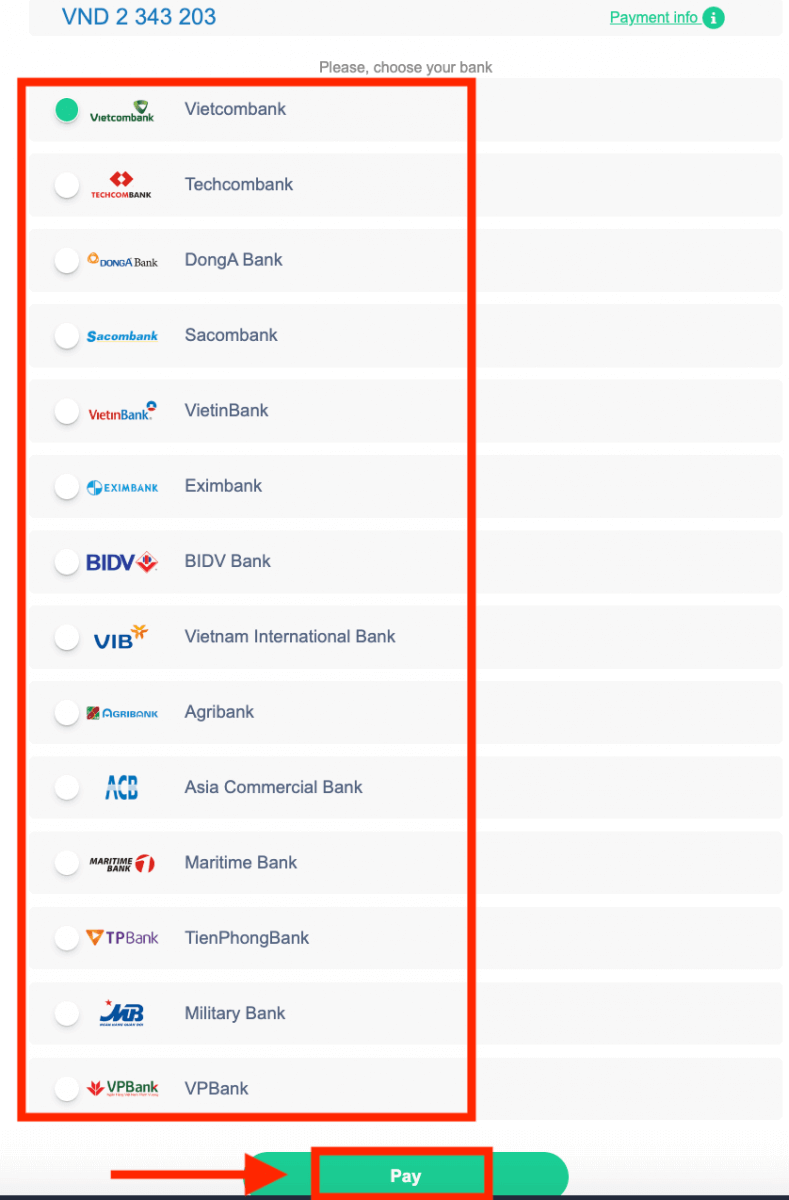
5. Preusmerjeni boste na novo stran, kjer morate izbrati svojo banko.
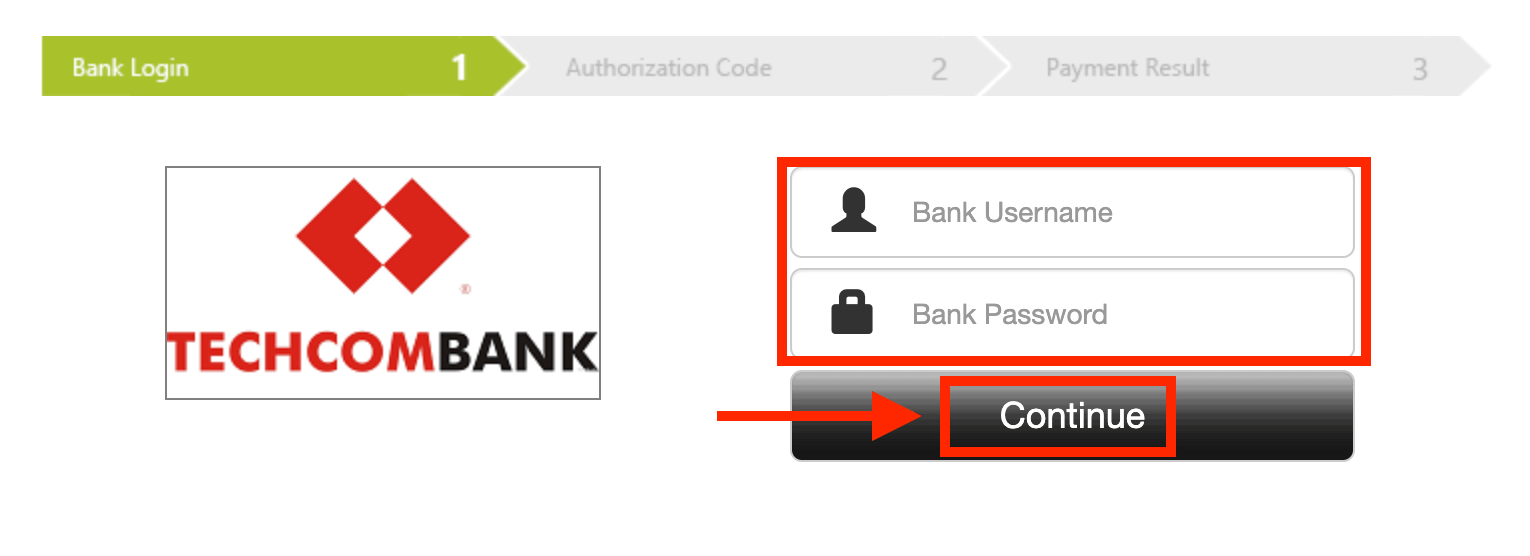
Vnesite zahtevane podatke za polog denarja na ExpertOption z vaše banke.
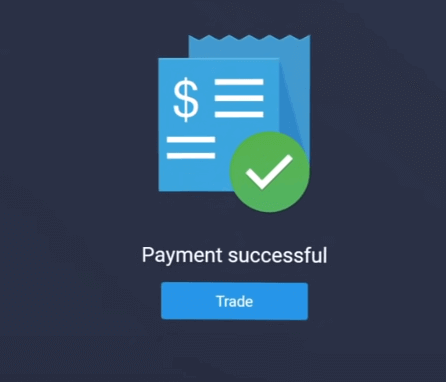
Če je bila vaša transakcija uspešno zaključena, se bo prikazalo potrditveno okno in vaša sredstva bodo takoj nakazana na vaš račun.
Polog na ExpertOption z uporabo e-plačil
1. Obiščite spletno stran ali mobilno aplikacijo ExpertOption. 2. Prijavite se v svoj trgovalni račun.
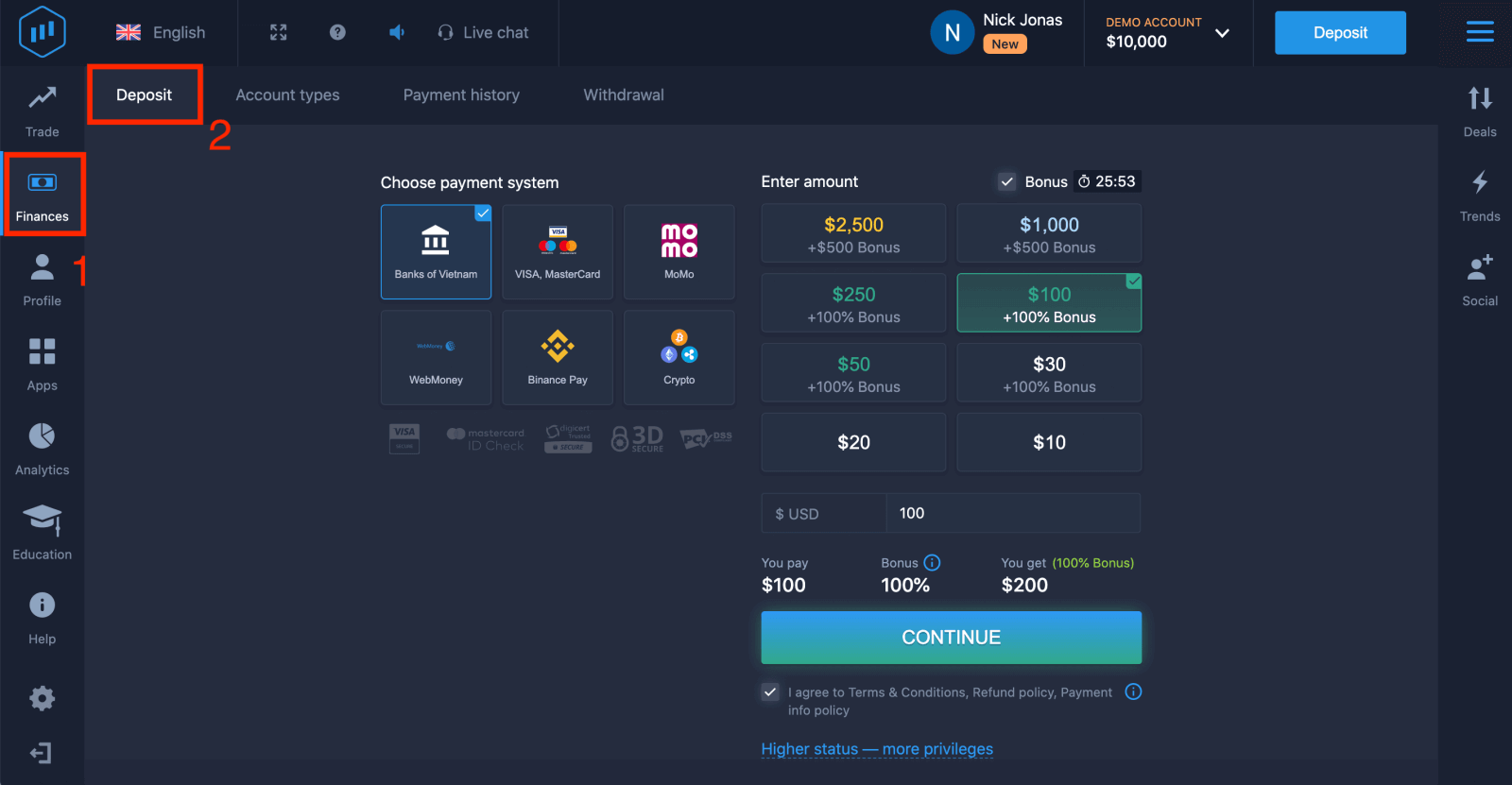
3. V zgornjem levem kotu menija kliknite na »Finance« in kliknite »Polog«.
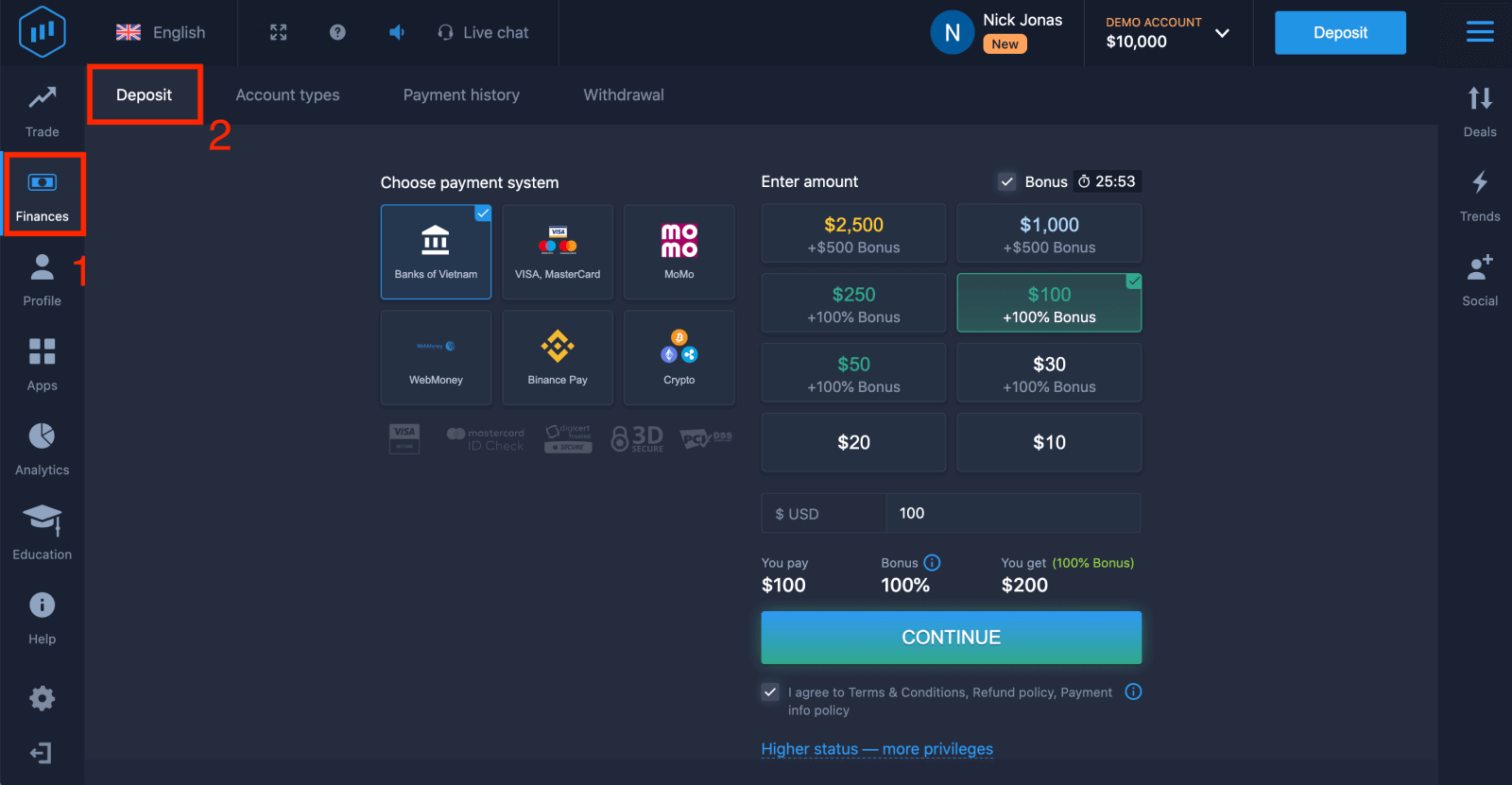 4. Kot primer izberite »WebMoney«.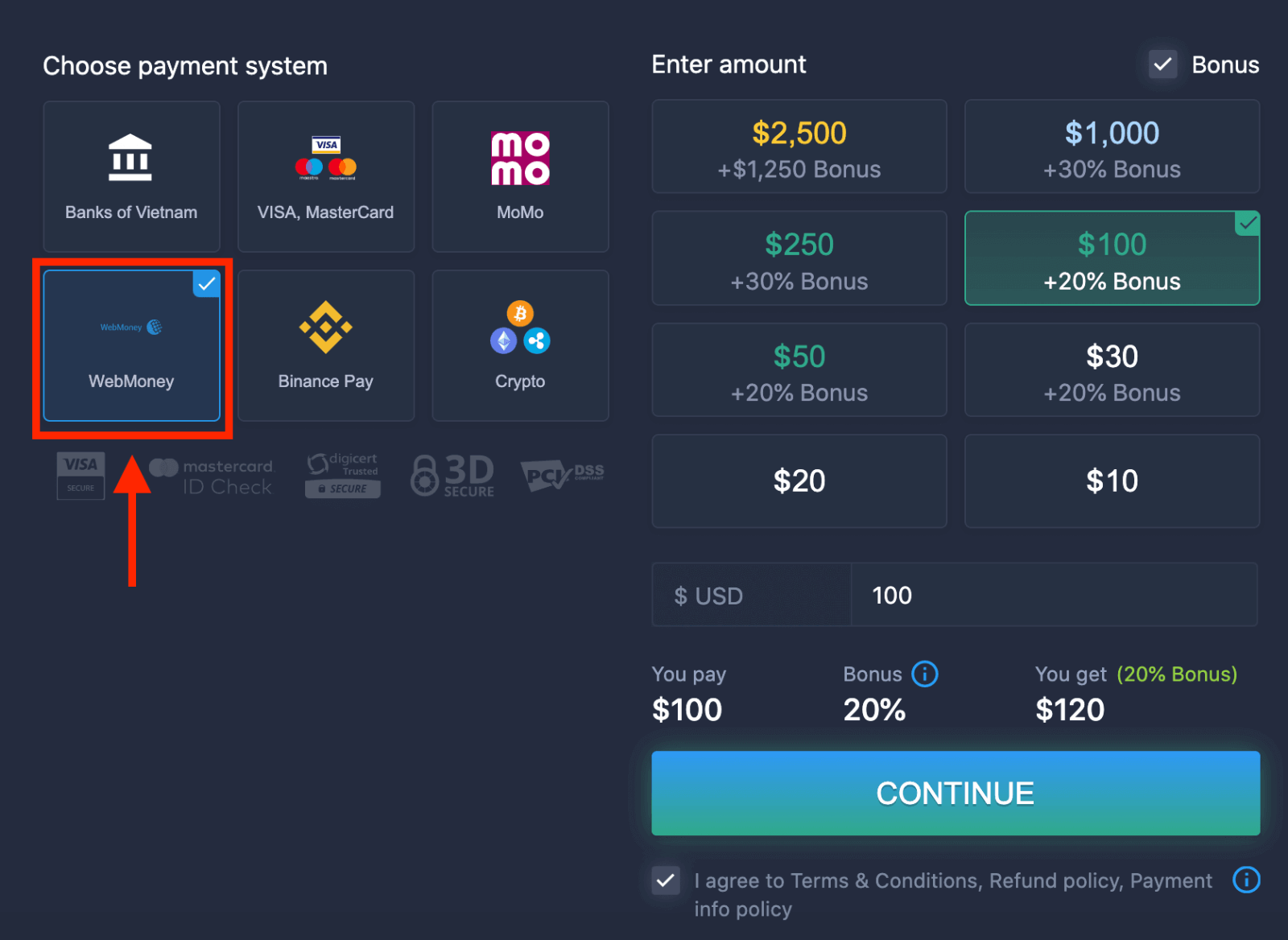
5. Znesek pologa lahko vnesete ročno ali pa ga izberete s seznama.
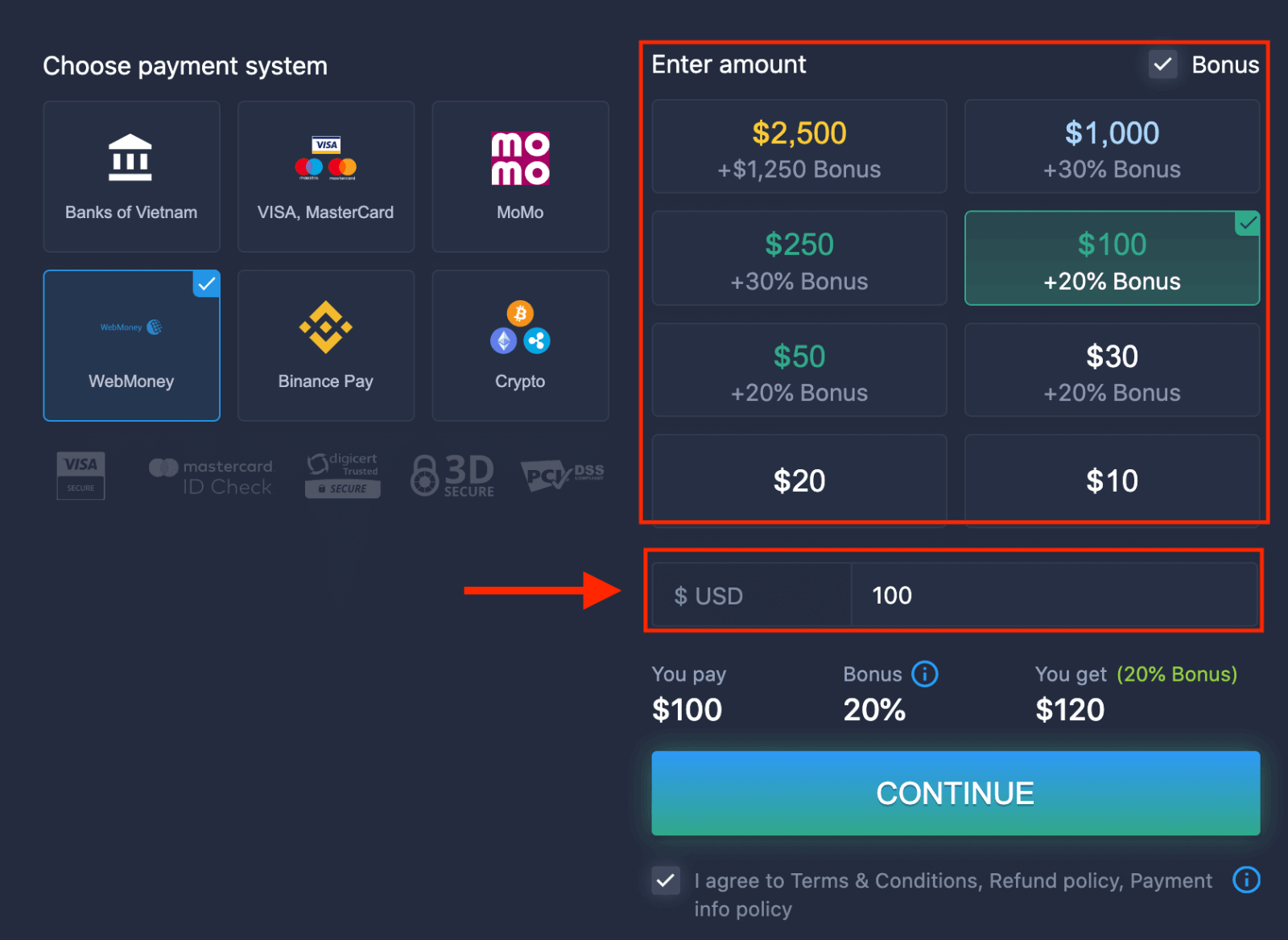
6. Sistem vam lahko ponudi bonus za polog; izkoristite bonus za povečanje pologa. Nato kliknite »NADALJUJ«.
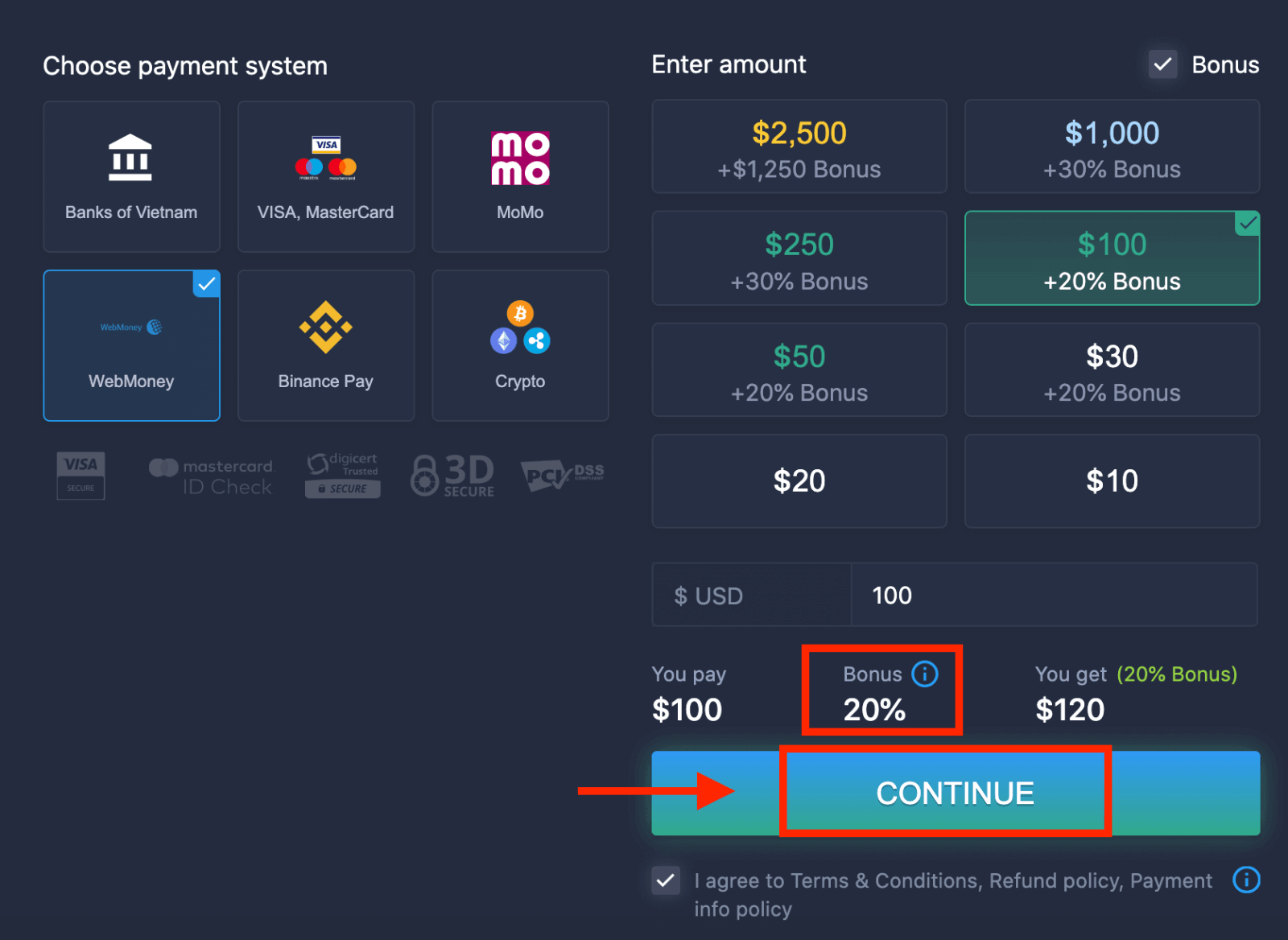 5. Preusmerjeni boste na novo stran, kjer morate vnesti zahtevane podatke za polog denarja na ExpertOption.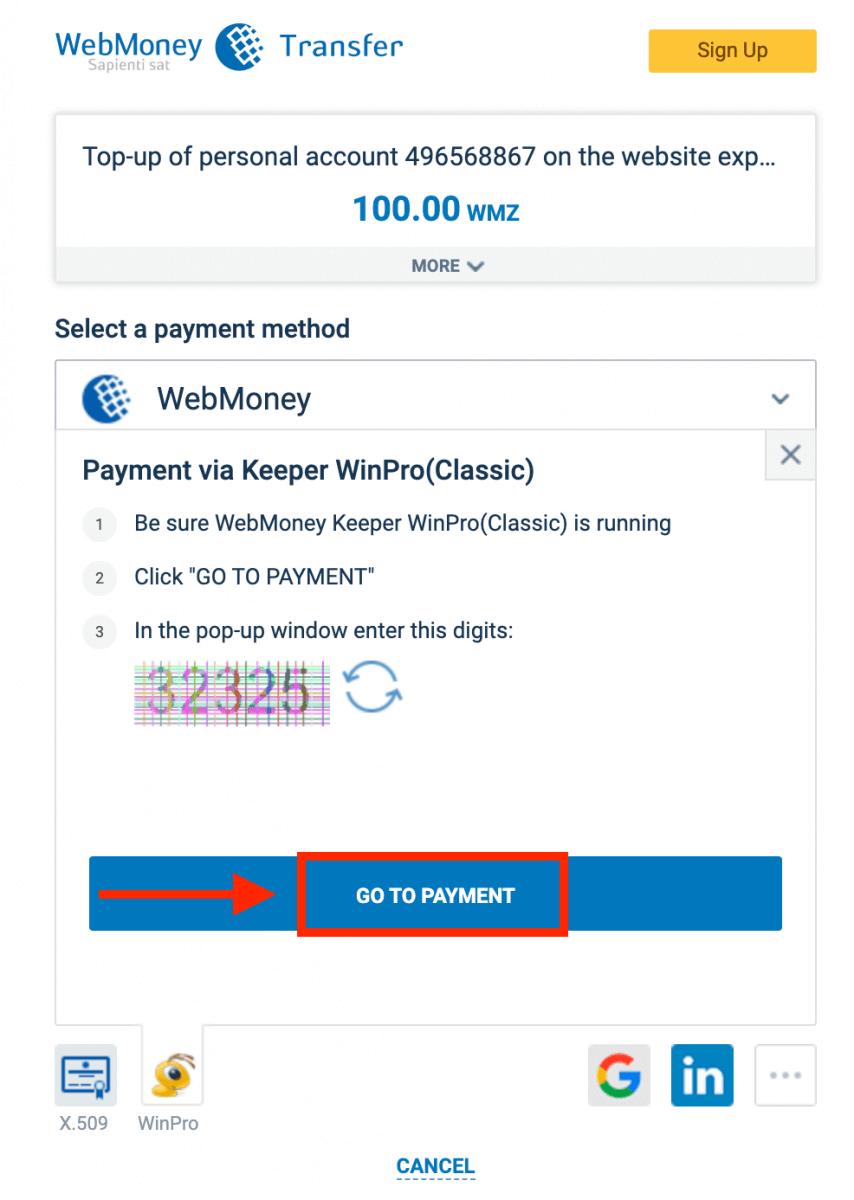
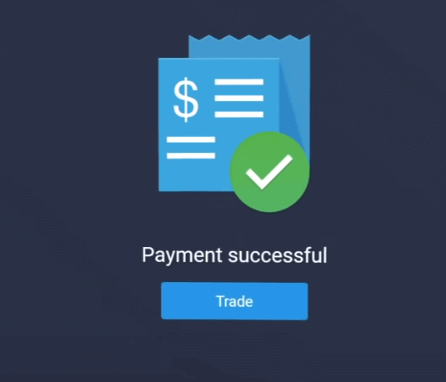
Če je bila vaša transakcija uspešno zaključena, se bo prikazalo potrditveno okno in vaša sredstva bodo takoj nakazana na vaš račun.
Polog na ExpertOption z uporabo kriptovalut
1. Obiščite spletno stran ali mobilno aplikacijo ExpertOption. 2. Prijavite se v svoj trgovalni račun.
3. V zgornjem levem kotu menija kliknite na »Finance« in kliknite »Polog«.
 4. Izberite »Kripto« ali »Binance Pay«.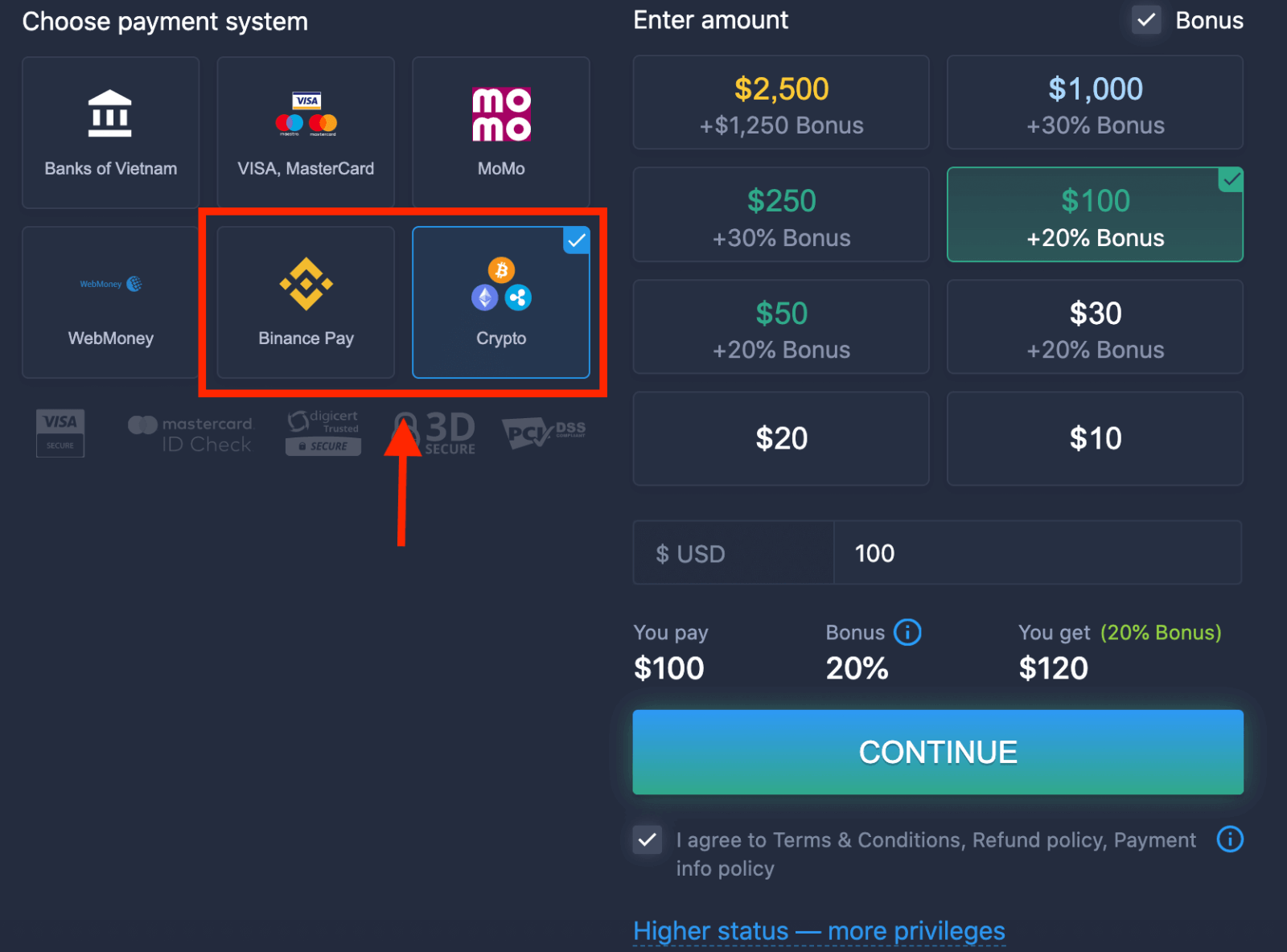
5. Znesek pologa lahko vnesete ročno ali pa ga izberete s seznama.
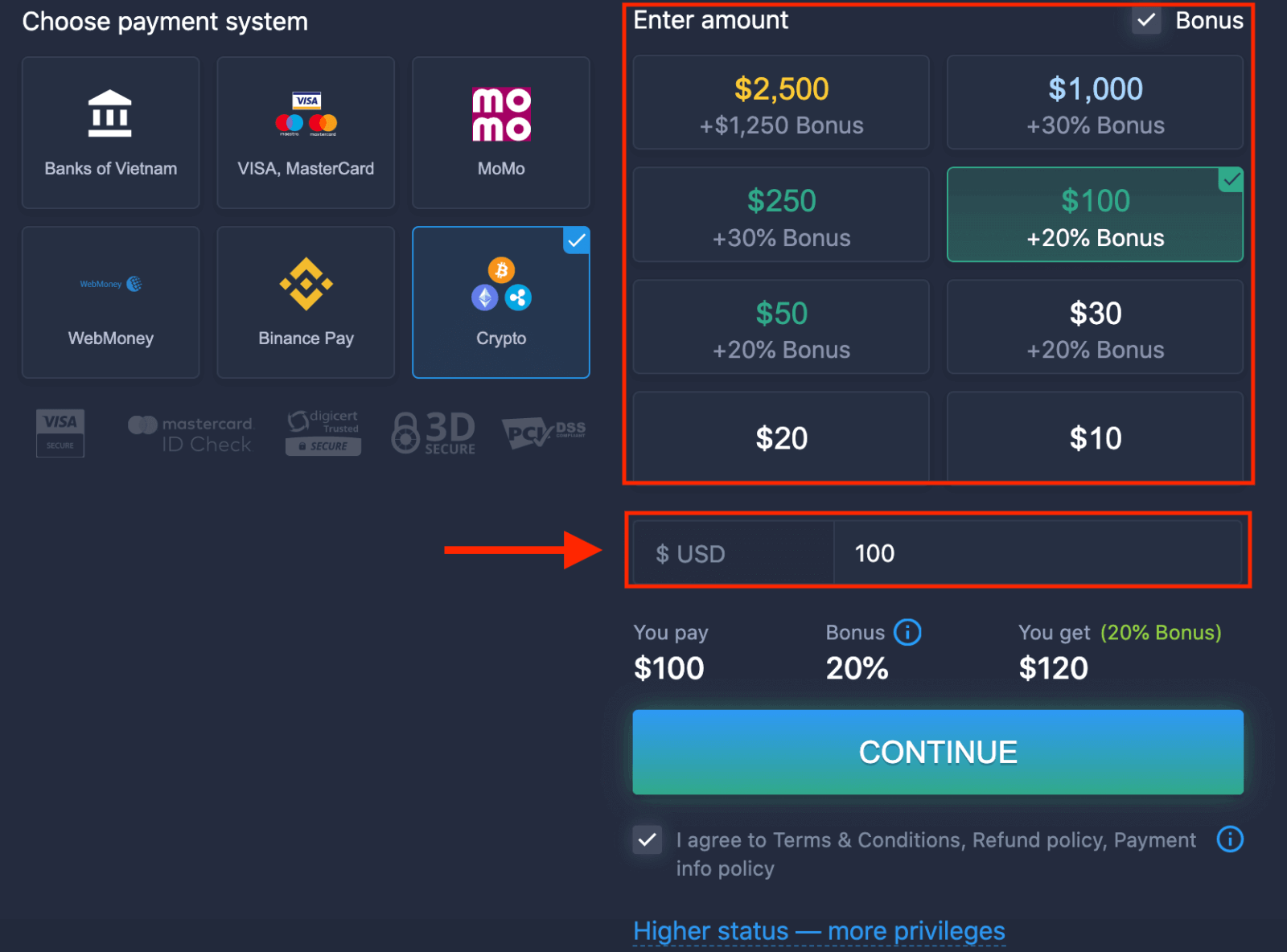
6. Sistem vam lahko ponudi bonus za polog; izkoristite bonus za povečanje pologa. Nato kliknite »NADALJUJ«.
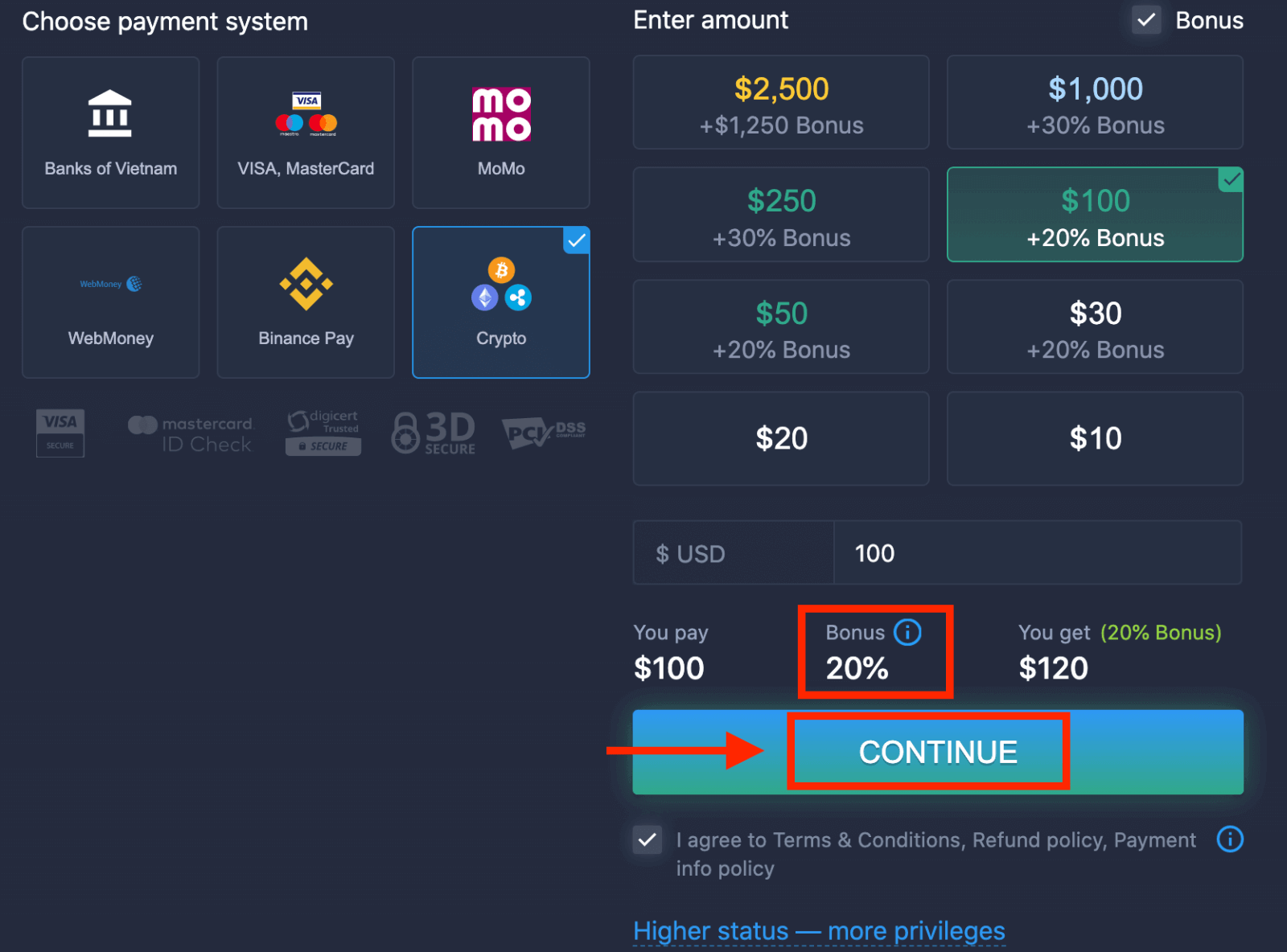
5. Preusmerjeni boste na novo stran, kjer lahko dobite naslov in pošljete kriptovaluto točno na ta naslov.
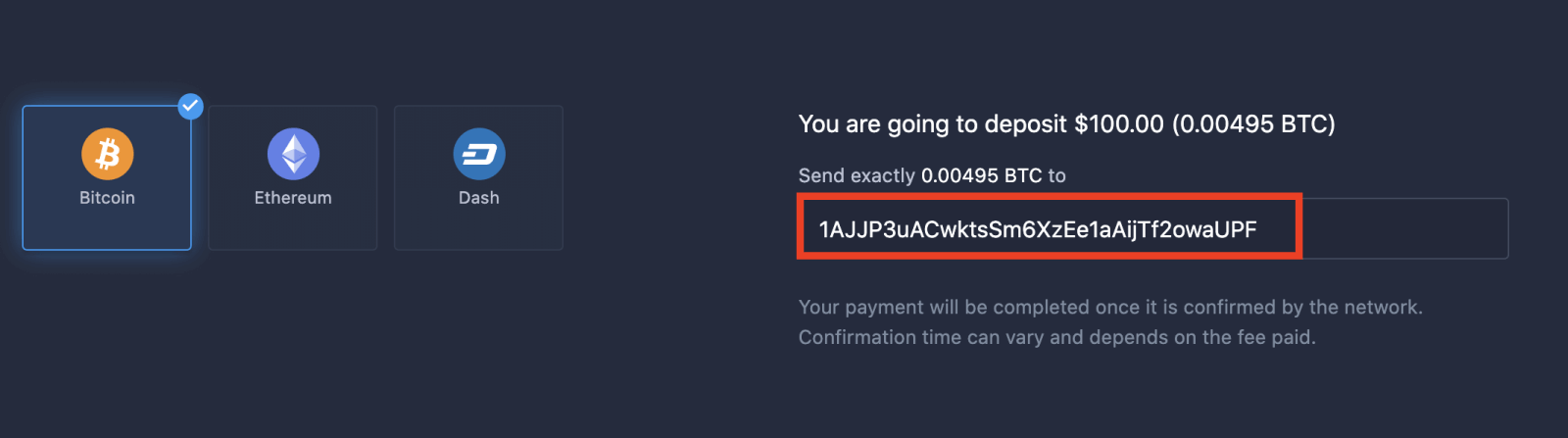
Vaše plačilo bo zaključeno, ko ga bo omrežje potrdilo. Čas potrditve se lahko razlikuje in je odvisen od plačane provizije.
Višji status – več privilegijev
| Mikro | Osnovno | Srebrna | Zlato | Platina | Izključno |
Za tiste, ki imajo raje lahek začetek. Nadgradite na višji status, ko boste pripravljeni. |
Za tiste, ki imajo raje lahek začetek. Nadgradite na višji status, ko boste pripravljeni. | Večina naših strank začne s srebrnim računom. Vključeni so brezplačni posveti. | Pametne naložbe se začnejo z zlatim računom. Kar najbolje izkoristite svoj račun s privilegiranimi funkcijami. | Naše najboljše strokovno znanje in ekskluzivno upravljanje računov za resne vlagatelje | Za dodatne informacije se obrnite na svojega upravitelja računa. |
|
od 10 dolarjev
|
Zaključek: Začnite samozavestno trgovati z ExpertOption še danes
Odprtje in financiranje vašega računa ExpertOption ni le prvi korak – je najpametnejši korak k prevzemu nadzora nad vašo finančno prihodnostjo. Z varno, uporabniku prijazno platformo, hitrim postopkom registracije in prilagodljivimi možnostmi pologa vam ExpertOption nudi vse, kar potrebujete za samozavesten in učinkovit vstop v svet trgovanja.
Ne odlašajte z gradnjo svojih trgovalnih izkušenj in finančnega potenciala. Ustvarite svoj račun ExpertOption, opravite prvi polog in samozavestno vstopite v svet spletnega trgovanja še danes.