ดาวน์โหลดและติดตั้ง ExpertOption สำหรับพีซี Windows และ macOS
เขียนโดย

นักวิจัยแพลตฟอร์มการซื้อขายออนไลน์และนักเขียนแนะนำ
ค้นคว้าแพลตฟอร์มโบรกเกอร์และระบบบัญชีซื้อขาย
การติดตั้งแอปการซื้อขายบนแล็ปท็อปมักจะทำให้เกิดคำถามเกี่ยวกับความเข้ากันได้ สิทธิ์อนุญาต และแหล่งที่มาที่ปลอดภัย — โดยเฉพาะอย่างยิ่งเมื่อคุณต้องการฟีเจอร์เดสก์ท็อปและการเข้าถึงบัญชีที่ปลอดภัย ไม่ว่าคุณจะชอบ Windows หรือ macOS การรับแอปพลิเคชัน ExpertOption อย่างเป็นทางการลงบนพีซีของคุณจะต้องตรวจสอบความต้องการของระบบ การเลือกตัวติดตั้งที่ถูกต้อง และการหลีกเลี่ยงข้อผิดพลาดทั่วไป เช่น ตัวติดตั้งที่ถูกบล็อก บิลด์ระบบปฏิบัติการที่ล้าสมัย หรือการอนุญาตผู้ใช้ที่ไม่เพียงพอ ดาวน์โหลดตัวติดตั้งจากเว็บไซต์อย่างเป็นทางการหรือจาก App Store ที่ได้รับการยืนยันเท่านั้น และหลีกเลี่ยงโปรแกรมจากบุคคลที่สาม
ด้านล่างนี้คุณจะพบขั้นตอนที่ชัดเจนในการดาวน์โหลดและติดตั้งเวอร์ชัน Windows และ macOS วิธีตรวจสอบตัวติดตั้ง ให้สิทธิ์อนุญาต และเชื่อมต่อบัญชีซื้อขายที่มีอยู่ของคุณ คำแนะนำนี้ยังครอบคลุมถึงข้อผิดพลาดในการติดตั้งทั่วไป วิธีอัปเดตแอป และการตรวจสอบความปลอดภัยอย่างรวดเร็วเพื่อยืนยันว่าคุณได้ติดตั้งไคลเอนต์อย่างเป็นทางการแทนที่จะเป็นตัวเลียนแบบ หลังจากการติดตั้ง คุณจะพร้อมที่จะลงชื่อเข้าใช้และเข้าถึงการซื้อขายจริงหรือการซื้อขายสาธิตจากแล็ปท็อปของคุณ
ด้านล่างนี้คุณจะพบขั้นตอนที่ชัดเจนในการดาวน์โหลดและติดตั้งเวอร์ชัน Windows และ macOS วิธีตรวจสอบตัวติดตั้ง ให้สิทธิ์อนุญาต และเชื่อมต่อบัญชีซื้อขายที่มีอยู่ของคุณ คำแนะนำนี้ยังครอบคลุมถึงข้อผิดพลาดในการติดตั้งทั่วไป วิธีอัปเดตแอป และการตรวจสอบความปลอดภัยอย่างรวดเร็วเพื่อยืนยันว่าคุณได้ติดตั้งไคลเอนต์อย่างเป็นทางการแทนที่จะเป็นตัวเลียนแบบ หลังจากการติดตั้ง คุณจะพร้อมที่จะลงชื่อเข้าใช้และเข้าถึงการซื้อขายจริงหรือการซื้อขายสาธิตจากแล็ปท็อปของคุณ
วิธีดาวน์โหลดและติดตั้งแอป ExpertOption บน Windows
แอปพลิเคชันบนเดสก์ท็อปของแพลตฟอร์มการซื้อขายนั้นเหมือนกับเวอร์ชันบนเว็บทุกประการ ดังนั้นจึงไม่มีปัญหาใดๆ ในการซื้อขายและการโอนเงิน
- ระบบปฏิบัติการ:
- แรม:
- การ์ดแสดงผล:
- พื้นที่ว่างในฮาร์ดดิสก์:
ดาวน์โหลดแอป ExpertOption อย่างเป็นทางการได้ที่นี่บนแล็ปท็อป/พีซีของคุณ
ดาวน์โหลดแอป ExpertOption สำหรับ Windows
โปรแกรมติดตั้ง ExpertOption ของคุณจะเริ่มดาวน์โหลดโดยอัตโนมัติในอีกไม่กี่วินาที หากไม่เป็นเช่นนั้น ให้เริ่มการดาวน์โหลดใหม่
หลังจากดาวน์โหลดสำเร็จแล้ว ให้ทำตามขั้นตอนต่อไปนี้เพื่อติดตั้งบนแล็ปท็อป/พีซีของคุณ:
บันทึกไฟล์ ExpertOption-7.2.12.exe ลงในคอมพิวเตอร์ของคุณ
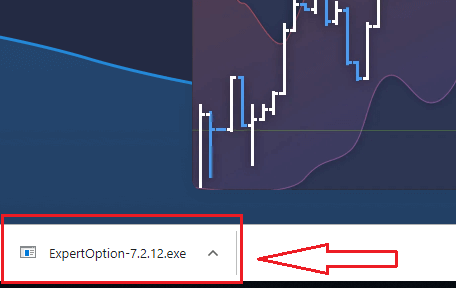
เปิดไฟล์ที่ดาวน์โหลดมา ดับเบิ้ลคลิกที่ไฟล์ และไฟล์จะทำงานโดยอัตโนมัติ
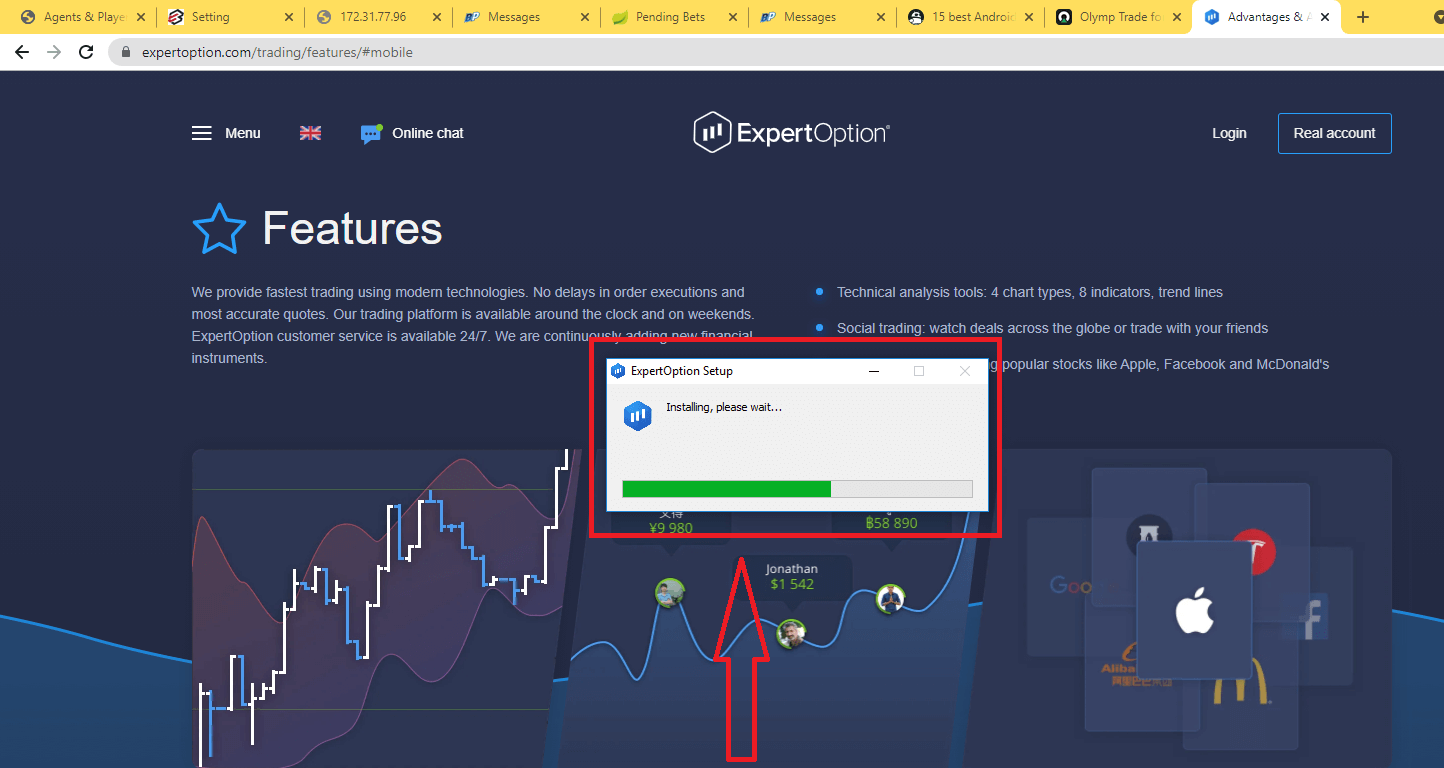
นี่จะนำคุณไปยังหน้าการซื้อขายจำลองเพื่อเริ่มต้นการซื้อขายด้วยเงิน 10,000 ดอลลาร์ในบัญชีจำลอง
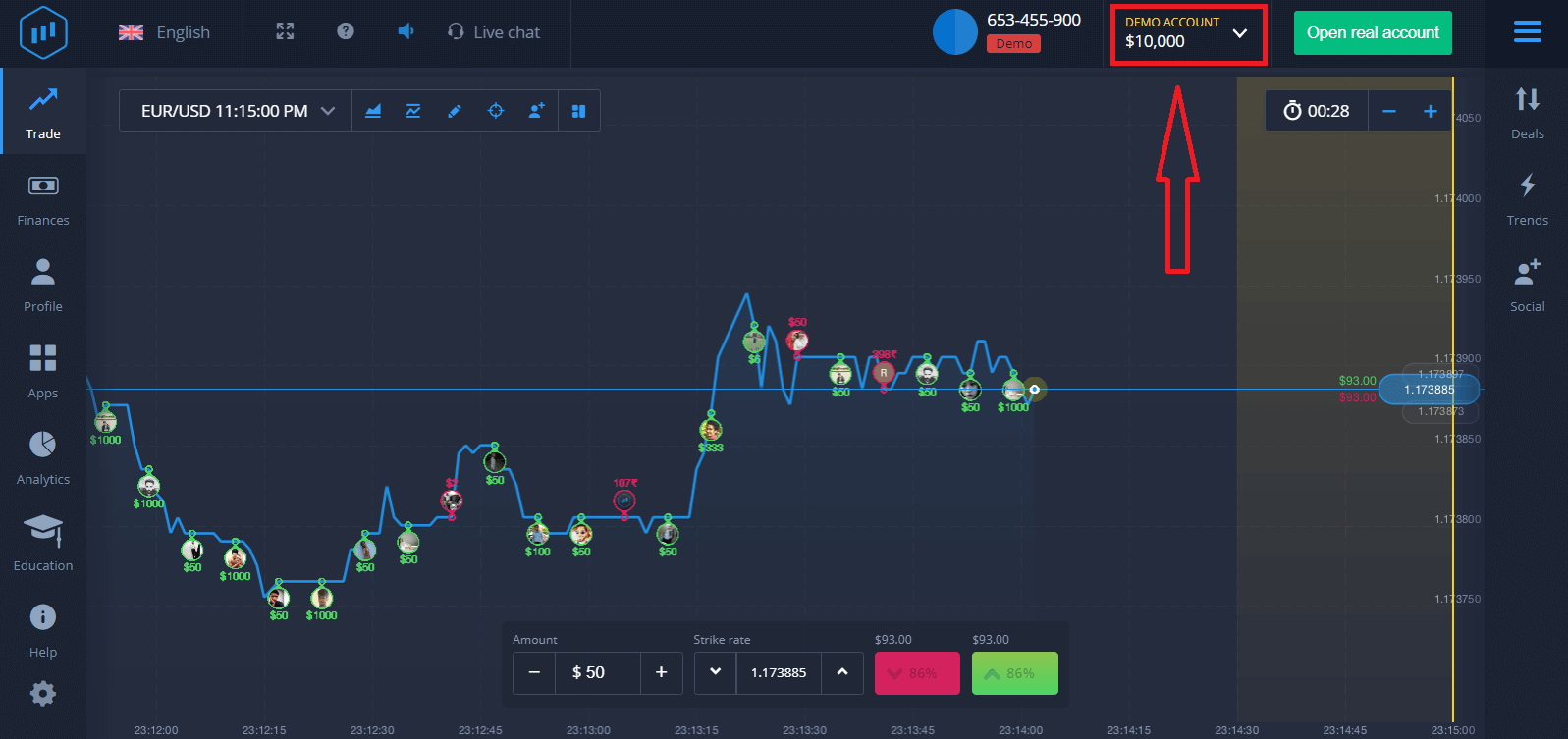
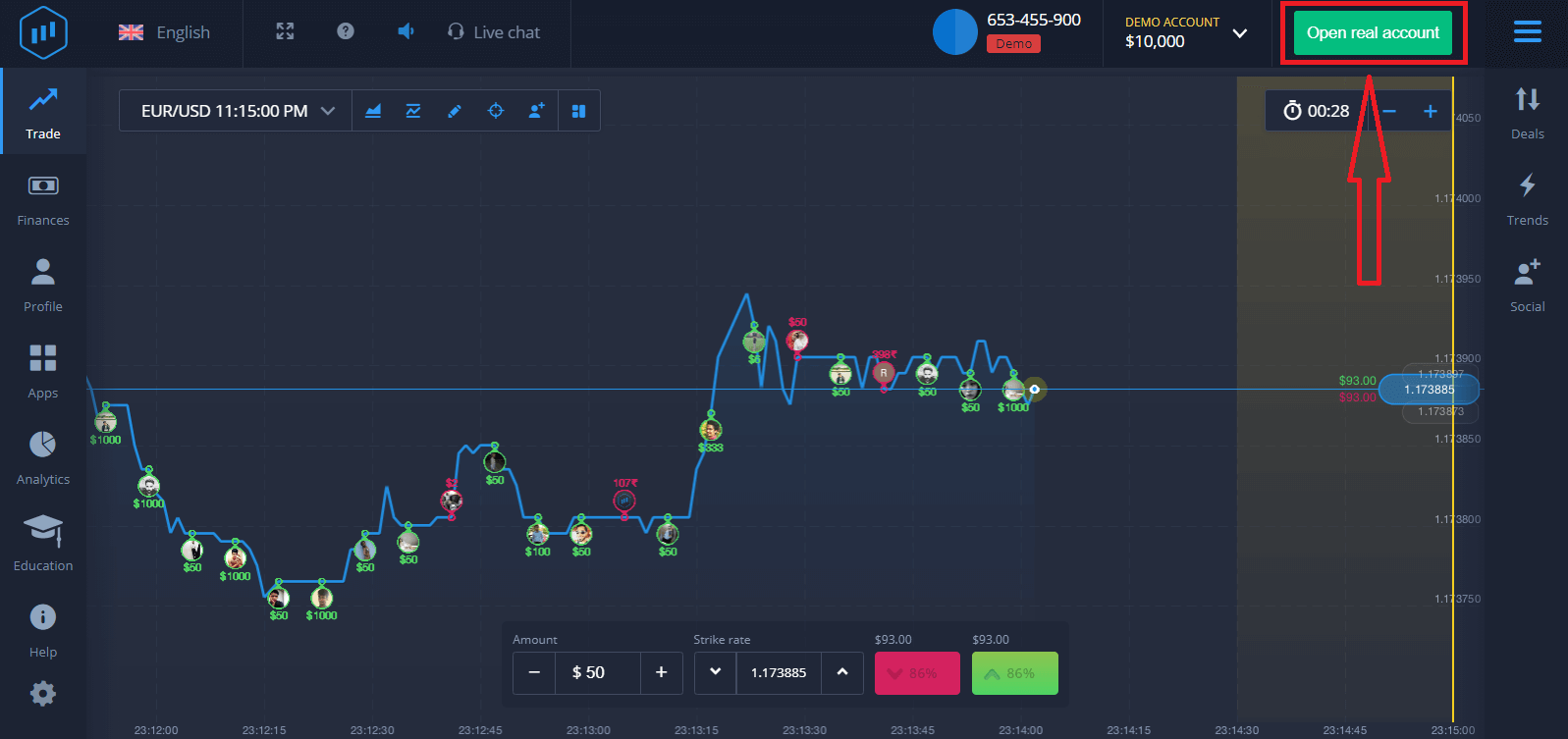
เพื่อใช้งานบัญชีต่อไป ให้บันทึกผลการซื้อขายและสามารถซื้อขายในบัญชีจริงได้ คลิก "เปิดบัญชีจริง" เพื่อสร้างบัญชี ExpertOption
มีสามตัวเลือกให้เลือก: ลงทะเบียนด้วยที่อยู่อีเมล บัญชี Facebook หรือบัญชี Google ดังที่แสดงด้านล่าง สิ่งที่คุณต้องทำคือเลือกวิธีการที่เหมาะสมและสร้างรหัสผ่าน
วิธีดาวน์โหลดและติดตั้งแอป ExpertOption บน macOS
แอปพลิเคชันบนเดสก์ท็อปของแพลตฟอร์มการซื้อขายนั้นเหมือนกับเวอร์ชันบนเว็บทุกประการ ดังนั้นจึงไม่มีปัญหาใดๆ ในการซื้อขายและการโอนเงิน
- ระบบปฏิบัติการ:
- แรม:
- การ์ดแสดงผล:
- พื้นที่ว่างในฮาร์ดดิสก์:
ดาวน์โหลดแอป ExpertOption อย่างเป็นทางการได้ที่นี่บนแล็ปท็อป/พีซีของคุณ
ดาวน์โหลดแอป ExpertOption สำหรับ macOS
โปรแกรมติดตั้ง ExpertOption ของคุณจะเริ่มดาวน์โหลดโดยอัตโนมัติในอีกไม่กี่วินาที หากไม่เป็นเช่นนั้น ให้เริ่มการดาวน์โหลดใหม่
หลังจากดาวน์โหลดสำเร็จแล้ว ให้ทำตามขั้นตอนเดียวกับบน Windows เพื่อติดตั้งบนแล็ปท็อป/พีซีของคุณ:
วิธีการลงทะเบียนบัญชี ExpertOption โดยใช้อีเมล
1. คุณสามารถสมัครบัญชีบนแพลตฟอร์มได้โดยคลิกปุ่ม “ เปิดบัญชีจริง ” ที่มุมบนขวา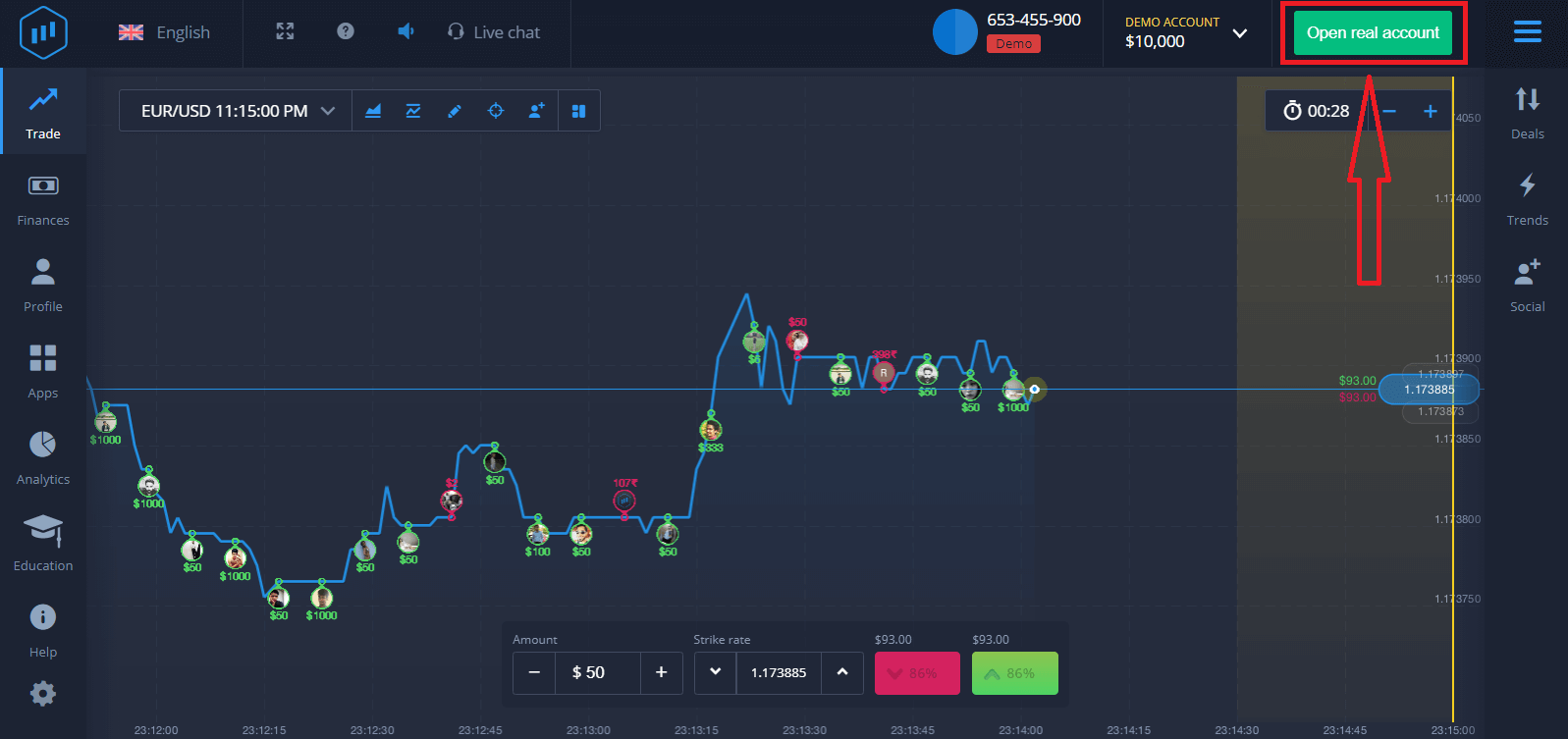
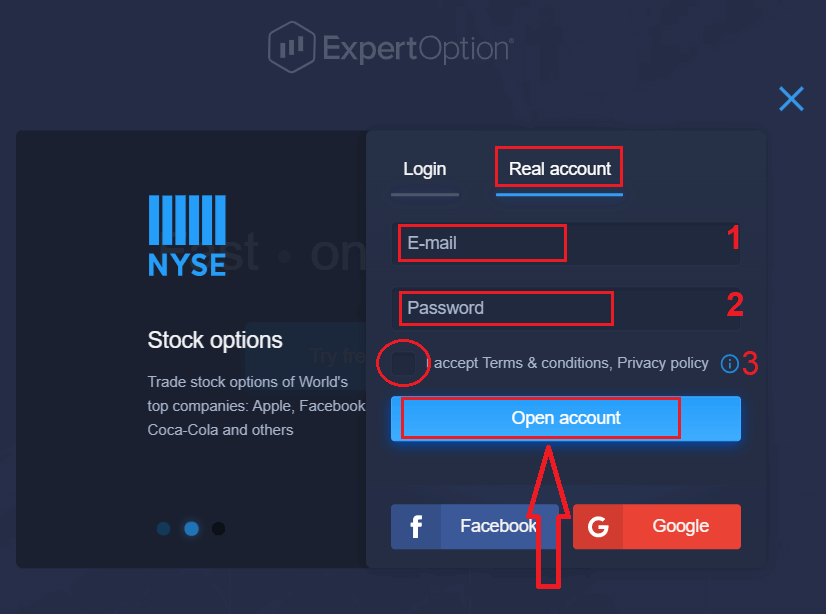
2. ในการสมัคร คุณต้องกรอกข้อมูลที่จำเป็นทั้งหมดแล้วคลิก “เปิดบัญชี”
- กรุณาป้อนที่อยู่ อีเมลที่ถูกต้อง
- ตั้งรหัสผ่าน ที่ปลอดภัย
- คุณต้องอ่าน "ข้อกำหนดและเงื่อนไข" และตรวจสอบด้วย
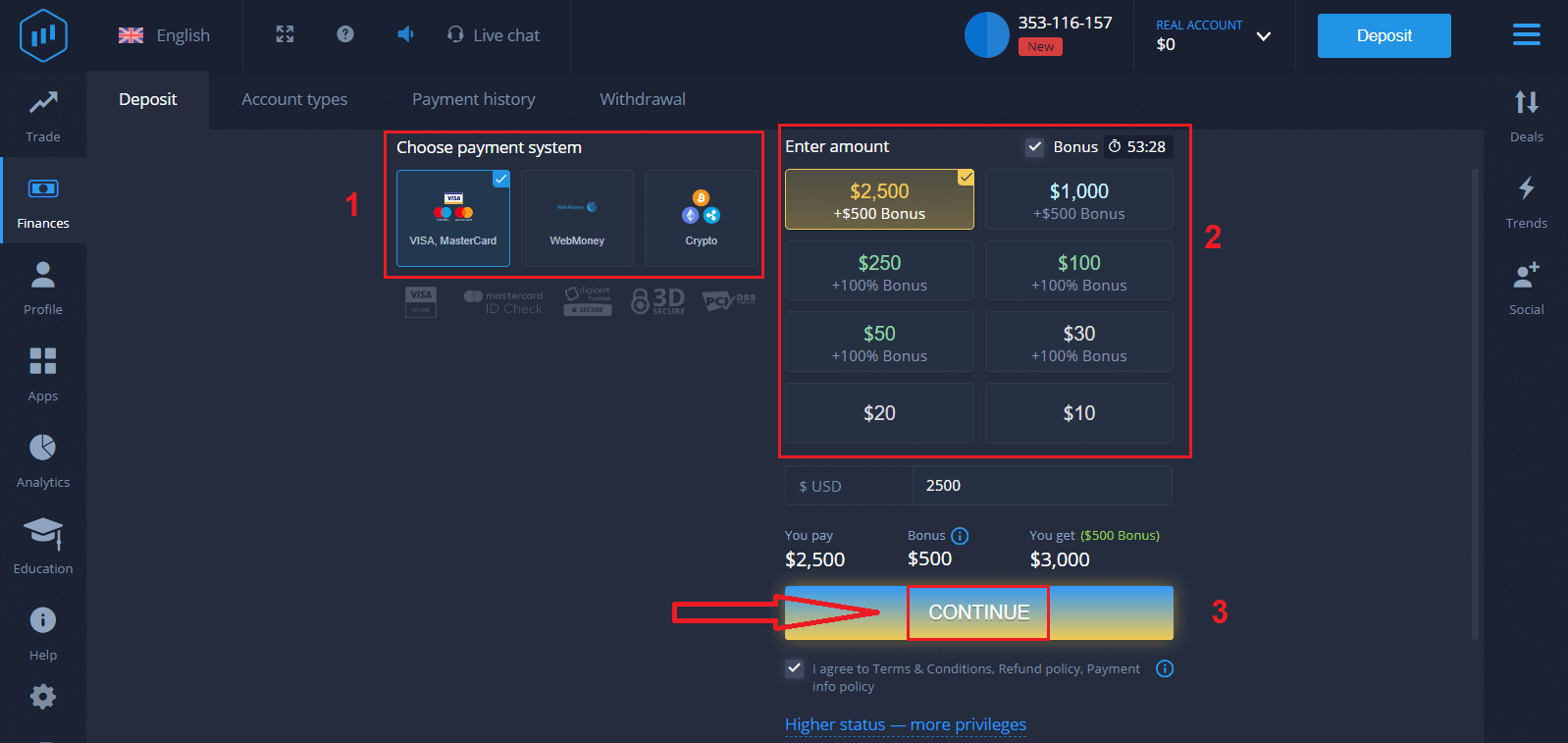
ขอแสดงความยินดี! คุณลงทะเบียนสำเร็จแล้ว ในการเริ่มต้นซื้อขายจริง คุณต้องลงทุนในบัญชีของคุณ (เงินฝากขั้นต่ำคือ 10 USD)
วิธีการฝากเงินใน ExpertOption
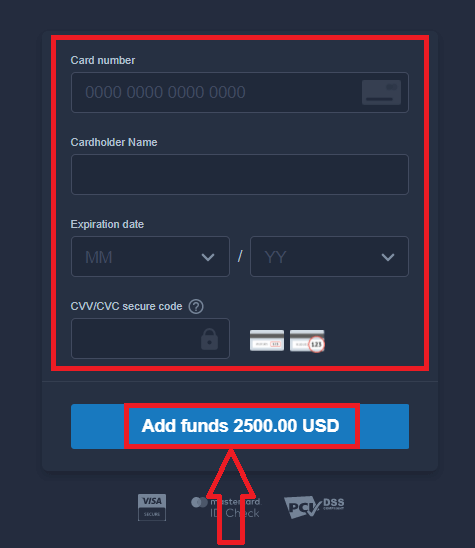
กรอกข้อมูลบัตรและคลิก "เพิ่มเงิน..."
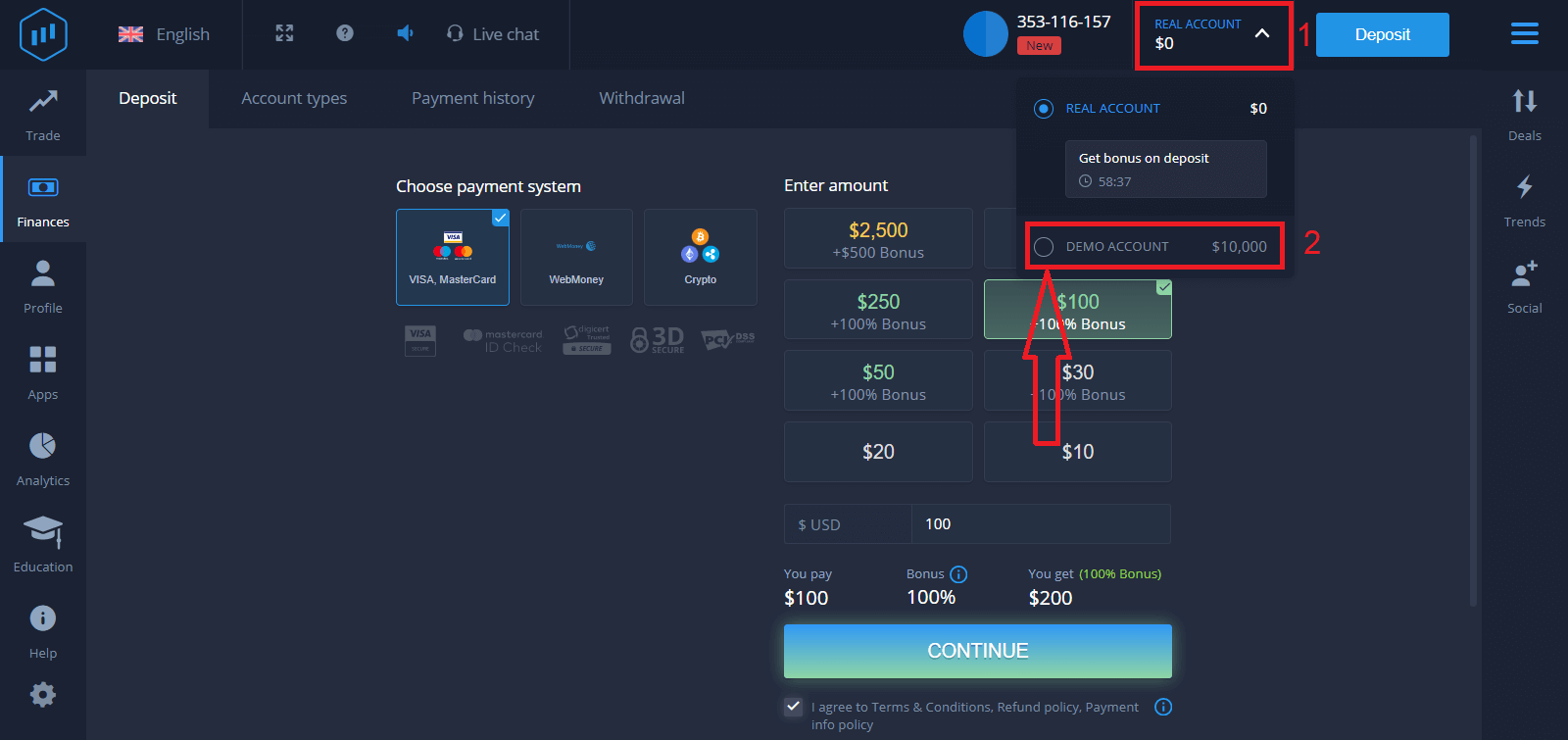
ตอนนี้คุณสามารถซื้อขายในบัญชีจริงได้หลังจากฝากเงินสำเร็จ
หากคุณต้องการใช้บัญชีทดลอง ให้คลิก "บัญชีจริง" และเลือก "บัญชีทดลอง" เพื่อเริ่มต้นซื้อขายด้วยเงิน 10,000 ดอลลาร์ในบัญชีทดลอง บัญชีทดลองเป็นเครื่องมือสำหรับคุณในการทำความคุ้นเคยกับแพลตฟอร์ม ฝึกฝนทักษะการซื้อขายของคุณในสินทรัพย์ต่างๆ และทดลองกลไกใหม่ๆ บนกราฟแบบเรียลไทม์โดยไม่มีความเสี่ยง
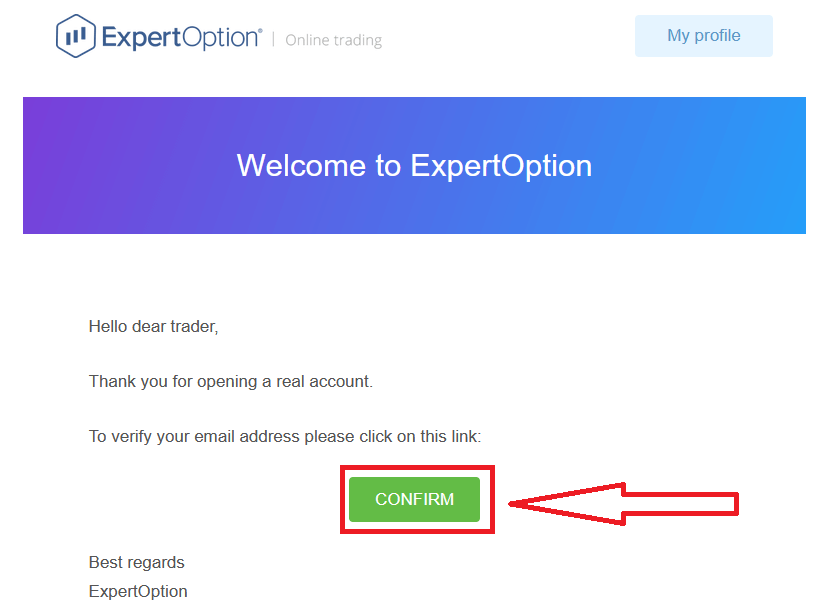
สุดท้าย หลังจากที่คุณเข้าถึงอีเมลของคุณ ExpertOption จะส่งอีเมลยืนยันมาให้คุณ คลิกปุ่มในอีเมลนั้นเพื่อเปิดใช้งานบัญชีของคุณ เท่านี้ คุณก็เสร็จสิ้นการลงทะเบียนและเปิดใช้งานบัญชีของคุณแล้ว
วิธีการลงทะเบียนบัญชี ExpertOption โดยใช้ Facebook
นอกจากนี้ คุณยังมีตัวเลือกในการเข้าสู่ระบบบัญชีของคุณโดยใช้บัญชี Facebook ซึ่งทำได้ง่ายๆ เพียงไม่กี่ขั้นตอน: 1. ตรวจสอบ "ข้อกำหนดและเงื่อนไข" และคลิกที่ ปุ่มFacebook
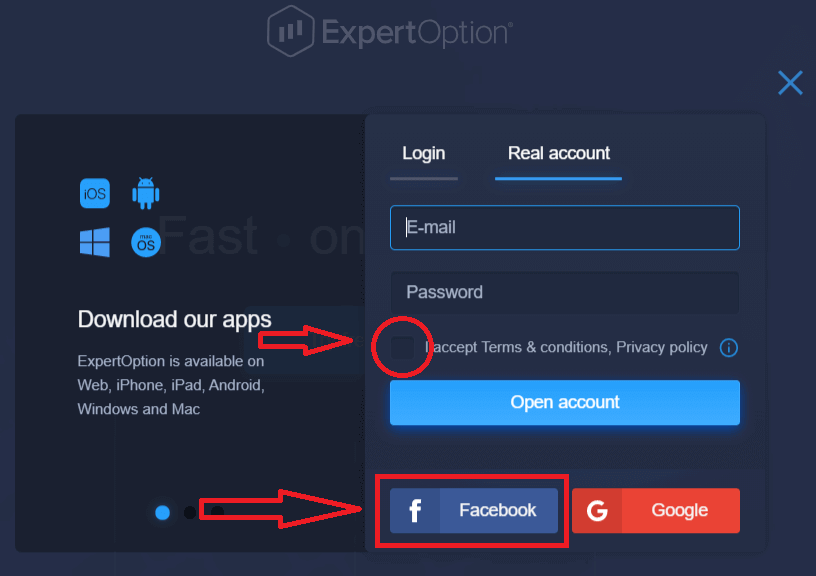
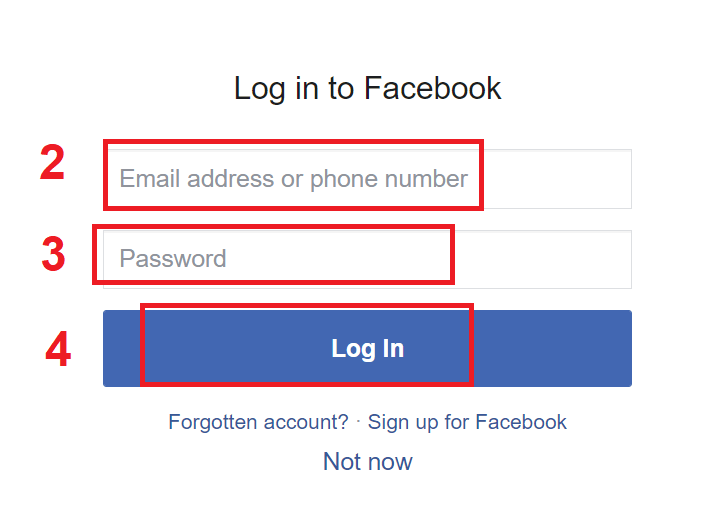
2. หน้าต่างเข้าสู่ระบบ Facebook จะเปิดขึ้น ซึ่งคุณจะต้องป้อนที่อยู่อีเมลที่คุณใช้ลงทะเบียนใน Facebook
3. ป้อนรหัสผ่านจากบัญชี Facebook ของคุณ
4. คลิกที่ “เข้าสู่ระบบ”
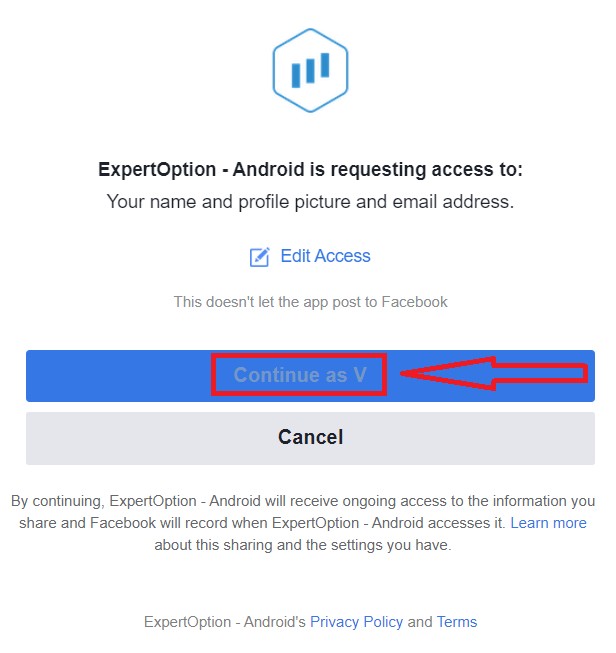
เมื่อคุณคลิกที่ปุ่ม “เข้าสู่ระบบ” แล้ว ExpertOption จะขอสิทธิ์ในการเข้าถึง: ชื่อ รูปโปรไฟล์ และที่อยู่อีเมลของคุณ คลิก “ดำเนินการต่อ...”
หลังจากนั้น คุณจะถูกนำไปยังแพลตฟอร์ม ExpertOption โดยอัตโนมัติ
วิธีการลงทะเบียนบัญชี ExpertOption โดยใช้ Google
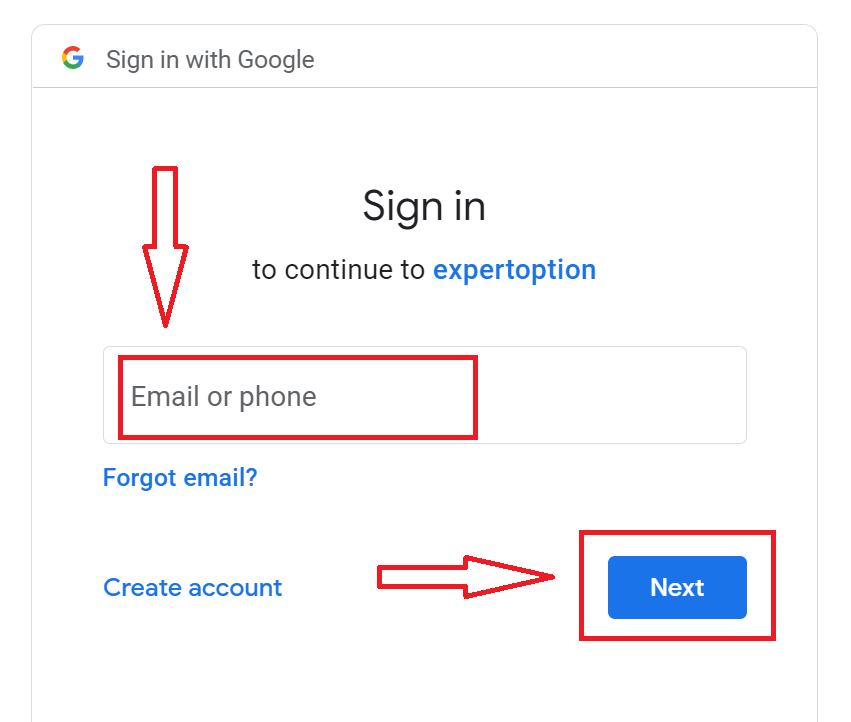
1. ในการลงทะเบียนด้วย บัญชี Googleโปรดตรวจสอบ "ข้อกำหนดและเงื่อนไข" และคลิกปุ่มที่เกี่ยวข้องในแบบฟอร์มลงทะเบียน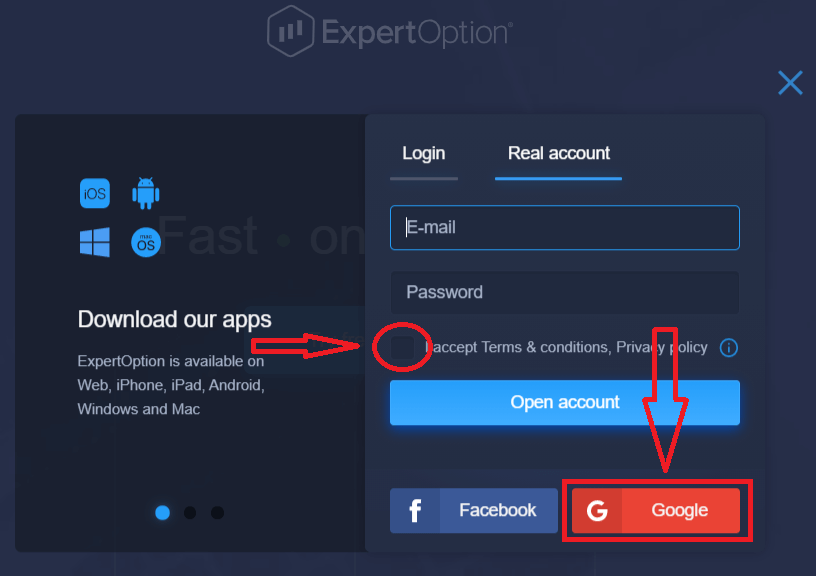
2. ในหน้าต่างที่เปิดขึ้นใหม่ ให้ป้อนหมายเลขโทรศัพท์หรืออีเมลของคุณแล้วคลิก "ถัดไป"
3. จากนั้นป้อนรหัสผ่านสำหรับบัญชี Google ของคุณแล้วคลิก "ถัดไป"
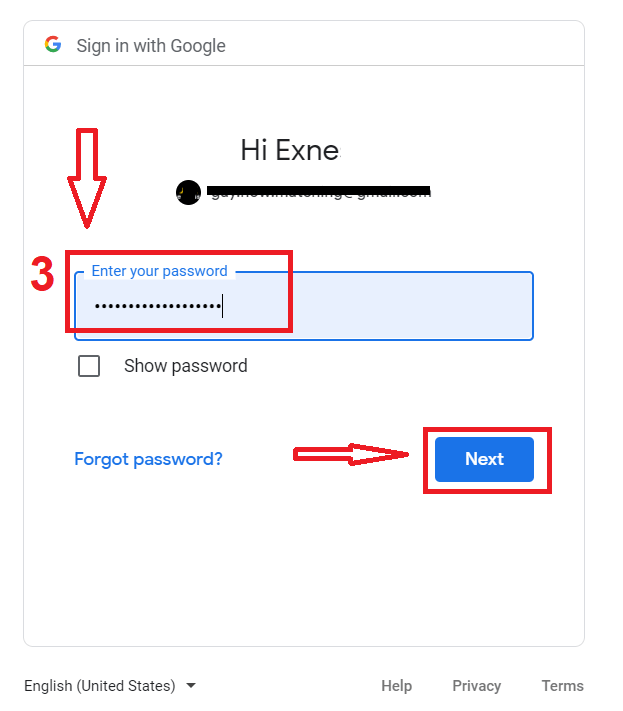
หลังจากนั้น ให้ทำตามคำแนะนำที่ส่งมาจากบริการไปยังที่อยู่อีเมลของคุณ
สรุป: เทรดอย่างชาญฉลาดด้วย ExpertOption บนเดสก์ท็อปของคุณ
การติดตั้งแอปพลิเคชัน ExpertOption บนแล็ปท็อปหรือพีซีของคุณจะช่วยให้เทรดเดอร์ได้รับประสิทธิภาพที่เร็วขึ้น การเชื่อมต่อที่เสถียรยิ่งขึ้น และอินเทอร์เฟซที่ใช้งานง่ายซึ่งได้รับการปรับให้เหมาะสมสำหรับการใช้งานบนเดสก์ท็อป ไม่ว่าคุณจะใช้ Windows หรือ macOS กระบวนการติดตั้งก็รวดเร็วและง่ายดาย การซื้อขายผ่านแอปพลิเคชันบนเดสก์ท็อปจะช่วยให้คุณเข้าถึงแพลตฟอร์มระดับมืออาชีพที่สร้างขึ้นเพื่อการวิเคราะห์อย่างจริงจังและการดำเนินการที่ราบรื่น ช่วยให้คุณมีสมาธิและนำหน้าในตลาด
คำถามที่พบบ่อย
สำหรับการติดตั้งแล็ปท็อปทั่วไป ให้ใช้ระบบ Windows 10/11 หรือ macOS 10.13+ 64 บิต, RAM อย่างน้อย 4 GB, CPU แบบดูอัลคอร์ และพื้นที่ว่างในดิสก์ 200–500 MB จำเป็นต้องมีการเชื่อมต่อบรอดแบนด์ที่เสถียรสำหรับการซื้อขายสด ตรวจสอบหน้าดาวน์โหลดอย่างเป็นทางการภายในแอปหรือบนแพลตฟอร์มเสมอเพื่อดูข้อกำหนดที่แน่นอนและรุ่น GPU/OS ที่แนะนำ
เลือกตัวติดตั้ง OS ที่ถูกต้องบนหน้าดาวน์โหลดอย่างเป็นทางการของ ExpertOption ดาวน์โหลดไฟล์ตัวติดตั้ง จากนั้นรัน บน Windows ให้ยอมรับพรอมต์การควบคุมบัญชีผู้ใช้และปฏิบัติตามตัวช่วยสร้าง บน macOS ให้เปิด .dmg ลากแอพไปที่แอพพลิเคชั่น และอนุมัติสิทธิ์ในการตั้งค่าระบบหากถูกบล็อก หลังการติดตั้ง ให้เปิดแอป อนุญาตการเข้าถึงเครือข่าย และลงชื่อเข้าใช้งานต่อไป
สาเหตุที่พบบ่อยคือ SmartScreen บล็อกแอปที่ไม่รู้จัก โปรแกรมป้องกันไวรัสกักเก็บไฟล์ หรือตัวติดตั้งไม่สมบูรณ์ คลิกขวาที่ตัวติดตั้งและเลือกคุณสมบัติเพื่อปลดบล็อก เรียกใช้ในฐานะผู้ดูแลระบบ ปิดใช้งานโปรแกรมป้องกันไวรัสของบริษัทอื่นชั่วคราว หรือดาวน์โหลดไฟล์อีกครั้ง หาก SmartScreen ยังคงบล็อกอยู่ ให้ยืนยันชื่อผู้จัดพิมพ์ในลายเซ็นดิจิทัลก่อนที่จะข้ามคำเตือน
ติดตั้งเฉพาะแพ็คเกจอย่างเป็นทางการจากไซต์ ExpertOption หรือร้านค้าที่ได้รับการตรวจสอบแล้ว ตรวจสอบลายเซ็นดิจิทัลของผู้ติดตั้ง (คลิกขวา > คุณสมบัติ > ลายเซ็นดิจิทัลบน Windows หรือตรวจสอบการรับรองเอกสารบน macOS) เปรียบเทียบขนาดไฟล์กับค่าที่เผยแพร่ และสแกนไฟล์ด้วยโปรแกรมป้องกันไวรัสของคุณ หลีกเลี่ยงการมิเรอร์ของบุคคลที่สามและอย่าป้อนข้อมูลประจำตัวลงในรุ่นที่ไม่เป็นทางการ
เปิดแอปที่ติดตั้ง คลิกเข้าสู่ระบบ จากนั้นป้อนอีเมลและรหัสผ่านของคุณ หรือใช้การลงชื่อเข้าใช้โซเชียลหากเปิดใช้งาน หากคุณมีการรับรองความถูกต้องด้วยสองปัจจัย ให้ทำตามขั้นตอนนั้นให้เสร็จสิ้น การติดตั้งใหม่อาจต้องมีการยืนยันทางอีเมลก่อนการเข้าถึงแบบเต็ม หากการตรวจสอบบัญชีหรือ KYC อยู่ระหว่างการพิจารณา การซื้อขายหรือการถอนอาจถูกจำกัดจนกว่าเอกสารจะได้รับการอนุมัติ