Konto auf ExpertOption eröffnen: Kontotypen und Einrichtungsschritte
Geschrieben von

Forscher für Online-Handelsplattformen und Autor von Leitfäden
Erforscht Brokerplattformen und HandelskontoSysteme.
Die Vorbereitung zur Eröffnung eines ExpertOption-Kontos erfordert mehr als die Eingabe eines Benutzernamens und eines Passworts – es erfordert die Auswahl der richtigen Kontostufe, die Bestätigung der Identität und die Festlegung einer Zahlungsmethode, damit Sie ohne Verzögerungen mit dem Handel beginnen können. Neue Benutzer schrecken häufig wegen fehlender Ausweisdokumente, nicht übereinstimmender Zahlungsdetails oder Missverständnissen bei den Einzahlungsregeln zurück, was den Zugriff auf den Live-Handel und Auszahlungen blockieren kann.
Folgen Sie einem praktischen Onboarding-Pfad von der Registrierung bis zur Verifizierung und Finanzierung: Welche Dokumente werden akzeptiert, typische Bearbeitungszeiten, verfügbare Kontotypen, Demozugang während Sie warten und schnelle Lösungen für häufige Sperren. Die folgenden Schritte und Tipps konzentrieren sich auf die Reduzierung von Verifizierungsproblemen, die Sicherung Ihres Logins und die möglichst effiziente Vorbereitung Ihres Kontos auf den Handel.
Folgen Sie einem praktischen Onboarding-Pfad von der Registrierung bis zur Verifizierung und Finanzierung: Welche Dokumente werden akzeptiert, typische Bearbeitungszeiten, verfügbare Kontotypen, Demozugang während Sie warten und schnelle Lösungen für häufige Sperren. Die folgenden Schritte und Tipps konzentrieren sich auf die Reduzierung von Verifizierungsproblemen, die Sicherung Ihres Logins und die möglichst effiziente Vorbereitung Ihres Kontos auf den Handel.

Starten Sie den ExpertOption-Handel mit nur einem Klick
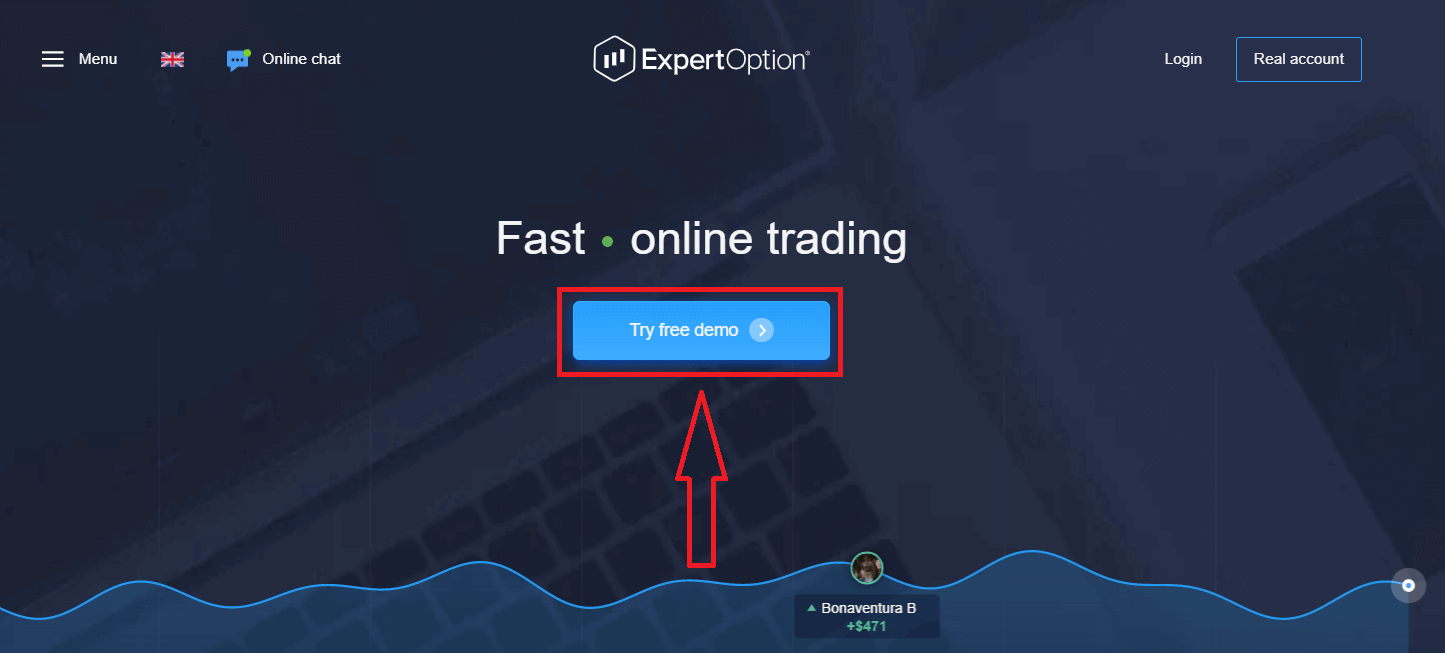
Die Registrierung auf der Plattform ist einfach: Nur wenige Klicks sind erforderlich. Um die Handelsoberfläche mit einem Klick zu öffnen, klicken Sie auf die Schaltfläche „Kostenlose Demo testen“.
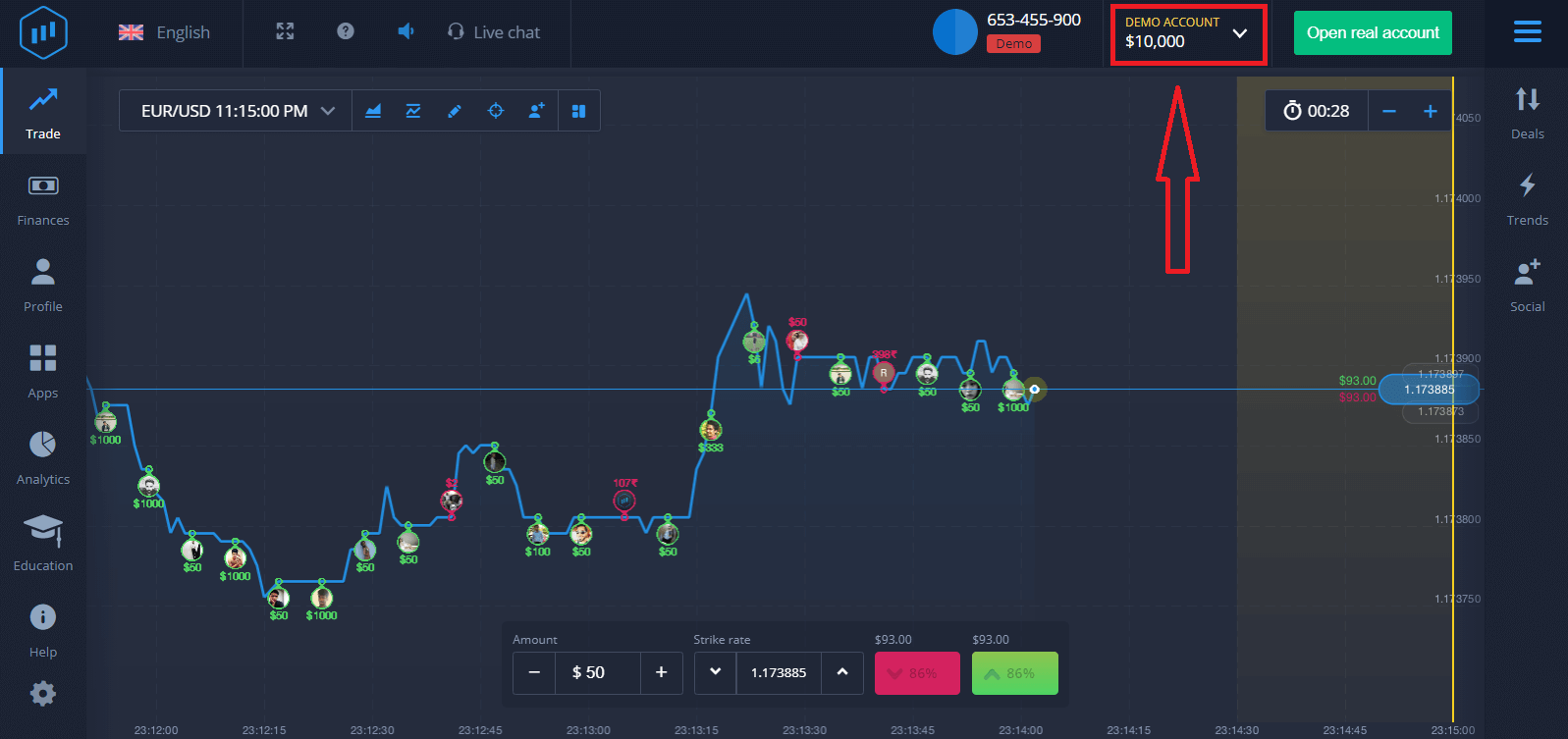
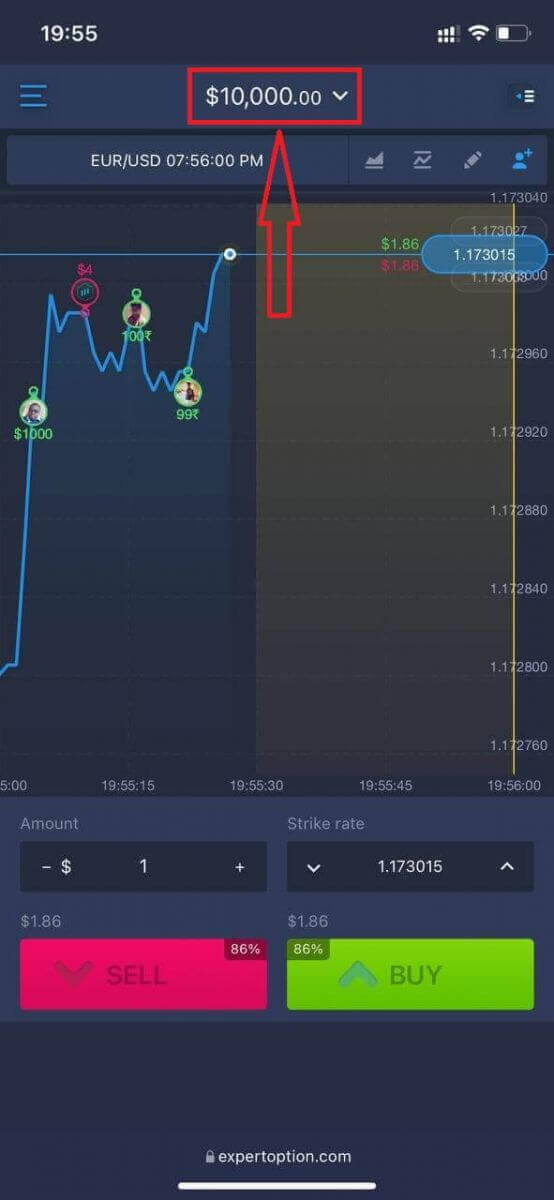
Sie gelangen nun zur Demo-Handelsseite, wo Sie mit 10.000 $ auf einem Demokonto handeln können.
 Um das Konto weiter zu nutzen, Ihre Handelsergebnisse zu speichern und anschließend mit einem Echtgeldkonto zu handeln, klicken Sie auf „Echtgeldkonto eröffnen“. Klicken Sie dazu auf „Echtgeldkonto eröffnen“.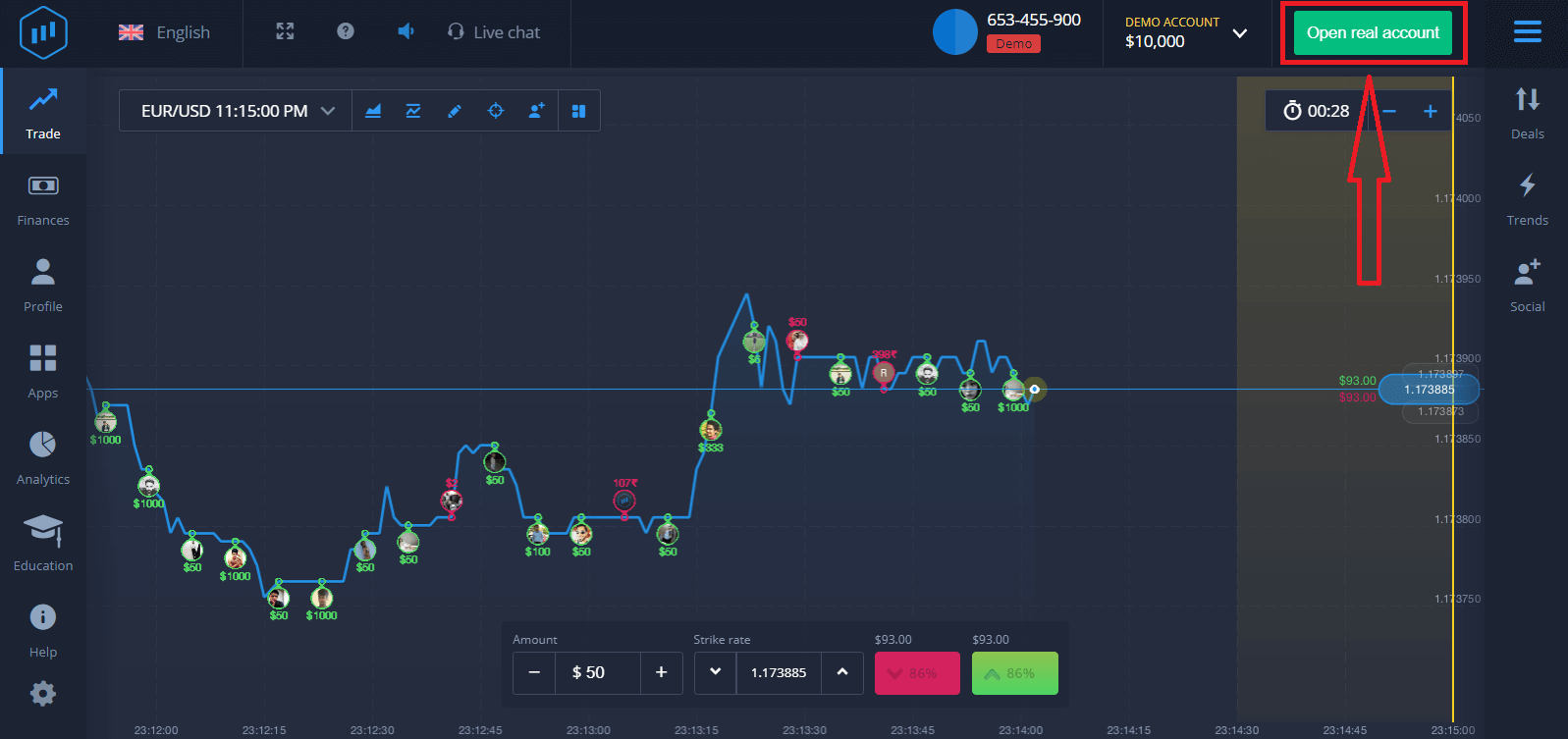
Sie haben drei Möglichkeiten: die Anmeldung mit Ihrer E-Mail-Adresse, Ihrem Facebook-Konto oder Ihrem Google-Konto (siehe unten). Wählen Sie einfach die gewünschte Methode und erstellen Sie ein Passwort.
So eröffnen Sie ein ExpertOption-Konto mit einer E-Mail-Adresse
1. Sie können sich auf der Plattform registrieren, indem Sie oben rechts auf die Schaltfläche „ Echtes Konto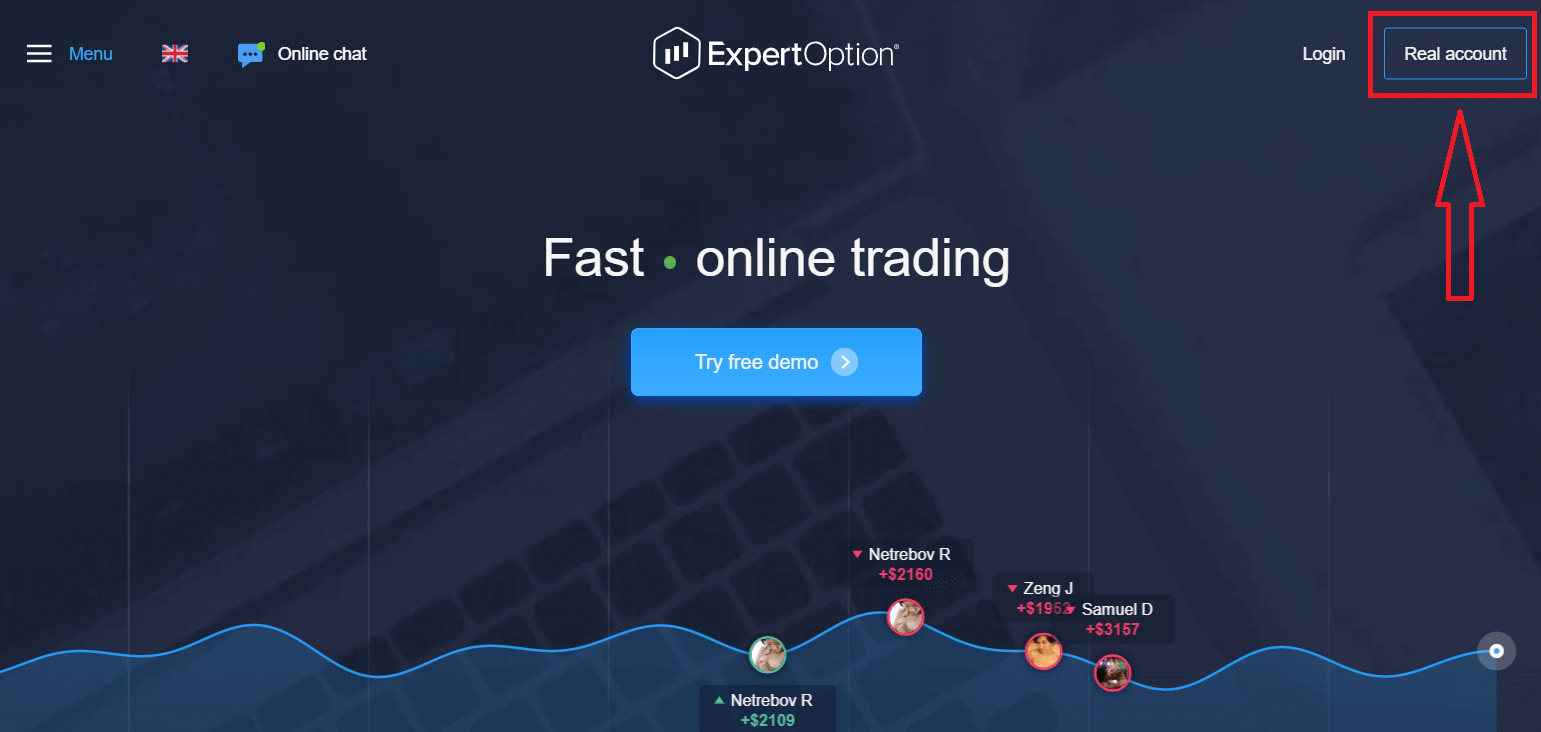
“ klicken. 2. Um sich zu registrieren, füllen Sie bitte alle erforderlichen Felder aus und klicken Sie auf „Konto eröffnen“.
- Geben Sie eine gültige E-Mail-Adresse ein.
- Erstellen Sie ein sicheres Passwort.
- Sie müssen auch die „Allgemeinen Geschäftsbedingungen“ lesen und überprüfen.
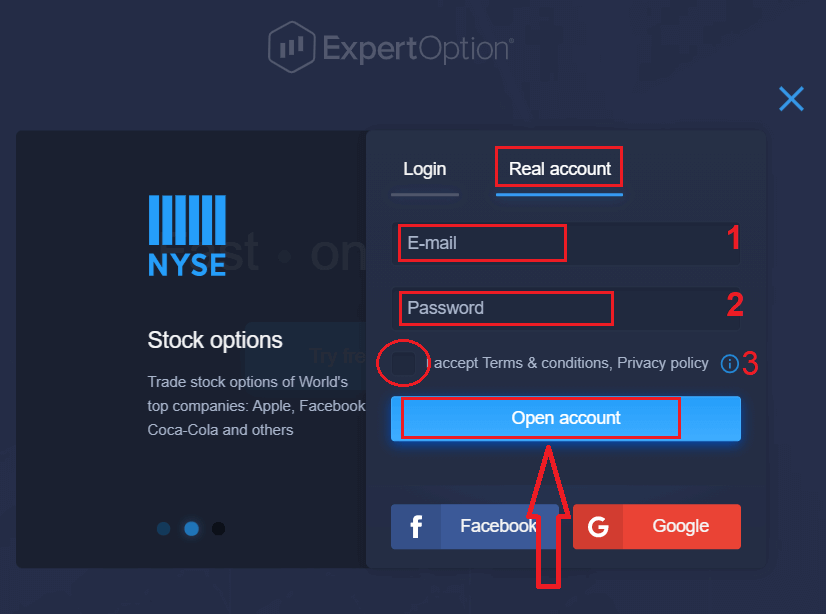
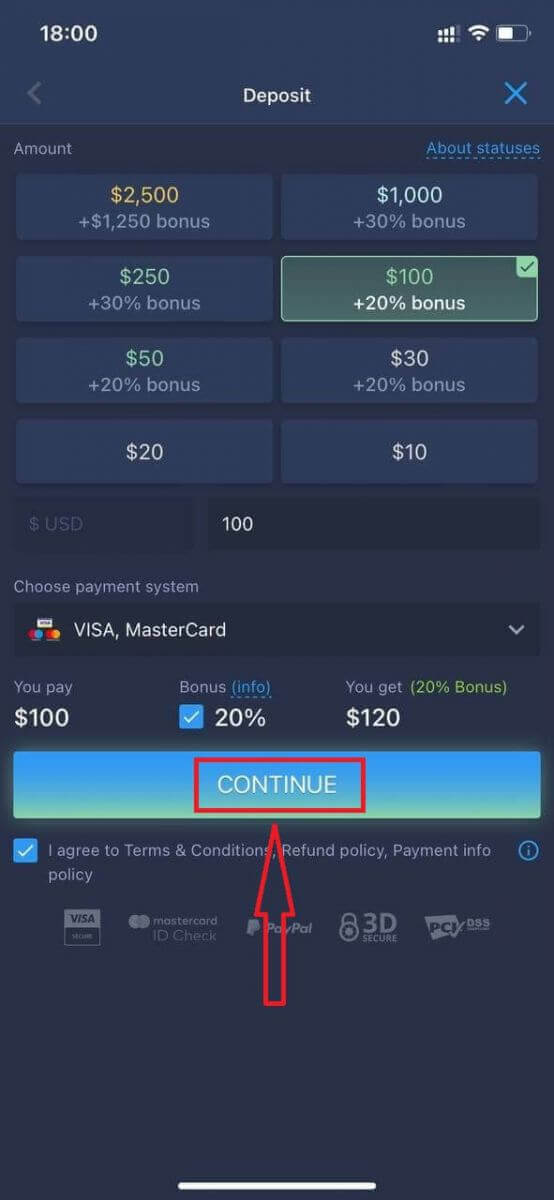
Herzlichen Glückwunsch! Ihre Registrierung war erfolgreich. Um mit dem Live-Trading zu beginnen, müssen Sie eine Einzahlung auf Ihr Konto vornehmen (Mindesteinzahlung: 10 USD).
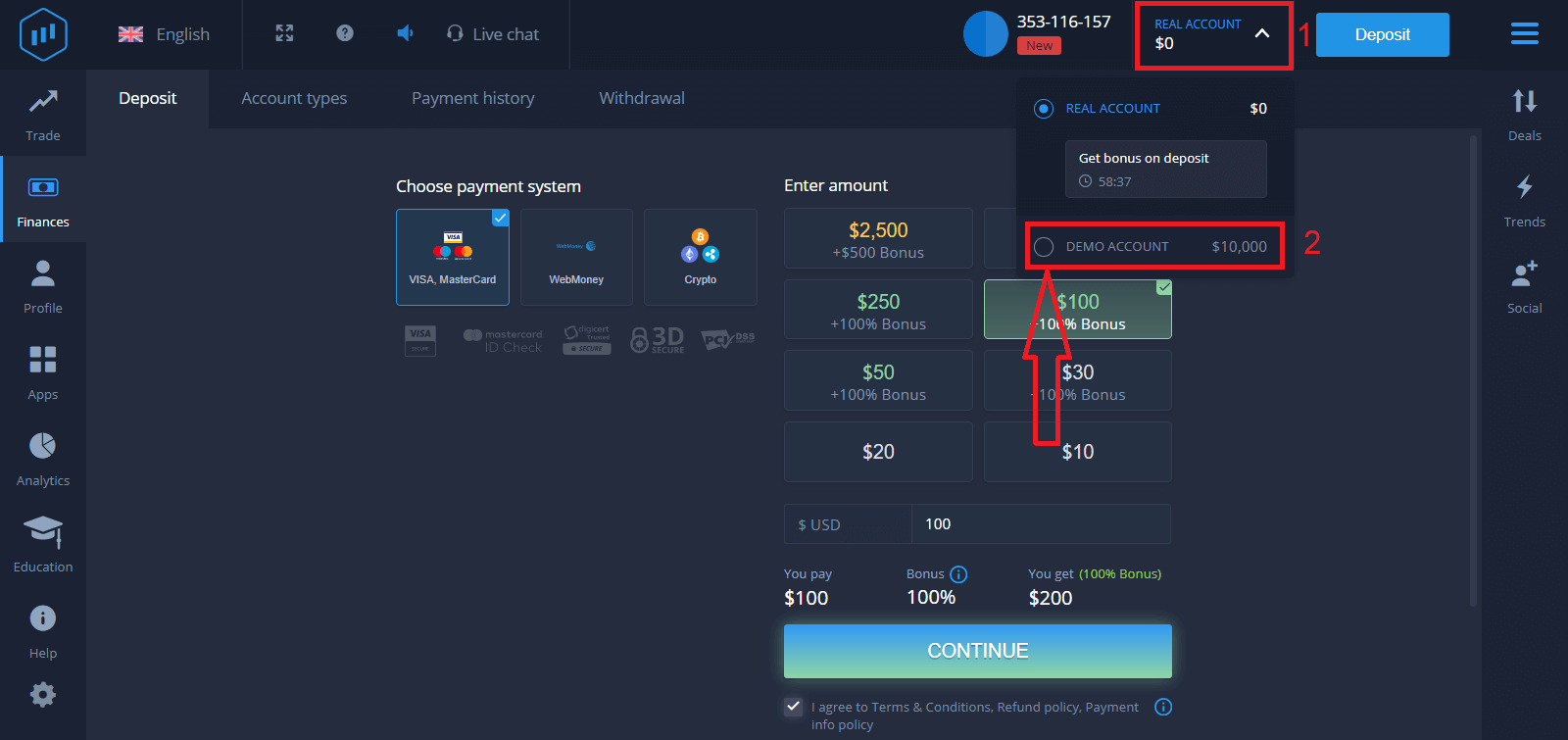
So zahlen Sie bei ExpertOption ein:
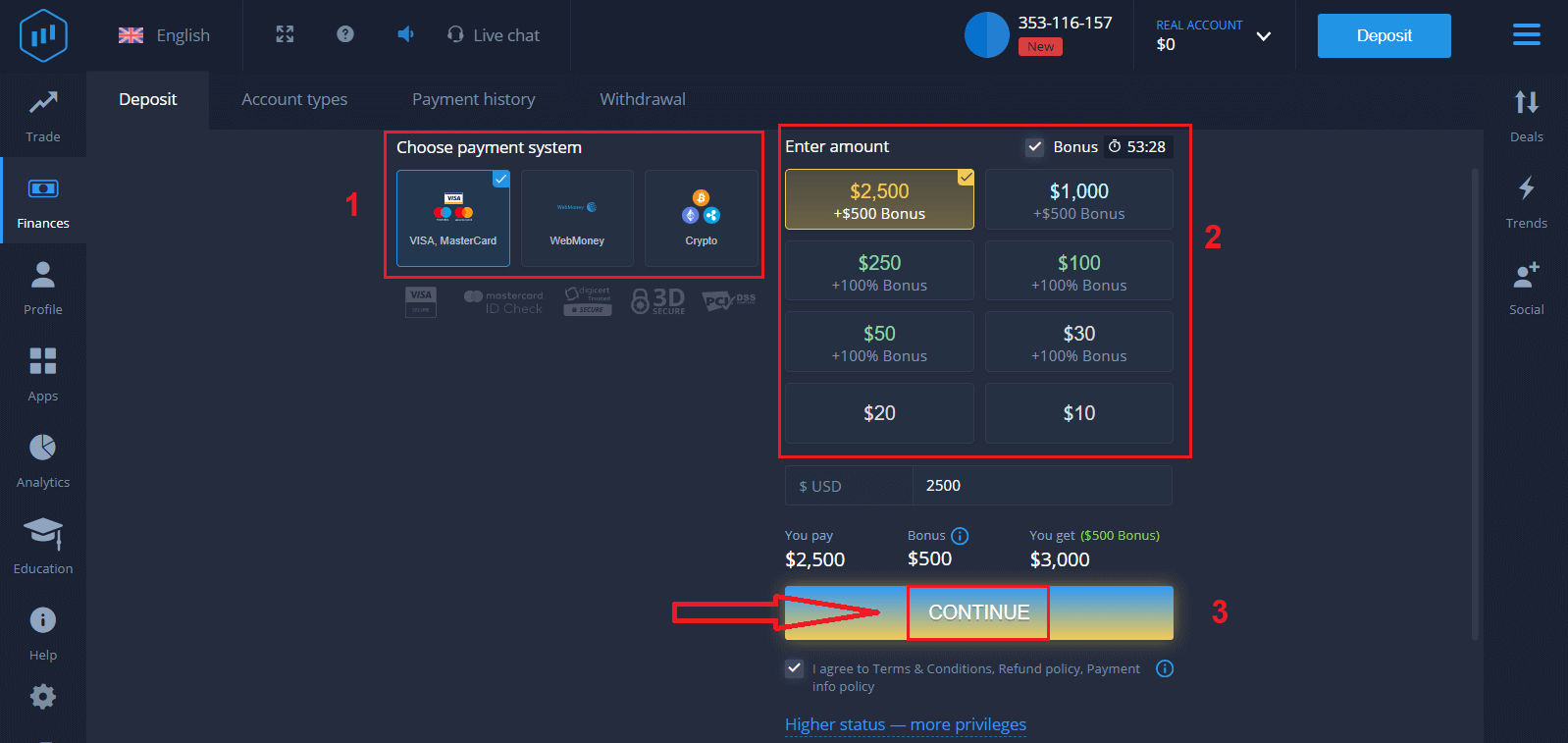
Geben Sie Ihre Kartendaten ein und klicken Sie auf „Guthaben hinzufügen…“
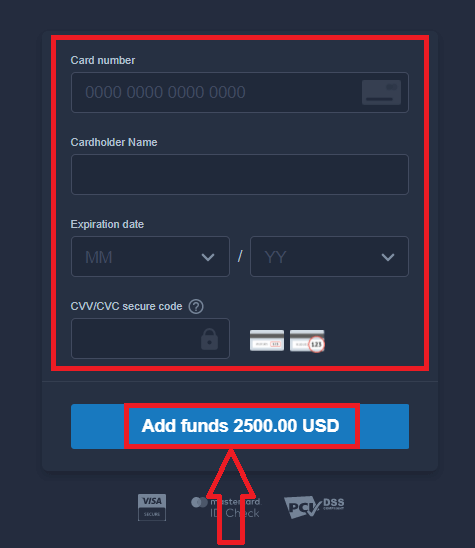
. Nach erfolgreicher Einzahlung können Sie nun mit einem Echtgeldkonto handeln.
Wenn Sie ein Demokonto nutzen möchten, klicken Sie auf „ECHTES KONTO“ und wählen Sie „DEMOKONTO“, um mit 10.000 USD im Demokonto zu starten. Ein Demokonto dient dazu, sich mit der Plattform vertraut zu machen, Ihre Handelsfähigkeiten mit verschiedenen Assets zu trainieren und neue Funktionen risikofrei in Echtzeit zu testen.
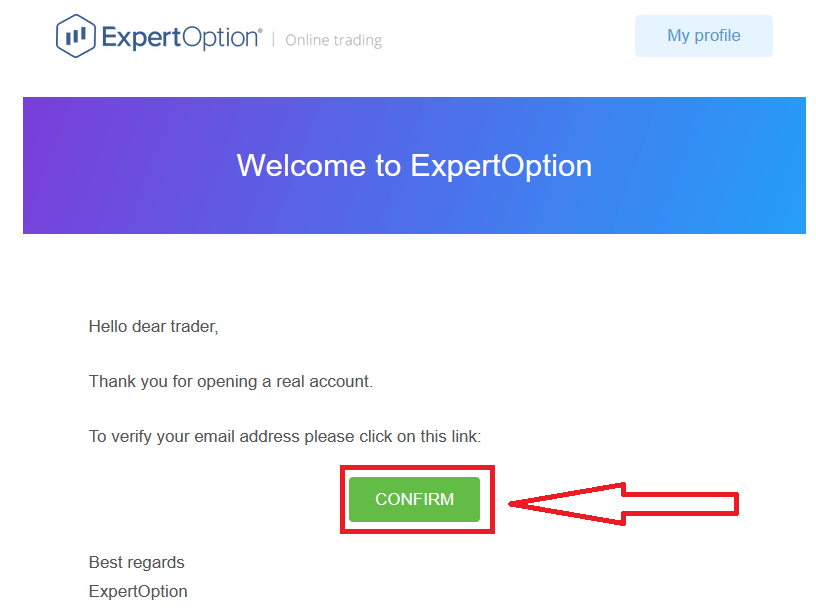
Sobald Sie Ihr E-Mail-Postfach aufgerufen haben, erhalten Sie von ExpertOption eine Bestätigungs-E-Mail. Klicken Sie auf den Link in dieser E-Mail, um Ihr Konto zu aktivieren. Damit ist Ihre Registrierung und Kontoaktivierung abgeschlossen.
So eröffnen Sie ein ExpertOption-Konto mit Facebook
Alternativ können Sie Ihr Konto auch mit Ihrem Facebook-Konto eröffnen. Das geht ganz einfach in wenigen Schritten:1. Lesen Sie die „Nutzungsbedingungen“ und klicken Sie auf den Facebook- Button
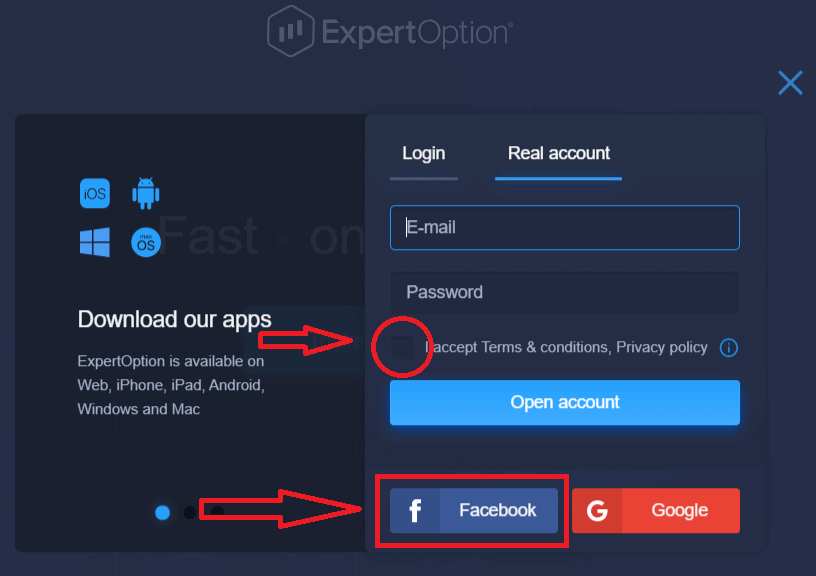
. 2. Geben Sie im sich öffnenden Facebook-Anmeldefenster Ihre E-Mail-Adresse ein, mit der Sie sich bei Facebook registriert haben.
3. Geben Sie Ihr Facebook-Passwort ein
. 4. Klicken Sie auf „Anmelden“.
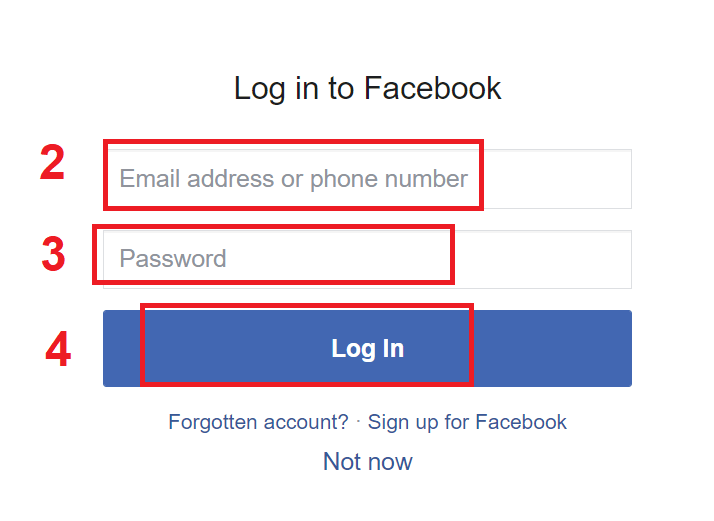
ExpertOption benötigt nun Zugriff auf Ihren Namen, Ihr Profilbild und Ihre E-Mail-Adresse. Klicken Sie auf „Weiter…“.
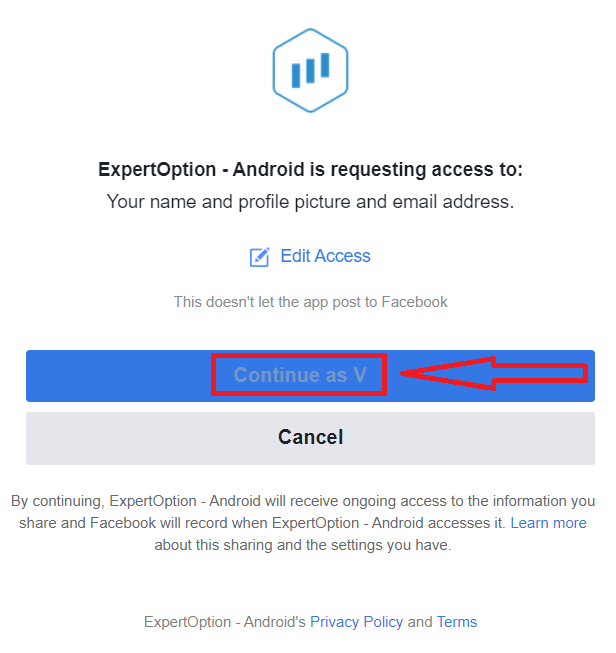
Sie werden anschließend automatisch zur ExpertOption-Plattform weitergeleitet.
So eröffnen Sie ein ExpertOption-Konto mit Google
1. Um sich mit einem Google- Konto anzumelden , lesen Sie die „Nutzungsbedingungen“ und klicken Sie im Anmeldeformular auf die entsprechende Schaltfläche. 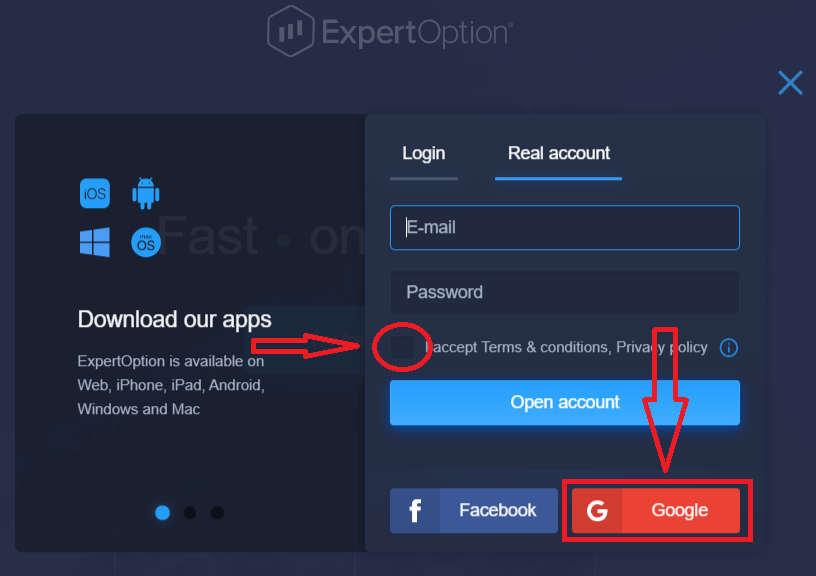
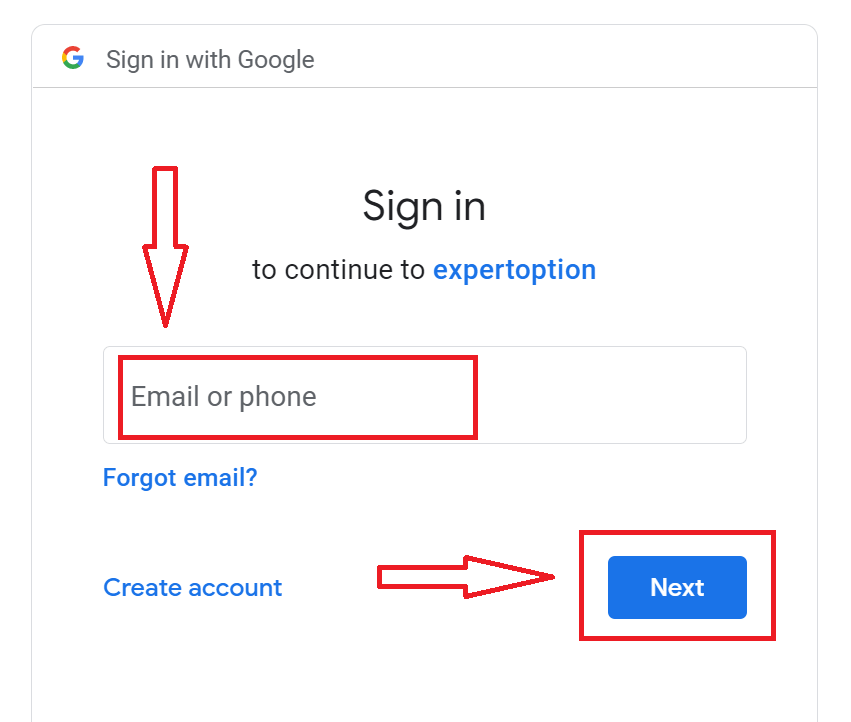
2. Geben Sie im neuen Fenster Ihre Telefonnummer oder E-Mail-Adresse ein und klicken Sie auf „Weiter“.
3. Geben Sie anschließend Ihr Google-Passwort ein und klicken Sie auf „Weiter“. Folgen Sie danach den Anweisungen ,
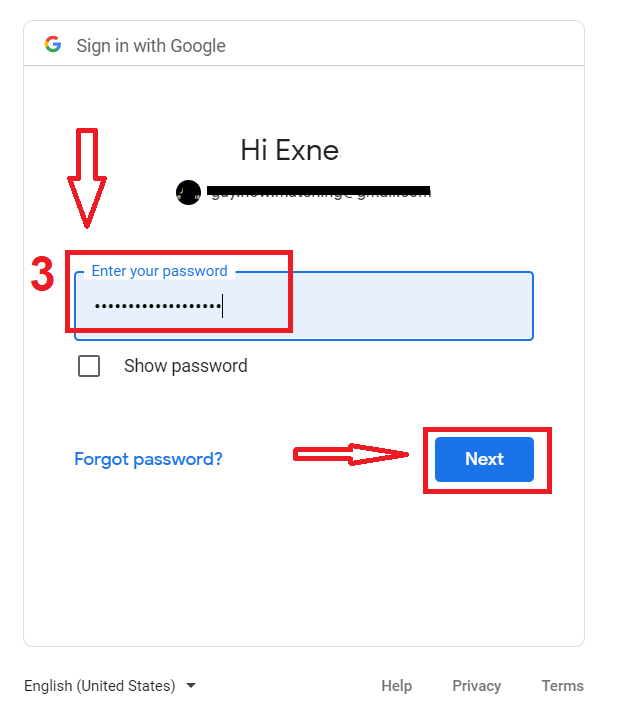
die Ihnen der Dienst per E-Mail zusendet.
Eröffnen Sie ein Konto in der ExpertOption iOS-App
Wenn Sie ein iOS-Mobilgerät besitzen, laden Sie die offizielle ExpertOption-App aus dem App Store oder hier herunter . Suchen Sie einfach nach „ExpertOption – Mobile Trading“ und installieren Sie die App auf Ihrem iPhone oder iPad.Die mobile Version der Handelsplattform ist identisch mit der Webversion. Daher gibt es keine Probleme beim Handel und bei der Geldüberweisung.
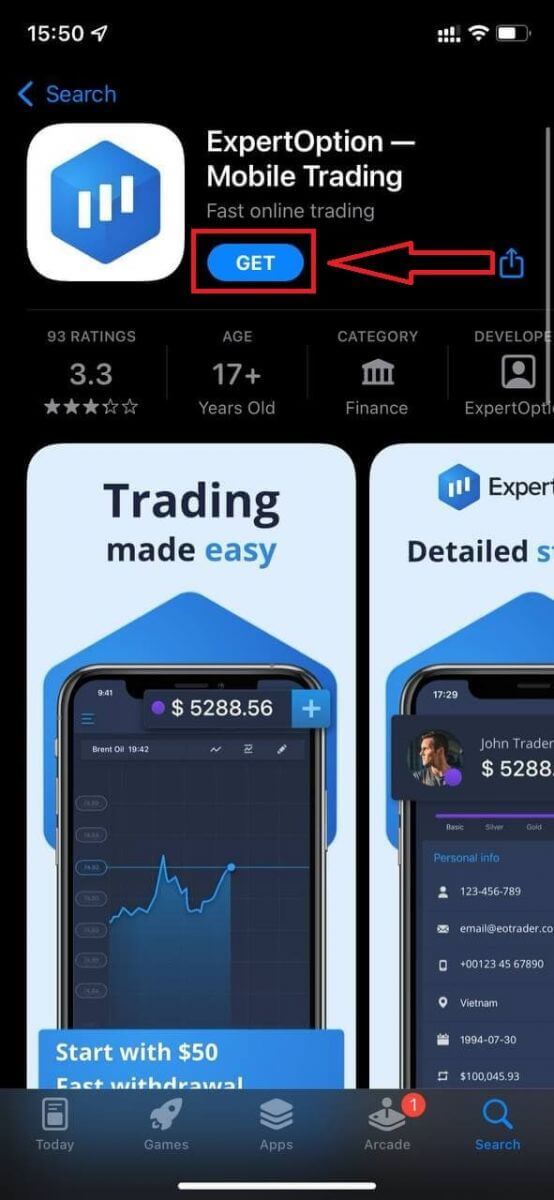
Öffnen Sie anschließend die ExpertOption-App. Die Handelsplattform wird Ihnen angezeigt. Klicken Sie auf „Kaufen“ oder „Verkaufen“, um die Kursentwicklung vorherzusagen.
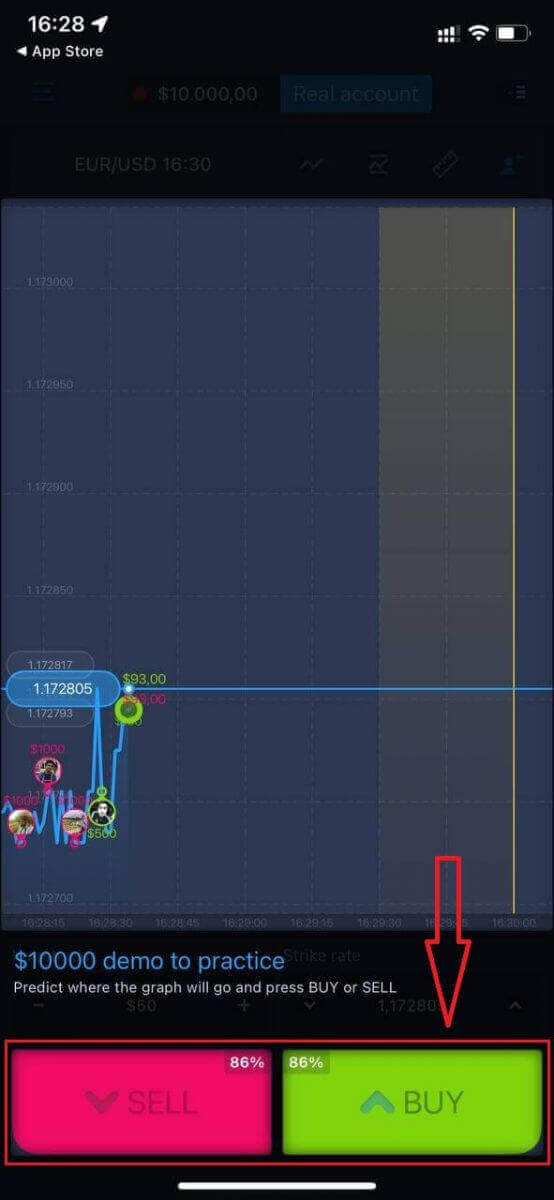
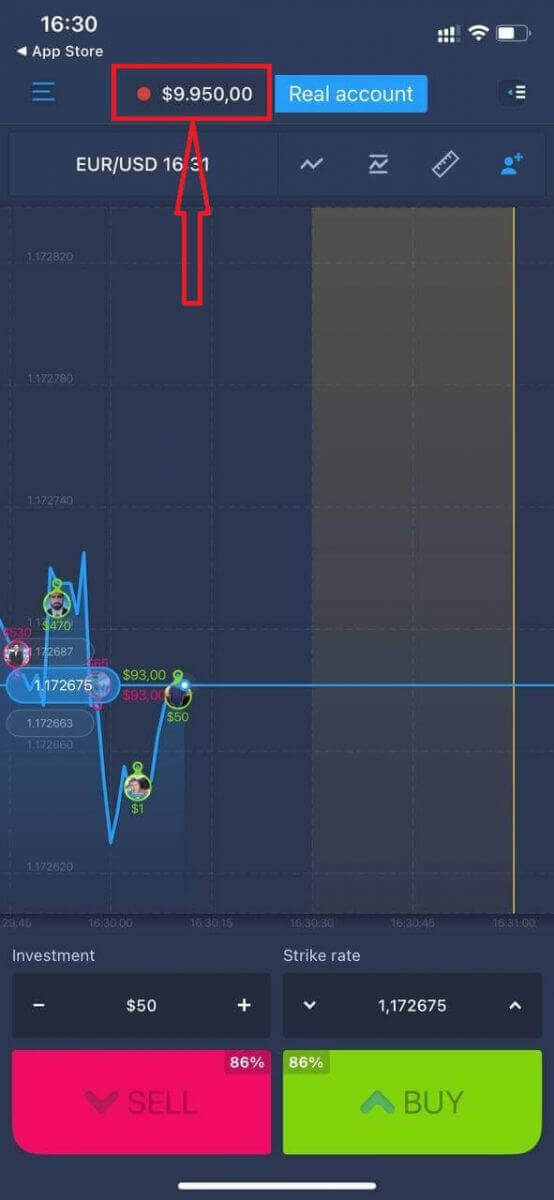
Sie können nun mit 10.000 $ auf Ihrem Daemo-Konto weiter handeln.
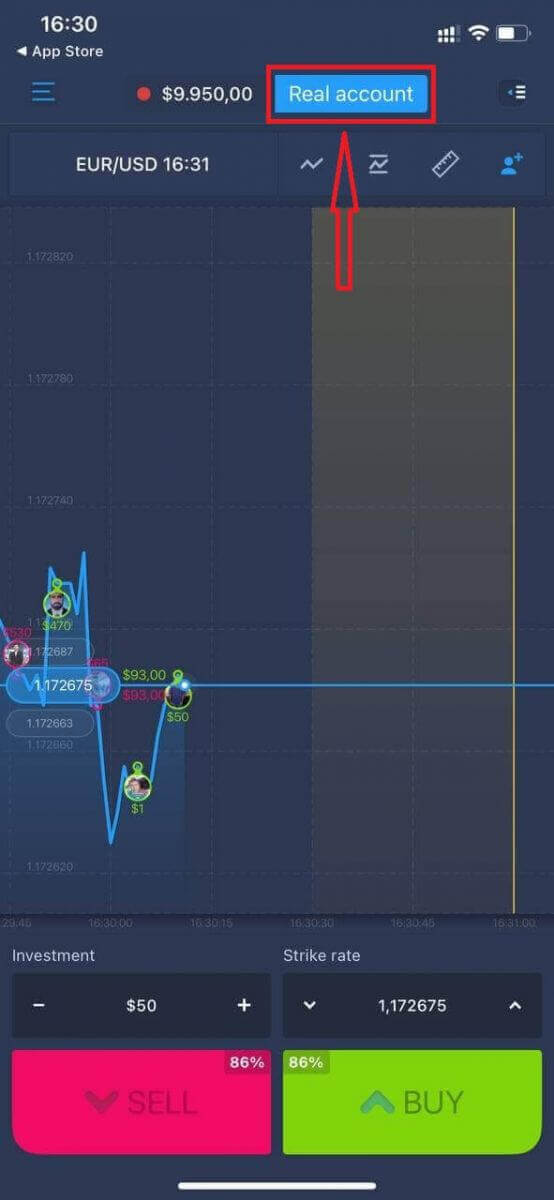
Alternativ können Sie ein Konto auf der iOS-Plattform eröffnen, indem Sie auf „Echtgeldkonto“ klicken.
- Geben Sie eine gültige E-Mail-Adresse ein.
- Erstellen Sie ein sicheres Passwort.
- Sie müssen außerdem die „Allgemeinen Geschäftsbedingungen“ akzeptieren.
- Klicken Sie auf „Konto erstellen“.
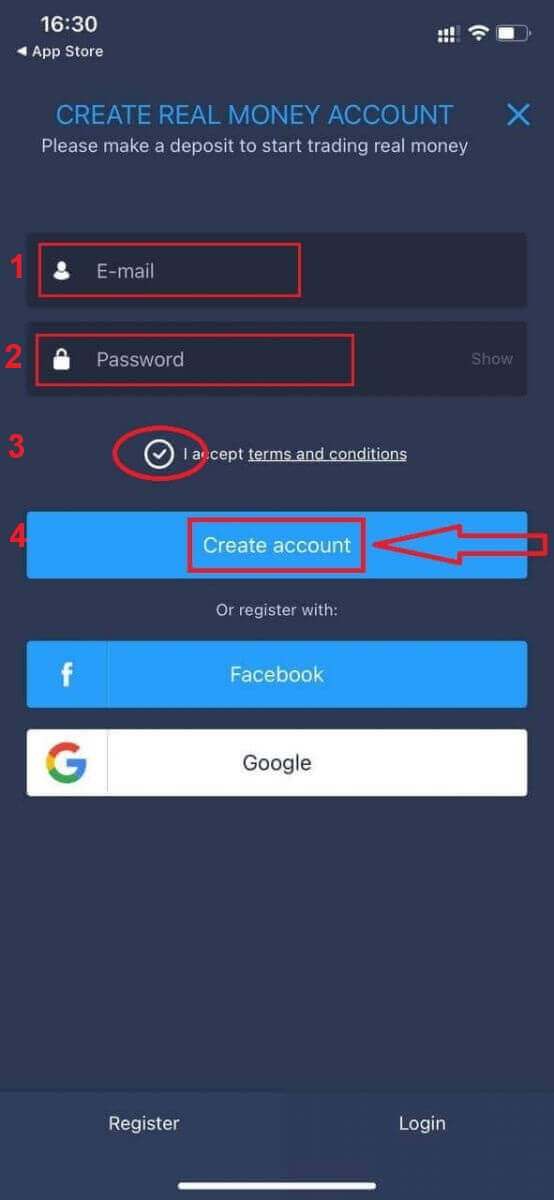
Herzlichen Glückwunsch! Sie haben sich erfolgreich registriert, jetzt können Sie einzahlen und mit einem Echtgeldkonto handeln.
Eröffnen Sie ein Konto in der ExpertOption Android-App
Wenn Sie ein Android-Mobilgerät besitzen, laden Sie die offizielle ExpertOption-App von Google Play oder hier herunter . Suchen Sie einfach nach „ExpertOption – Mobile Trading“ und installieren Sie die App auf Ihrem Gerät. Die mobile Version der Handelsplattform ist identisch mit der Webversion. Daher gibt es keine Probleme beim Handel und bei Geldtransfers. Die ExpertOption-App für Android gilt zudem als eine der besten Apps für Online-Trading und hat daher eine hohe Bewertung im App Store.
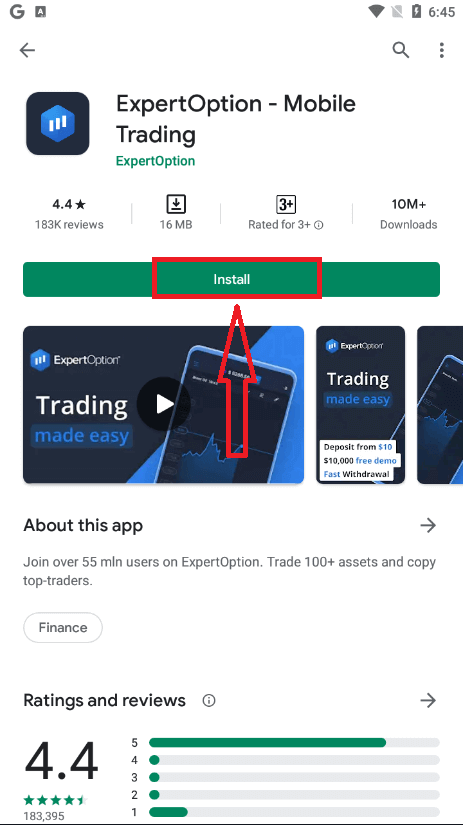
Öffnen Sie anschließend die ExpertOption-App. Sie sehen nun die Handelsplattform. Klicken Sie auf „Kaufen“ oder „Verkaufen“, um die Kursentwicklung vorherzusagen.
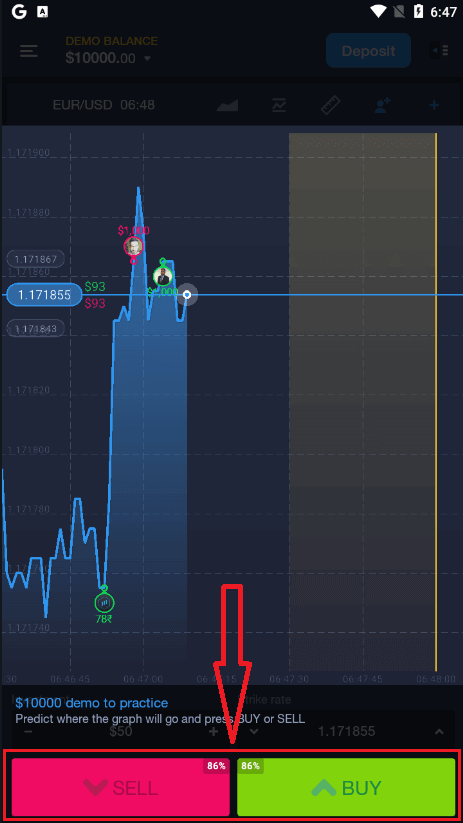
Sie können nun mit 10.000 $ auf einem Demokonto weiterhandeln.
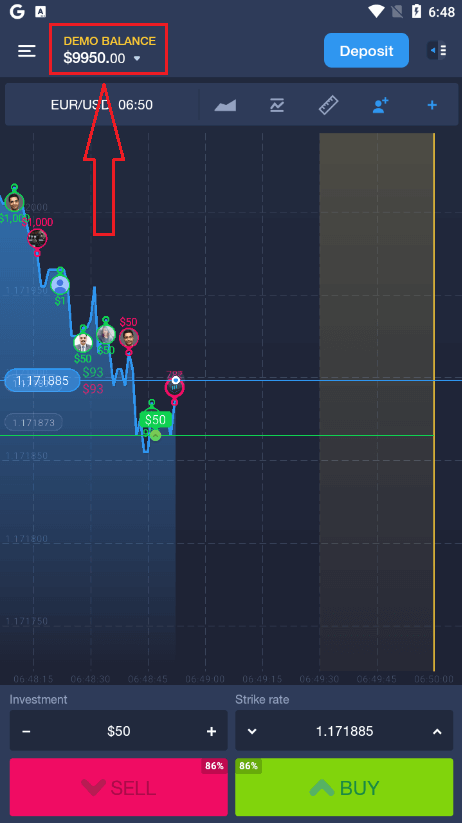
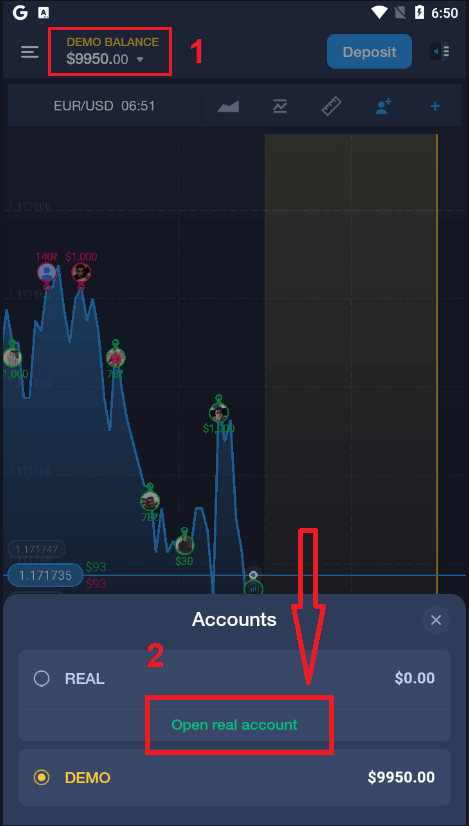
Alternativ können Sie ein Echtgeldkonto auf der Android-Plattform eröffnen, indem Sie auf „Demo-Guthaben“ und anschließend auf „Echtgeldkonto eröffnen“ klicken.
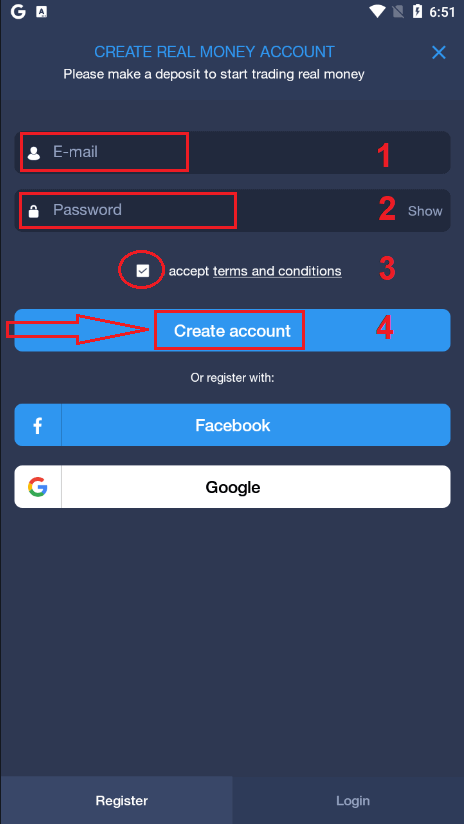
- Geben Sie eine gültige E-Mail-Adresse ein.
- Erstellen Sie ein sicheres Passwort.
- Sie müssen außerdem die „Allgemeinen Geschäftsbedingungen“ akzeptieren.
- Klicken Sie auf „Konto erstellen“.
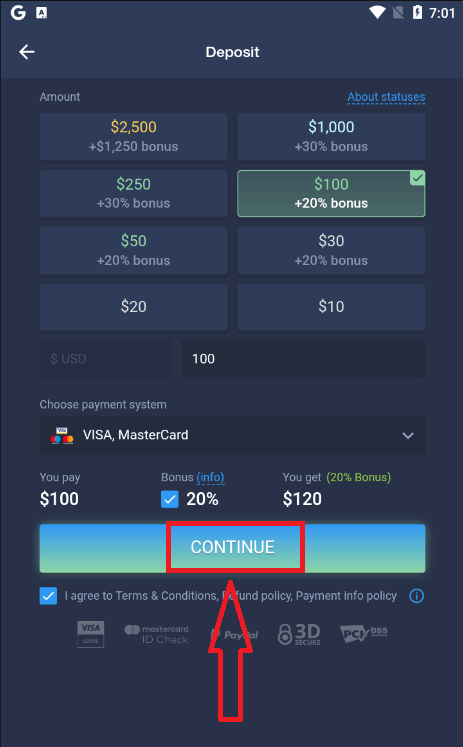
Herzlichen Glückwunsch! Sie haben sich erfolgreich registriert. Jetzt können Sie einzahlen und mit dem Echtgeldkonto handeln
.
Eröffnen Sie ein ExpertOption-Konto im mobilen Web
Wenn Sie die mobile Webversion der ExpertOption-Handelsplattform nutzen möchten, ist das ganz einfach. Öffnen Sie zunächst Ihren Browser auf Ihrem Mobilgerät. Suchen Sie anschließend nach „ expertoption “ und besuchen Sie die offizielle Website des Brokers.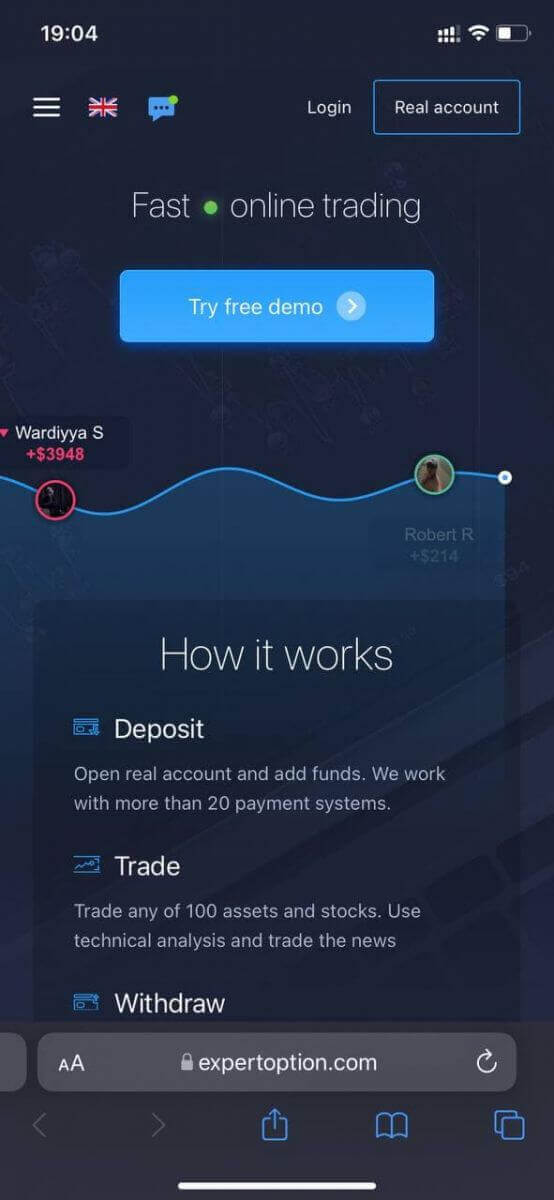
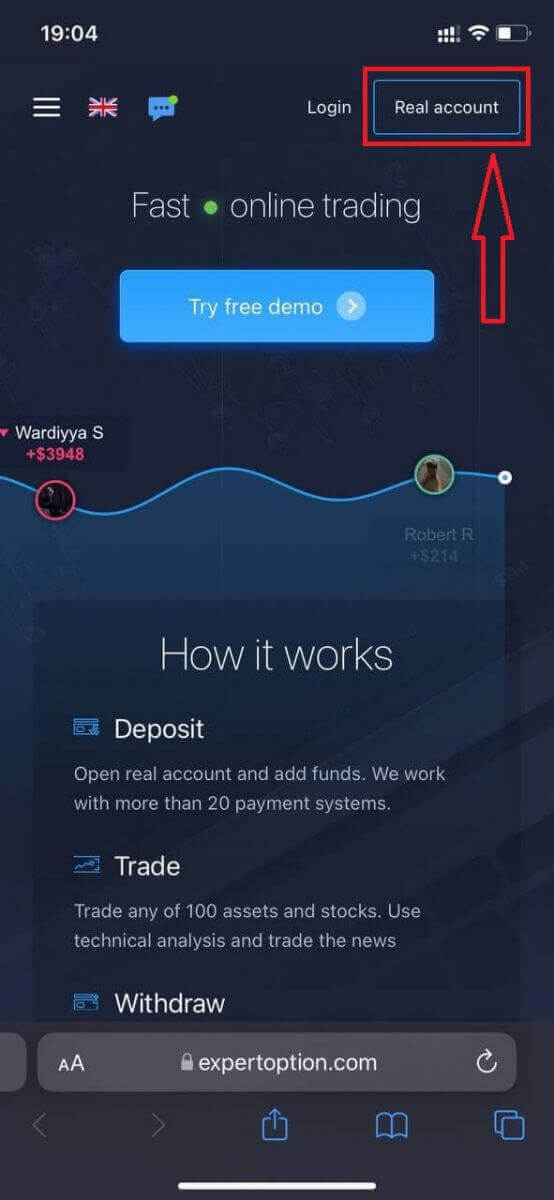
Klicken Sie oben rechts auf die Schaltfläche „Echtgeldkonto“.
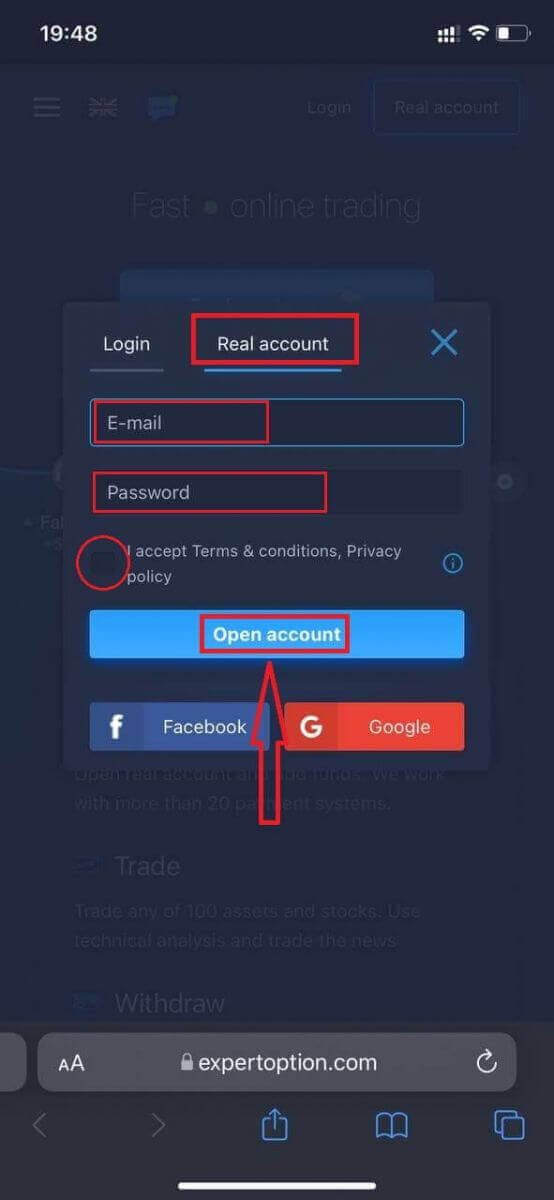
Geben Sie nun Ihre Daten ein: E-Mail-Adresse und Passwort. Akzeptieren Sie die „Allgemeinen Geschäftsbedingungen“ und klicken Sie auf „Konto eröffnen“.
Herzlichen Glückwunsch! Sie haben sich erfolgreich registriert. Jetzt können Sie einzahlen und mit einem Echtgeldkonto handeln.
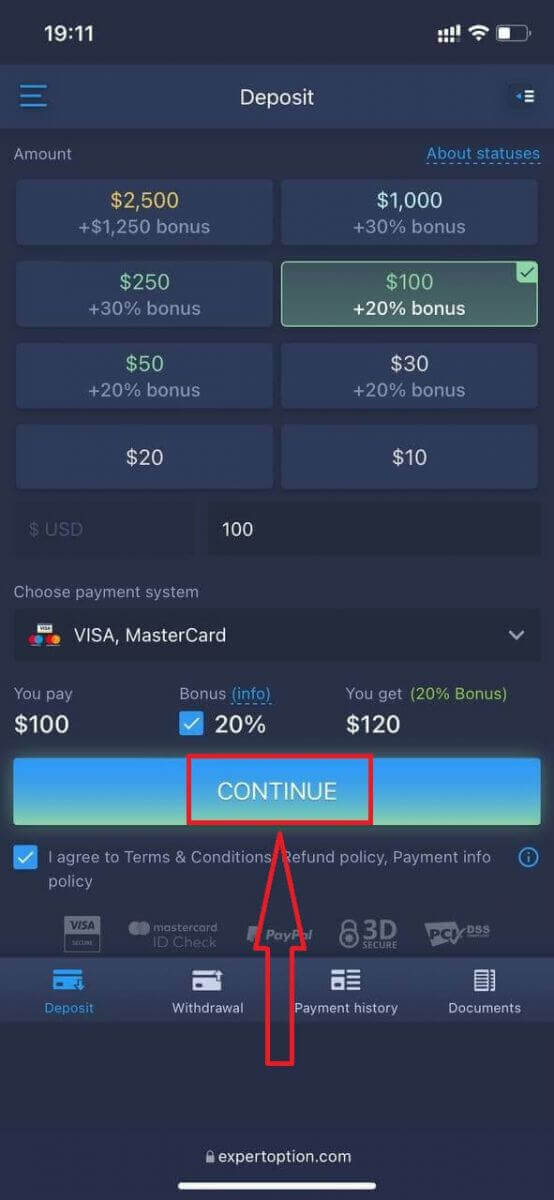
Die mobile Webversion der Handelsplattform ist identisch mit der regulären Webversion. Daher gibt es keine Probleme beim Handel und bei Geldtransfers.
Alternativ können Sie zunächst mit einem Demokonto handeln. Klicken Sie dazu auf das Menüsymbol .
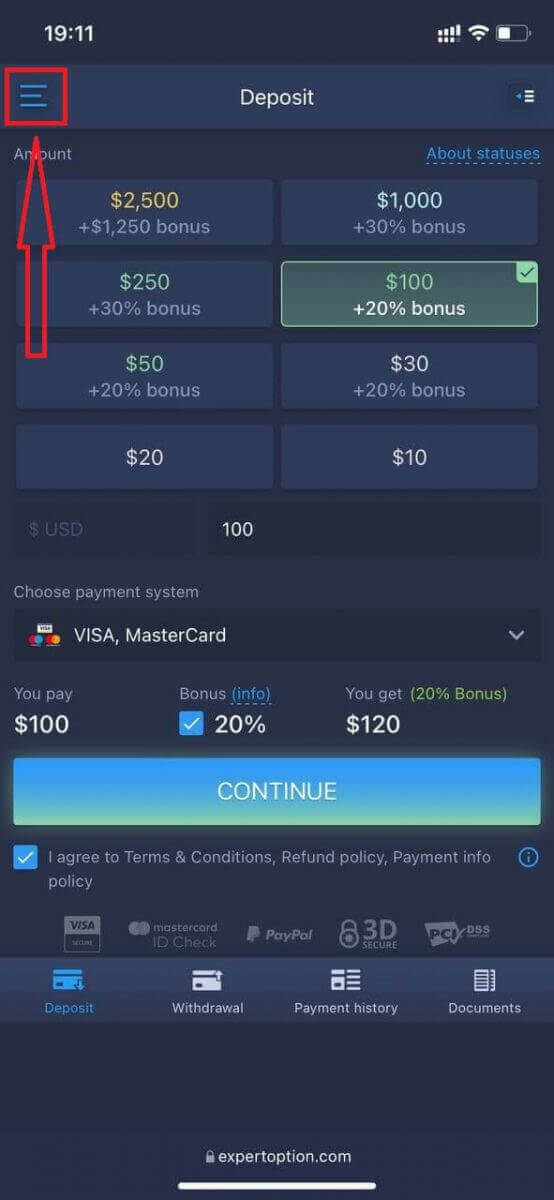
Klicken Sie auf „Handeln“.
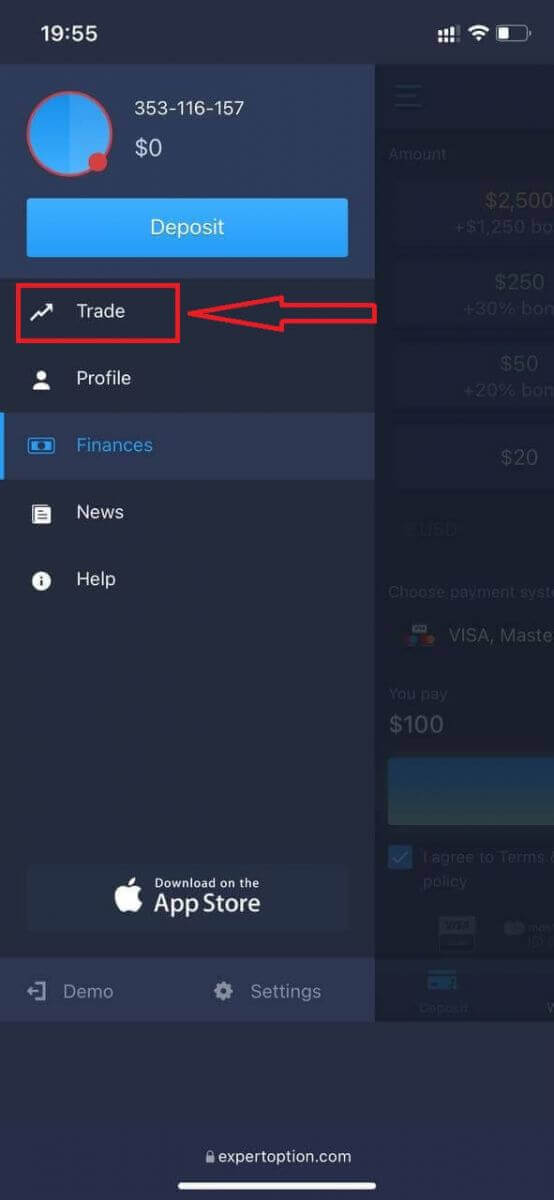
Wechseln Sie vom Echtgeldkonto zum Demokonto.
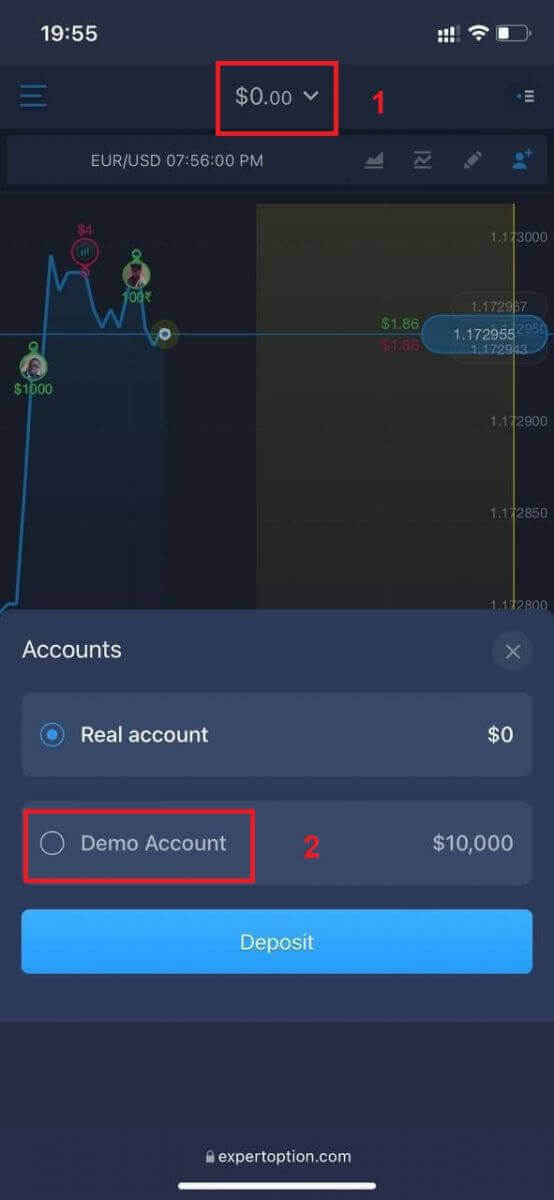
Sie verfügen dann über 10.000 $ auf dem Demokonto.
Häufig gestellte Fragen (FAQ)
Gibt es einen Demo-Account?
Wir laden Sie ein, ein Demokonto mit einem Guthaben von 10.000 virtuellem Geld zu nutzen, um die Vorteile der Handelsplattform selbst zu beurteilen.
Wie viel Geld kann ich mit dem Übungskonto verdienen?
Auf dem Demokonto können Sie keine Gewinne erzielen. Sie erhalten virtuelles Guthaben und führen virtuelle Transaktionen durch. Es dient ausschließlich Übungszwecken. Um mit echtem Geld zu handeln, müssen Sie Guthaben auf ein Echtgeldkonto einzahlen.
Wie wechsle ich zwischen dem Demokonto und dem Echtgeldkonto?
Um zwischen Ihren Konten zu wechseln, klicken Sie auf Ihren Kontostand oben in der Mitte. Stellen Sie sicher, dass Sie sich im Trading-Raum befinden. Im sich öffnenden Fenster werden alle Ihre Konten angezeigt: Ihr Echtgeldkonto und Ihr Demokonto. Klicken Sie auf ein Konto, um es zu aktivieren und für den Handel zu nutzen.
Fazit: Starten Sie Ihre Trading-Reise mit ExpertOption.
Die Kontoeröffnung bei ExpertOption ist schnell, sicher und benutzerfreundlich. Egal, ob Sie mit einem Demokonto erste Erfahrungen sammeln oder direkt mit dem Live-Trading beginnen möchten: Die Plattform bietet intuitive Tools, reaktionsschnellen Support und eine reibungslose Benutzererfahrung. Mit wenigen Klicks erhalten Sie Zugang zu globalen Märkten und professionellen Trading-Funktionen – alles direkt von Ihrem Smartphone aus.
Machen Sie noch heute den ersten Schritt. Eröffnen Sie Ihr ExpertOption-Konto und handeln Sie intelligenter.
FAQs
In der Regel sind ein gültiger amtlicher Lichtbildausweis (Reisepass, Personalausweis oder Führerschein) und ein Adressnachweis wie eine aktuelle Stromrechnung oder ein Kontoauszug erforderlich. Möglicherweise werden Sie auch um ein Selfie zur Gesichtsverifizierung gebeten. Aus den Dokumenten muss eindeutig der Name und die Adresse des Kontoinhabers hervorgehen.
Die Kontoregistrierung erfolgt sofort, die Identitätsprüfung dauert jedoch je nach Dokumentenqualität und Arbeitsaufwand in der Regel zwischen 24 und 72 Stunden. Während die Verifizierung noch aussteht, können Sie häufig das Demokonto nutzen. Um die Genehmigung zu beschleunigen, laden Sie klare Farbscans hoch, stellen Sie sicher, dass die Namen übereinstimmen, und vermeiden Sie beschnittene Dokumente. Rechnen Sie mit längeren Zeiten, wenn der Support zusätzliche Informationen anfordert.
Die Mindesteinzahlungsbeträge variieren je nach Kontotyp, Zahlungsmethode und Ihrer Gerichtsbarkeit. Viele Benutzer stoßen auf Mindestbeträge im niedrigen Zehnerbereich der Währungseinheiten der Plattform, die genauen Beträge werden jedoch auf der Einzahlungsseite angezeigt, nachdem Sie sich angemeldet haben. Überprüfen Sie vor der Einzahlung die Einzahlungsoptionen für Ihr Land.
Überprüfen Sie zunächst, ob alle Felder korrekt sind und mit Ihrer ID übereinstimmen. Überprüfen Sie dann Ihre E-Mail-Adresse und Ihren Telefonposteingang (auf Spam prüfen). Leeren Sie den Browser-Cache oder versuchen Sie es mit einem anderen Gerät, wenn das Formular nicht gesendet werden kann. Schlechte Dokumentenscans, abgelaufene Ausweise oder Länderbeschränkungen können die Registrierung blockieren; Wenn die Fehler weiterhin bestehen, machen Sie Screenshots und wenden Sie sich mit diesen Details an den Support.
Normalerweise können Sie sofort auf das Demokonto zugreifen, für den Live-Handel ist jedoch häufig ein Guthabenkonto erforderlich und je nach Region und Zahlungsmethode kann eine Verifizierung erforderlich sein. Auszahlungen sind in der Regel eingeschränkt, bis die Identitätsprüfung abgeschlossen ist und die Zahlungsquelle bestätigt ist. Führen Sie vor der Einzahlung die Verifizierung durch und verwenden Sie sichere Kontodaten, um Verzögerungen zu vermeiden.