Abrir conta no ExpertOption: tipos de conta e etapas de configuração
Escrito por

Pesquisador de plataforma de negociação on-line e redator de guias
Pesquisa plataformas de corretoras e sistemas de contas de negociação.
Preparar-se para abrir uma conta ExpertOption significa mais do que inserir um nome de usuário e senha – requer escolher o nível de conta certo, confirmar a identidade e definir um método de pagamento para que você esteja pronto para negociar sem atrasos. Novos usuários geralmente ficam paralisados com a falta de documentos de identificação, detalhes de pagamento incompatíveis ou regras de depósito mal compreendidas, o que pode bloquear o acesso à negociação em tempo real e as retiradas.
Siga um caminho prático de integração desde o registro até a verificação e financiamento: quais documentos são aceitos, tempos típicos de processamento, tipos de contas disponíveis, acesso à demonstração enquanto espera e soluções rápidas para retenções comuns. As etapas e dicas abaixo se concentram em reduzir o atrito na verificação, proteger seu login e preparar sua conta para negociação da maneira mais eficiente possível.
Siga um caminho prático de integração desde o registro até a verificação e financiamento: quais documentos são aceitos, tempos típicos de processamento, tipos de contas disponíveis, acesso à demonstração enquanto espera e soluções rápidas para retenções comuns. As etapas e dicas abaixo se concentram em reduzir o atrito na verificação, proteger seu login e preparar sua conta para negociação da maneira mais eficiente possível.

Comece a negociar com a ExpertOption em 1 clique
O cadastro na plataforma é simples: basta alguns cliques. Para abrir a interface de negociação com um único clique, clique no botão “Experimente a demonstração gratuita”.
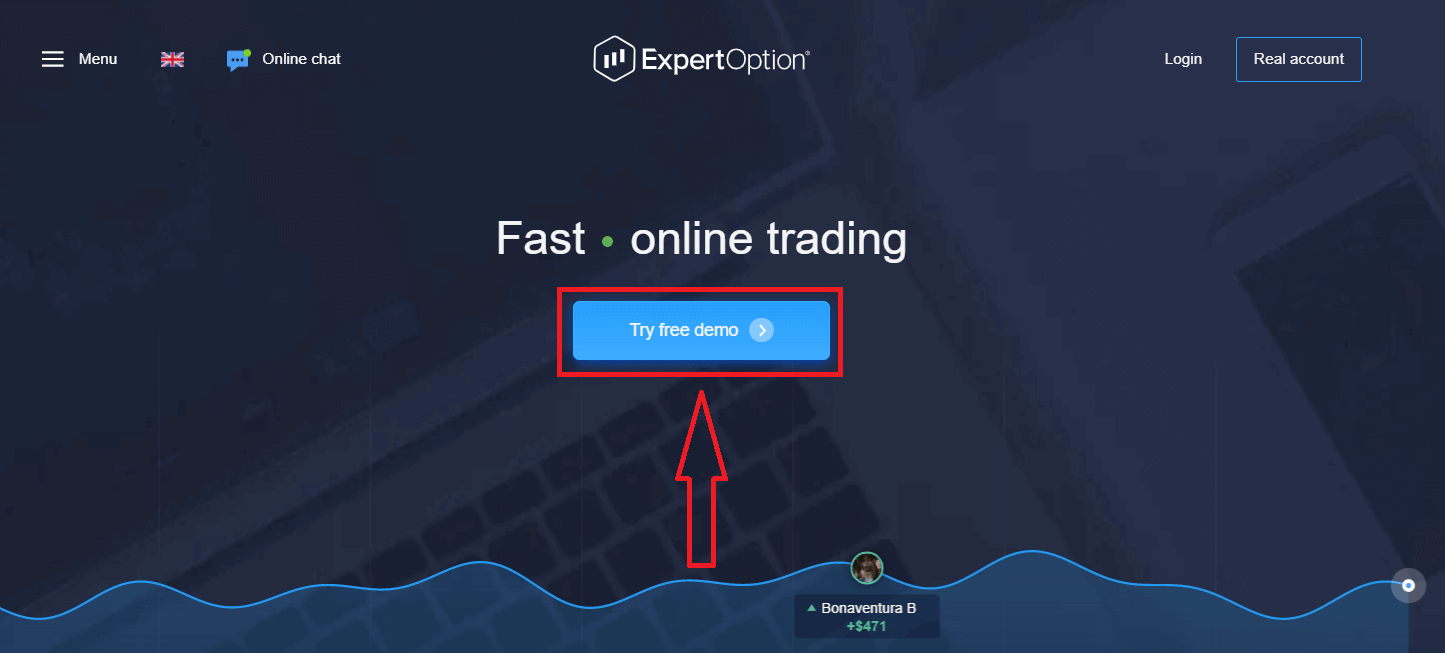
Você será redirecionado para a página de negociação Demo, onde poderá começar a negociar com US$ 10.000 em uma conta Demo.
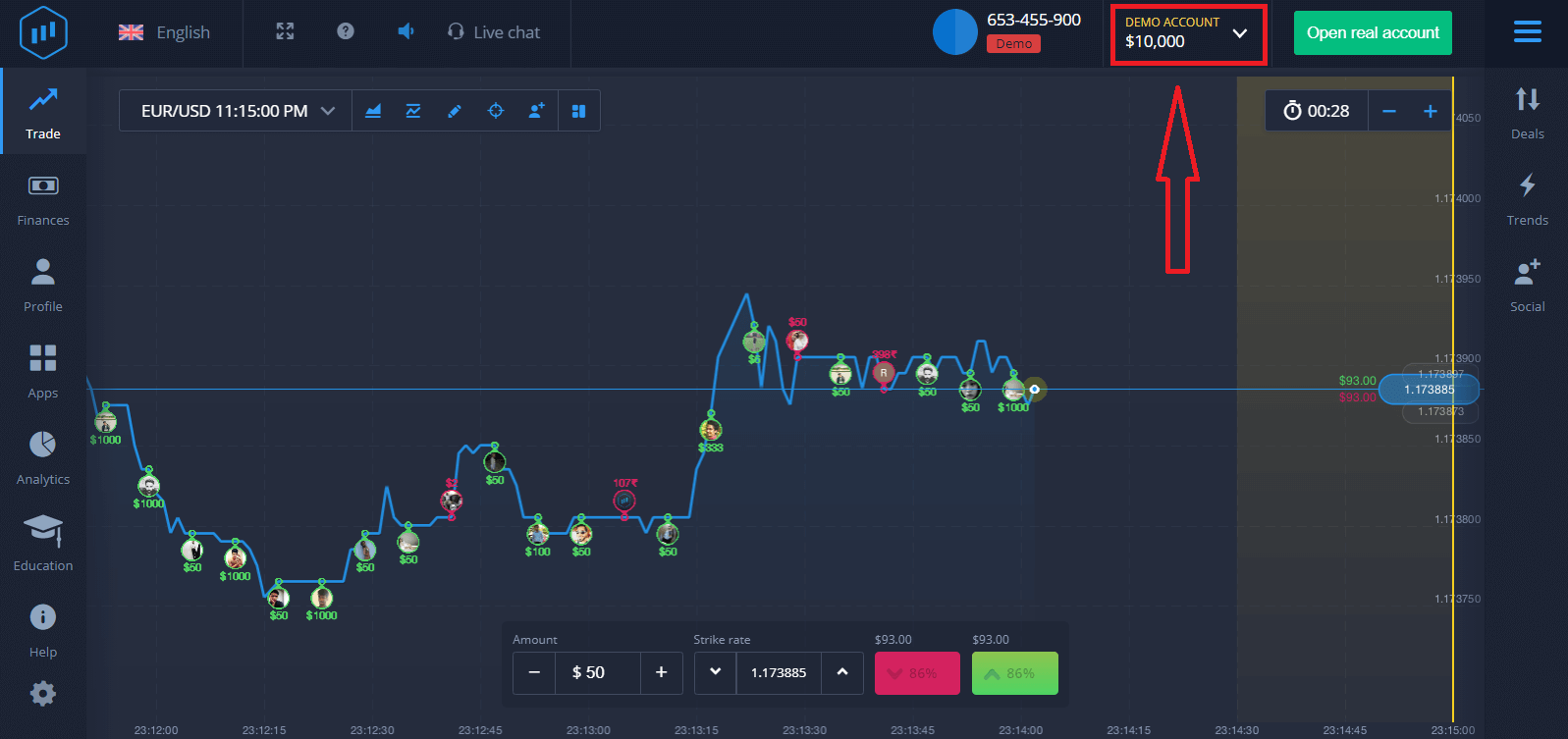 Para continuar usando a conta, salvar os resultados das negociações e negociar em uma conta real, clique em "Abrir conta real" para criar uma conta na ExpertOption.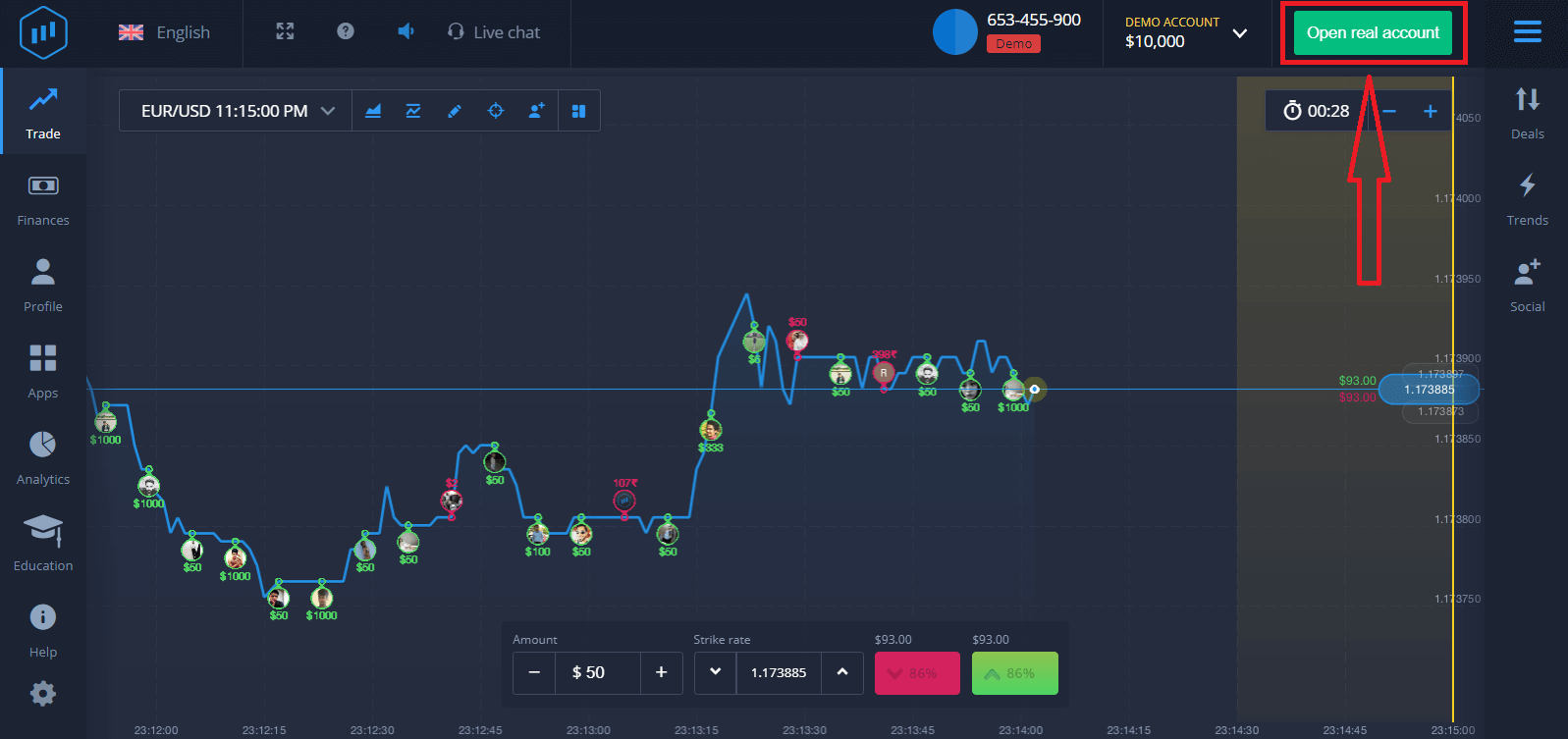
Há três opções disponíveis: cadastrar-se com seu endereço de e-mail, conta do Facebook ou conta do Google, conforme mostrado abaixo. Basta escolher o método mais adequado e criar uma senha.
Como abrir uma conta ExpertOption com um e-mail
1. Você pode criar uma conta na plataforma clicando no botão “ Conta Real ” no canto superior direito. 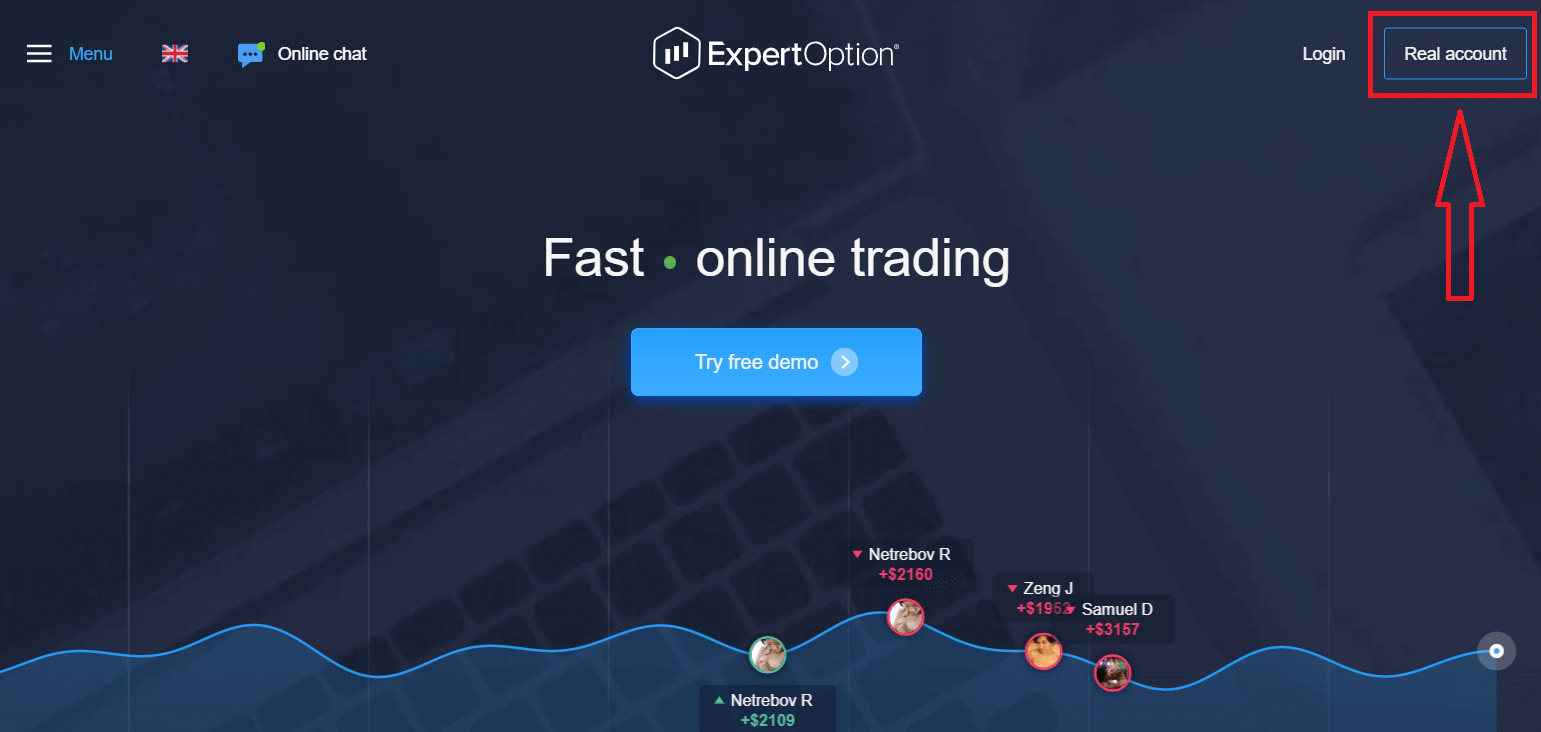
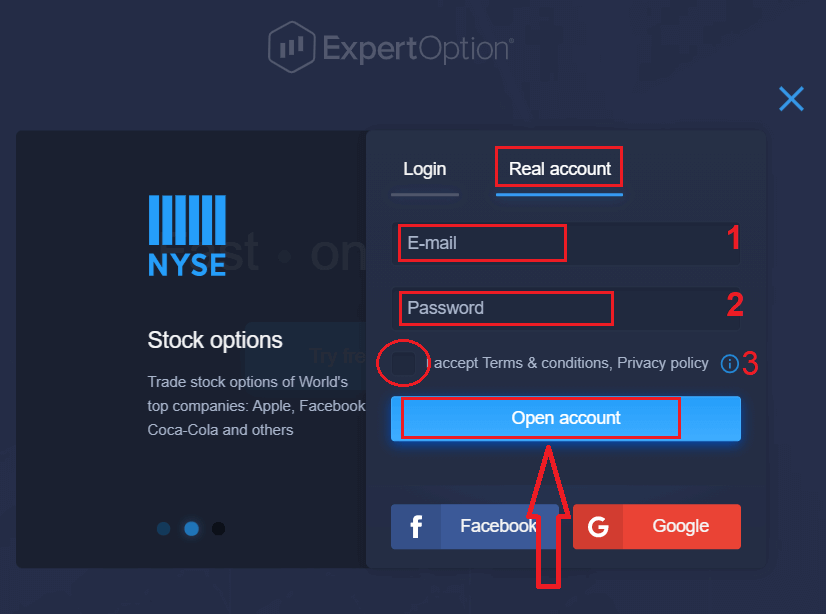
2. Para se cadastrar, preencha todas as informações necessárias e clique em “Abrir Conta”.
- Insira um endereço de e-mail válido.
- Crie uma senha forte .
- Você também precisa ler os "Termos e Condições" e conferi-los.
Parabéns! Seu cadastro foi concluído com sucesso. Para começar a operar com dinheiro real, você precisa depositar fundos em sua conta (o depósito mínimo é de 10 USD).
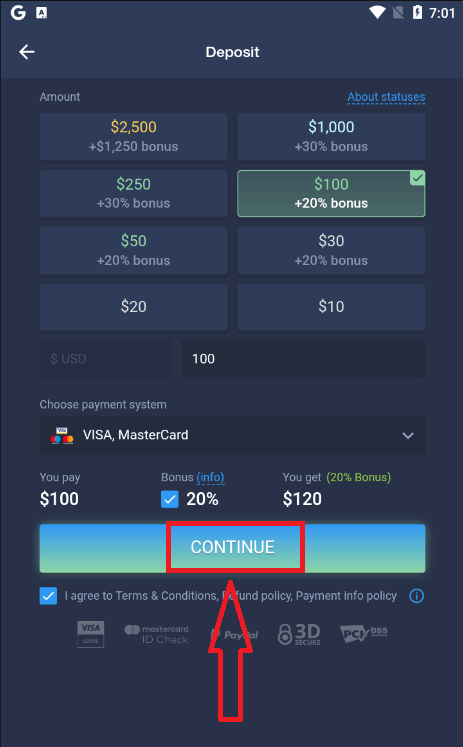
Como depositar na ExpertOption:
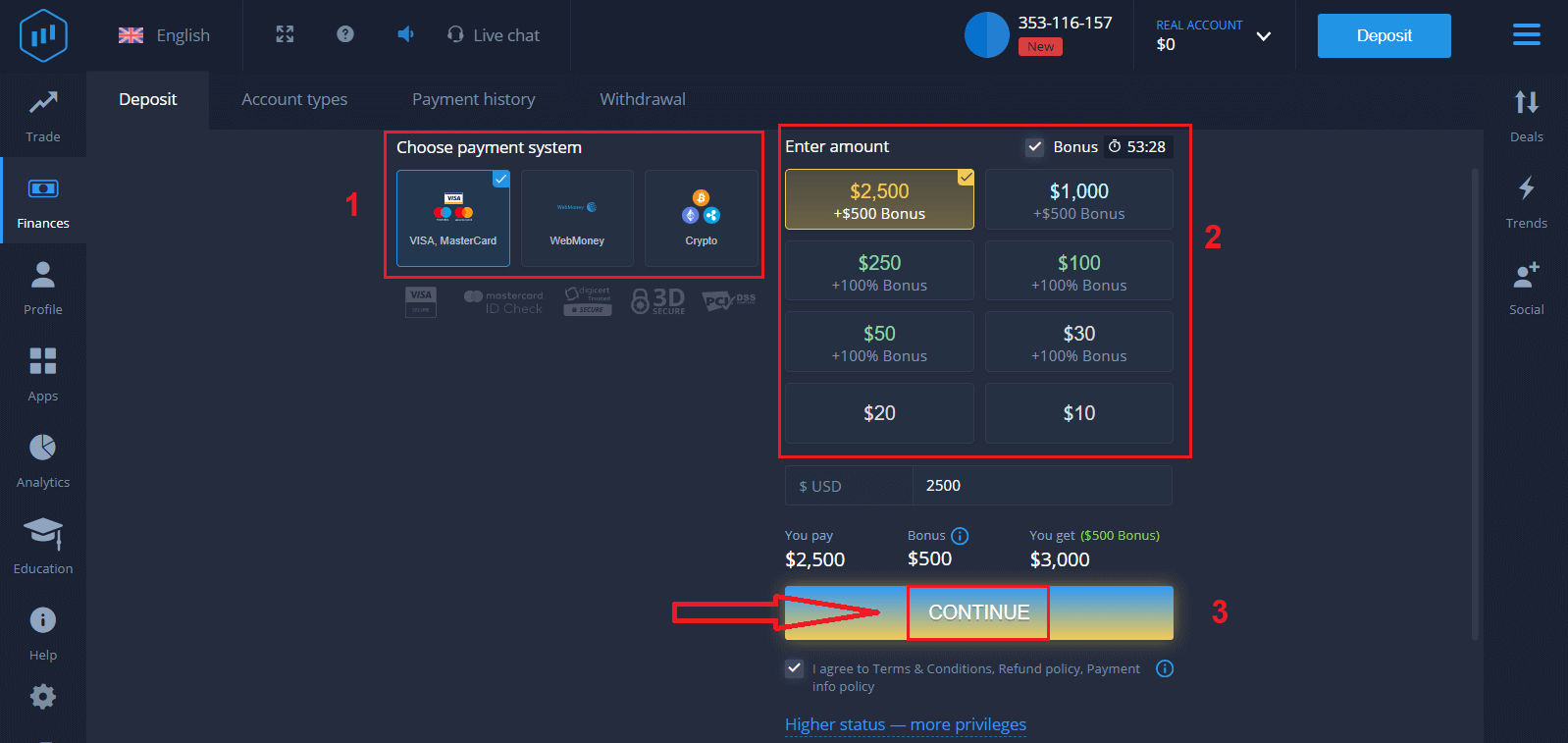
Insira os dados do seu cartão e clique em "Adicionar fundos...".
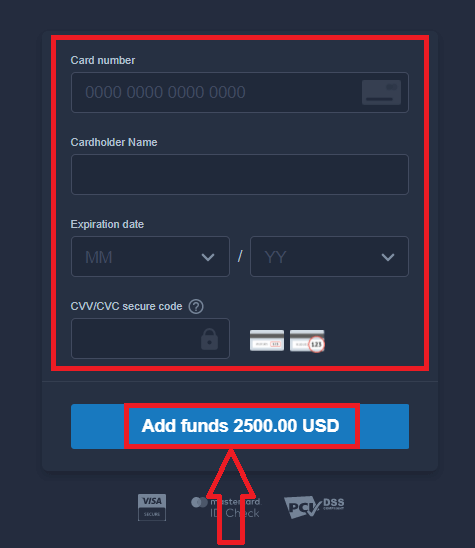
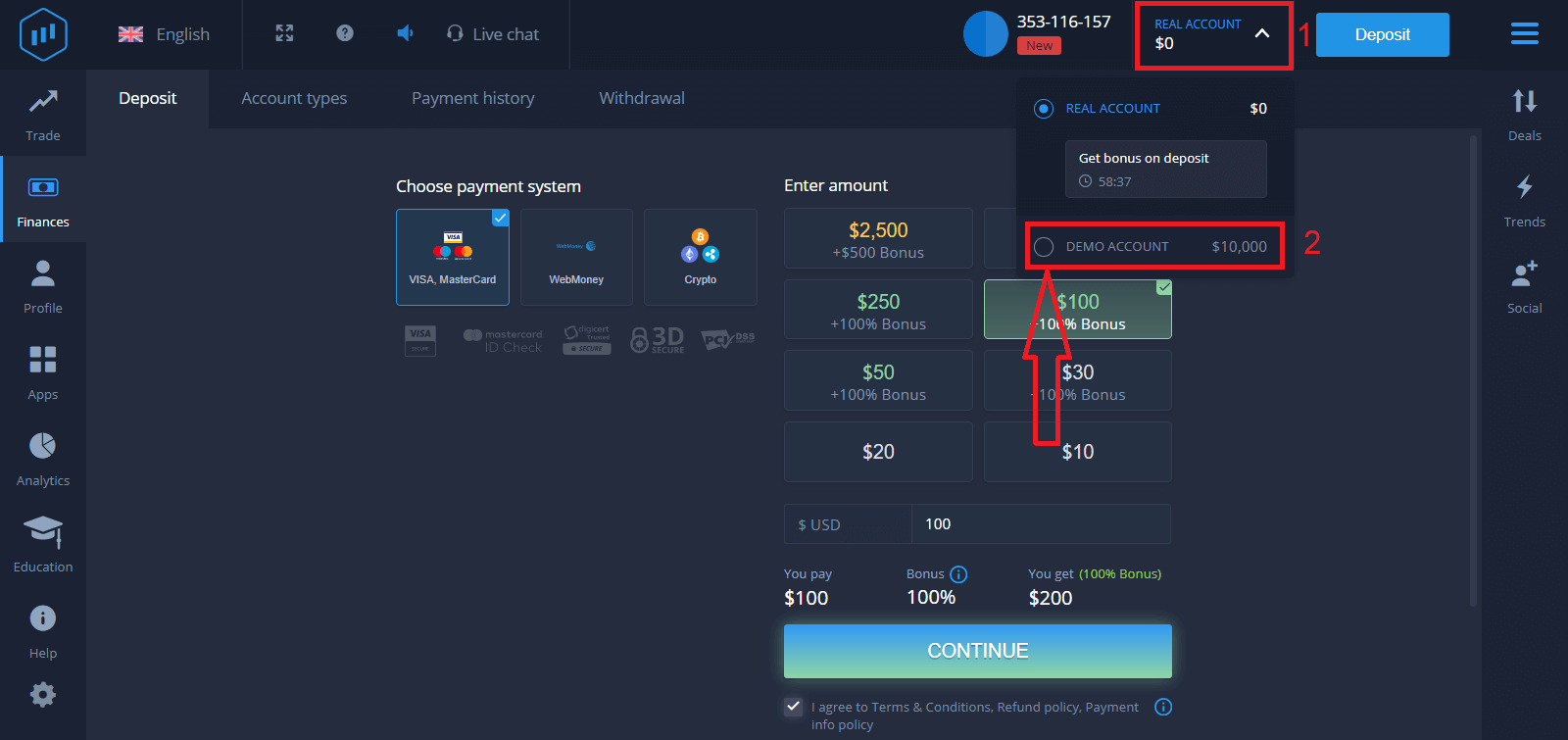
Agora você pode operar em uma conta real após o depósito ser concluído com sucesso.
Se preferir usar a Conta Demo, clique em "CONTA REAL" e selecione "CONTA DEMO" para começar a operar com $10.000 na Conta Demo. Uma conta demo é uma ferramenta para você se familiarizar com a plataforma, praticar suas habilidades de negociação em diferentes ativos e testar novas estratégias em um gráfico em tempo real, sem riscos.
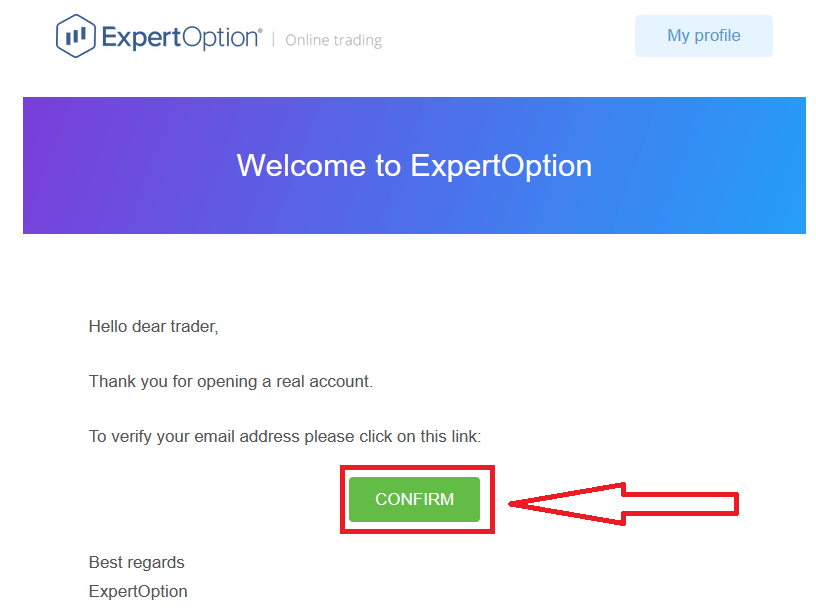
Por fim, após acessar seu e-mail, a ExpertOption enviará um e-mail de confirmação. Clique no botão presente nesse e-mail para ativar sua conta. Assim, você concluirá o cadastro e a ativação da sua conta.
Como abrir uma conta ExpertOption usando o Facebook
Você também tem a opção de abrir sua conta usando sua conta do Facebook, e pode fazer isso em poucos passos simples:1. Leia os "Termos e Condições" e clique no botão do Facebook
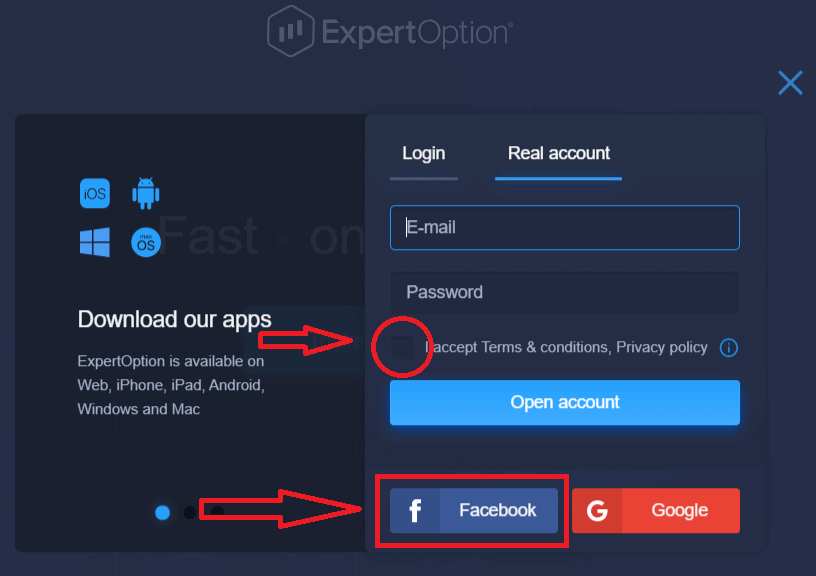
. 2. A janela de login do Facebook será aberta, onde você precisará inserir o endereço de e-mail que usou para se cadastrar no Facebook.
3. Digite a senha da sua conta do Facebook.
4. Clique em "Entrar".
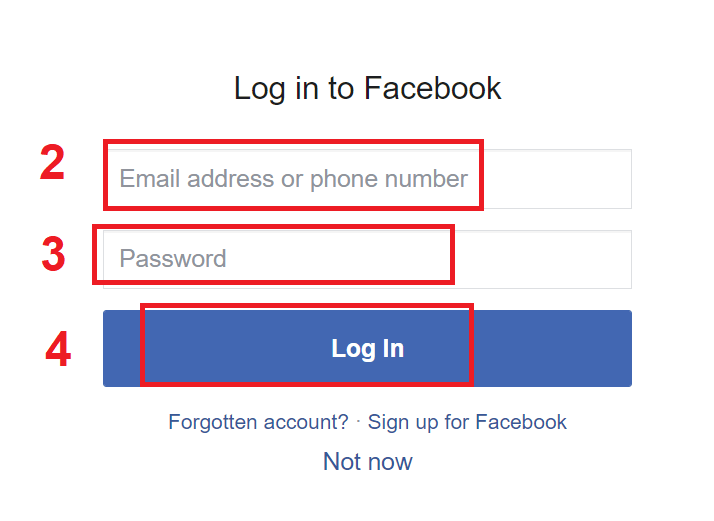
Depois de clicar no botão "Entrar", a ExpertOption solicitará acesso ao seu nome, foto de perfil e endereço de e-mail. Clique em "Continuar...".
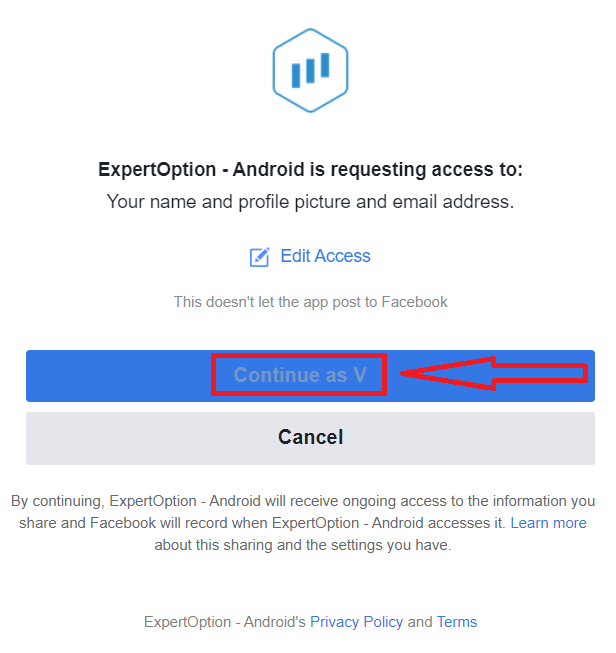
Em seguida, você será redirecionado automaticamente para a plataforma ExpertOption.
Como abrir uma conta ExpertOption usando o Google
1. Para se cadastrar com uma conta do Google , verifique os "Termos e Condições" e clique no botão correspondente no formulário de cadastro. 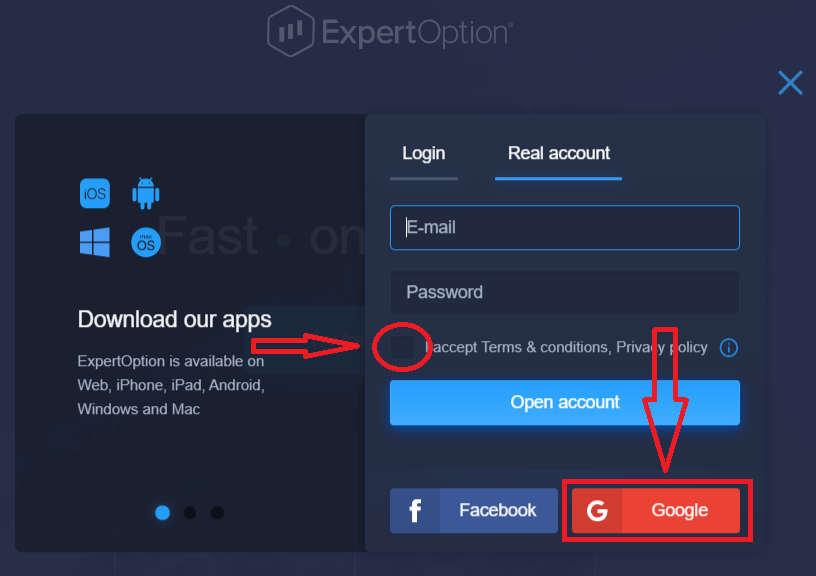
2. Na janela que abrir, insira seu número de telefone ou e-mail e clique em "Próximo".
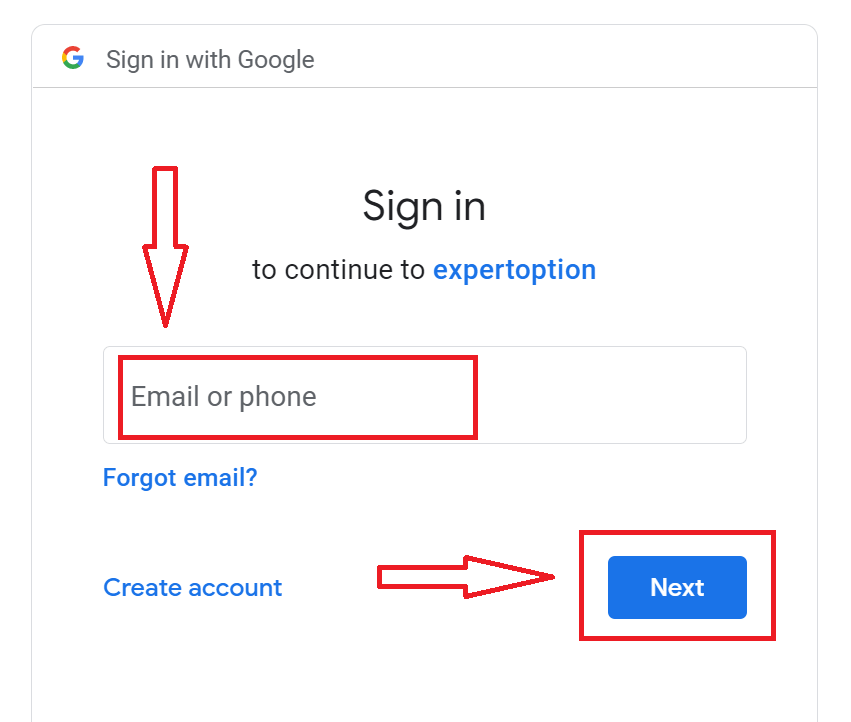
3. Em seguida, insira a senha da sua conta do Google e clique em "Próximo".
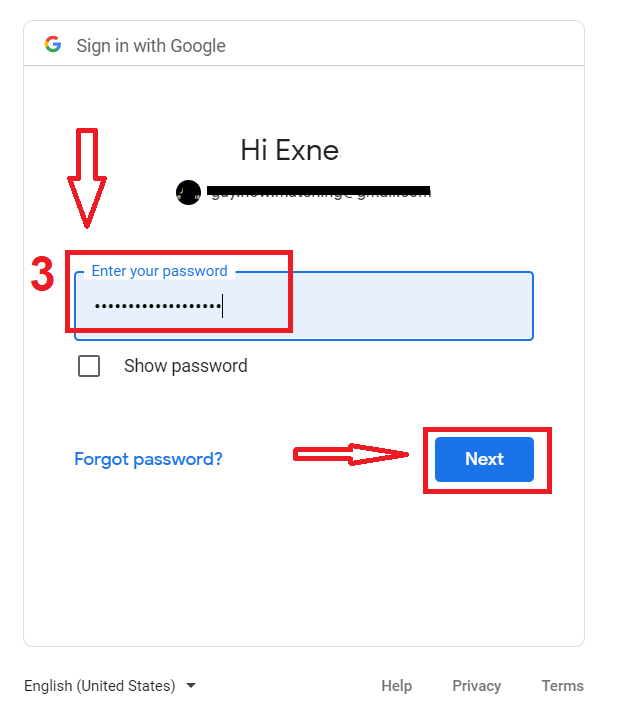
Depois disso, siga as instruções enviadas pelo serviço para o seu endereço de e-mail.
Abra uma conta no aplicativo ExpertOption para iOS.
Se você possui um dispositivo móvel iOS, precisará baixar o aplicativo oficial da ExpertOption na App Store ou aqui . Basta pesquisar por “ExpertOption - Mobile Trading” e baixá-lo no seu iPhone ou iPad.A versão móvel da plataforma de negociação é exatamente igual à versão web. Consequentemente, não haverá problemas com negociações e transferências de fundos.
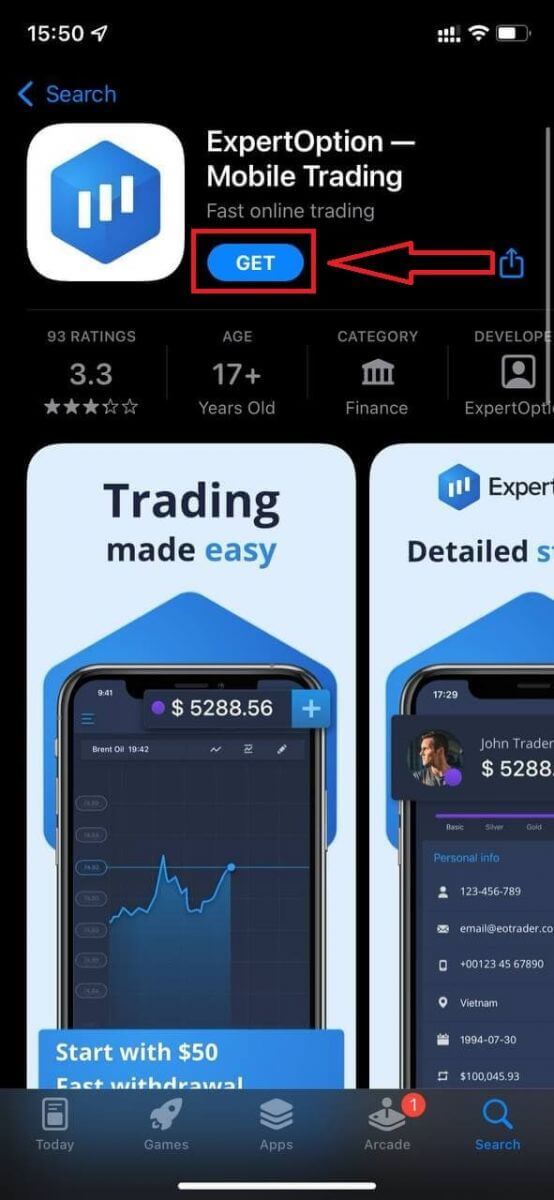
Depois disso, abra o aplicativo ExpertOption e você verá a plataforma de negociação. Clique em “Comprar” ou “Vender” para prever a direção do gráfico.
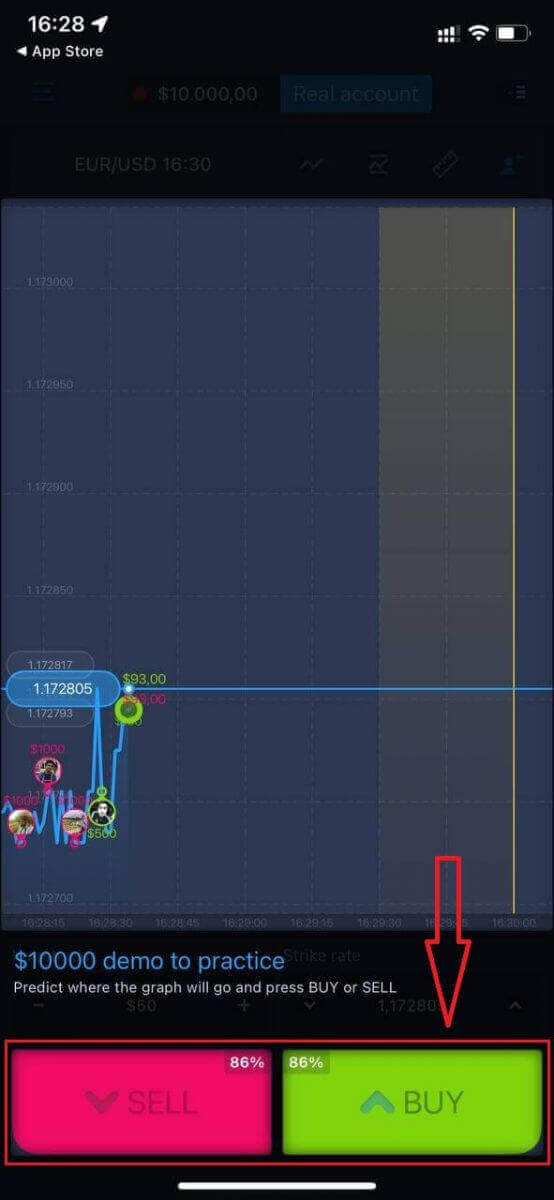
Agora você pode continuar negociando com US$ 10.000 na conta Daemo.
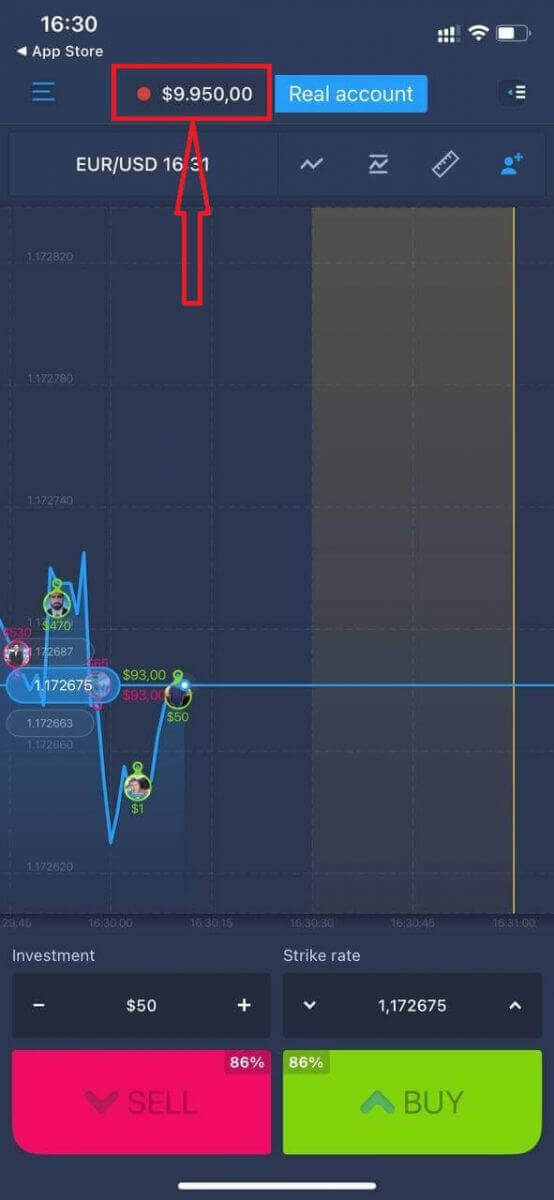
Você também pode abrir uma conta na plataforma móvel iOS clicando em “Conta Real”.
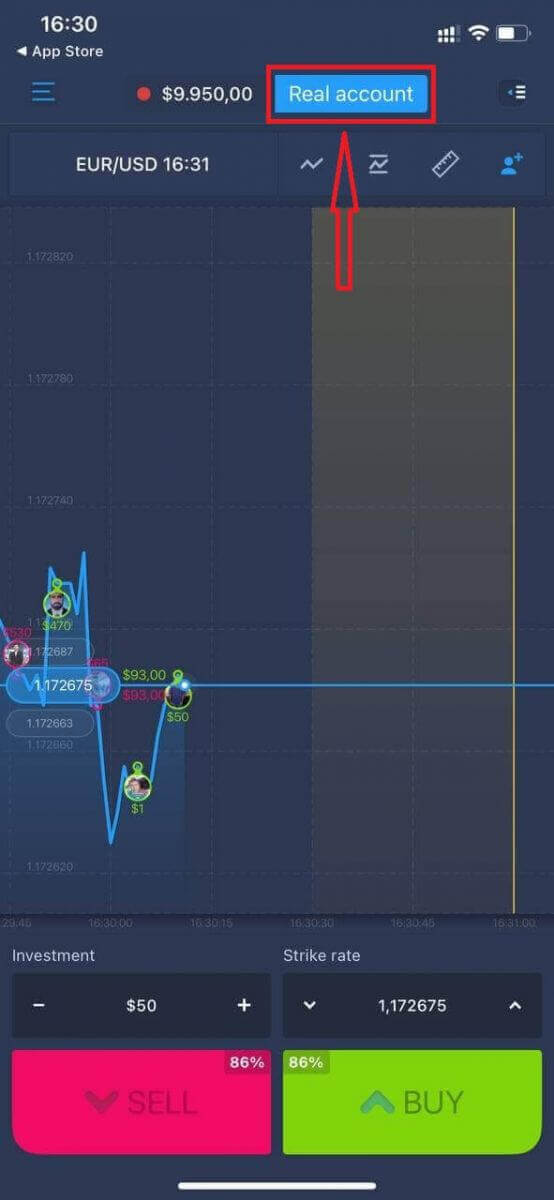
- Insira um endereço de e-mail válido.
- Crie uma senha forte .
- Você também precisa aceitar os "Termos e Condições".
- Clique em "Criar conta".
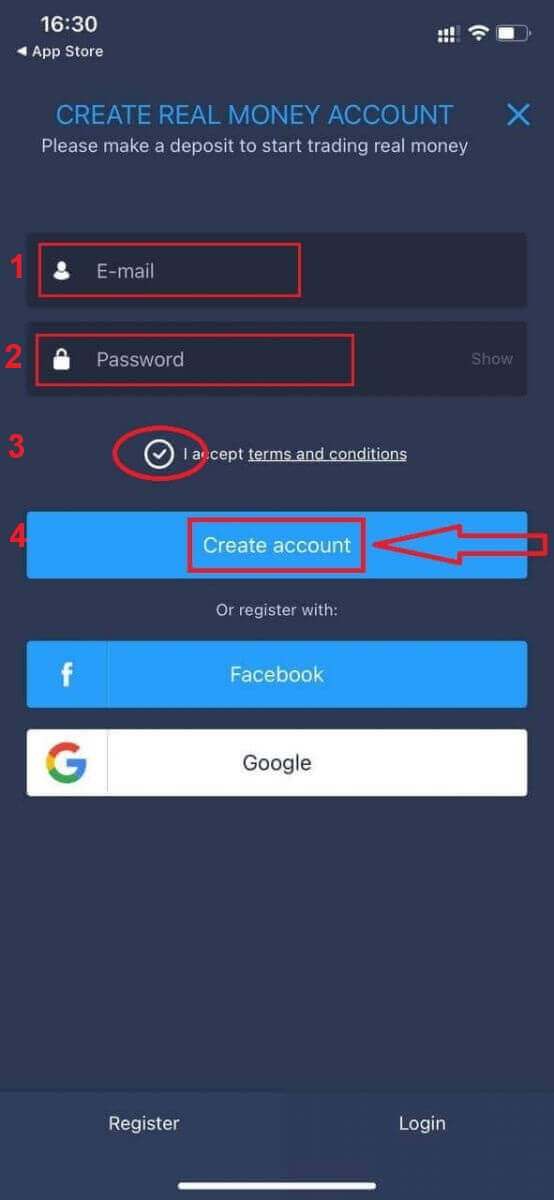
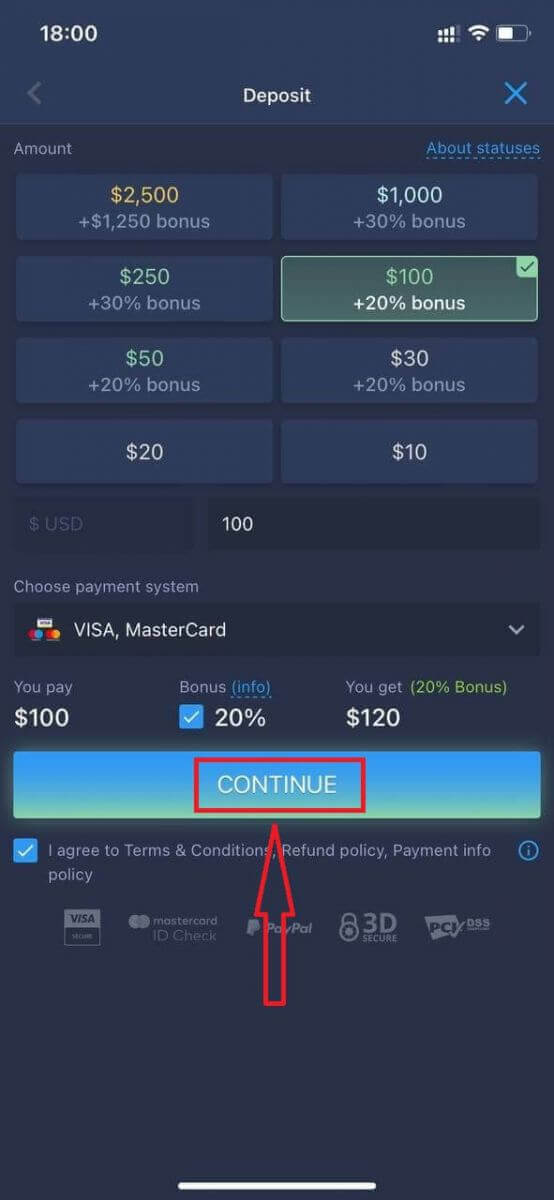
Parabéns! Seu cadastro foi concluído com sucesso. Agora você pode depositar e começar a negociar com uma conta real.
Abra uma conta no aplicativo ExpertOption para Android.
Se você possui um dispositivo móvel Android, precisará baixar o aplicativo oficial da ExpertOption na Google Play ou aqui . Basta pesquisar por “ExpertOption - Mobile Trading” e baixá-lo em seu dispositivo. A versão móvel da plataforma de negociação é exatamente igual à versão web. Consequentemente, não haverá problemas com negociações e transferências de fundos. Além disso, o aplicativo de negociação da ExpertOption para Android é considerado o melhor aplicativo para negociação online. Por isso, possui uma alta classificação na loja.
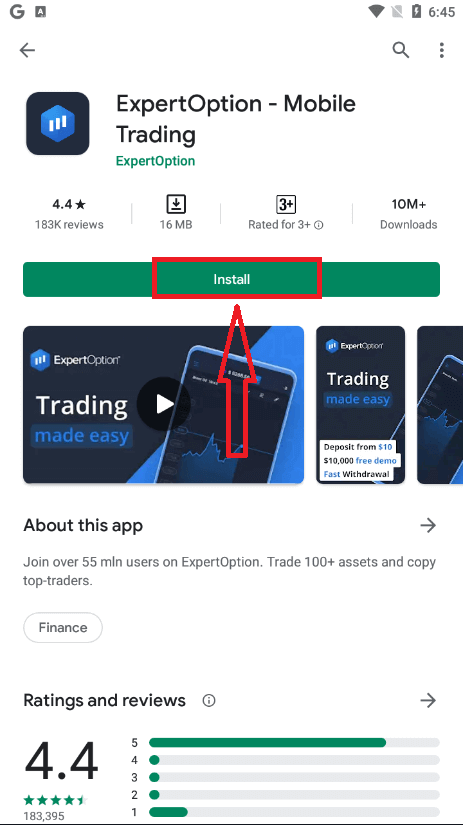
Depois disso, abra o aplicativo ExpertOption e você verá a plataforma de negociação. Clique em "Comprar" ou "Vender" para prever a direção do gráfico.
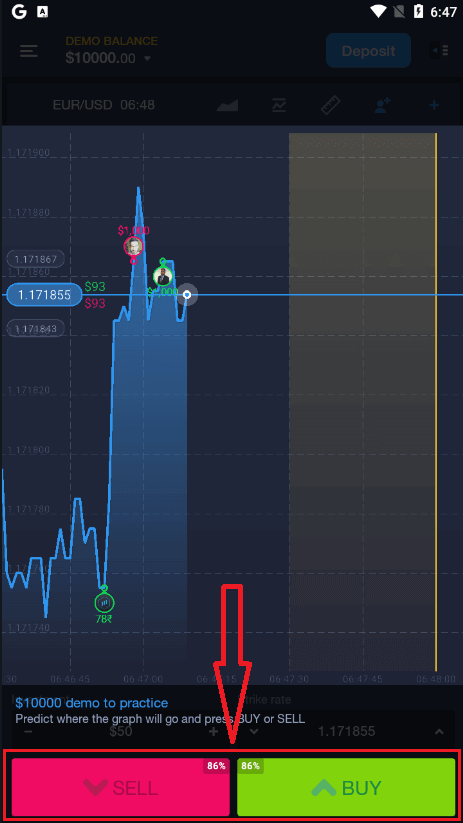
Agora você pode começar a negociar com US$ 10.000 em uma conta Demo.
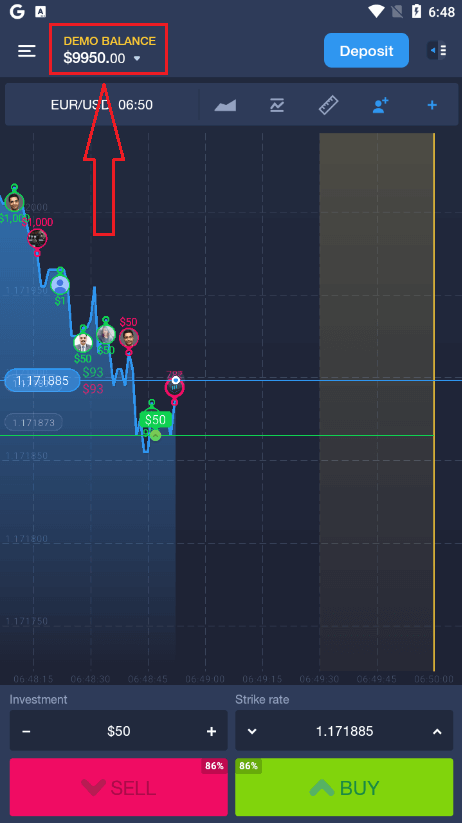
Você também pode abrir uma conta na plataforma móvel Android clicando em "SALDO DEMO" e, em seguida, em "Abrir conta real".
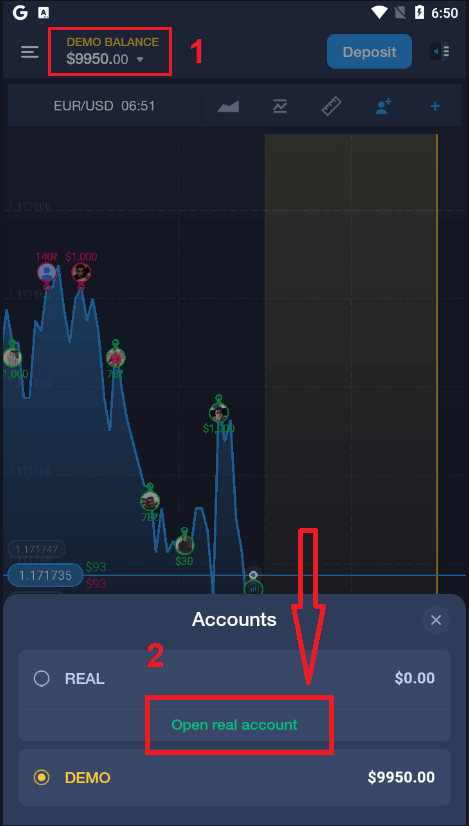
- Insira um endereço de e-mail válido.
- Crie uma senha forte .
- Você também precisa aceitar os "Termos e Condições".
- Clique em "Criar conta".
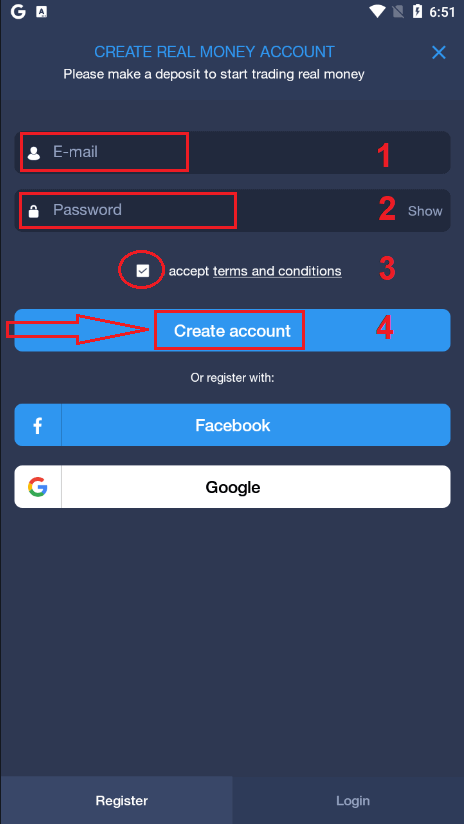
Parabéns! Seu cadastro foi concluído com sucesso. Agora você pode depositar e começar a negociar com sua conta real.
t
Abra uma conta ExpertOption na Web móvel.
Se você deseja negociar na versão mobile da plataforma de negociação ExpertOption, é muito fácil. Primeiro, abra o navegador do seu dispositivo móvel. Em seguida, pesquise por “ expertoption ” e acesse o site oficial da corretora.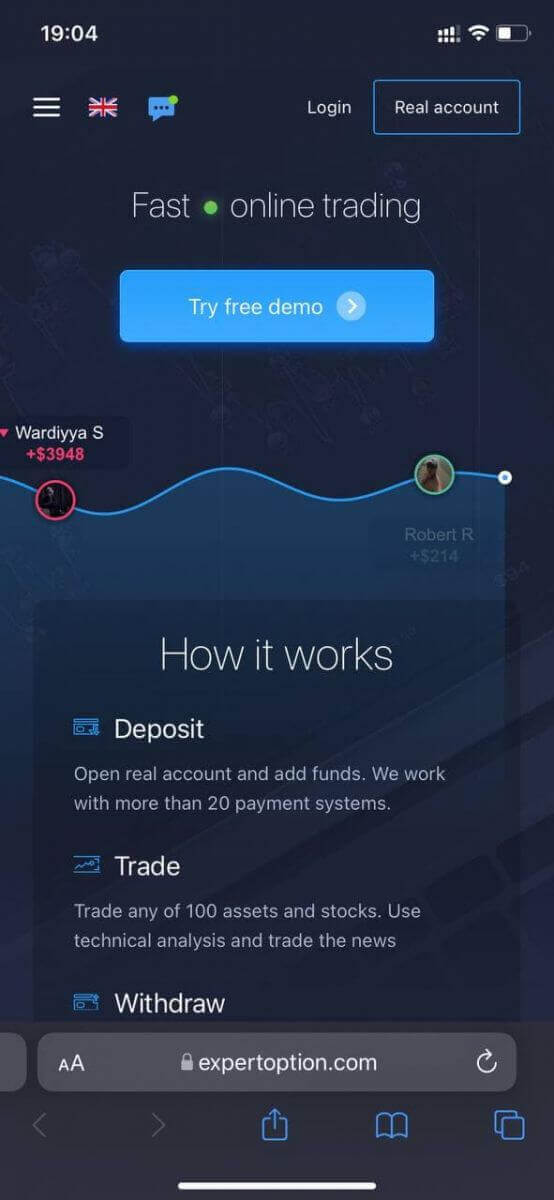
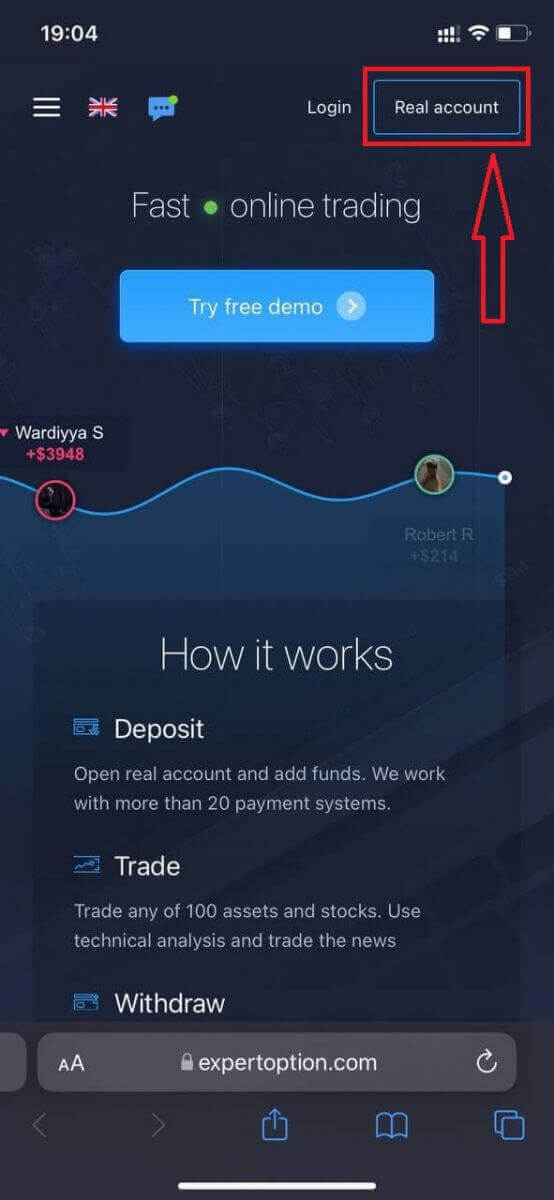
Clique no botão “Conta Real” no canto superior direito.
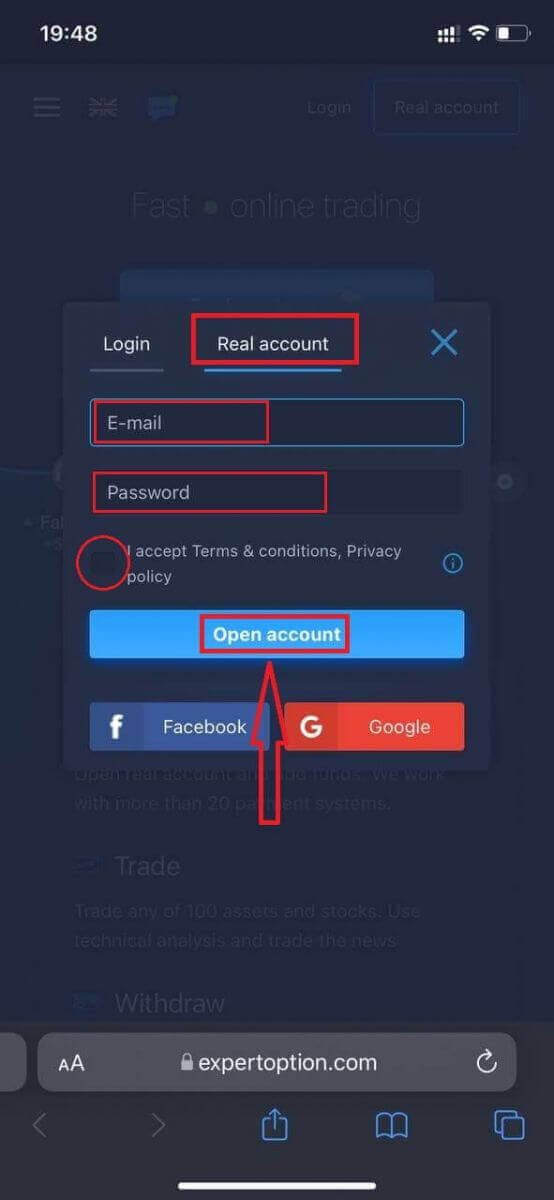
Nesta etapa, insira seus dados: e-mail, senha, aceite os “Termos e Condições” e clique em “Abrir conta”.
Parabéns! Seu cadastro foi concluído com sucesso. Agora você pode depositar e começar a negociar com uma conta real.
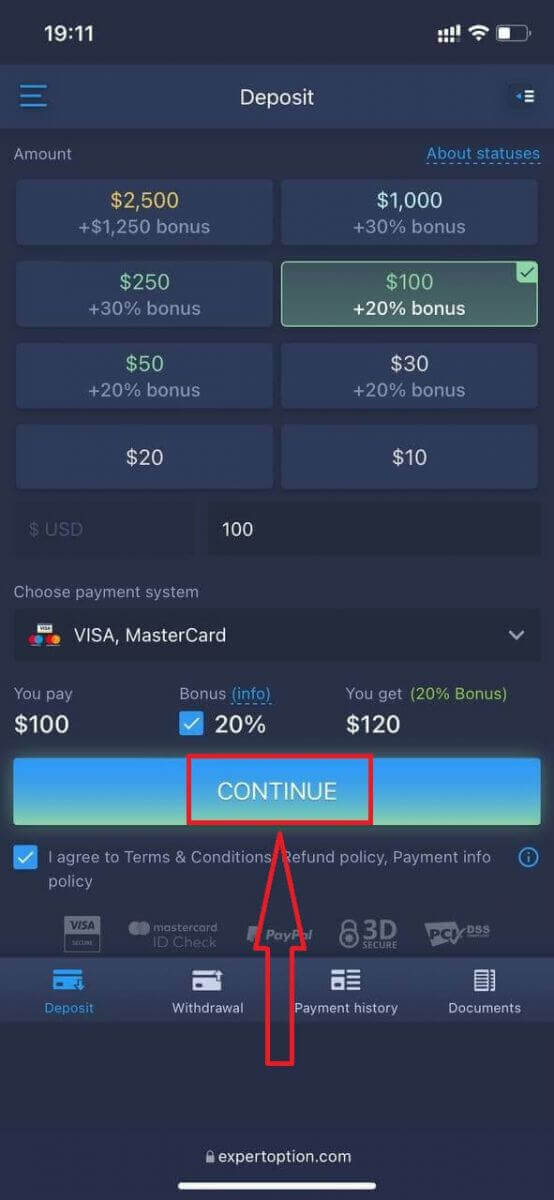
A versão mobile da plataforma de negociação é exatamente igual à versão web completa. Portanto, não haverá problemas para negociar e transferir fundos.
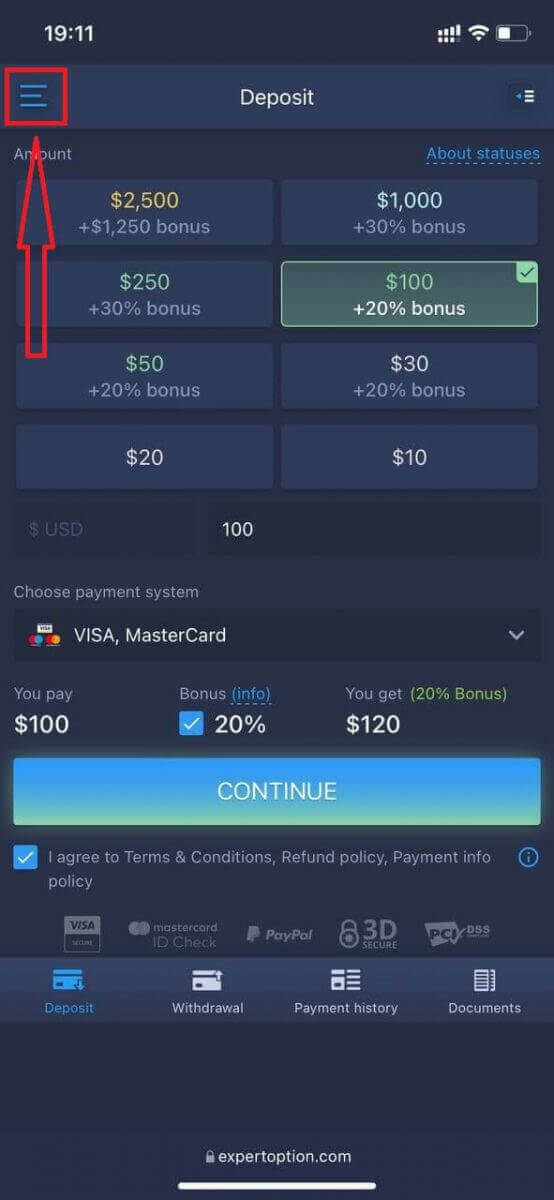
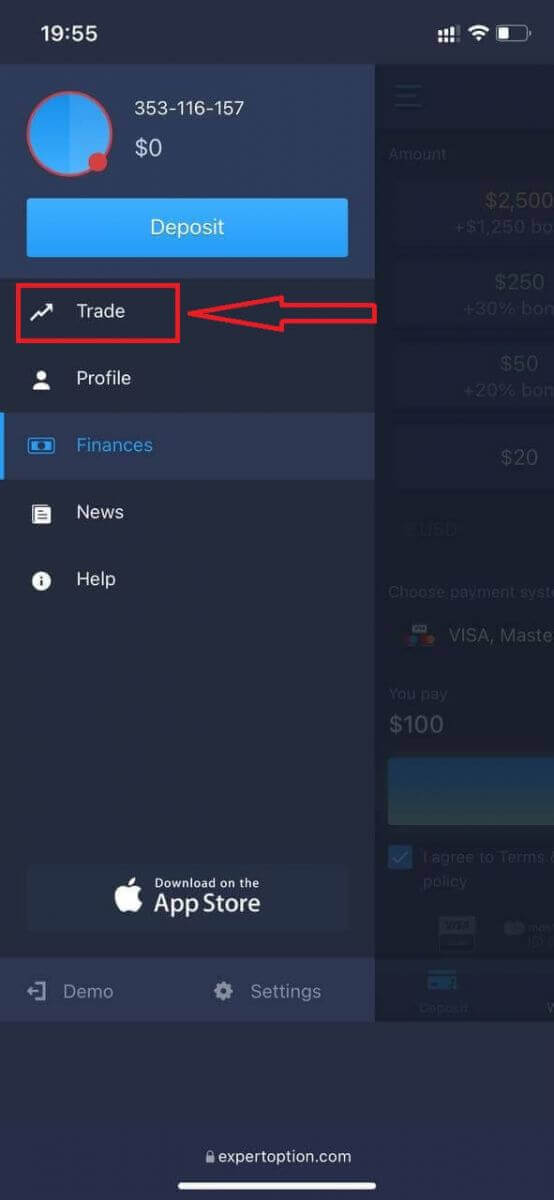
Ou, se preferir, você pode negociar primeiro com uma conta Demo. Para isso, clique no ícone de menu .
Clique em “Negociar”.
Alterne da conta Real para a conta Demo.
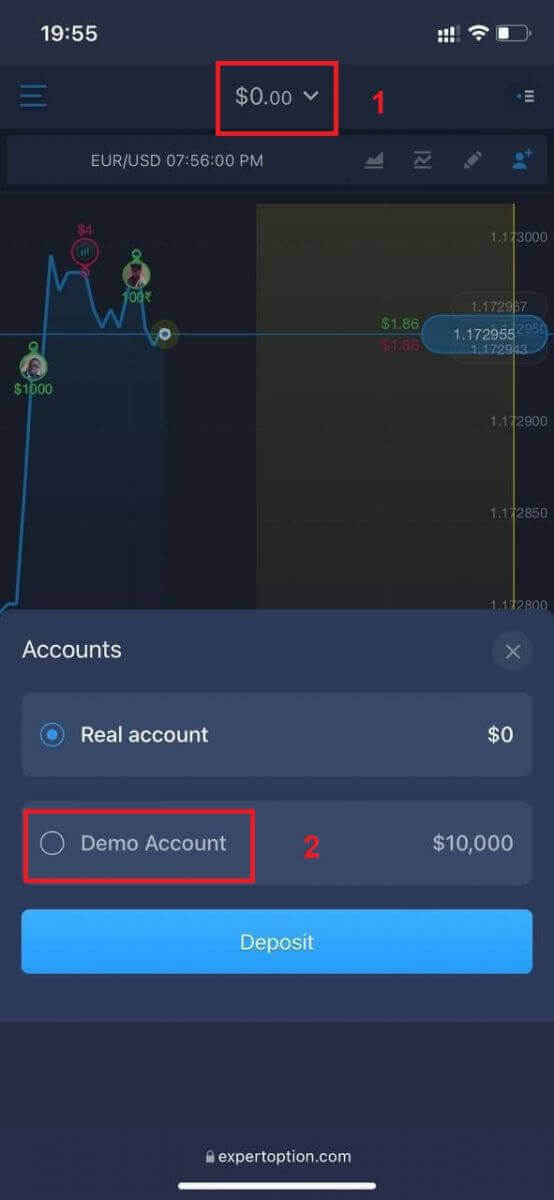
Você terá US$ 10.000 na conta Demo.
Perguntas frequentes (FAQ)
Existe alguma conta de demonstração?
Convidamos você a usar uma conta demo com um saldo de 10.000 moedas virtuais para poder avaliar os benefícios da plataforma de negociação.
Quanto dinheiro posso ganhar na conta de demonstração?
Você não pode obter lucro com as transações realizadas na conta de demonstração. Você recebe fundos virtuais e realiza transações virtuais. Ela destina-se exclusivamente a fins de treinamento. Para negociar com dinheiro real, você precisa depositar fundos em uma conta real.
Como faço para alternar entre a conta de teste e a conta real?
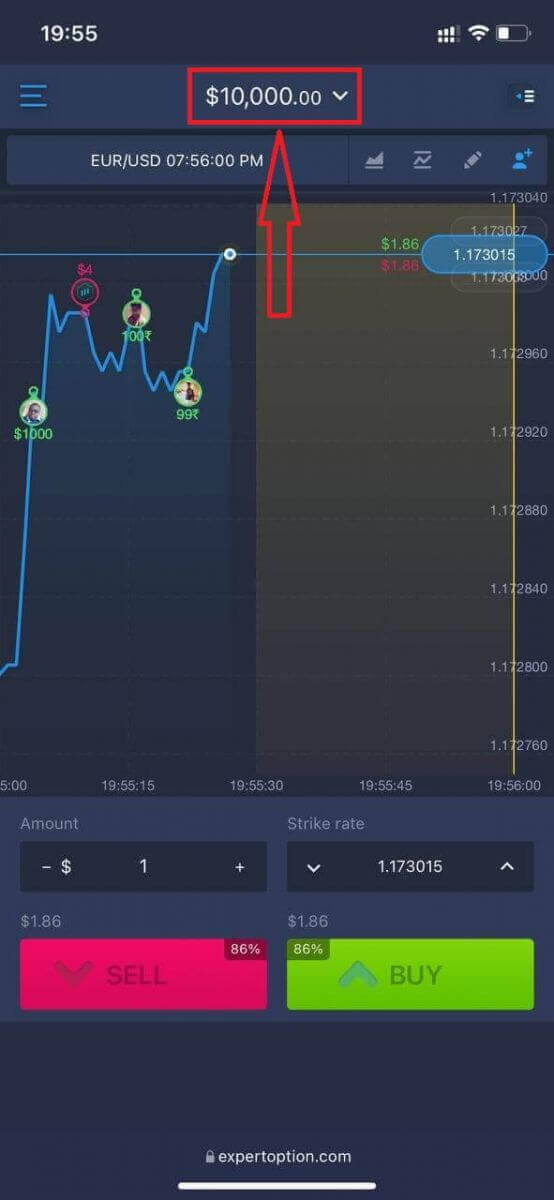
Para alternar entre contas, clique no seu saldo no canto superior central. Certifique-se de estar na sala de negociação. O painel que se abre mostra todas as suas contas: sua conta real e sua conta de demonstração. Clique em uma conta para ativá-la e usá-la para negociar.
Conclusão: Comece sua jornada no mercado financeiro com a ExpertOption.
Abrir uma conta na ExpertOption é rápido, seguro e fácil para iniciantes. Seja para experimentar com uma conta demo ou para começar a operar com dinheiro real, a plataforma oferece ferramentas intuitivas, suporte ágil e uma experiência de usuário tranquila. Com apenas alguns cliques, você tem acesso aos mercados globais e a recursos de negociação profissionais — tudo na palma da sua mão.
Dê o primeiro passo hoje mesmo. Abra sua conta na ExpertOption e comece a negociar de forma mais inteligente.
Perguntas frequentes
Normalmente, são necessários um documento de identidade válido com foto do governo (passaporte, carteira de identidade nacional ou carteira de motorista) e um comprovante de endereço, como uma conta de luz ou extrato bancário recente. Também pode ser solicitada uma selfie para verificação facial. Os documentos devem corresponder claramente ao nome e endereço do titular da conta.
O registro da conta é imediato, mas a verificação de identidade geralmente leva de 24 a 72 horas, dependendo da qualidade do documento e da carga de trabalho. Enquanto a verificação estiver pendente, muitas vezes você poderá usar a conta demo. Para acelerar a aprovação, carregue digitalizações nítidas e coloridas, garanta que os nomes correspondam e evite documentos cortados; espere tempos mais longos se o suporte solicitar informações adicionais.
Os valores mínimos de depósito variam de acordo com o tipo de conta, método de pagamento e sua jurisdição. Muitos usuários encontram mínimos na casa das dezenas de unidades monetárias da plataforma, mas os valores exatos são mostrados na página Depósito após o login. Verifique as opções de depósito para o seu país antes de financiar.
Não consigo concluir o processo de abertura de conta. Como posso corrigir erros comuns de inscrição?
Primeiro verifique se todos os campos estão corretos e correspondem ao seu ID e, em seguida, verifique seu e-mail e caixa de entrada do telefone (verifique spam). Limpe o cache do navegador ou tente um dispositivo diferente se o formulário não for enviado. Digitalizações de documentos de baixa qualidade, IDs expirados ou restrições de país podem bloquear o registro; se os erros persistirem, capture capturas de tela e entre em contato com o suporte com esses detalhes.
Normalmente, você pode acessar a conta demo imediatamente, mas a negociação ao vivo geralmente requer uma conta com fundos e pode exigir verificação dependendo da sua região e método de pagamento. As retiradas são normalmente restritas até que as verificações de identidade sejam concluídas e a fonte de pagamento seja confirmada. Conclua a verificação e use credenciais de conta seguras antes de depositar para evitar atrasos.