ExpertOption Entrar
Escrito por

Pesquisador de plataforma de negociação on-line e redator de guias
Pesquisa plataformas de corretoras e sistemas de contas de negociação.
O acesso à sua conta ExpertOption e a retirada de fundos podem ser retardados por problemas de login, falta de verificação ou incompatibilidades de métodos de pagamento. Obstáculos comuns incluem senhas expiradas, solicitações de dois fatores e regras de retirada que exigem prova de identidade ou encaminhamento de pagamentos de volta à fonte de depósito original. Preparar os documentos certos e saber por onde começar reduz o tempo de espera e o atrito ao solicitar um saque.
Abaixo você encontrará um fluxo de trabalho claro para fazer login com segurança, iniciar saques e quais verificações e prazos de pagamento esperar. A visão geral destaca canais de pagamento suportados, janelas típicas de processamento, documentos de verificação, motivos comuns de rejeição e etapas práticas de solução de problemas para que você possa fazer login e sacar dinheiro com menos atrasos e melhores práticas de segurança.
Abaixo você encontrará um fluxo de trabalho claro para fazer login com segurança, iniciar saques e quais verificações e prazos de pagamento esperar. A visão geral destaca canais de pagamento suportados, janelas típicas de processamento, documentos de verificação, motivos comuns de rejeição e etapas práticas de solução de problemas para que você possa fazer login e sacar dinheiro com menos atrasos e melhores práticas de segurança.

Como iniciar sessão no ExpertOption
Como iniciar sessão na conta ExpertOption
- Acesse o aplicativo móvel ou o site da ExpertOption .
- Clique em “Entrar”.
- Insira seu e-mail e senha.
- Clique no botão azul “Entrar”.
- Se você esqueceu seu e-mail, pode entrar usando o “Google” ou o “Facebook”.
- Se você esqueceu sua senha, clique em “Esqueci minha senha”.
Clique em "Entrar" e o formulário de login será exibido.
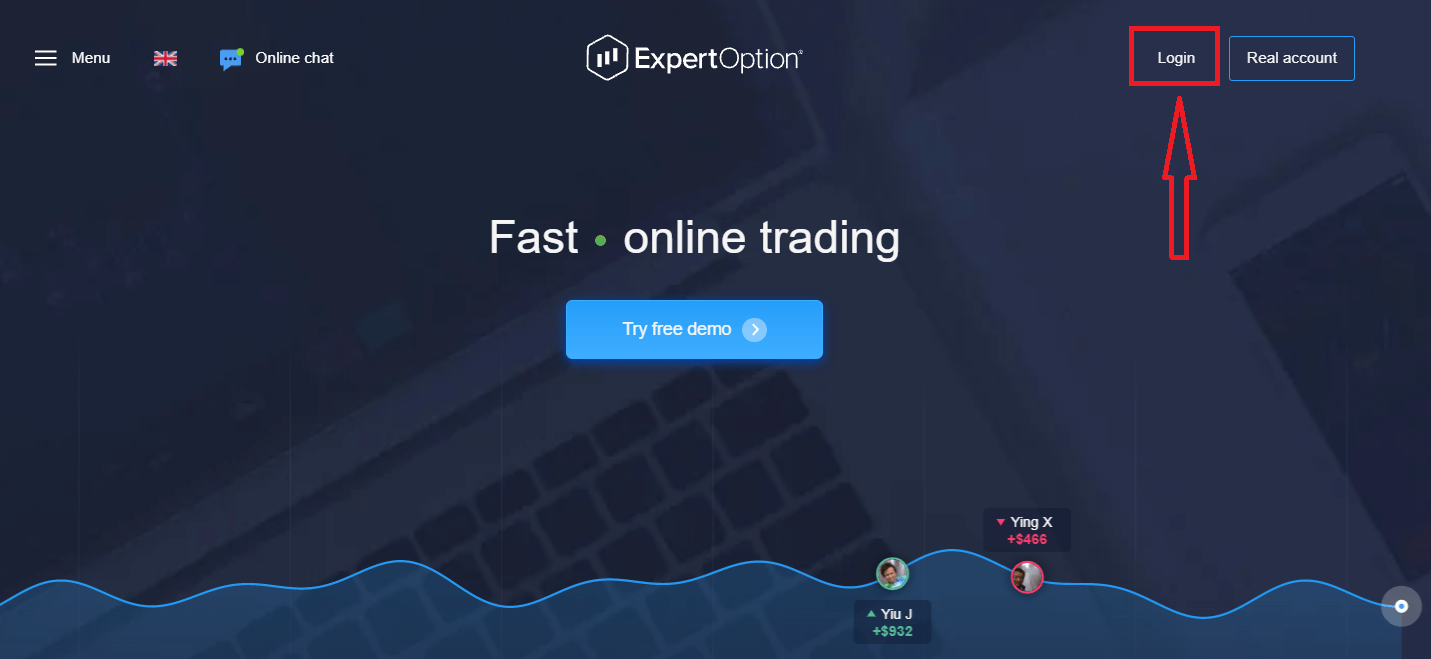
Insira seu endereço de e-mail e a senha que você usou para acessar sua conta e clique no botão "Entrar".
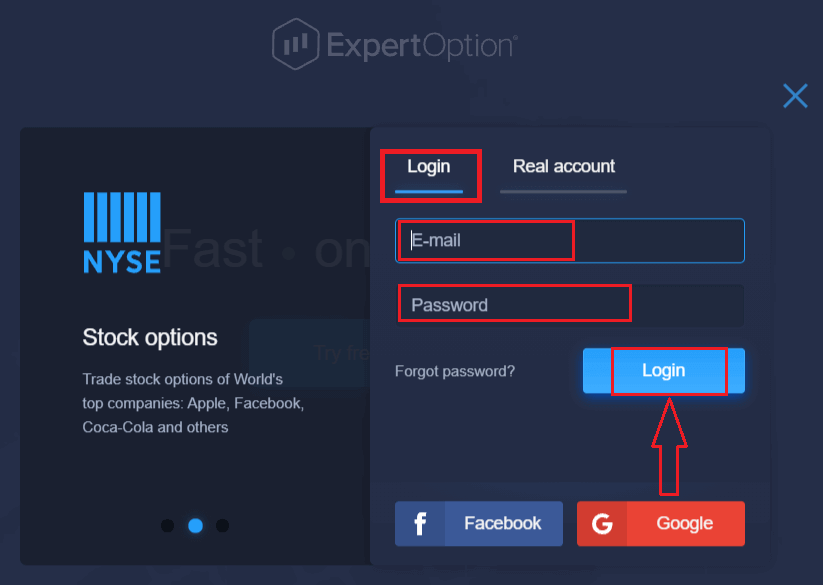
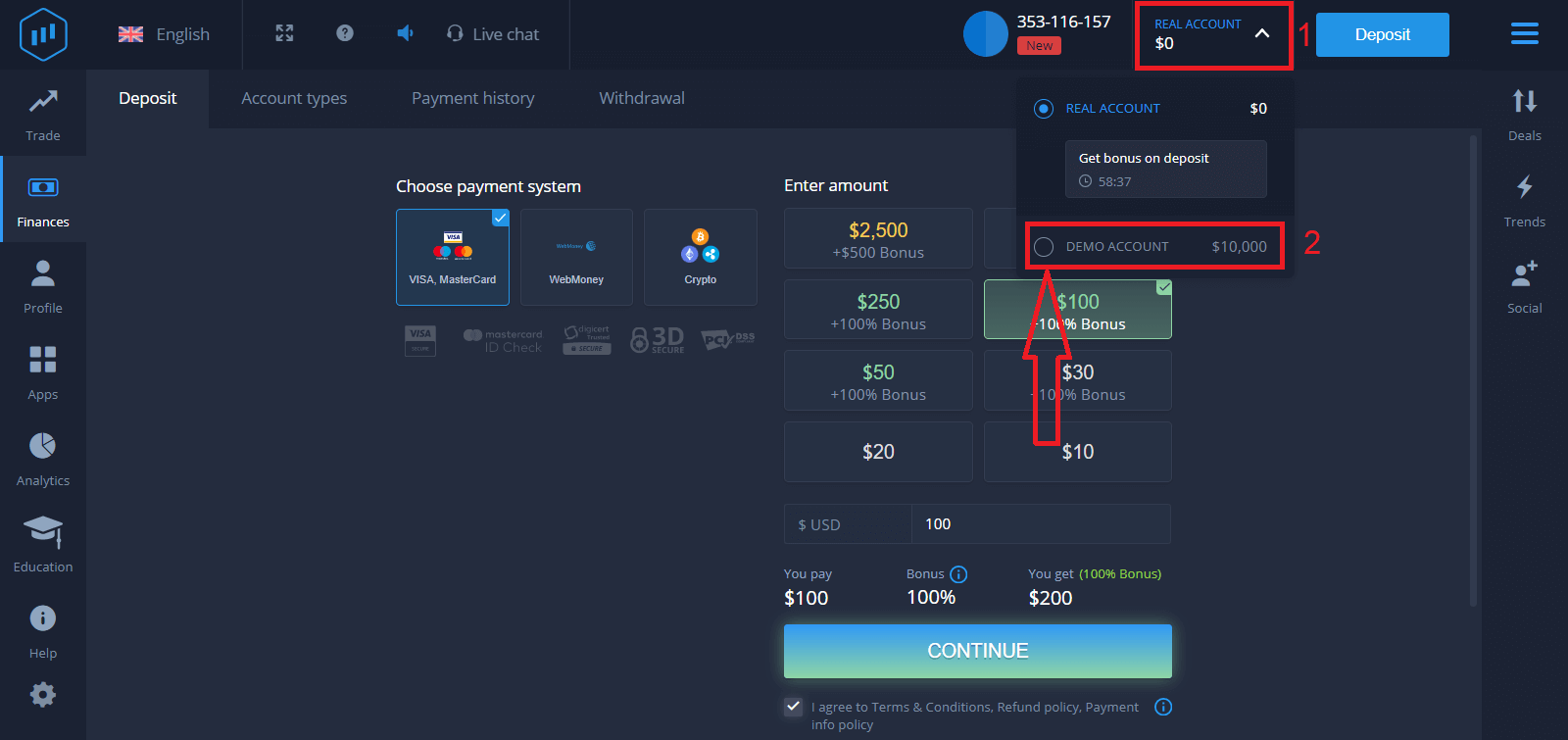
Após o login bem-sucedido, você verá a página de Depósito, conforme mostrado abaixo. Para começar a operar com dinheiro real, você precisa fazer um depósito em sua conta (o depósito mínimo é de USD 10).
Como fazer um depósito na ExpertOption:
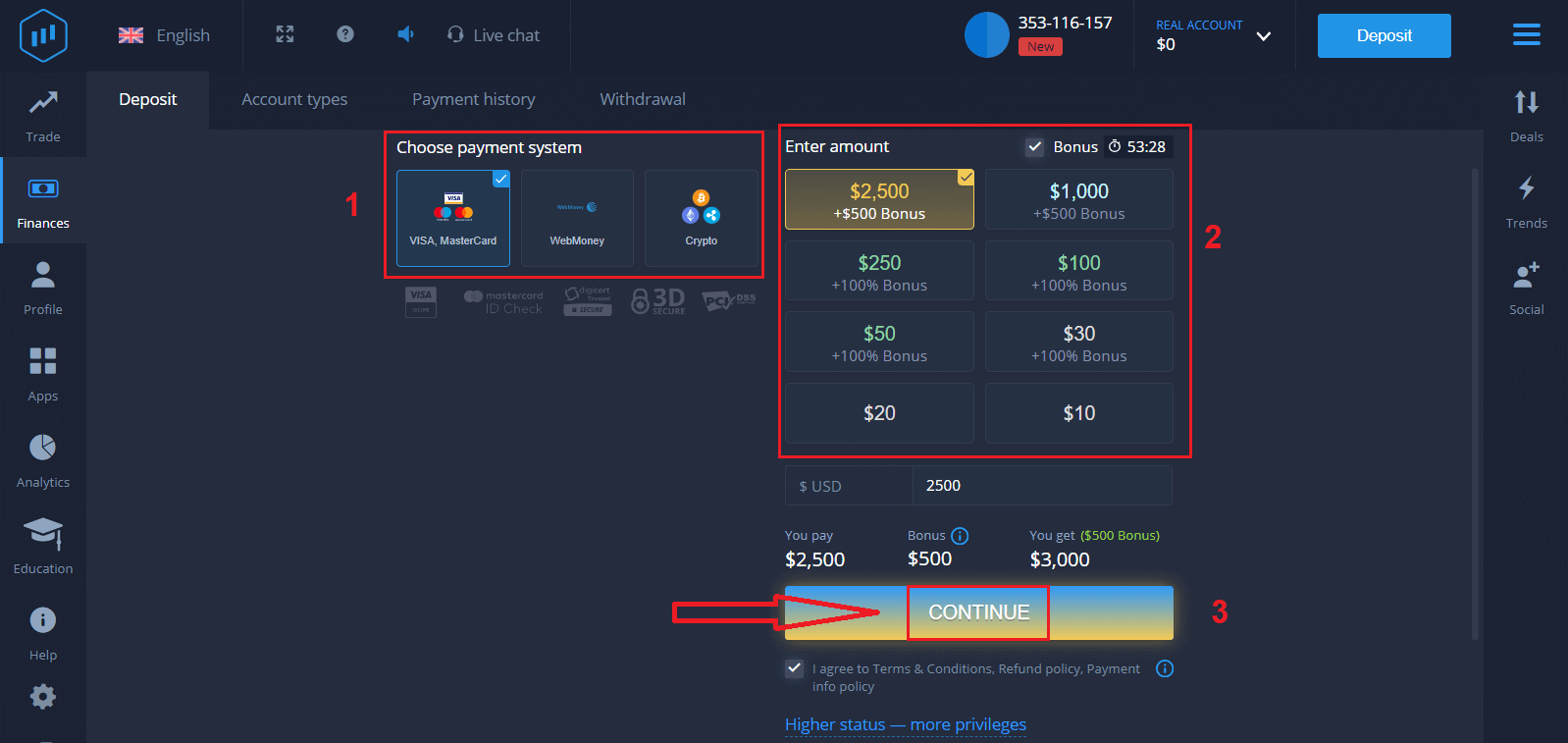
Insira os dados do cartão e clique em "Adicionar fundos...".
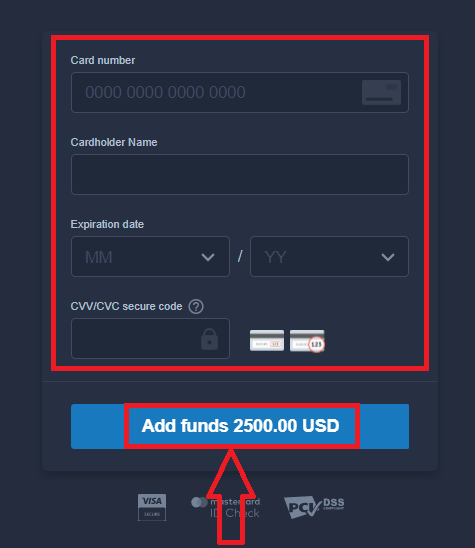
Agora você pode operar em uma conta real após o depósito ser concluído com sucesso.
Se preferir usar a Conta Demo, clique em "CONTA REAL" e selecione "CONTA DEMO" para começar a operar com $10.000 na Conta Demo. Uma conta demo é uma ferramenta para você se familiarizar com a plataforma, praticar suas habilidades de negociação em diferentes ativos e testar novas estratégias em um gráfico em tempo real sem riscos.
Como iniciar sessão no ExpertOption usando o Facebook
Você também pode acessar o site usando sua conta pessoal do Facebook clicando no botão do Facebook.1. Clique no botão do Facebook
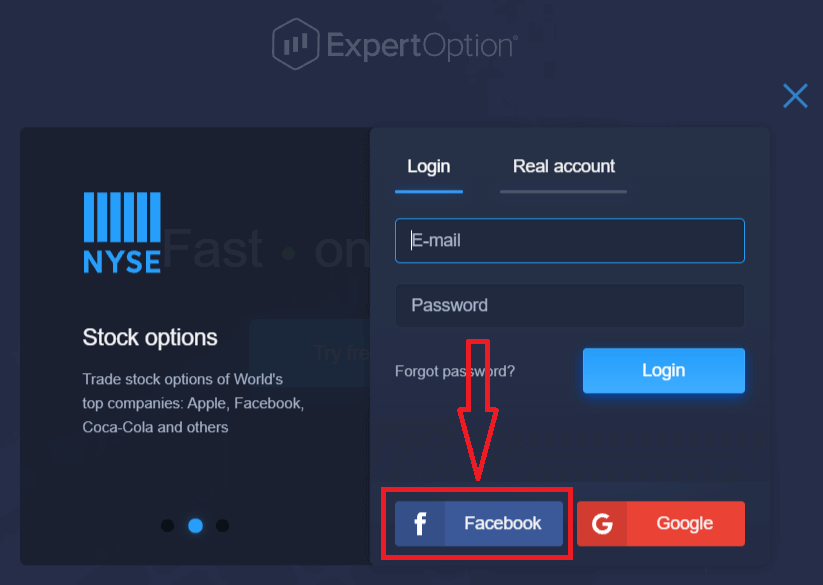
. 2. A janela de login do Facebook será aberta, onde você precisará inserir o endereço de e-mail que usou para se cadastrar no Facebook.
3. Digite a senha da sua conta do Facebook.
4. Clique em “Entrar”.
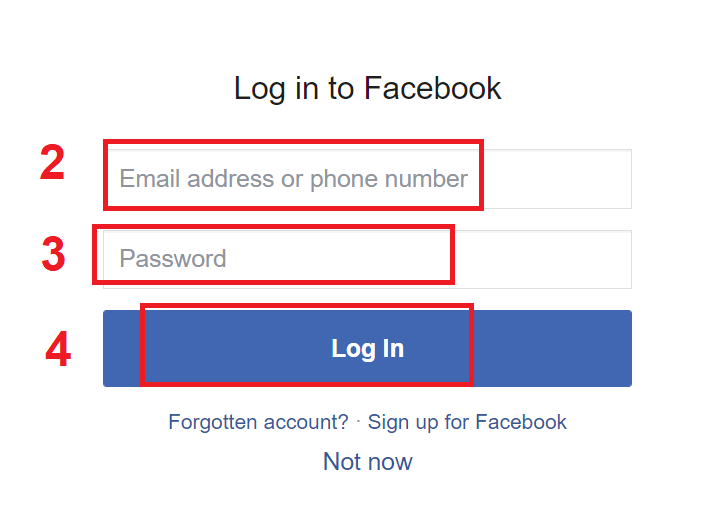
Depois de clicar no botão “Entrar”, a ExpertOption solicitará acesso ao seu nome, foto de perfil e endereço de e-mail. Clique em “Continuar...”.
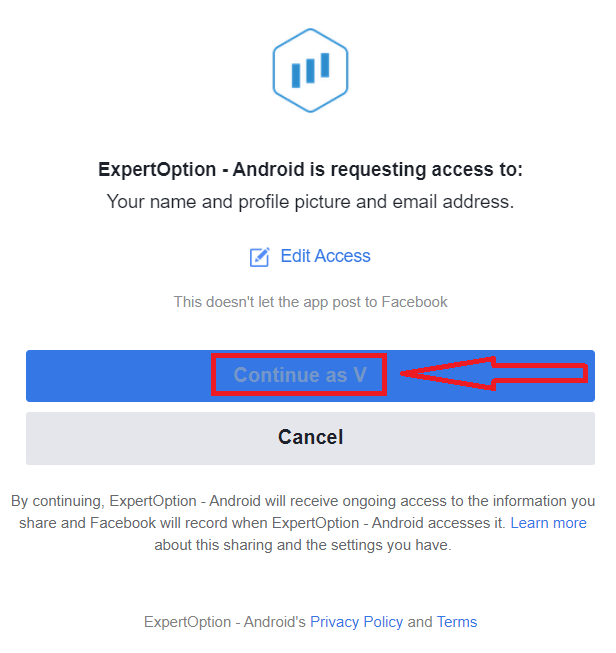
Em seguida, você será redirecionado automaticamente para a plataforma ExpertOption.
Como iniciar sessão no ExpertOption usando o Google
1. Para autorização através da sua conta Google , clique no botão do Google . 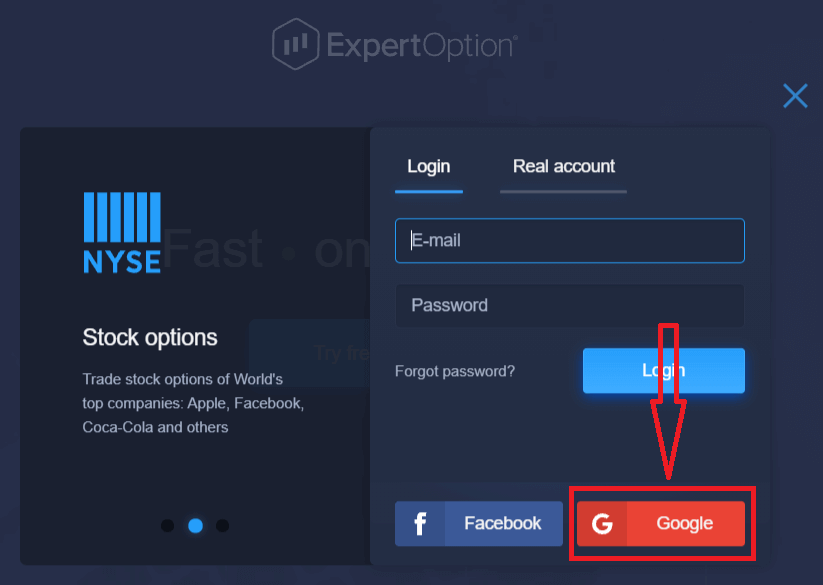
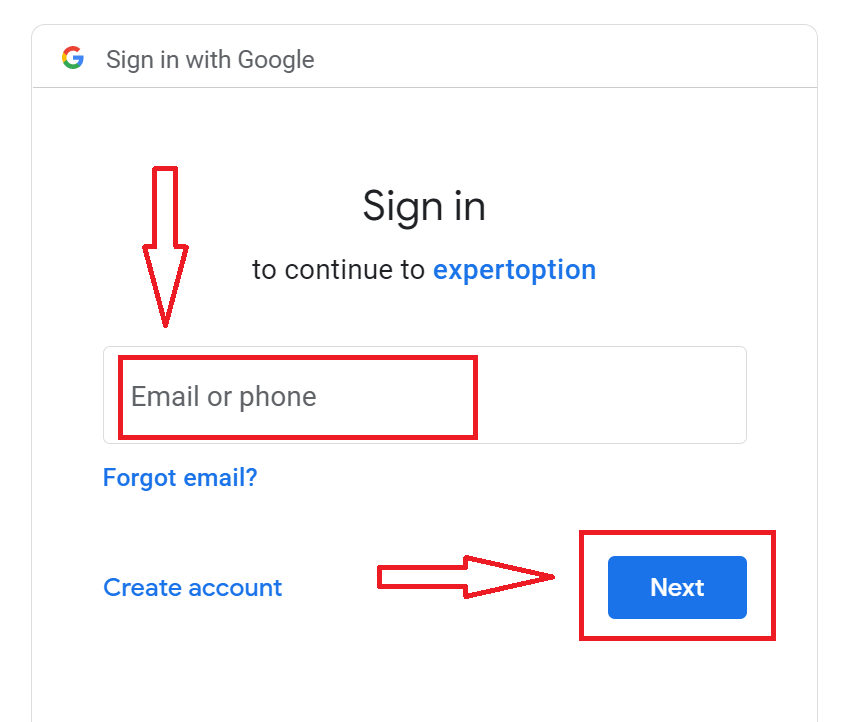
2. Na nova janela que abrir, insira seu número de telefone ou e-mail e clique em “Avançar”. O sistema abrirá uma janela onde você deverá inserir a senha da sua conta Google.
3. Insira a senha da sua conta Google e clique em “Avançar”.
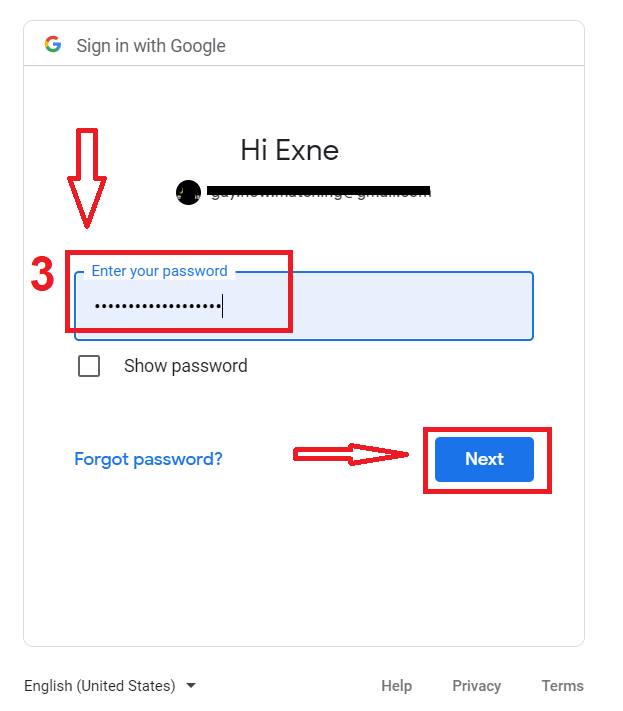
Em seguida, siga as instruções enviadas pelo serviço para o seu endereço de e-mail. Você será redirecionado para a sua conta pessoal da ExpertOption.
Recupere a senha da sua conta ExpertOption
Não se preocupe se não conseguir acessar a plataforma; você pode estar digitando a senha errada. Você pode criar uma nova.Se estiver usando a versão web
, clique no link "Esqueci minha senha".
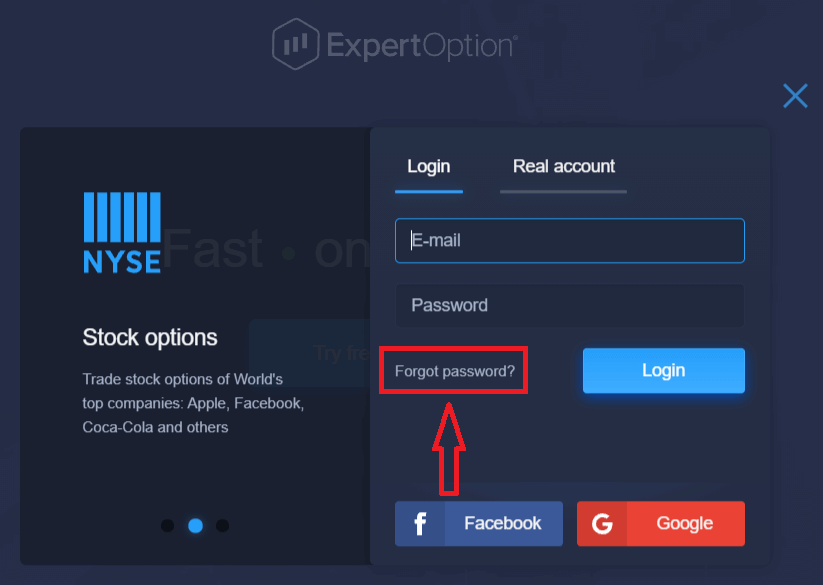
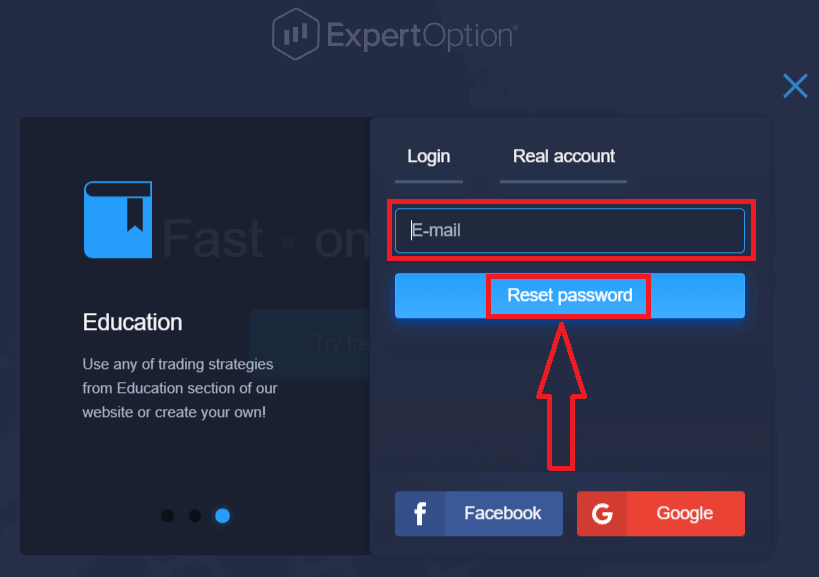
O sistema abrirá um novo formulário onde você deverá restaurar a senha da sua conta ExpertOption. Você precisa fornecer o endereço de e-mail correto e clicar em "Redefinir senha".
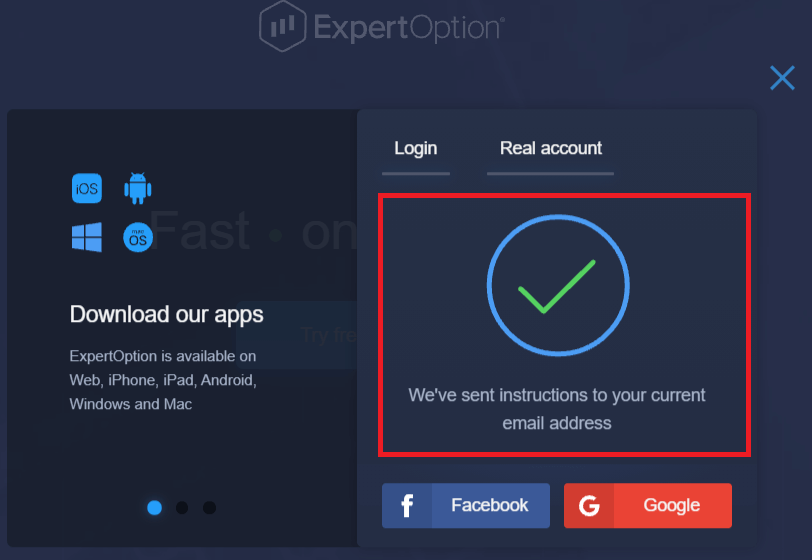
Uma notificação será exibida informando que um e-mail foi enviado para este endereço para redefinir a senha.
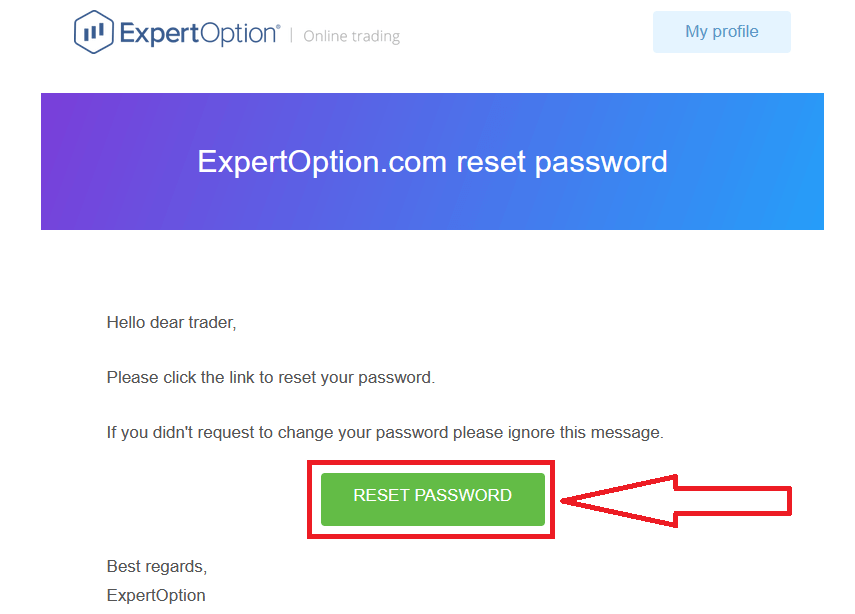
Mais adiante, no e-mail, você encontrará a opção para alterar sua senha. Clique em "Redefinir senha" .
O link do e-mail o levará a uma seção específica do site da ExpertOption. Digite sua nova senha duas vezes e clique no botão "Alterar senha".
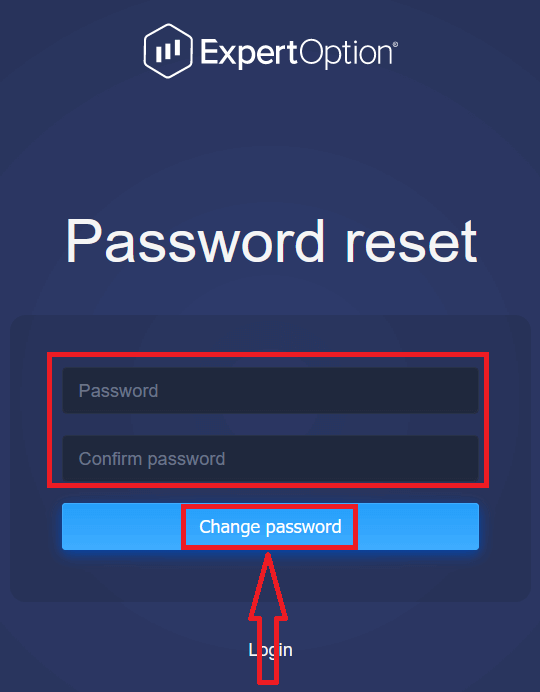
Após inserir a senha e confirmar a senha, uma mensagem aparecerá indicando que a senha foi alterada com sucesso.
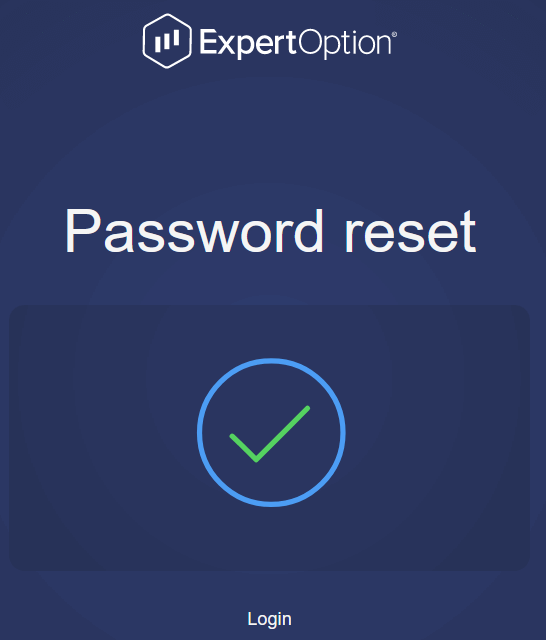
Pronto! Agora você pode acessar a plataforma ExpertOption usando seu nome de usuário e a nova senha.
Se estiver usando o aplicativo móvel
, clique no ícone "Menu".
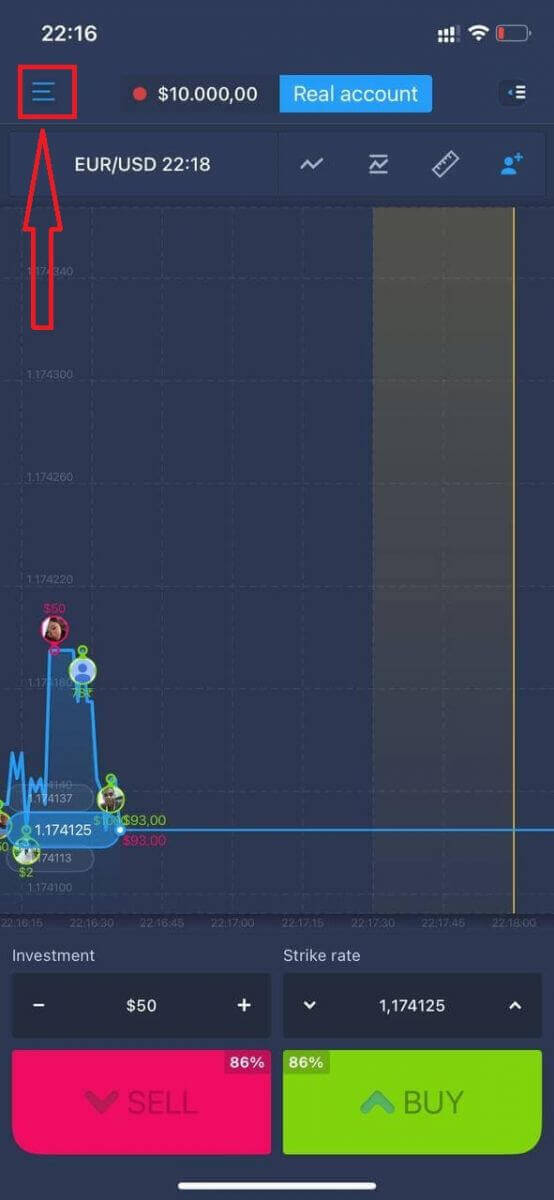
Clique em "Entrar".
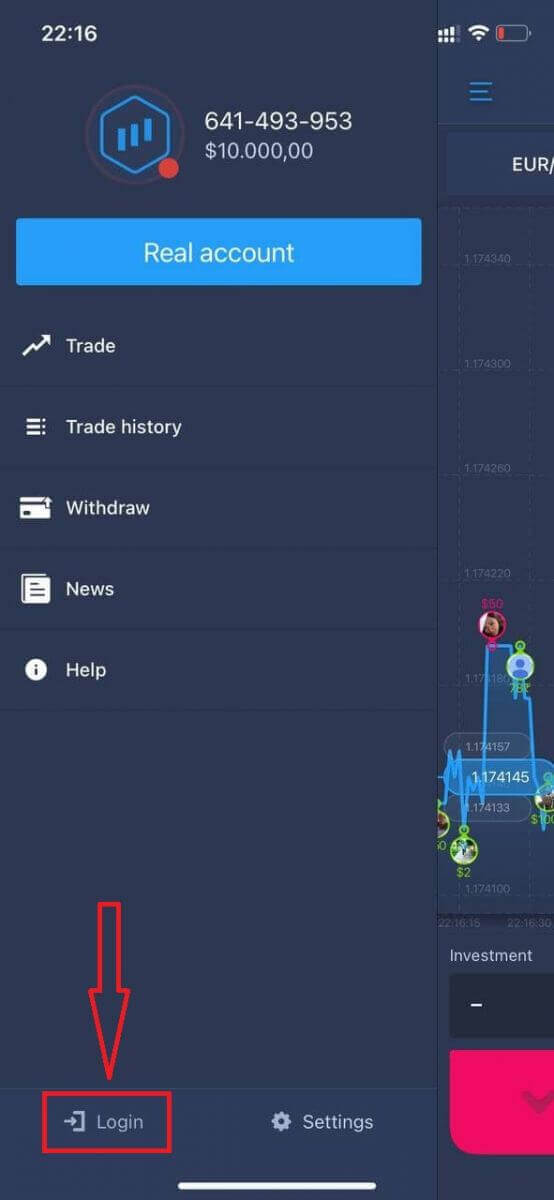
Clique no link "Esqueceu a senha".
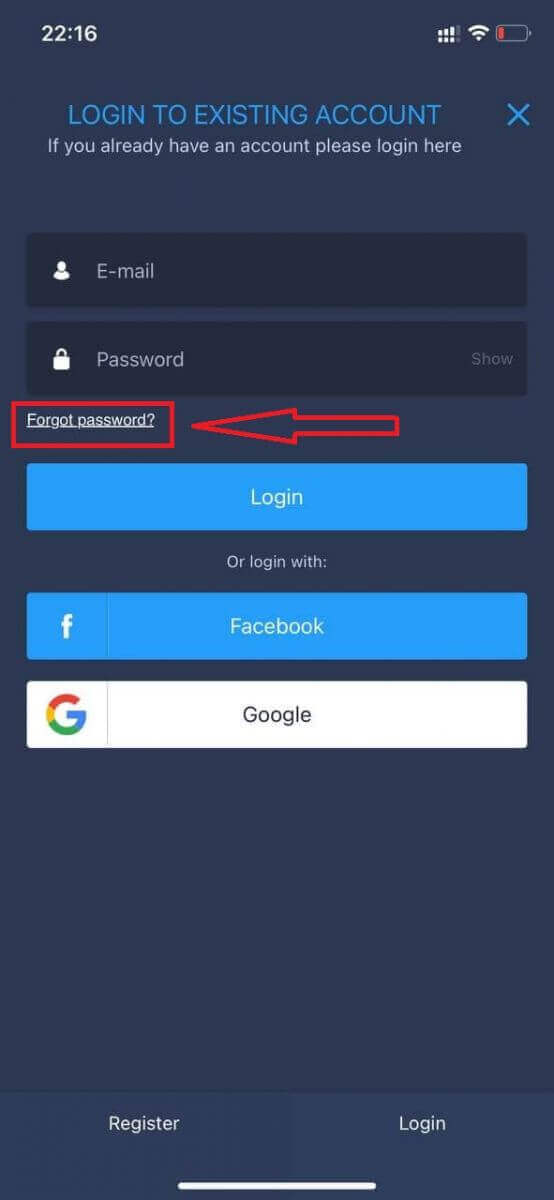
Na nova janela, digite o e-mail que você usou durante o cadastro e clique no botão "Enviar". Em seguida, repita os mesmos passos que no aplicativo web.
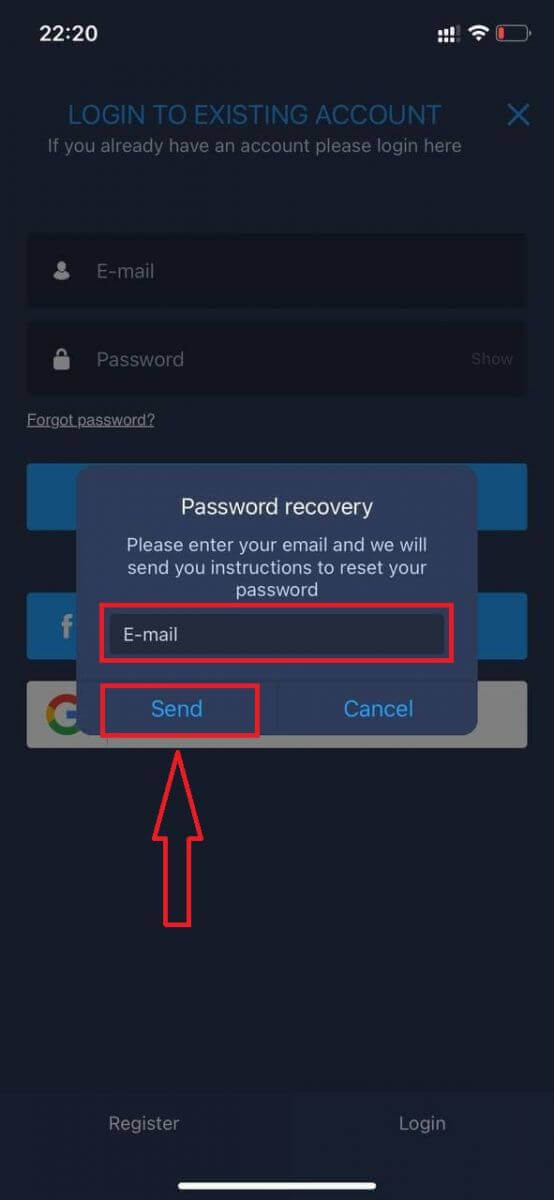
Faça login no ExpertOption Mobile Web.
Se você deseja negociar na versão mobile da plataforma de negociação ExpertOption, é muito fácil. Primeiro, abra o navegador do seu dispositivo móvel. Em seguida, pesquise por “ expertoption ” e acesse o site oficial da corretora. 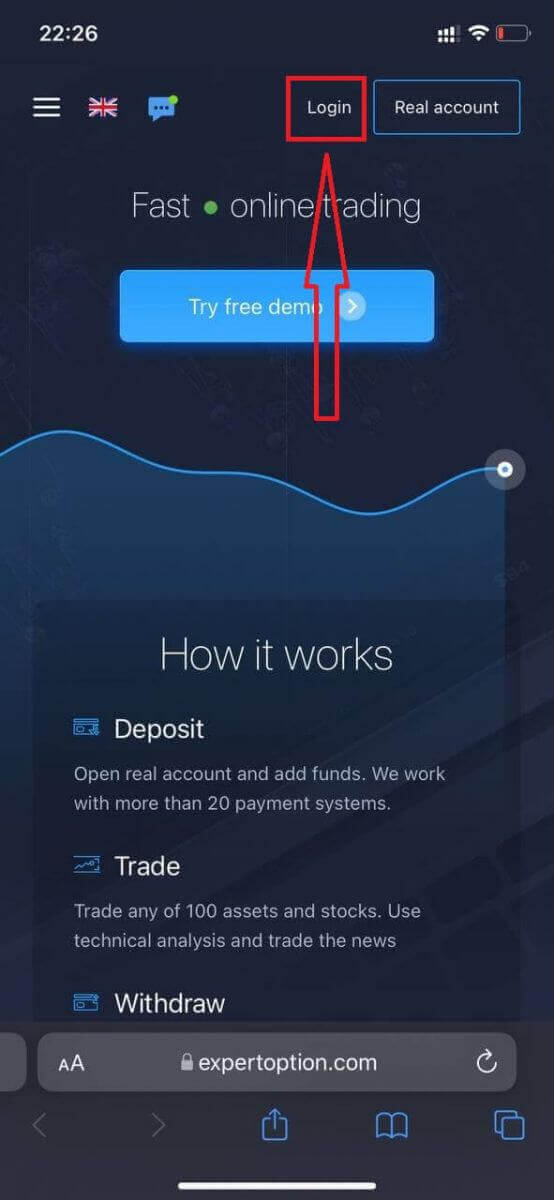
Insira seu e-mail e senha e clique no botão “Login”.
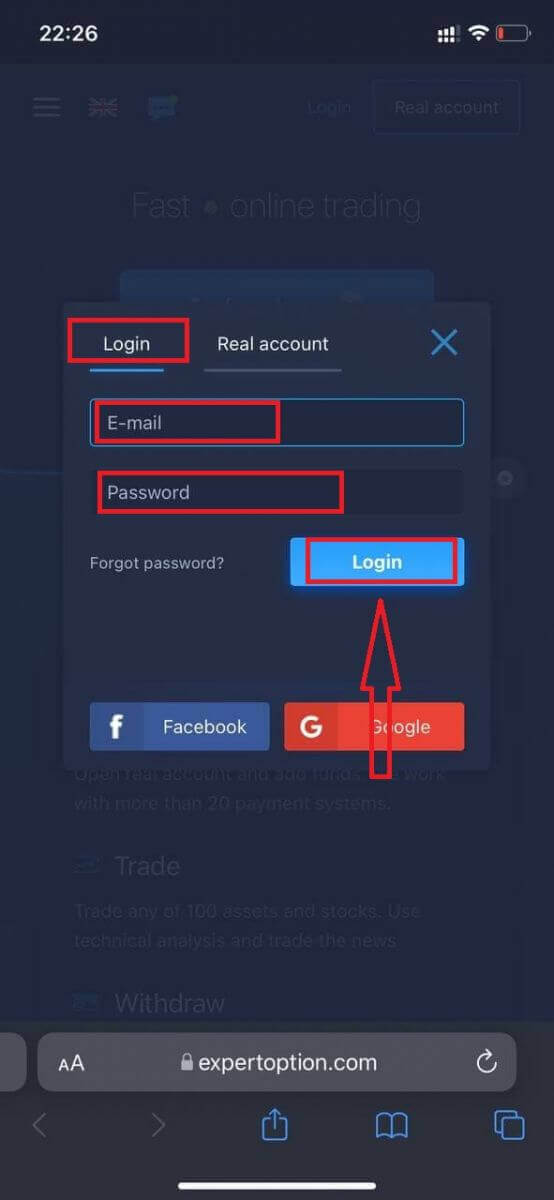
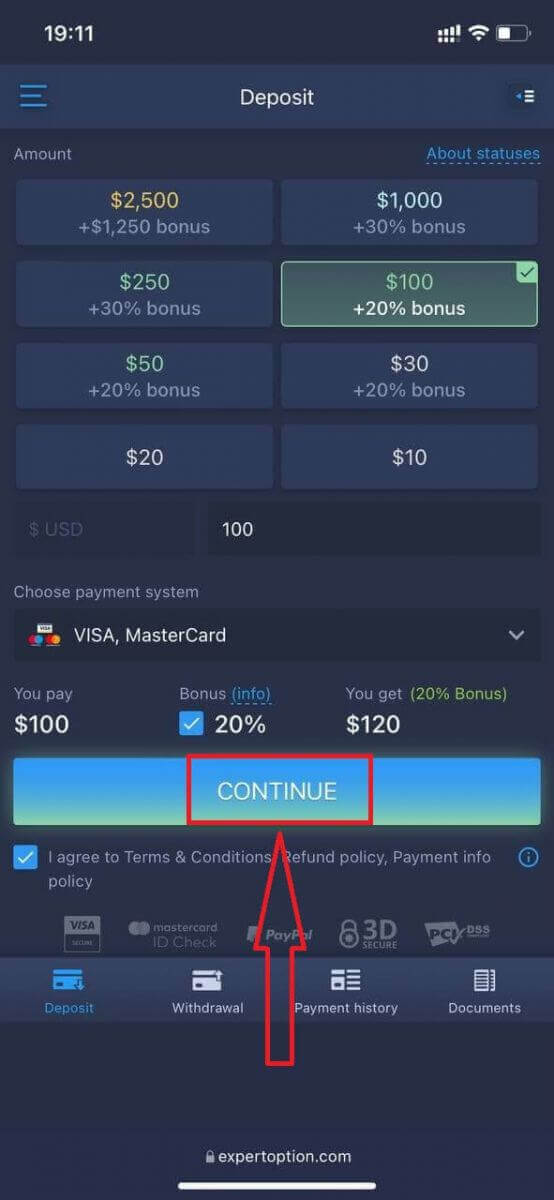
Após o login bem-sucedido, você verá a página de Depósito. Para começar a negociar ao vivo, você precisa depositar fundos em sua conta (o depósito mínimo é de USD 10).
Como fazer um depósito na ExpertOption:
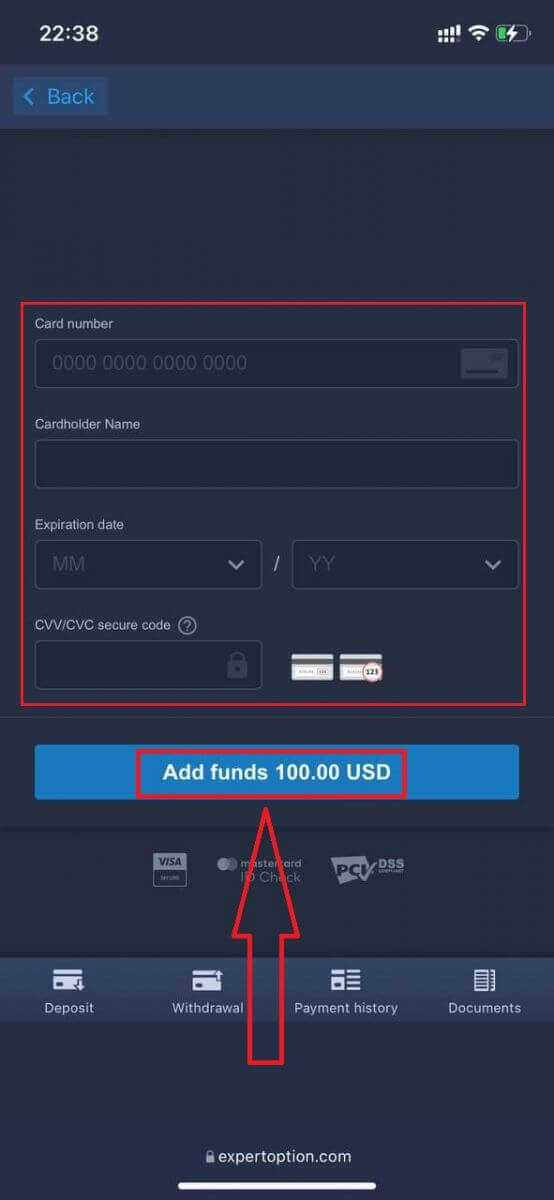
Insira os dados do cartão e clique em “Adicionar fundos...”.
Agora você pode negociar em uma conta real após o depósito ser concluído com sucesso.
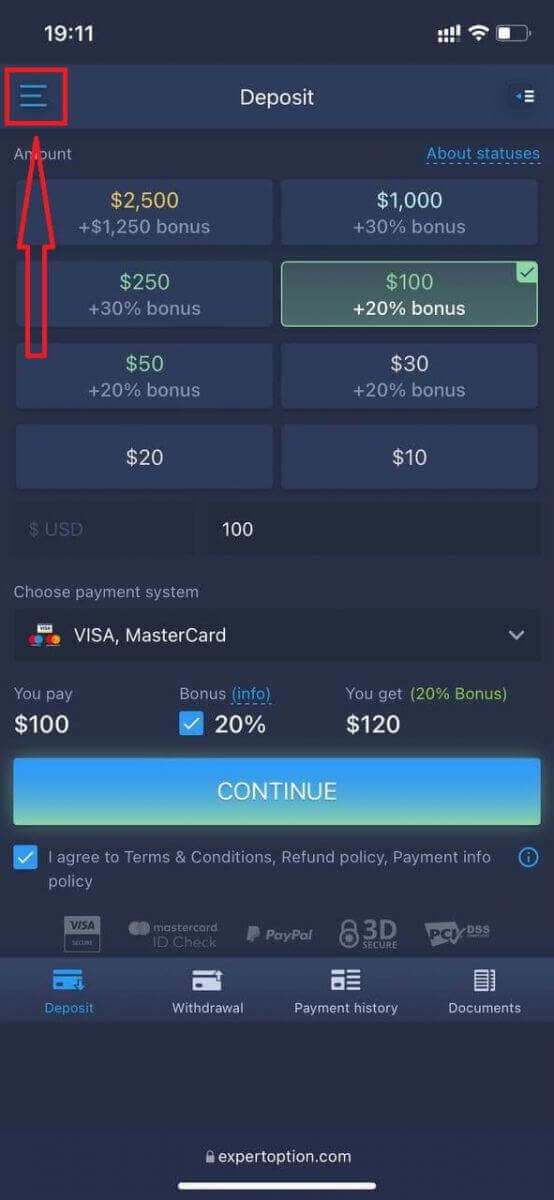
Se preferir usar a Conta Demo, clique no ícone “Menu”.
Clique em “Negociar”.
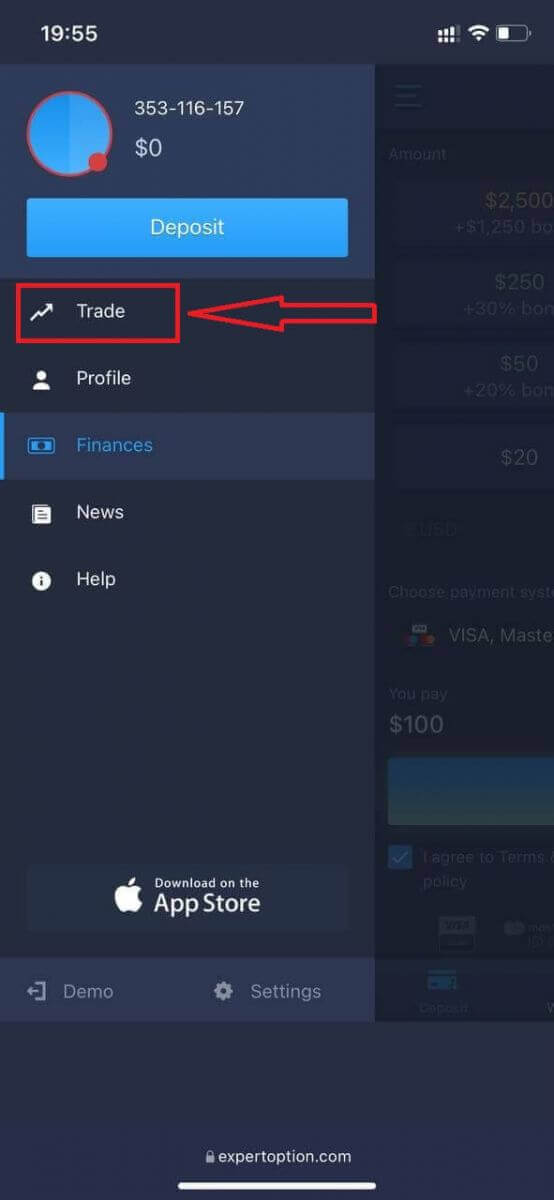
Alterne da conta real para a conta demo.
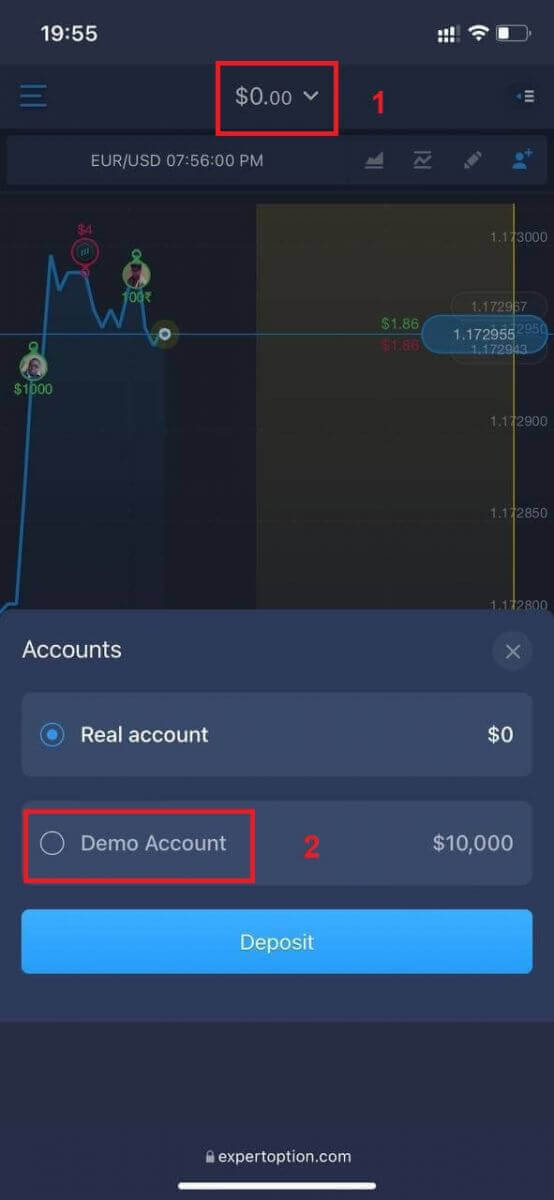
Você terá USD 10.000 na conta demo.
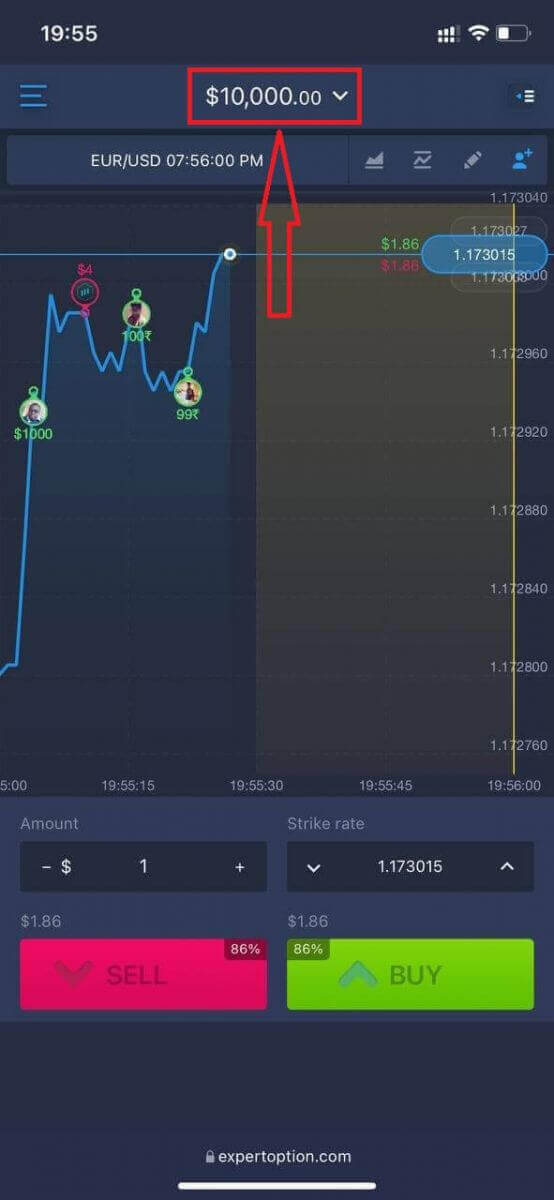
Agora você pode negociar na versão mobile da plataforma. A versão mobile da plataforma de negociação é exatamente igual à versão web completa. Portanto, não haverá problemas com negociações e transferências de fundos.
Como iniciar sessão no aplicativo ExpertOption para iOS
O login na plataforma móvel iOS é semelhante ao login no aplicativo web da ExpertOption. O aplicativo pode ser baixado pela App Store no seu dispositivo ou clicando aqui . Basta procurar por “ExpertOption - Mobile Trading” e clicar em “OBTER” para instalá-lo no seu iPhone ou iPad.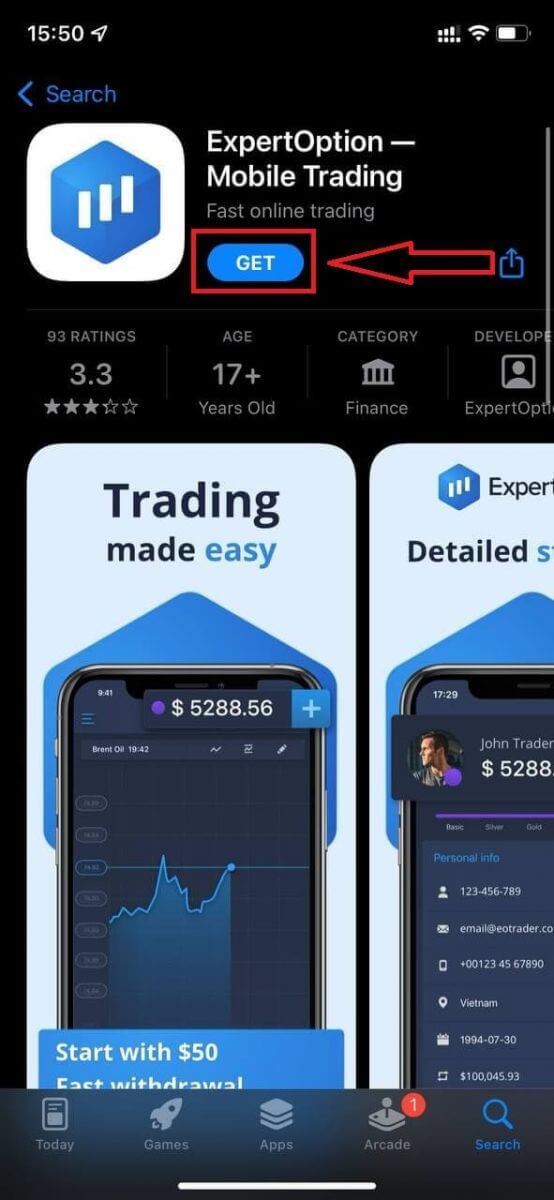
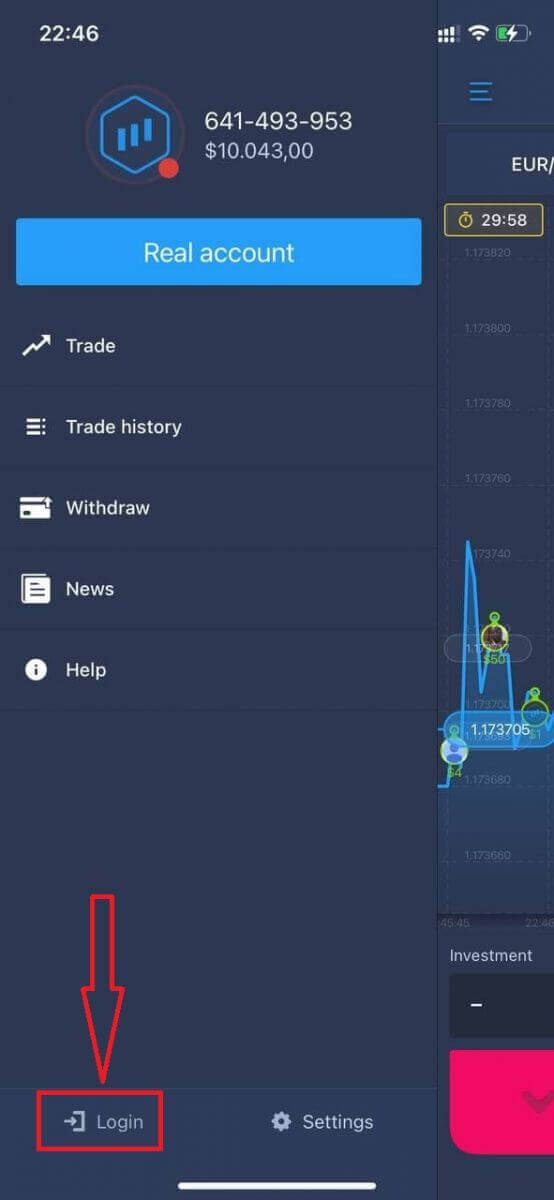
Após a instalação e inicialização, você poderá fazer login no aplicativo móvel ExpertOption para iOS usando seu e-mail, Facebook ou Google. Basta selecionar o ícone “Menu”.
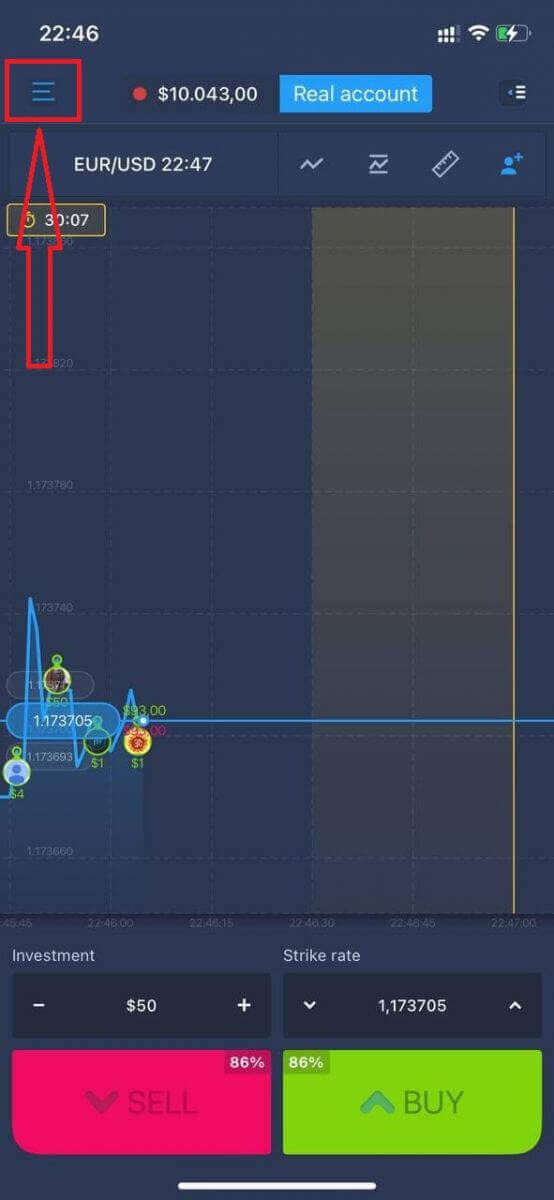
Clique em “Login”.
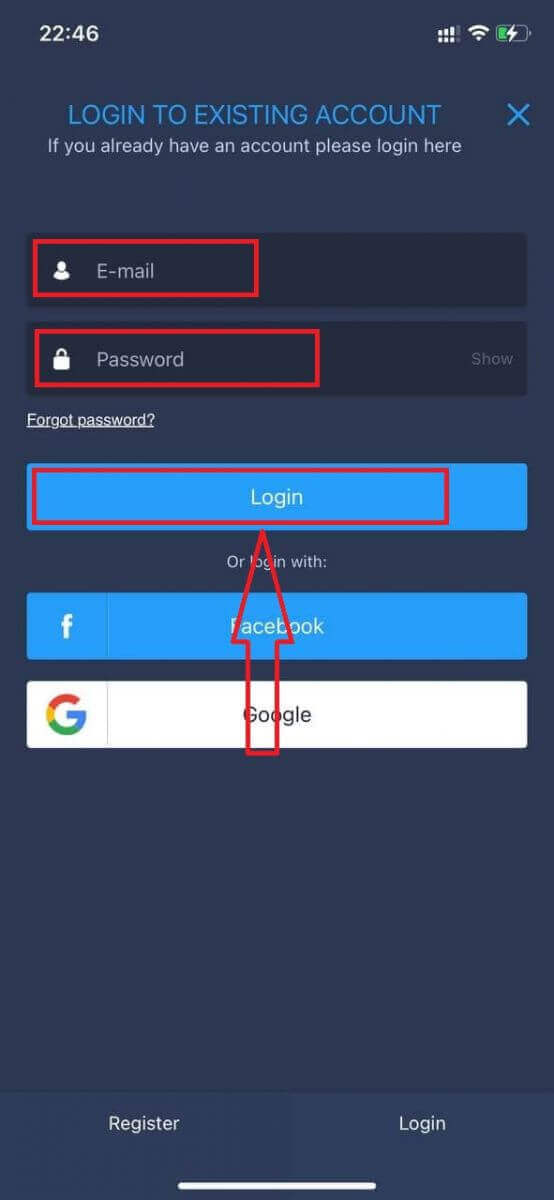
Digite seu e-mail e senha e clique no botão “Login”.
Como iniciar sessão no aplicativo ExpertOption para Android
Você precisa acessar a Google Play Store e pesquisar por "ExpertOption - Mobile Trading" para encontrar este aplicativo, ou clique aqui . 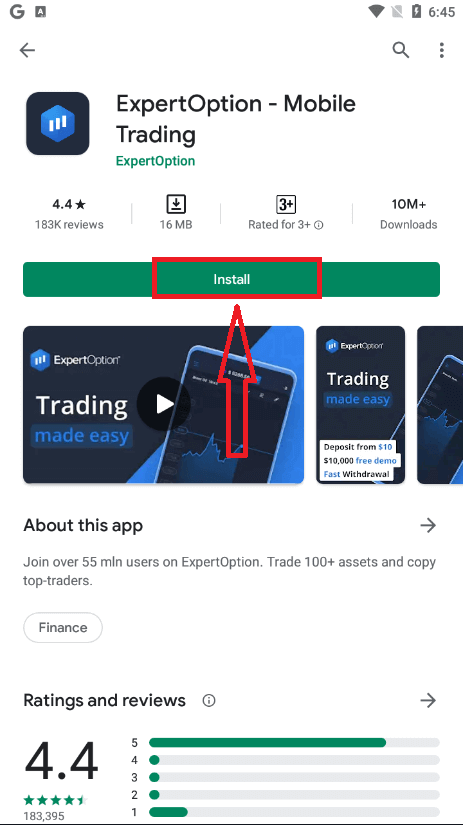
Após a instalação e inicialização, você poderá fazer login no aplicativo ExpertOption para Android usando seu e-mail, Facebook ou conta do Google.
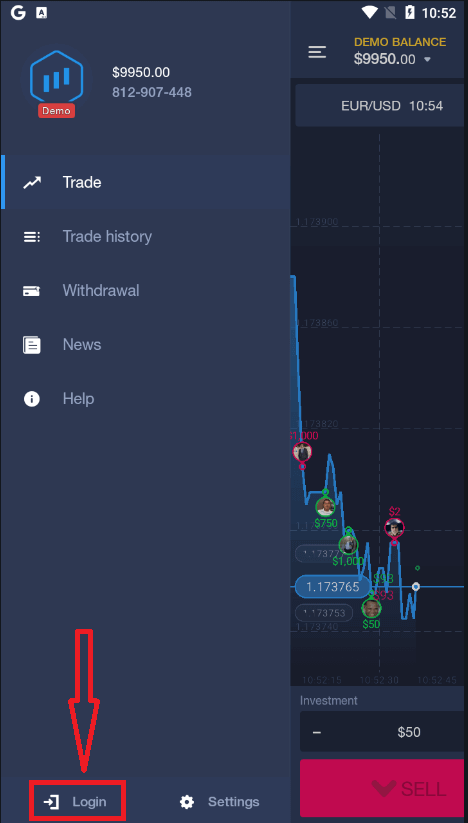
Siga os mesmos passos que em um dispositivo iOS: selecione o ícone "Menu".
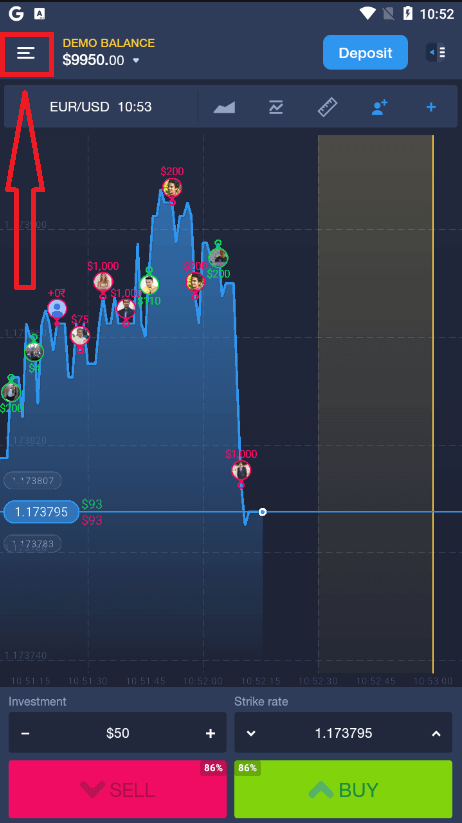
Clique em "Login".
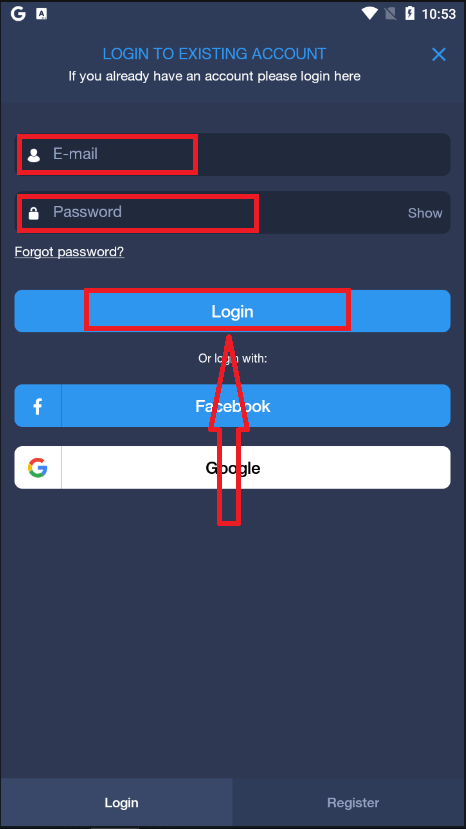
Digite seu e-mail e senha e clique no botão "Login".
Como sacar dinheiro da ExpertOption
Quais métodos de pagamento estão disponíveis para saque no ExpertOption?
Trabalhamos com mais de 20 sistemas de pagamento. Você pode transferir dinheiro para seu cartão de débito ou crédito: Visa, MasterCard, Maestro, UnionPay. Também estamos integrados a métodos de pagamento eletrônico: Neteller, Skrill, Perfect Money, FasaPay e outros.Contas Gold, Platinum e Exclusive têm prioridade de saque.
O primeiro saque deve ser feito para o cartão ou carteira eletrônica utilizada para o depósito. Em caso de saque, o valor deve ser igual ao valor do depósito. Os demais fundos (receita) podem ser sacados para qualquer carteira eletrônica (Skrill, Neteller, UnionPay ou qualquer outro método).
Como posso sacar dinheiro da ExpertOption?
Primeiramente, vamos esclarecer um pequeno ponto. Pode parecer ridículo ou estúpido para alguns, mas recebemos muitas perguntas semelhantes todos os dias. O dinheiro só pode ser sacado de uma conta real; uma conta demo é, na verdade, um perfil de simulação no qual você pode praticar e ganhar dinheiro usando a plataforma ExpertOption. Portanto, no início, em uma conta demo, um valor considerável de US$ 10.000 está disponível para negociação. Então, você tem uma conta real e depositou fundos usando um cartão de crédito MasterCard. Agora você obteve lucro e deseja sacar seus ganhos. Como fazer isso?
Sacar nunca foi tão fácil! Siga estes passos:
1. Basta abrir a plataforma ExpertOption e tocar no menu no canto superior esquerdo.
2. Em seguida, escolha a opção Finanças. Você verá a opção Saque no canto inferior direito da janela.
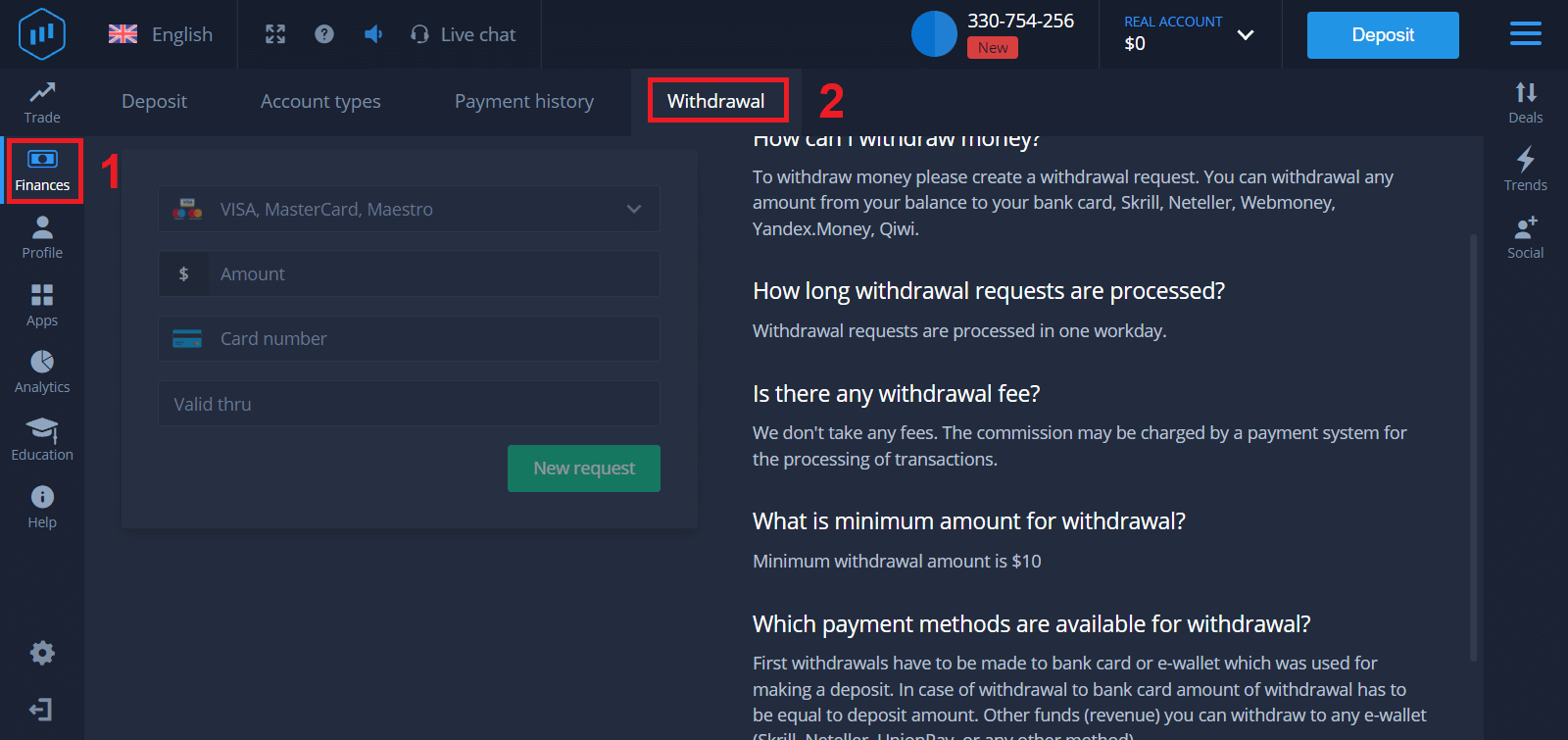
3. Lá, você deve inserir todos os dados do método de pagamento que deseja usar para o saque.
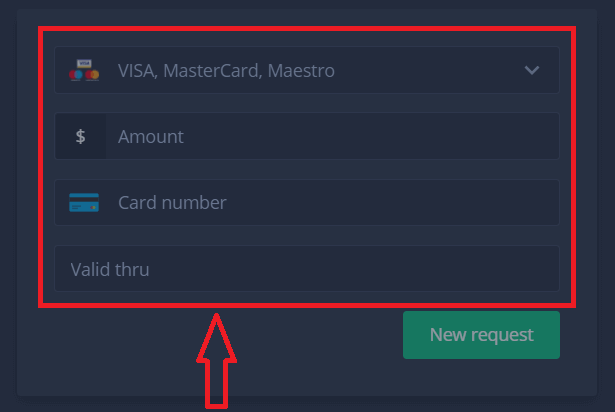
4. Depois de fornecer todas as informações neste campo, clique no botão “Nova solicitação”.
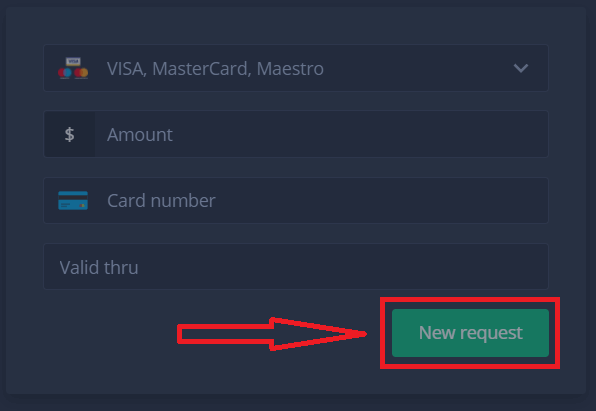
Pronto, seu dinheiro está a caminho do seu cartão de crédito ou outro método de pagamento. Você verá a nova solicitação em "Histórico de pagamentos".
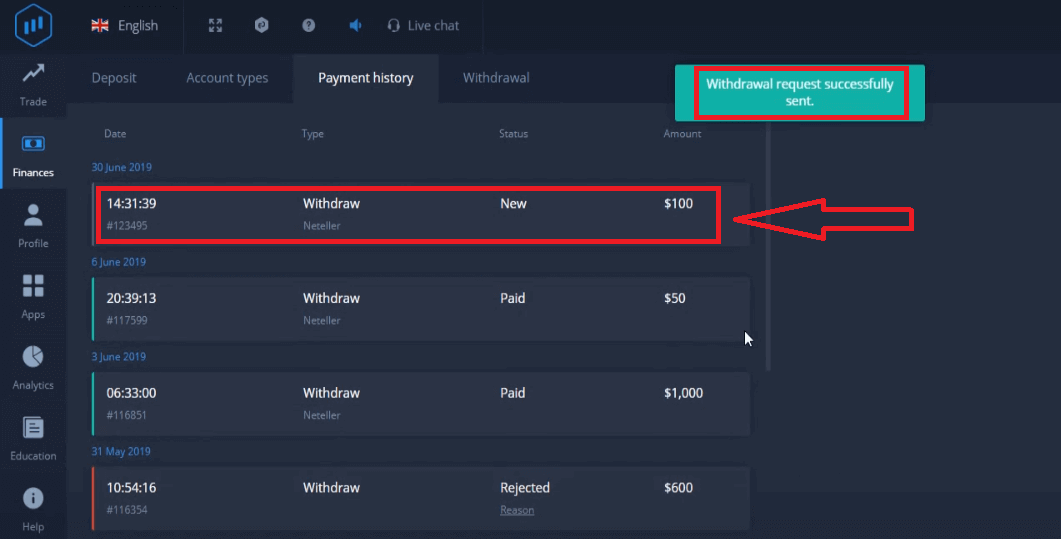
Mais uma coisa importante!
Além dos métodos de saque usuais, como cartões de crédito, existem dezenas de outras formas de saque no ExpertOption. Mas o primeiro saque está sempre disponível apenas (!) para o método de pagamento que você usou para o depósito.
Perguntas frequentes (FAQ)
Qual é o tempo de espera para um pedido de saque?
Os pedidos de saque são processados em um dia útil.
Existe alguma taxa de saque?
Não cobramos nenhuma taxa. A comissão pode ser cobrada pelo sistema de pagamento pelo processamento das transações.
Qual é o valor mínimo para saque?
O valor mínimo para saque é de 10 dólares.
Conclusão: Acesse seus ganhos com confiança na ExpertOption.
Fazer login e sacar seus lucros na ExpertOption é um processo simples e seguro, projetado para lhe dar controle total sobre seus fundos. Seguindo os passos fáceis de seguir, você pode gerenciar seus ganhos com confiança, garantindo acesso seguro aos seus lucros enquanto continua focado em seus objetivos de negociação.
Não se limite a negociar — proteja seus lucros. Faça login e saque seu dinheiro com confiança na ExpertOption hoje mesmo para ter controle total sobre sua jornada de negociação.
Perguntas frequentes
Faça login usando seu e-mail ou telefone cadastrado e senha no site ou aplicativo; conclua qualquer autenticação de dois fatores, se habilitada. Após o login, abra a seção Carteira ou Saque, escolha uma forma de pagamento disponível, insira o valor do saque (respeitando os mínimos), anexe os documentos necessários se solicitado e confirme a solicitação. Os primeiros saques geralmente exigem verificação da conta e podem levar mais tempo para serem processados.
Os pagamentos são normalmente enviados para o mesmo método usado para depósitos, sempre que possível. Os métodos comuns incluem carteiras eletrônicas, reembolsos de cartão e transferências bancárias. As carteiras eletrônicas costumam ser mais rápidas (de horas a alguns dias), os reembolsos de cartão geralmente levam vários dias úteis e as transferências bancárias podem exigir vários dias úteis, dependendo dos bancos e das regiões. Os tempos de processamento variam de acordo com o método e o país; espere mais tempo para a verificação inicial.
Solicitações pendentes ou rejeitadas geralmente resultam de verificação incompleta, detalhes incompatíveis do beneficiário, volume insuficiente de bônus ou recusas de cartão/banco. Comece verificando seu status de verificação e os documentos carregados, confirme se o valor do saque atende aos mínimos, certifique-se de que o destino do pagamento corresponda às regras de depósito e entre em contato com o suporte com IDs e documentos de transação. Se um banco rejeitou a transferência, peça o código de rejeição do banco para resolver o problema mais rapidamente.
Os requisitos típicos de KYC incluem um documento de identidade com foto emitido pelo governo (passaporte ou carteira de identidade), um comprovante de endereço recente (conta de serviços públicos ou extrato bancário) e comprovante do método de pagamento usado (cópia do cartão com dígitos do meio ocultos ou uma captura de tela de uma carteira eletrônica). Os arquivos devem ser claros, não editados e mostrar nomes e endereços correspondentes. Envie imagens ou PDFs legíveis e siga as orientações sobre tamanho e formato de arquivo na área de verificação.
Use o link de redefinição de senha na página de login para enviar um código de redefinição para seu e-mail ou telefone cadastrado; redefina a senha e conclua qualquer 2FA necessário. Se você não controla mais o contato cadastrado, entre em contato com o suporte e esteja preparado para verificar sua identidade com documentos KYC antes que as solicitações de acesso ou retirada possam ser processadas por motivos de segurança.