Scarica e installa ExpertOption per PC Windows e macOS
Scritto da

Ricercatore di piattaforme di trading online e scrittore di guide
Effettua ricerche su piattaforme di broker e sistemi di conti di trading.
L'installazione di un'app di trading su un laptop spesso solleva dubbi sulla compatibilità, sulle autorizzazioni e sulle fonti sicure, soprattutto quando sono necessarie funzionalità desktop e accesso sicuro all'account. Che tu preferisca Windows o macOS, per ottenere l'applicazione ExpertOption ufficiale sul tuo PC è necessario verificare i requisiti di sistema, scegliere il programma di installazione corretto ed evitare insidie comuni come programmi di installazione bloccati, build del sistema operativo obsolete o autorizzazioni utente insufficienti. Scarica il programma di installazione solo dal sito ufficiale o da app store verificati ed evita eseguibili di terze parti.
Di seguito troverai passaggi chiari per scaricare e installare le versioni Windows e macOS, come verificare il programma di installazione, concedere autorizzazioni e connettere il tuo conto di trading esistente. La procedura dettagliata copre anche gli errori di installazione più comuni, come aggiornare l'app e rapidi controlli di sicurezza per confermare che hai installato il client ufficiale anziché un copione. Dopo l'installazione sarai pronto per accedere e accedere al trading live o demo dal tuo laptop.
Di seguito troverai passaggi chiari per scaricare e installare le versioni Windows e macOS, come verificare il programma di installazione, concedere autorizzazioni e connettere il tuo conto di trading esistente. La procedura dettagliata copre anche gli errori di installazione più comuni, come aggiornare l'app e rapidi controlli di sicurezza per confermare che hai installato il client ufficiale anziché un copione. Dopo l'installazione sarai pronto per accedere e accedere al trading live o demo dal tuo laptop.
Come scaricare e installare l'app ExpertOption su Windows
L'applicazione desktop della piattaforma di trading è esattamente identica alla versione web. Di conseguenza, non ci saranno problemi con le operazioni di trading e i trasferimenti di fondi.
- Sistema operativo:
- RAM:
- Scheda video:
- Spazio su disco rigido:
Scarica l'app ufficiale di ExpertOption sul tuo laptop/PC qui.
Scarica l'app ExpertOption per Windows
Il programma di installazione di ExpertOption inizierà a scaricarsi automaticamente tra pochi secondi. Se ciò non dovesse accadere, riavvia il download.
Dopo aver completato il download, segui questi passaggi per installarlo sul tuo laptop/PC:
salva il file ExpertOption-7.2.12.exe sul tuo computer.
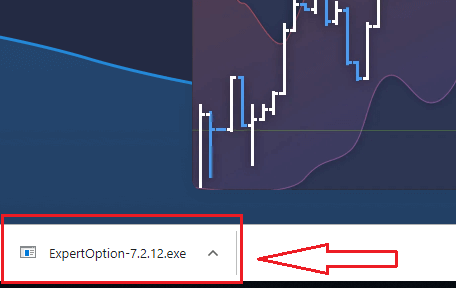
Apri il file scaricato, fai doppio clic su di esso e si avvierà automaticamente.
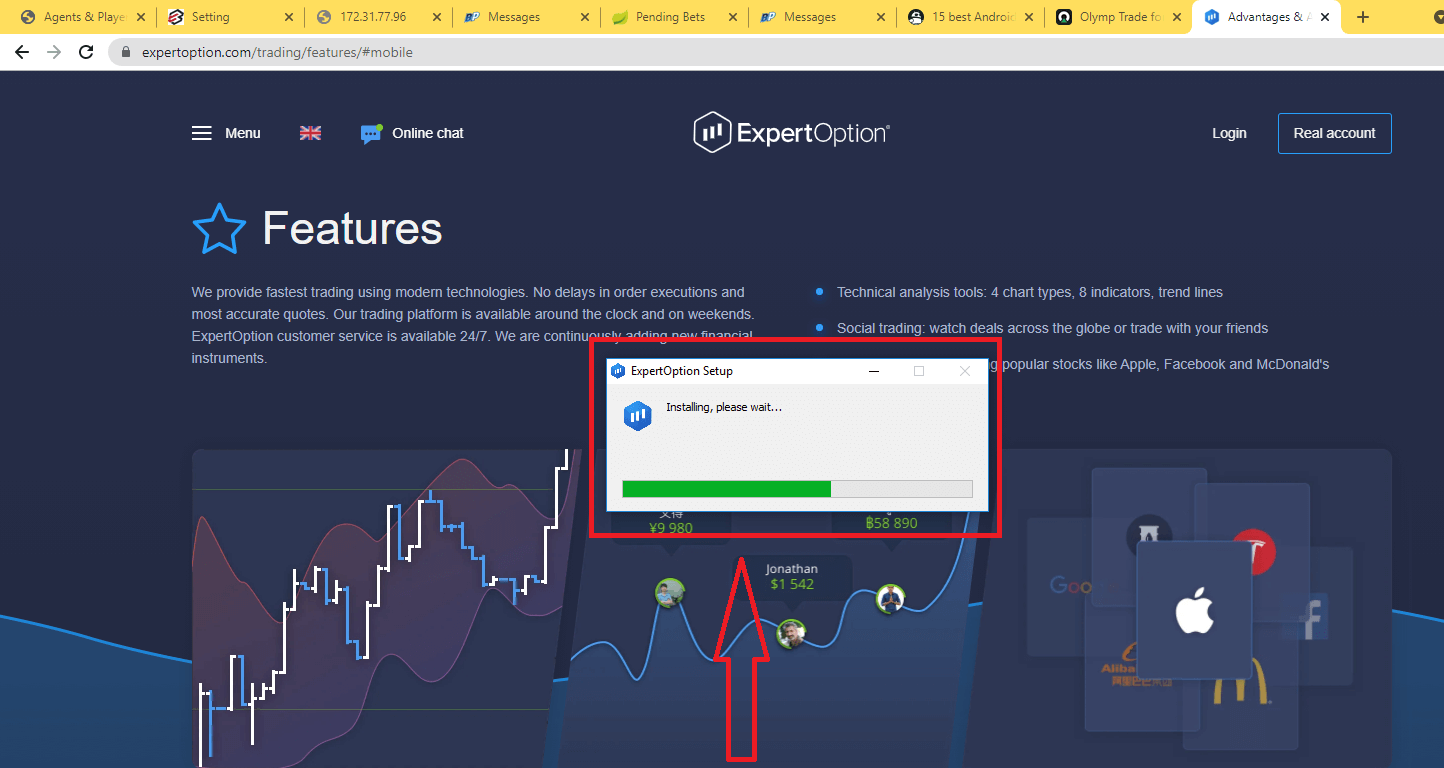
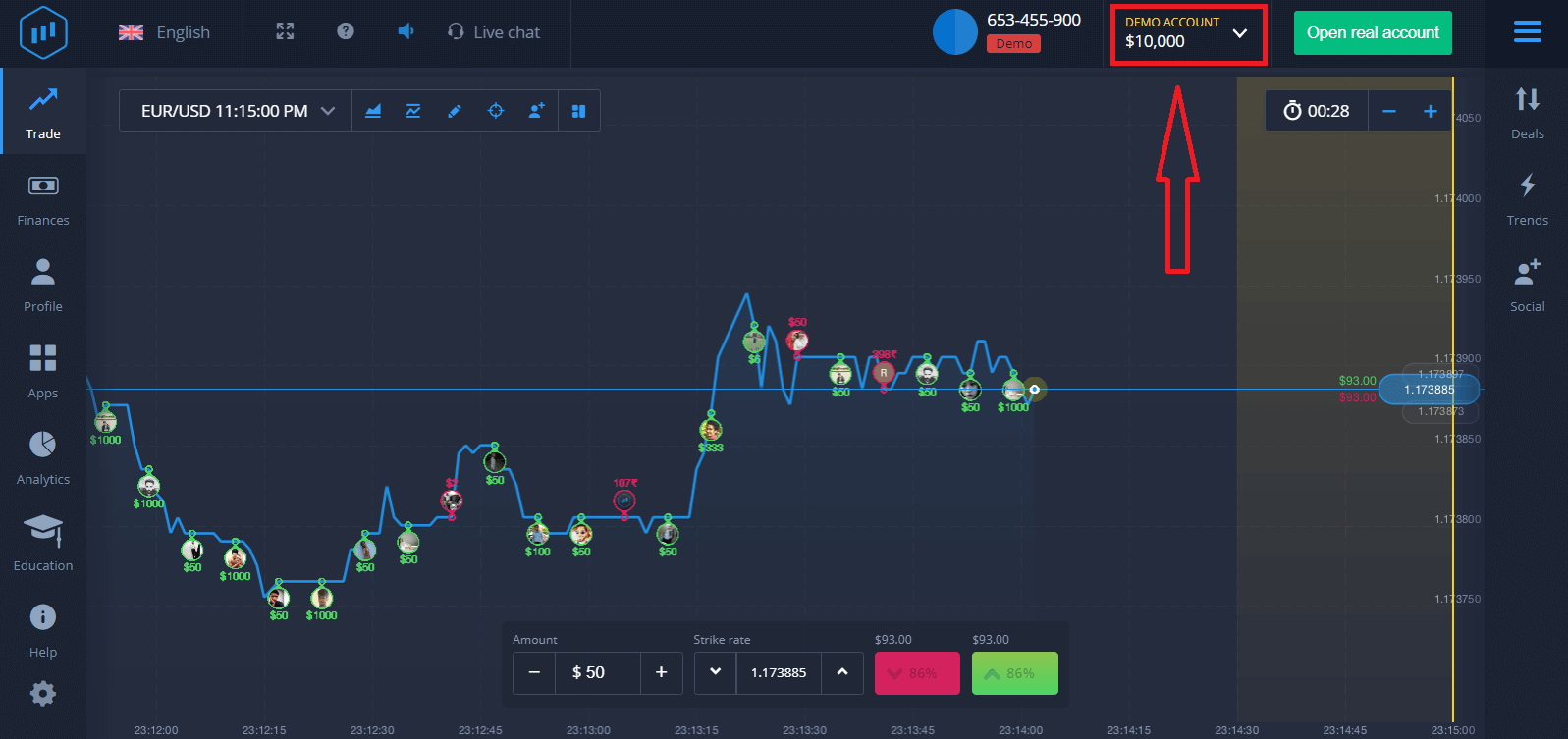
Verrai reindirizzato alla pagina di trading demo per iniziare a fare trading con 10.000 $ in un conto demo.
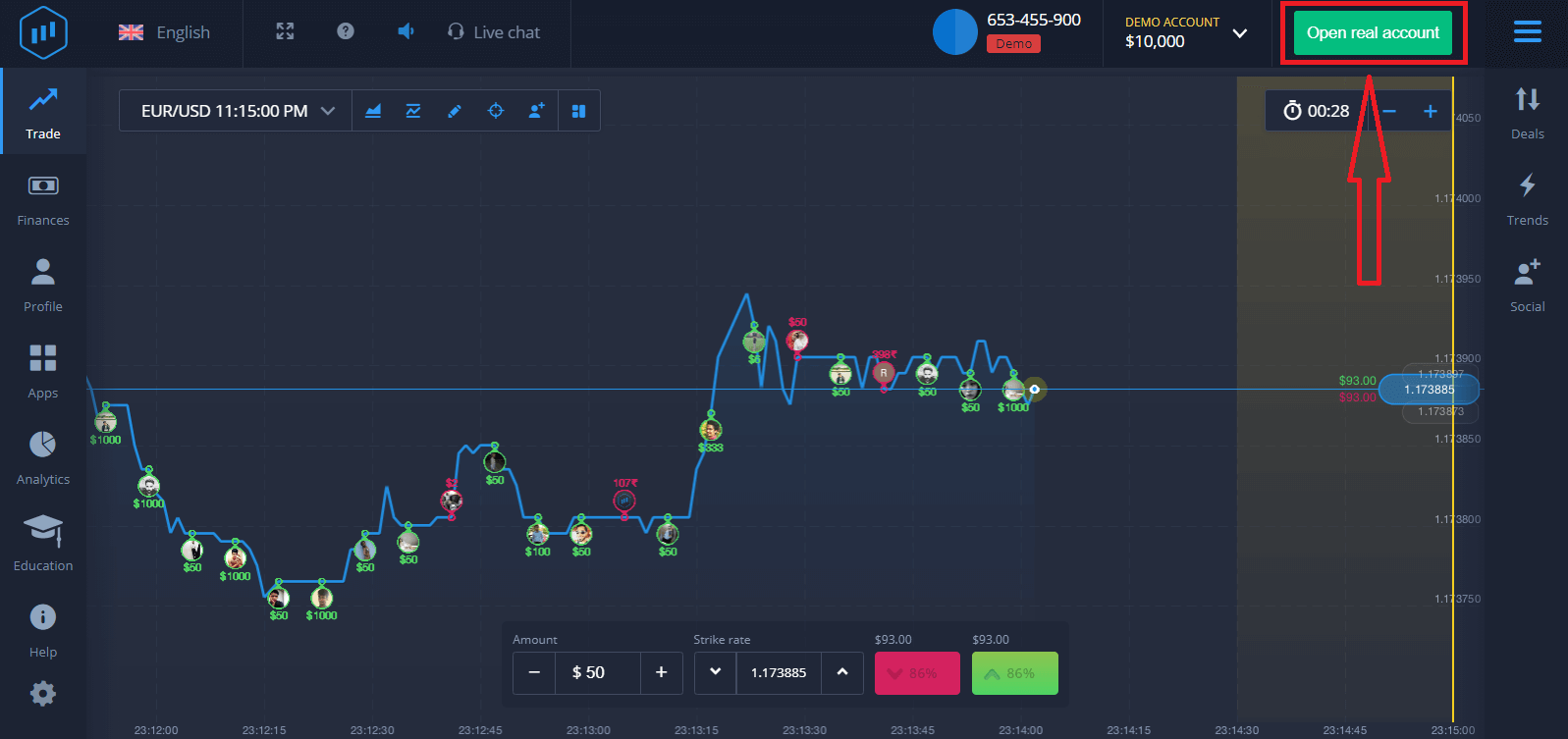
Per continuare a utilizzare il conto, salva i risultati di trading e potrai operare su un conto reale. Fai clic su "Apri un conto reale" per creare un account ExpertOption.
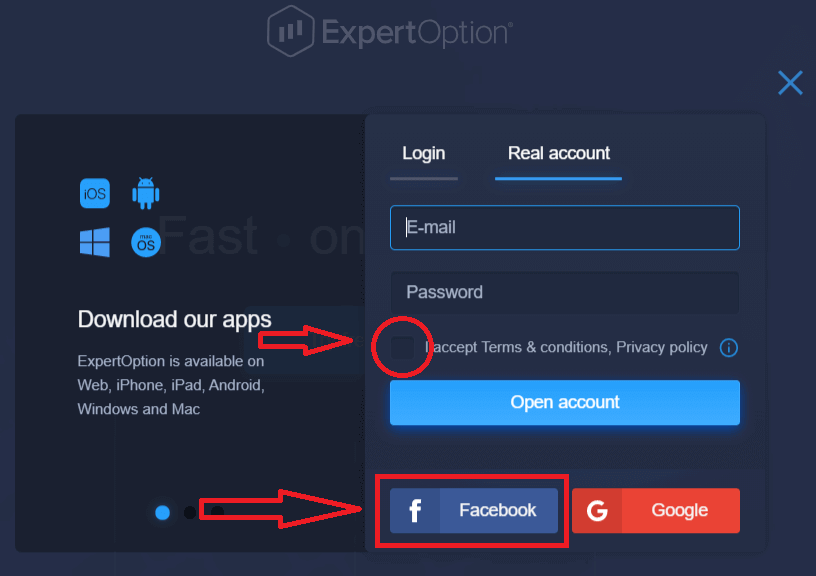
Sono disponibili tre opzioni: registrazione con il tuo indirizzo email, account Facebook o account Google, come indicato di seguito. Non devi far altro che scegliere il metodo più adatto alle tue esigenze e creare una password.
Come scaricare e installare l'app ExpertOption su macOS
L'applicazione desktop della piattaforma di trading è esattamente identica alla versione web. Di conseguenza, non ci saranno problemi con le operazioni di trading e i trasferimenti di fondi.
- Sistema operativo:
- RAM:
- Scheda video:
- Spazio su disco rigido:
Scarica l'app ufficiale di ExpertOption sul tuo laptop/PC qui.
Scarica l'app ExpertOption per macOS
Il programma di installazione di ExpertOption inizierà a scaricarsi automaticamente tra pochi secondi. Se ciò non dovesse accadere, riavvia il download.
Dopo aver completato il download, segui gli stessi passaggi indicati per Windows per installarlo sul tuo laptop/PC:
Come registrare un account ExpertOption tramite e-mail
1. Puoi registrarti sulla piattaforma cliccando sul pulsante " Apri un conto reale " nell'angolo in alto a destra.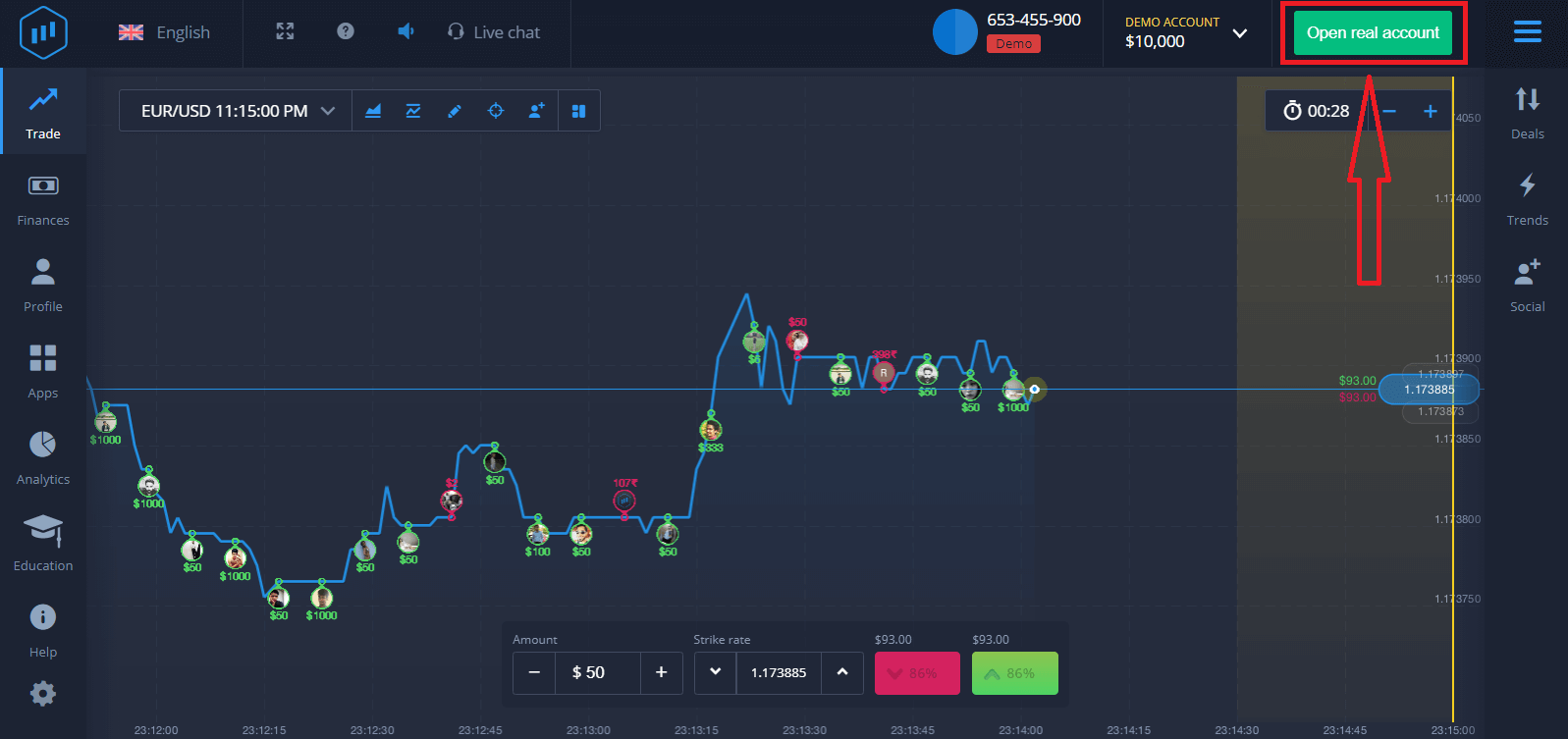
2. Per registrarti, devi compilare tutte le informazioni richieste e cliccare su "Apri un conto".
- Inserisci un indirizzo email valido.
- Crea una password sicura.
- È inoltre necessario leggere e verificare i "Termini e condizioni".
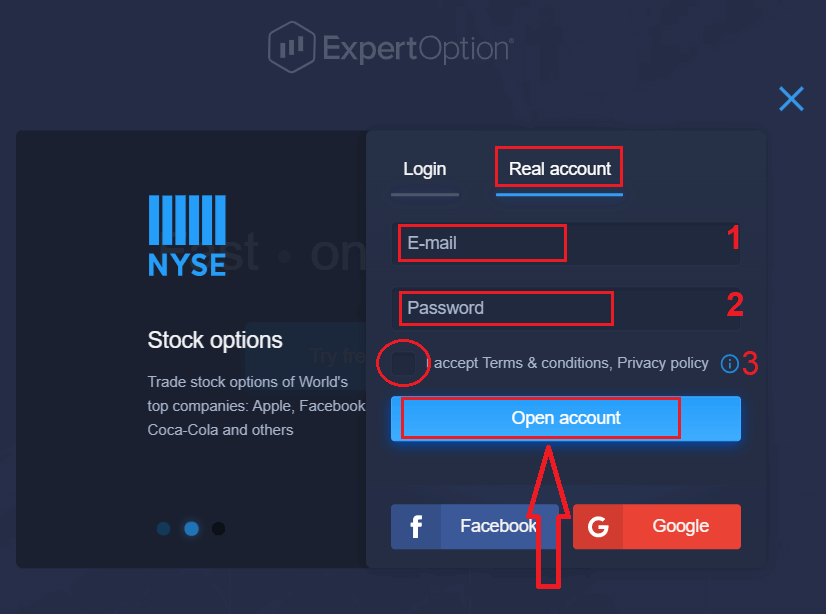
Congratulazioni! La registrazione è andata a buon fine. Per iniziare a fare trading reale, devi effettuare un deposito sul tuo conto (il deposito minimo è di 10 USD).
Come effettuare un deposito su ExpertOption:
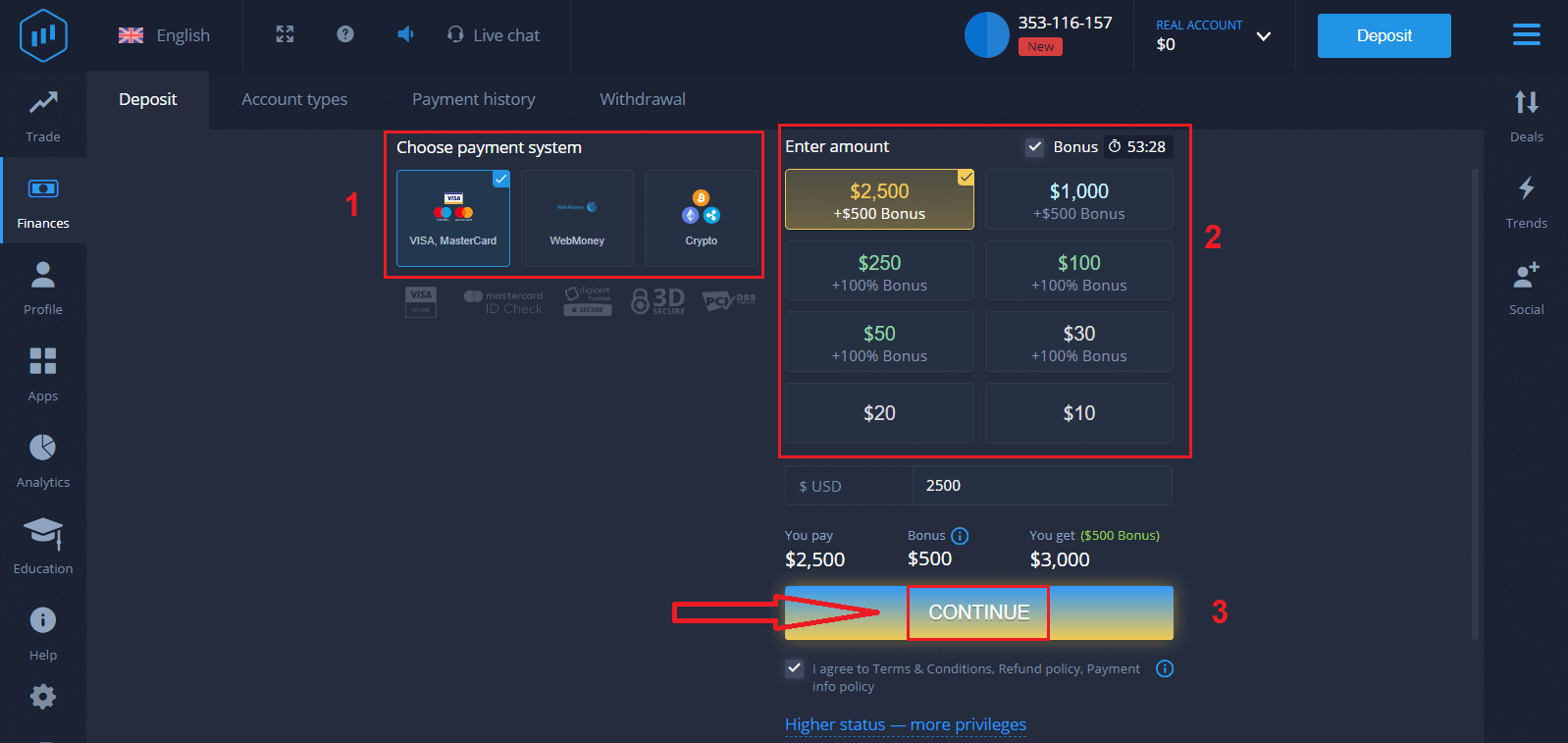
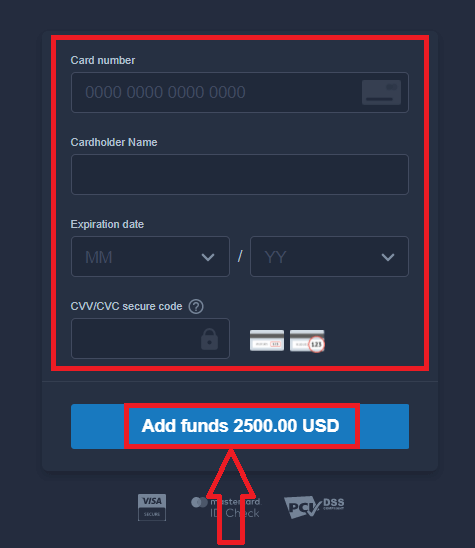
inserisci i dati della carta e clicca su "Aggiungi fondi...".
Ora puoi fare trading su un conto reale dopo aver effettuato il deposito con successo.
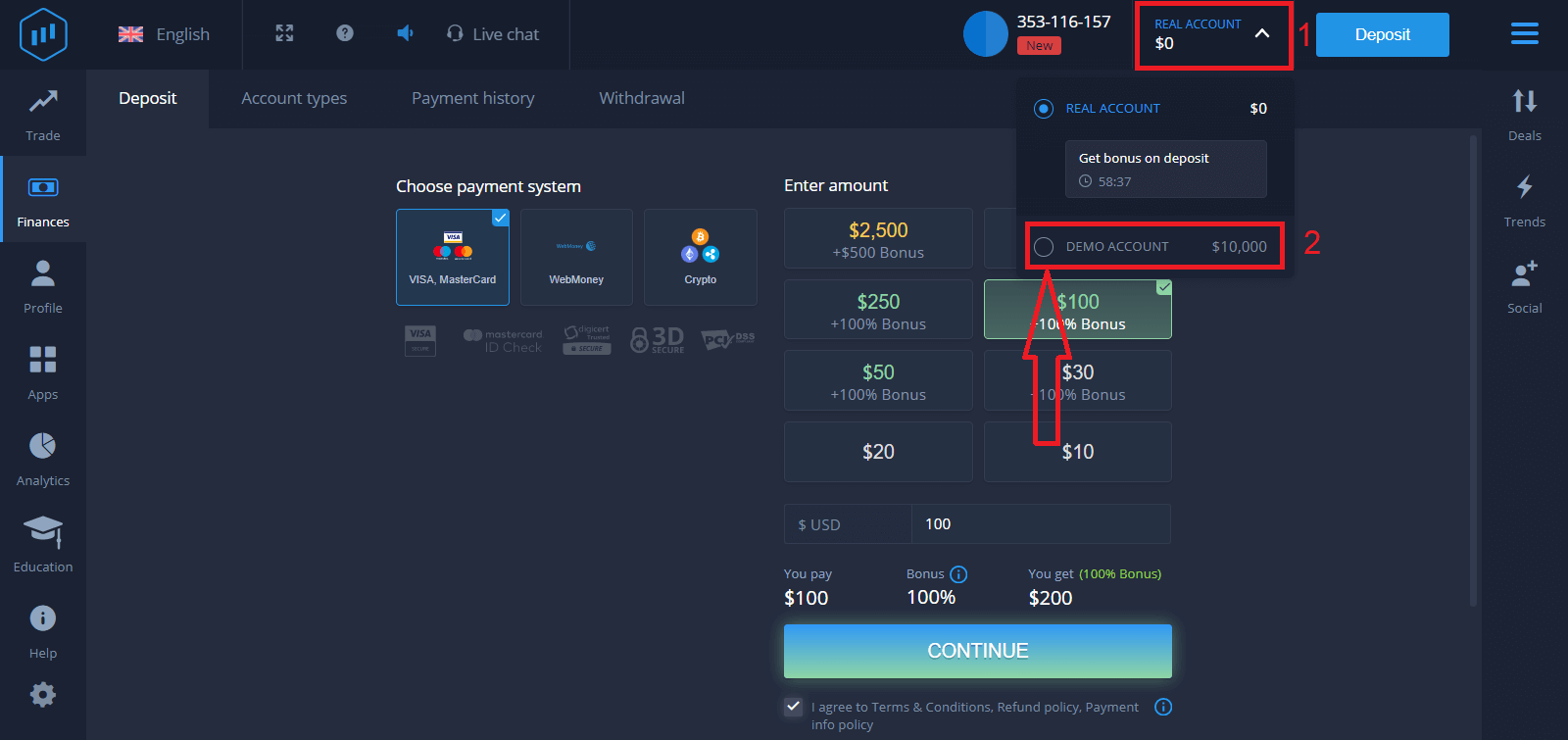
Se preferisci utilizzare il conto demo, clicca su "CONTO REALE" e seleziona "CONTO DEMO" per iniziare a fare trading con 10.000 USD. Il conto demo è uno strumento che ti permette di familiarizzare con la piattaforma, esercitarti nel trading su diversi asset e provare nuove strategie su un grafico in tempo reale senza rischi.
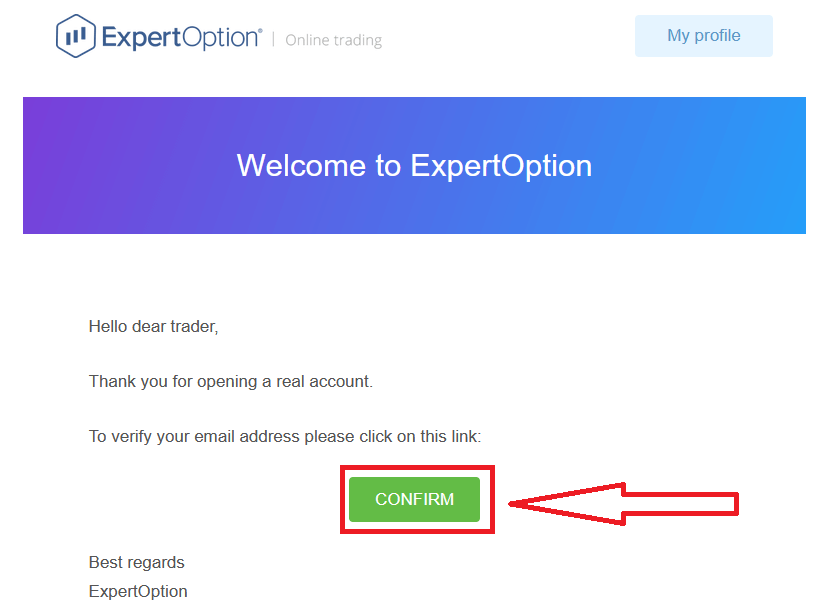
Infine, dopo aver controllato la tua email, ExpertOption ti invierà un'email di conferma. Clicca sul pulsante presente nell'email per attivare il tuo conto. In questo modo, la registrazione e l'attivazione del tuo conto saranno completate.
Come registrarsi a un account ExpertOption usando Facebook
Inoltre, hai la possibilità di aprire il tuo account tramite Facebook, e puoi farlo in pochi semplici passaggi: 1. Consulta i "Termini e condizioni" e clicca sul pulsante Facebook
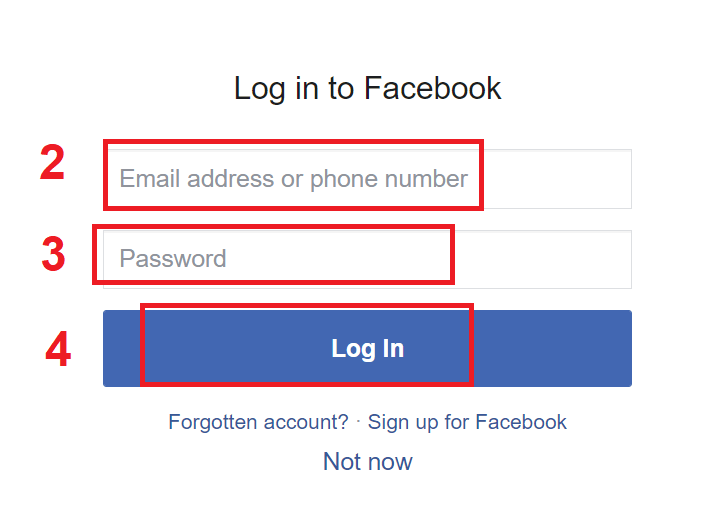
. 2. Si aprirà la finestra di accesso di Facebook, dove dovrai inserire l'indirizzo email che hai utilizzato per registrarti su Facebook.
3. Inserisci la password del tuo account Facebook.
4. Clicca su "Accedi".
Dopo aver cliccato sul pulsante "Accedi", ExpertOption ti richiederà l'accesso a: nome, immagine del profilo e indirizzo email. Clicca su "Continua...".
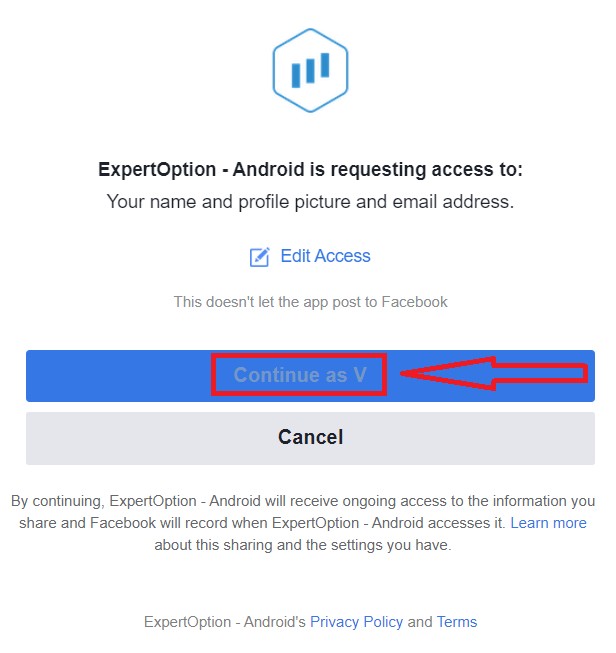
Dopodiché, verrai reindirizzato automaticamente alla piattaforma ExpertOption.
Come registrare un account ExpertOption utilizzando Google
1. Per registrarti con un account Google , consulta i "Termini e condizioni" e clicca sul pulsante corrispondente nel modulo di registrazione. 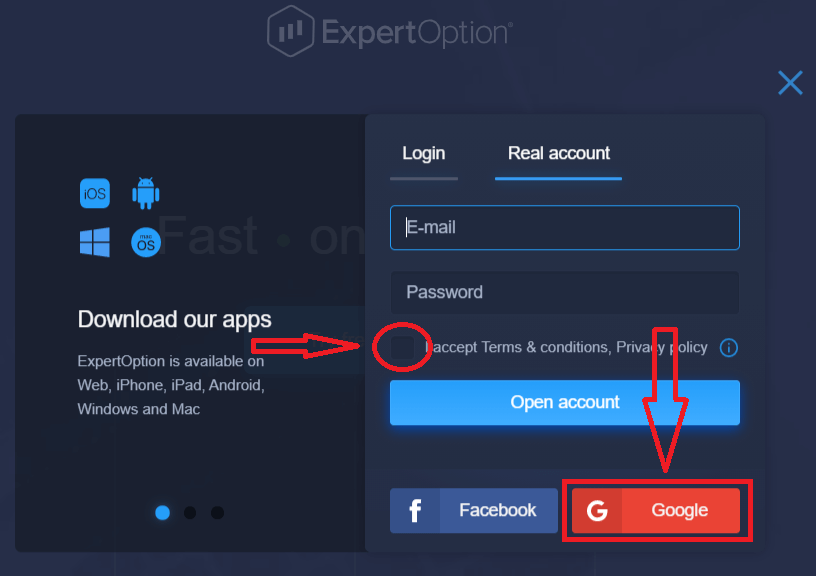
2. Nella finestra che si aprirà, inserisci il tuo numero di telefono o indirizzo email e clicca su "Avanti".
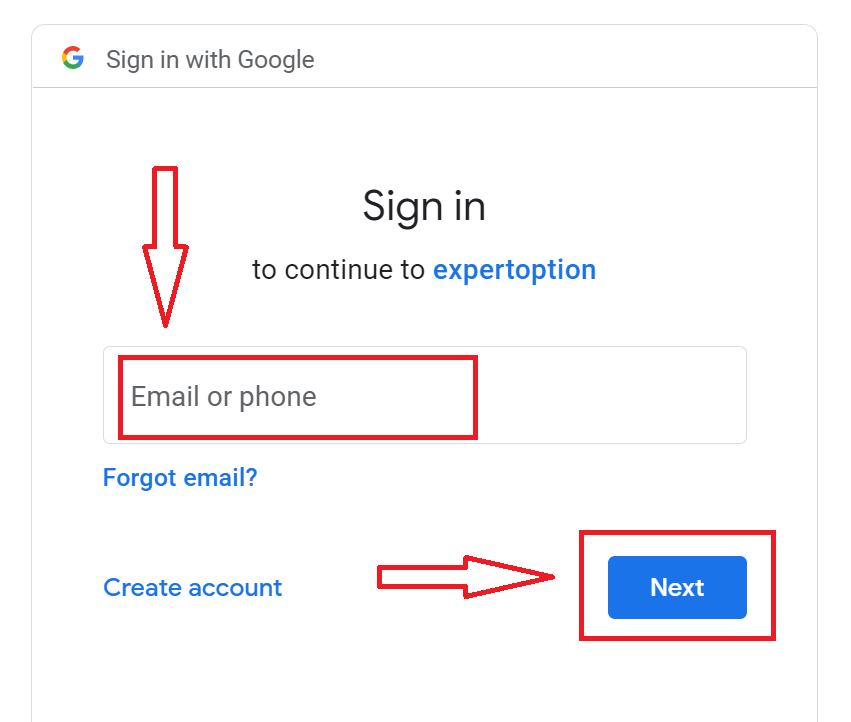
3. Quindi inserisci la password del tuo account Google e clicca su "Avanti".
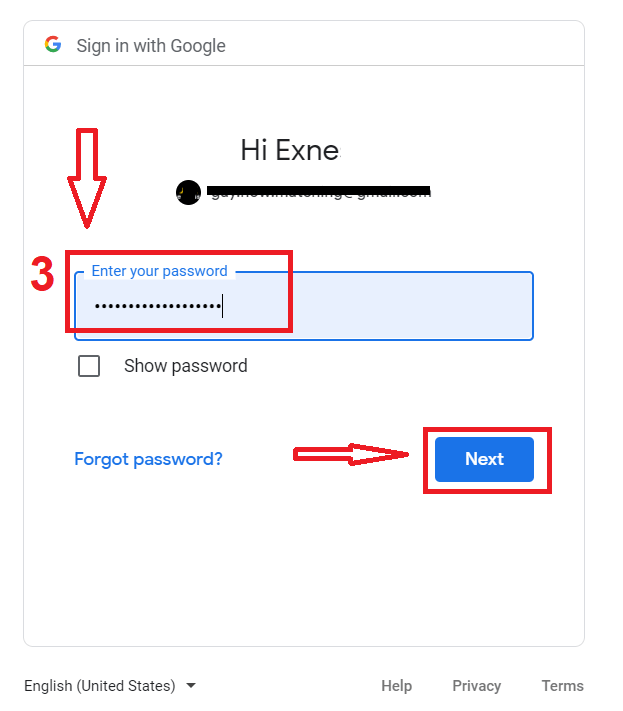
Dopodiché, segui le istruzioni che ti verranno inviate dal servizio tramite email.
Conclusione: Fai trading in modo più intelligente con ExpertOption sul tuo computer.
Installando l'applicazione ExpertOption sul tuo laptop o PC, i trader potranno beneficiare di prestazioni più veloci, una connessione più stabile e un'interfaccia intuitiva ottimizzata per l'utilizzo desktop. Che tu utilizzi Windows o macOS, la procedura di installazione è rapida e semplice. Operando tramite l'applicazione desktop, avrai accesso a una piattaforma di livello professionale, progettata per analisi approfondite ed esecuzioni fluide, che ti aiuterà a rimanere concentrato e a primeggiare sul mercato.
Domande frequenti
Per un'installazione tipica su un laptop, utilizza un sistema Windows 10/11 o macOS 10.13+ a 64 bit, almeno 4 GB di RAM, una CPU dual‑core e 200–500 MB di spazio libero su disco; Per il trading dal vivo è necessaria una connessione a banda larga stabile. Controlla sempre la pagina di download ufficiale all'interno dell'app o sulla piattaforma per i requisiti esatti e le build GPU/OS consigliate.
Scegli il programma di installazione del sistema operativo corretto sulla pagina di download ufficiale di ExpertOption, scarica il file di installazione, quindi eseguilo. Su Windows accetta la richiesta di Controllo dell'Account Utente e segui la procedura guidata; su macOS apri il file .dmg, trascina l'app su Applicazioni e approva le autorizzazioni in Preferenze di Sistema se bloccate. Dopo l'installazione, apri l'app, consenti l'accesso alla rete e procedi con l'accesso.
Perché il programma di installazione di ExpertOption non si apre su Windows e come posso risolverlo?
Le cause più comuni sono il blocco di app sconosciute da parte di SmartScreen, la messa in quarantena del file da parte dell'antivirus o l'incompletezza del programma di installazione. Fai clic con il pulsante destro del mouse sul programma di installazione e scegli Proprietà per sbloccare, eseguire come amministratore, disattivare temporaneamente l'antivirus di terze parti o scaricare nuovamente il file. Se SmartScreen lo blocca ancora, conferma il nome dell'editore nella firma digitale prima di ignorare gli avvisi.
Installa solo pacchetti ufficiali dal sito ExpertOption o da negozi verificati. Controlla la firma digitale del programma di installazione (fai clic con il pulsante destro del mouse > Proprietà > Firme digitali su Windows o controlla l'autenticazione su macOS), confronta la dimensione del file con il valore pubblicato ed esegui la scansione del file con il tuo antivirus. Evita i mirror di terze parti e non inserire mai le credenziali in build non ufficiali.
Apri l'app installata, fai clic su Accedi e inserisci e-mail e password o utilizza l'accesso social se abilitato. Se disponi dell'autenticazione a due fattori, completa questo passaggio. Le nuove installazioni potrebbero richiedere la conferma via email prima dell'accesso completo; se la verifica dell'account o il KYC sono in sospeso, il trading o i prelievi possono essere limitati fino all'approvazione dei documenti.