Åpne konto på ExpertOption: Kontotyper og oppsettstrinn
Skrevet av

Netthandelsplattformforsker og guideskribent
Forsker på meglerplattformer og handelskontoSystemer.
Forberedelse til å åpne en ExpertOption-konto betyr mer enn å skrive inn et brukernavn og passord – det krever å velge riktig kontonivå, bekrefte identitet og stille opp en betalingsmetode slik at du er klar til å handle uten forsinkelser. Nye brukere stopper ofte på manglende ID-dokumenter, feilaktige betalingsdetaljer eller misforståelse av innskuddsregler, som kan blokkere live trading-tilgang og uttak.
Følg en praktisk ombordstigningsvei fra registrering til verifisering og finansiering: hvilke dokumenter som godtas, typiske behandlingstider, tilgjengelige kontotyper, demotilgang mens du venter, og raske løsninger for vanlige tilbakeholdinger. Trinnene og tipsene nedenfor fokuserer på å redusere verifiseringsfriksjonen, sikre påloggingen din og gjøre kontoen din handelsklar så effektivt som mulig.
Følg en praktisk ombordstigningsvei fra registrering til verifisering og finansiering: hvilke dokumenter som godtas, typiske behandlingstider, tilgjengelige kontotyper, demotilgang mens du venter, og raske løsninger for vanlige tilbakeholdinger. Trinnene og tipsene nedenfor fokuserer på å redusere verifiseringsfriksjonen, sikre påloggingen din og gjøre kontoen din handelsklar så effektivt som mulig.

Start ExpertOption-handelen med ett klikk
Registrering på plattformen er enkel: Bare noen få klikk kreves. For å åpne handelsgrensesnittet med ett klikk, klikk på knappen «Prøv gratis demo».
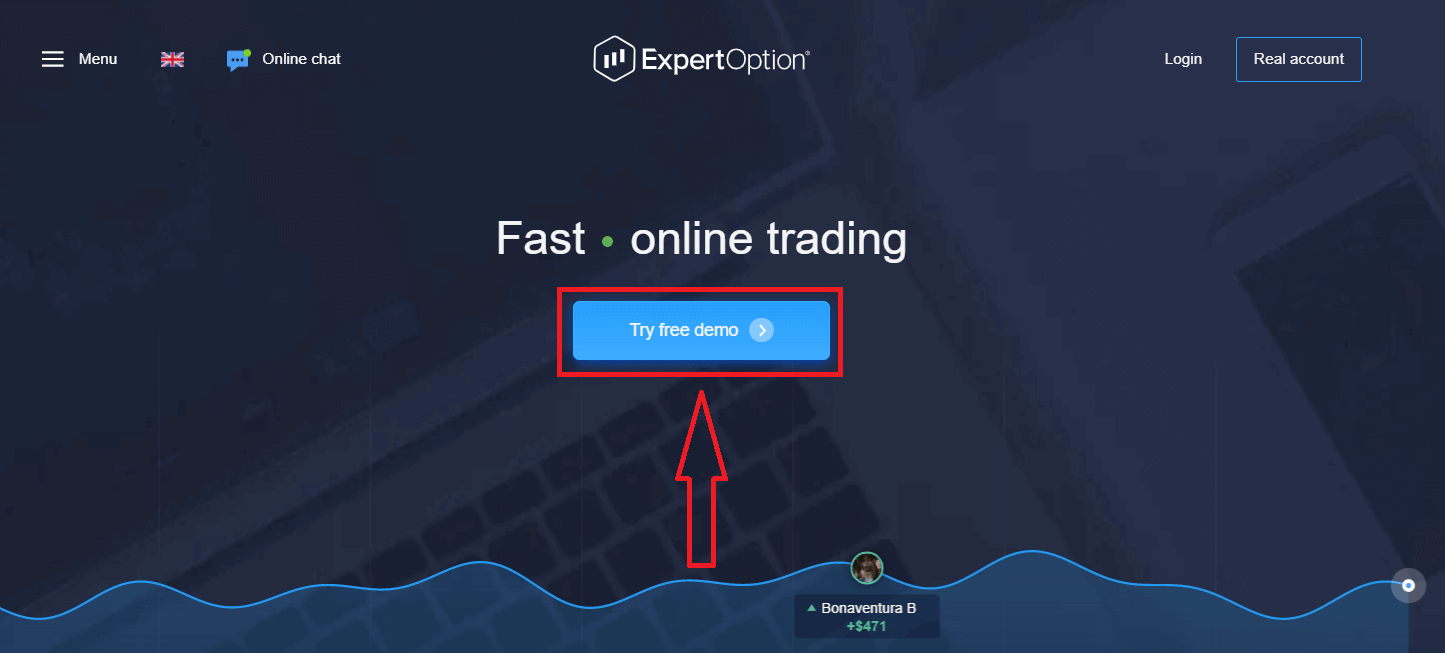
Dette tar deg til demohandelssiden for å begynne å handle med 10 000 dollar på en demokonto.
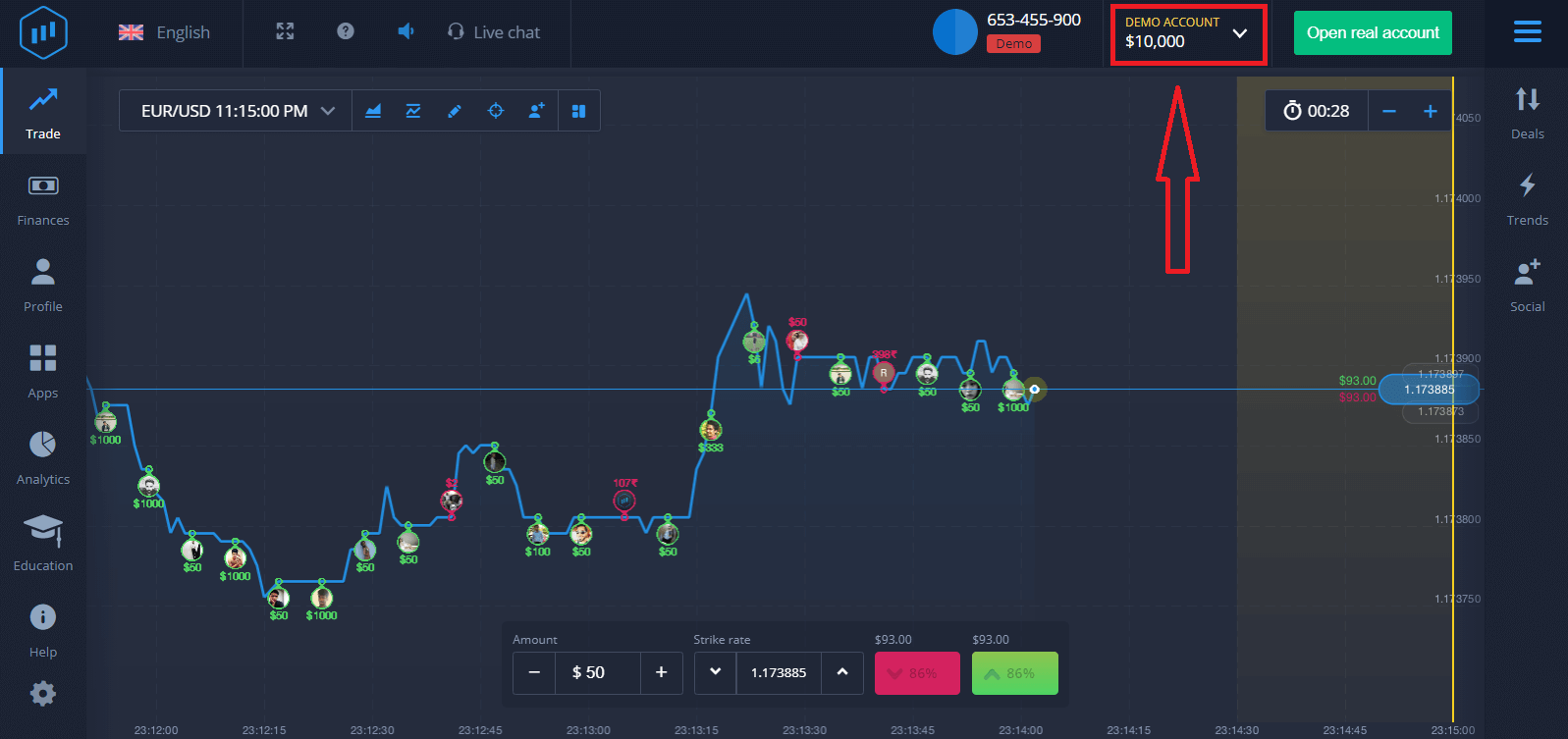 For å fortsette å bruke kontoen, lagre handelsresultatene og handle på en ekte konto. Klikk på "Åpne ekte konto" for å opprette en ExpertOption-konto.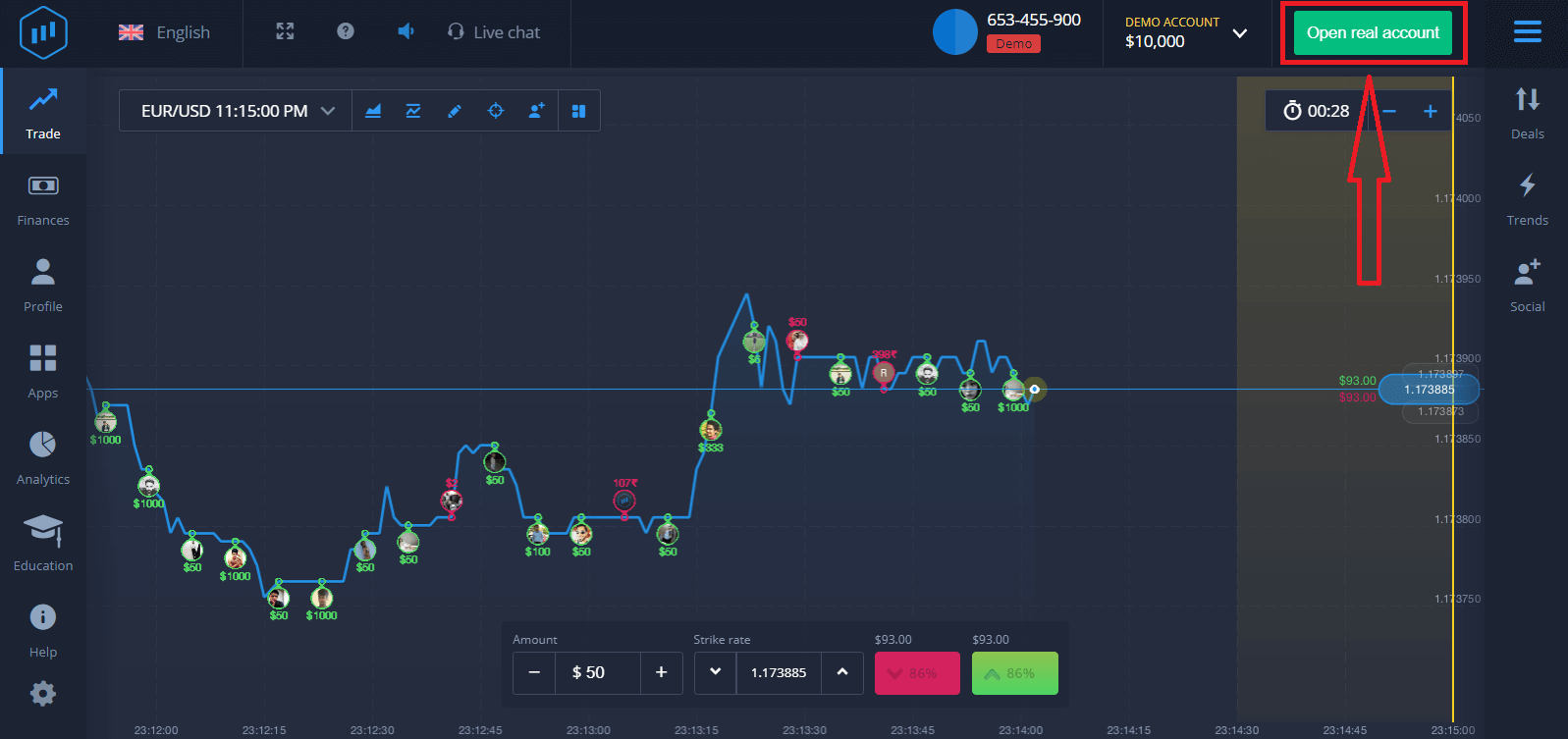
Det er tre tilgjengelige alternativer: å registrere deg med e-postadressen din, Facebook-kontoen din eller Google-kontoen din, som vist nedenfor. Alt du trenger å gjøre er å velge en passende metode og opprette et passord.
Slik åpner du en ExpertOption-konto med en e-post
1. Du kan registrere deg for en konto på plattformen ved å klikke på knappen « Ekte konto » øverst til høyre. 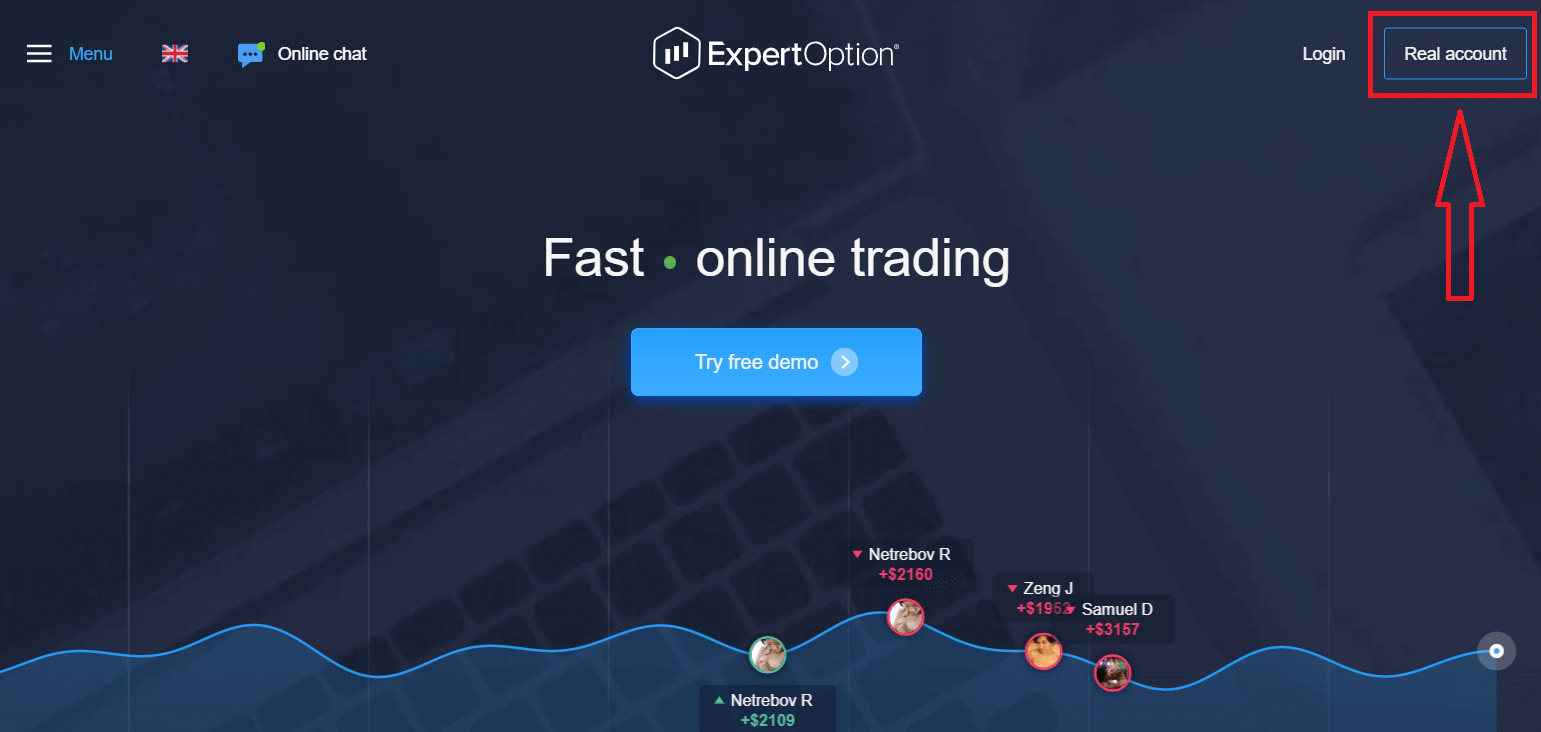
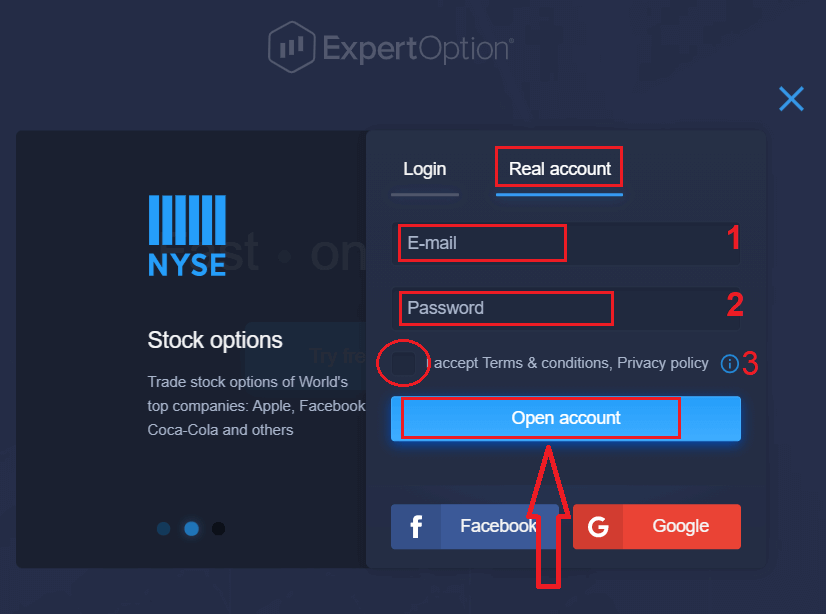
2. For å registrere deg, vennligst fyll ut all nødvendig informasjon og klikk på «Åpne konto».
- Skriv inn en gyldig e-postadresse.
- Lag et sterkt passord.
- Du må også lese «Vilkår og betingelser» og sjekke det.
Gratulerer! Du har registrert deg. For å starte live-handel må du investere i kontoen din (minimumsinnskuddet er 10 USD).
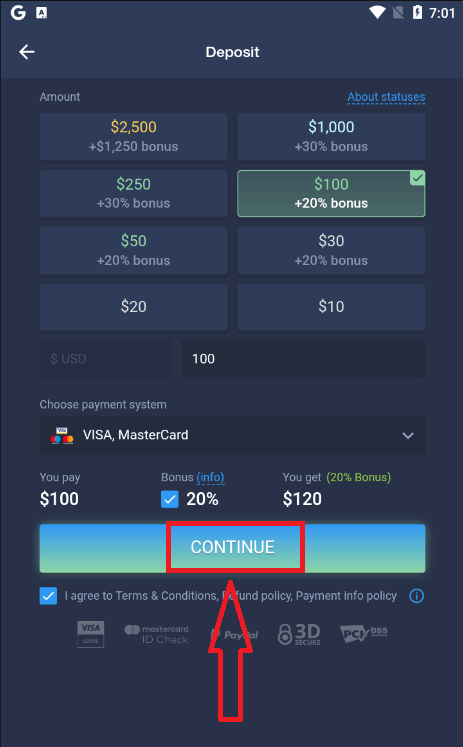
Slik gjør du et innskudd i ExpertOption
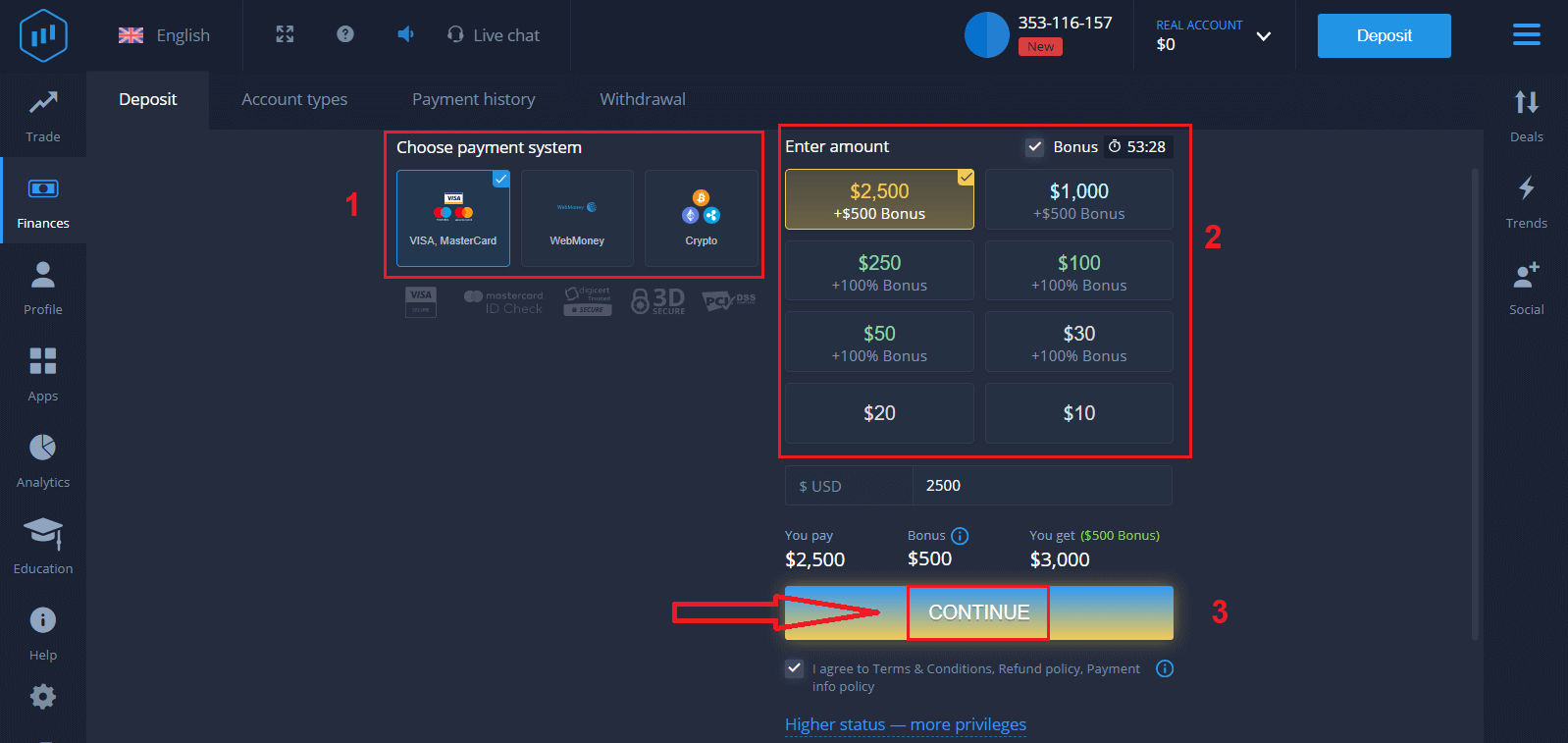
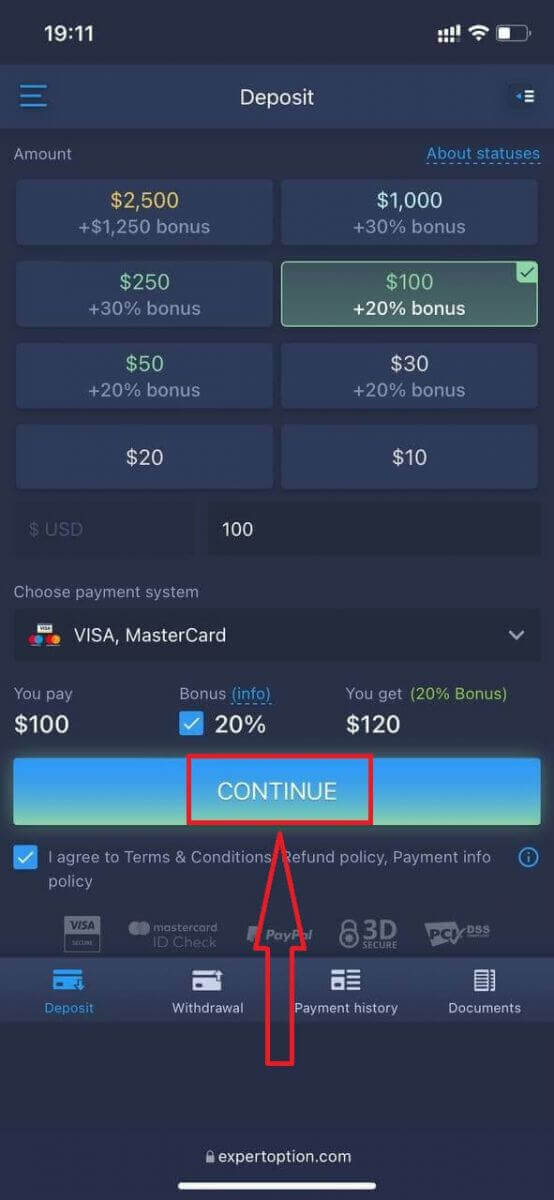
Skriv inn kortdataene og klikk på "Legg til penger ..."
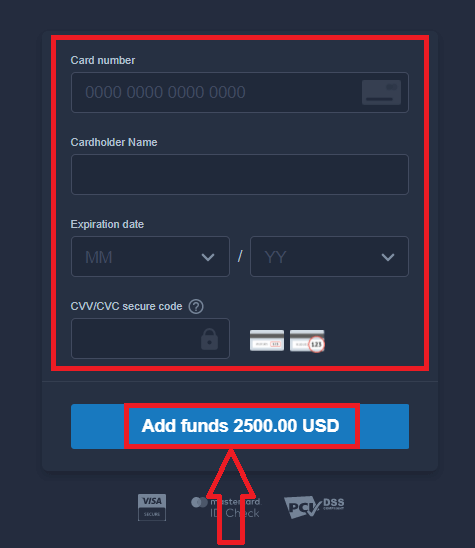
Nå kan du handle på en ekte konto etter at innskuddet er fullført.
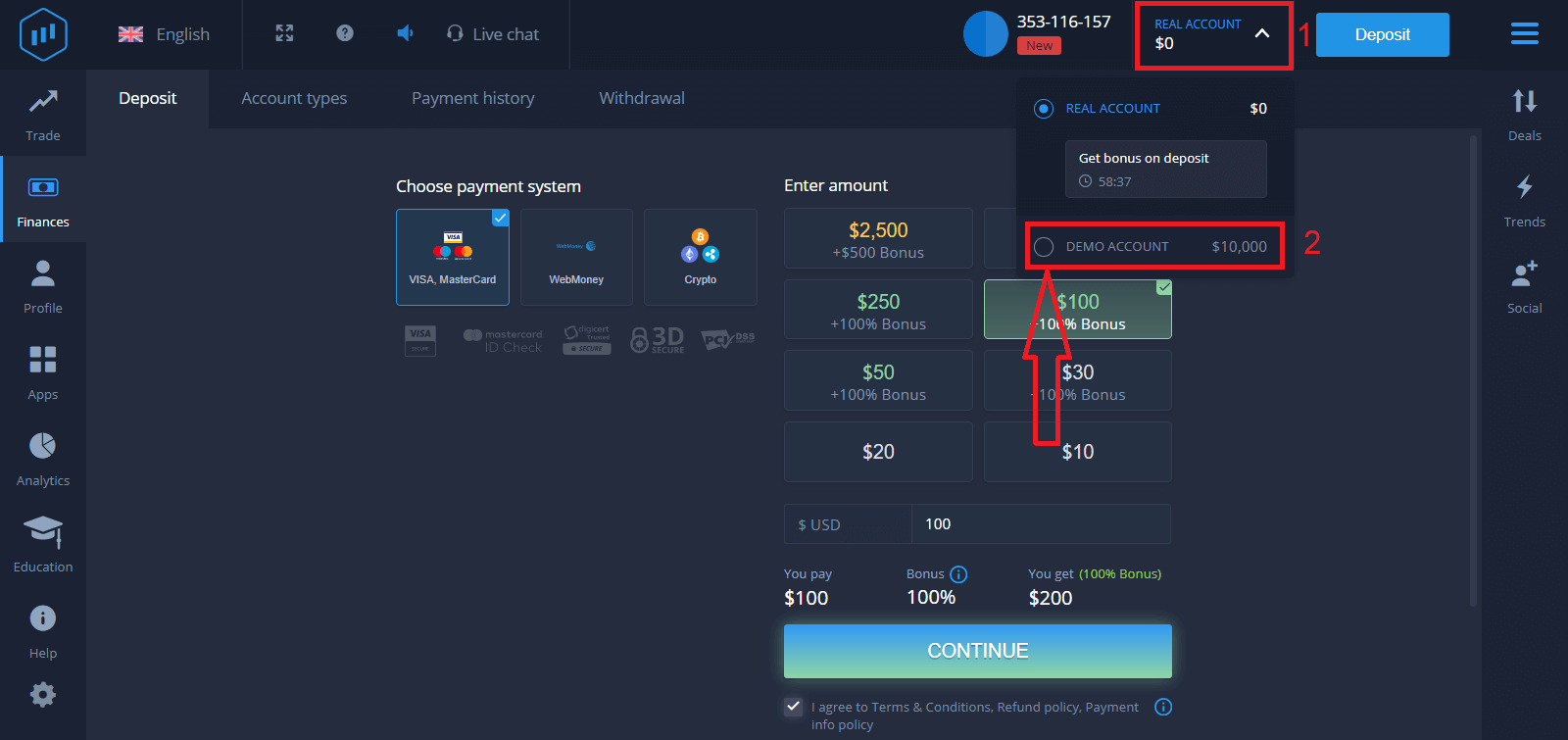
Hvis du vil bruke demokontoen, klikker du på "EKTE KONTO" og velger "DEMOKONTO" for å begynne å handle med 10 000 dollar på demokontoen. En demokonto er et verktøy for å bli kjent med plattformen, øve på handelsferdighetene dine på forskjellige aktiva og prøve ut nye mekanikker på et sanntidsdiagram uten risiko.
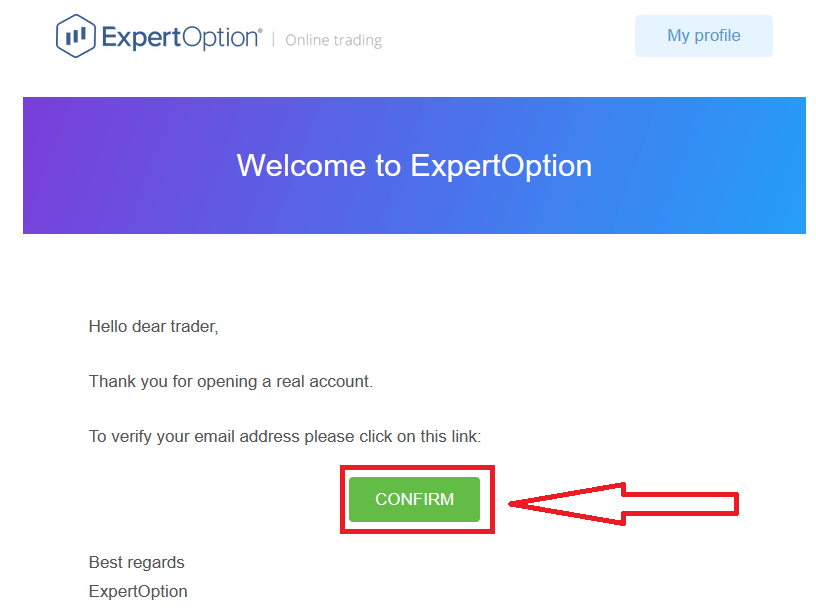
Til slutt, etter at du har åpnet e-posten din, vil ExpertOption sende deg en bekreftelses-e-post. Klikk på knappen i den e-posten for å aktivere kontoen din. Dermed vil du fullføre registreringen og aktiveringen av kontoen din.
Slik åpner du en ExpertOption-konto ved hjelp av Facebook
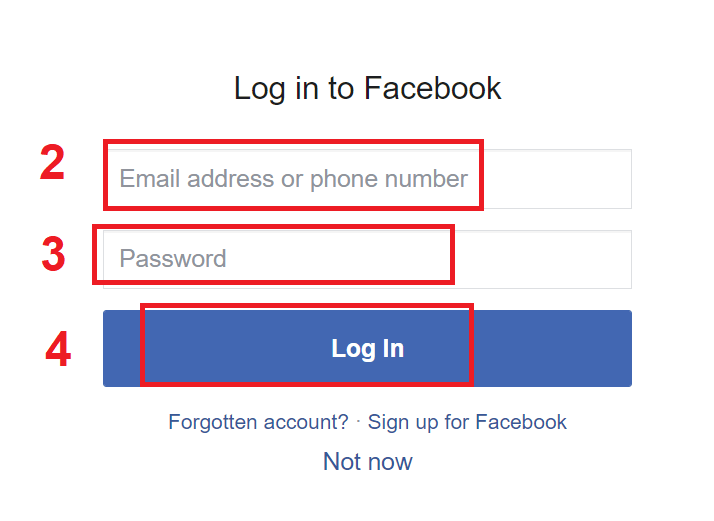
Du har også muligheten til å åpne kontoen din ved hjelp av din Facebook-konto, og du kan gjøre det med bare noen få enkle trinn:1. Sjekk «Vilkår og betingelser» og klikk på Facebook- knappen
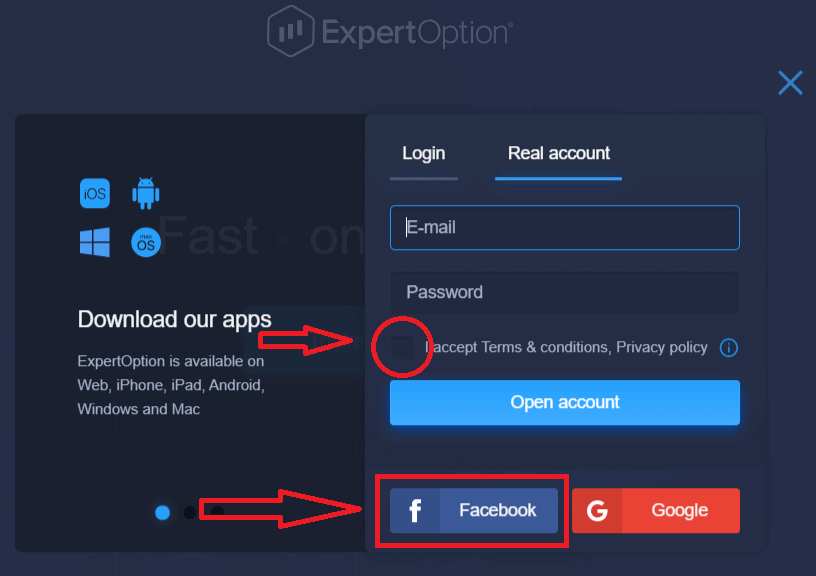
. 2. Facebook-innloggingsvinduet åpnes, der du må oppgi e-postadressen du brukte for å registrere deg på Facebook.
3. Skriv inn passordet fra Facebook-kontoen din.
4. Klikk på «Logg inn».
Når du har klikket på «Logg inn»-knappen, ber ExpertOption om tilgang til: Navnet og profilbildet ditt, og e-postadressen din. Klikk på «Fortsett...».
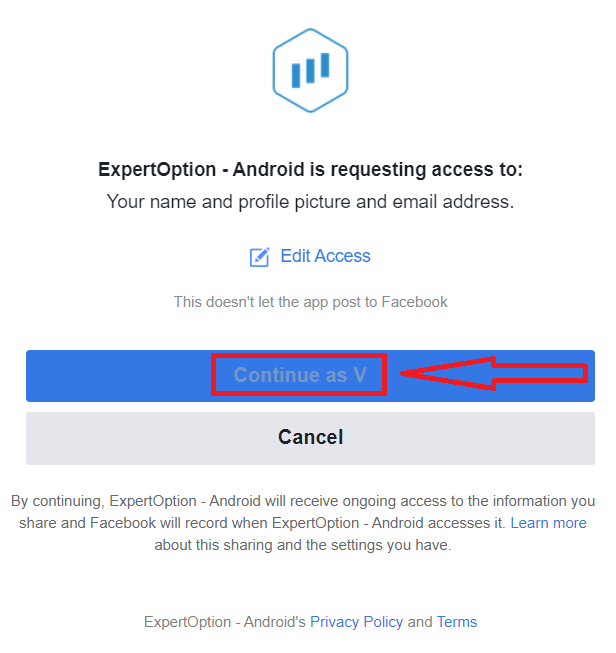
Deretter blir du automatisk omdirigert til ExpertOption-plattformen.
Slik åpner du en ExpertOption-konto ved hjelp av Google
1. For å registrere deg med en Google- konto, sjekk «Vilkår og betingelser» og klikk på den tilsvarende knappen i registreringsskjemaet. 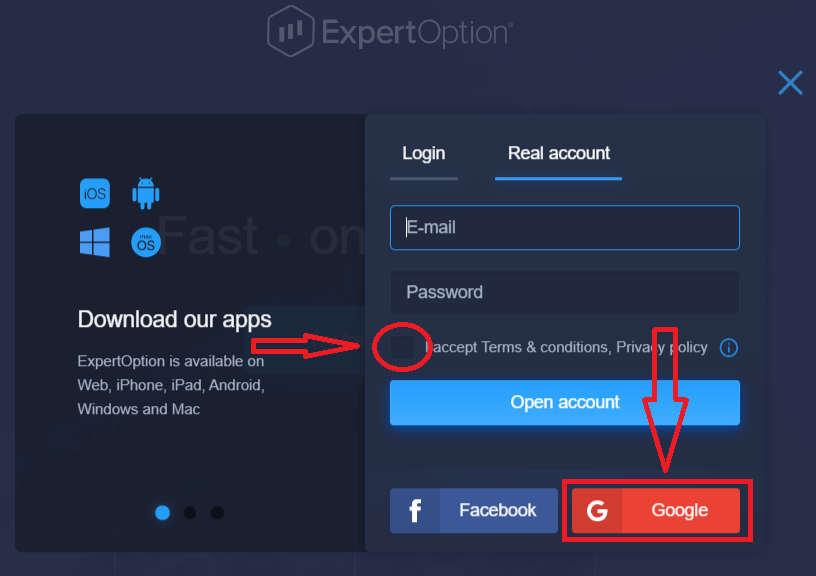
2. I det nye vinduet skriver du inn telefonnummeret eller e-postadressen din og klikker på «Neste».
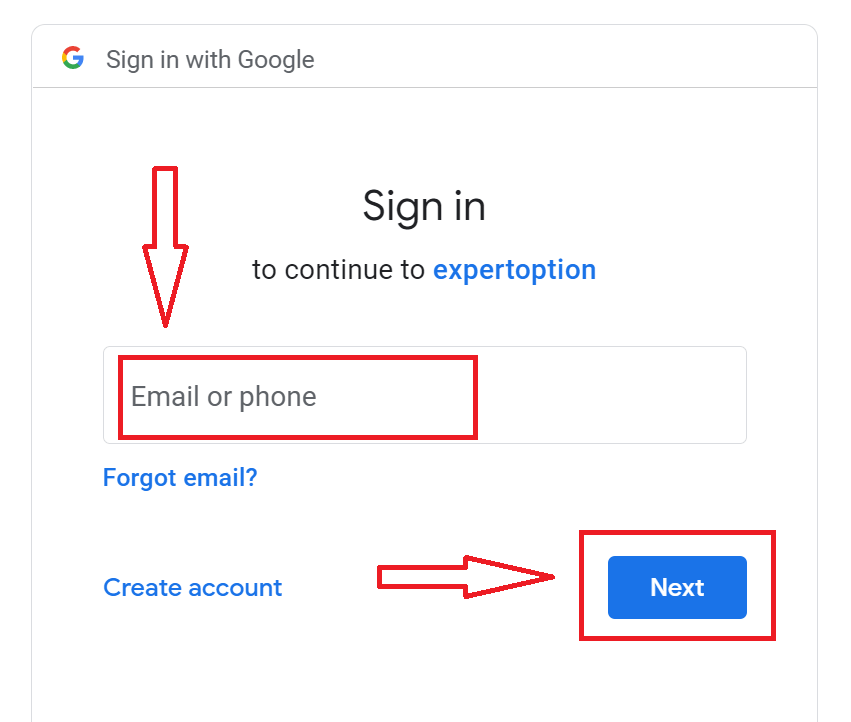
3. Skriv deretter inn passordet for Google-kontoen din og klikk på «Neste».
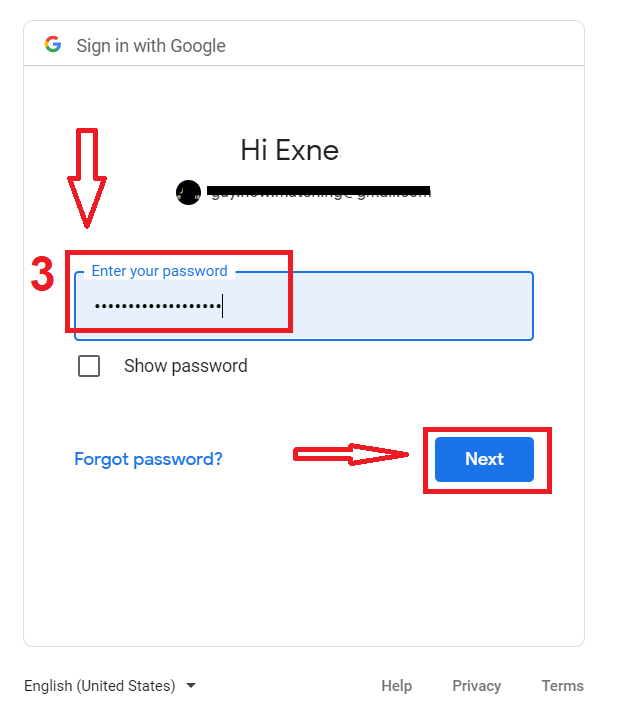
Følg deretter instruksjonene som sendes fra tjenesten til e-postadressen din.
Åpne en konto på ExpertOption iOS-appen
Hvis du har en iOS-mobilenhet, må du laste ned den offisielle ExpertOption-mobilappen fra App Store eller her . Bare søk etter appen «ExpertOption - Mobile Trading» og last den ned på iPhone eller iPad.Mobilversjonen av handelsplattformen er nøyaktig den samme som nettversjonen. Følgelig vil det ikke være noen problemer med handel og overføring av penger.
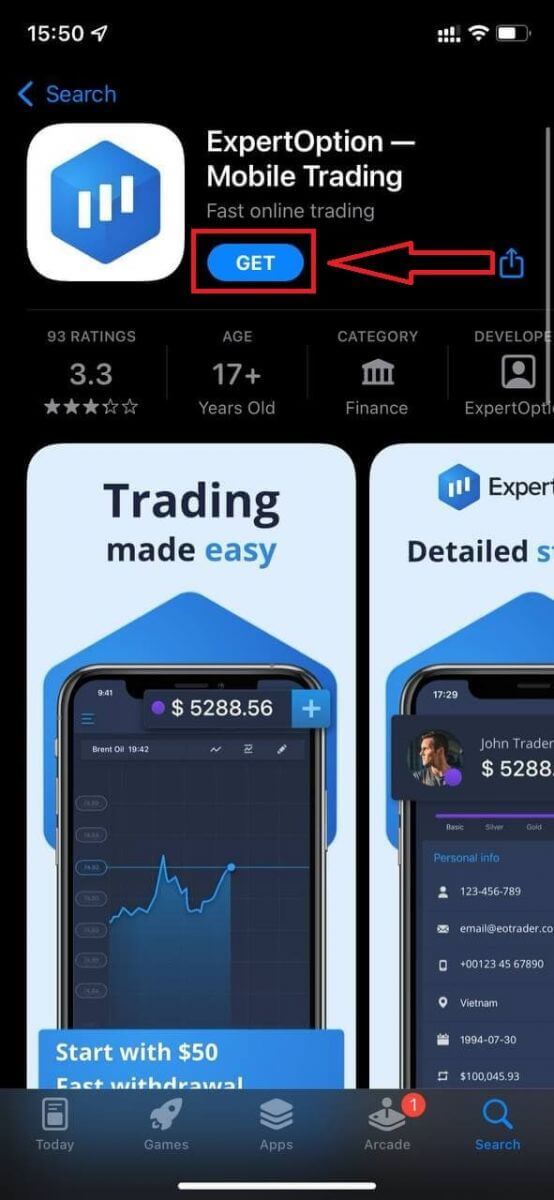
Etter det åpner du ExpertOption-appen, så ser du handelsplattformen. Klikk på «Kjøp» eller «Selg» for å forutsi hvor grafen vil gå.
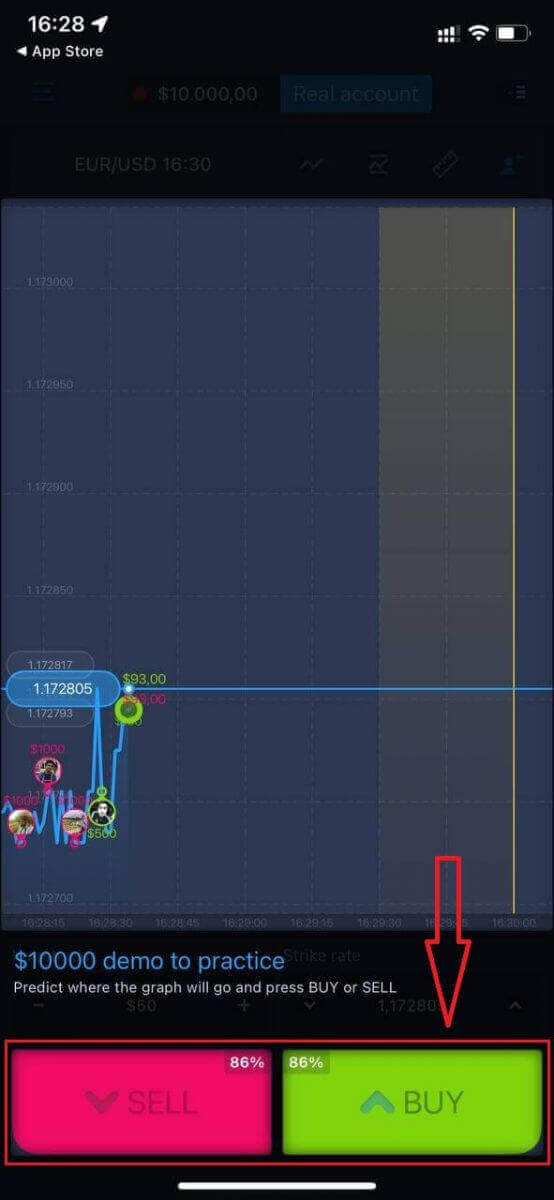
Nå kan du fortsette å handle med 10 000 dollar på Daemo-kontoen.
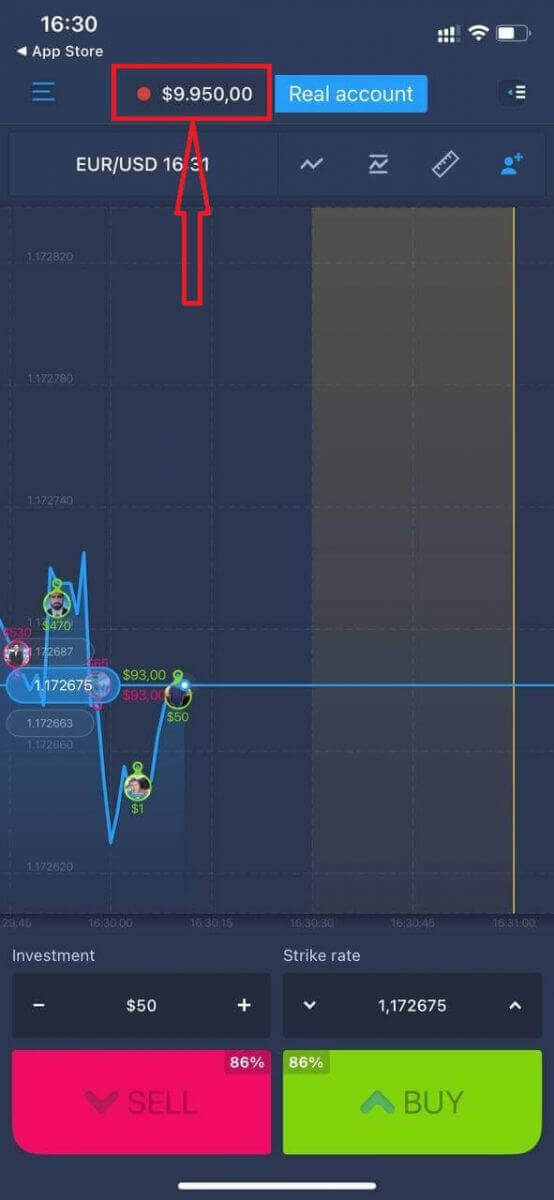
Du kan også åpne en konto på iOS-mobilplattformen ved å klikke på «Ekte konto».
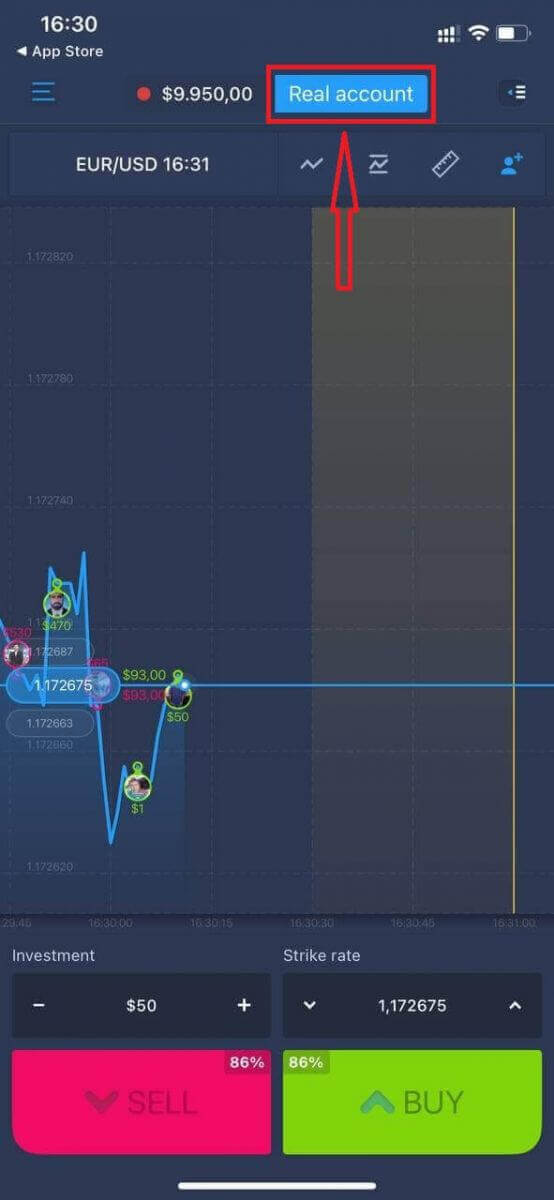
- Skriv inn en gyldig e-postadresse.
- Lag et sterkt passord.
- Du må også godta «Vilkårene og betingelsene».
- Klikk på «Opprett konto».
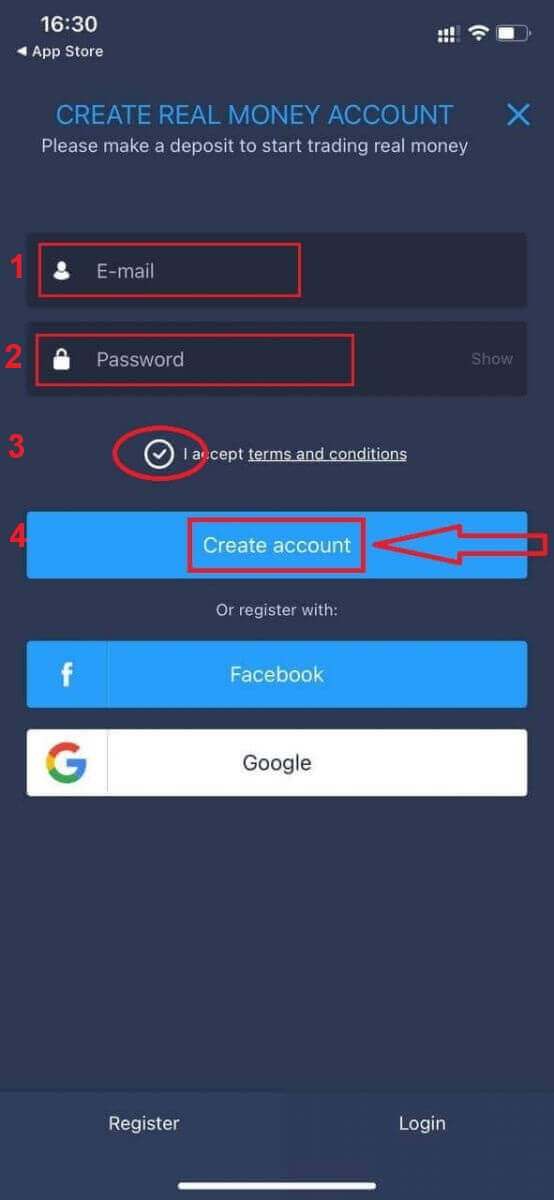
Gratulerer! Du har registrert deg, nå kan du sette inn penger og begynne å handle med en ekte konto.
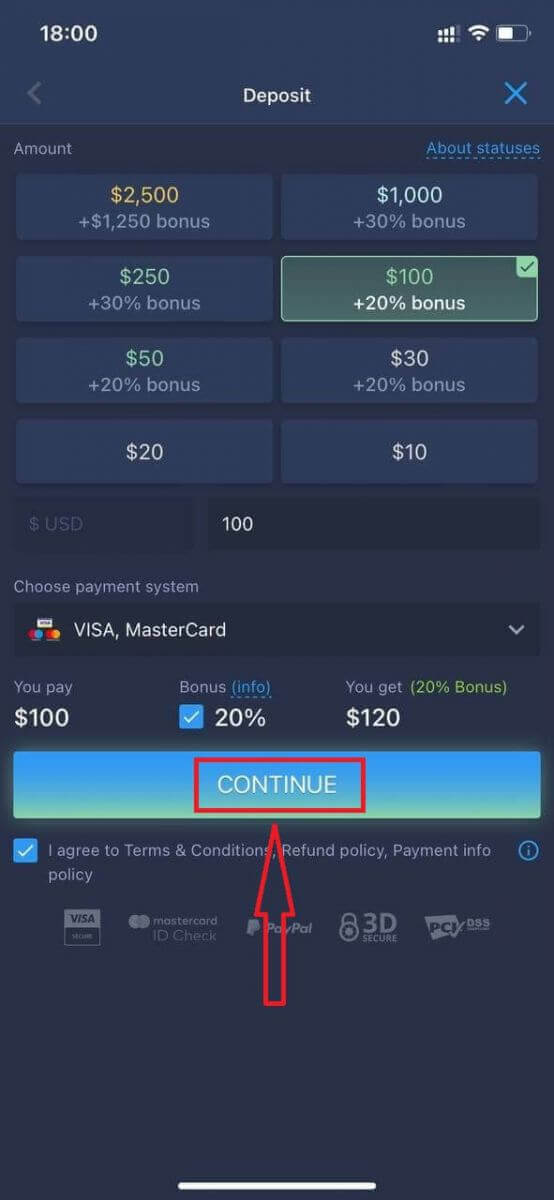
Åpne en konto på ExpertOption Android-appen
Hvis du har en Android-mobilenhet, må du laste ned den offisielle ExpertOption-mobilappen fra Google Play eller her . Bare søk etter appen «ExpertOption - Mobile Trading» og last den ned på enheten din. Mobilversjonen av handelsplattformen er nøyaktig den samme som nettversjonen. Følgelig vil det ikke være noen problemer med handel og overføring av penger. Dessuten regnes ExpertOption-handelsappen for Android som den beste appen for netthandel. Dermed har den en høy rangering i butikken.
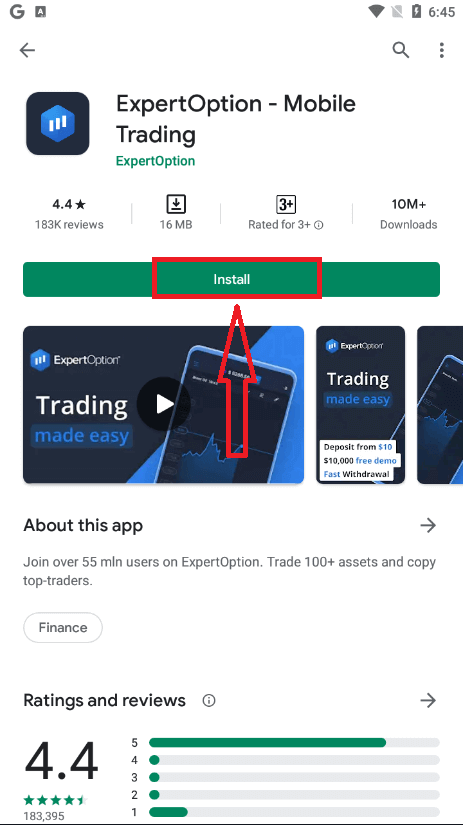
Deretter åpner du ExpertOption-appen, så ser du handelsplattformen. Klikk på «Kjøp» eller «Selg» for å forutsi hvor grafen vil gå.
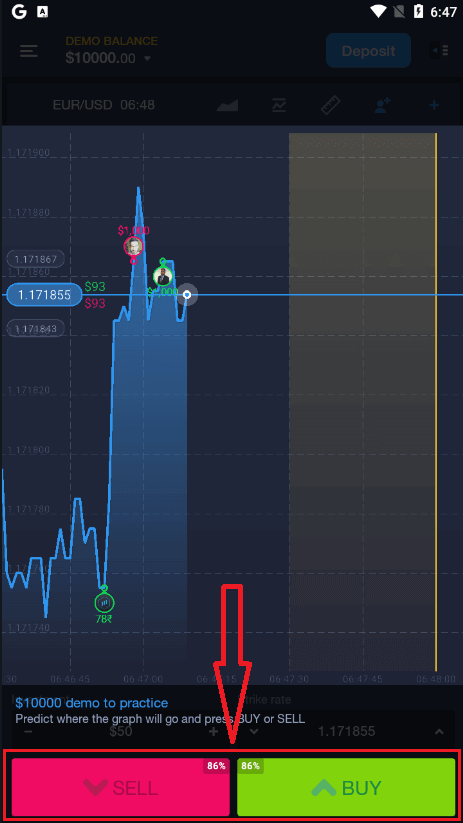
Nå kan du fortsette å handle med 10 000 dollar på en demokonto.
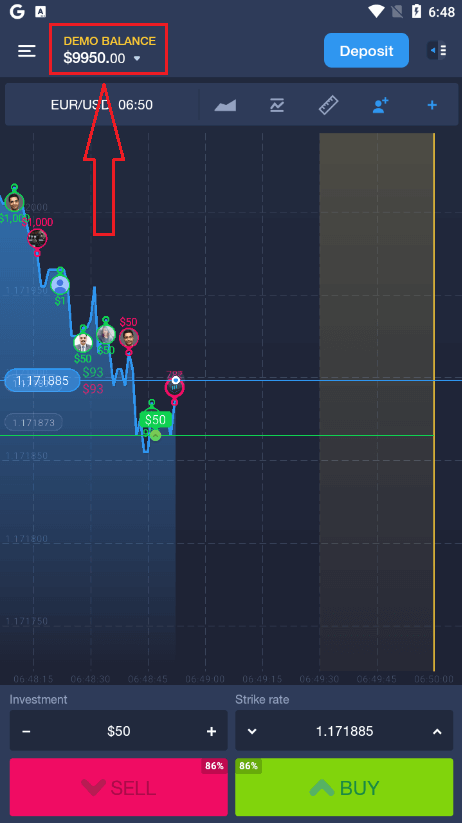
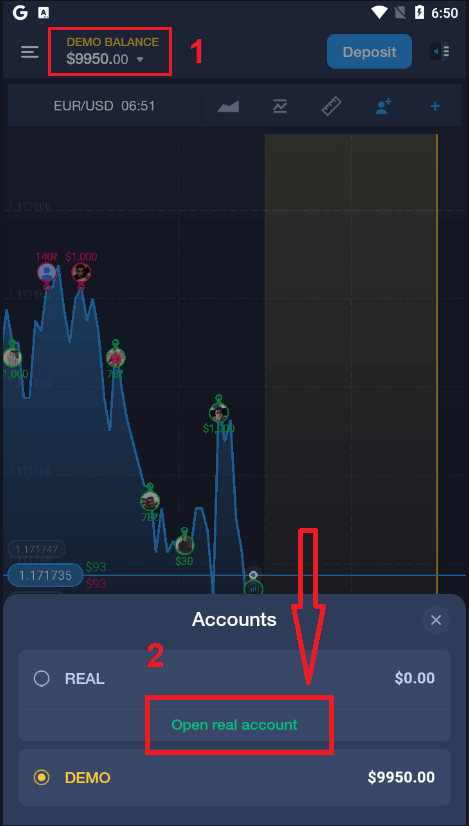
Du kan også åpne en konto på Android-mobilplattformen ved å klikke på «DEMO BALANCE» og deretter klikke på «Åpne ekte konto».
- Skriv inn en gyldig e-postadresse.
- Lag et sterkt passord.
- Du må også godta «Vilkårene og betingelsene».
- Klikk på «Opprett konto».
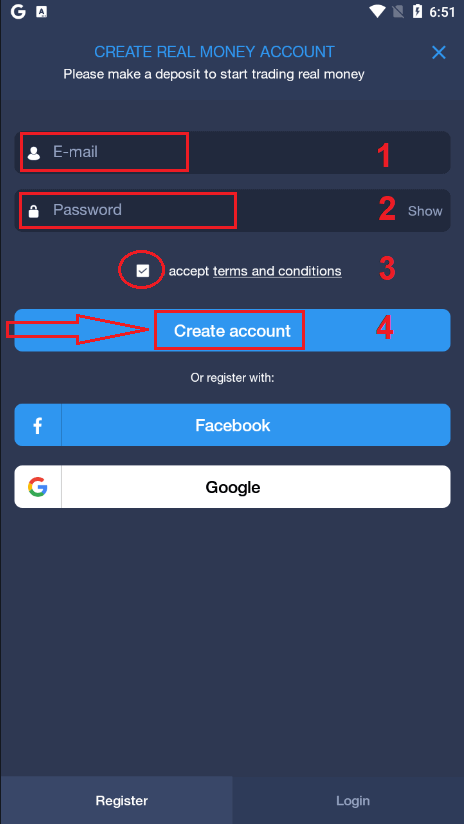
Gratulerer! Du har registrert deg, nå kan du sette inn penger og begynne å handle med den ekte kontoen.
Åpne en ExpertOption-konto på mobilnettet
Hvis du vil handle på mobilversjonen av ExpertOption-handelsplattformen, kan du enkelt gjøre det. Først åpner du nettleseren på mobilenheten din. Deretter søker du etter « expertoption » og besøker meglerens offisielle nettsted.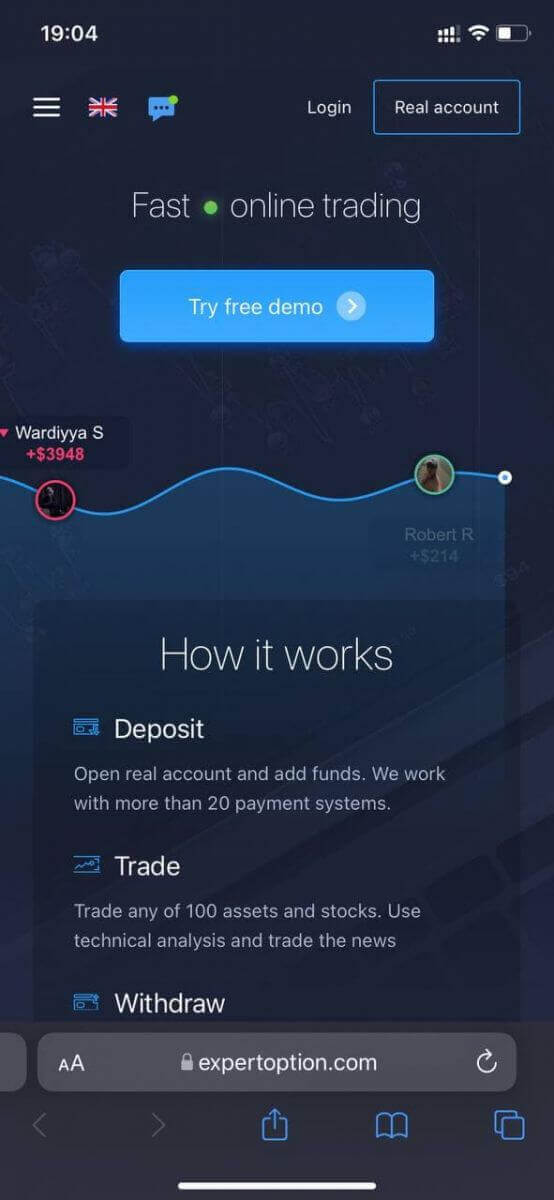
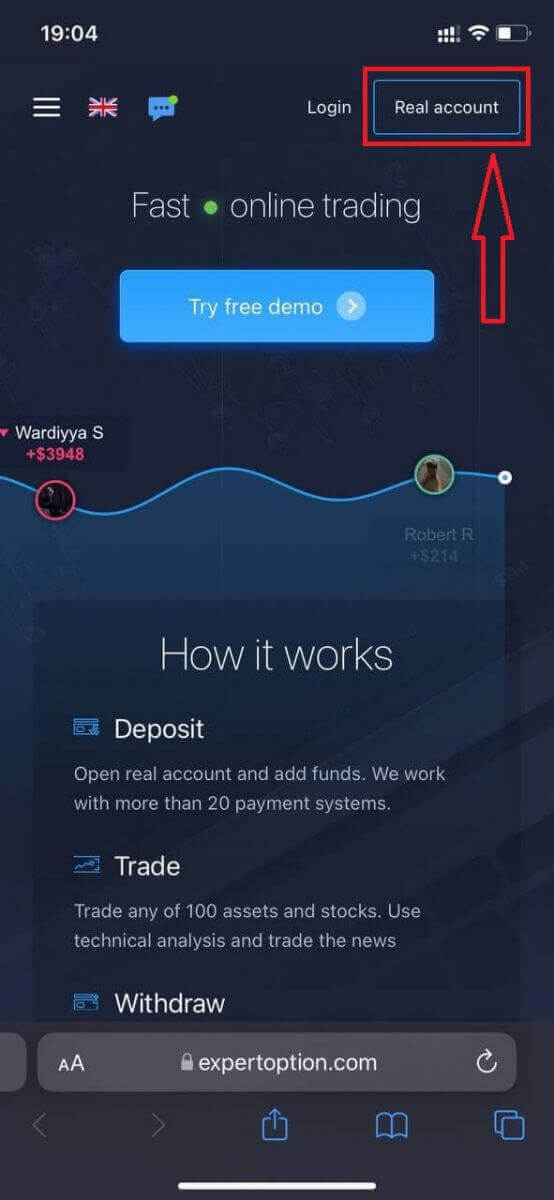
Klikk på knappen «Ekte konto» øverst til høyre.
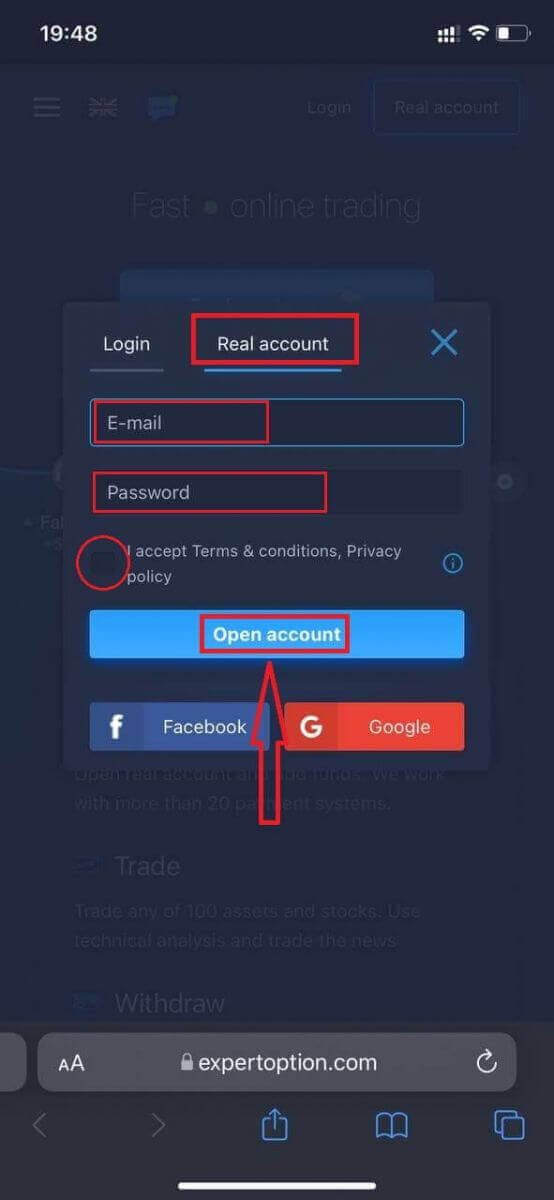
I dette trinnet skriver vi fortsatt inn dataene: e-post, passord, godtar «Vilkår og betingelser» og klikker på «Åpne konto».
Gratulerer! Du har registrert deg. Nå kan du sette inn penger og begynne å handle med en ekte konto.
Mobilversjonen av handelsplattformen er nøyaktig den samme som den vanlige nettversjonen. Følgelig vil det ikke være noen problemer med handel og overføring av penger.
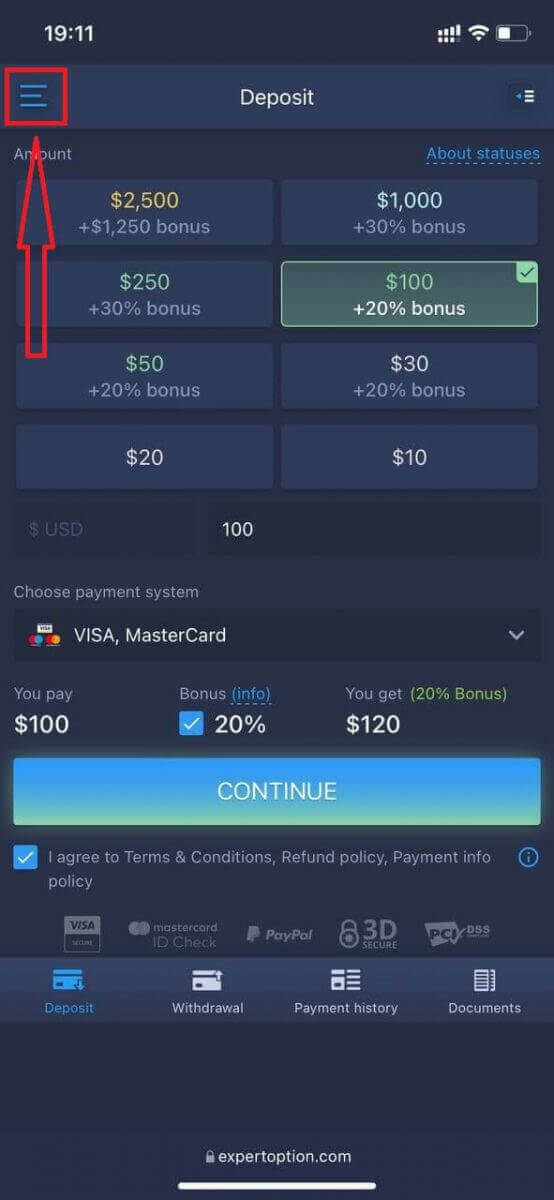
Eller hvis du først vil handle med en demokonto, gjør du det ved å klikke på menyikonet .
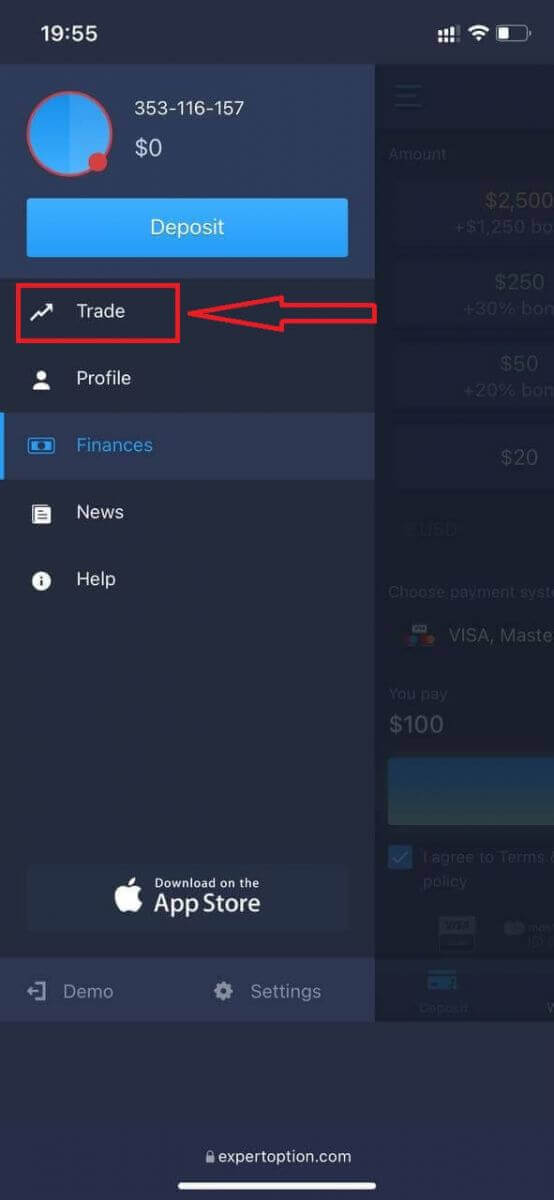
Klikk på «Handel».
Bytt kontoer fra ekte konto til demokonto.
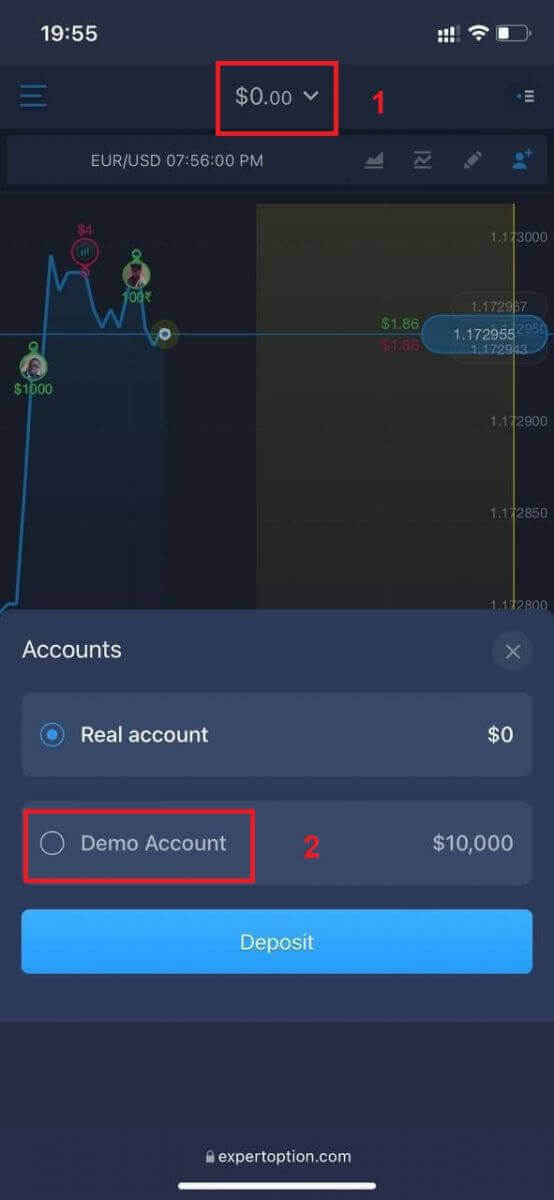
Du vil ha 10 000 dollar på demokontoen.
Ofte stilte spørsmål (FAQ)
Finnes det en demokonto?
Vi inviterer deg til å bruke en demokonto med en saldo på 10 000 virtuelle penger for å kunne evaluere fordelene med handelsplattformen.
Hvor mye penger kan jeg tjene på treningskontoen?
Du kan ikke ta ut noen fortjeneste fra transaksjoner du fullfører på øvingskontoen. Du mottar virtuelle penger og foretar virtuelle transaksjoner. Den er kun ment for treningsformål. For å handle med ekte penger må du sette inn penger på en ekte konto.
Hvordan bytter jeg mellom øvingskontoen og den ekte kontoen?
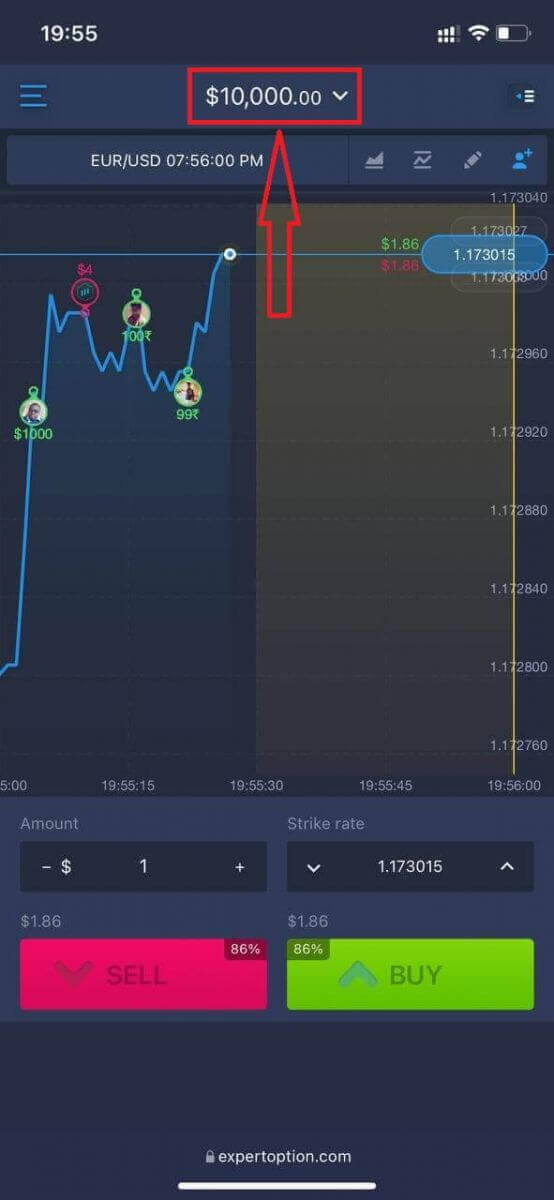
For å bytte mellom kontoer, klikk på saldoen din i øvre midtre hjørne. Sørg for at du er i handelsrommet. Panelet som åpnes viser alle kontoene dine: din virkelige konto og din øvingskonto. Klikk på en konto for å gjøre den aktiv slik at du kan bruke den til trading.
Konklusjon: Start handelsreisen din med ExpertOption
Det er raskt, sikkert og nybegynnervennlig å åpne en konto på ExpertOption. Enten du tester vannet med en demokonto eller dykker ned i live trading, tilbyr plattformen intuitive verktøy, responsiv støtte og en smidig brukeropplevelse. Med bare noen få klikk får du tilgang til globale markeder og profesjonelle handelsfunksjoner – alt fra håndflaten din.
Ta det første steget i dag. Åpne din ExpertOption-konto og begynn å handle smartere.
Vanlige spørsmål
En gyldig offentlig legitimasjon med bilde (pass, nasjonalt ID-kort eller førerkort) og et adressebevis som en nylig strømregning eller kontoutskrift kreves vanligvis. Du kan også bli bedt om en selfie for ansiktsverifisering. Dokumentene må tydelig samsvare med kontoinnehaverens navn og adresse.
Kontoregistrering er umiddelbar, men identitetsverifisering tar vanligvis mellom 24 og 72 timer avhengig av dokumentkvalitet og arbeidsmengde. Mens verifisering venter kan du ofte bruke demokontoen. For å øke hastigheten på godkjenningen, last opp klare fargeskanninger, sørg for at navnene stemmer overens og unngå beskårne dokumenter; forvent lengre tid hvis støtte ber om tilleggsinformasjon.
Minimum innskuddsbeløp varierer etter kontotype, betalingsmetode og din jurisdiksjon. Mange brukere møter minimumsverdier i de lave titalls plattformvalutaenheter, men eksakte verdier vises på innskuddssiden etter at du har logget på. Sjekk innskuddsalternativene for landet ditt før finansiering.
Sjekk først at alle feltene er riktige og samsvarer med ID-en din, og bekreft deretter e-post- og telefoninnboksen din (sjekk spam). Tøm nettleserbufferen eller prøv en annen enhet hvis skjemaet ikke sendes. Dokumentskanninger av dårlig kvalitet, utløpte IDer eller landsrestriksjoner kan blokkere registrering; hvis feilene vedvarer, ta skjermbilder og kontakt support med disse detaljene.
Du kan vanligvis få tilgang til demokontoen umiddelbart, men live trading krever ofte en finansiert konto og kan kreve bekreftelse avhengig av din region og betalingsmetode. Uttak er vanligvis begrenset til identitetskontrollene er fullført og betalingskilden er bekreftet. Fullfør verifisering og bruk sikker kontolegitimasjon før du setter inn for å unngå forsinkelser.