Landa futhi ufake i-ExpertOption yeWindows & macOS PC
Ibhalwe ngu

Umcwaningi Weplatifomu Yokuhweba Eku-inthanethi kanye Nombhali Womhlahlandlela
Icwaninga amapulatifomu omthengisi kanye nezinhlelo ze-akhawunti yokuhweba.
Ukufaka uhlelo lokuhweba kukhompuyutha ephathekayo ngokuvamile kuphakamisa imibuzo mayelana nokuhambisana, izimvume, nemithombo ephephile — ikakhulukazi uma udinga izici zedeskithophu kanye nokufinyelela okuvikelekile kwe-akhawunti. Kungakhathaliseki ukuthi ukhetha i-Windows noma i-macOS, ukufaka uhlelo olusemthethweni lwe-ExpertOption ku-PC yakho kudinga ukuhlola izidingo zesistimu, ukukhetha isifaki esifanele, nokugwema izingibe ezivamile njengezifaki ezivinjiwe, ukwakhiwa kwe-OS okuphelelwe yisikhathi, noma izimvume ezinganele zabasebenzisi. Landa isifaki kuphela kusayithi elisemthethweni noma izitolo zezinhlelo zokusebenza eziqinisekisiwe futhi ugweme ukufakwa okuvela eceleni.
Ngezansi uzothola izinyathelo ezicacile zokulanda nokufaka izinguqulo zeWindows ne-macOS, ukuthi ungaqinisekisa kanjani isifaki, unikeze izimvume, futhi uxhume i-akhawunti yakho yokuhweba ekhona. I-walkthrough futhi ihlanganisa amaphutha okufaka avamile, indlela yokubuyekeza uhlelo lokusebenza, nokuhlola kokuphepha okusheshayo ukuze kuqinisekiswe ukuthi ufake iklayenti elisemthethweni kune-copycat. Ngemva kokufaka uzobe usulungele ukungena ngemvume futhi ufinyelele ukuhweba okubukhoma noma kwedemo usebenzisa ikhompuyutha ephathekayo yakho.
Ngezansi uzothola izinyathelo ezicacile zokulanda nokufaka izinguqulo zeWindows ne-macOS, ukuthi ungaqinisekisa kanjani isifaki, unikeze izimvume, futhi uxhume i-akhawunti yakho yokuhweba ekhona. I-walkthrough futhi ihlanganisa amaphutha okufaka avamile, indlela yokubuyekeza uhlelo lokusebenza, nokuhlola kokuphepha okusheshayo ukuze kuqinisekiswe ukuthi ufake iklayenti elisemthethweni kune-copycat. Ngemva kokufaka uzobe usulungele ukungena ngemvume futhi ufinyelele ukuhweba okubukhoma noma kwedemo usebenzisa ikhompuyutha ephathekayo yakho.

Ungalanda kanjani futhi ufake i-ExpertOption App ku-Windows
Uhlelo lokusebenza lwedeskithophu lwepulatifomu yokuhweba lufana ncamashi nenguqulo yayo yewebhu. Ngenxa yalokho, ngeke kube nezinkinga ngokuhweba nokudlulisa imali.
- Isistimu esebenzayo:
- I-RAM:
- Ikhadi levidiyo:
- Isikhala sediski eqinile:
Landa uhlelo lokusebenza olusemthethweni lwe-ExpertOption lapha ku-Laptop/PC yakho.
Thola uhlelo lokusebenza lwe-ExpertOption lwe-Windows
Isifaki sakho se-ExpertOption sizoqala ukulanda ngokuzenzakalelayo ngemizuzwana embalwa. Uma lokhu kungenzeki, qala kabusha ukulanda.
Ngemva kokulanda ngempumelelo, landela lezi zinyathelo ukuze ulifake ku-Laptop/PC yakho:
Londoloza ifayela le-ExpertOption-7.2.12.exe kukhompyutha yakho.
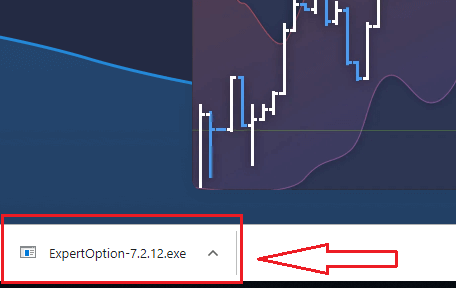
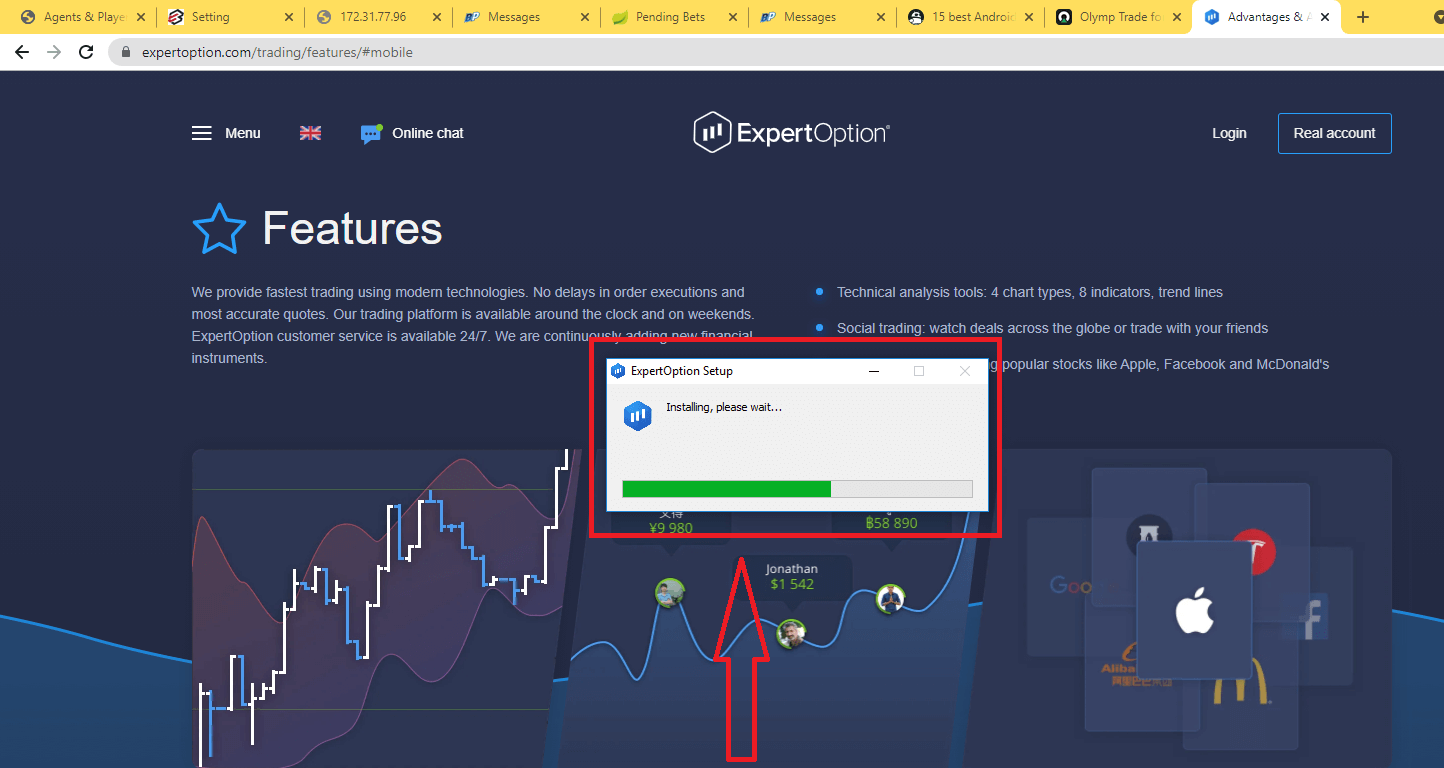
Vula ifayela elilandiwe, chofoza kabili kufayela, futhi lizosebenza ngokuzenzakalelayo.
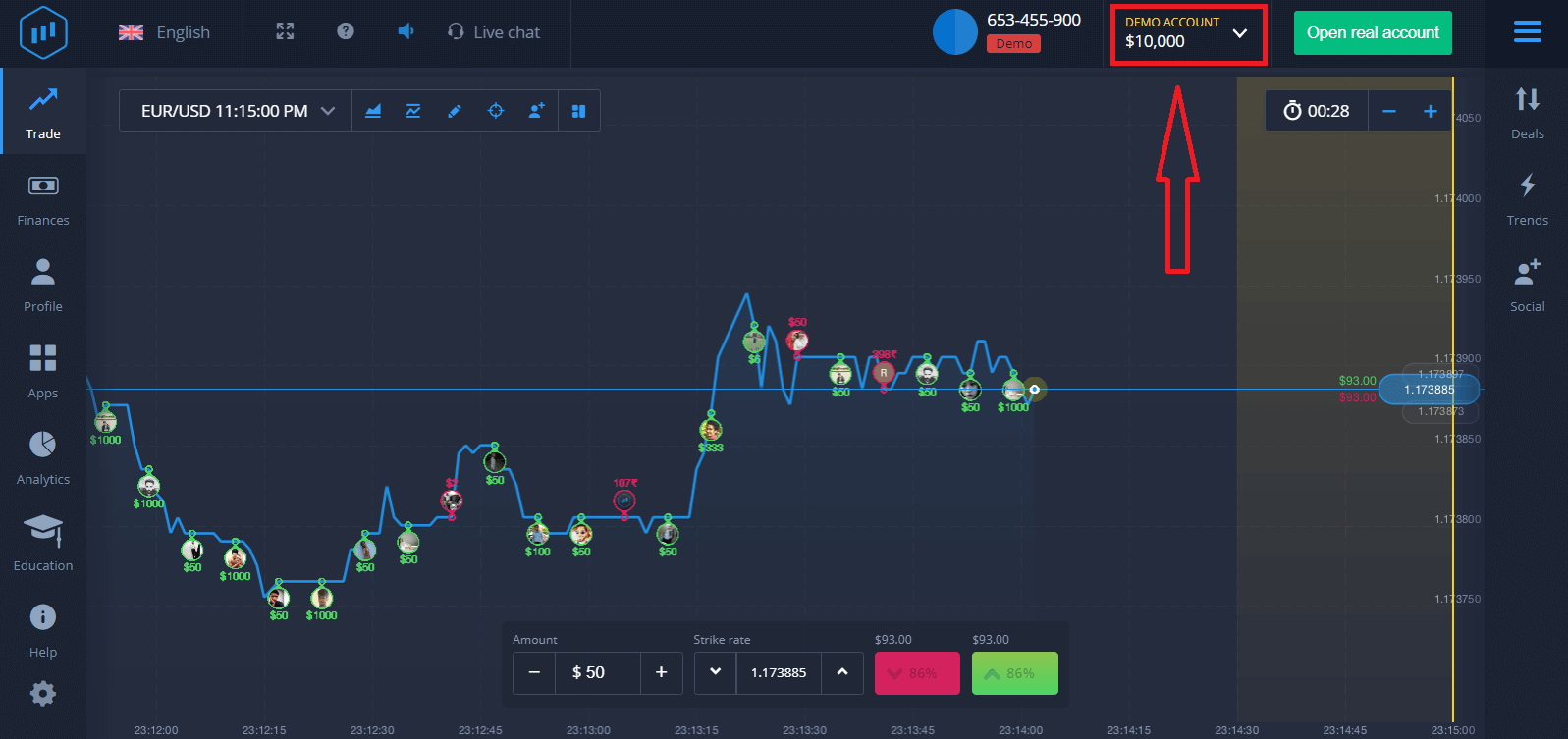
Lokhu kuzokusa ekhasini lokuhweba le-Demo ukuze uqale ukuhweba ngama-$10,000 ku-akhawunti ye-Demo.
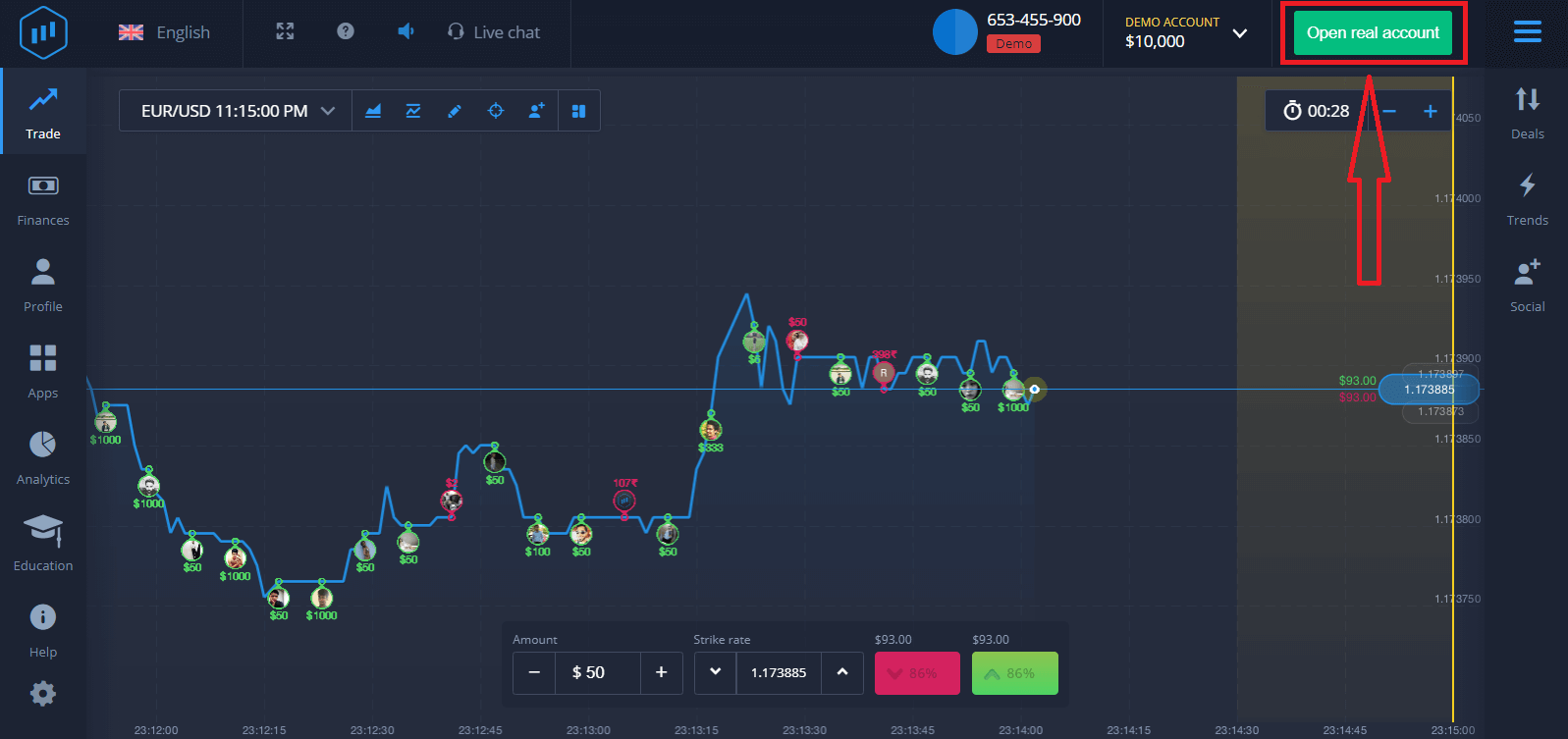
Ukuze uqhubeke nokusebenzisa i-akhawunti, londoloza imiphumela yokuhweba futhi ungahweba nge-akhawunti yangempela. Chofoza okuthi "Vula i-akhawunti yangempela" ukuze udale i-akhawunti ye-ExpertOption.
Kunezinketho ezintathu ezitholakalayo: ukubhalisa ngekheli lakho le-imeyili, i-akhawunti ye-Facebook noma i-akhawunti ye-Google njengoba kungezansi. Okudingayo nje ukukhetha noma iyiphi indlela efanelekile bese udala iphasiwedi.
Ungalanda kanjani futhi ufake i-ExpertOption App ku-macOS
Uhlelo lokusebenza lwedeskithophu lwepulatifomu yokuhweba lufana ncamashi nenguqulo yayo yewebhu. Ngenxa yalokho, ngeke kube nezinkinga ngokuhweba nokudlulisa imali.
- Isistimu esebenzayo:
- I-RAM:
- Ikhadi levidiyo:
- Isikhala sediski eqinile:
Landa uhlelo lokusebenza olusemthethweni lwe-ExpertOption lapha ku-Laptop/PC yakho.
Thola uhlelo lokusebenza lwe-ExpertOption lwe-macOS
Isifaki sakho se-ExpertOption sizoqala ukulanda ngokuzenzakalelayo ngemizuzwana embalwa. Uma lokhu kungenzeki, qala kabusha ukulanda.
Ngemva kokulanda ngempumelelo, yenza izinyathelo ezifanayo nalezo eziku-Windows ukuze ukufake ku-Laptop/PC yakho:
Indlela Yokubhalisa I-Akhawunti Ye-ExpertOption usebenzisa i-imeyili
1. Ungabhalisela i - akhawunti epulatifomu ngokuchofoza inkinobho ethi “ Vula i-Akhawunti Yangempela ” ekhoneni eliphezulu kwesokudla.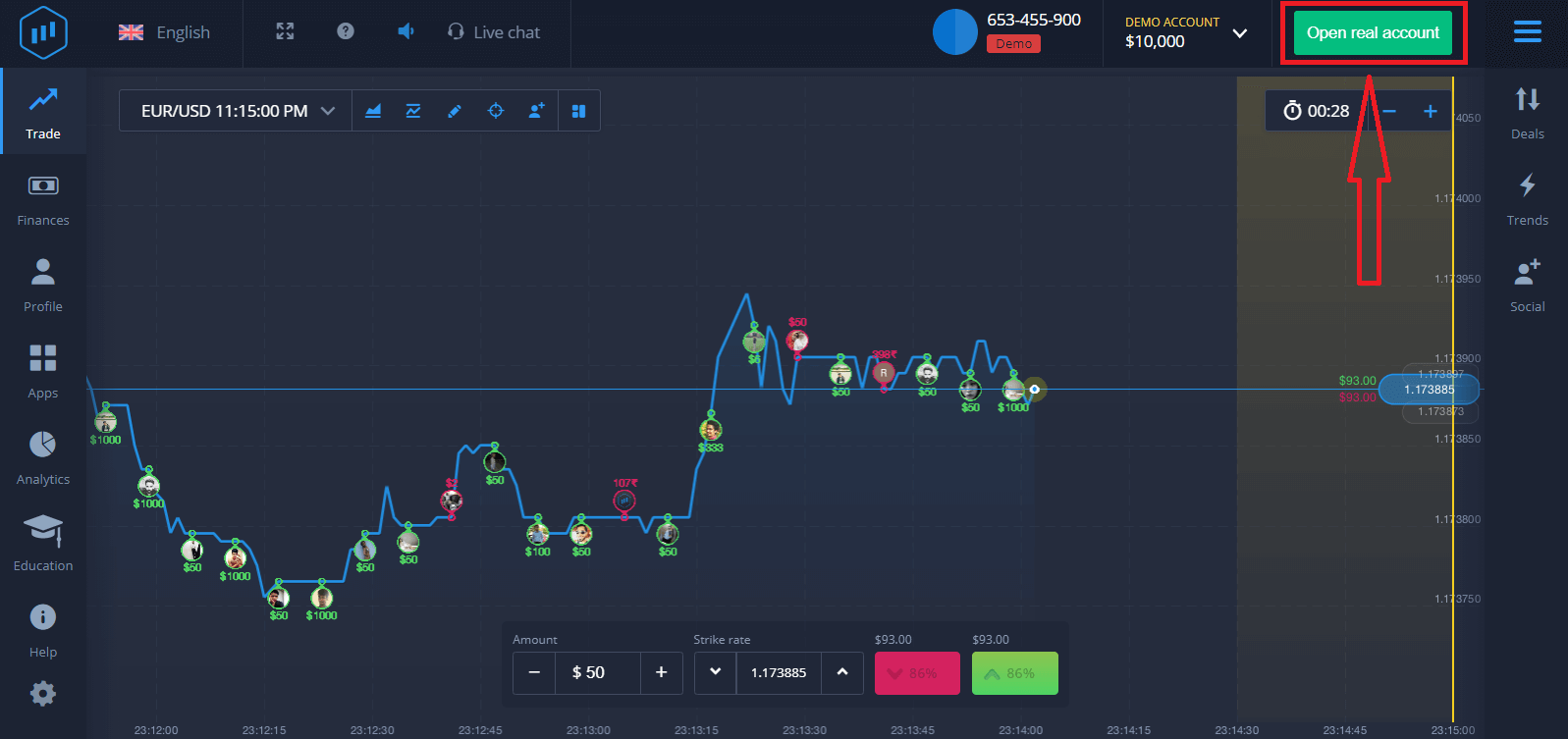
2. Ukuze ubhalise, udinga ukugcwalisa lonke ulwazi oludingekayo bese uchofoza okuthi “Vula i-Akhawunti.”
- Faka ikheli le-imeyili elivumelekile .
- Dala iphasiwedi eqinile .
- Udinga futhi ukufunda "Imigomo Nemibandela" bese uyihlola.
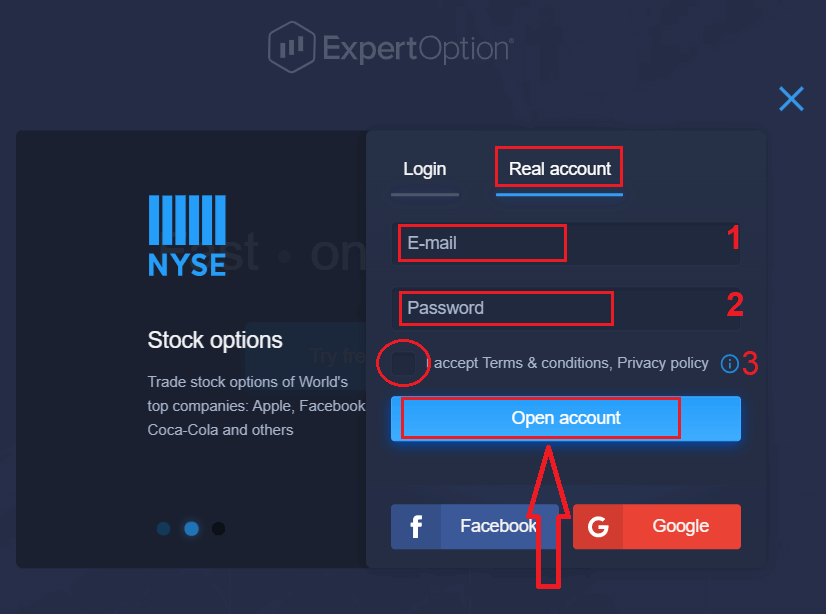
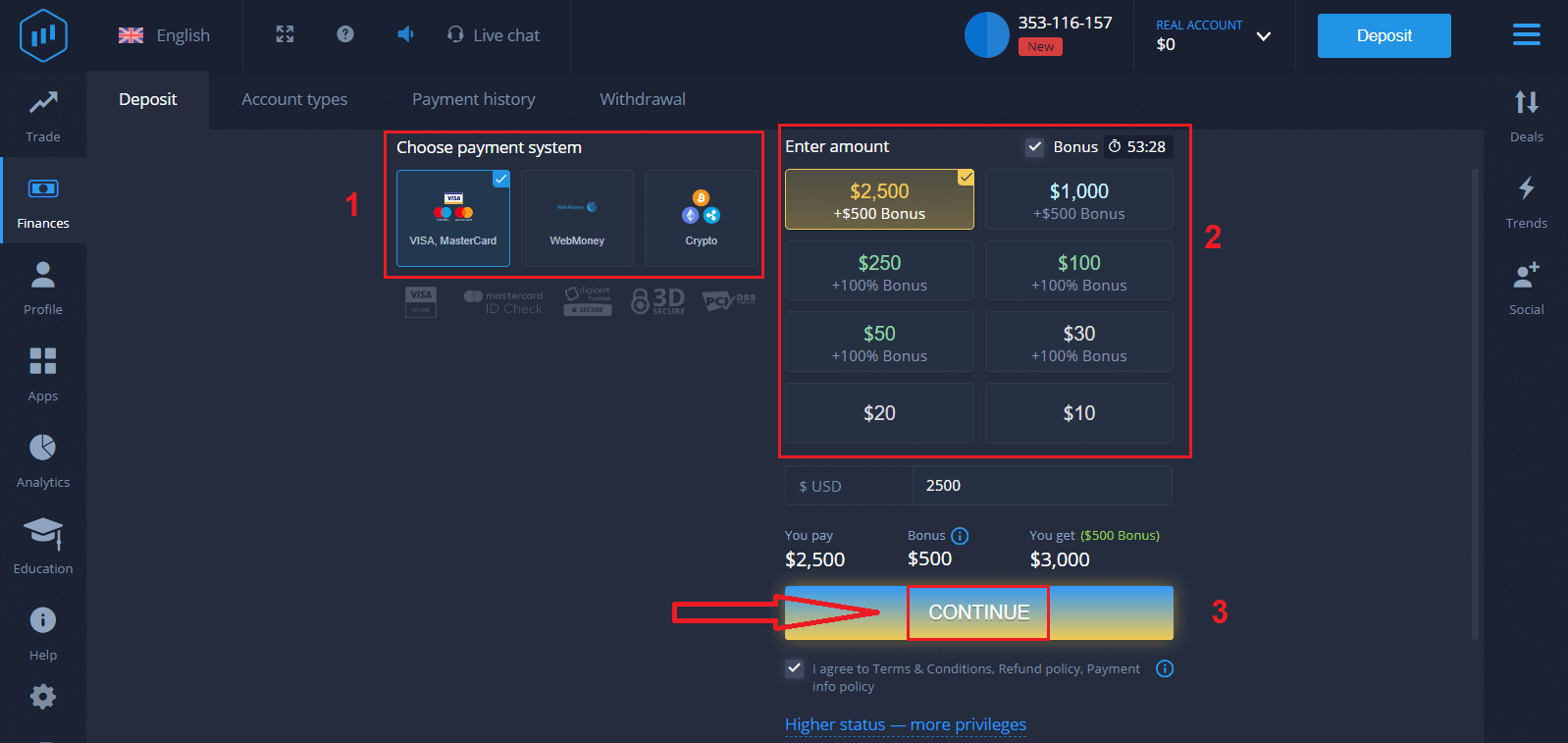
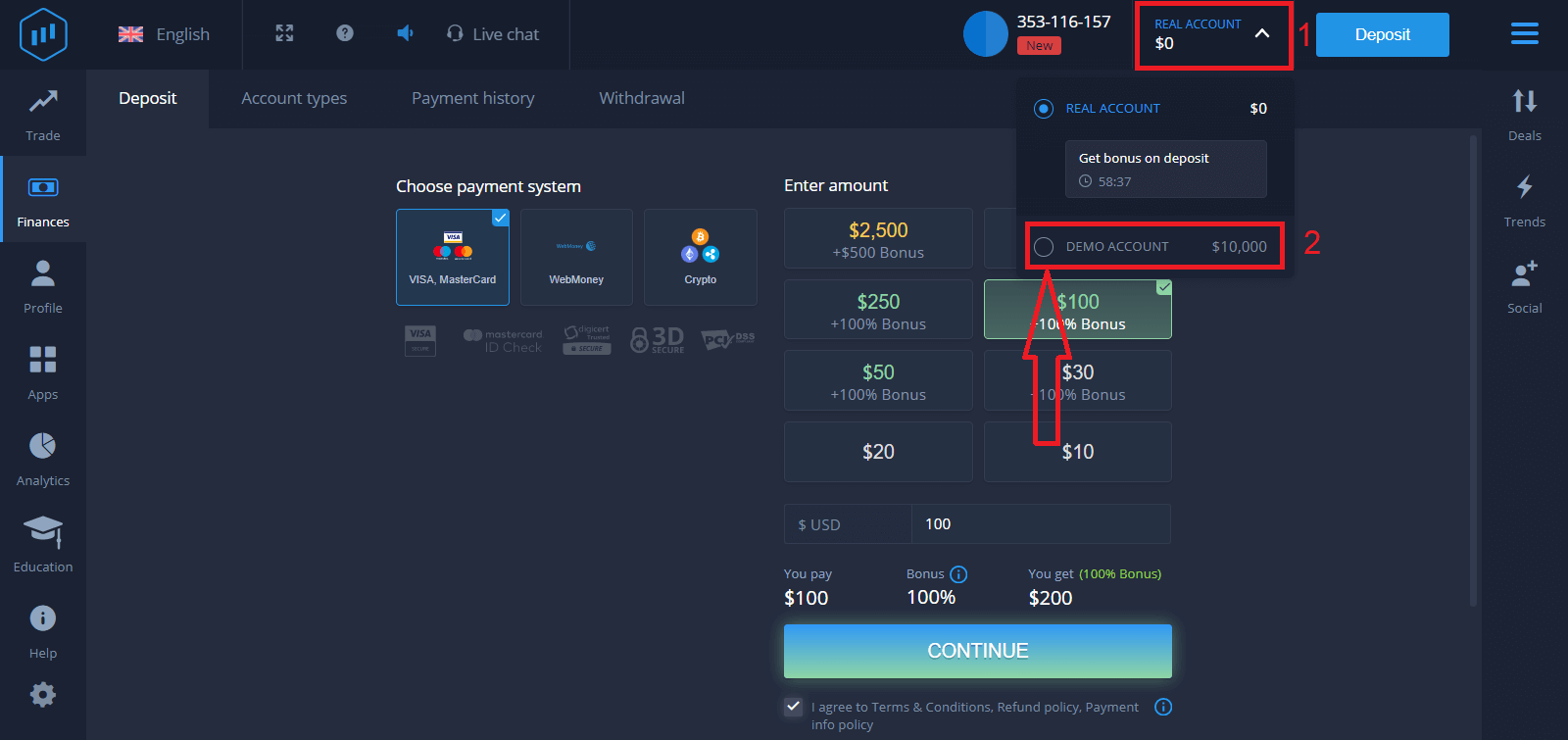
Halala! Ubhalise ngempumelelo. Ukuze uqale ukuhweba bukhoma kufanele utshale imali ku-akhawunti yakho (Idiphozithi encane ingu-10 USD).
Indlela yokwenza iDiphozithi ku-ExpertOption
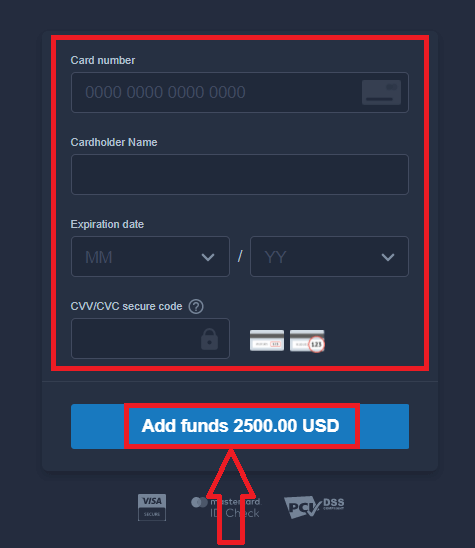
Faka idatha yekhadi bese uchofoza okuthi "Engeza imali ..."
Manje usungahweba nge-akhawunti yangempela ngemuva kokufaka imali ngempumelelo.
Uma ufuna ukusebenzisa i-Akhawunti yeDemo, chofoza okuthi "I-Akhawunti YANGEMPELA" bese ukhetha okuthi "I-Akhawunti yeDEMO" ukuze uqale ukuhweba ngo-$10,000 ku-Akhawunti yeDemo. I-akhawunti yedemo iyithuluzi lakho lokujwayelana nepulatifomu, uzijwayeze amakhono akho okuhweba ezimpahleni ezahlukene, futhi uzame izindlela ezintsha eshadini lesikhathi sangempela ngaphandle kwezingozi.
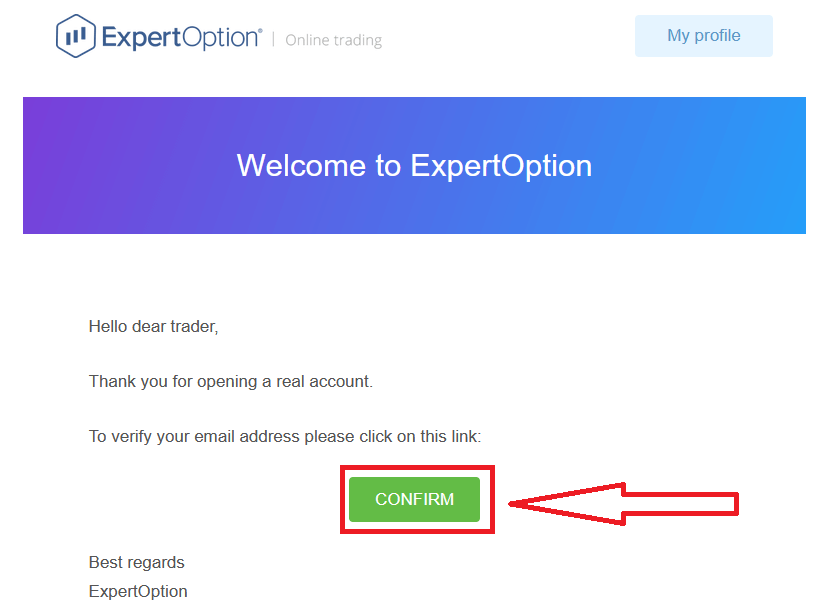
Ekugcineni, ngemva kokufinyelela i-imeyili yakho, i-ExpertOption izokuthumelela i-imeyili yokuqinisekisa. Chofoza inkinobho kuleyo imeyili ukuze usebenzise i-akhawunti yakho. Ngakho-ke, uzoqeda ukubhalisa nokusebenzisa i-akhawunti yakho.
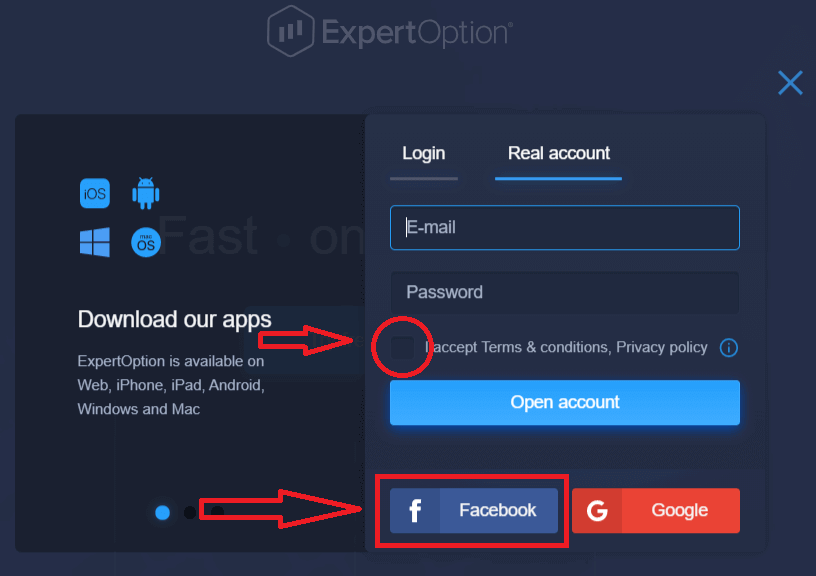
Ungabhalisa Kanjani i-Akhawunti ye-ExpertOption usebenzisa i-Facebook
Futhi, unenketho yokuvula i-akhawunti yakho nge-akhawunti ye-Facebook, futhi ungakwenza lokho ngezinyathelo ezimbalwa ezilula: 1. Hlola "Imigomo Nemibandela" bese uchofoza inkinobho ye -Facebook
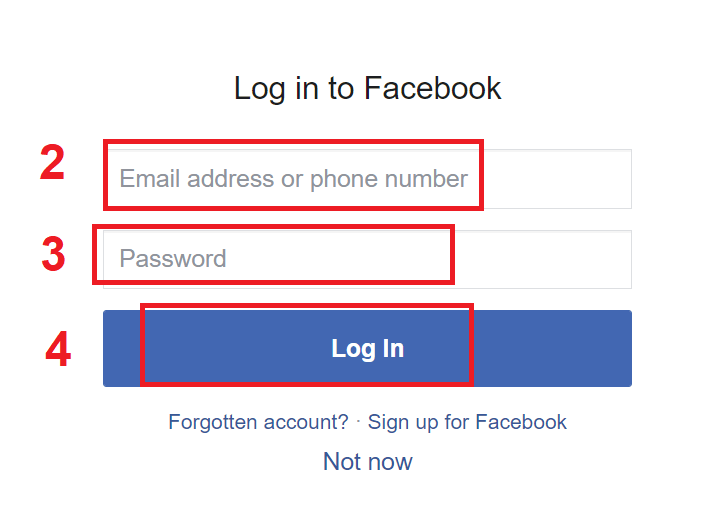
2. Iwindi lokungena ngemvume le-Facebook lizovulwa, lapho kuzodingeka ufake ikheli lakho le-imeyili olisebenzisele ukubhalisa ku-Facebook
3. Faka iphasiwedi evela ku-akhawunti yakho ye-Facebook
4. Chofoza ku-"Ngena ngemvume."
Uma usuchofoze inkinobho ethi "Ngena ngemvume", i-ExpertOption icela ukufinyelela ku: Igama lakho nesithombe sephrofayela kanye nekheli le-imeyili. Chofoza okuthi "Qhubeka..."
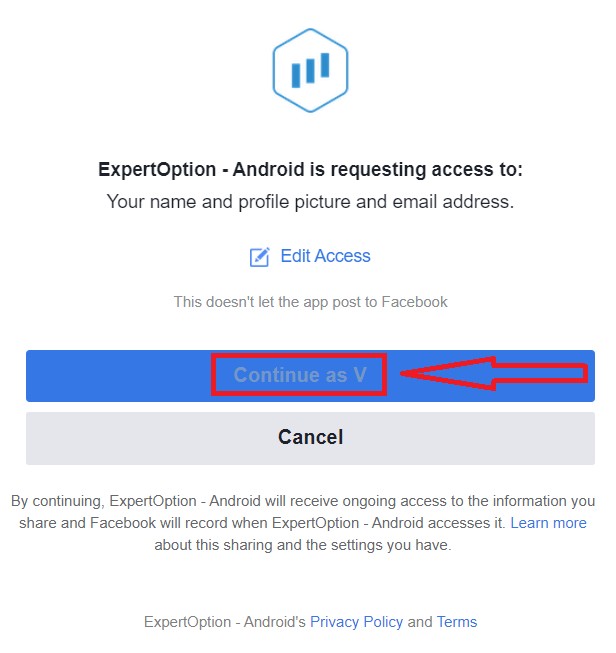
Ngemuva kwalokho, uzoqondiswa ngokuzenzakalelayo epulatifomu ye-ExpertOption.
Indlela Yokubhalisa I-Akhawunti ye-ExpertOption usebenzisa i-Google
1. Ukuze ubhalise nge -akhawunti ye-Google , khetha "Imigomo Nemibandela" bese uchofoza inkinobho ehambisanayo efomini lokubhalisa. 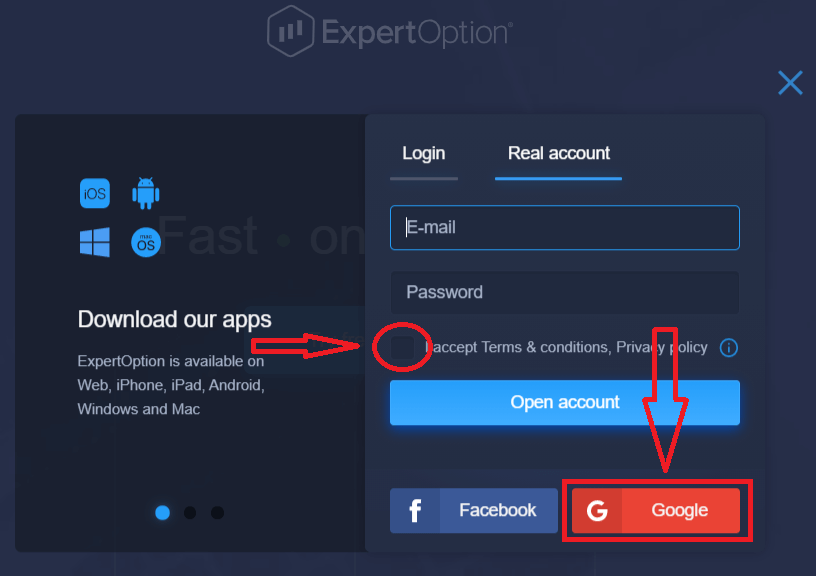
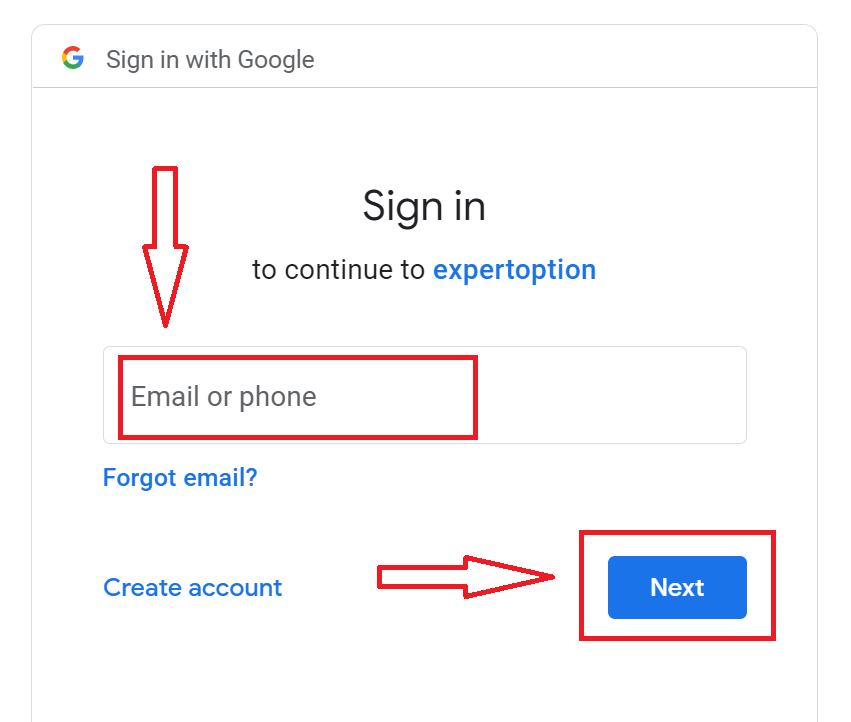
2. Efasiteleni elisanda kuvulwa, faka inombolo yakho yocingo noma i-imeyili bese uchofoza "Okulandelayo".
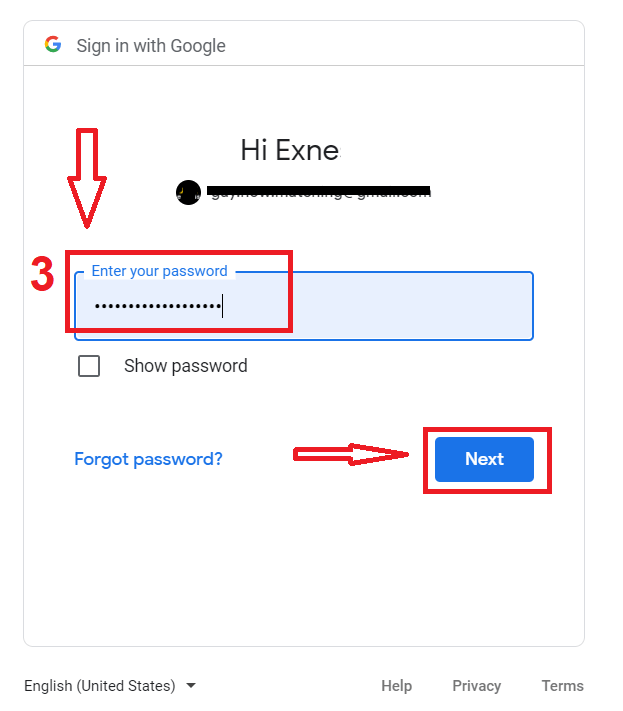
3. Bese ufaka iphasiwedi ye-akhawunti yakho ye-Google bese uchofoza "Okulandelayo".
Ngemuva kwalokho, landela imiyalelo ethunyelwe kusuka kusevisi iye ekhelini lakho le-imeyili.
Isiphetho: Hweba ngobuhlakani nge-ExpertOption kudeskithophu yakho
Ukufaka uhlelo lokusebenza lwe-ExpertOption kukhompyutha yakho ephathekayo noma kwi-PC kunikeza abadayisi ukusebenza okusheshayo, uxhumano oluzinzile, kanye nesixhumi esibonakalayo esisebenziseka kalula esilungiselelwe ukusetshenziswa kwideskithophu. Kungakhathaliseki ukuthi usebenzisa i-Windows noma i-macOS, inqubo yokusetha ishesha futhi iqondile. Ngokuhwebelana ngohlelo lokusebenza lwedeskithophu, uthola ukufinyelela kwipulatifomu yezinga lobuchwepheshe eyakhelwe ukuhlaziywa okujulile kanye nokusebenza okubushelelezi, okukusiza ukuthi uhlale ugxile futhi uphambili emakethe.
Amazolumbo
Ukufaka okuvamile kwekhompuyutha ephathekayo, sebenzisa i-64‑bit Windows 10/11 noma isistimu ye-macOS 10.13+, okungenani u-4 GB RAM, i-dual-core CPU, kanye no-200–500 MB wesikhala samahhala sediski; uxhumano lwe-broadband oluzinzile luyadingeka ekuhwebeni bukhoma. Ngaso sonke isikhathi hlola ikhasi lokulanda elisemthethweni ngaphakathi kohlelo lokusebenza noma kunkundla ukuze uthole izidingo eziqondile kanye nokwakhiwa okunconyiwe kwe-GPU/OS.
Khetha isifaki se-OS esifanele ekhasini lokulanda elisemthethweni le-ExpertOption, landa ifayela lesifaki, bese uliqhuba. Ku-Windows yamukela umyalo Wokulawula I-akhawunti Yomsebenzisi bese ulandela iwizadi; ku-macOS vula i-.dmg, hudula uhlelo lokusebenza kokuthi Izicelo, futhi ugunyaze izimvume kokuthi Okuncanyelwayo Kwesistimu uma ivinjiwe. Ngemva kokufaka vula uhlelo lokusebenza, vumela ukufinyelela kwenethiwekhi, bese uqhubeke nokungena ngemvume.
Izimbangela ezivamile ukuvimbela i-SmartScreen izinhlelo zokusebenza ezingaziwa, i-antivirus ehlukanisa ifayela, noma isifaki singaphelele. Chofoza kwesokudla isifaki bese ukhetha Izakhiwo ukuze uvulele, uqalise njengomlawuli, ukhubaze okwesikhashana isivikeli-magciwane senkampani yangaphandle, noma uphinde ulande ifayela. Uma i-SmartScreen isasivimbela, qinisekisa igama lomshicileli kusiginisha yedijithali ngaphambi kokweqa izixwayiso.
Faka amaphakheji asemthethweni kuphela asuka kusayithi le-ExpertOption noma ezitolo eziqinisekisiwe. Hlola isiginesha yedijithali yesifaki (chofoza kwesokudla > Izakhiwo > Amasiginesha Edijithali ku-Windows, noma hlola i-notarization ku-macOS), qhathanisa usayizi wefayela nevelu eshicilelwe, bese uskena ifayela ngesivikeli magciwane sakho. Gwema izibuko zezinkampani zangaphandle futhi ungalokothi ufake imininingwane ezakhiweni ezingekho emthethweni.
Vula uhlelo lokusebenza olufakiwe, chofoza u-Ngena, bese ufaka i-imeyili yakho nephasiwedi noma sebenzisa ukungena ngemvume komphakathi uma kunikwe amandla. Uma unobuqiniso bezinto ezimbili, qedela leso sinyathelo. Ukufakwa okusha kungase kudinge ukuqinisekiswa kwe-imeyili ngaphambi kokufinyelela okugcwele; uma ukuqinisekiswa kwe-akhawunti noma i-KYC kusalindiwe, ukuhweba noma ukuhoxiswa kwemali kunganqunyelwa kuze kube yilapho imibhalo isigunyazwa.