Inicio de sesión de ExpertOption: pasos de inicio de sesión seguro y solución de problemas
Escrito por

Investigador de plataformas de negociación en línea y redactor de guías
Investiga plataformas de corredores y sistemas de cuentas comerciales.
Acceder a su cuenta ExpertOption con prontitud y mantener las credenciales seguras es importante para operar con capacidad de respuesta y proteger sus fondos. Los obstáculos comunes incluyen contraseñas olvidadas, indicaciones en múltiples dispositivos y comprobaciones de verificación activadas por cambios de ubicación o pago; Las redes inestables, las aplicaciones obsoletas o las cookies del navegador bloqueadas con frecuencia provocan errores de inicio de sesión antes de llegar al paso de autenticación. Realizar una verificación preparatoria rápida (correo electrónico o teléfono correcto, aplicación o navegador actualizado e Internet estable) a menudo evita bloqueos evitables.
A continuación se detallan pasos prácticos y concisos para iniciar sesión en las plataformas web y móviles de ExpertOption, cómo recuperar el acceso si se pierden las credenciales y qué esperar de la verificación o los controles de seguridad que pueden interrumpir el inicio de sesión. El tutorial también cubre consejos para la solución de errores comunes, prácticas seguras de cuentas para detectar phishing o actividades sospechosas y cuándo comunicarse con el soporte para que pueda restaurar el acceso sin comprometer la seguridad de la cuenta.
A continuación se detallan pasos prácticos y concisos para iniciar sesión en las plataformas web y móviles de ExpertOption, cómo recuperar el acceso si se pierden las credenciales y qué esperar de la verificación o los controles de seguridad que pueden interrumpir el inicio de sesión. El tutorial también cubre consejos para la solución de errores comunes, prácticas seguras de cuentas para detectar phishing o actividades sospechosas y cuándo comunicarse con el soporte para que pueda restaurar el acceso sin comprometer la seguridad de la cuenta.

Cómo iniciar sesión en la cuenta de ExpertOption
- Acceda a la aplicación móvil o al sitio web de ExpertOption .
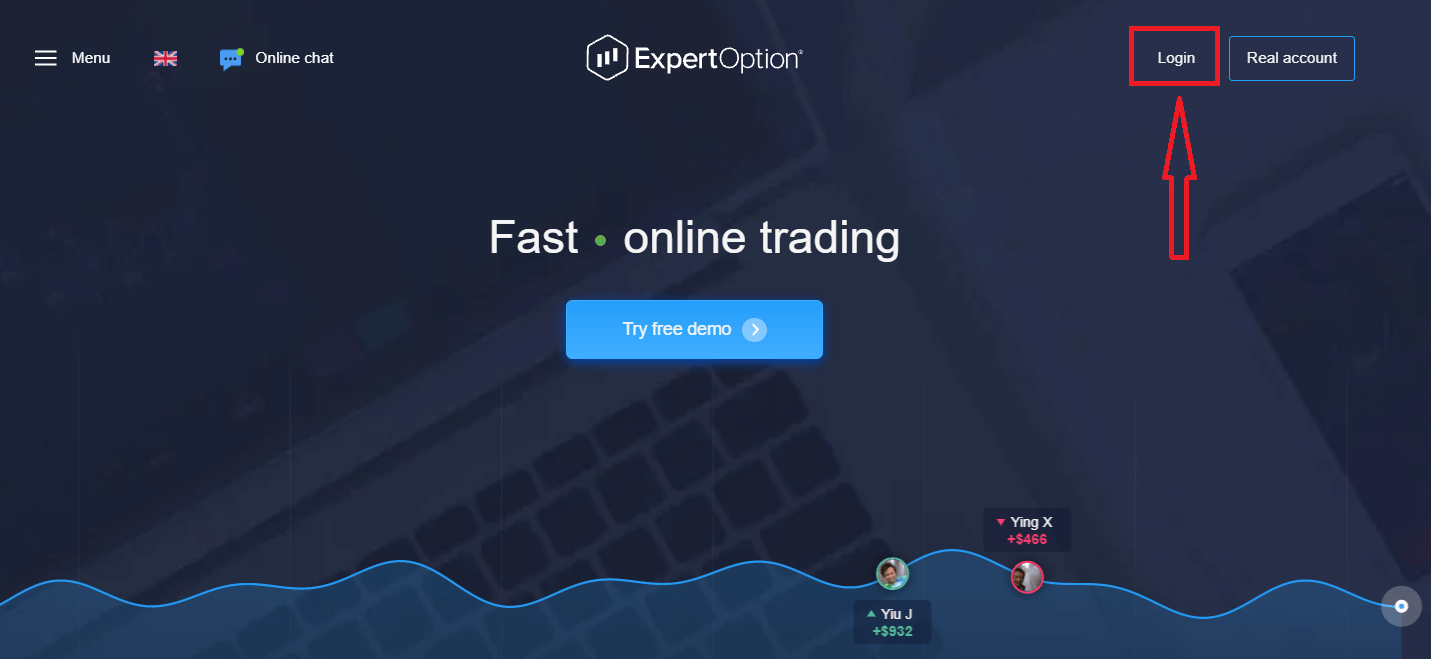
- Haz clic en “Iniciar sesión”.
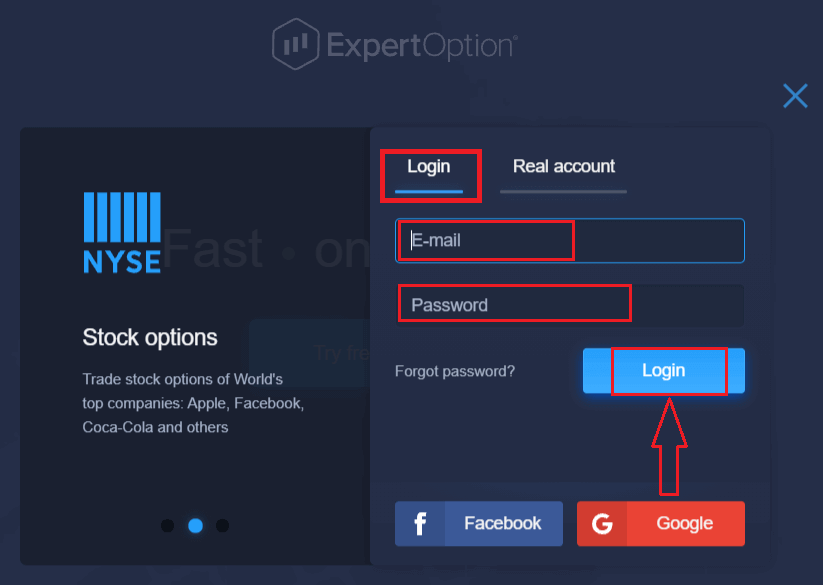
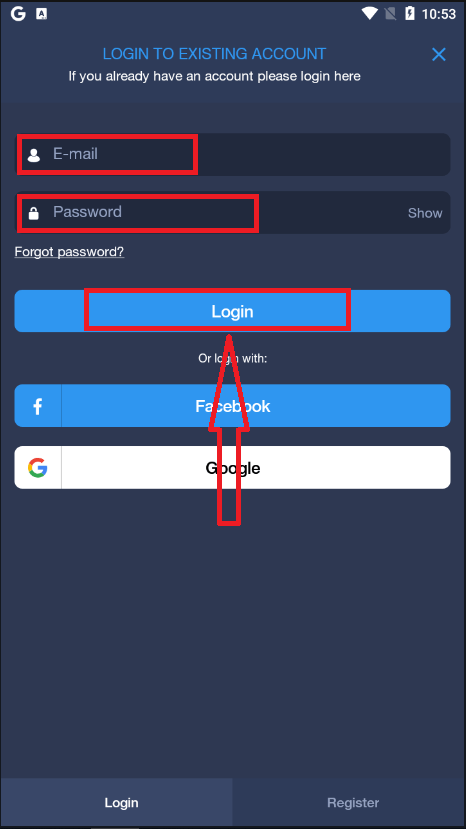
- Introduce tu correo electrónico y contraseña.
- Haz clic en el botón azul “Iniciar sesión”.
- Si olvidaste tu correo electrónico, puedes iniciar sesión usando “Google” o “Facebook”.
- Si olvidaste tu contraseña, haz clic en “Olvidé mi contraseña”.
Haz clic en "Iniciar sesión" y aparecerá un formulario de inicio de sesión.
Introduce tu dirección de correo electrónico y la contraseña que usaste para registrarte en tu cuenta y haz clic en el botón "Iniciar sesión".
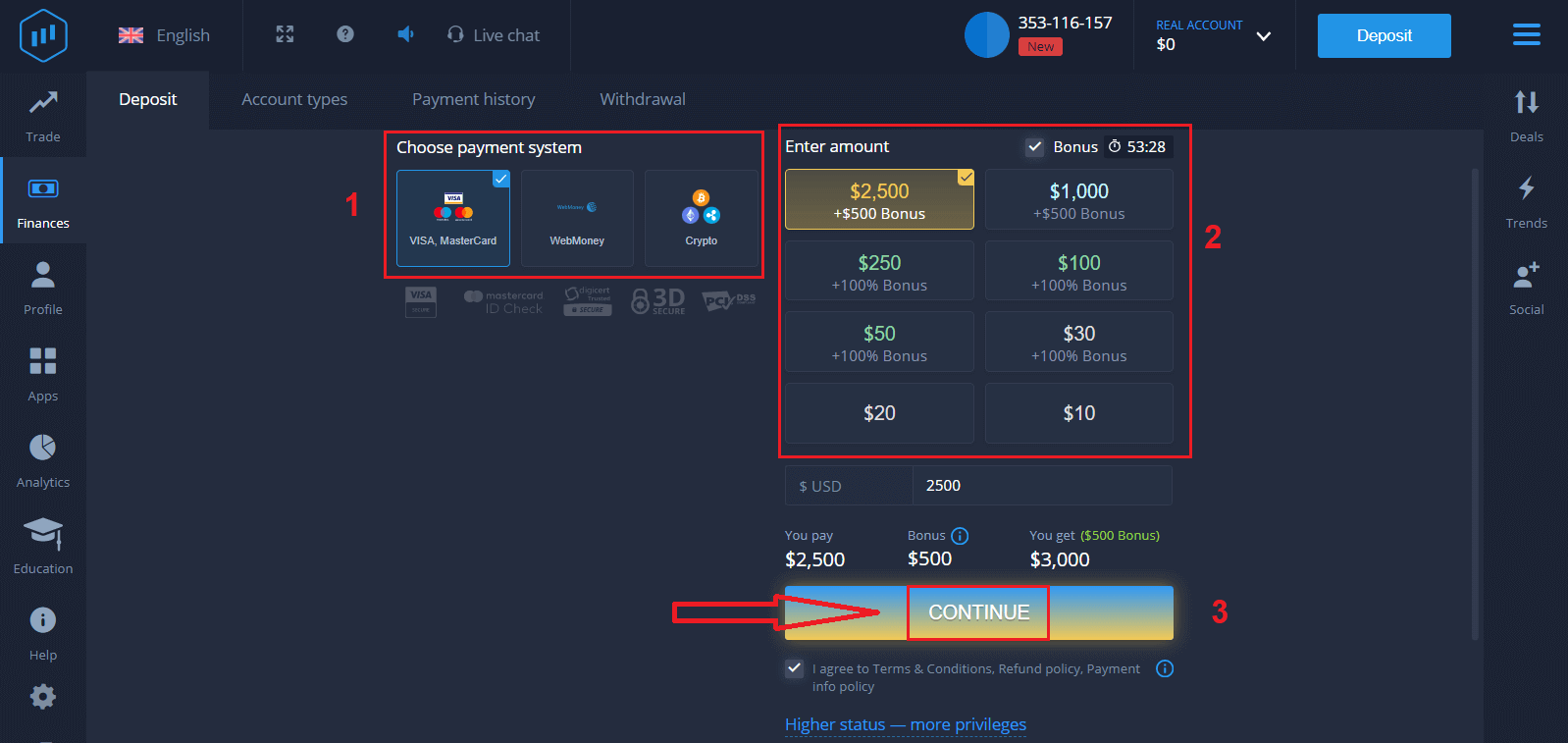
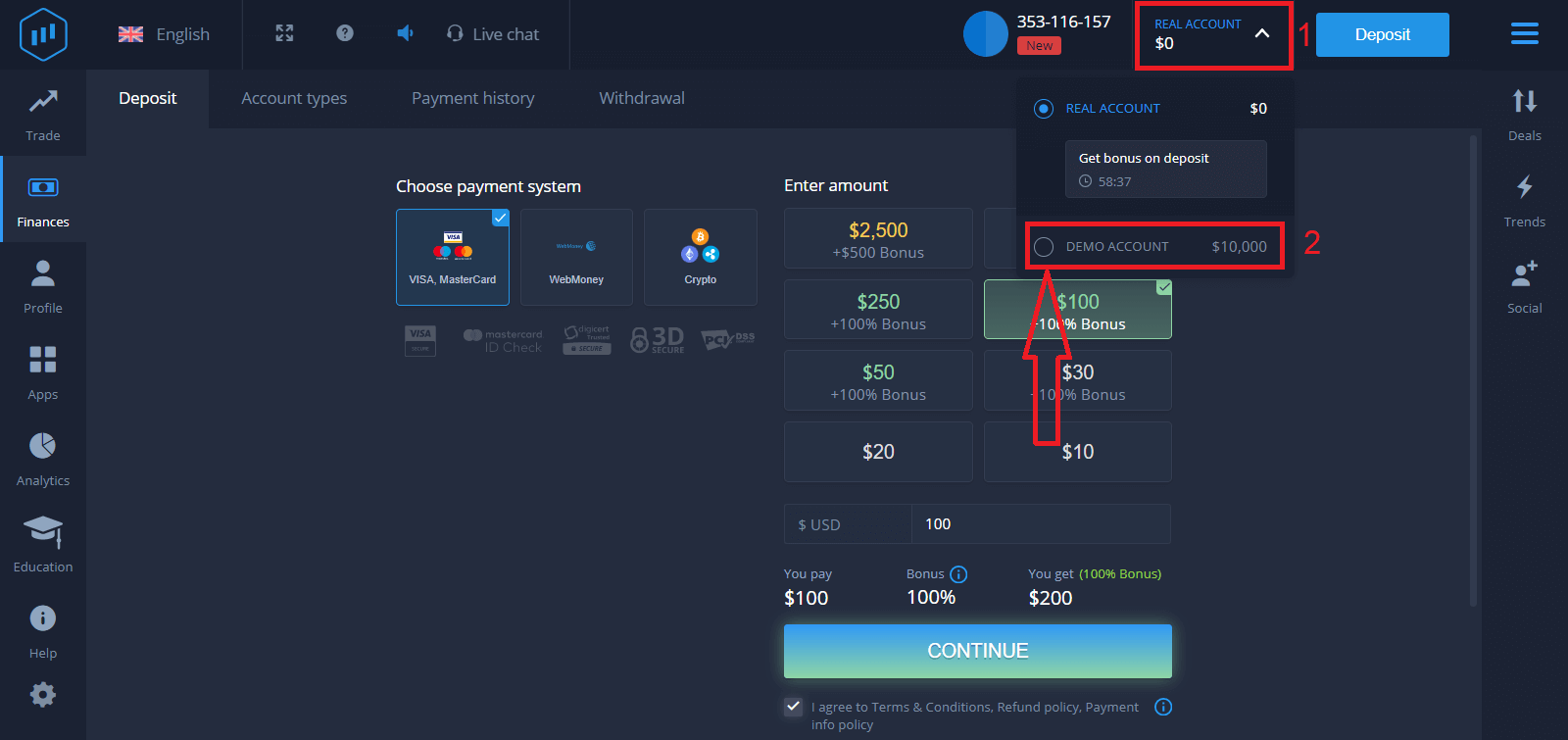
Tras iniciar sesión correctamente, verás la página de Depósito, como se muestra a continuación. Para empezar a operar en vivo, debes realizar una inversión en tu cuenta (el depósito mínimo es de 10 USD).
Cómo realizar un depósito en ExpertOption:
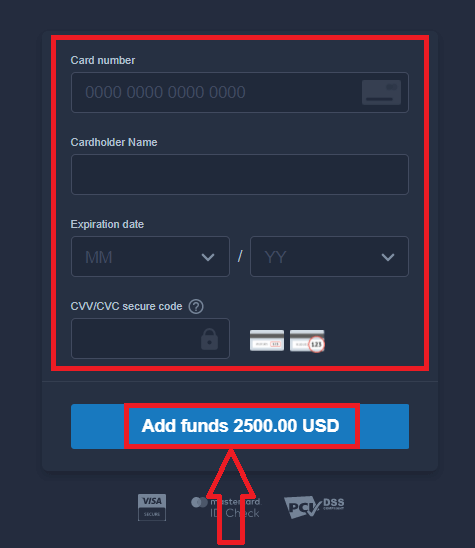
Introduce los datos de tu tarjeta y haz clic en "Añadir fondos...".
Ahora puedes operar en una cuenta real tras realizar el depósito correctamente.
Si quieres usar la cuenta demo, haz clic en "CUENTA REAL" y selecciona "CUENTA DEMO" para empezar a operar con 10 000 USD en la cuenta demo. Una cuenta demo es una herramienta para familiarizarte con la plataforma, practicar tus habilidades de trading con diferentes activos y probar nuevas mecánicas en un gráfico en tiempo real sin riesgos.
Cómo iniciar sesión en ExpertOption usando Facebook
También puedes iniciar sesión en el sitio web usando tu cuenta personal de Facebook haciendo clic en el botón de Facebook. 1. Haz clic en el botón de Facebook.
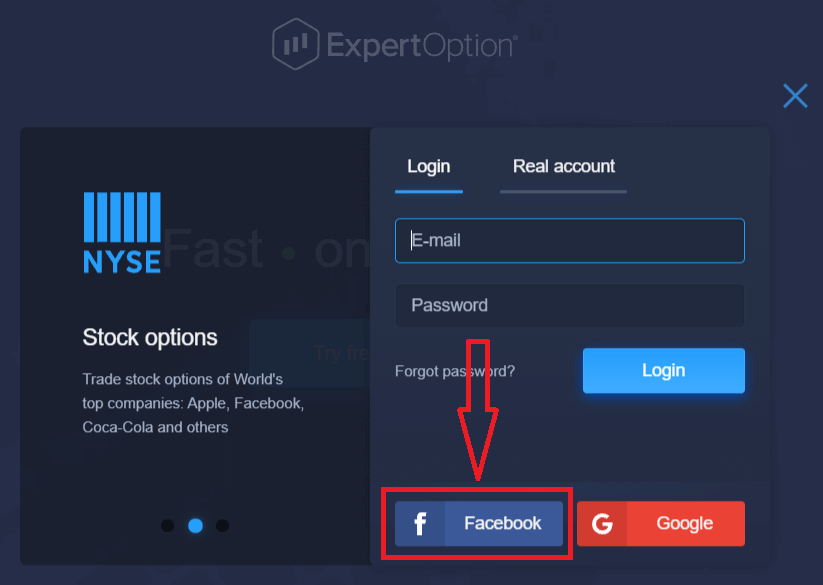
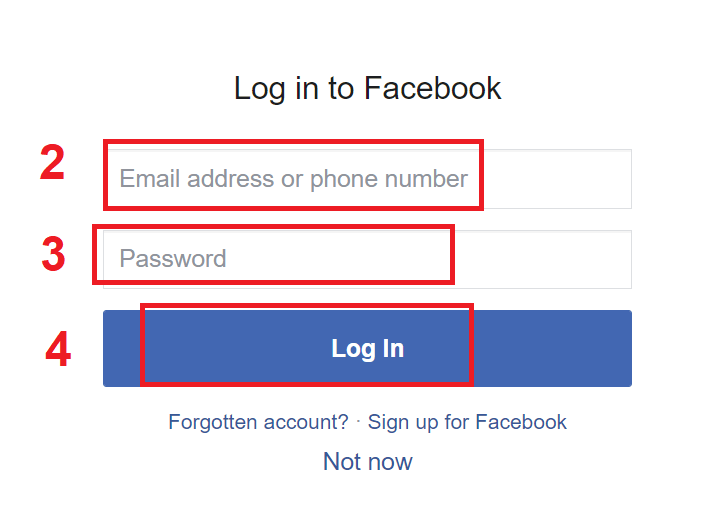
2. Se abrirá la ventana de inicio de sesión de Facebook, donde deberás ingresar la dirección de correo electrónico que usaste para registrarte en Facebook.
3. Ingresa la contraseña de tu cuenta de Facebook.
4. Haz clic en "Iniciar sesión".
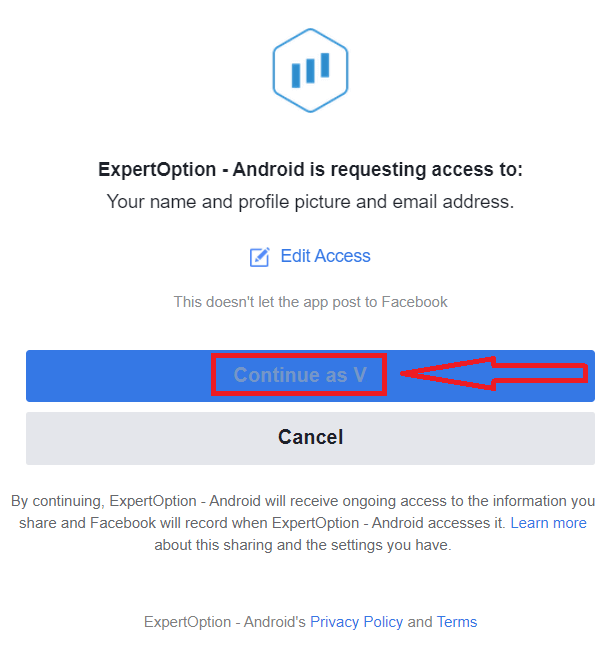
Una vez que hayas hecho clic en el botón "Iniciar sesión", ExpertOption solicitará acceso a: tu nombre y foto de perfil, y dirección de correo electrónico. Haz clic en "Continuar...".
Después de eso, serás redirigido automáticamente a la plataforma de ExpertOption.
Cómo iniciar sesión en ExpertOption usando Google
1. Para autorizarte a través de tu cuenta de Google , haz clic en el botón de Google . 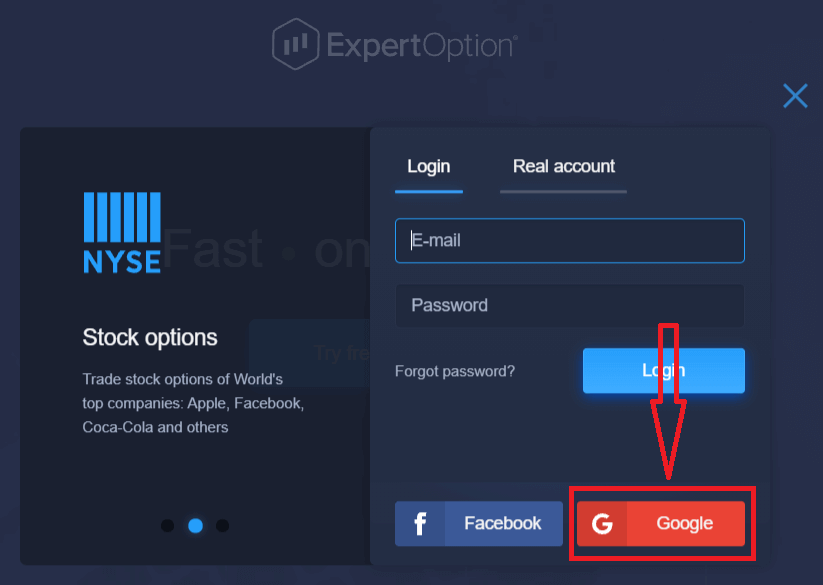
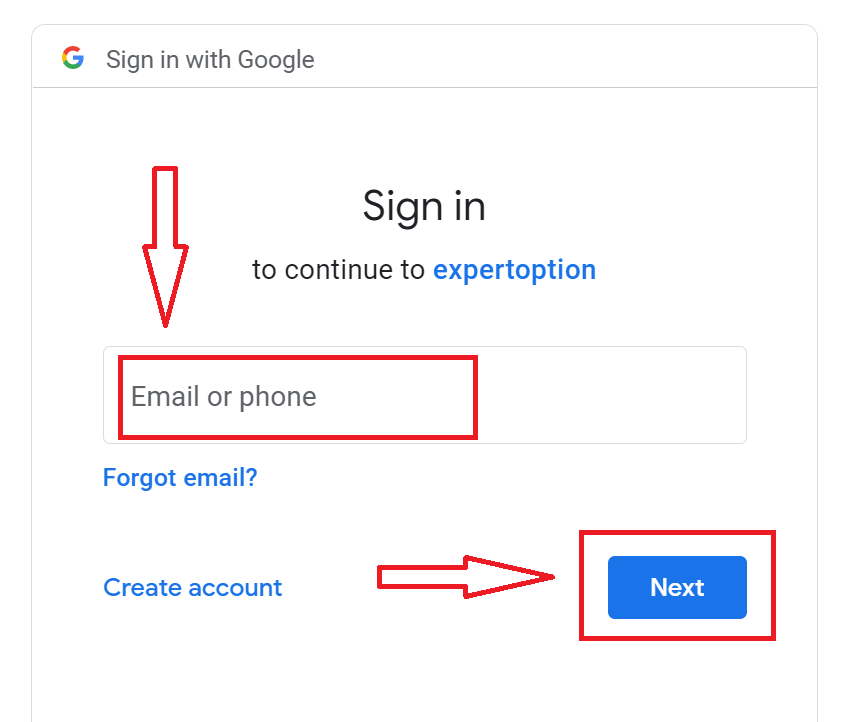
2. En la nueva ventana que se abre, ingresa tu número de teléfono o correo electrónico y haz clic en "Siguiente". El sistema abrirá una ventana donde se te solicitará la contraseña de tu cuenta de Google.
3. Ingresa la contraseña y haz clic en "Siguiente".
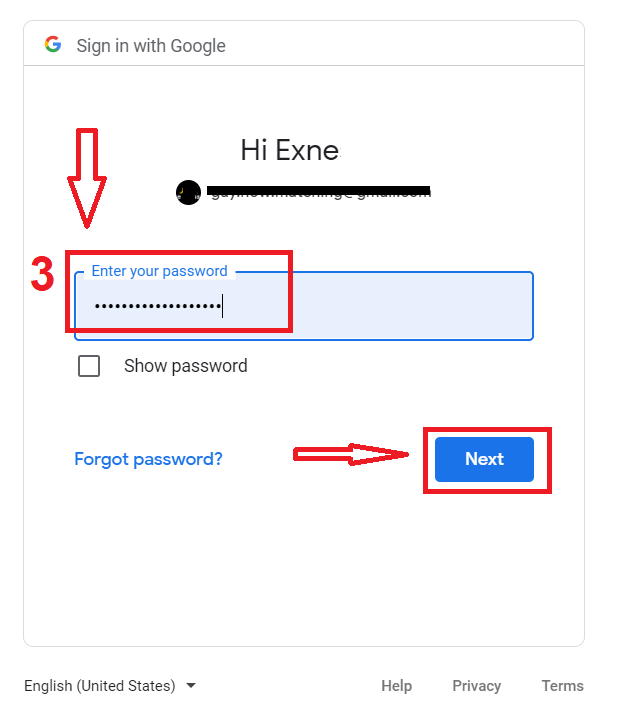
A continuación, sigue las instrucciones que el servicio te enviará por correo electrónico. Accederás a tu cuenta personal de ExpertOption.
Recuperar la contraseña de su cuenta de ExpertOption
No te preocupes si no puedes iniciar sesión en la plataforma; puede que simplemente estés introduciendo la contraseña incorrecta. Puedes crear una nueva. Si usas la versión web
, haz clic en el enlace "Olvidé mi contraseña".
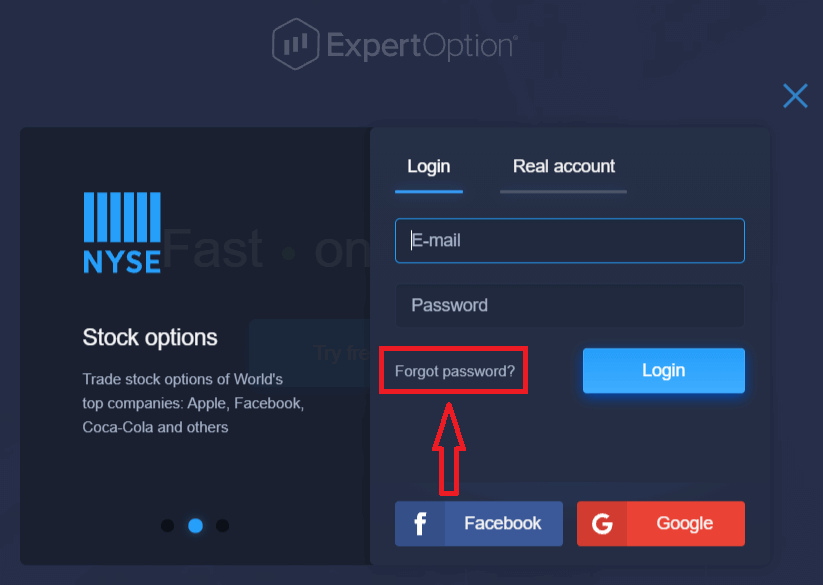
El sistema abrirá un nuevo formulario donde se te pedirá que restablezcas la contraseña de tu cuenta de ExpertOption. Debes proporcionar al sistema la dirección de correo electrónico correspondiente y hacer clic en "Restablecer contraseña".
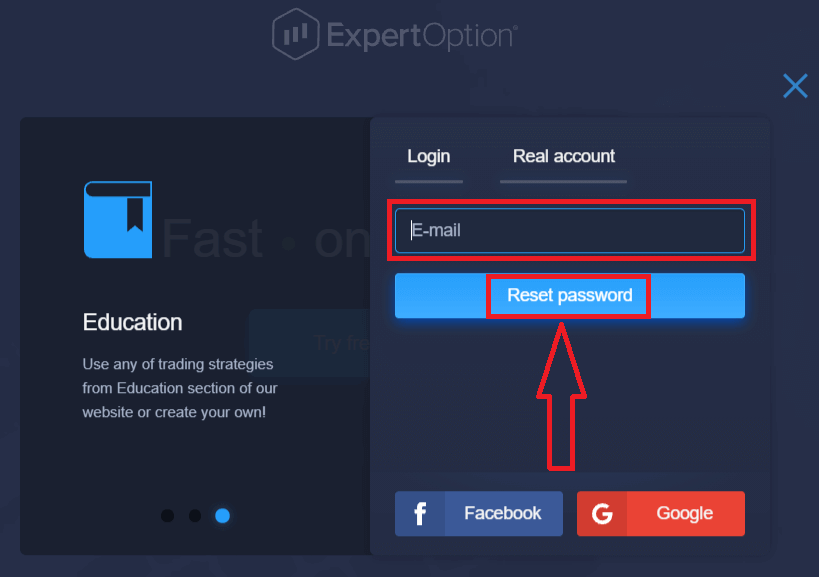
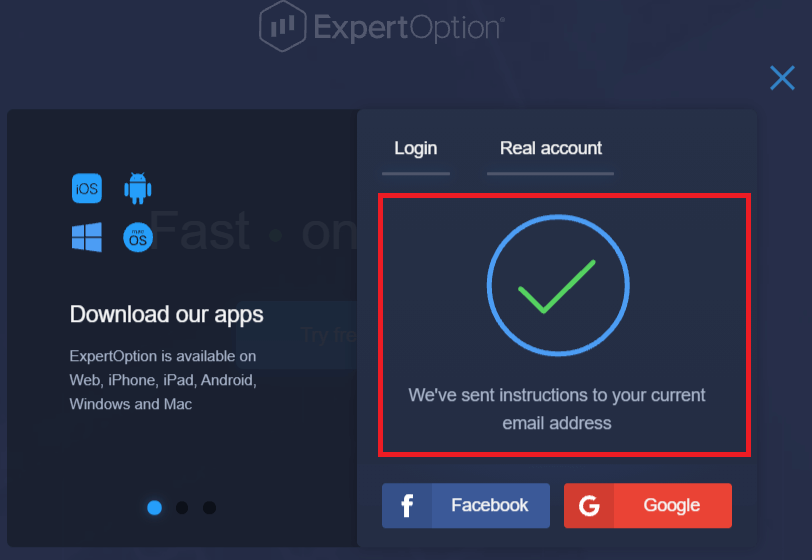
Aparecerá una notificación indicando que se ha enviado un correo electrónico a esa dirección para restablecer la contraseña.
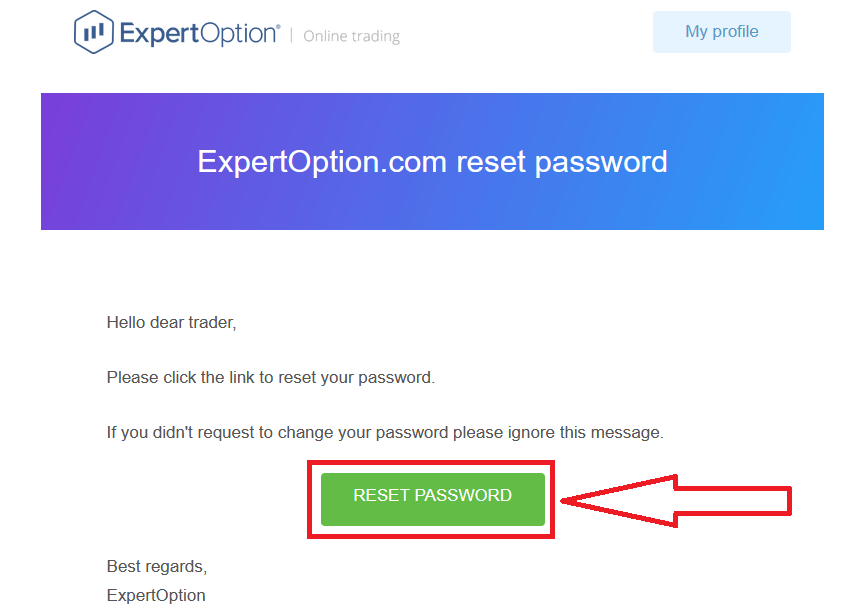
Más adelante en el correo electrónico, se te ofrecerá cambiar tu contraseña. Haz clic en "Restablecer contraseña".
El enlace del correo electrónico te llevará a una sección especial del sitio web de ExpertOption. Introduce tu nueva contraseña dos veces y haz clic en el botón "Cambiar contraseña"
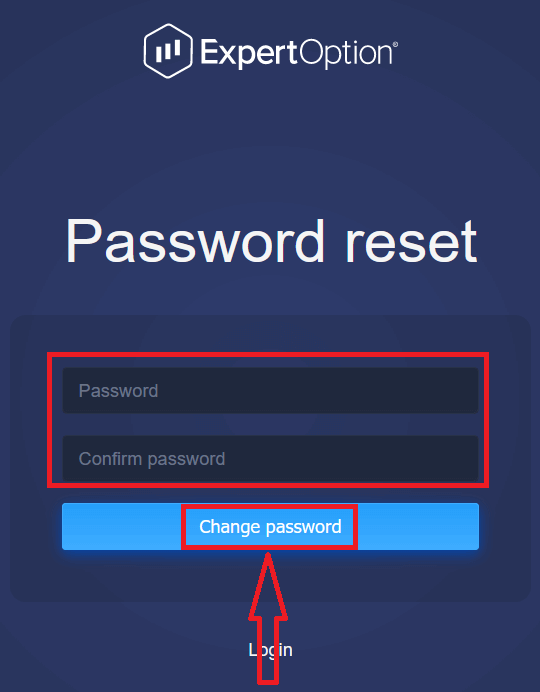
. Después de introducir la contraseña y confirmarla, aparecerá un mensaje que indica que la contraseña se ha cambiado correctamente. ¡
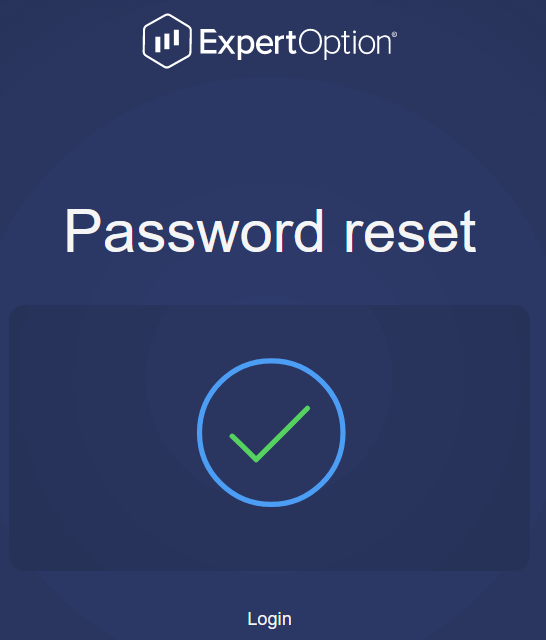
Listo! Ahora puedes iniciar sesión en la plataforma ExpertOption con tu nombre de usuario y tu nueva contraseña.
Si usas la aplicación móvil
, haz clic en el icono "Menú"
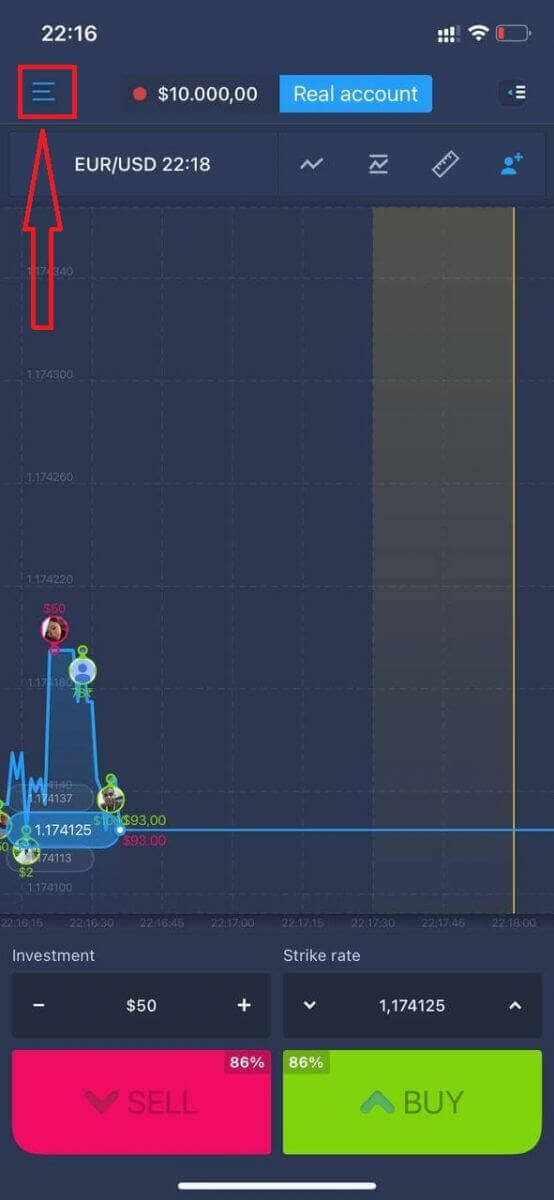
y luego en "Iniciar sesión".
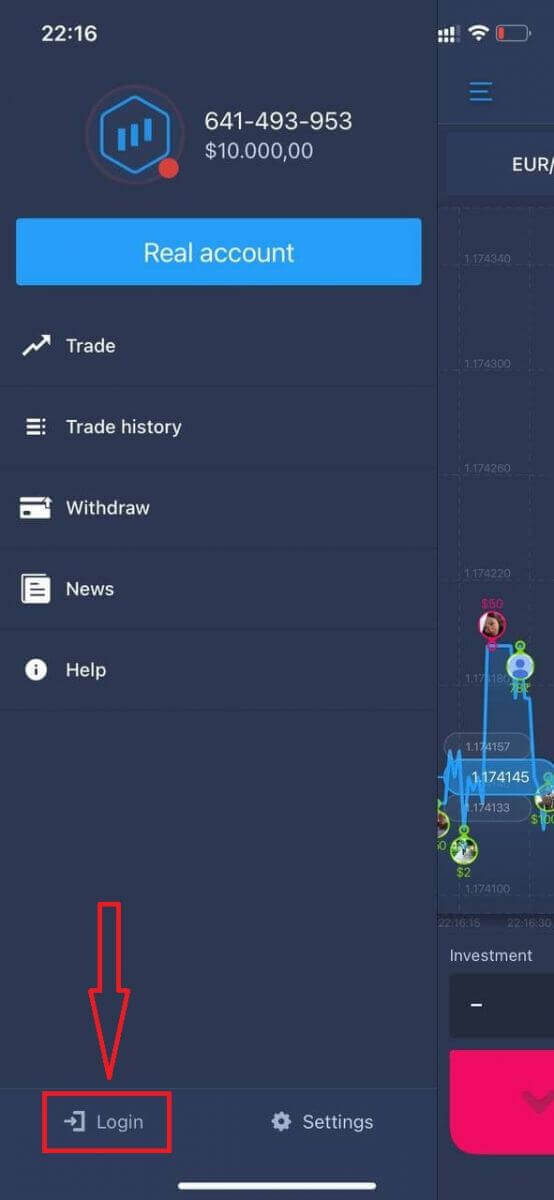
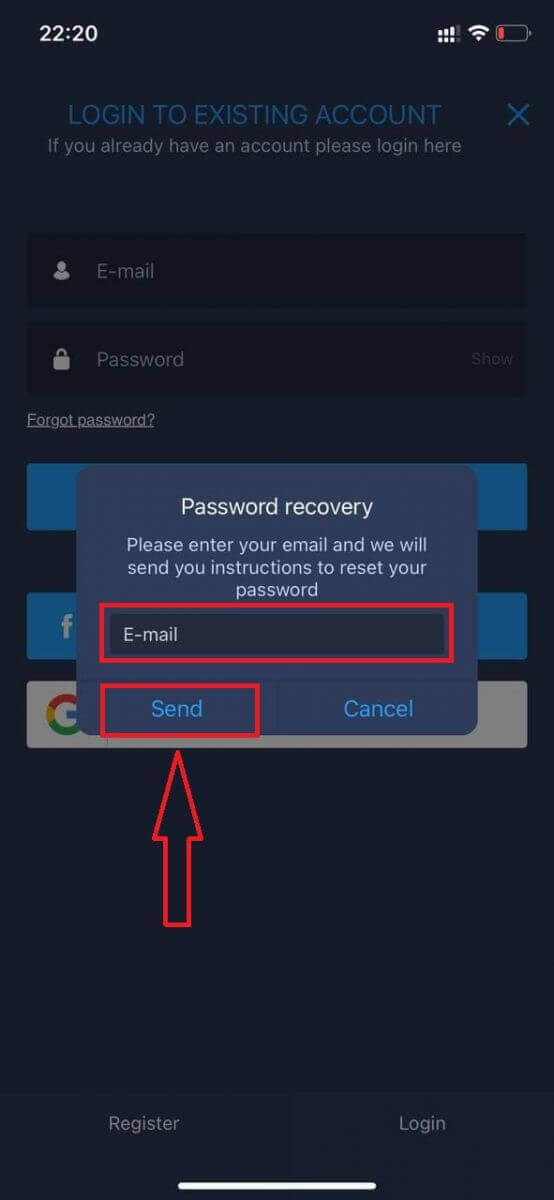
Haz clic en el enlace "Olvidé mi contraseña".
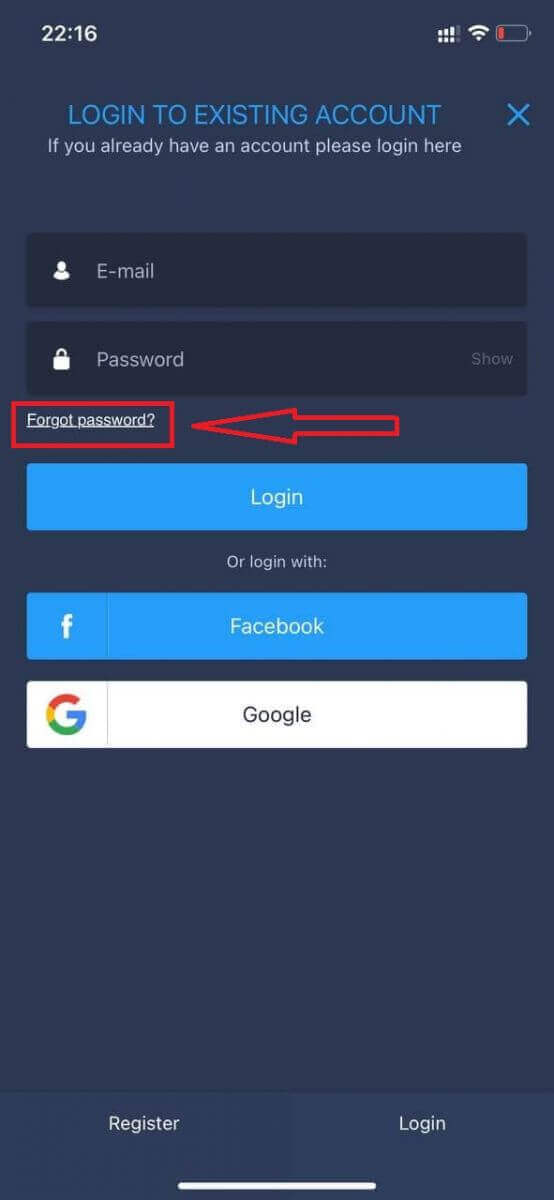
En la nueva ventana, ingresa el correo electrónico que usaste durante el registro y haz clic en el botón "Enviar". Luego, sigue los mismos pasos que en la aplicación web.
Inicia sesión en la versión móvil de ExpertOption Web.
Si desea operar en la versión web móvil de la plataforma de trading ExpertOption, puede hacerlo fácilmente. Primero, abra su navegador en su dispositivo móvil. Luego, busque " expertoption " y visite el sitio web oficial del bróker. 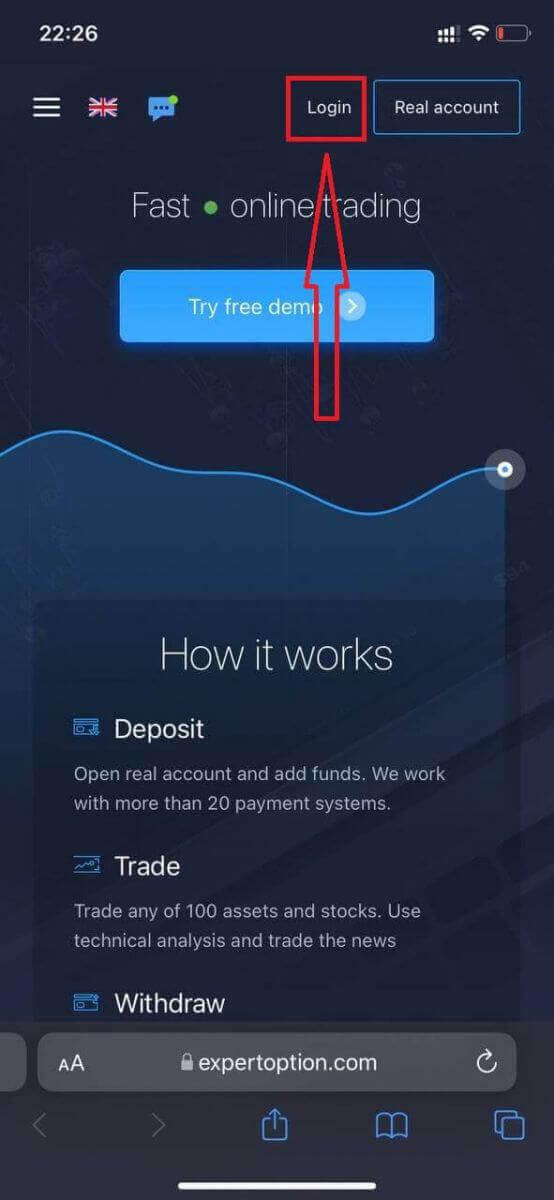
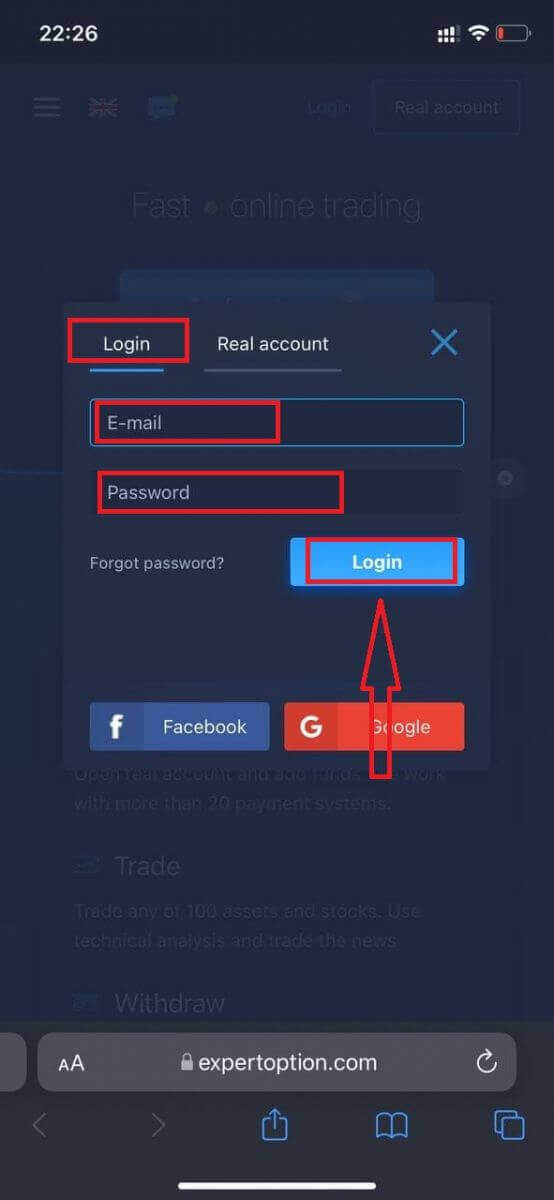
Ingrese su correo electrónico y contraseña, y luego haga clic en el botón "Iniciar sesión".
Después de iniciar sesión correctamente, verá la página de Depósito. Para comenzar a operar en vivo, debe realizar una inversión en su cuenta (el depósito mínimo es de 10 USD).
Cómo realizar un depósito en ExpertOption:
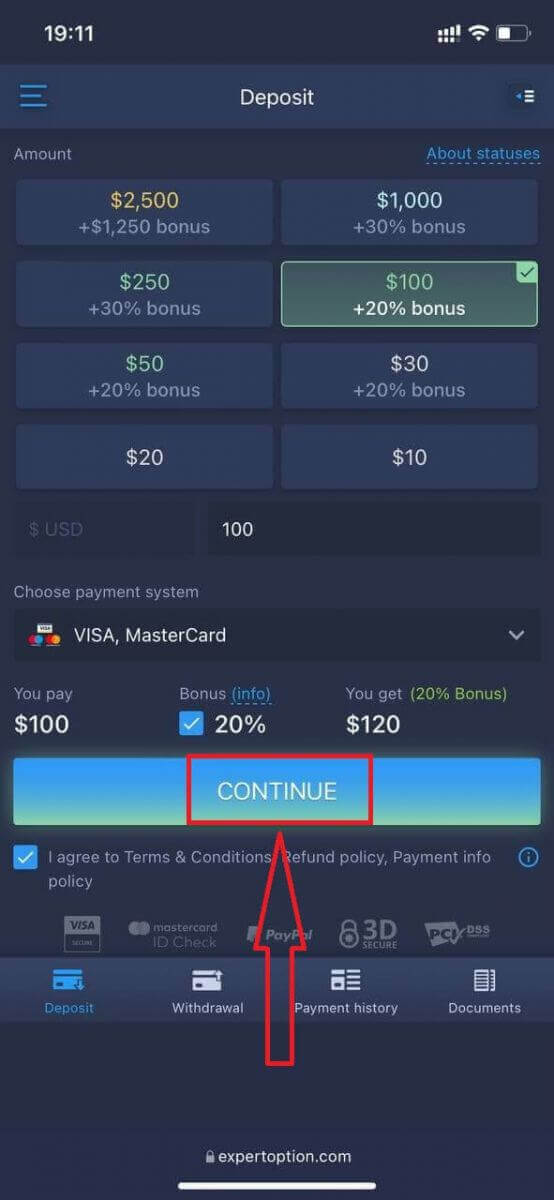
Ingrese los datos de su tarjeta y haga clic en "Agregar fondos...".
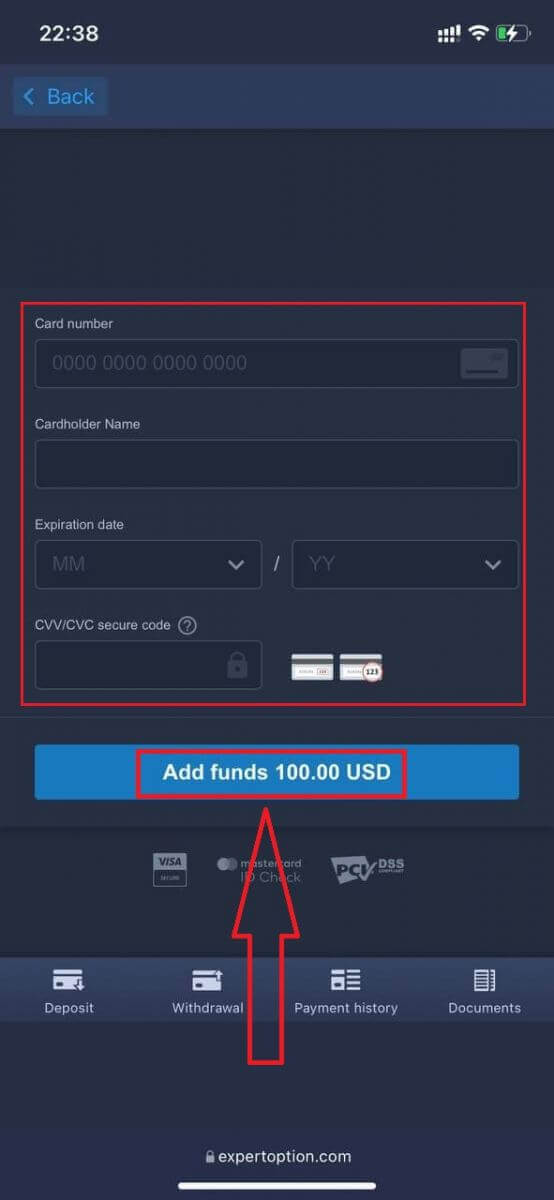
Ahora puede operar en una cuenta real después de realizar el depósito correctamente.
Si desea utilizar la cuenta demo, haga clic en el icono "Menú".
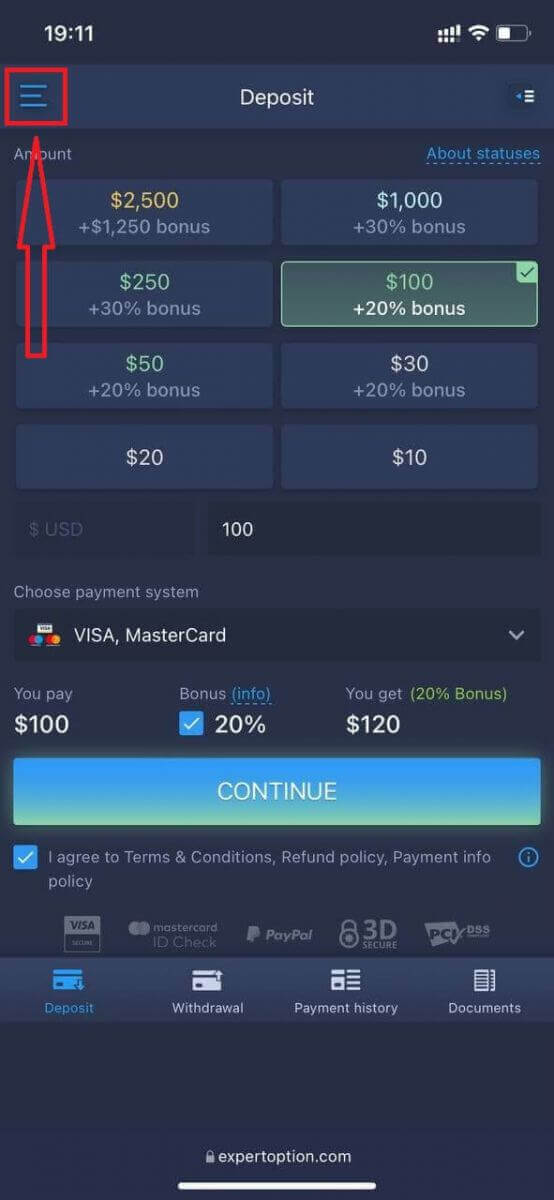
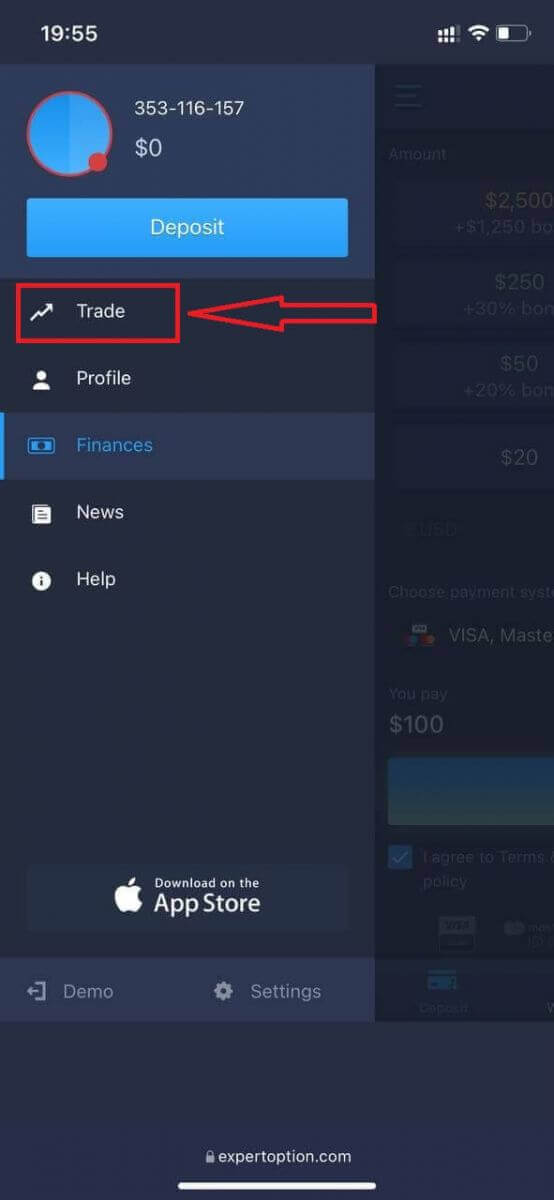
Haga clic en "Operar".
Cambie de la cuenta real a la cuenta demo.
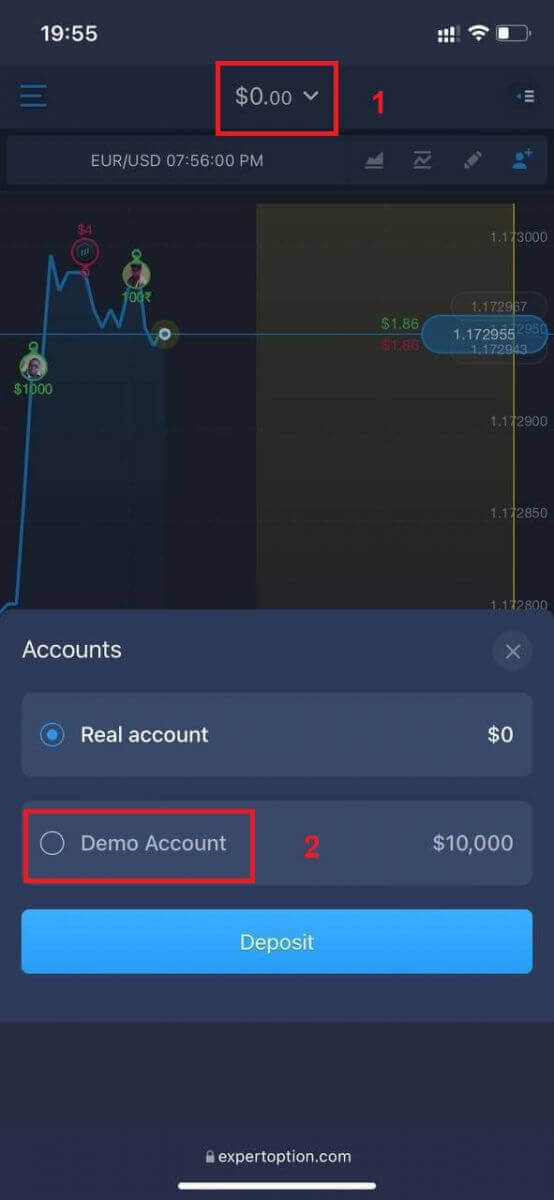
Tendrá $10,000 en la cuenta demo.
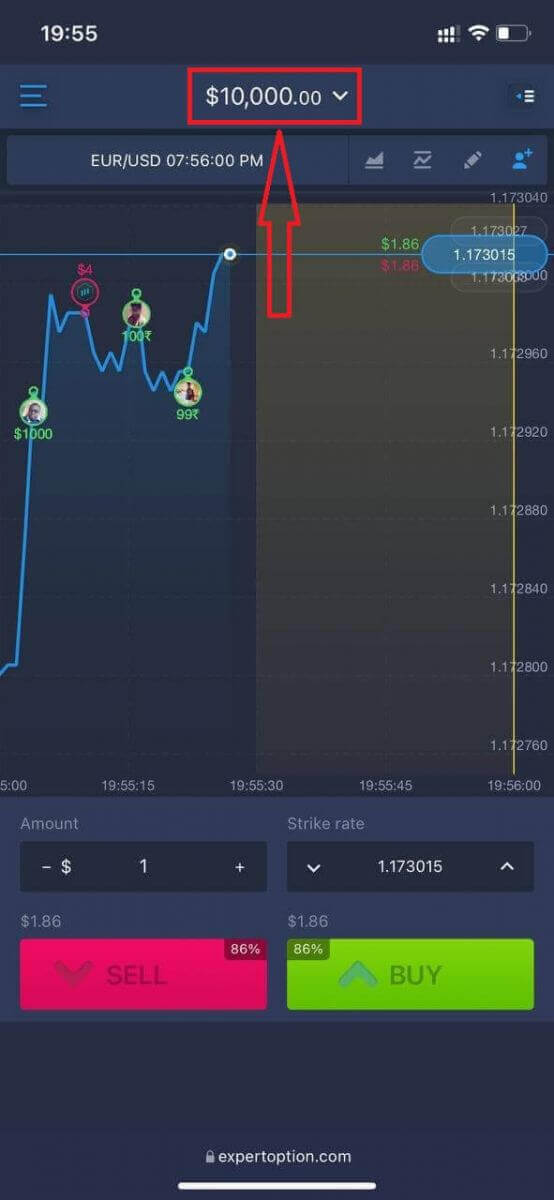
Ahora puede operar desde la versión web móvil de la plataforma. La versión web móvil de la plataforma de trading es exactamente igual a la versión web normal. Por lo tanto, no habrá ningún problema para operar y transferir fondos.
Cómo iniciar sesión en la aplicación ExpertOption para iOS
Iniciar sesión en la plataforma móvil iOS es similar a iniciar sesión en la aplicación web de ExpertOption. Puedes descargar la aplicación desde la App Store en tu dispositivo o hacer clic aquí . Simplemente busca la aplicación «ExpertOption - Mobile Trading» y pulsa «OBTENER» para instalarla en tu iPhone o iPad.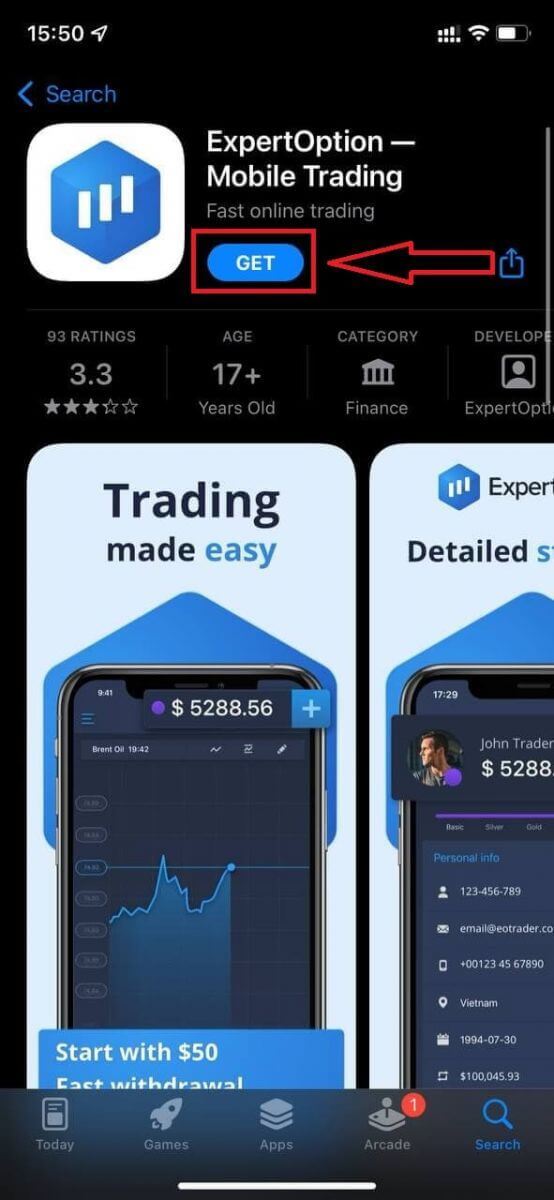
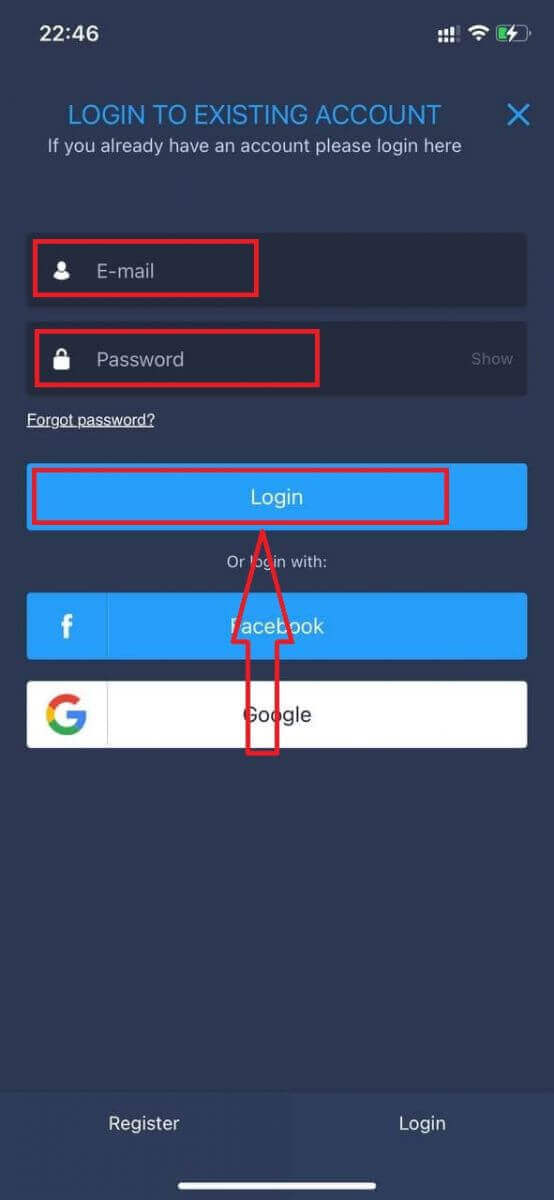
Tras la instalación y el inicio, podrás acceder a la aplicación móvil de ExpertOption para iOS con tu correo electrónico, Facebook o Google. Solo tienes que seleccionar el icono de «Menú».
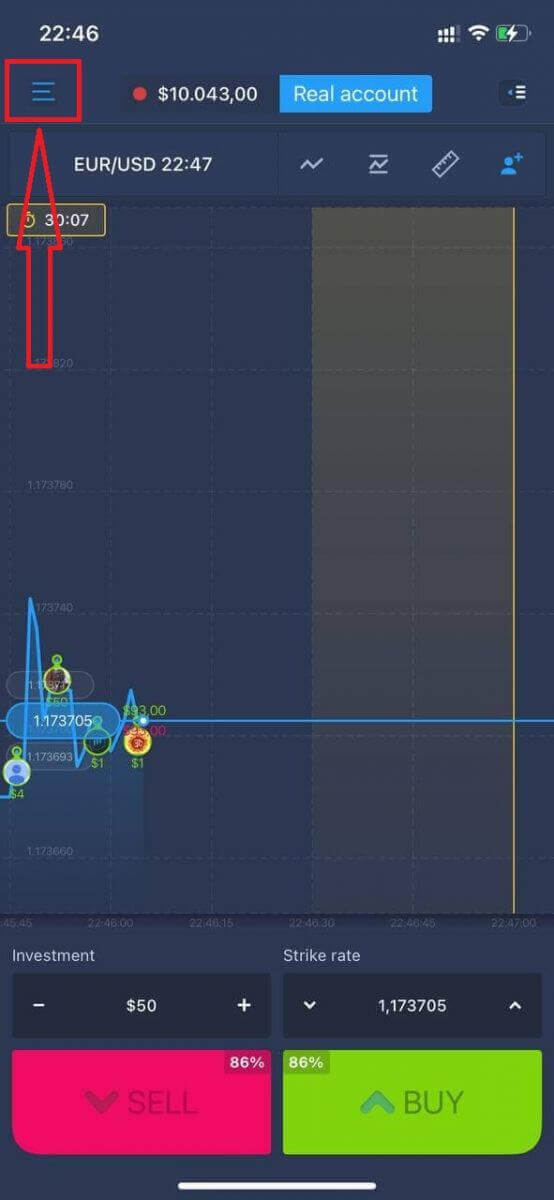
Pulsa «Iniciar sesión».
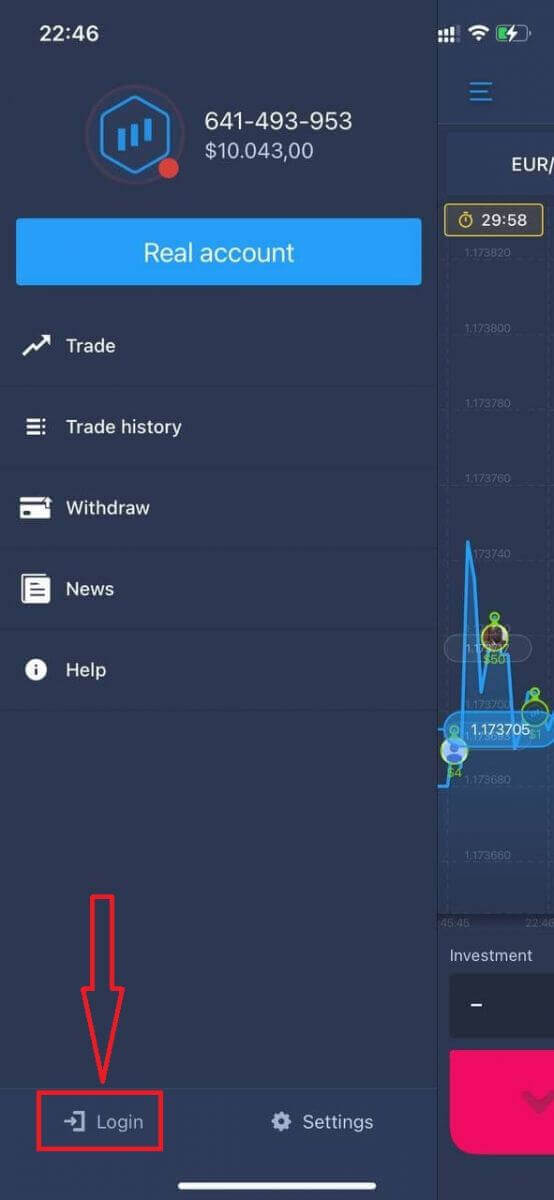
Introduce tu correo electrónico y contraseña y, a continuación, pulsa el botón «Iniciar sesión».
Cómo iniciar sesión en la aplicación ExpertOption para Android
Para encontrar esta aplicación, visita la tienda Google Play y busca "ExpertOption - Mobile Trading" o haz clic aquí . 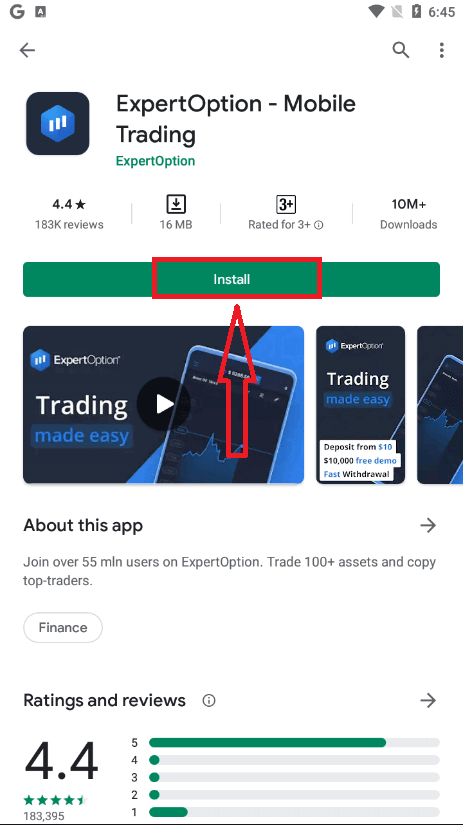
Tras la instalación y el inicio, podrás acceder a la aplicación móvil ExpertOption para Android con tu correo electrónico, Facebook o cuenta de Google.
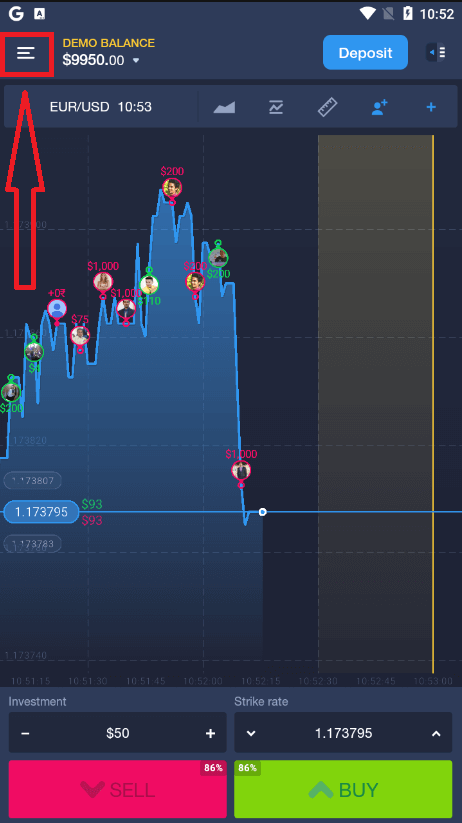
Sigue los mismos pasos que en un dispositivo iOS: selecciona el icono de "Menú",
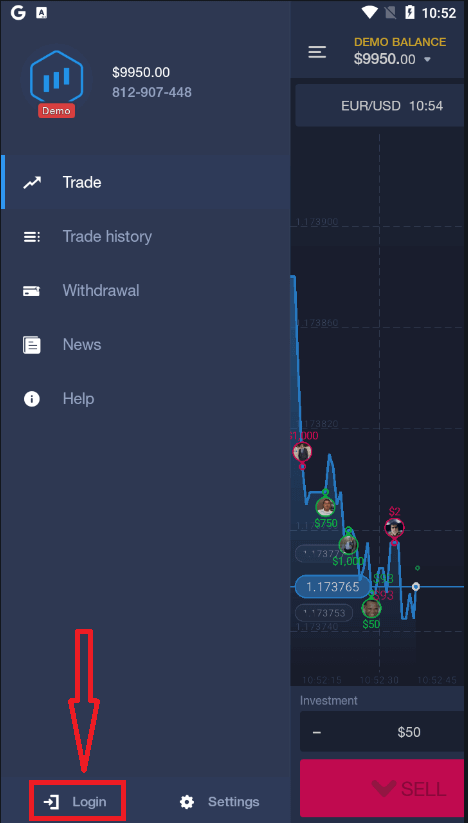
pulsa "Iniciar sesión",
introduce tu correo electrónico y contraseña, y pulsa el botón "Iniciar sesión".
Conclusión: El acceso seguro es el primer paso hacia una operativa más inteligente en ExpertOption.
Iniciar sesión en ExpertOption es mucho más que introducir tus credenciales: es el primer paso para tomar el control de tu futuro financiero. Un proceso de inicio de sesión sencillo y seguro te garantiza estar siempre preparado para reaccionar ante los cambios del mercado, tomar decisiones informadas y gestionar tus inversiones de forma eficiente.
Siguiendo los pasos correctos y adoptando buenos hábitos de seguridad, como activar la autenticación de dos factores y usar los canales de inicio de sesión oficiales, proteges tanto tus activos como tu experiencia de trading. Ya sea que estés revisando tu cartera o realizando operaciones en tiempo real, toda sesión de trading exitosa comienza con un inicio de sesión seguro.
Preguntas frecuentes
Abra la aplicación o el sitio web de ExpertOption, ingrese su correo electrónico o teléfono registrado y contraseña, luego complete cualquier verificación de dos pasos o confirmación por correo electrónico/teléfono que se le solicite. Si se le solicita que confirme un nuevo dispositivo, siga el enlace de verificación o la OTP enviada a su método de contacto. Actualiza la aplicación y permite las cookies en tu navegador; Si los mensajes persisten, borre el caché o pruebe con una ventana privada antes de comunicarse con el soporte.
¿Por qué no funciona mi inicio de sesión en ExpertOption después de ingresar la contraseña correcta?
Incluso con la contraseña correcta, el inicio de sesión puede fallar debido a datos almacenados en caché, cookies bloqueadas, una aplicación desactualizada o restricciones temporales del lado del servidor después de varios intentos fallidos. Compruebe si hay errores tipográficos y distingue entre mayúsculas y minúsculas, borre la memoria caché del navegador, pruebe con un navegador/dispositivo diferente y confirme que está utilizando el correo electrónico registrado. Si la cuenta está bloqueada o marcada temporalmente, siga el flujo de restablecimiento de contraseña o comuníquese con el soporte técnico con detalles de identificación.
El inicio de sesión se puede bloquear mientras se revisan los documentos de identidad o el comprobante de dirección, o cuando una actividad inusual desencadena controles adicionales. Los bloqueadores comunes incluyen KYC pendiente, información de nombre o dirección que no coincide o cambios recientes en los métodos de pago y el país. Complete las cargas de documentos solicitadas y espere la confirmación; El soporte puede indicarle elementos faltantes específicos y el tiempo de revisión esperado.
Utilice una contraseña segura y única y habilite cualquier protección de cuenta disponible; revise la actividad de la cuenta y las sesiones activas con regularidad y cierre sesión en dispositivos públicos. Nunca siga enlaces de inicio de sesión de correos electrónicos no solicitados (escriba la dirección de la plataforma directamente) y verifique el dominio del sitio antes de ingresar las credenciales. Informe los mensajes sospechosos al soporte técnico y cambie su contraseña de inmediato si sospecha que hay un compromiso.
Pruebe con correos electrónicos o números de teléfono alternativos que haya registrado y revise las carpetas de spam para ver si hay mensajes de reinicio. Si los restablecimientos fallan, comuníquese con el soporte con prueba de identidad y actividad reciente de la cuenta (ID de transacción, capturas de pantalla) según lo solicitado; Es posible que deba enviar documentos de identificación para recuperar la cuenta. Siga atentamente las instrucciones de soporte y evite compartir contraseñas o códigos de verificación en mensajes no solicitados.