ลงชื่อเข้าใช้ ExpertOption: ขั้นตอนการเข้าสู่ระบบที่ปลอดภัยและการแก้ไขปัญหา
เขียนโดย

นักวิจัยแพลตฟอร์มการซื้อขายออนไลน์และนักเขียนแนะนำ
ค้นคว้าแพลตฟอร์มโบรกเกอร์และระบบบัญชีซื้อขาย
การเข้าถึงบัญชี ExpertOption ของคุณทันทีพร้อมทั้งรักษาข้อมูลประจำตัวให้ปลอดภัย เพื่อการเทรดที่ตอบสนองและปกป้องเงินทุนของคุณ อุปสรรคทั่วไป ได้แก่ การลืมรหัสผ่าน การแจ้งอุปกรณ์หลายเครื่อง และการตรวจสอบยืนยันที่เกิดจากสถานที่หรือการเปลี่ยนแปลงการชำระเงิน เครือข่ายที่ไม่เสถียร แอปที่ล้าสมัย หรือคุกกี้ของเบราว์เซอร์ที่ถูกบล็อกมักทำให้การลงชื่อเข้าใช้ล้มเหลวก่อนที่คุณจะถึงขั้นตอนการตรวจสอบสิทธิ์ การตรวจสอบเพื่อเตรียมการอย่างรวดเร็ว เช่น อีเมลหรือโทรศัพท์ที่ถูกต้อง แอปหรือเบราว์เซอร์ที่อัปเดต และอินเทอร์เน็ตที่เสถียร มักจะป้องกันการล็อกเอาต์ที่หลีกเลี่ยงได้
ด้านล่างนี้เป็นขั้นตอนที่กระชับและใช้งานได้จริงในการลงชื่อเข้าใช้บนเว็บไซต์และแพลตฟอร์มมือถือของ ExpertOption วิธีกู้คืนการเข้าถึงหากข้อมูลรับรองสูญหาย และสิ่งที่คาดหวังจากการตรวจสอบยืนยันหรือการตรวจสอบความปลอดภัยที่อาจรบกวนการเข้าสู่ระบบ คำแนะนำนี้ยังครอบคลุมถึงเคล็ดลับในการแก้ปัญหาข้อผิดพลาดทั่วไป แนวทางปฏิบัติของบัญชีที่ปลอดภัยในการตรวจพบฟิชชิ่งหรือกิจกรรมที่น่าสงสัย และเมื่อใดที่ควรติดต่อฝ่ายสนับสนุนเพื่อให้คุณสามารถกู้คืนการเข้าถึงได้โดยไม่กระทบต่อความปลอดภัยของบัญชี
ด้านล่างนี้เป็นขั้นตอนที่กระชับและใช้งานได้จริงในการลงชื่อเข้าใช้บนเว็บไซต์และแพลตฟอร์มมือถือของ ExpertOption วิธีกู้คืนการเข้าถึงหากข้อมูลรับรองสูญหาย และสิ่งที่คาดหวังจากการตรวจสอบยืนยันหรือการตรวจสอบความปลอดภัยที่อาจรบกวนการเข้าสู่ระบบ คำแนะนำนี้ยังครอบคลุมถึงเคล็ดลับในการแก้ปัญหาข้อผิดพลาดทั่วไป แนวทางปฏิบัติของบัญชีที่ปลอดภัยในการตรวจพบฟิชชิ่งหรือกิจกรรมที่น่าสงสัย และเมื่อใดที่ควรติดต่อฝ่ายสนับสนุนเพื่อให้คุณสามารถกู้คืนการเข้าถึงได้โดยไม่กระทบต่อความปลอดภัยของบัญชี

วิธีเข้าสู่ระบบบัญชี ExpertOption
- เข้าไปที่แอปพลิเคชันมือถือ ExpertOption หรือเว็บไซต์
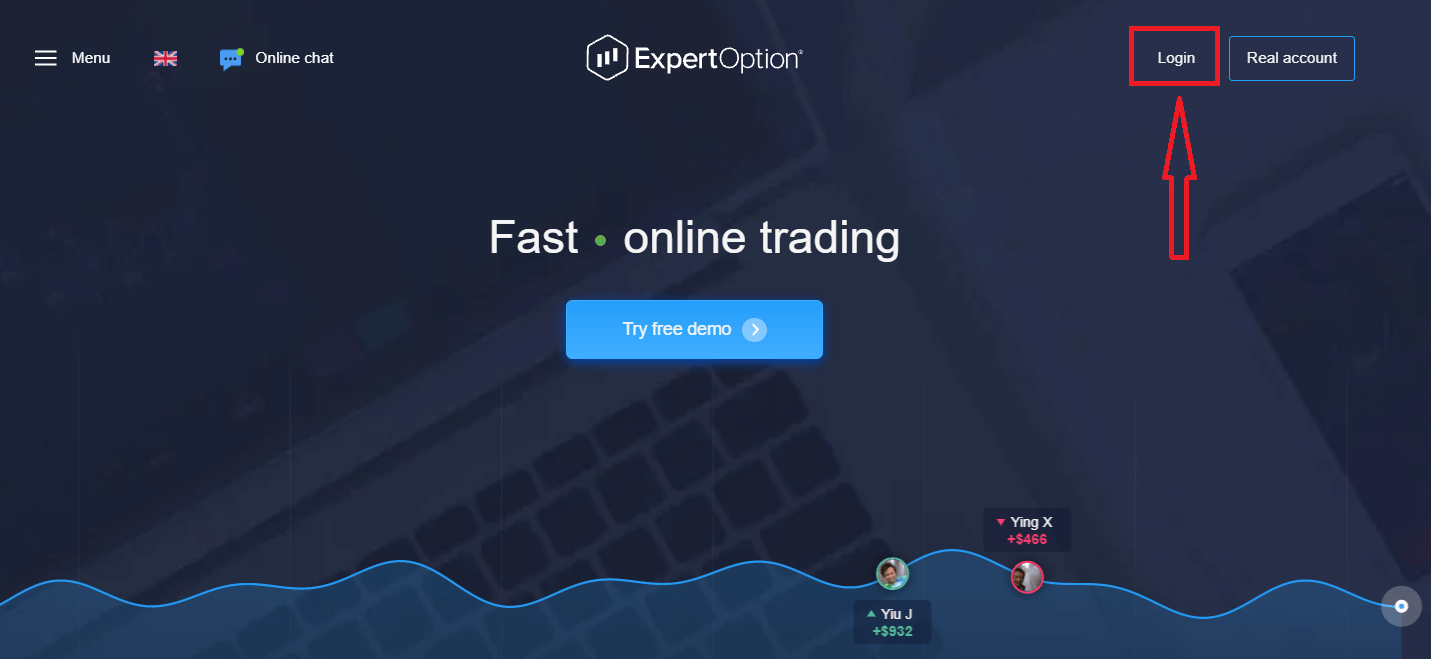
- คลิกที่ “เข้าสู่ระบบ”
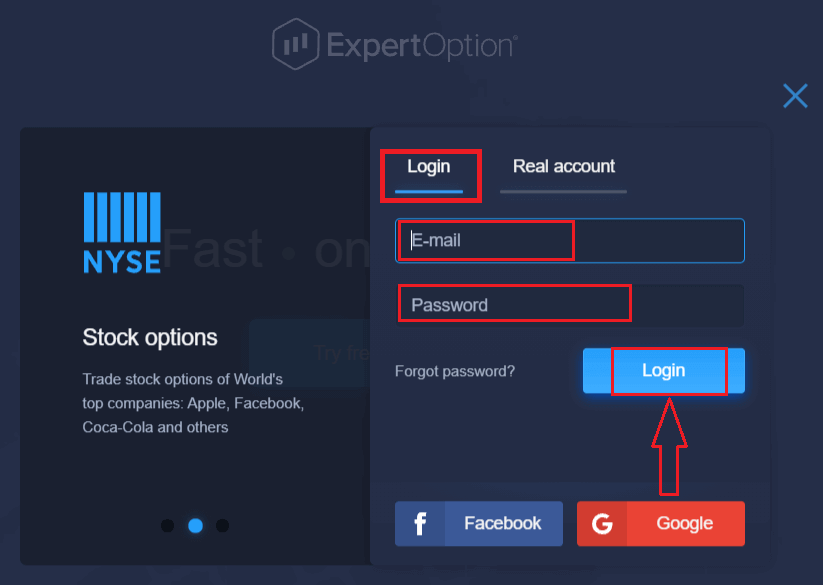
- ป้อนอีเมลและรหัสผ่านของคุณ
- คลิกที่ปุ่มสีน้ำเงิน “เข้าสู่ระบบ”
- หากคุณลืมอีเมล คุณสามารถเข้าสู่ระบบโดยใช้ “Google” หรือ “Facebook” ได้
- หากคุณลืมรหัสผ่าน ให้คลิกที่ “ลืมรหัสผ่าน”
คลิก "เข้าสู่ระบบ" แล้วแบบฟอร์มการเข้าสู่ระบบจะปรากฏขึ้น
ป้อนที่อยู่อีเมลและรหัสผ่านที่คุณใช้ลงทะเบียนเพื่อเข้าสู่ระบบบัญชีของคุณ แล้วคลิกปุ่ม "เข้าสู่ระบบ"
หลังจากเข้าสู่ระบบสำเร็จ คุณจะเห็นหน้าการฝากเงินดังที่แสดงด้านล่าง เพื่อเริ่มต้นการซื้อขายจริง คุณต้องลงทุนในบัญชีของคุณ (เงินฝากขั้นต่ำคือ 10 USD)
วิธีการฝากเงินใน ExpertOption
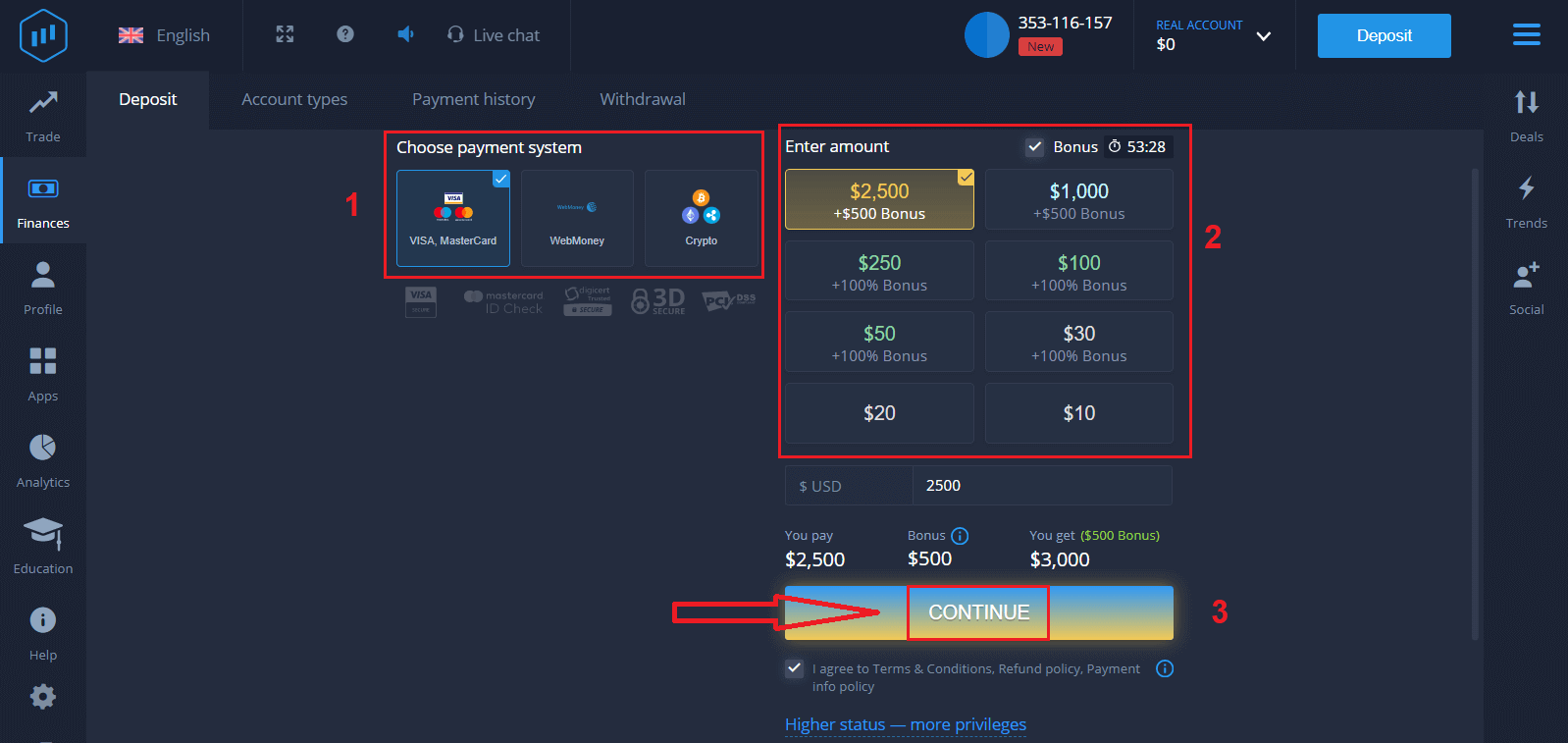
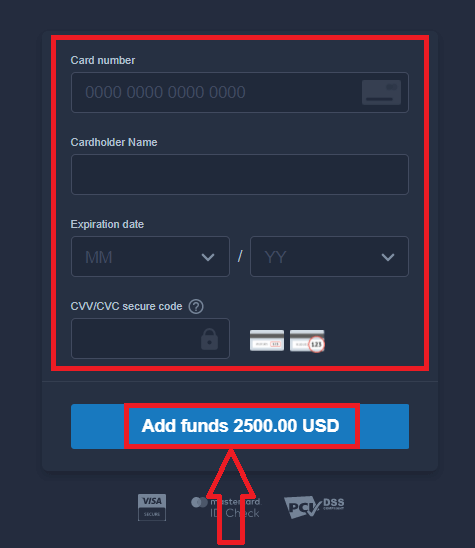
ป้อนข้อมูลบัตรและคลิก "เพิ่มเงิน..."
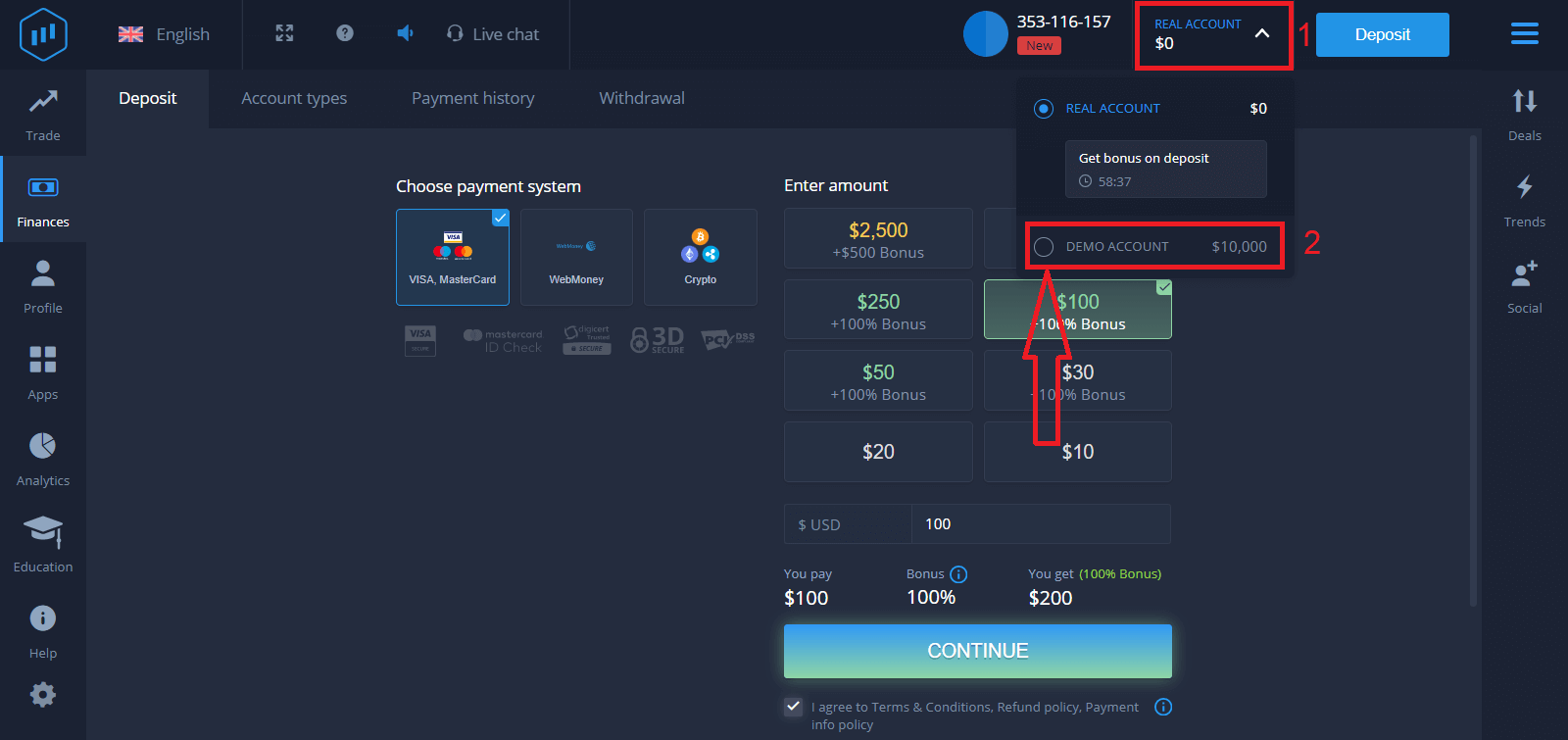
ตอนนี้คุณสามารถซื้อขายในบัญชีจริงได้หลังจากฝากเงินสำเร็จ
หากคุณต้องการใช้บัญชีทดลอง ให้คลิก "บัญชีจริง" และเลือก "บัญชีทดลอง" เพื่อเริ่มต้นการซื้อขายด้วยเงิน 10,000 ดอลลาร์ในบัญชีทดลอง บัญชีทดลองเป็นเครื่องมือสำหรับคุณในการทำความคุ้นเคยกับแพลตฟอร์ม ฝึกฝนทักษะการซื้อขายของคุณในสินทรัพย์ต่างๆ และลองใช้กลไกใหม่ๆ บนกราฟแบบเรียลไทม์โดยไม่มีความเสี่ยง
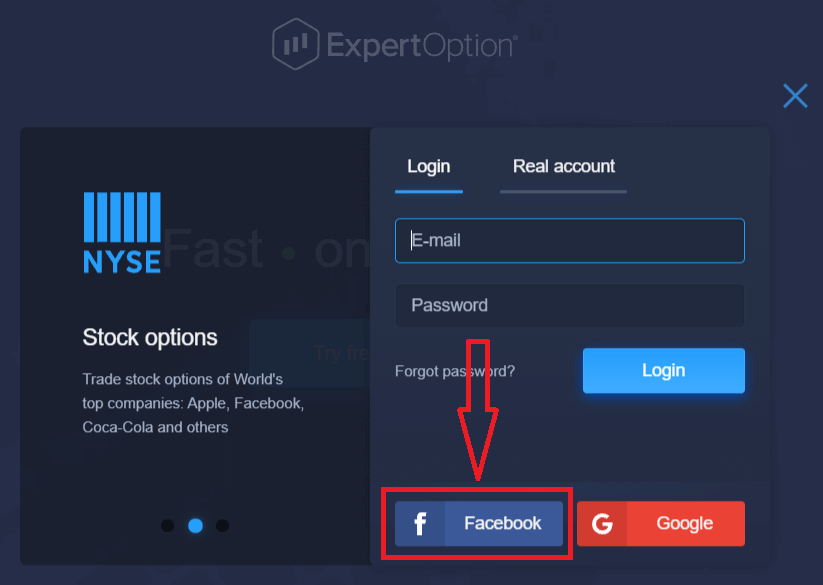
วิธีเข้าสู่ระบบ ExpertOption โดยใช้ Facebook
คุณสามารถเข้าสู่ระบบเว็บไซต์โดยใช้บัญชี Facebook ส่วนตัวของคุณได้โดยคลิกที่ปุ่ม Facebook 1. คลิกที่ ปุ่มFacebook
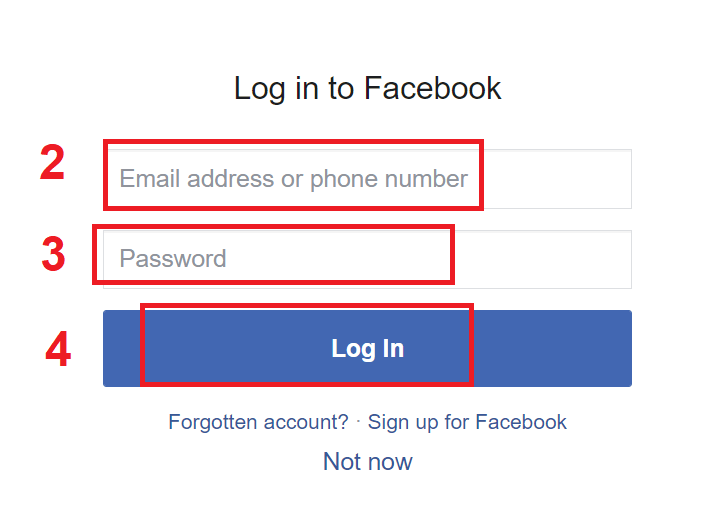
2. หน้าต่างเข้าสู่ระบบ Facebook จะเปิดขึ้น ซึ่งคุณจะต้องป้อนที่อยู่อีเมลที่คุณใช้ลงทะเบียนใน Facebook
3. ป้อนรหัสผ่านจากบัญชี Facebook ของคุณ
4. คลิกที่ “เข้าสู่ระบบ”
เมื่อคุณคลิกที่ปุ่ม “เข้าสู่ระบบ” แล้ว ExpertOption จะขอสิทธิ์ในการเข้าถึง: ชื่อและรูปโปรไฟล์ของคุณ และที่อยู่อีเมล คลิก “ดำเนินการต่อ...”
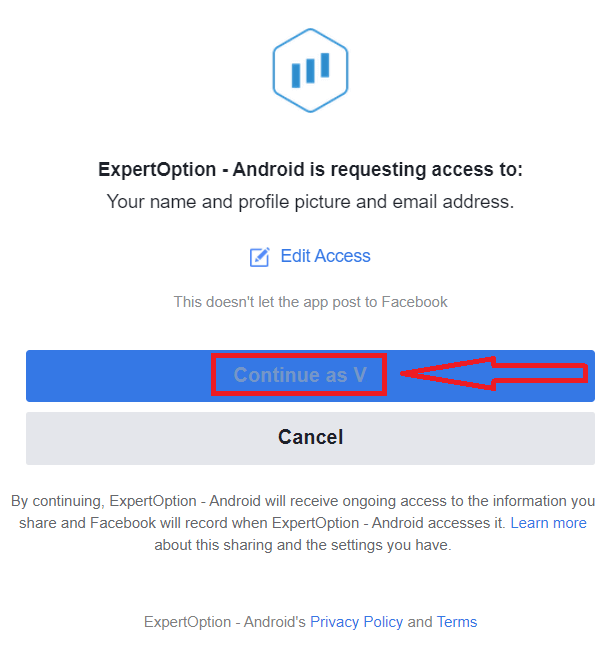
หลังจากนั้น คุณจะถูกนำไปยังแพลตฟอร์ม ExpertOption โดยอัตโนมัติ
วิธีเข้าสู่ระบบ ExpertOption โดยใช้ Google
1. เพื่อเข้าสู่ระบบผ่าน บัญชี Google ของคุณ คุณต้องคลิกที่ ปุ่มGoogle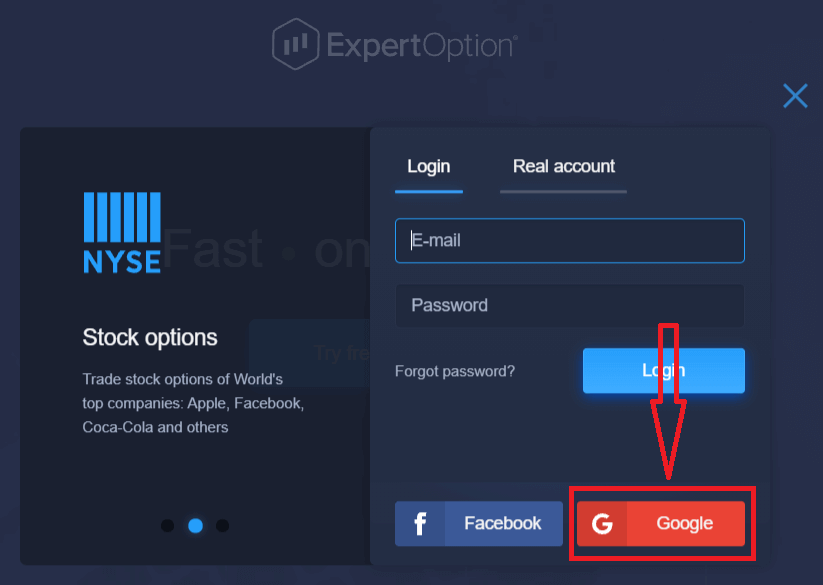
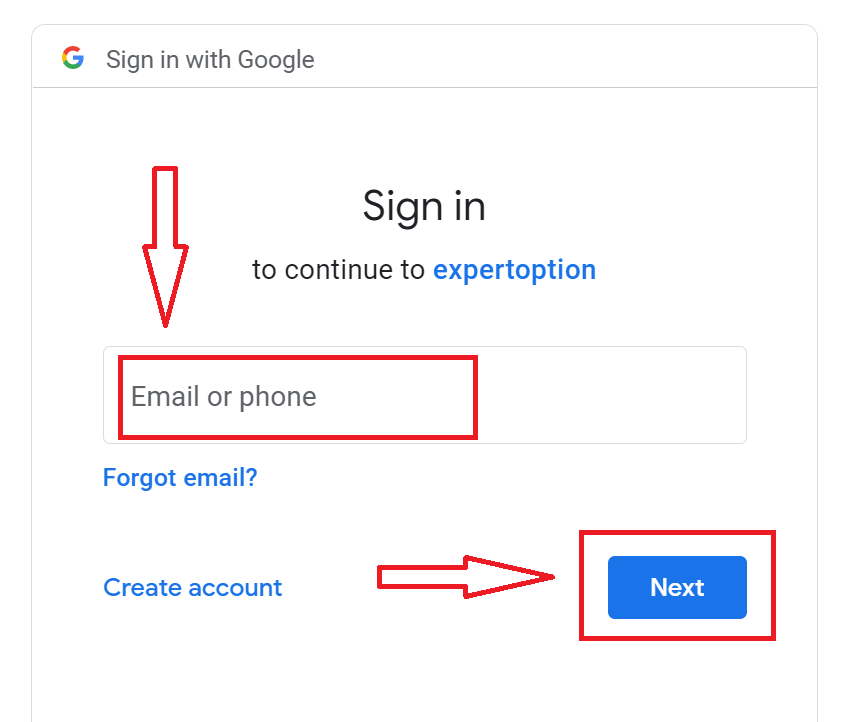
2. จากนั้น ในหน้าต่างใหม่ที่เปิดขึ้น ให้ป้อนหมายเลขโทรศัพท์หรืออีเมลของคุณ แล้วคลิก “ถัดไป” ระบบจะเปิดหน้าต่างขึ้นมา และคุณจะถูกขอให้ป้อนรหัสผ่านสำหรับบัญชี Google ของคุณ
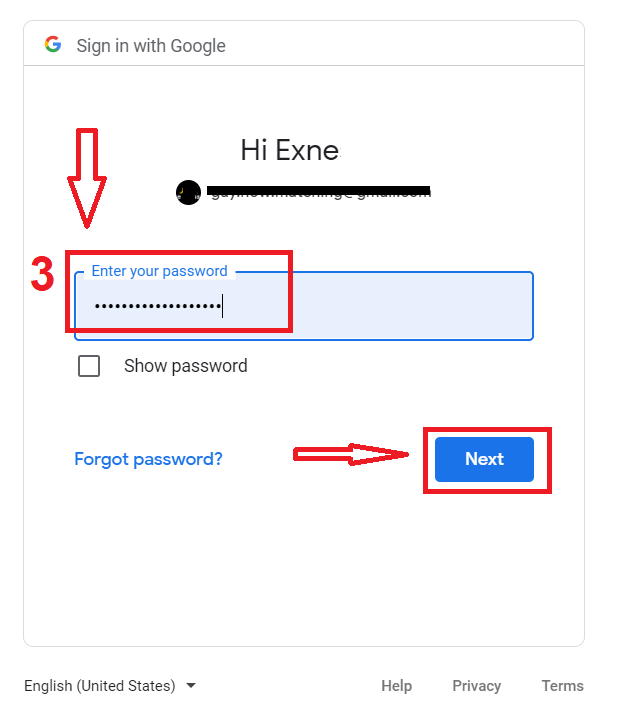
3. จากนั้น ป้อนรหัสผ่านสำหรับบัญชี Google ของคุณ แล้วคลิก “ถัดไป”
หลังจากนั้น ให้ทำตามคำแนะนำที่ส่งมาจากบริการไปยังที่อยู่อีเมลของคุณ คุณจะถูกนำไปยังบัญชี ExpertOption ส่วนตัวของคุณ
กู้คืนรหัสผ่านบัญชี ExpertOption ของคุณ
ไม่ต้องกังวลหากคุณเข้าสู่ระบบแพลตฟอร์มไม่ได้ คุณอาจใส่รหัสผ่านผิด คุณสามารถสร้างรหัสผ่านใหม่ได้หากคุณใช้เวอร์ชันเว็บ
ให้คลิกที่ลิงก์ "ลืมรหัสผ่าน"
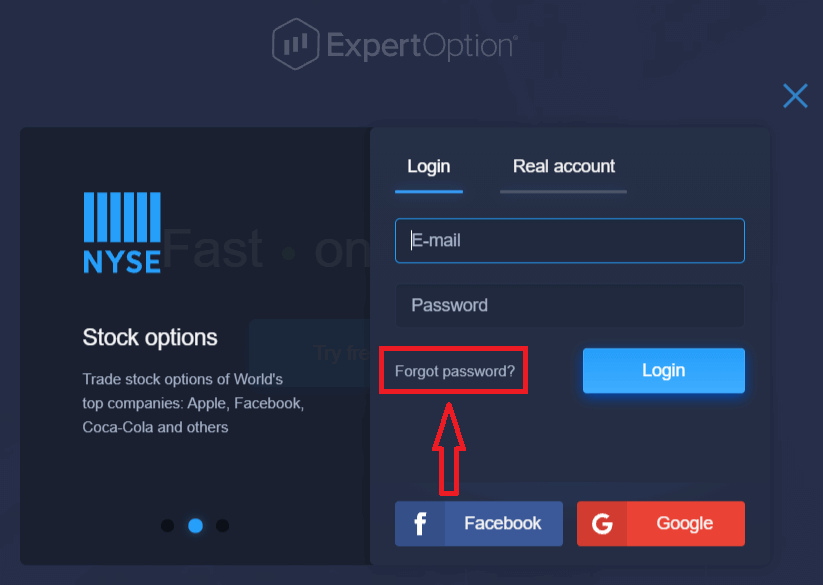
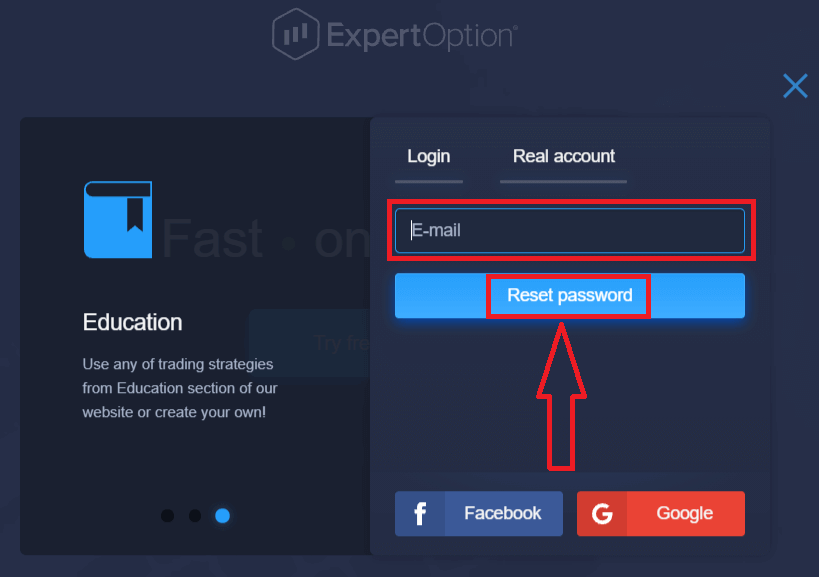
จากนั้นระบบจะเปิดแบบฟอร์มใหม่ซึ่งคุณจะต้องกู้คืนรหัสผ่านสำหรับบัญชี ExpertOption ของคุณ คุณต้องระบุที่อยู่อีเมลที่ถูกต้องและคลิก "รีเซ็ตรหัสผ่าน"
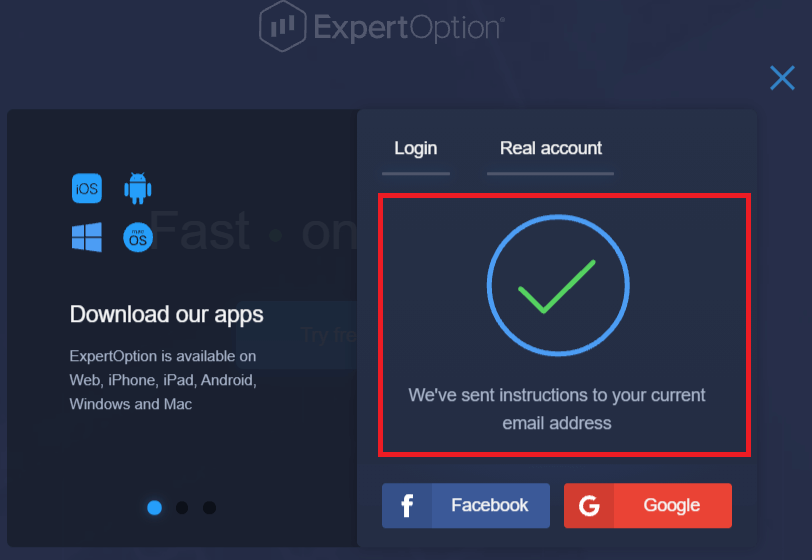
จะมีข้อความแจ้งเตือนว่าได้ส่งอีเมลไปยังที่อยู่อีเมลนี้เพื่อรีเซ็ตรหัสผ่าน
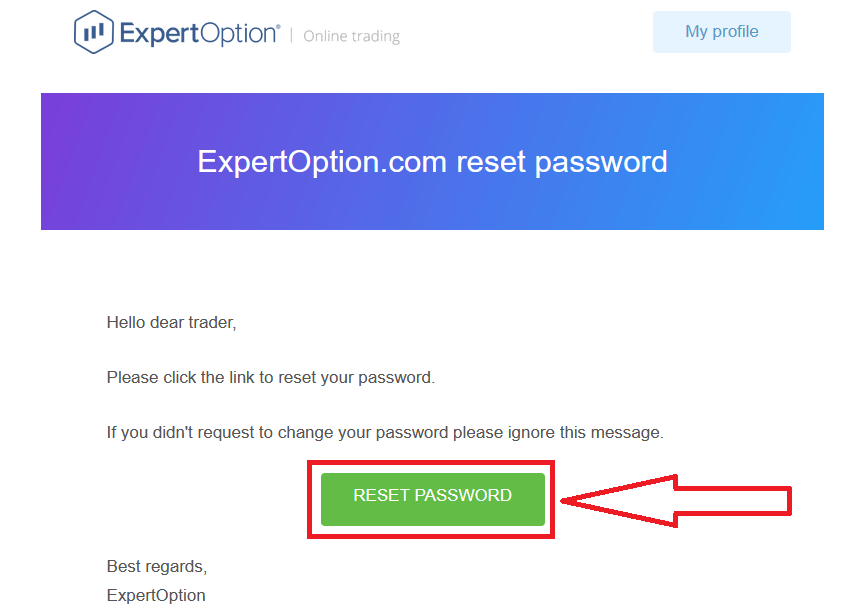
แล้ว ในอีเมลของคุณ คุณจะได้รับข้อเสนอให้เปลี่ยนรหัสผ่าน คลิกที่ «รีเซ็ตรหัสผ่าน»
ลิงก์จากอีเมลจะนำคุณไปยังส่วนพิเศษบนเว็บไซต์ ExpertOption ป้อนรหัสผ่านใหม่ของคุณสองครั้งที่นี่และคลิกปุ่ม "เปลี่ยนรหัสผ่าน"
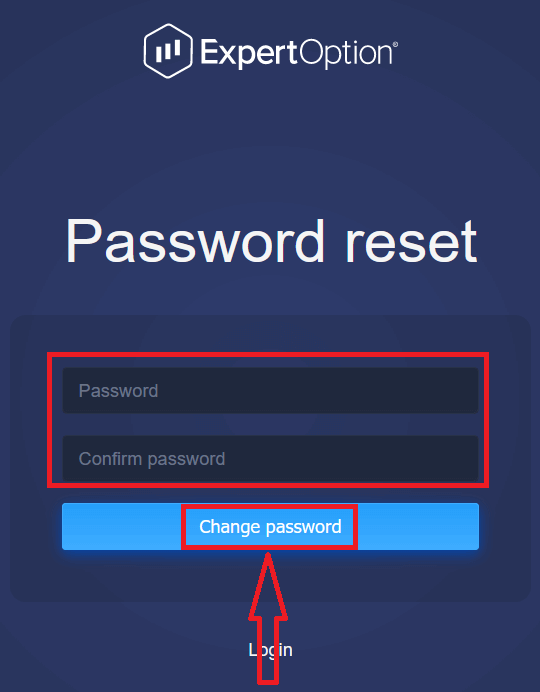
หลังจากป้อน "รหัสผ่าน" และ "ยืนยันรหัสผ่าน" ข้อความจะปรากฏขึ้นเพื่อแจ้งว่ารหัสผ่านได้รับการเปลี่ยนแปลงสำเร็จแล้ว
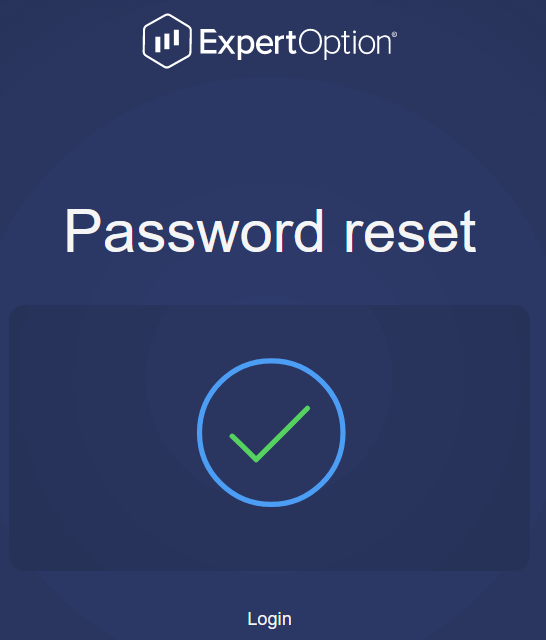
แค่นั้นเอง! ตอนนี้คุณสามารถเข้าสู่ระบบแพลตฟอร์ม ExpertOption โดยใช้ชื่อผู้ใช้และรหัสผ่านใหม่ของคุณได้แล้ว
หากคุณใช้แอปพลิเคชันมือถือ
ให้คลิกที่ไอคอน "เมนู"
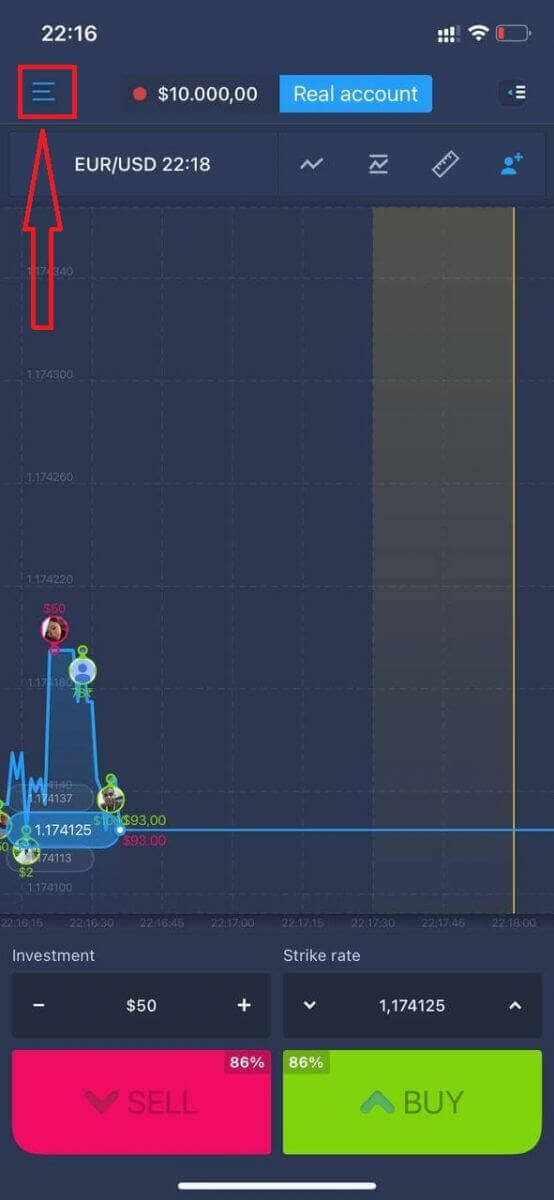
แล้วคลิก "เข้าสู่ระบบ"
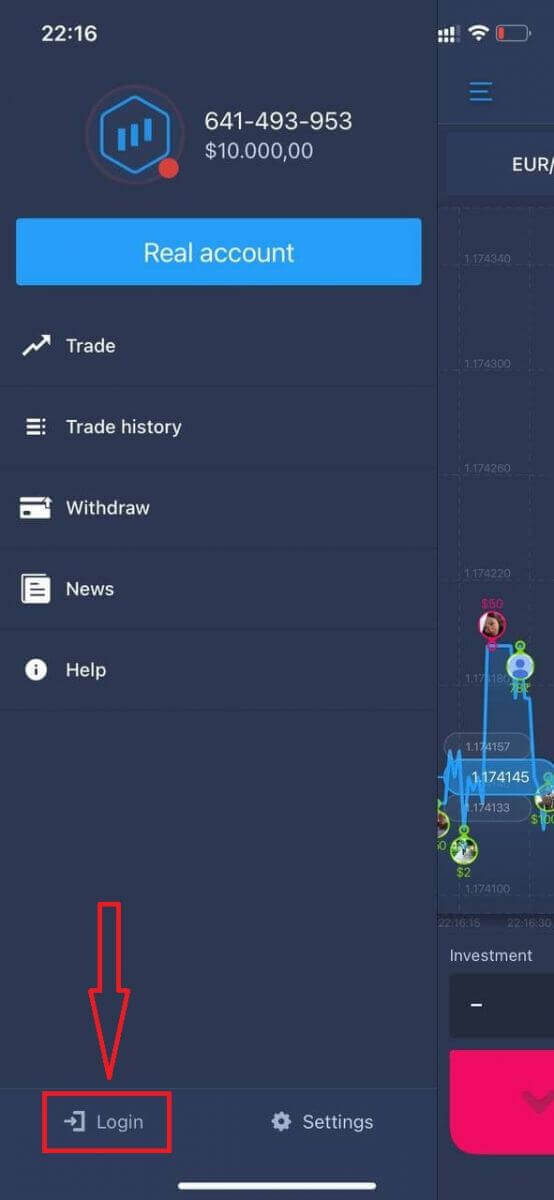
คลิกที่ลิงก์ "ลืมรหัสผ่าน"
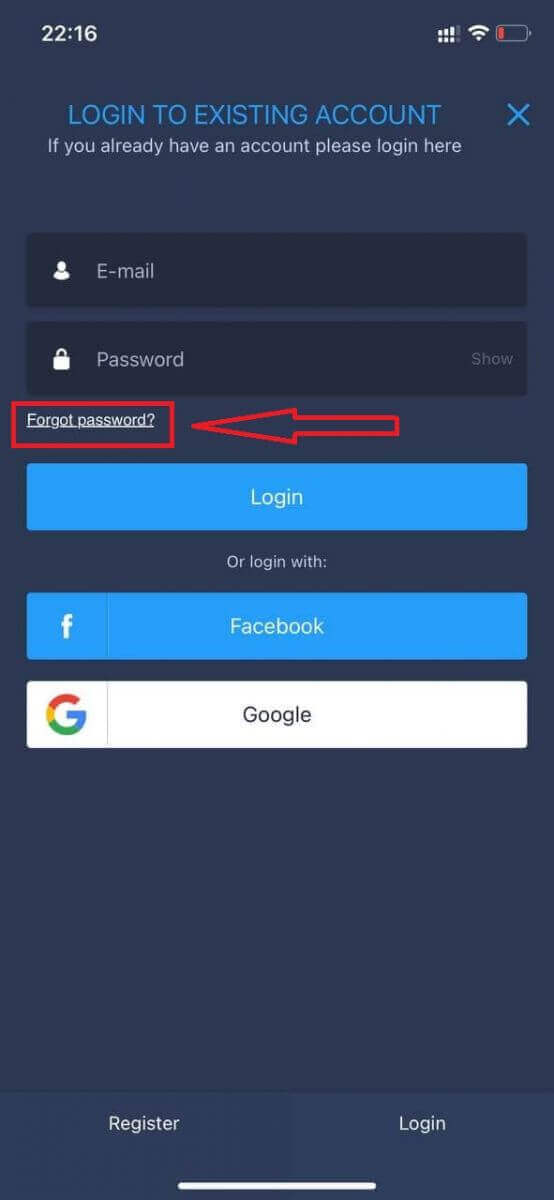
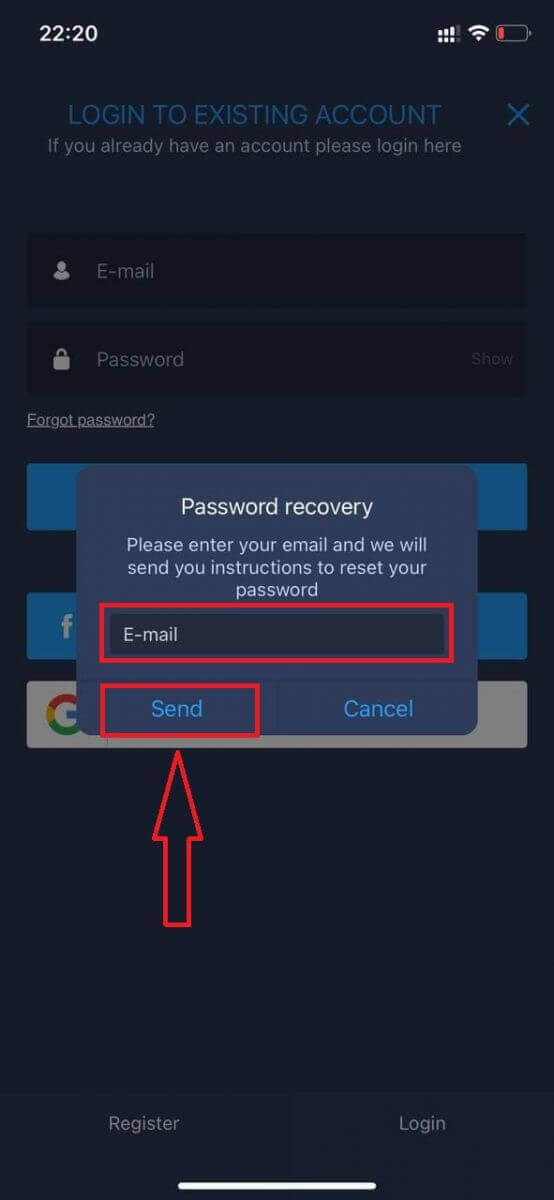
ในหน้าต่างใหม่ ให้ป้อนอีเมลที่คุณใช้ตอนลงทะเบียน แล้วคลิกปุ่ม "ส่ง" จากนั้นทำตามขั้นตอนที่เหลือเหมือนกับในแอปพลิเคชันบนเว็บ
ลงชื่อเข้าใช้ ExpertOption Mobile Web
หากคุณต้องการซื้อขายบนแพลตฟอร์มการซื้อขาย ExpertOption เวอร์ชันเว็บมือถือ คุณสามารถทำได้ง่ายๆ เริ่มต้นด้วยการเปิดเบราว์เซอร์บนอุปกรณ์มือถือของคุณ จากนั้นค้นหา “ expertoption ” และไปที่เว็บไซต์อย่างเป็นทางการของโบรกเกอร์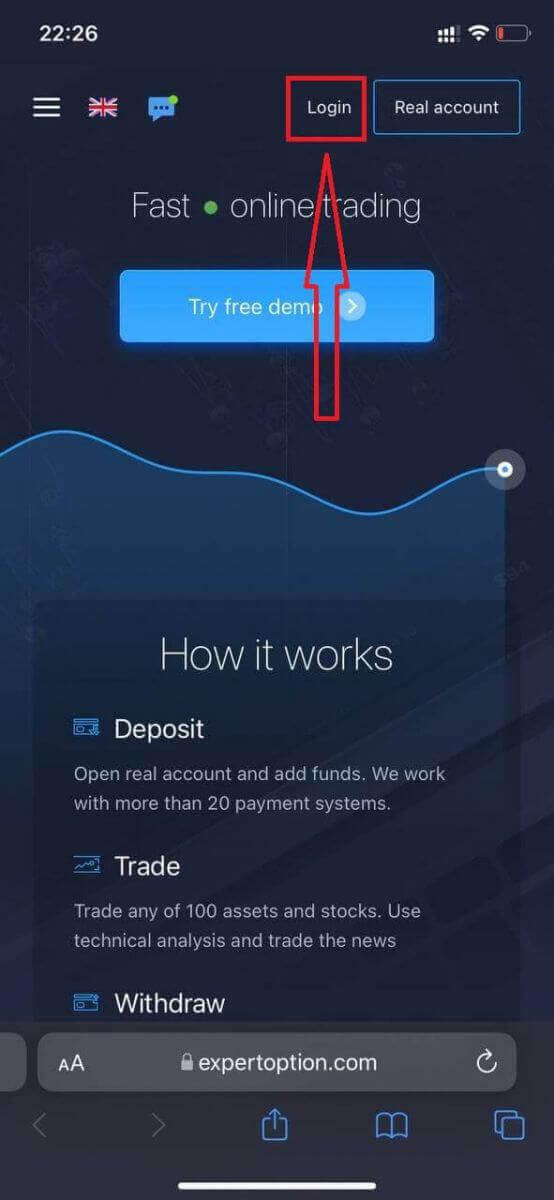
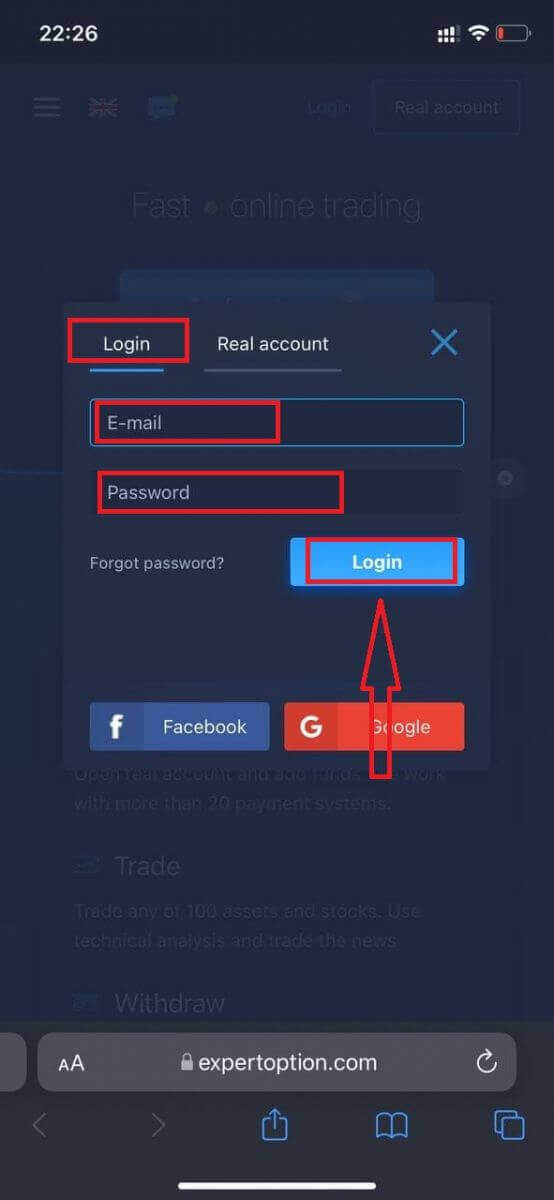
ป้อนอีเมลและรหัสผ่านของคุณ แล้วคลิกปุ่ม “เข้าสู่ระบบ”
หลังจากเข้าสู่ระบบสำเร็จ คุณจะเห็นหน้าการฝากเงิน เพื่อเริ่มต้นการซื้อขายจริง คุณต้องลงทุนในบัญชีของคุณ (เงินฝากขั้นต่ำคือ 10 USD)
วิธีการฝากเงินใน ExpertOption
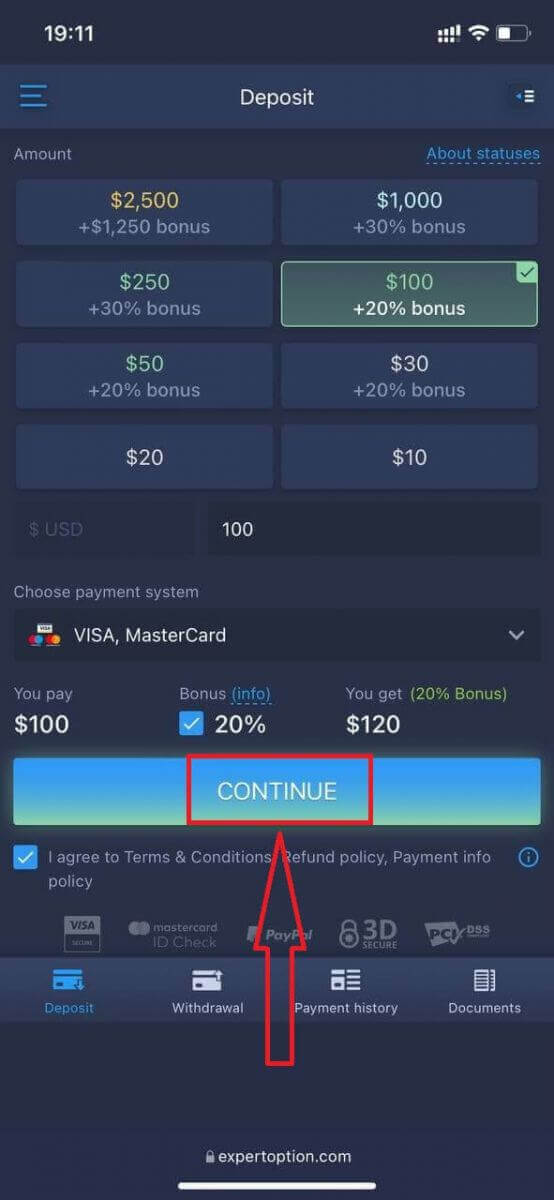
ป้อนข้อมูลบัตรและคลิก “เพิ่มเงิน...”
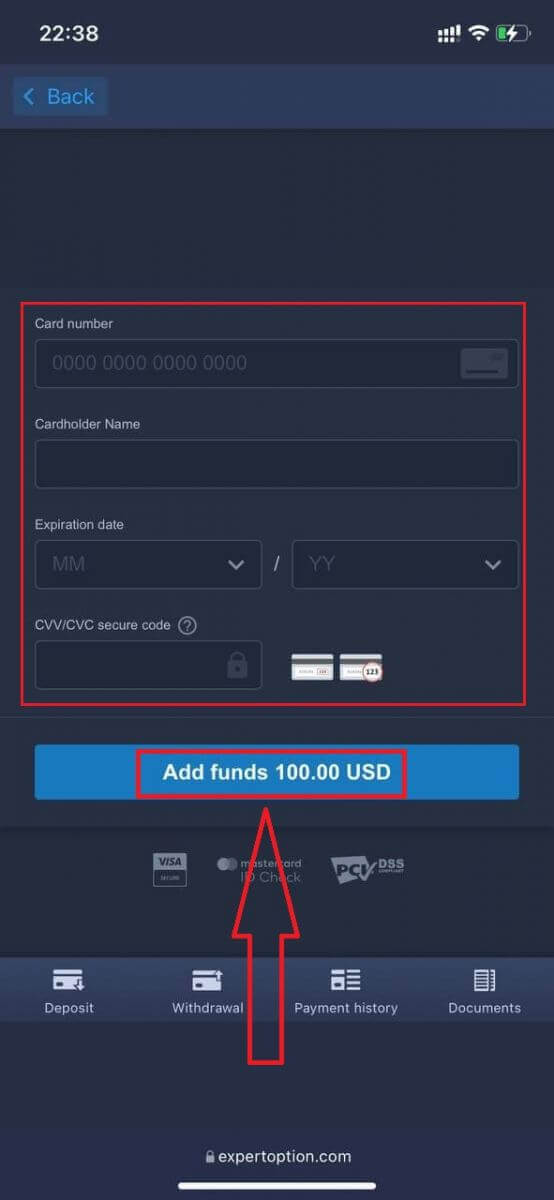
ตอนนี้คุณสามารถซื้อขายในบัญชีจริงได้หลังจากฝากเงินสำเร็จ
หากคุณต้องการใช้บัญชีทดลอง ให้คลิกไอคอน “เมนู”
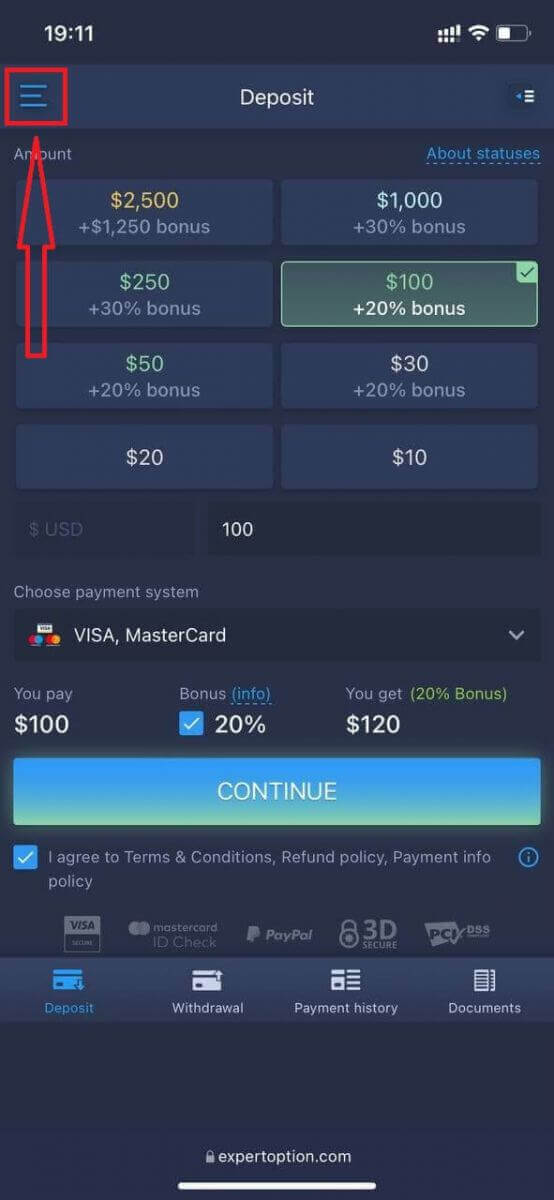
คลิก “ซื้อขาย”
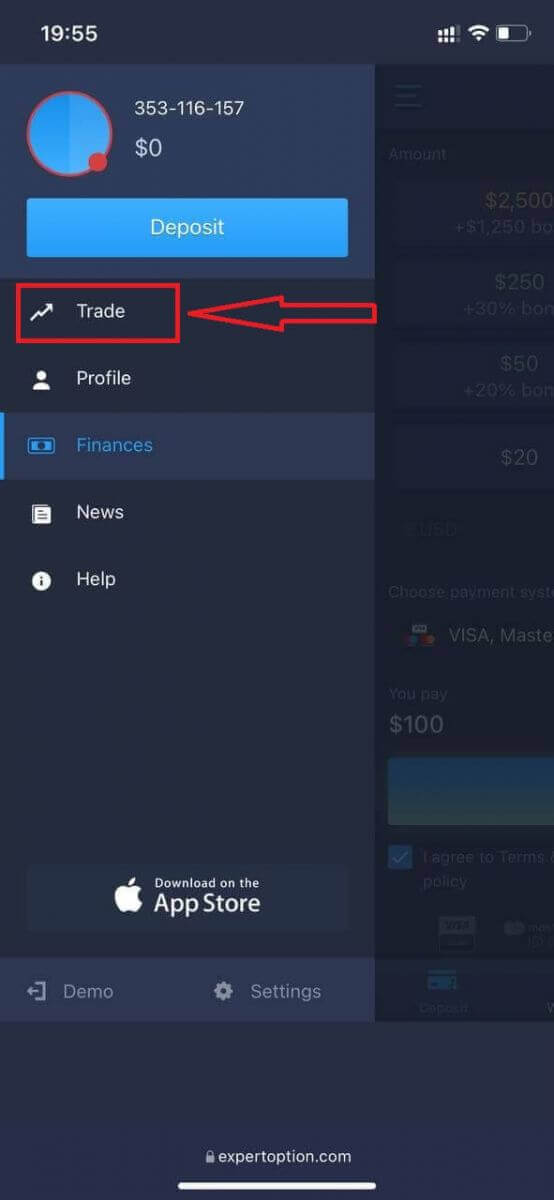
สลับบัญชีจากบัญชีจริงไปยังบัญชีทดลอง
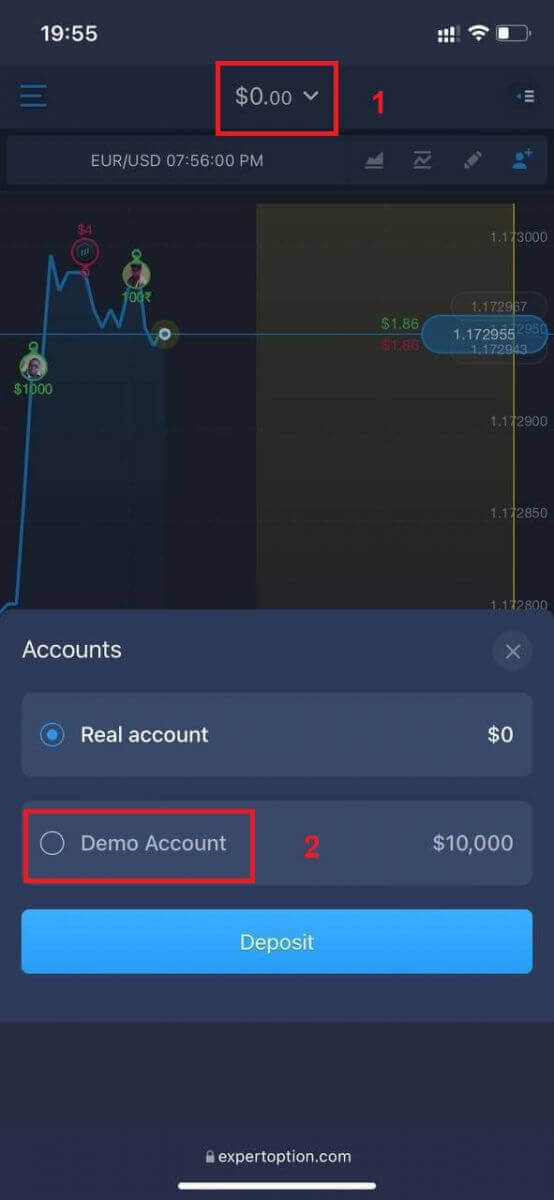
คุณจะมีเงิน 10,000 ดอลลาร์ในบัญชีทดลอง
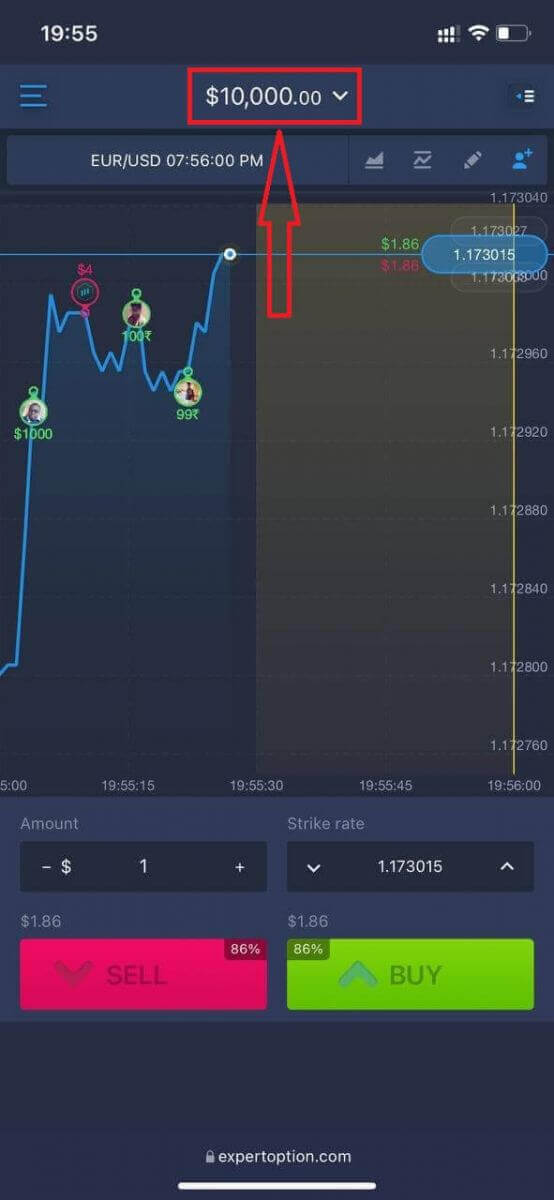
ตอนนี้คุณสามารถซื้อขายจากเวอร์ชันเว็บมือถือของแพลตฟอร์มได้แล้ว เวอร์ชันเว็บมือถือของแพลตฟอร์มการซื้อขายนั้นเหมือนกับเวอร์ชันเว็บปกติทุกประการ ดังนั้นจึงไม่มีปัญหาใดๆ เกี่ยวกับการซื้อขายและการโอนเงิน
วิธีเข้าสู่ระบบแอป ExpertOption สำหรับ iOS
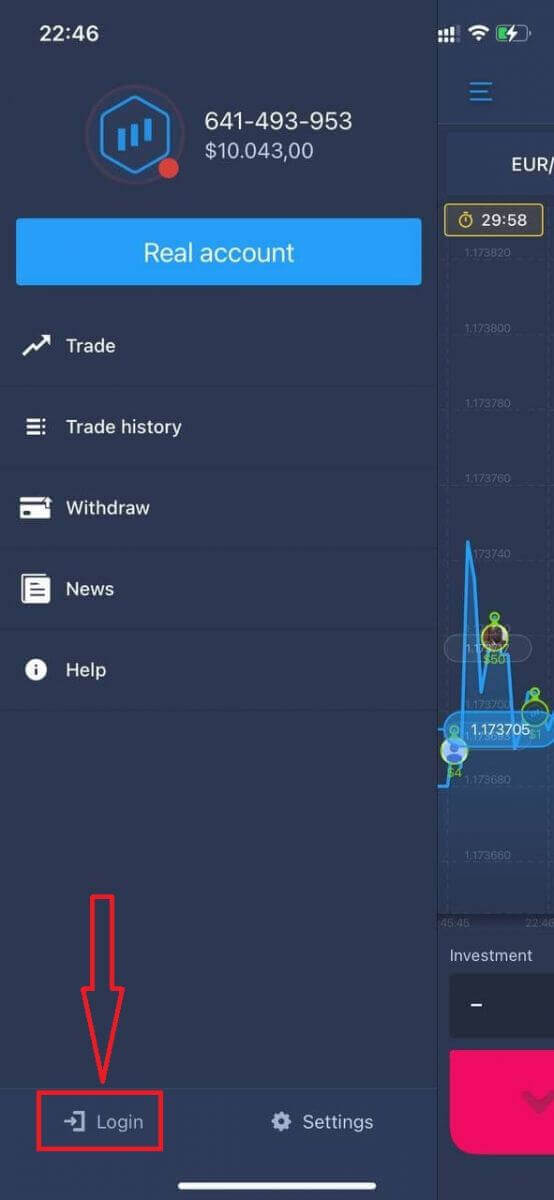
การเข้าสู่ระบบบนแพลตฟอร์มมือถือ iOS นั้นคล้ายกับการเข้าสู่ระบบบนแอปพลิเคชัน ExpertOption บนเว็บ คุณสามารถดาวน์โหลดแอปพลิเคชันได้จาก App Store บนอุปกรณ์ของคุณ หรือคลิกที่นี่เพียงค้นหาแอป “ExpertOption - Mobile Trading” แล้วคลิก «GET» เพื่อติดตั้งบน iPhone หรือ iPad ของคุณ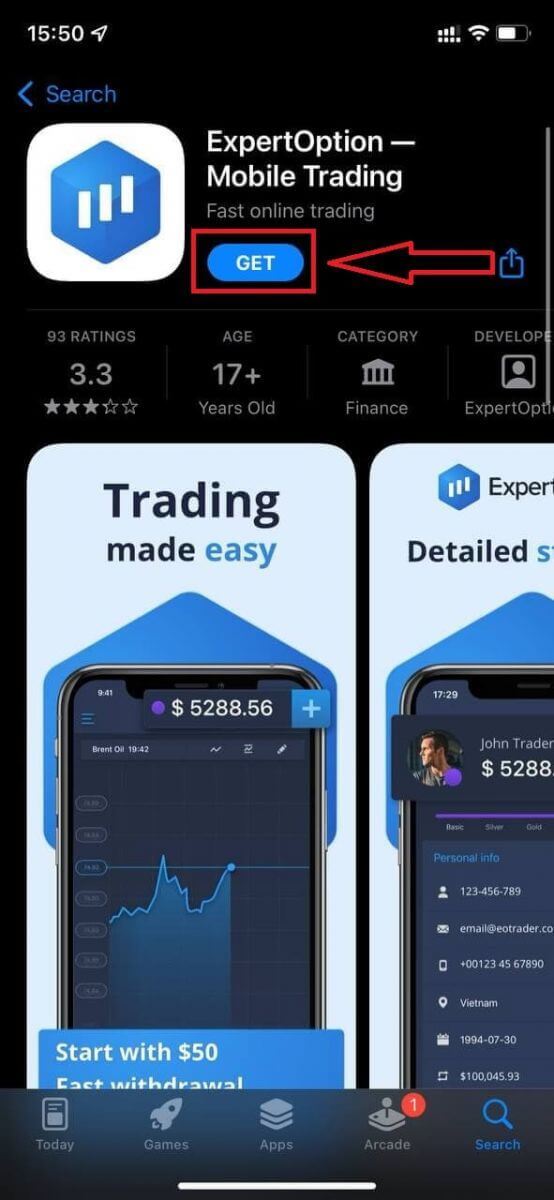
หลังจากติดตั้งและเปิดใช้งานแล้ว คุณสามารถเข้าสู่ระบบแอป ExpertOption iOS ได้โดยใช้อีเมล Facebook หรือ Google เพียงเลือกไอคอน “เมนู”
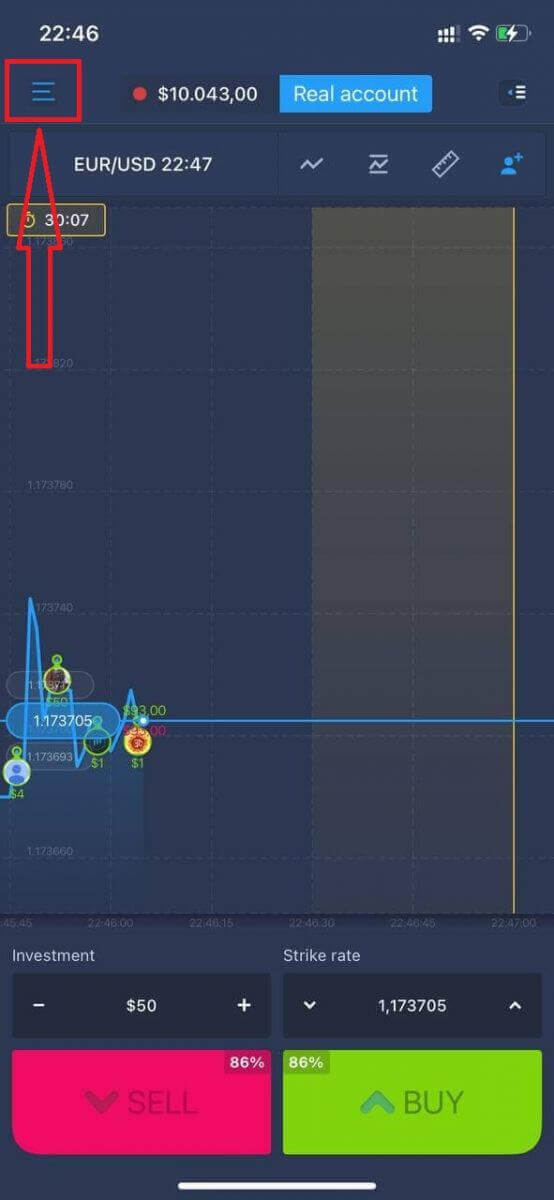
คลิก “เข้าสู่ระบบ”
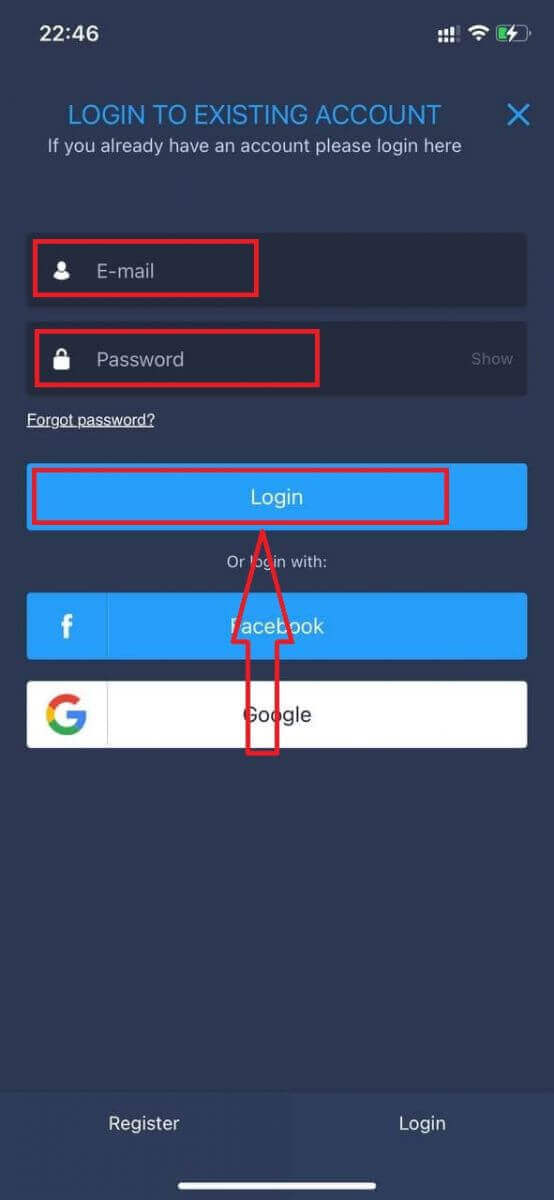
ป้อนอีเมลและรหัสผ่านของคุณ แล้วคลิกปุ่ม “เข้าสู่ระบบ”
วิธีเข้าสู่ระบบแอป ExpertOption สำหรับ Android
คุณต้องไปที่ Google Play Store และค้นหา "ExpertOption - Mobile Trading" เพื่อค้นหาแอปนี้ หรือคลิกที่นี่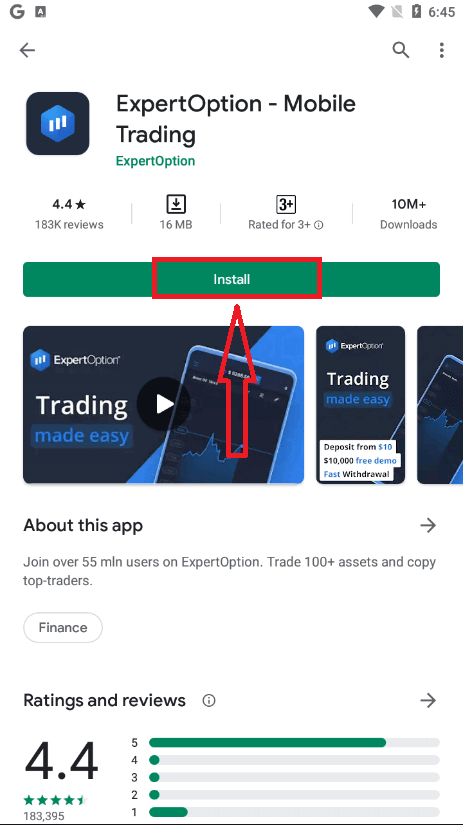
หลังจากติดตั้งและเปิดใช้งานแล้ว คุณสามารถเข้าสู่ระบบแอป ExpertOption สำหรับ Android ได้โดยใช้บัญชีอีเมล Facebook หรือ Google ของคุณ
ทำตามขั้นตอนเดียวกับบนอุปกรณ์ iOS เลือกไอคอน "เมนู"
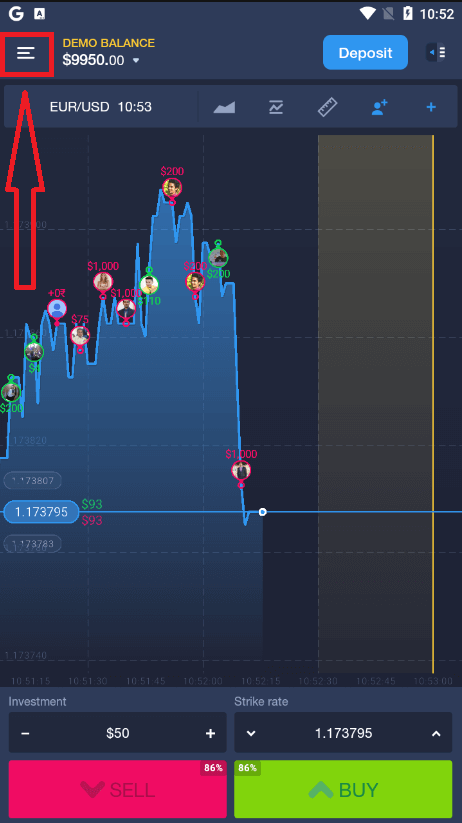
คลิก "เข้าสู่ระบบ"
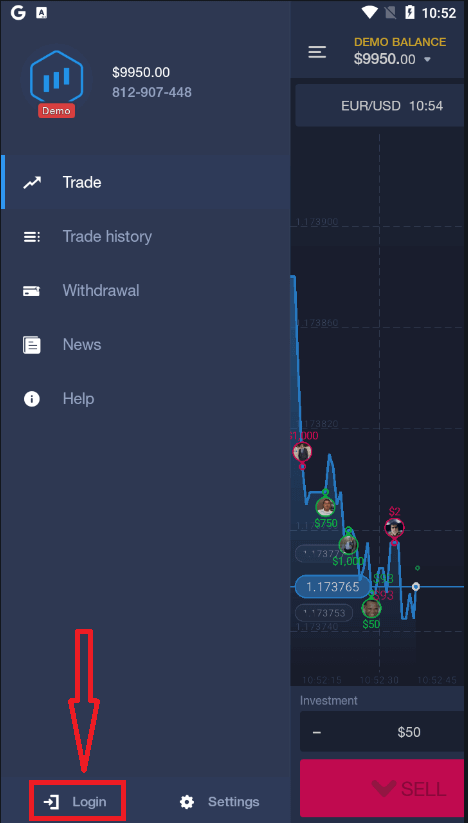
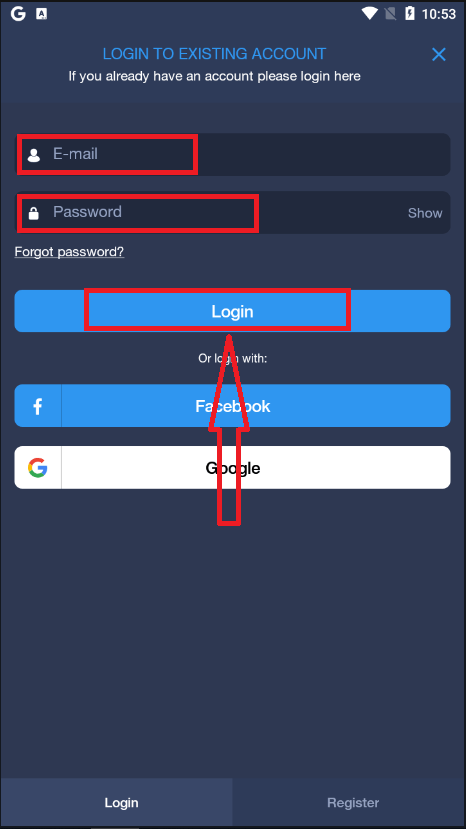
ป้อนอีเมลและรหัสผ่านของคุณ แล้วคลิกปุ่ม "เข้าสู่ระบบ"
สรุป: การเข้าถึงที่ปลอดภัยเป็นก้าวแรกสู่การซื้อขายที่ชาญฉลาดขึ้นบน ExpertOption
การเข้าสู่ระบบ ExpertOption ไม่ใช่แค่การป้อนข้อมูลประจำตัวของคุณเท่านั้น แต่เป็นการกระทำแรกที่คุณทำเพื่อควบคุมอนาคตทางการเงินของคุณ กระบวนการเข้าสู่ระบบที่ราบรื่นและปลอดภัยช่วยให้คุณพร้อมรับมือกับการเปลี่ยนแปลงของตลาด ตัดสินใจอย่างรอบคอบ และจัดการการลงทุนของคุณได้อย่างมีประสิทธิภาพเสมอ
ด้วยการปฏิบัติตามขั้นตอนที่ถูกต้องและฝึกฝนนิสัยด้านความปลอดภัยที่ดี เช่น การเปิดใช้งานการตรวจสอบสิทธิ์แบบสองขั้นตอนและการใช้ช่องทางการเข้าสู่ระบบอย่างเป็นทางการ คุณจะปกป้องทั้งทรัพย์สินและประสบการณ์การซื้อขายของคุณ ไม่ว่าคุณจะตรวจสอบพอร์ตโฟลิโอหรือทำการซื้อขายแบบเรียลไทม์ การซื้อขายที่ประสบความสำเร็จทุกครั้งเริ่มต้นด้วยการเข้าสู่ระบบที่ปลอดภัย
คำถามที่พบบ่อย
เปิดแอปหรือเว็บไซต์ ExpertOption ป้อนอีเมลหรือโทรศัพท์และรหัสผ่านที่ลงทะเบียนไว้ จากนั้นทำการยืนยันสองขั้นตอนหรือการยืนยันอีเมล/โทรศัพท์ที่ได้รับแจ้ง หากระบบขอให้ยืนยันอุปกรณ์ใหม่ ให้ไปที่ลิงก์ยืนยันหรือ OTP ที่ส่งไปยังวิธีการติดต่อของคุณ อัปเดตแอปและอนุญาตคุกกี้ในเบราว์เซอร์ของคุณ หากยังมีข้อความแจ้งอยู่ ให้ล้างแคชหรือลองใช้หน้าต่างส่วนตัวก่อนที่จะติดต่อฝ่ายสนับสนุน
แม้จะมีรหัสผ่านที่ถูกต้อง การลงชื่อเข้าใช้ก็อาจล้มเหลวได้เนื่องจากข้อมูลที่แคชไว้ คุกกี้ที่ถูกบล็อก แอปที่ล้าสมัย หรือข้อจำกัดฝั่งเซิร์ฟเวอร์ชั่วคราวหลังจากพยายามล้มเหลวหลายครั้ง ตรวจสอบการพิมพ์ผิดและคำนึงถึงตัวพิมพ์เล็กและตัวพิมพ์ใหญ่ ล้างแคชของเบราว์เซอร์ ลองใช้เบราว์เซอร์/อุปกรณ์อื่น และยืนยันว่าคุณกำลังใช้อีเมลที่ลงทะเบียน หากบัญชีถูกล็อคหรือติดธงชั่วคราว ให้ทำตามขั้นตอนการรีเซ็ตรหัสผ่านหรือติดต่อฝ่ายสนับสนุนพร้อมรายละเอียดการระบุตัวตน
การลงชื่อเข้าใช้อาจถูกบล็อกในขณะที่เอกสารประจำตัวหรือหลักฐานแสดงที่อยู่อยู่ระหว่างการตรวจสอบ หรือเมื่อกิจกรรมที่ผิดปกติทำให้เกิดการตรวจสอบเพิ่มเติม ตัวบล็อกที่พบบ่อยได้แก่ KYC ที่รอดำเนินการ ข้อมูลชื่อหรือที่อยู่ไม่ตรงกัน หรือการเปลี่ยนแปลงวิธีการชำระเงินและประเทศล่าสุด อัปโหลดเอกสารที่ร้องขอให้เสร็จสิ้นและรอการยืนยัน ฝ่ายสนับสนุนสามารถแจ้งรายการที่ขาดหายไปและเวลาตรวจสอบที่คาดหวังได้
ใช้รหัสผ่านที่รัดกุมและไม่ซ้ำกันและเปิดใช้งานการป้องกันบัญชีที่มีอยู่ ตรวจสอบกิจกรรมบัญชีและเซสชันที่ใช้งานอยู่เป็นประจำ และออกจากระบบอุปกรณ์สาธารณะ อย่าติดตามลิงก์เข้าสู่ระบบจากอีเมลที่ไม่พึงประสงค์—พิมพ์ที่อยู่แพลตฟอร์มโดยตรง—และยืนยันโดเมนของไซต์ก่อนป้อนข้อมูลรับรอง รายงานข้อความที่น่าสงสัยเพื่อสนับสนุนและเปลี่ยนรหัสผ่านของคุณทันทีหากคุณสงสัยว่ามีการประนีประนอม
ลองใช้อีเมลหรือหมายเลขโทรศัพท์อื่นที่คุณอาจลงทะเบียนไว้ และตรวจสอบโฟลเดอร์สแปมเพื่อดูข้อความรีเซ็ต หากการรีเซ็ตล้มเหลว โปรดติดต่อฝ่ายสนับสนุนพร้อมหลักฐานยืนยันตัวตนและกิจกรรมบัญชีล่าสุด (รหัสธุรกรรม ภาพหน้าจอ) ตามที่ร้องขอ คุณอาจต้องส่งเอกสารประจำตัวเพื่อการกู้คืนบัญชี ปฏิบัติตามคำแนะนำการสนับสนุนอย่างใกล้ชิดและหลีกเลี่ยงการแชร์รหัสผ่านหรือรหัสยืนยันในข้อความที่ไม่พึงประสงค์