Вход ExpertOption: шаги безопасного входа и устранение неполадок
Автор:

Исследователь онлайн-торговых платформ и автор руководств
Исследует брокерские платформы и системы торговых счетов.
Быстрый доступ к вашей учетной записи ExpertOption при сохранении безопасности учетных данных важен для оперативной торговли и защиты ваших средств. К распространенным препятствиям относятся забытые пароли, запросы на несколько устройств и проверки подлинности, вызванные изменением местоположения или платежа; нестабильные сети, устаревшие приложения или заблокированные файлы cookie браузера часто вызывают сбои при входе в систему еще до того, как вы достигнете этапа аутентификации. Быстрая подготовительная проверка — правильный адрес электронной почты или телефон, обновленное приложение или браузер и стабильный Интернет — часто предотвращает предотвратимые блокировки.
Ниже приведены краткие практические шаги по входу в систему на веб- и мобильных платформах ExpertOption, как восстановить доступ в случае утери учетных данных и чего ожидать от проверки или проверок безопасности, которые могут прервать вход в систему. В пошаговом руководстве также приводятся советы по устранению распространенных ошибок, методы безопасной работы с учетной записью для обнаружения фишинга или подозрительной активности, а также способы обращения в службу поддержки, чтобы восстановить доступ без ущерба для безопасности учетной записи.
Ниже приведены краткие практические шаги по входу в систему на веб- и мобильных платформах ExpertOption, как восстановить доступ в случае утери учетных данных и чего ожидать от проверки или проверок безопасности, которые могут прервать вход в систему. В пошаговом руководстве также приводятся советы по устранению распространенных ошибок, методы безопасной работы с учетной записью для обнаружения фишинга или подозрительной активности, а также способы обращения в службу поддержки, чтобы восстановить доступ без ущерба для безопасности учетной записи.

Как войти в аккаунт ExpertOption
- Перейдите в мобильное приложение ExpertOption или на веб-сайт .
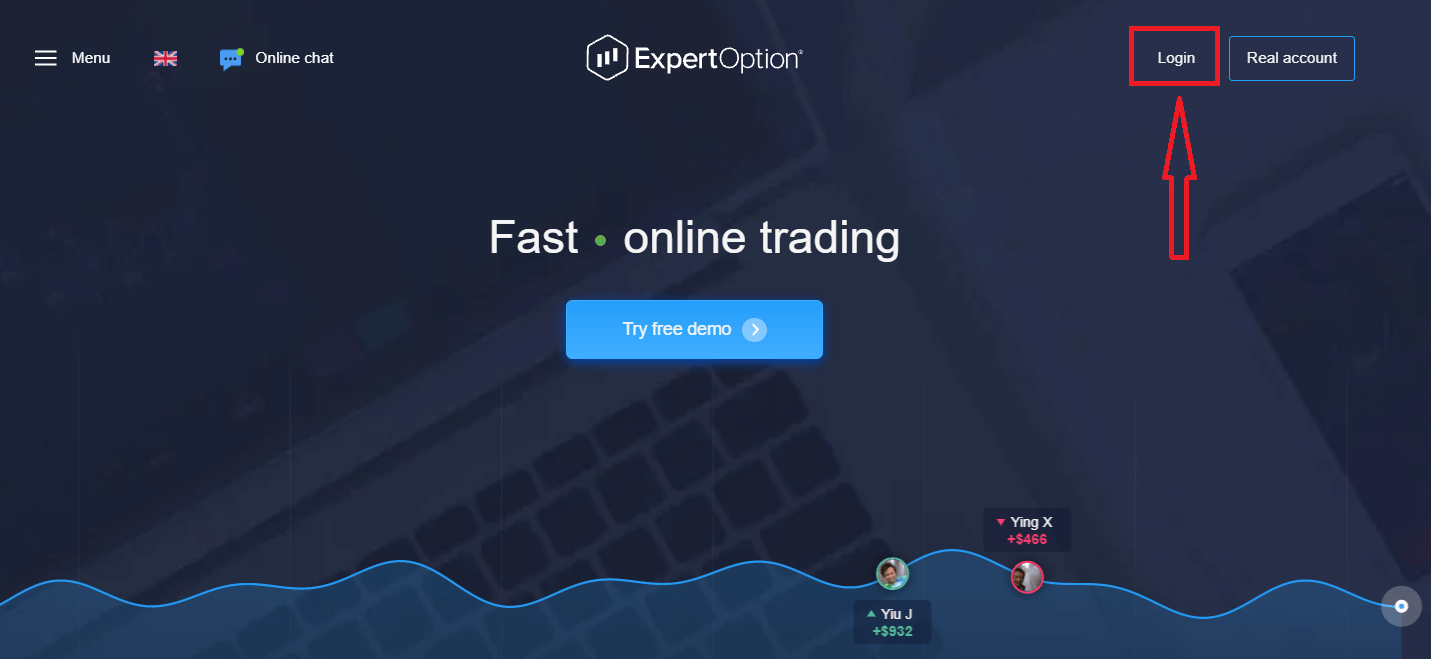
- Нажмите «Войти».
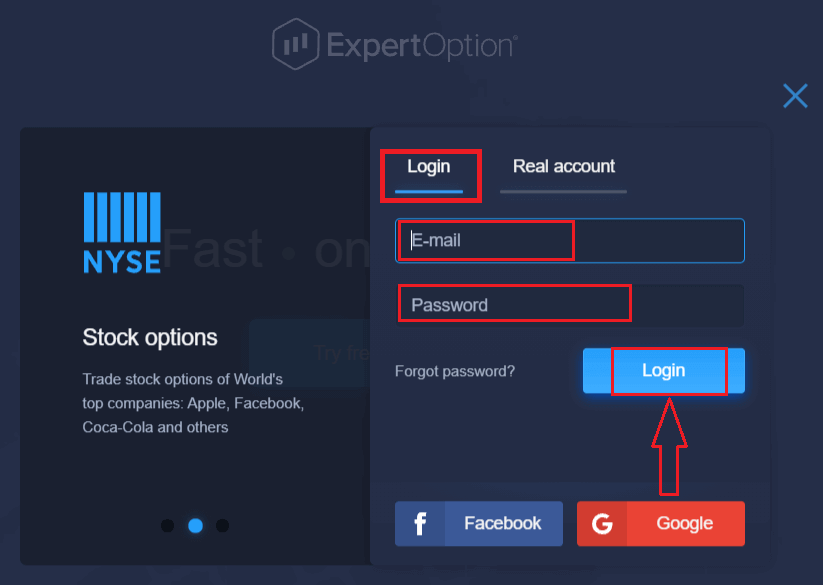
- Введите свой адрес электронной почты и пароль.
- Нажмите на синюю кнопку «Войти».
- Если вы забыли свой адрес электронной почты, вы можете войти, используя «Google» или «Facebook».
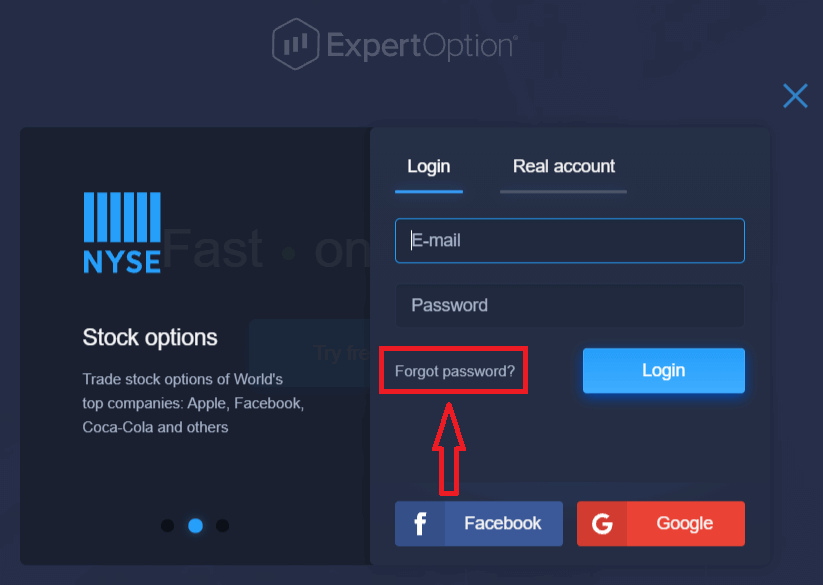
- Если вы забыли свой пароль, нажмите «Забыли пароль».
Нажмите «Войти», и появится форма входа.
Введите свой адрес электронной почты и пароль, которые вы использовали при регистрации для входа в учетную запись, и нажмите кнопку «Войти».
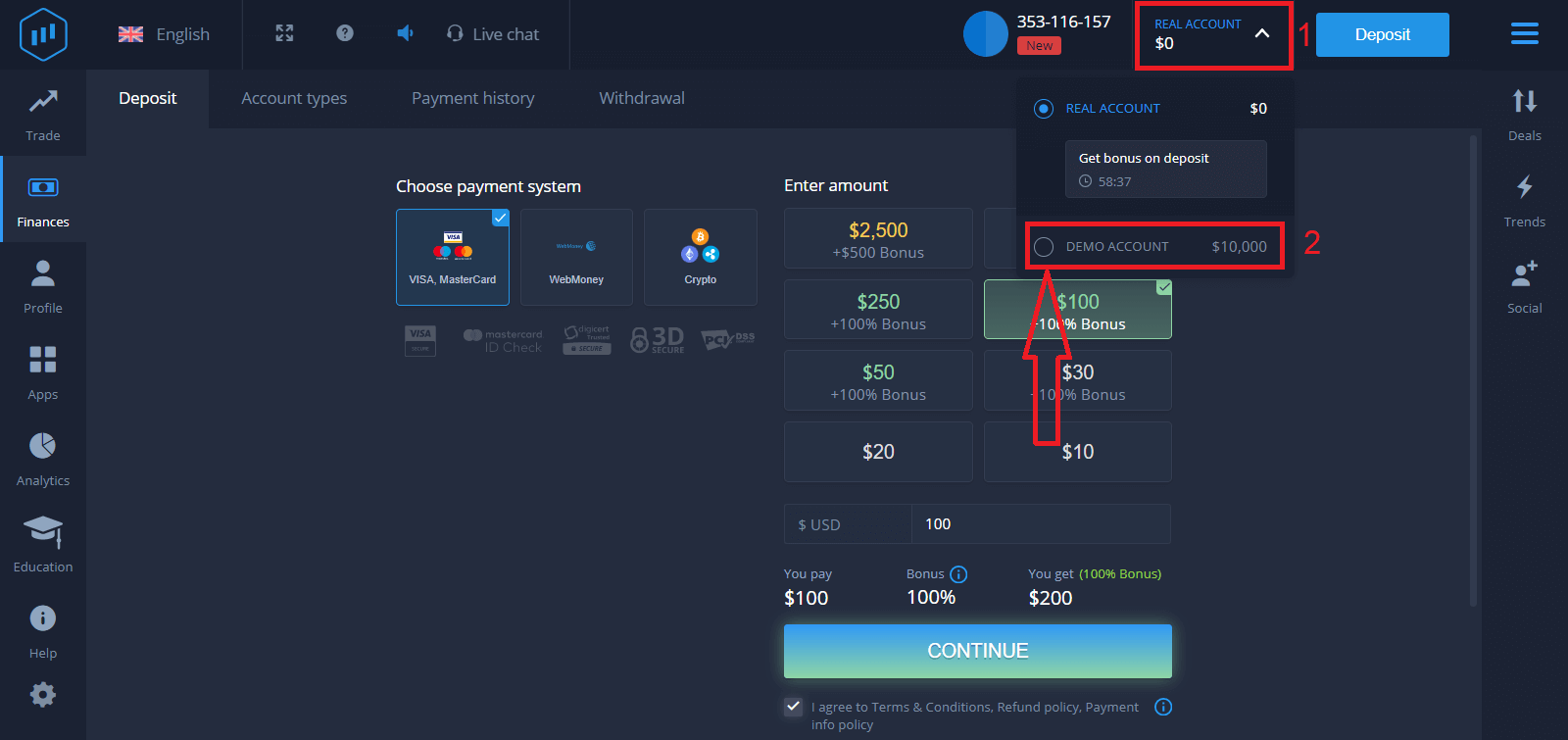
После успешного входа вы увидите страницу пополнения счета, как показано ниже. Чтобы начать торговлю на реальном счете, вам необходимо внести средства на свой счет (минимальный депозит составляет 10 долларов США).
Как внести депозит в ExpertOption:
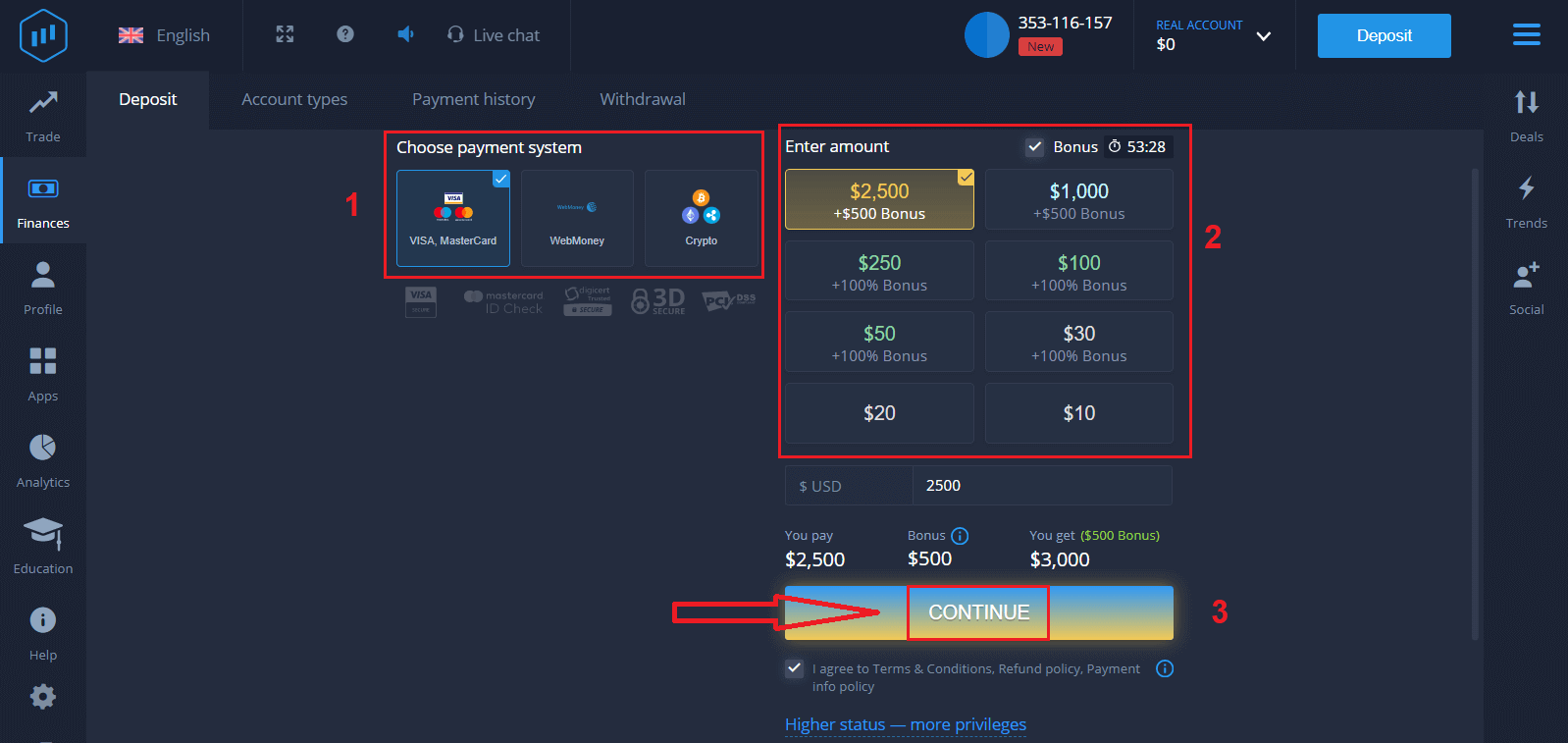
Введите данные карты и нажмите «Добавить средства...».
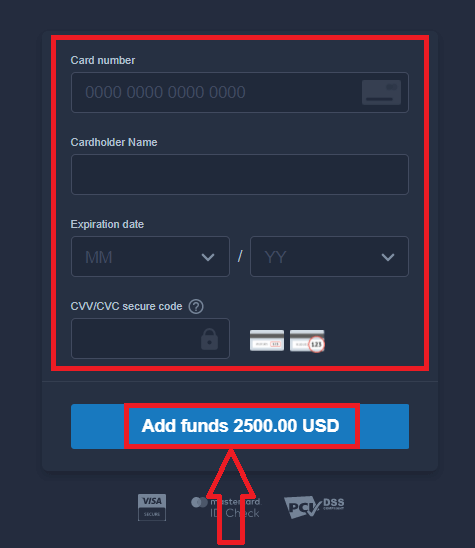
Теперь вы можете торговать на реальном счете после успешного пополнения.
Если вы хотите использовать демо-счет, нажмите «РЕАЛЬНЫЙ СЧЕТ» и выберите «ДЕМО-СЧЕТ», чтобы начать торговлю с 10 000 долларов США на демо-счете. Демо-счет — это инструмент, который позволит вам ознакомиться с платформой, попрактиковаться в торговле на различных активах и попробовать новые механизмы на графике в реальном времени без риска.
Как войти в ExpertOption через Facebook
Вы также можете войти на сайт, используя свою личную учетную запись Facebook, нажав на кнопку Facebook. 1. Нажмите на кнопку Facebook.
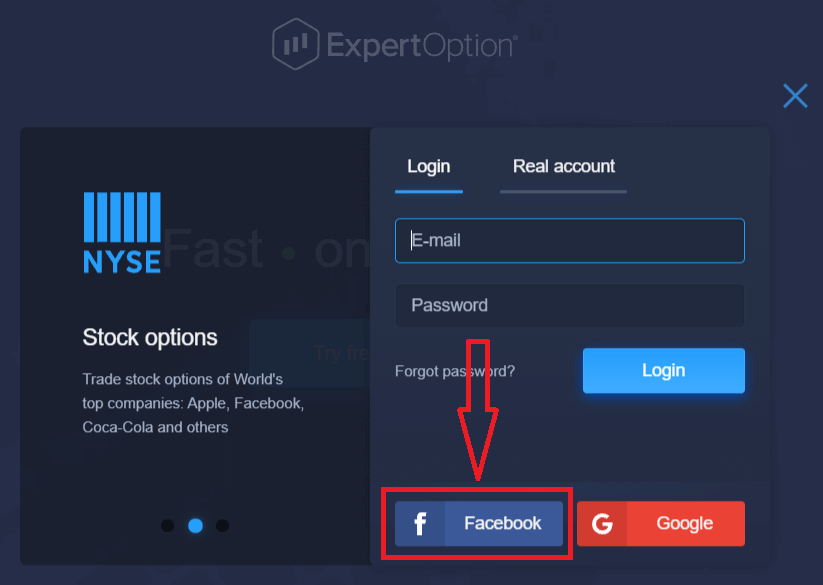
2. Откроется окно входа в Facebook, где вам нужно будет ввести адрес электронной почты, который вы использовали при регистрации в Facebook.
3. Введите пароль от своей учетной записи Facebook.
4. Нажмите «Войти».
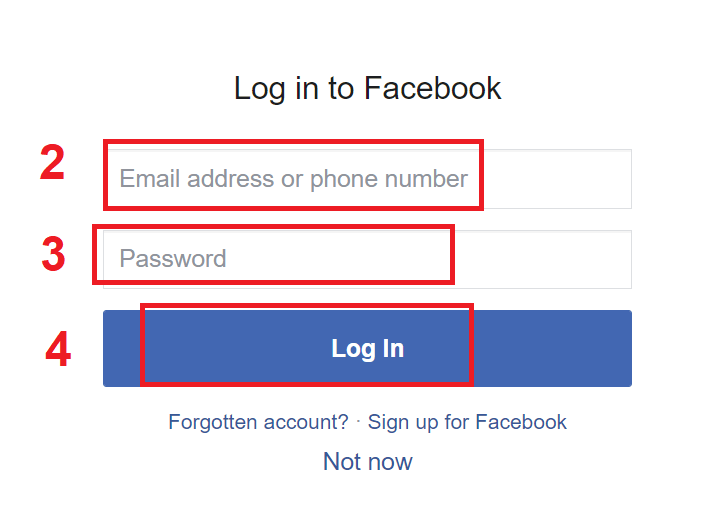
После нажатия кнопки «Войти» ExpertOption запросит доступ к: вашему имени и фотографии профиля, а также адресу электронной почты. Нажмите «Продолжить...».
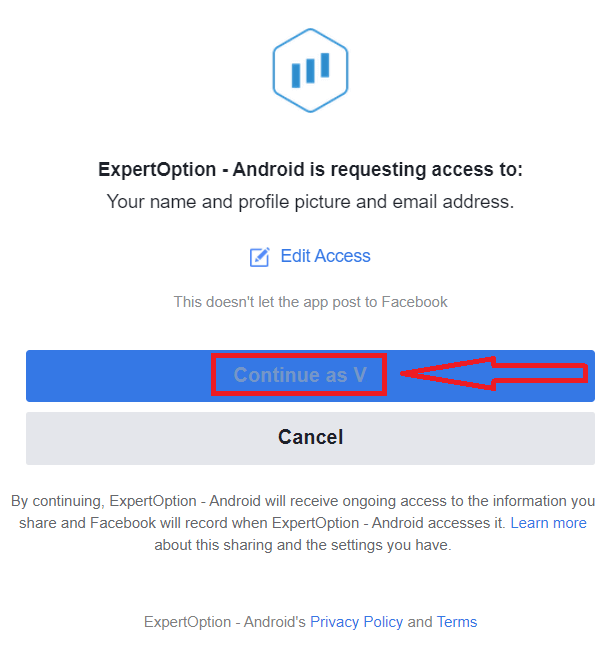
После этого вы будете автоматически перенаправлены на платформу ExpertOption.
Как войти в ExpertOption с помощью Google
1. Для авторизации через ваш аккаунт Google необходимо нажать на кнопку Google . 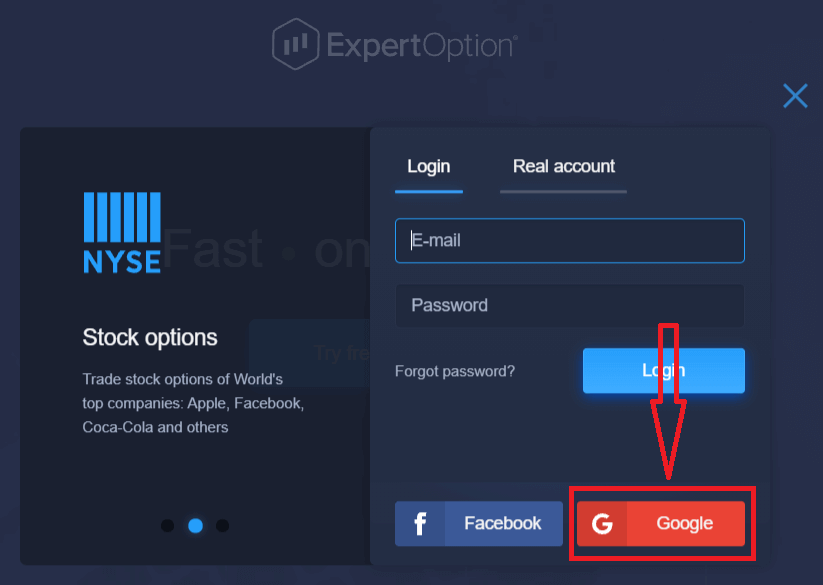
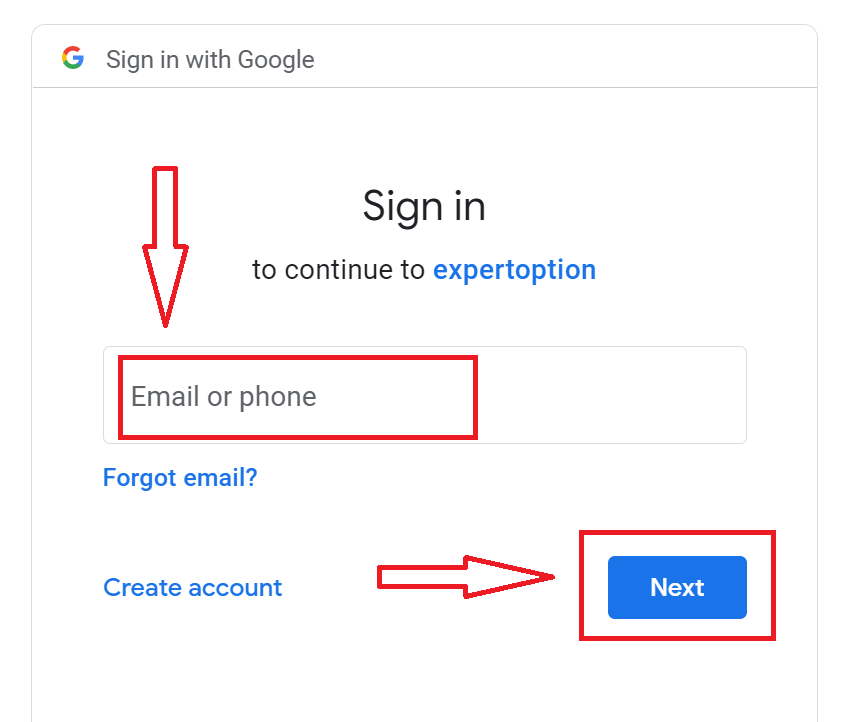
2. Затем в открывшемся новом окне введите свой номер телефона или адрес электронной почты и нажмите «Далее». Система откроет окно, в котором вам будет предложено ввести пароль от вашего аккаунта Google.
3. Затем введите пароль от вашего аккаунта Google и нажмите «Далее».
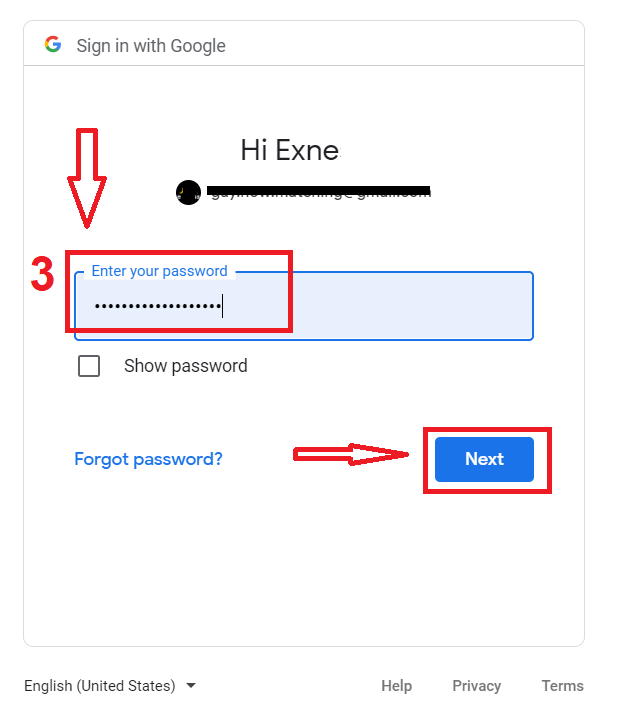
После этого следуйте инструкциям, отправленным сервисом на ваш адрес электронной почты. Вы будете перенаправлены в свой личный аккаунт ExpertOption.
Восстановите пароль от своей учетной записи ExpertOption
Не волнуйтесь, если у вас не получается войти на платформу; возможно, вы просто вводите неверный пароль. Вы можете придумать новый. Если вы используете веб-версию
, для этого нажмите ссылку «Забыли пароль».
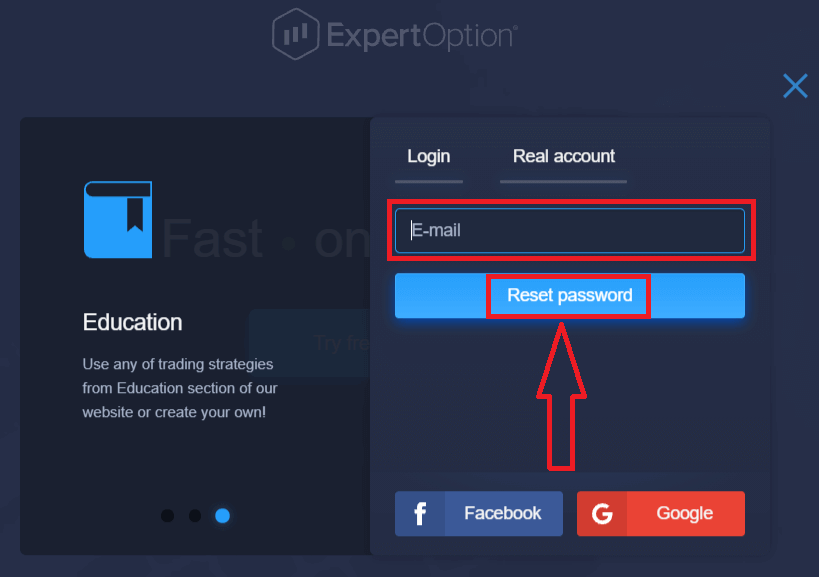
Затем система откроет новую форму, где вам будет предложено восстановить пароль для вашей учетной записи ExpertOption. Вам нужно указать соответствующий адрес электронной почты и нажать «Сбросить пароль».
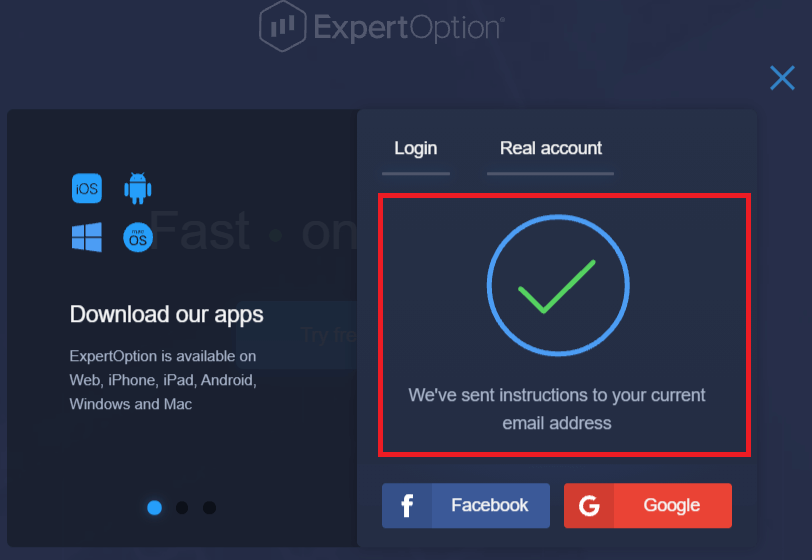
Откроется уведомление о том, что на этот адрес электронной почты отправлено письмо для сброса пароля.
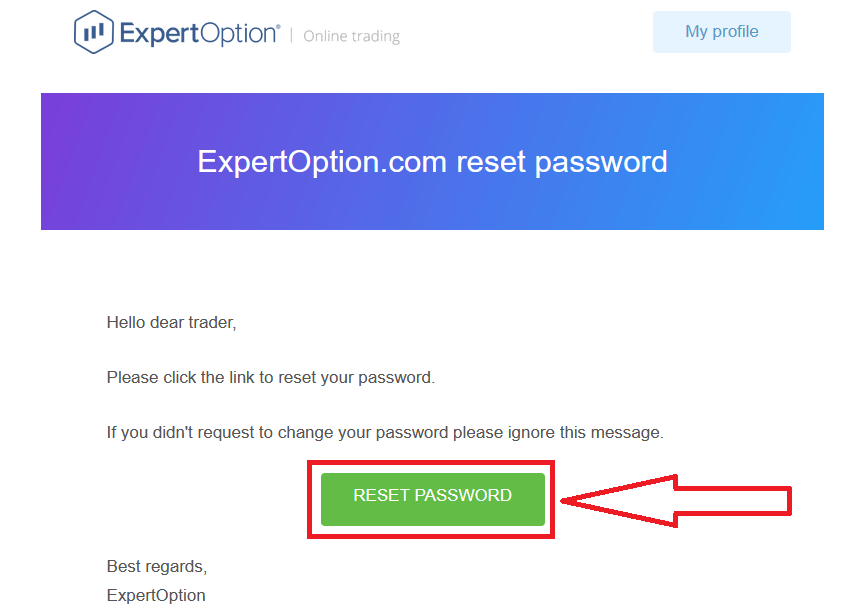
Далее в письме вам будет предложено изменить пароль. Нажмите на «Сбросить пароль».
Ссылка из письма приведет вас в специальный раздел на веб-сайте ExpertOption. Введите свой новый пароль здесь дважды и нажмите кнопку «Изменить пароль».
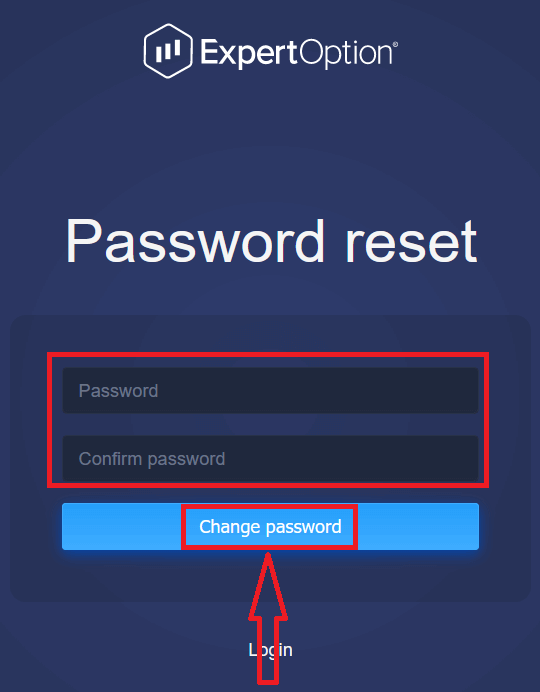
После ввода «Пароля» и «Подтвердить пароль» появится сообщение о том, что пароль успешно изменен.
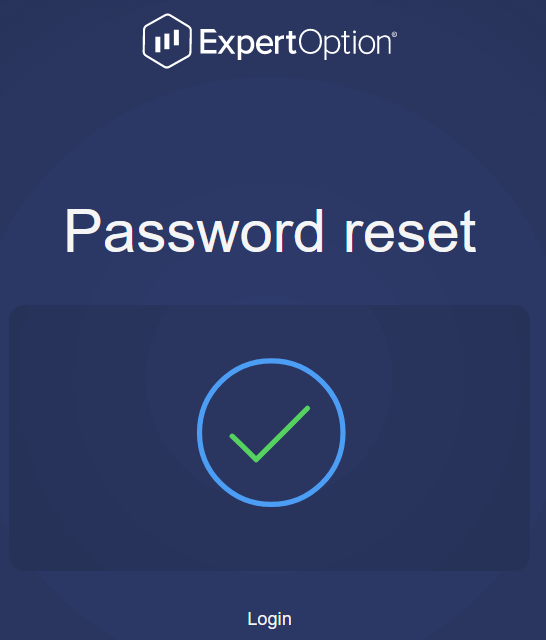
Вот и все! Теперь вы можете войти на платформу ExpertOption, используя свое имя пользователя и новый пароль.
Если вы используете мобильное приложение
, для этого нажмите значок «Меню»
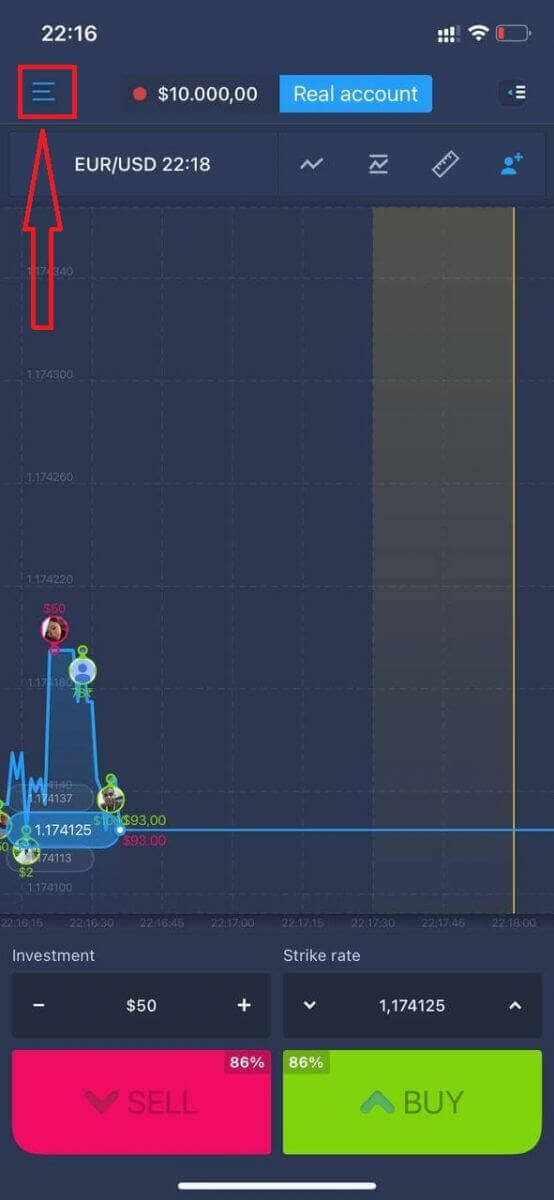
. Нажмите «Войти».
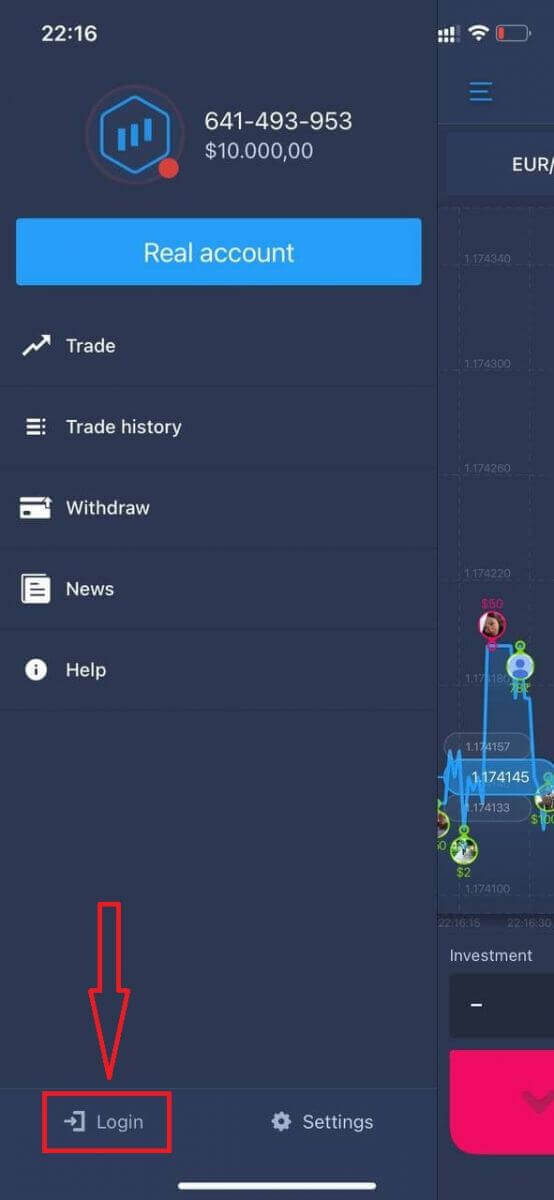
Нажмите на ссылку «Забыли пароль».
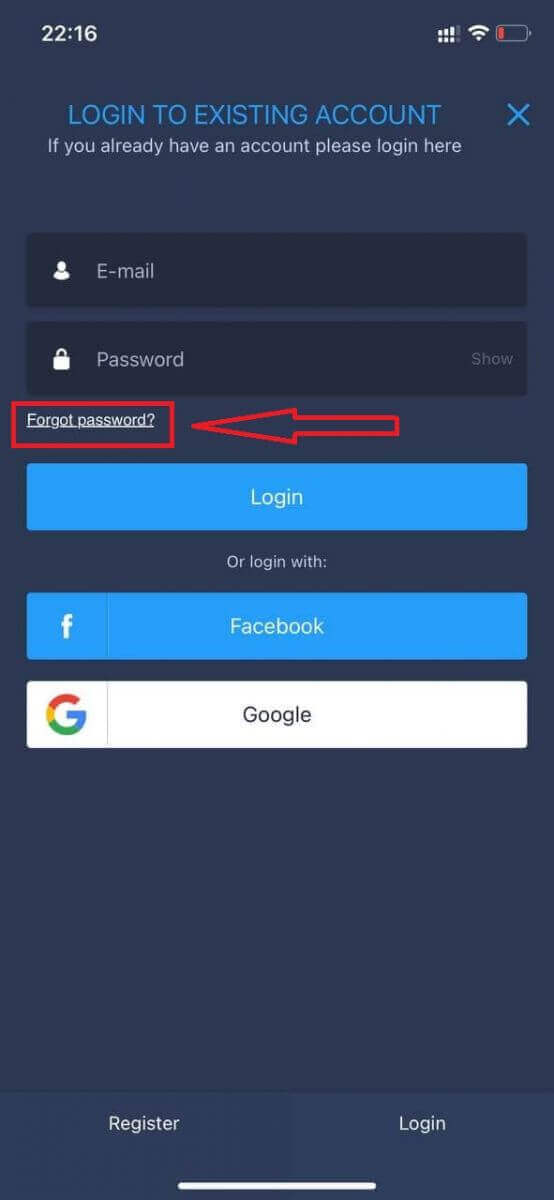
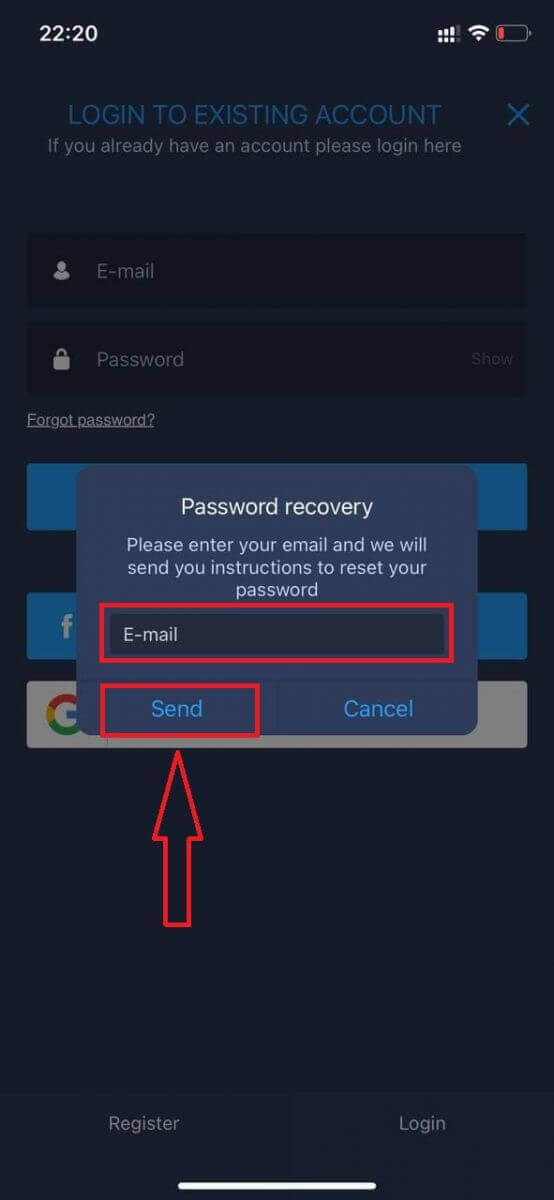
В новом окне введите адрес электронной почты, который вы использовали при регистрации, и нажмите кнопку «Отправить». Затем выполните те же действия, что и в веб-приложении.
Войдите в мобильную версию ExpertOption.
Если вы хотите торговать на мобильной веб-версии торговой платформы ExpertOption, вы можете сделать это очень просто. Сначала откройте браузер на своем мобильном устройстве. Затем найдите « expertoption » и перейдите на официальный сайт брокера. 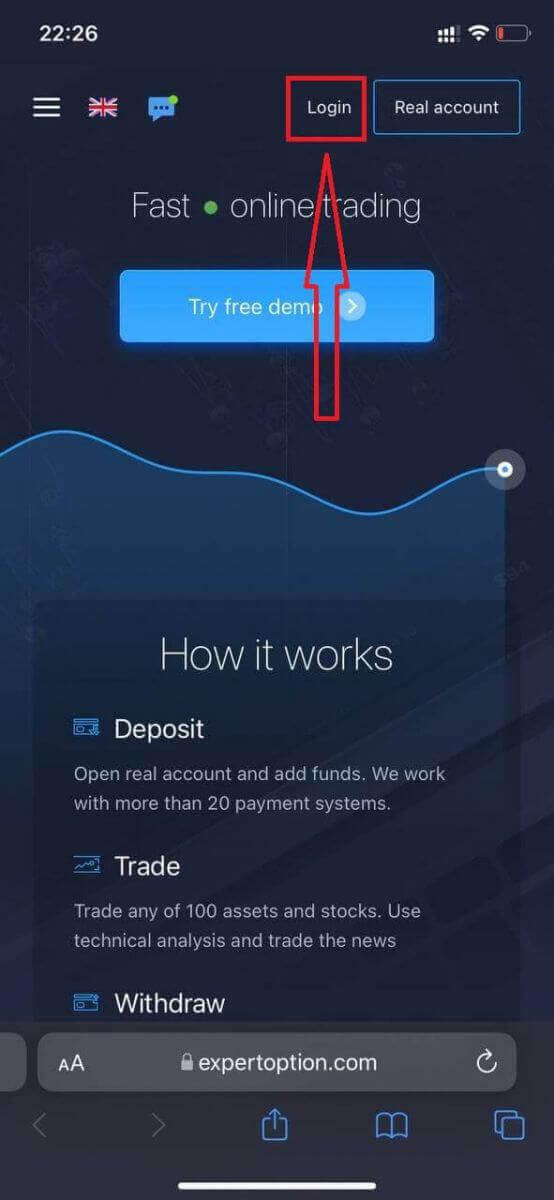
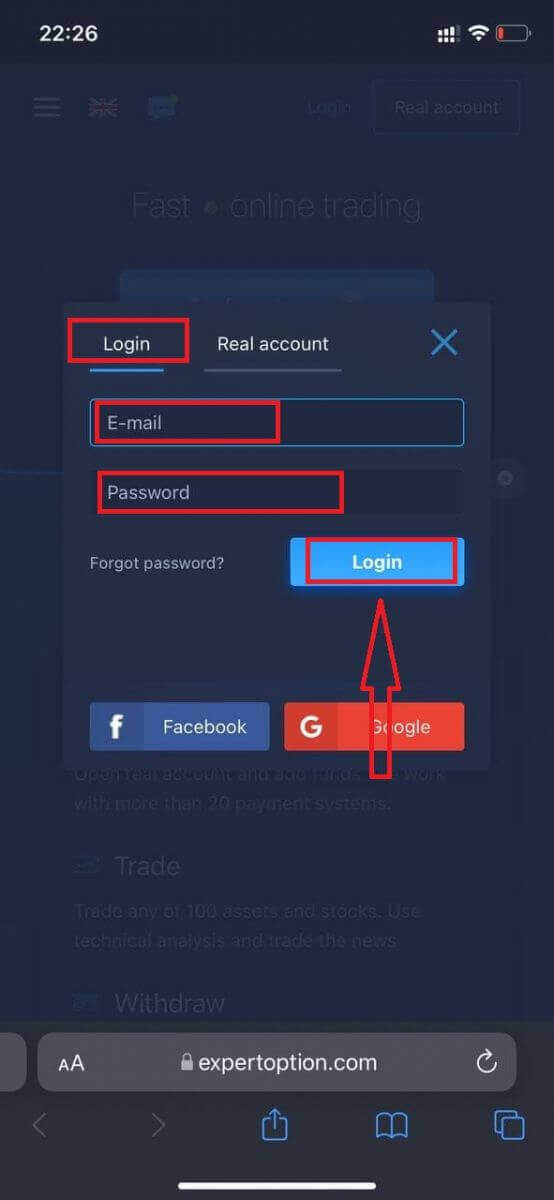
Введите свой адрес электронной почты и пароль, а затем нажмите кнопку «Войти».
После успешного входа в систему вы увидите страницу пополнения счета. Чтобы начать торговлю на реальном счете, вам необходимо внести средства на свой счет (минимальный депозит составляет 10 долларов США).
Как внести депозит в ExpertOption:
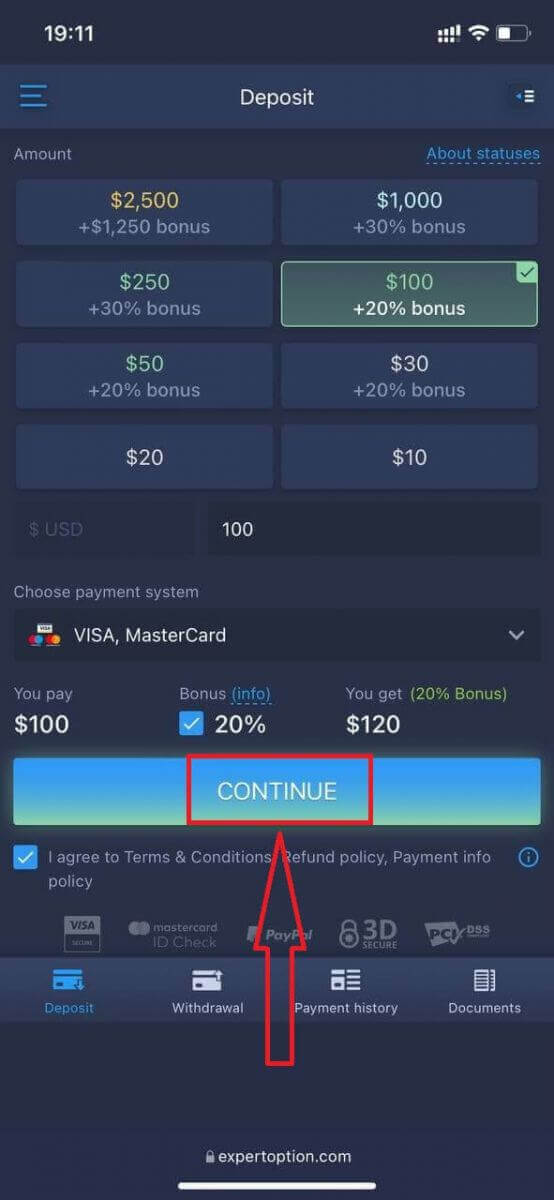
Введите данные карты и нажмите «Пополнить счет...».
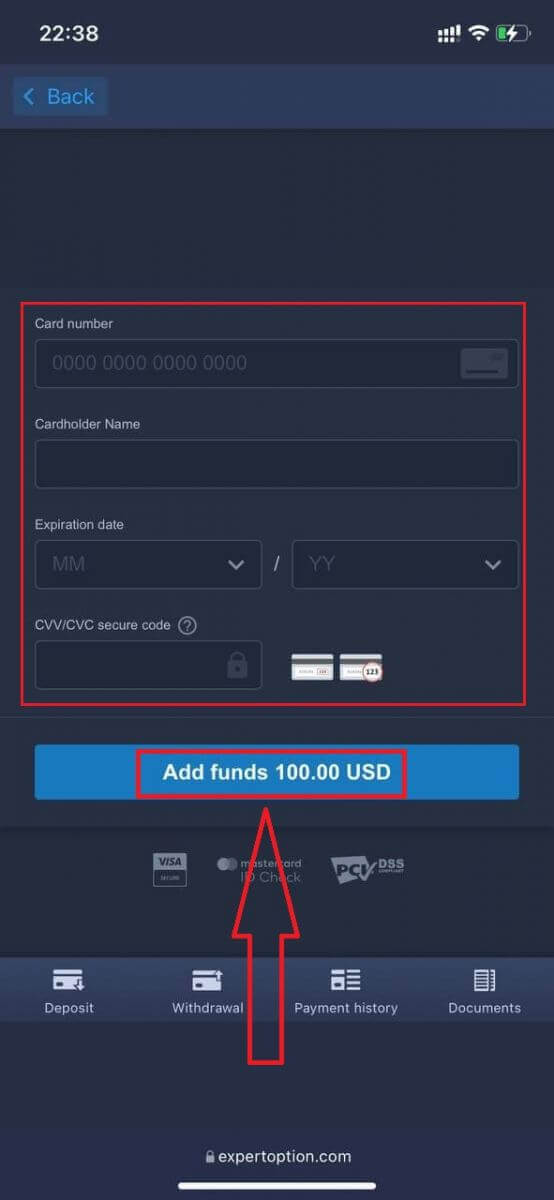
Теперь вы можете торговать на реальном счете после успешного пополнения.
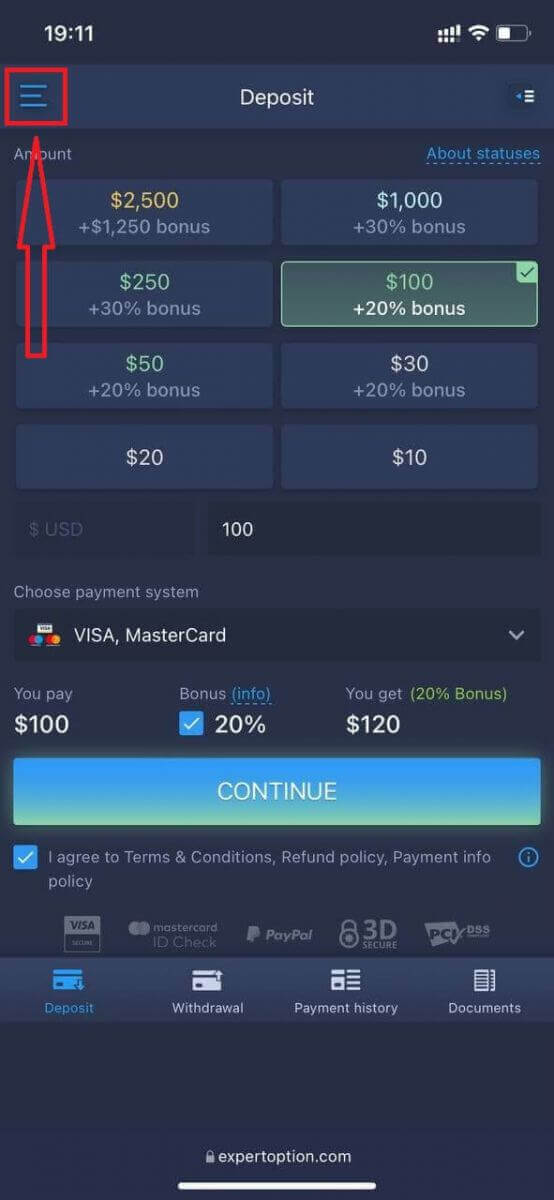
Если вы хотите использовать демо-счет, нажмите значок «Меню».
Нажмите «Торговать».
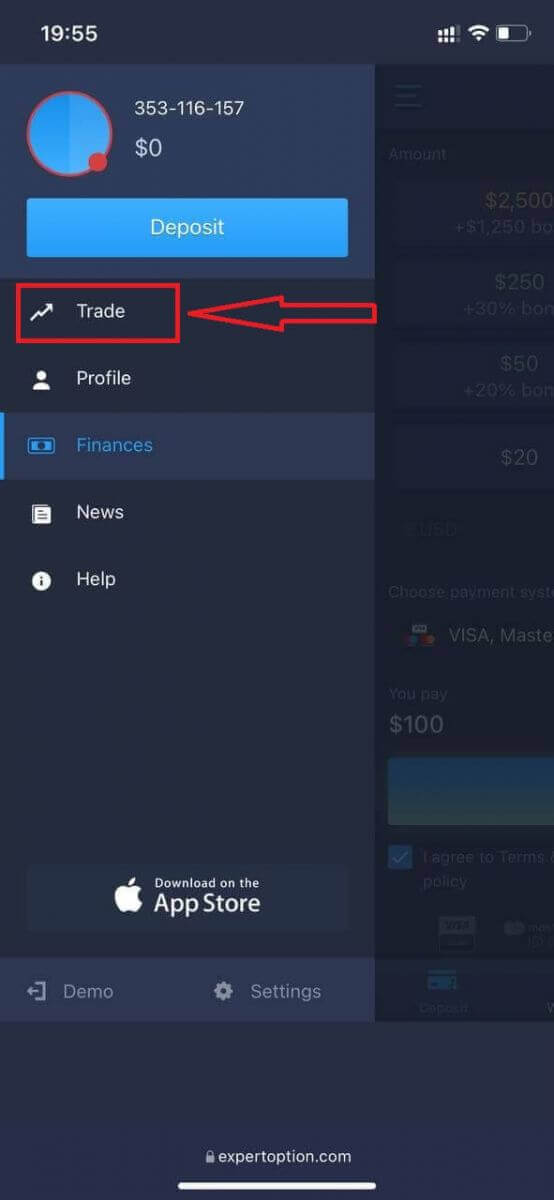
Переключитесь с реального счета на демо-счет.
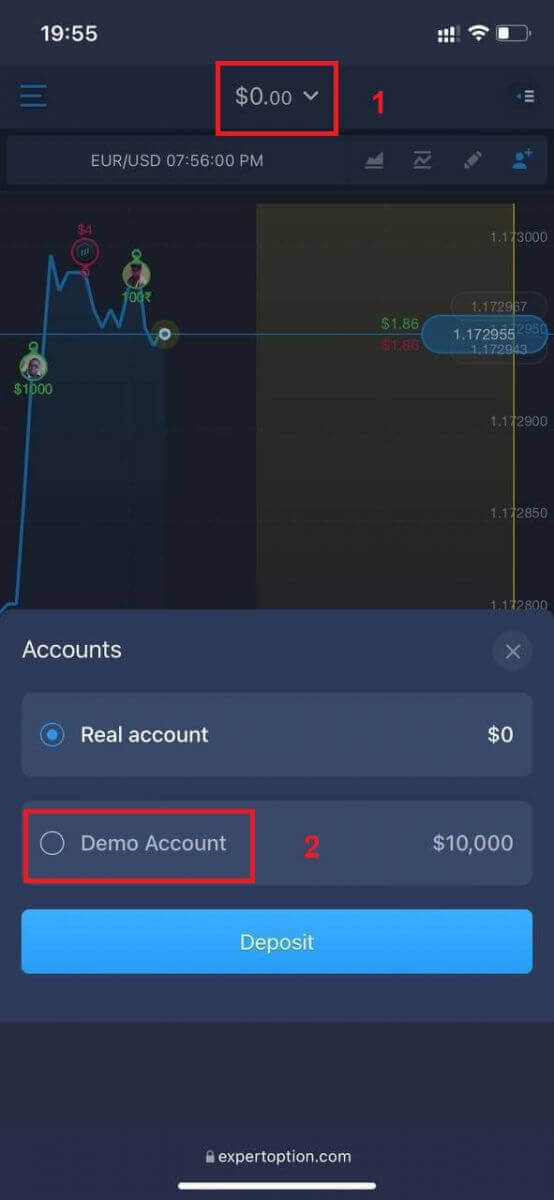
На демо-счете у вас будет 10 000 долларов США.
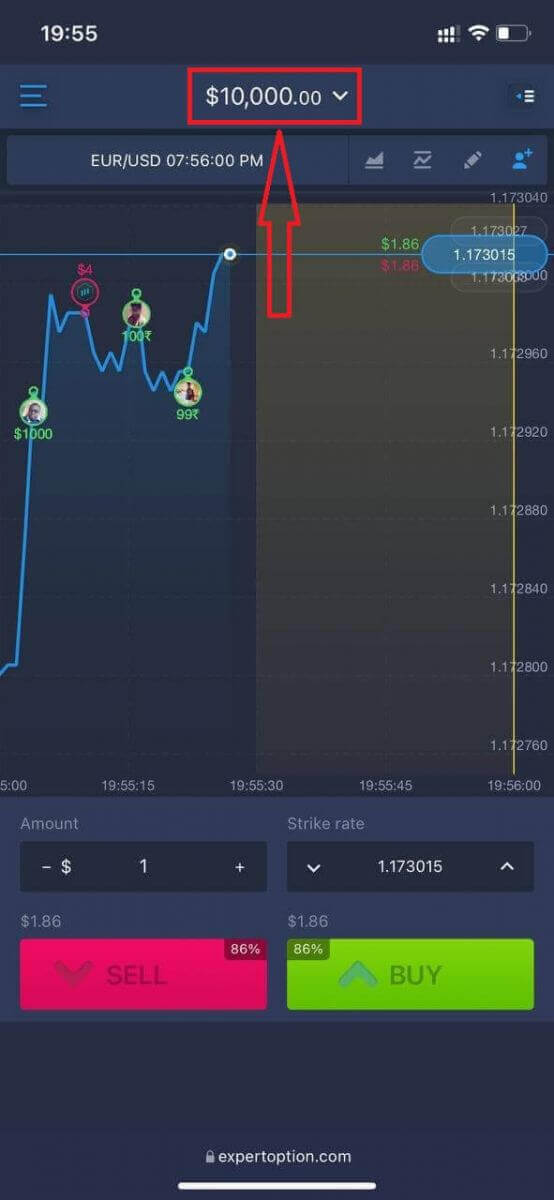
Теперь вы можете торговать с мобильной веб-версии платформы. Мобильная веб-версия торговой платформы точно такая же, как и обычная веб-версия. Следовательно, проблем с торговлей и переводом средств не возникнет.
Как войти в приложение ExpertOption для iOS
Вход в мобильное приложение для iOS аналогичен входу в веб-приложение ExpertOption. Приложение можно загрузить из App Store на ваше устройство или перейдя по этой ссылке . Просто найдите приложение «ExpertOption - Mobile Trading» и нажмите «ПОЛУЧИТЬ», чтобы установить его на свой iPhone или iPad.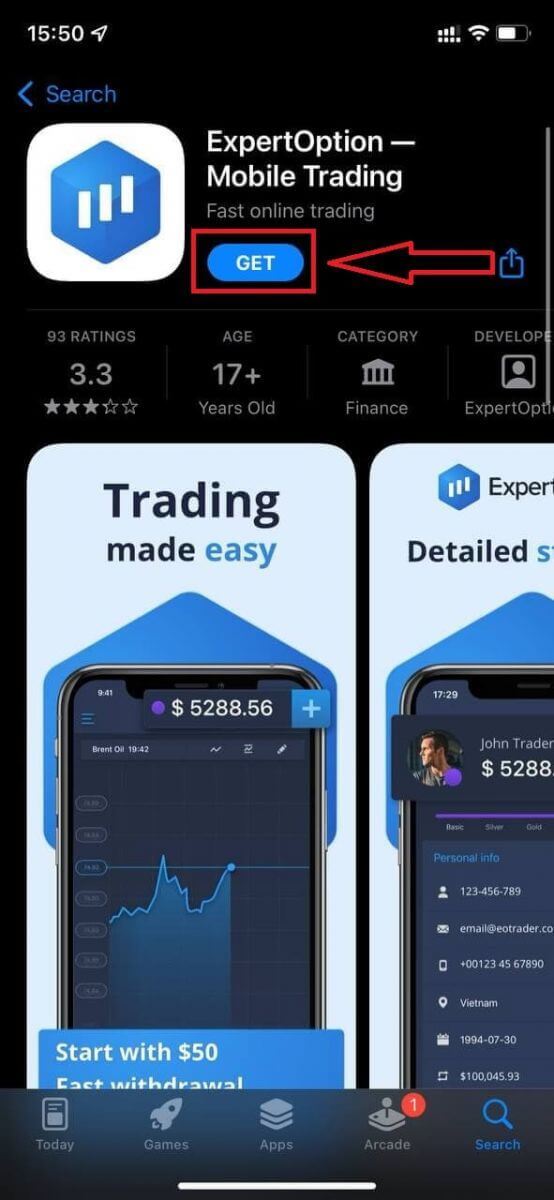
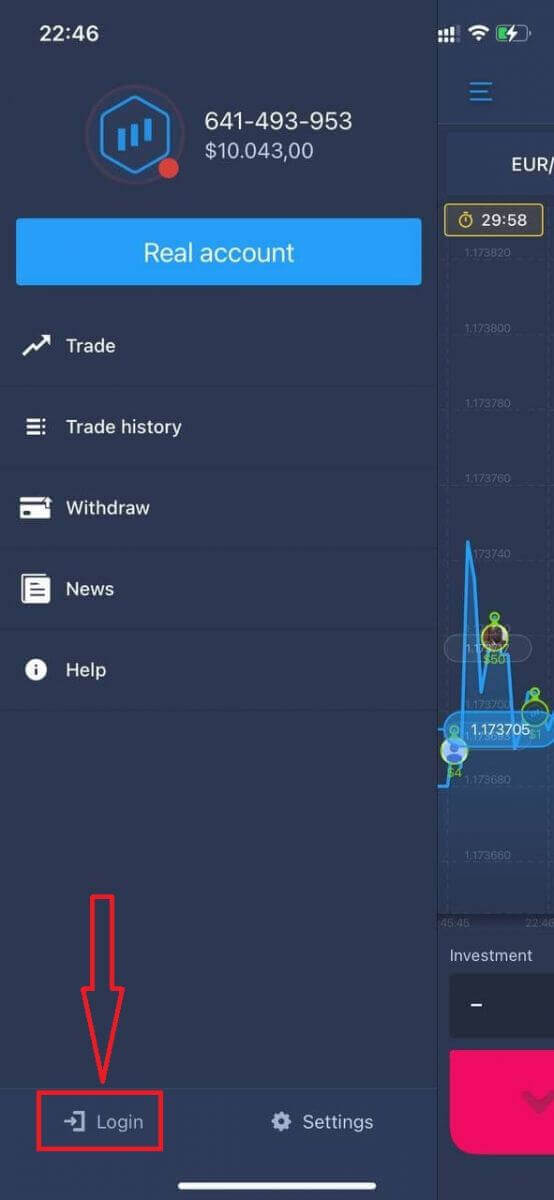
После установки и запуска вы можете войти в мобильное приложение ExpertOption для iOS, используя свою электронную почту, Facebook или Google. Вам просто нужно выбрать значок «Меню».
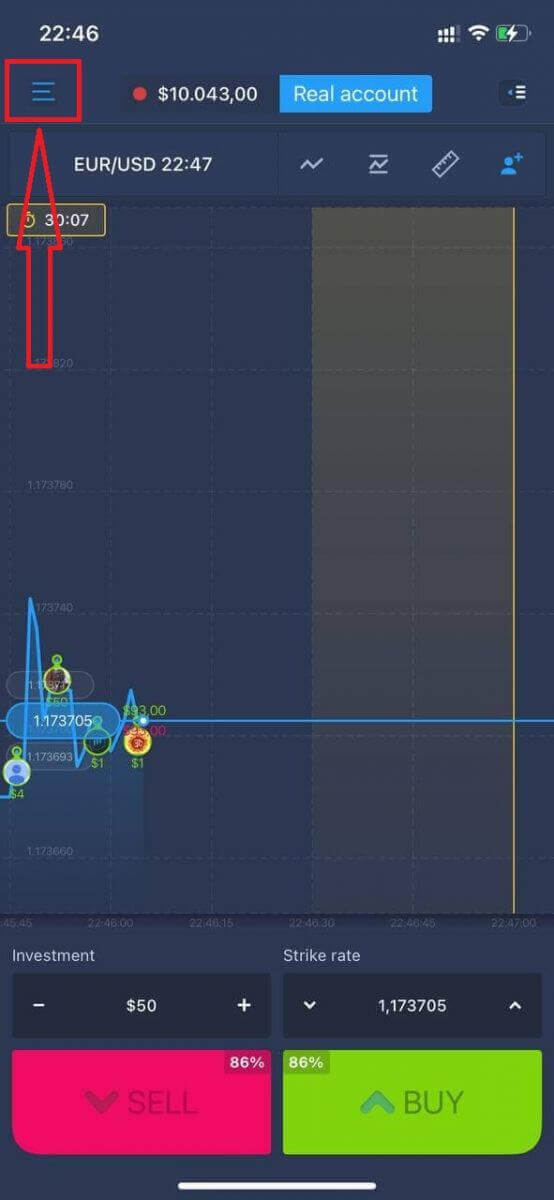
Нажмите «Войти».
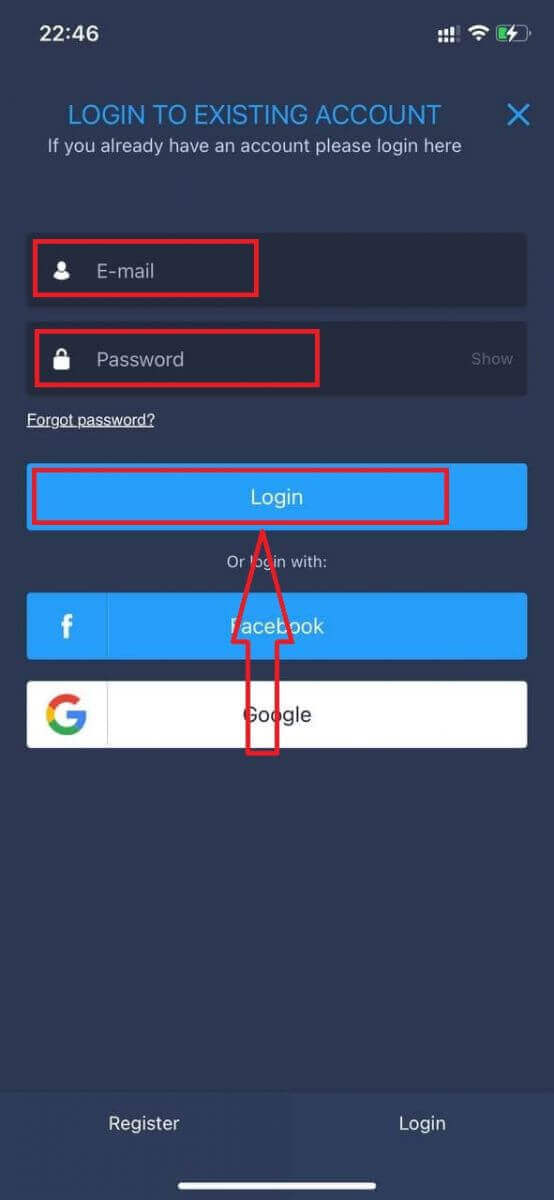
Введите свой адрес электронной почты и пароль, а затем нажмите кнопку «Войти».
Как войти в приложение ExpertOption для Android
Чтобы найти это приложение, вам нужно зайти в магазин Google Play и найти его по запросу "ExpertOption - Mobile Trading", или же перейти по этой ссылке . 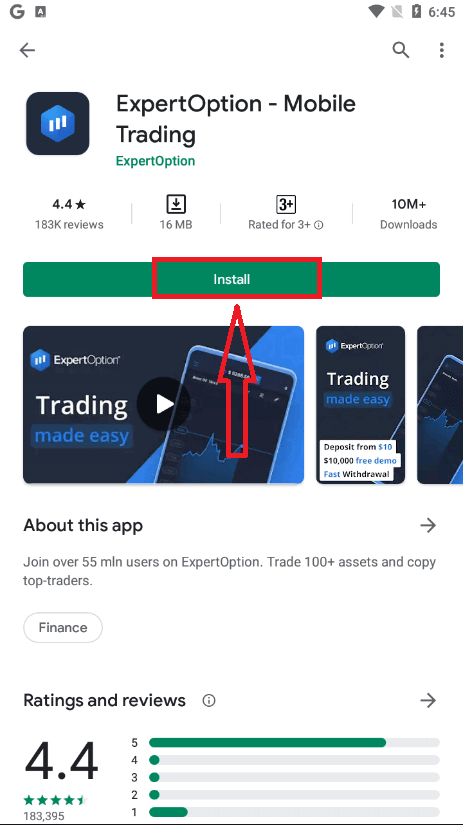
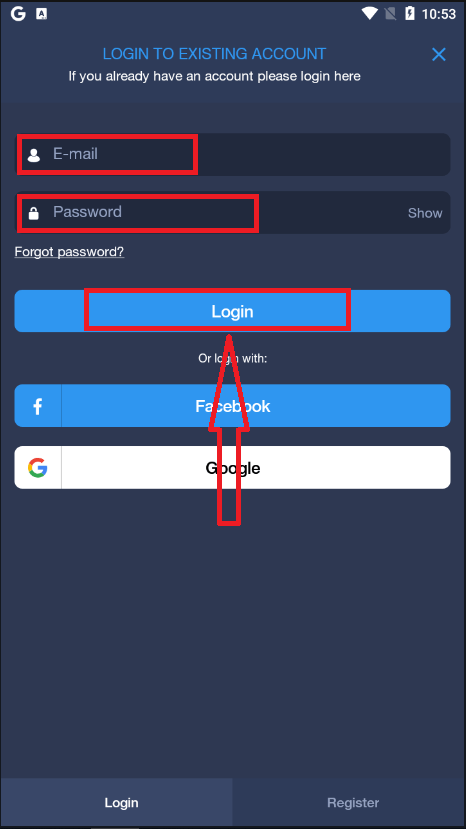
После установки и запуска вы можете войти в мобильное приложение ExpertOption для Android, используя свою электронную почту, учетную запись Facebook или Google.
Выполните те же действия, что и на устройстве iOS: выберите значок "Меню".
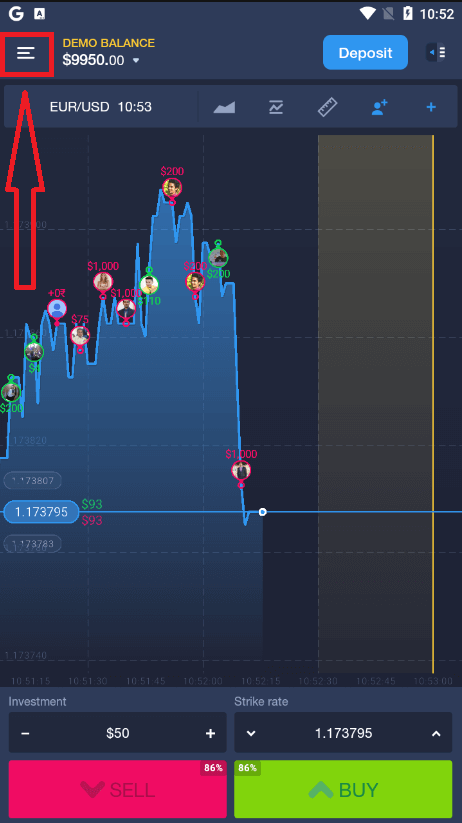
Нажмите "Войти".
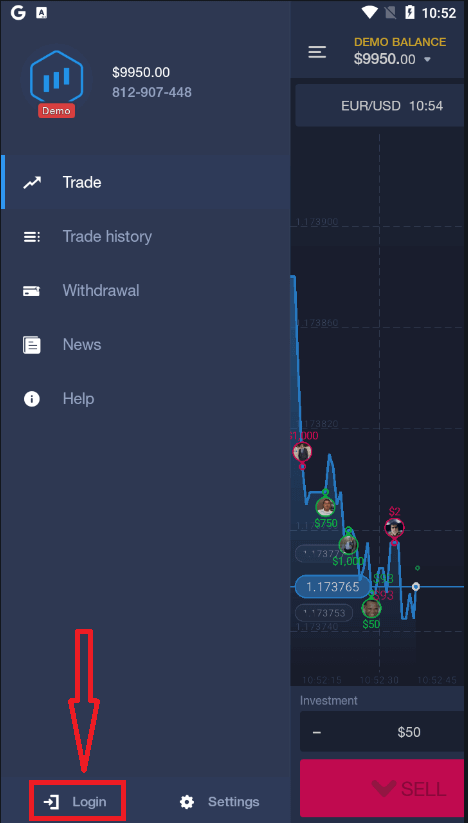
Введите свой адрес электронной почты и пароль, а затем нажмите кнопку "Войти".
Заключение: Безопасный доступ — первый шаг к более разумной торговле на ExpertOption.
Вход в ExpertOption — это не просто ввод учетных данных, это первый шаг на пути к контролю над своим финансовым будущим. Простой и безопасный процесс авторизации гарантирует, что вы всегда будете готовы реагировать на изменения рынка, принимать обоснованные решения и эффективно управлять своими инвестициями.
Следуя правильным шагам и соблюдая правила безопасности, такие как включение двухфакторной аутентификации и использование официальных каналов входа в систему, вы защищаете как свои активы, так и свой торговый опыт. Независимо от того, проверяете ли вы свой портфель или совершаете сделки в режиме реального времени, каждая успешная торговая сессия начинается с безопасного входа в систему.
Часто задаваемые вопросы
Откройте приложение или веб-сайт ExpertOption, введите зарегистрированный адрес электронной почты или телефон и пароль, затем выполните любую двухэтапную проверку или подтверждение по электронной почте/телефону. Если вас попросят подтвердить новое устройство, перейдите по ссылке для подтверждения или OTP, отправленному на ваш контактный метод. Обновите приложение и разрешите использование файлов cookie в вашем браузере; Если запросы не исчезнут, очистите кеш или попробуйте открыть личное окно, прежде чем обращаться в службу поддержки.
Даже при наличии правильного пароля вход в систему может оказаться неудачным из-за кэшированных данных, заблокированных файлов cookie, устаревшего приложения или временных ограничений на стороне сервера после нескольких неудачных попыток. Проверьте наличие опечаток и чувствительность к регистру, очистите кеш браузера, попробуйте другой браузер/устройство и подтвердите, что вы используете зарегистрированный адрес электронной почты. Если учетная запись временно заблокирована или помечена, следуйте инструкциям по сбросу пароля или обратитесь в службу поддержки, указав идентификационные данные.
Вход в систему может быть заблокирован на время проверки документов, удостоверяющих личность или подтверждения адреса, или когда необычная активность вызывает дополнительные проверки. К распространенным блокировщикам относятся ожидающий KYC, несовпадающее имя или адрес, а также недавние изменения в способах оплаты и стране. Завершите загрузку запрошенных документов и дождитесь подтверждения; Служба поддержки может сообщить вам конкретные недостающие элементы и ожидаемое время рассмотрения.
Используйте надежный уникальный пароль и включите все доступные средства защиты учетной записи; Регулярно проверяйте активность учетной записи и активные сеансы и выходите из общедоступных устройств. Никогда не переходите по ссылкам для входа в нежелательные электронные письма — введите адрес платформы напрямую — и подтвердите домен сайта перед вводом учетных данных. Сообщайте о подозрительных сообщениях в службу поддержки и немедленно меняйте пароль, если вы подозреваете взлом.
Попробуйте использовать альтернативные адреса электронной почты или номера телефонов, которые вы, возможно, зарегистрировали, и проверьте папки со спамом на предмет сброса сообщений. Если сброс не удался, обратитесь в службу поддержки, предоставив подтверждение личности и недавнюю активность учетной записи (идентификаторы транзакций, снимки экрана) согласно запросу; для восстановления учетной записи вам может потребоваться предоставить документы, удостоверяющие личность. Внимательно следуйте инструкциям службы поддержки и избегайте передачи паролей или кодов подтверждения в нежелательных сообщениях.