ExpertOption-Anmeldung: Sichere Anmeldeschritte und Fehlerbehebung

Im Folgenden finden Sie kurze, praktische Schritte zur Anmeldung auf den Web- und Mobilplattformen von ExpertOption, wie Sie den Zugriff wiederherstellen, wenn Ihre Anmeldeinformationen verloren gehen, und was Sie von Verifizierungen oder Sicherheitsüberprüfungen erwarten können, die die Anmeldung unterbrechen können. Die exemplarische Vorgehensweise umfasst außerdem Tipps zur Fehlerbehebung bei häufigen Fehlern, sichere Kontopraktiken zur Erkennung von Phishing oder verdächtigen Aktivitäten und wann Sie den Support kontaktieren sollten, damit Sie den Zugriff wiederherstellen können, ohne die Kontosicherheit zu gefährden.

So melden Sie sich bei Ihrem ExpertOption-Konto an
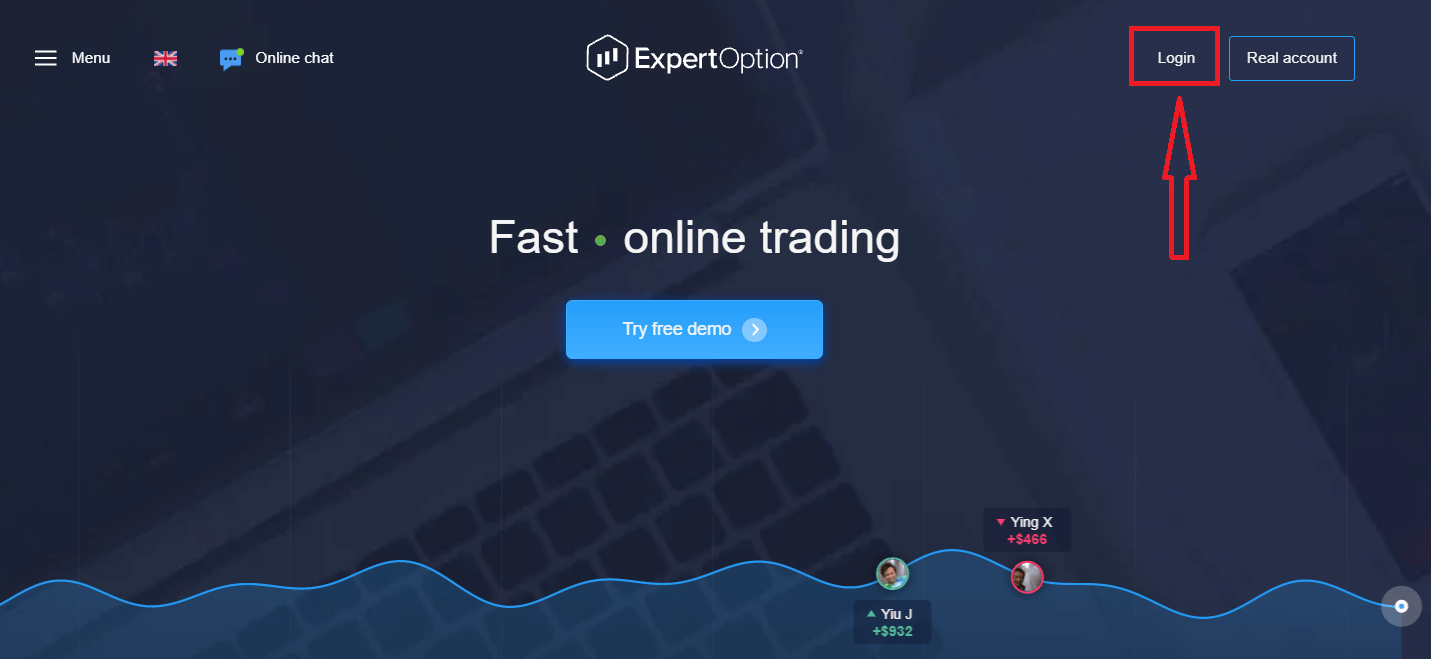
- Gehen Sie zur ExpertOption-Mobil-App oder -Website .
- Klicken Sie auf „Anmelden“.
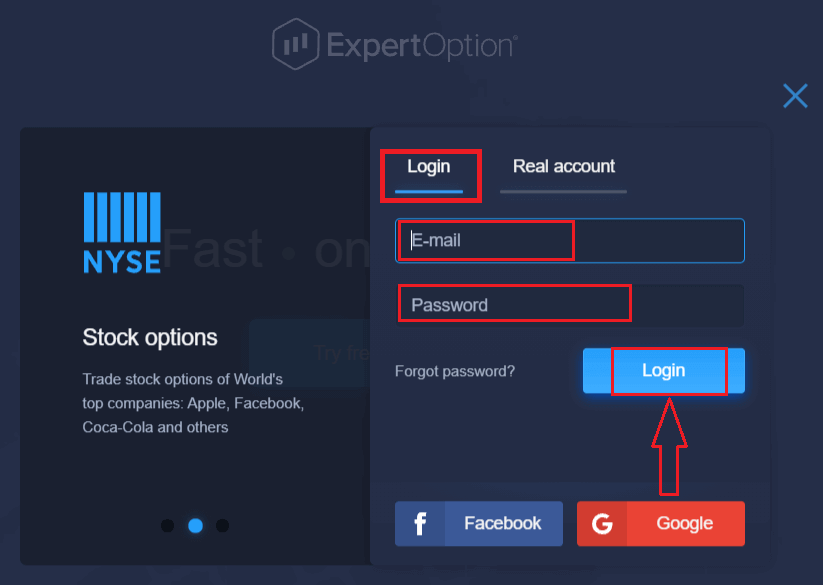
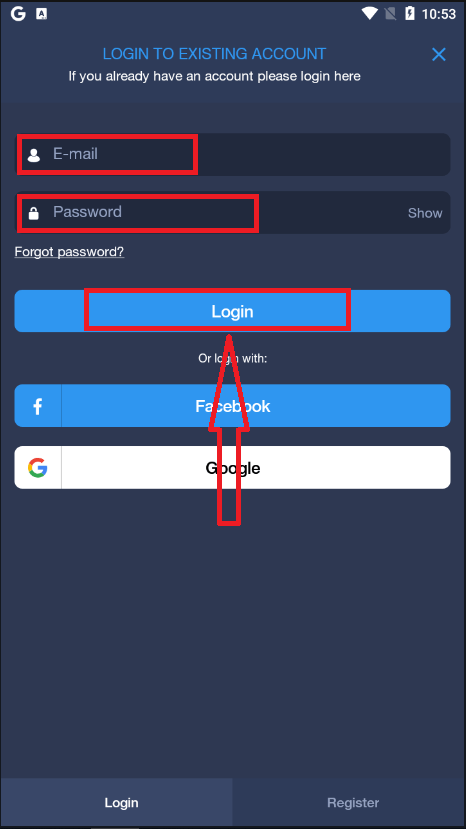
- Geben Sie Ihre E-Mail-Adresse und Ihr Passwort ein.
- Klicken Sie auf den blauen Button „Anmelden“.
- Falls Sie Ihre E-Mail-Adresse vergessen haben, können Sie sich mit „Google“ oder „Facebook“ anmelden.
- Falls Sie Ihr Passwort vergessen haben, klicken Sie auf „Passwort vergessen“.
Klicken Sie auf „Anmelden“. Ein Anmeldeformular wird angezeigt.
Geben Sie Ihre E-Mail-Adresse und Ihr Passwort ein, mit denen Sie sich für Ihr Konto registriert haben, und klicken Sie auf „Anmelden“.
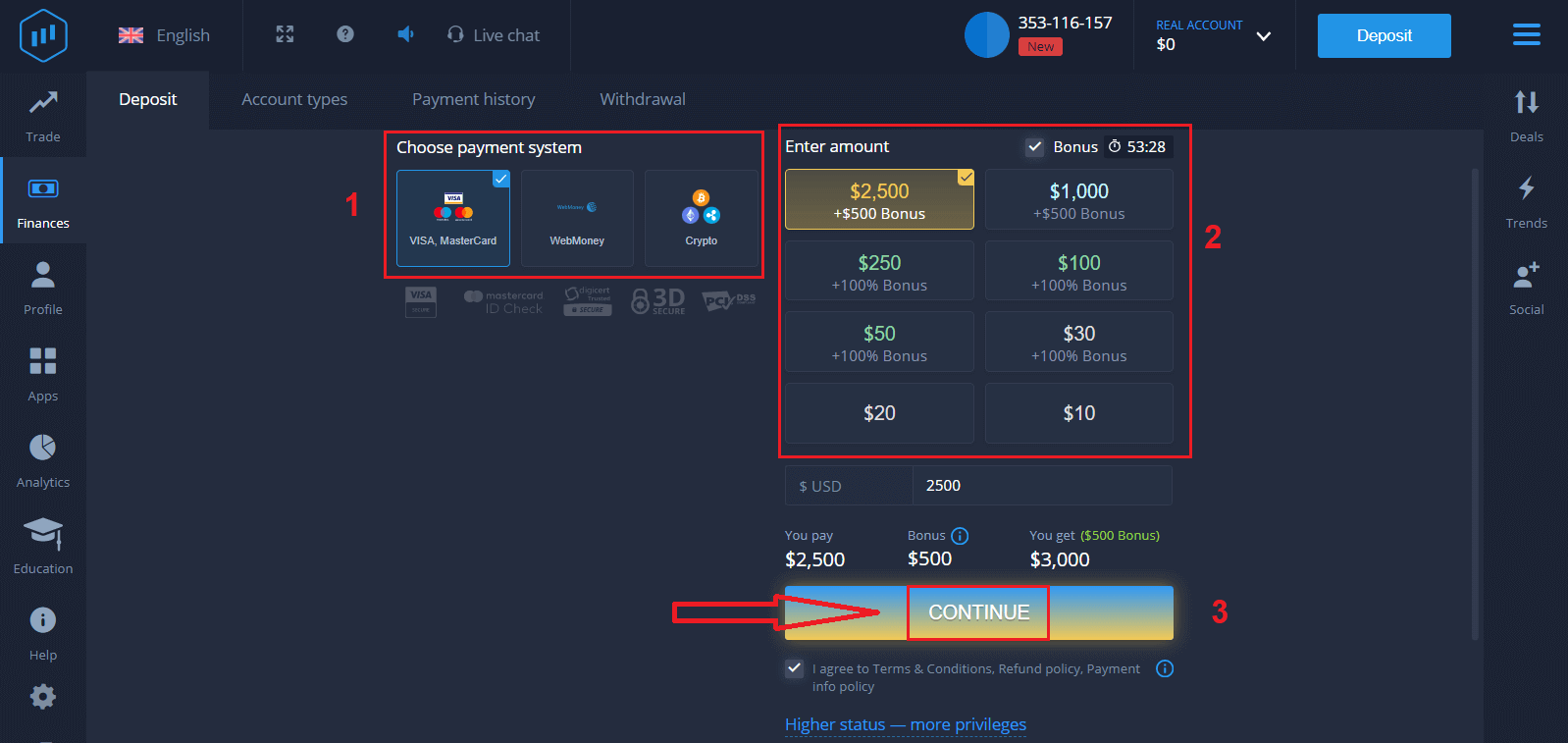
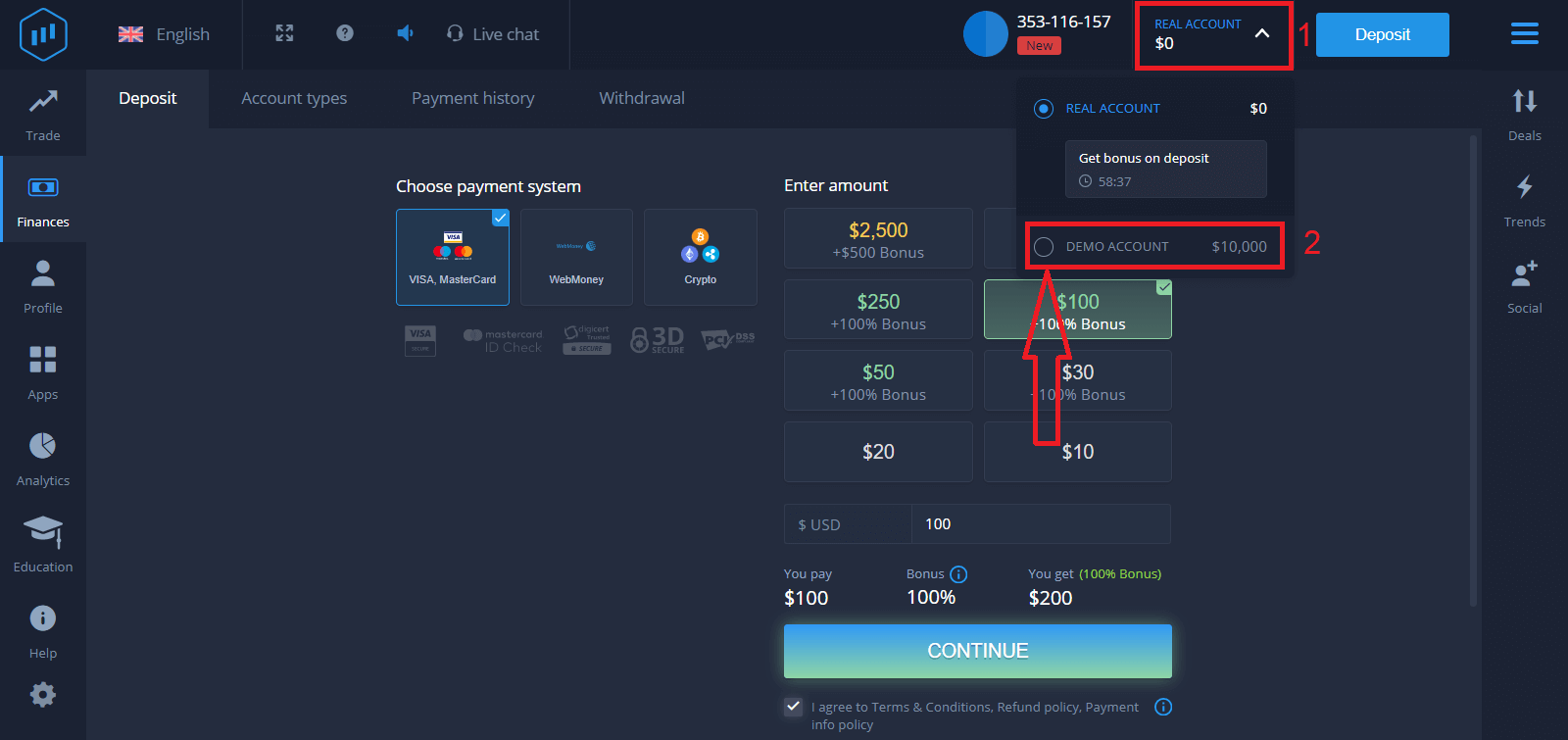
Nach erfolgreicher Anmeldung sehen Sie die Einzahlungsseite (siehe unten). Um mit dem Live-Trading zu beginnen, müssen Sie eine Einzahlung auf Ihr Konto vornehmen (Mindesteinzahlung: 10 USD).
So tätigen Sie eine Einzahlung bei ExpertOption:
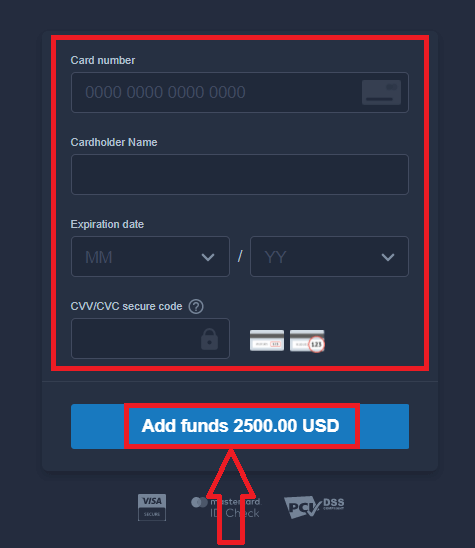
Geben Sie Ihre Kartendaten ein und klicken Sie auf „Guthaben hinzufügen…“.
Nach erfolgreicher Einzahlung können Sie nun mit einem Echtgeldkonto handeln.
Wenn Sie das Demokonto nutzen möchten, klicken Sie auf „Echtgeldkonto“ und wählen Sie „Demokonto“, um mit 10.000 USD im Demokonto zu handeln. Ein Demokonto dient dazu, sich mit der Plattform vertraut zu machen, Ihre Handelsfähigkeiten mit verschiedenen Assets zu trainieren und neue Funktionen risikofrei in Echtzeit-Charts auszuprobieren.
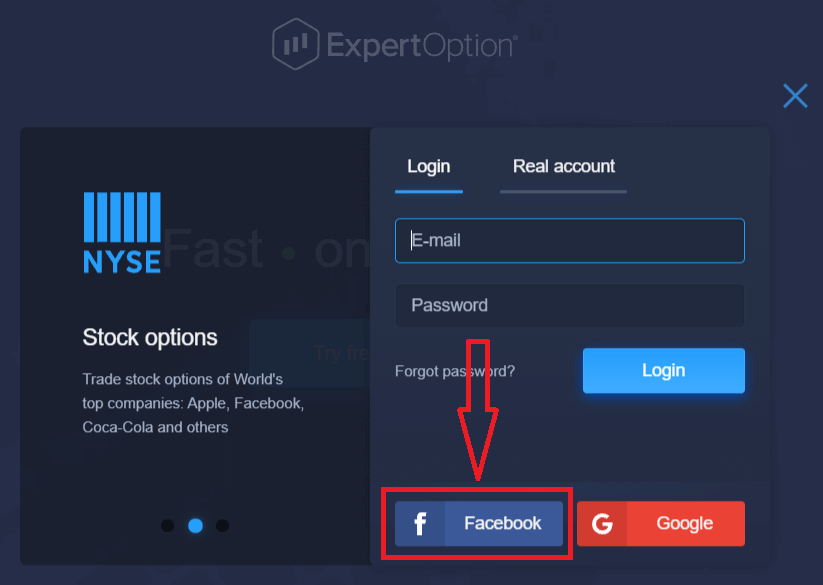
So melden Sie sich mit Facebook bei ExpertOption an
Sie können sich auch mit Ihrem persönlichen Facebook-Konto auf der Website anmelden, indem Sie auf den Facebook-Button klicken. 1. Klicken Sie auf den Facebook- Button.
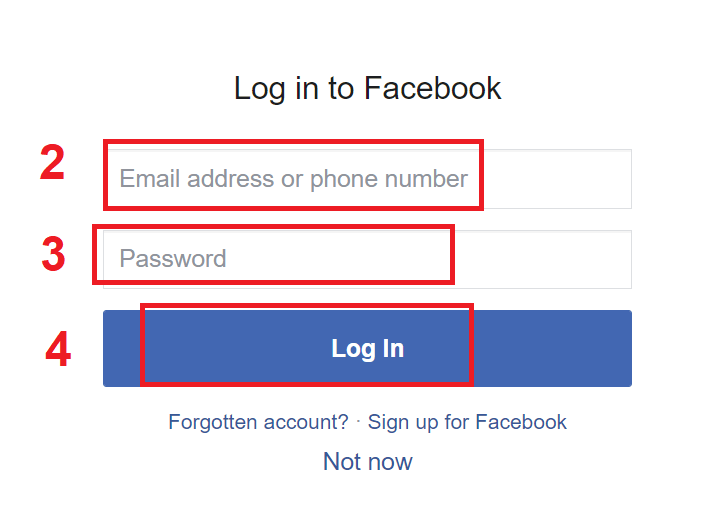
2. Das Facebook-Anmeldefenster öffnet sich. Geben Sie dort die E-Mail-Adresse ein, mit der Sie sich bei Facebook registriert haben.
3. Geben Sie Ihr Facebook-Passwort ein.
4. Klicken Sie auf „Anmelden“.
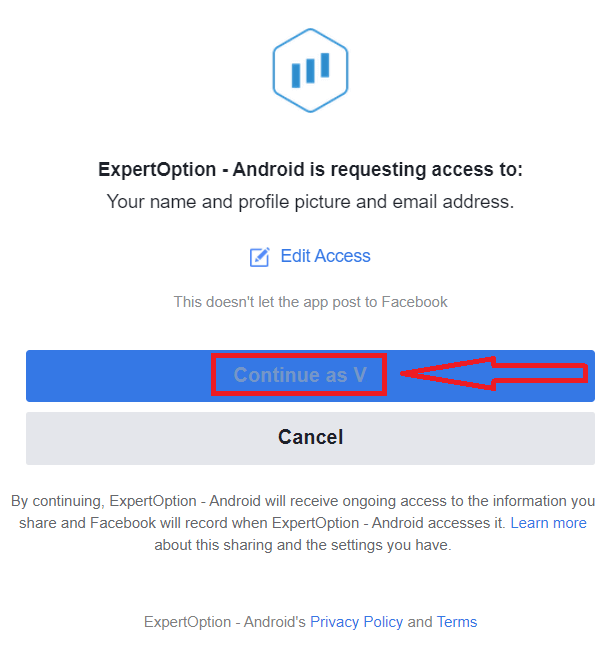
Nach dem Klick auf „Anmelden“ benötigt ExpertOption Zugriff auf Ihren Namen, Ihr Profilbild und Ihre E-Mail-Adresse. Klicken Sie auf „Weiter…“.
Anschließend werden Sie automatisch zur ExpertOption-Plattform weitergeleitet.
So melden Sie sich mit Google bei ExpertOption an
1. Klicken Sie zur Autorisierung über Ihr Google- Konto auf die Google- Schaltfläche. 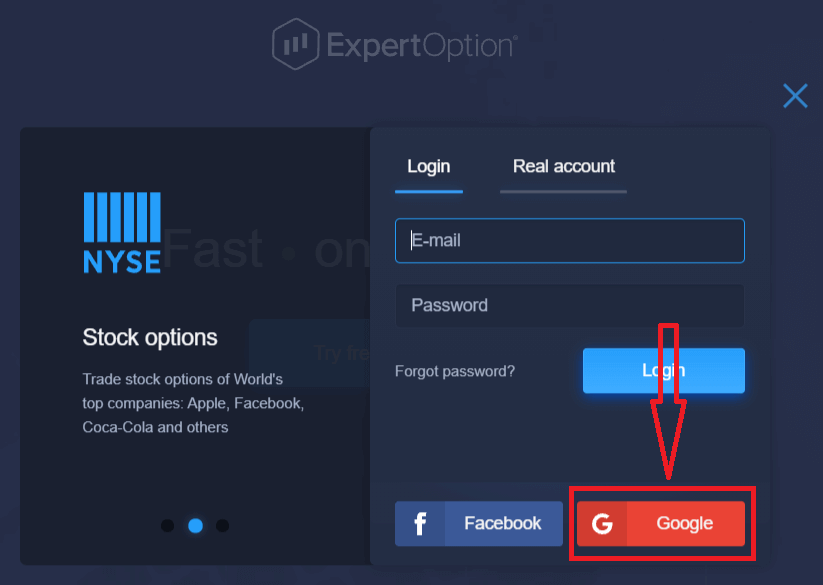
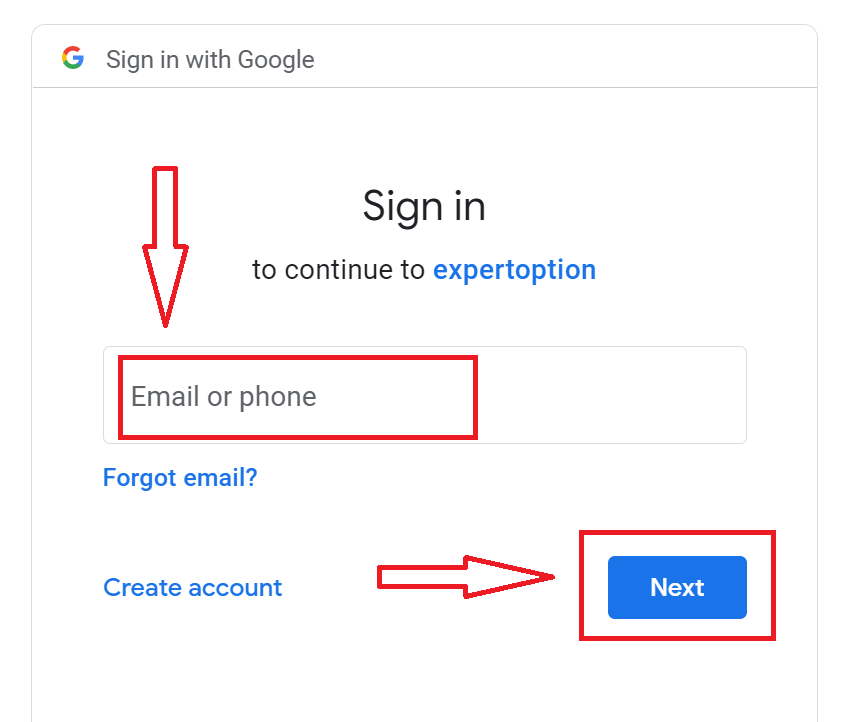
2. Geben Sie im neuen Fenster Ihre Telefonnummer oder E-Mail-Adresse ein und klicken Sie auf „Weiter“. Sie werden nun aufgefordert, Ihr Google-Passwort einzugeben.
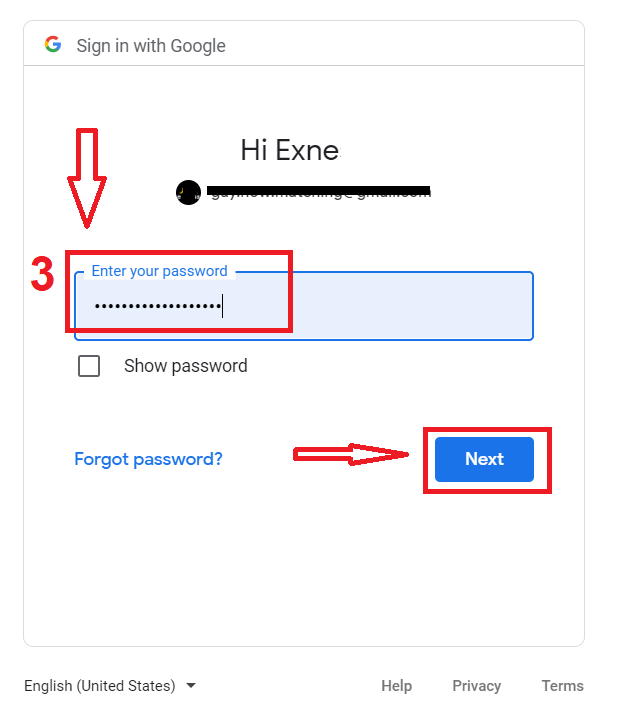
3. Geben Sie Ihr Google-Passwort ein und klicken Sie auf „Weiter“.
Folgen Sie anschließend den Anweisungen, die Ihnen per E-Mail zugesendet wurden. Sie werden dann zu Ihrem persönlichen ExpertOption-Konto weitergeleitet
.
ExpertOption-Kontopasswort wiederherstellen
Keine Sorge, falls Sie sich nicht anmelden können; möglicherweise geben Sie einfach das falsche Passwort ein. Sie können ein neues festlegen. Wenn Sie die Webversion nutzen
, klicken Sie dazu auf den Link „Passwort vergessen“.
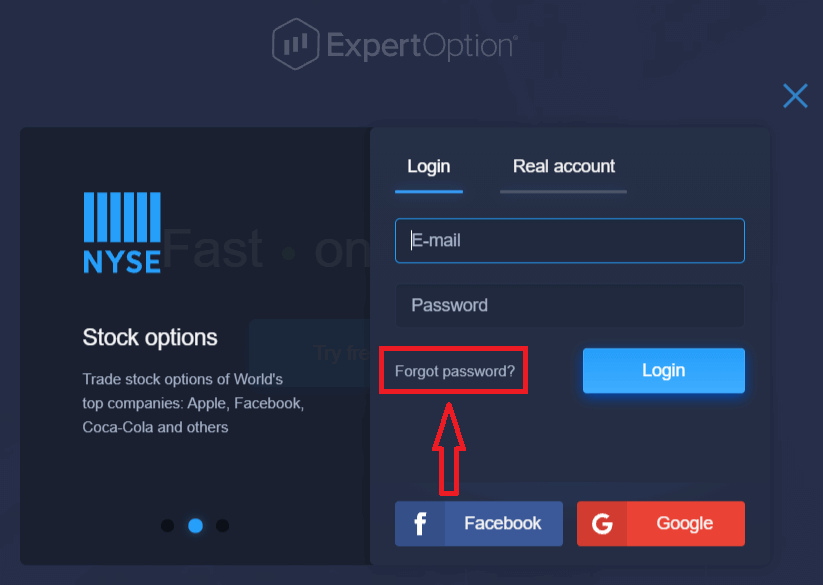
Anschließend öffnet sich ein Formular, in dem Sie Ihr Passwort für Ihr ExpertOption-Konto wiederherstellen können. Geben Sie die entsprechende E-Mail-Adresse ein und klicken Sie auf „Passwort zurücksetzen“. Sie
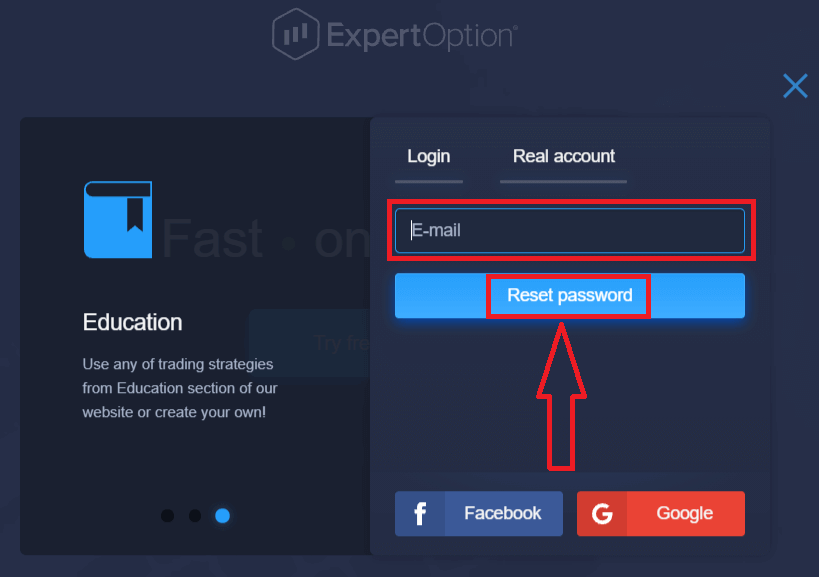
erhalten eine Benachrichtigung, dass eine E-Mail zum Zurücksetzen des Passworts an diese Adresse gesendet wurde.
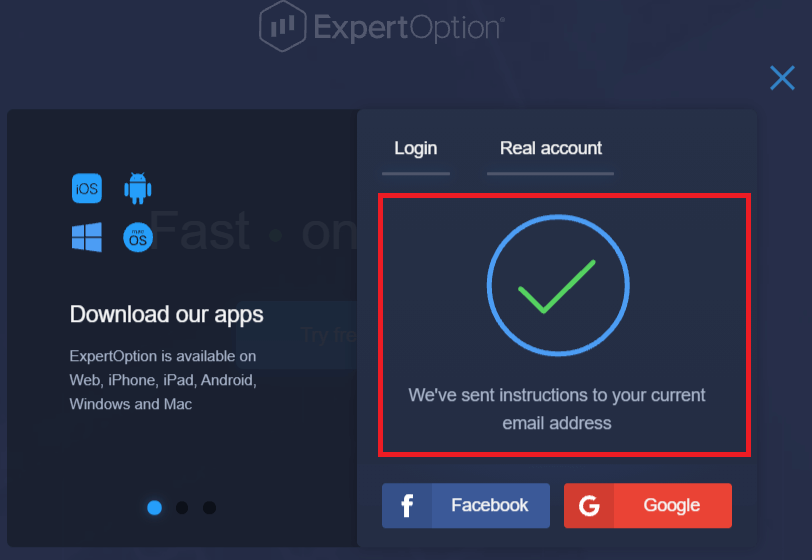
In der E-Mail finden Sie den
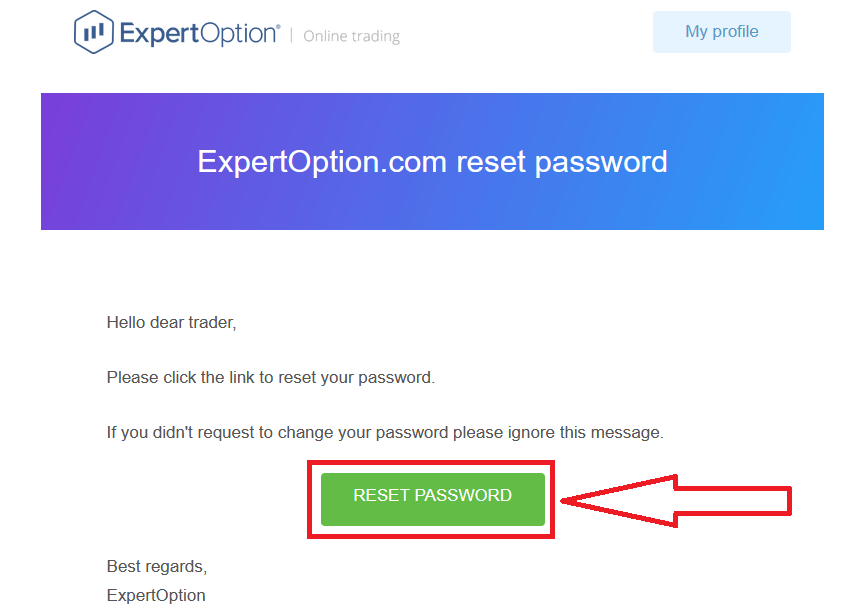
Link „Passwort zurücksetzen“. Dieser führt Sie zu einem speziellen Bereich auf der ExpertOption-Website. Geben Sie dort Ihr neues Passwort zweimal ein und klicken Sie auf „Passwort ändern“
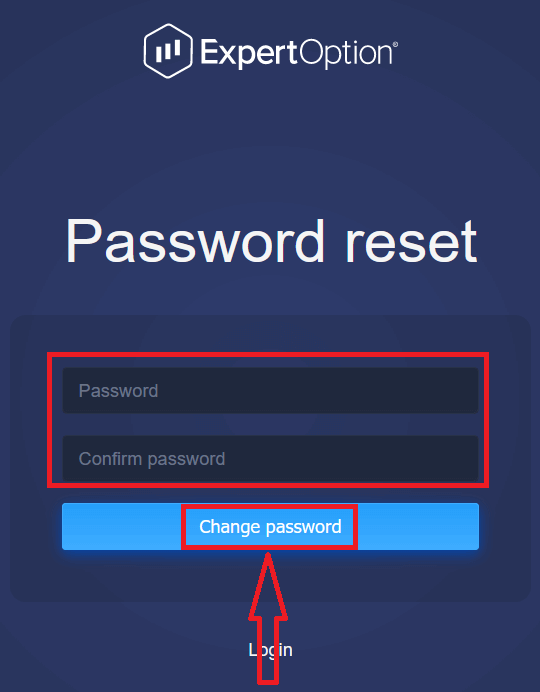
. Nach Eingabe von „Passwort“ und „Passwort bestätigen“ erscheint eine Meldung, die die erfolgreiche Passwortänderung bestätigt.
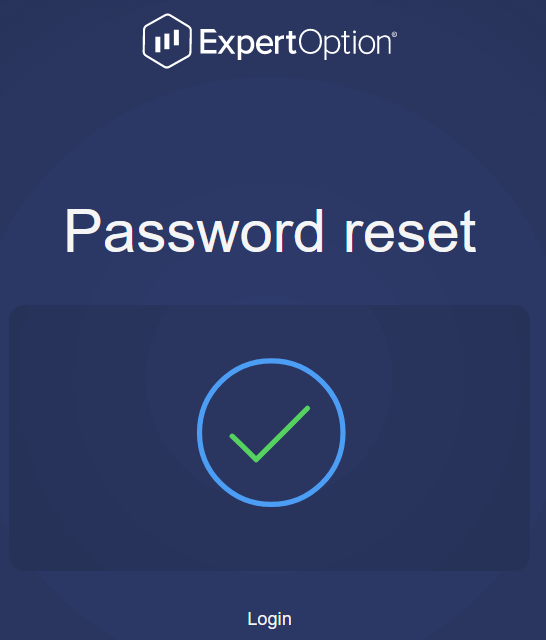
Fertig! Sie können sich nun mit Ihrem Benutzernamen und Ihrem neuen Passwort bei ExpertOption anmelden.
Wenn Sie die mobile App nutzen
, klicken Sie auf das Menüsymbol
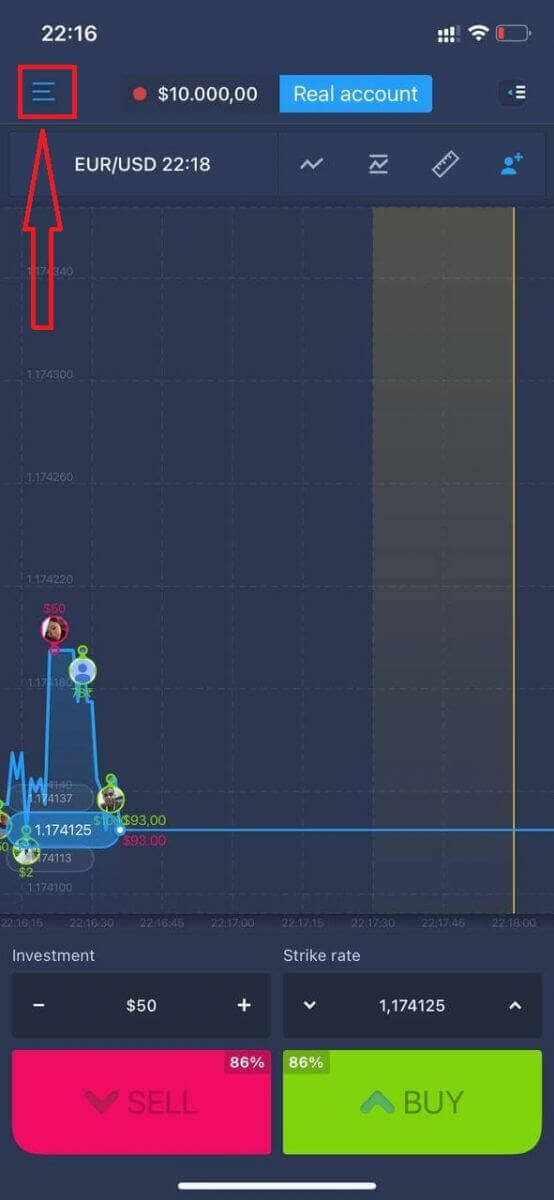
und anschließend auf „Anmelden“.
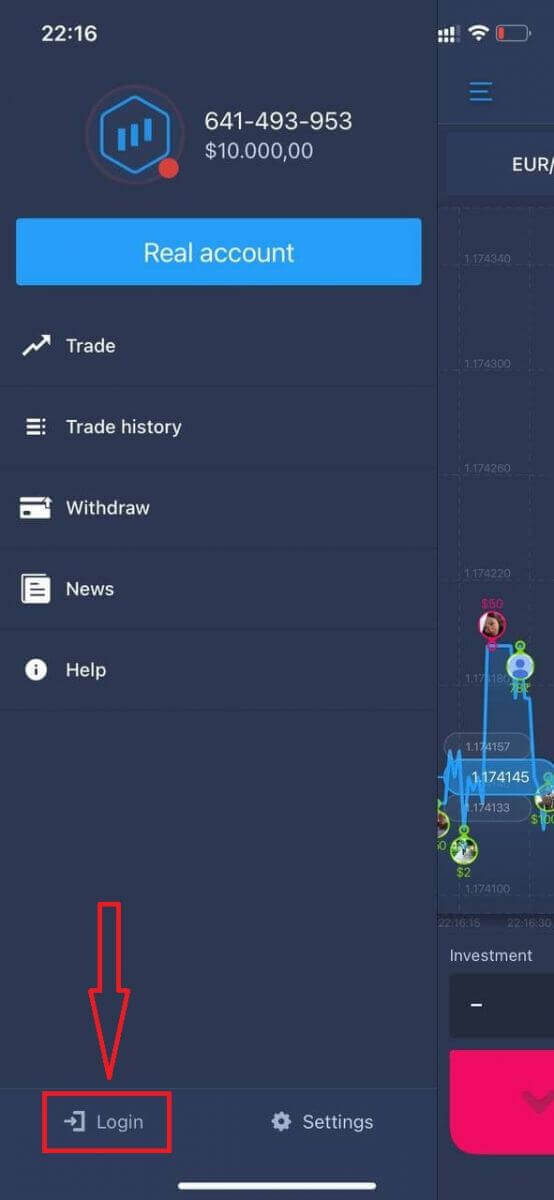
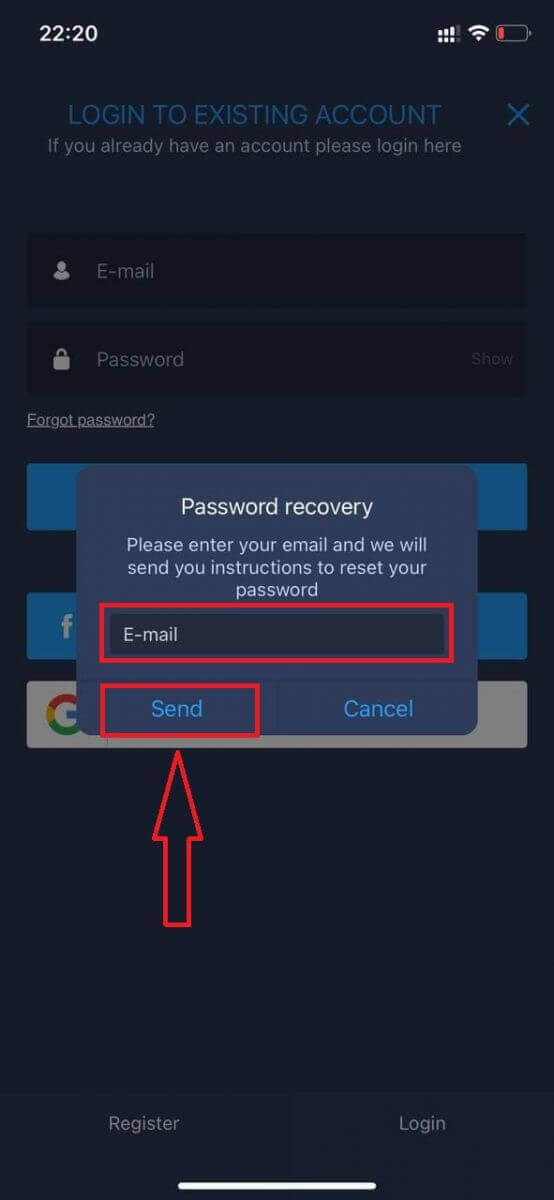
Klicken Sie auf den Link „Passwort vergessen“.
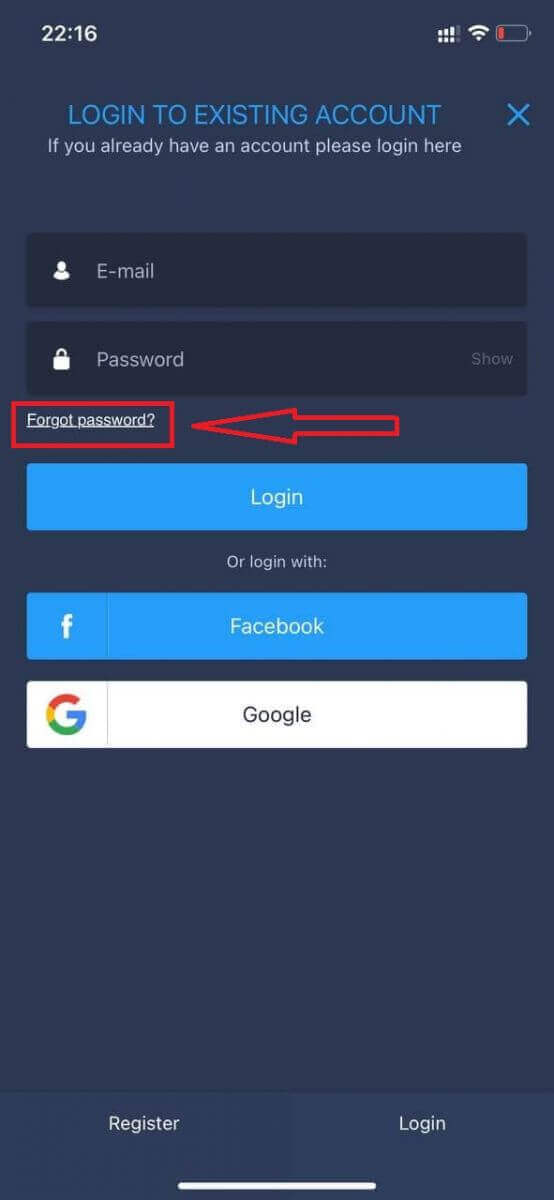
Geben Sie im neuen Fenster die E-Mail-Adresse ein, die Sie bei der Registrierung verwendet haben, und klicken Sie auf „Senden“. Führen Sie anschließend die gleichen Schritte wie in der Web-App aus.
Melden Sie sich bei ExpertOption Mobile Web an
Wenn Sie die ExpertOption-Handelsplattform über die mobile Webversion nutzen möchten, ist das ganz einfach. Öffnen Sie zunächst Ihren Browser auf Ihrem Mobilgerät. Suchen Sie anschließend nach „ expertoption “ und besuchen Sie die offizielle Website des Brokers. 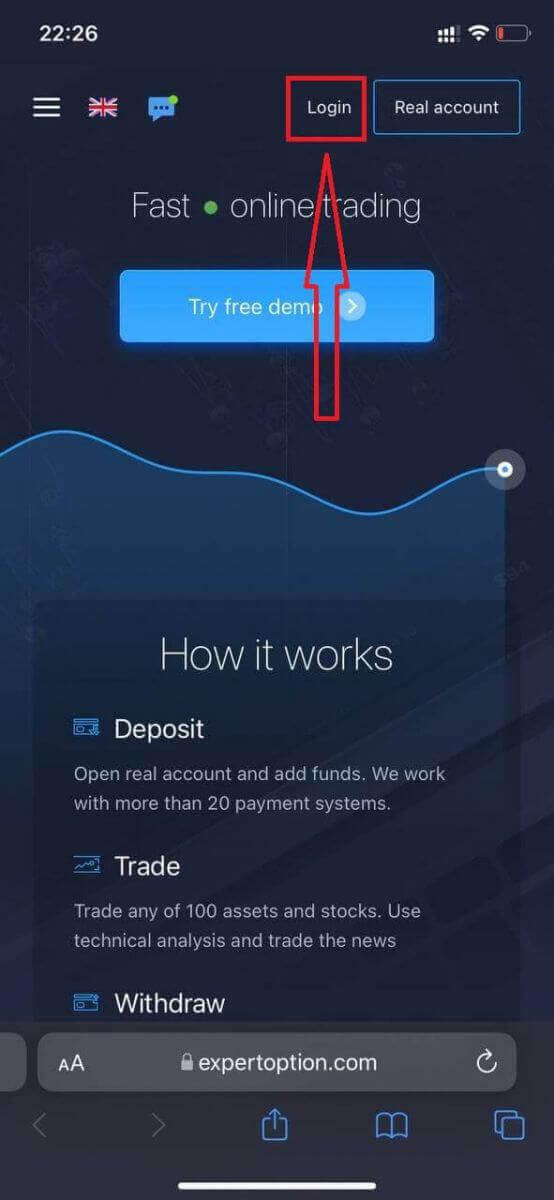
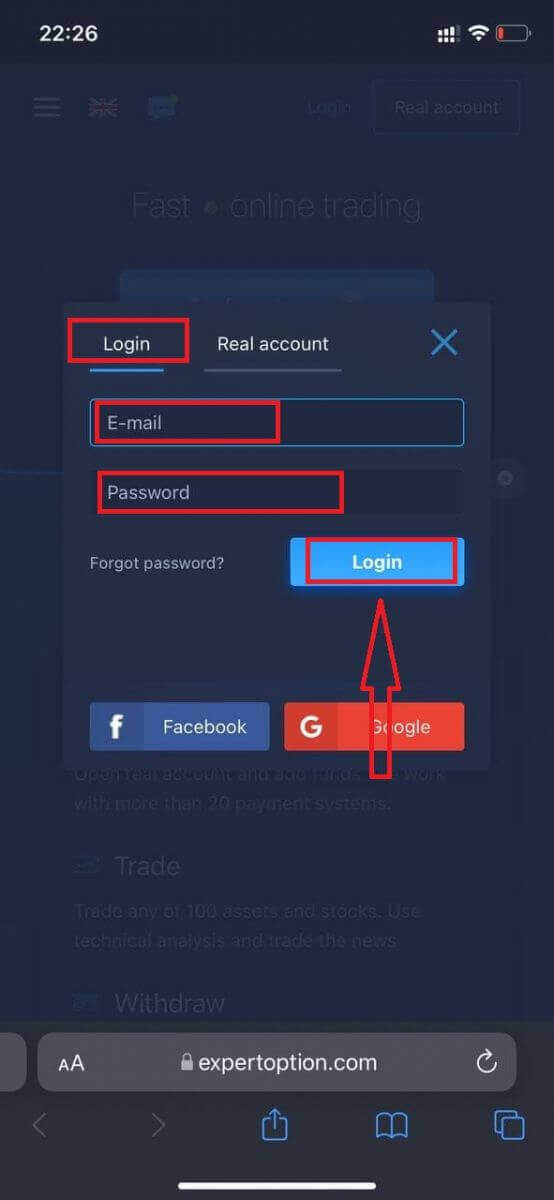
Geben Sie Ihre E-Mail-Adresse und Ihr Passwort ein und klicken Sie auf „Anmelden“.
Nach erfolgreicher Anmeldung gelangen Sie zur Einzahlungsseite. Um mit dem Live-Handel zu beginnen, müssen Sie eine Einzahlung auf Ihr Konto vornehmen (Mindesteinzahlung: 10 USD).
So tätigen Sie eine Einzahlung bei ExpertOption:
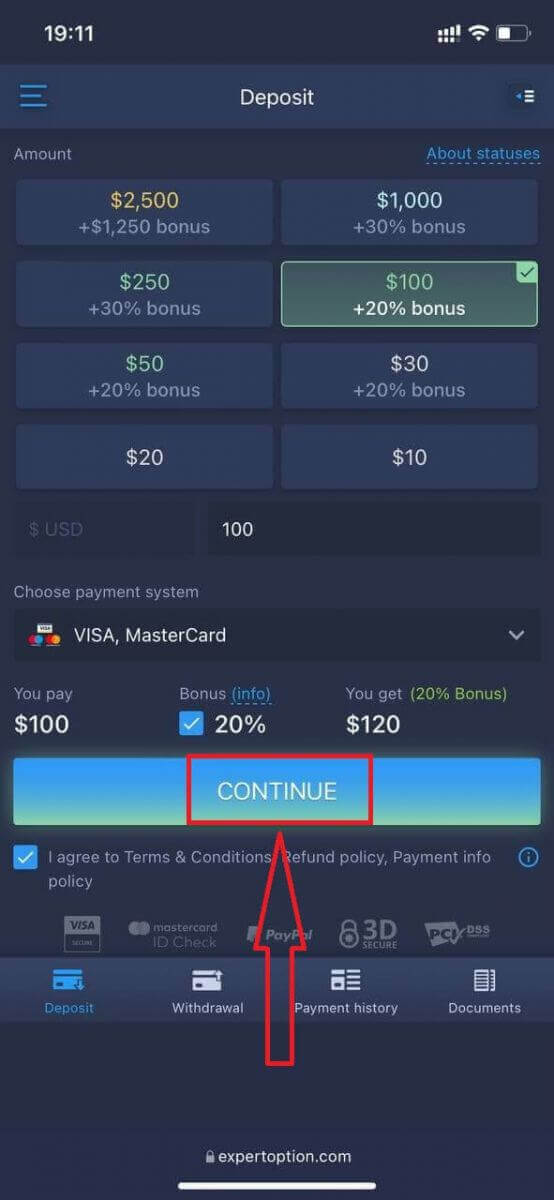
Geben Sie Ihre Kartendaten ein und klicken Sie auf „Guthaben hinzufügen…“.
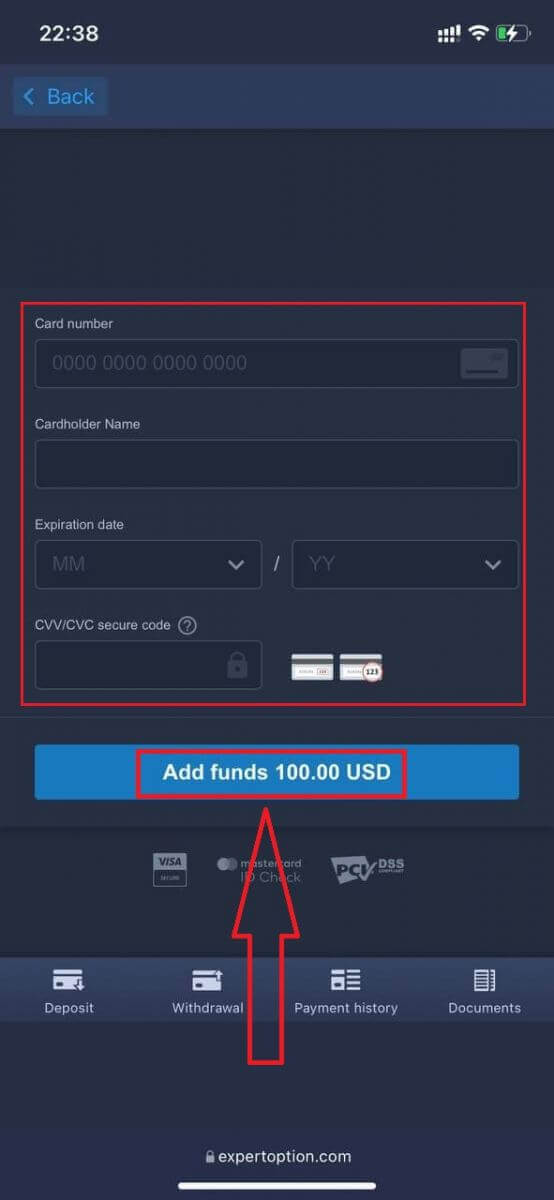
Nach erfolgreicher Einzahlung können Sie nun mit einem Echtgeldkonto handeln.
Wenn Sie das Demokonto nutzen möchten, klicken Sie auf das Menüsymbol
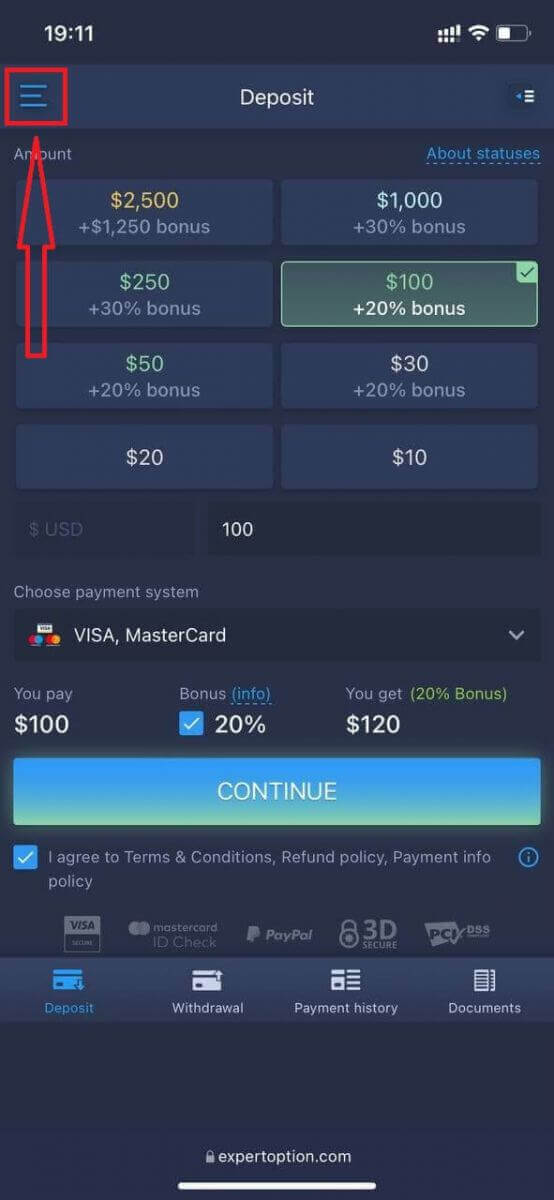
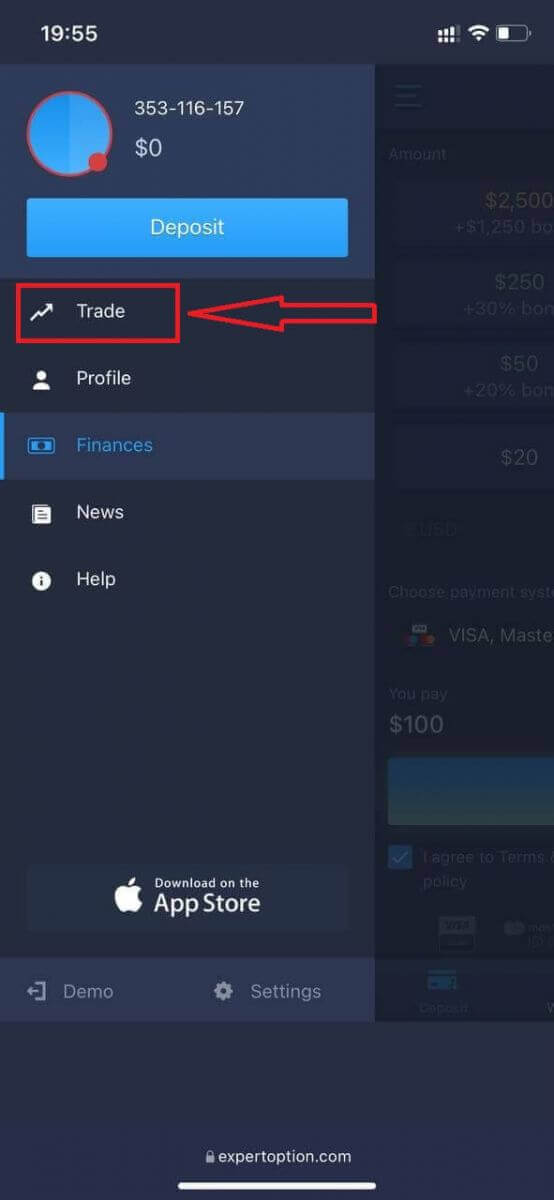
und anschließend auf „Handeln“ .
Wechseln Sie vom Echtgeldkonto zum Demokonto.
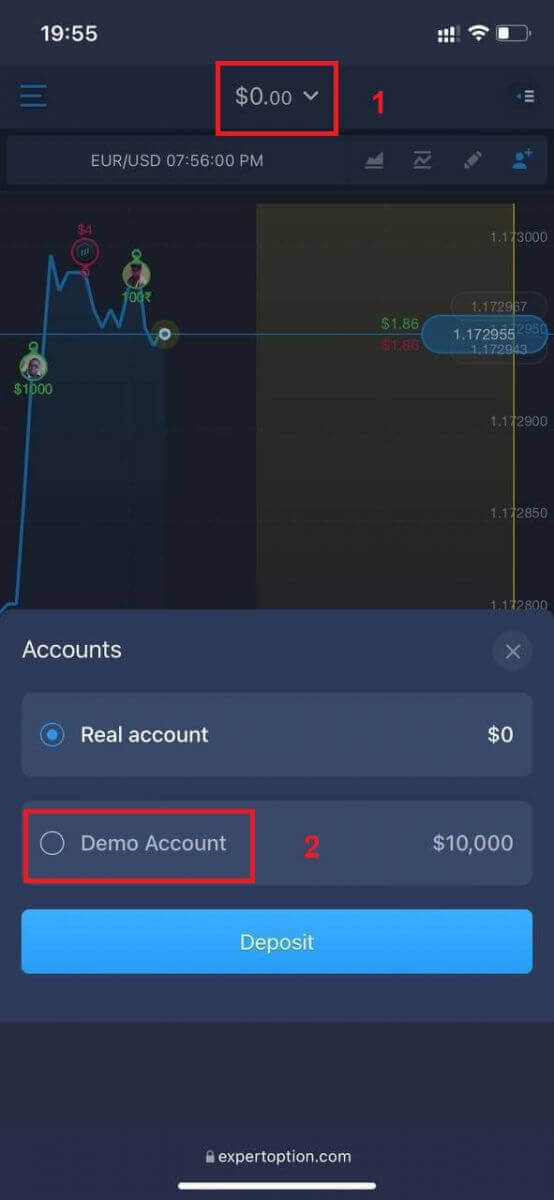
Sie verfügen nun über 10.000 USD auf dem Demokonto.
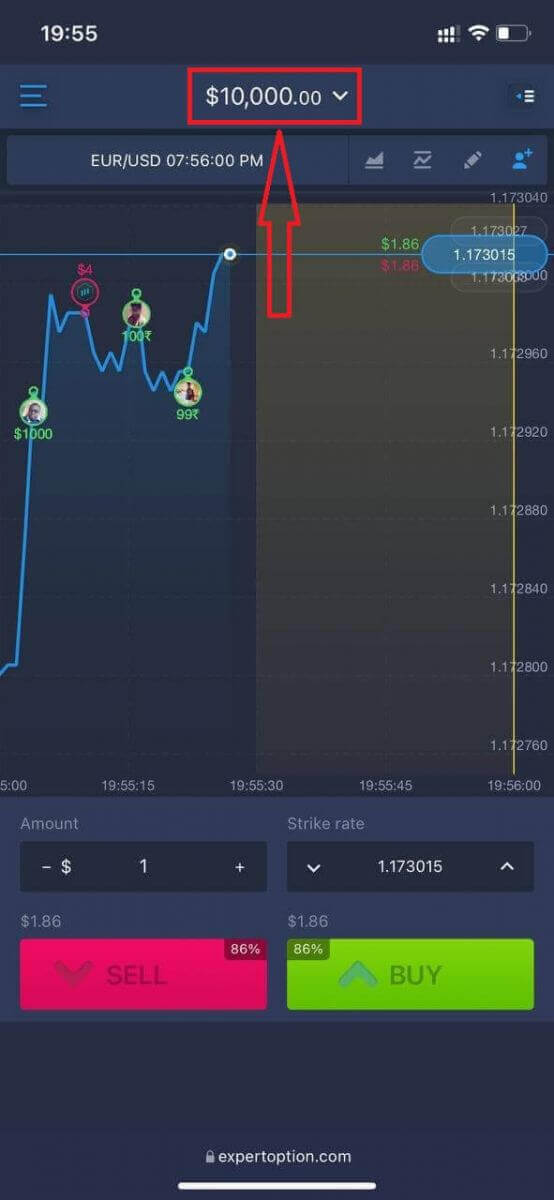
Jetzt können Sie über die mobile Webversion der Plattform handeln. Die mobile Webversion der Handelsplattform ist identisch mit der regulären Webversion. Daher sollten keine Probleme beim Handel und bei Geldtransfers auftreten.
So melden Sie sich bei der ExpertOption iOS-App an
Die Anmeldung auf der iOS-Plattform ist ähnlich wie bei der ExpertOption-Web-App. Sie können die App über den App Store auf Ihr Gerät herunterladen oder hier klicken . Suchen Sie einfach nach „ExpertOption – Mobile Trading“ und klicken Sie auf „Laden“, um sie auf Ihrem iPhone oder iPad zu installieren.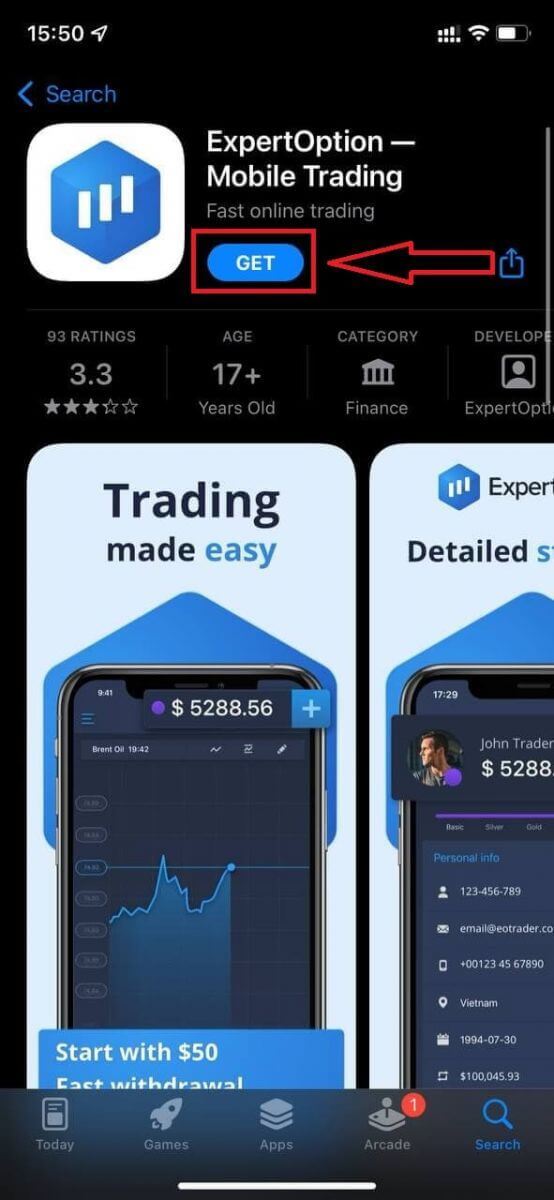
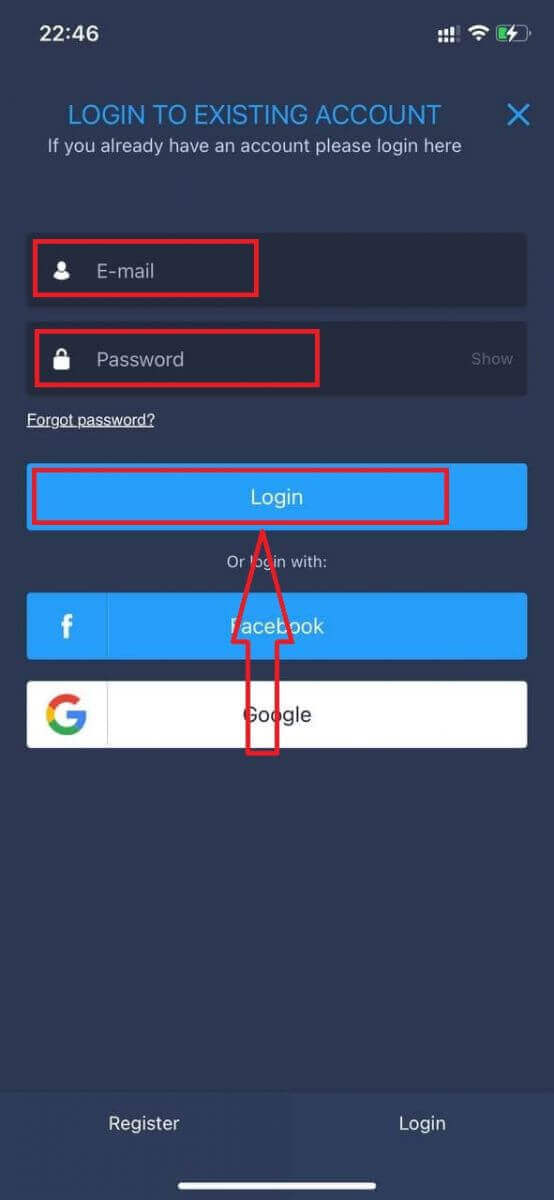
Nach der Installation und dem Start können Sie sich mit Ihrer E-Mail-Adresse, Facebook oder Google bei der ExpertOption iOS-App anmelden. Wählen Sie dazu einfach das Menüsymbol aus.
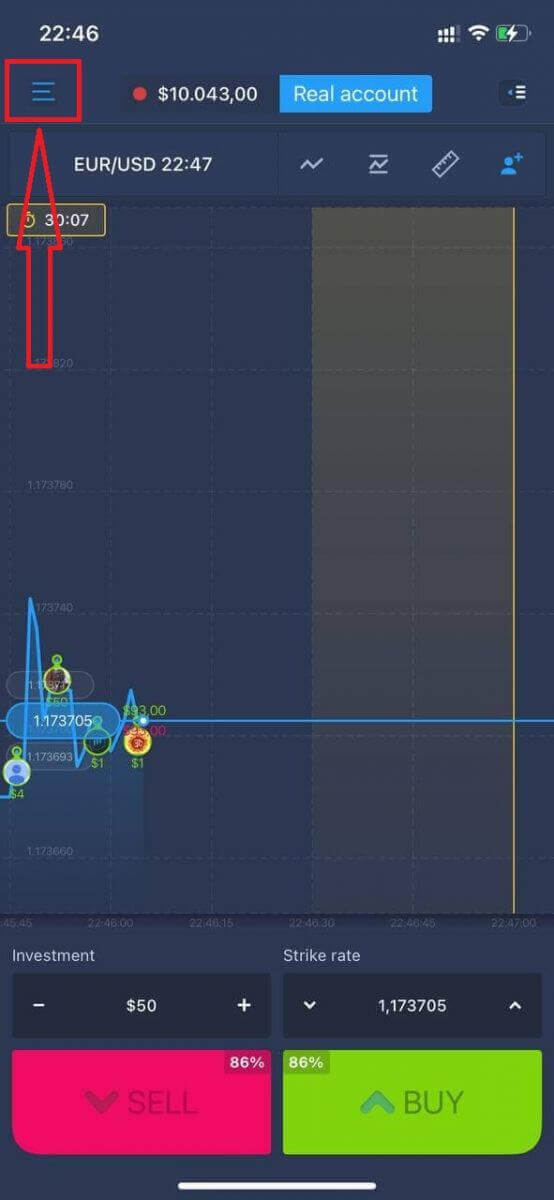
Klicken Sie auf „Anmelden“.
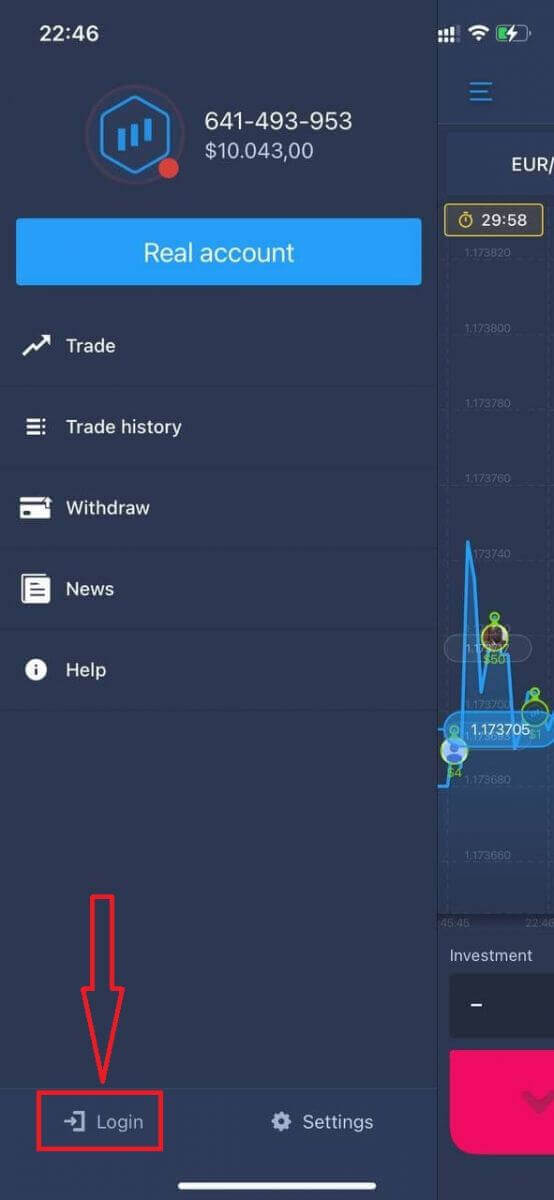
Geben Sie Ihre E-Mail-Adresse und Ihr Passwort ein und klicken Sie anschließend auf „Anmelden“.
So melden Sie sich bei der ExpertOption Android-App an
Um die ExpertOption-App für Android zu finden, besuchen Sie den Google Play Store und suchen Sie nach „ExpertOption – Mobile Trading“. Alternativ können Sie hier klicken . 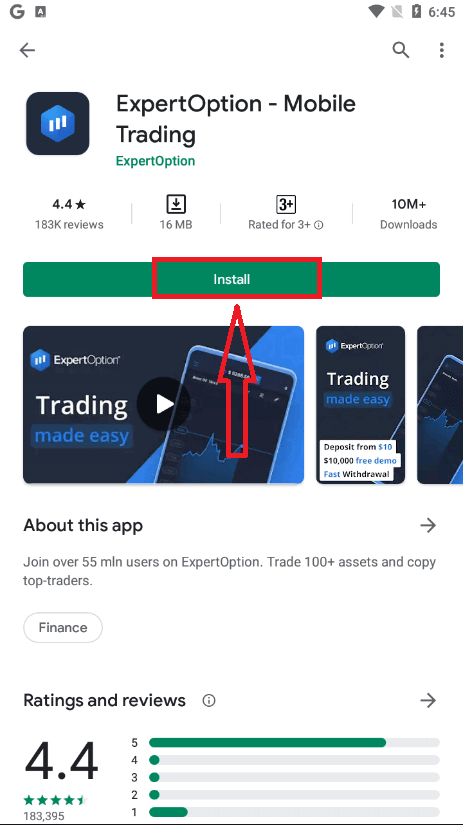
Nach der Installation und dem Start können Sie sich mit Ihrer E-Mail-Adresse, Ihrem Facebook- oder Google-Konto anmelden.
Gehen Sie dabei wie auf einem iOS-Gerät vor: Tippen Sie auf das Menüsymbol, dann
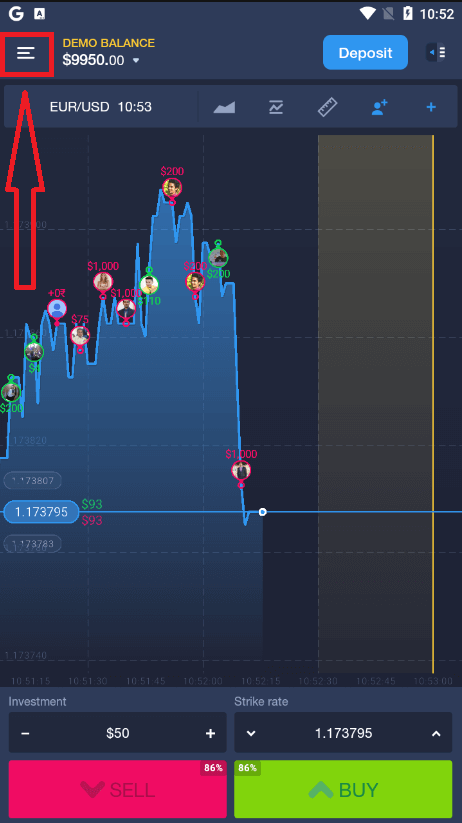
auf „Anmelden“.
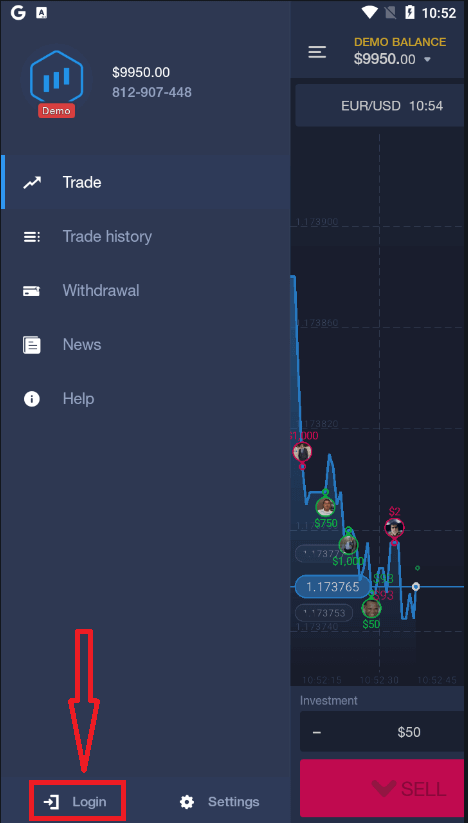
Geben Sie Ihre E-Mail-Adresse und Ihr Passwort ein und tippen Sie anschließend auf „Anmelden“.
Fazit: Sicherer Zugriff ist der erste Schritt zu intelligenterem Handel auf ExpertOption.
Die Anmeldung bei ExpertOption ist mehr als nur die Eingabe Ihrer Zugangsdaten – sie ist der erste Schritt, um Ihre finanzielle Zukunft selbst in die Hand zu nehmen. Ein reibungsloser und sicherer Anmeldeprozess stellt sicher, dass Sie jederzeit bereit sind, auf Marktveränderungen zu reagieren, fundierte Entscheidungen zu treffen und Ihre Anlagen effizient zu verwalten.
Indem Sie die richtigen Schritte befolgen und gute Sicherheitsgewohnheiten pflegen, wie beispielsweise die Aktivierung der Zwei-Faktor-Authentifizierung und die Nutzung offizieller Anmeldekanäle, schützen Sie sowohl Ihr Vermögen als auch Ihr Handelserlebnis. Ob Sie Ihr Portfolio überprüfen oder Echtzeit-Transaktionen durchführen – jede erfolgreiche Handelssitzung beginnt mit einer sicheren Anmeldung.