ExpertOption साइन इन: सुरक्षित लॉगिन चरण और समस्या निवारण
द्वारा लिखित

ऑनलाइन ट्रेडिंग प्लेटफ़ॉर्म शोधकर्ता और मार्गदर्शक लेखक
ब्रोकर प्लेटफ़ॉर्म और ट्रेडिंग अकाउंट सिस्टम पर शोध करता है।
रिस्पॉन्सिव ट्रेडिंग और अपने फंड की सुरक्षा के लिए क्रेडेंशियल्स को सुरक्षित रखते हुए अपने एक्सपर्टऑप्शन खाते तक तुरंत पहुंच बनाना महत्वपूर्ण है। सामान्य बाधाओं में भूले हुए पासवर्ड, एकाधिक-डिवाइस संकेत, और स्थान या भुगतान परिवर्तन के कारण सत्यापन जांच शामिल हैं; अस्थिर नेटवर्क, पुराने ऐप्स या अवरुद्ध ब्राउज़र कुकीज़ आपके प्रमाणीकरण चरण तक पहुंचने से पहले अक्सर साइन-इन विफलताओं का कारण बनते हैं। त्वरित प्रारंभिक जांच-सही ईमेल या फोन, अपडेटेड ऐप या ब्राउज़र और स्थिर इंटरनेट--अक्सर टाले जा सकने वाले लॉकआउट को रोकता है।
नीचे एक्सपर्टऑप्शन के वेब और मोबाइल प्लेटफॉर्म पर साइन इन करने के लिए संक्षिप्त, व्यावहारिक चरण दिए गए हैं, क्रेडेंशियल खो जाने पर पहुंच कैसे पुनर्प्राप्त करें, और सत्यापन या सुरक्षा जांच से क्या उम्मीद की जाए जो लॉगिन को बाधित कर सकती है। वॉकथ्रू में सामान्य त्रुटियों के लिए समस्या निवारण युक्तियाँ, फ़िशिंग या संदिग्ध गतिविधि का पता लगाने के लिए सुरक्षित खाता अभ्यास और समर्थन से कब संपर्क करना है, शामिल है ताकि आप खाता सुरक्षा से समझौता किए बिना पहुंच बहाल कर सकें।
नीचे एक्सपर्टऑप्शन के वेब और मोबाइल प्लेटफॉर्म पर साइन इन करने के लिए संक्षिप्त, व्यावहारिक चरण दिए गए हैं, क्रेडेंशियल खो जाने पर पहुंच कैसे पुनर्प्राप्त करें, और सत्यापन या सुरक्षा जांच से क्या उम्मीद की जाए जो लॉगिन को बाधित कर सकती है। वॉकथ्रू में सामान्य त्रुटियों के लिए समस्या निवारण युक्तियाँ, फ़िशिंग या संदिग्ध गतिविधि का पता लगाने के लिए सुरक्षित खाता अभ्यास और समर्थन से कब संपर्क करना है, शामिल है ताकि आप खाता सुरक्षा से समझौता किए बिना पहुंच बहाल कर सकें।

ExpertOption खाते में साइन इन कैसे करें
- ExpertOption के मोबाइल ऐप या वेबसाइट पर जाएं ।
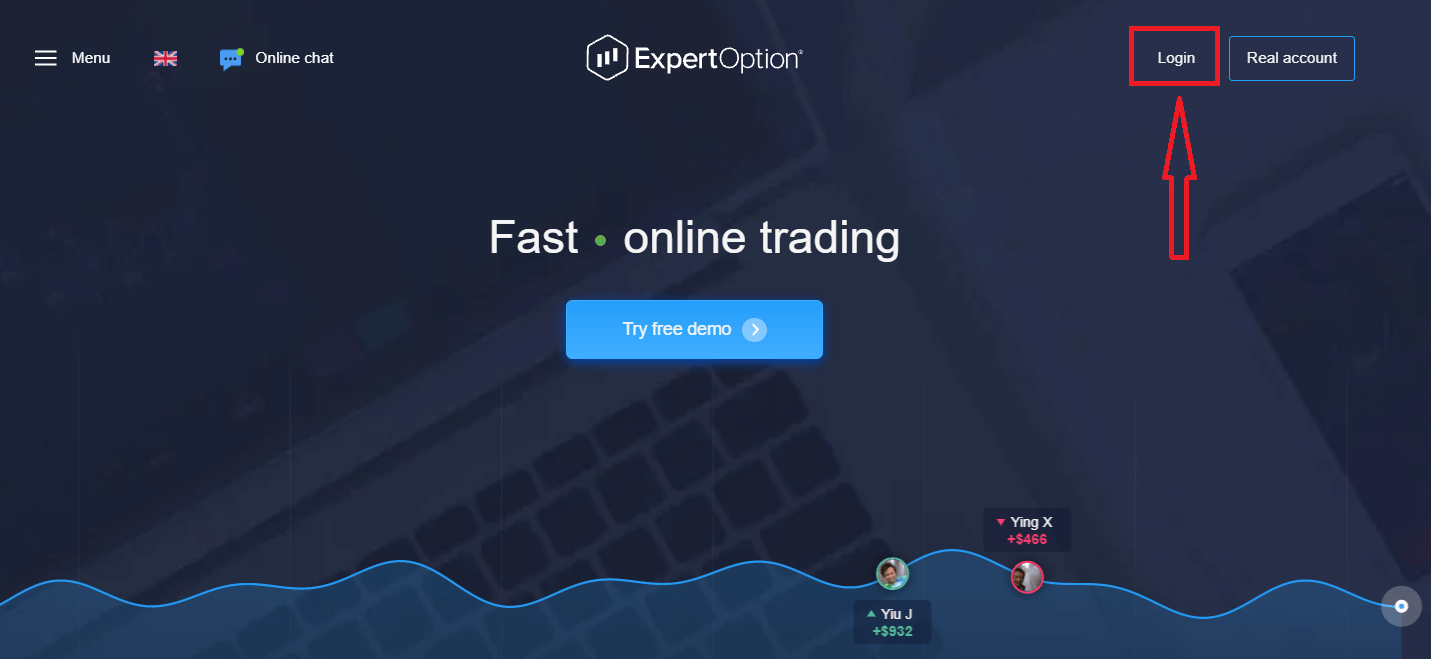
- "लॉगिन" पर क्लिक करें।
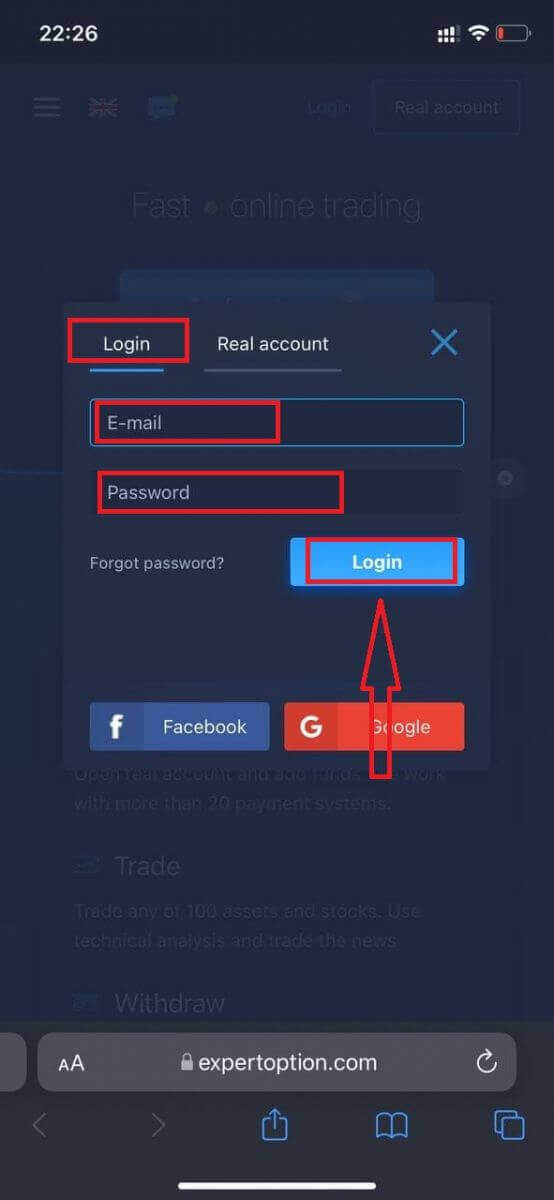
- अपना ईमेल और पासवर्ड दर्ज करें।
- नीले रंग के "लॉग इन" बटन पर क्लिक करें।
- अगर आप अपना ईमेल भूल गए हैं, तो आप "गूगल" या "फेसबुक" का उपयोग करके लॉग इन कर सकते हैं।
- यदि आप अपना पासवर्ड भूल गए हैं, तो "पासवर्ड भूल गए" पर क्लिक करें।
"लॉगिन" पर क्लिक करें, और एक साइन-इन फ़ॉर्म दिखाई देगा।
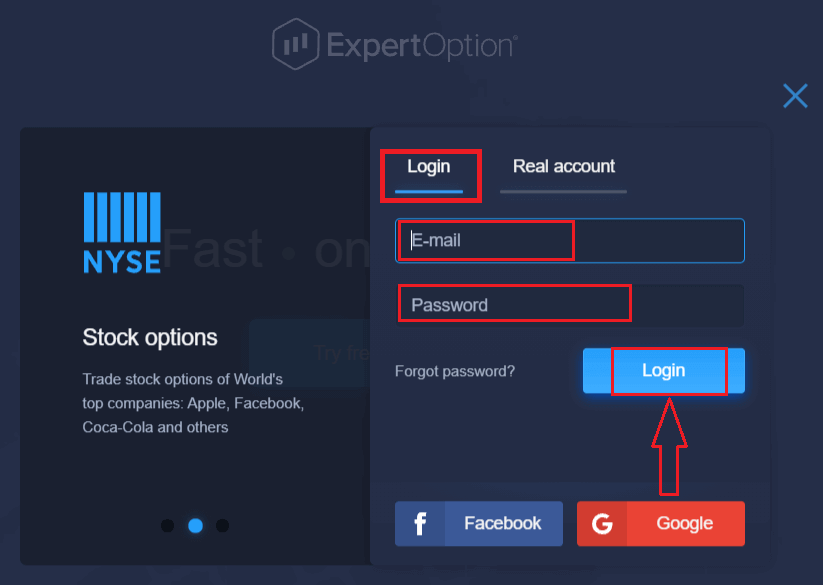
अपना ईमेल पता और पासवर्ड दर्ज करें जिससे आपने अपने खाते में लॉग इन किया था, और "लॉगिन" बटन पर क्लिक करें।
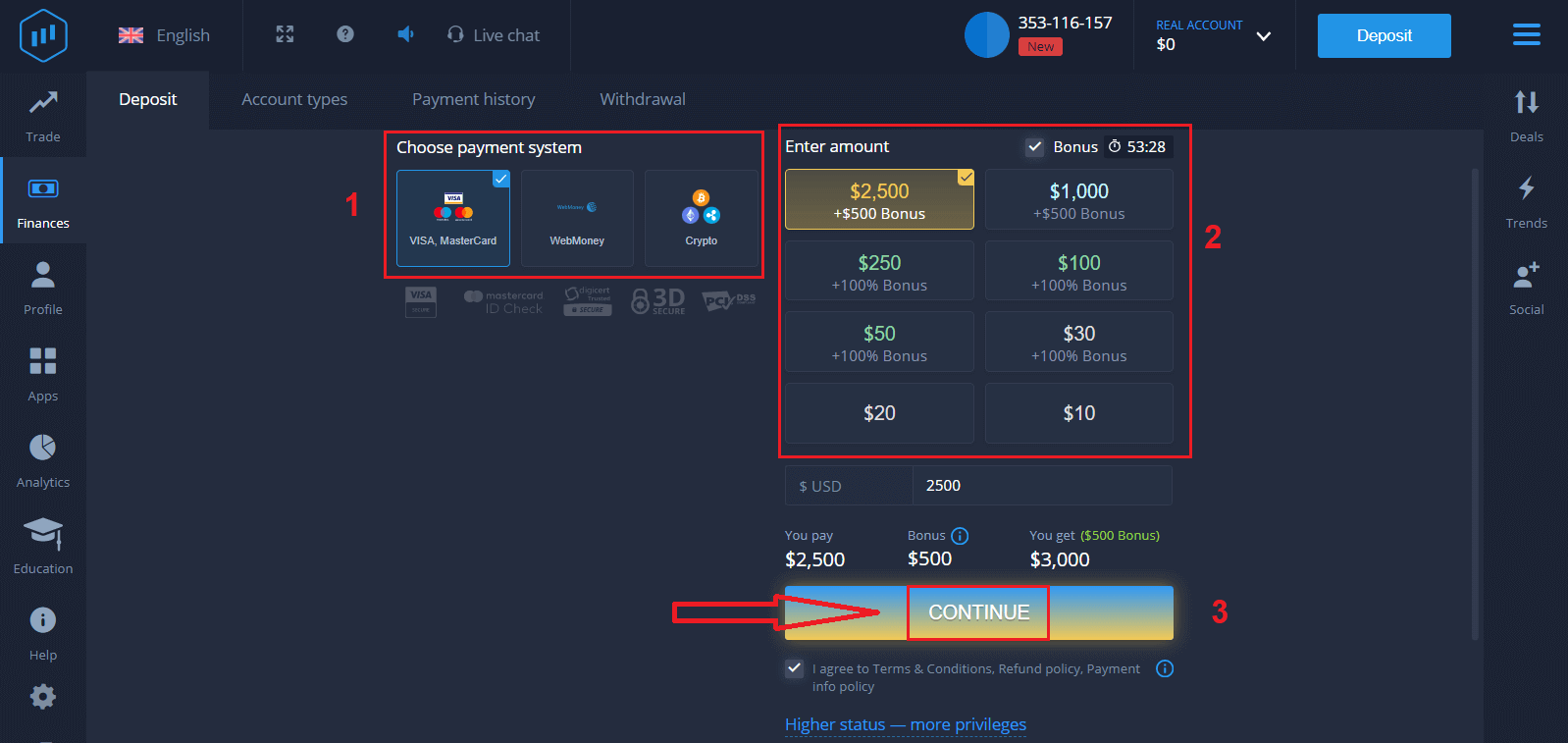
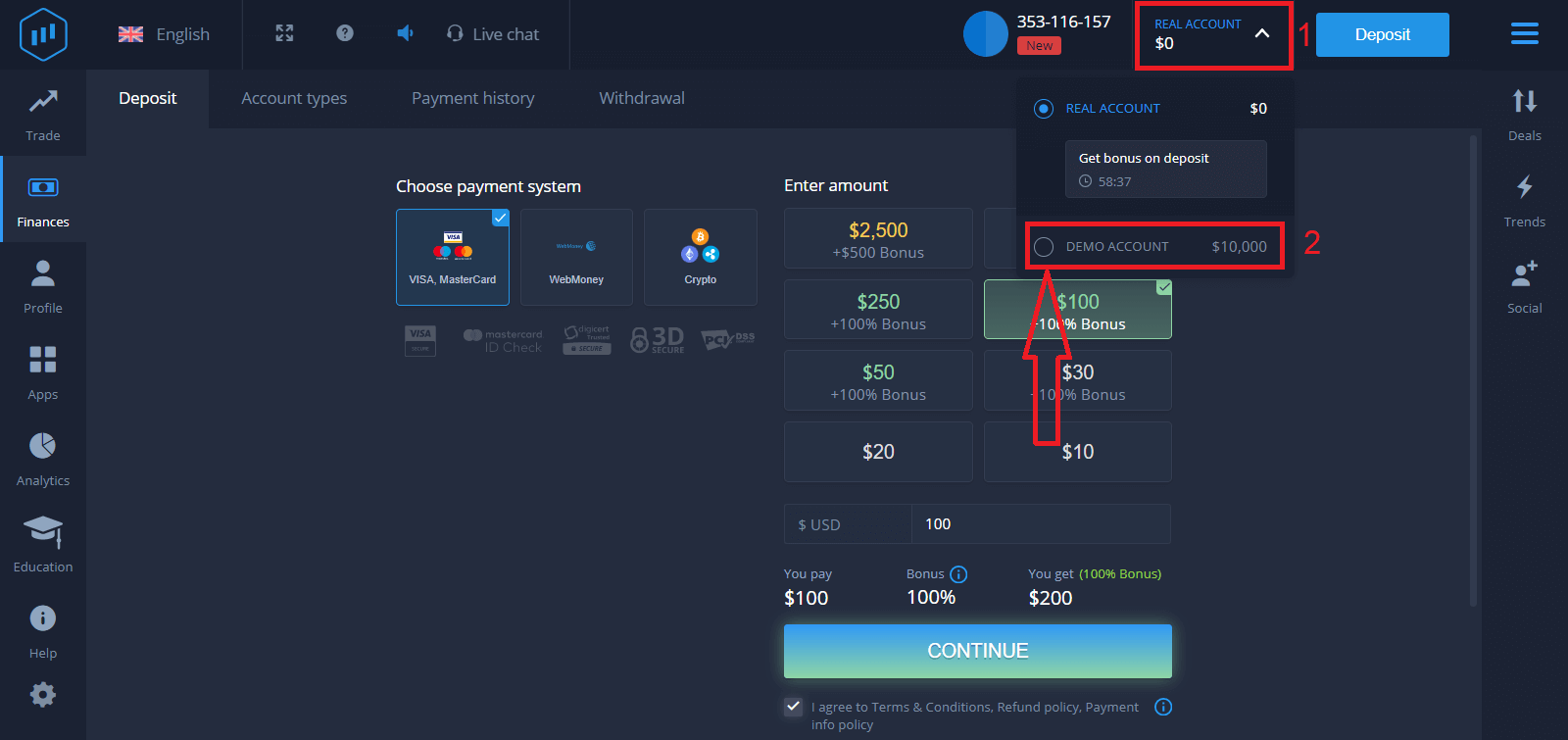
सफलतापूर्वक लॉग इन करने के बाद, आपको नीचे दिखाए गए अनुसार डिपॉज़िट पेज दिखाई देगा। लाइव ट्रेडिंग शुरू करने के लिए, आपको अपने खाते में निवेश करना होगा (न्यूनतम डिपॉज़िट 10 USD है)।
ExpertOption में डिपॉज़िट कैसे करें:
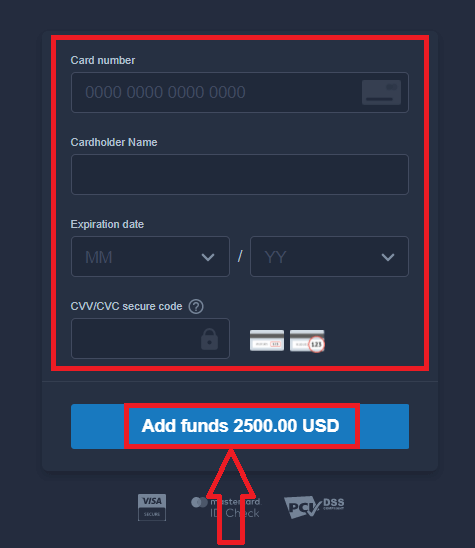
कार्ड का विवरण दर्ज करें और "फ़ंड जोड़ें..." पर क्लिक करें।
अब आप सफलतापूर्वक डिपॉज़िट करने के बाद वास्तविक खाते पर ट्रेडिंग कर सकते हैं।
यदि आप डेमो खाता उपयोग करना चाहते हैं, तो "वास्तविक खाता" पर क्लिक करें और डेमो खाते में 10,000 डॉलर के साथ ट्रेडिंग शुरू करने के लिए "डेमो खाता" चुनें। डेमो खाता एक ऐसा उपकरण है जिससे आप प्लेटफ़ॉर्म से परिचित हो सकते हैं, विभिन्न एसेट्स पर अपने ट्रेडिंग कौशल का अभ्यास कर सकते हैं और बिना किसी जोखिम के वास्तविक समय चार्ट पर नई तकनीकों को आज़मा सकते हैं।
फेसबुक का उपयोग करके एक्सपर्टऑप्शन में साइन इन कैसे करें
आप फेसबुक बटन पर क्लिक करके अपने व्यक्तिगत फेसबुक खाते से भी वेबसाइट पर लॉग इन कर सकते हैं। 1. फेसबुक बटन पर क्लिक करें।
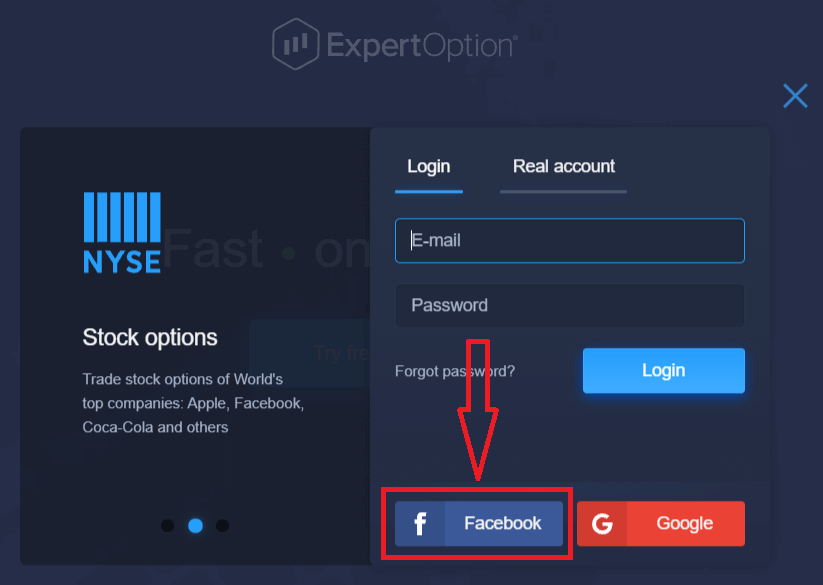
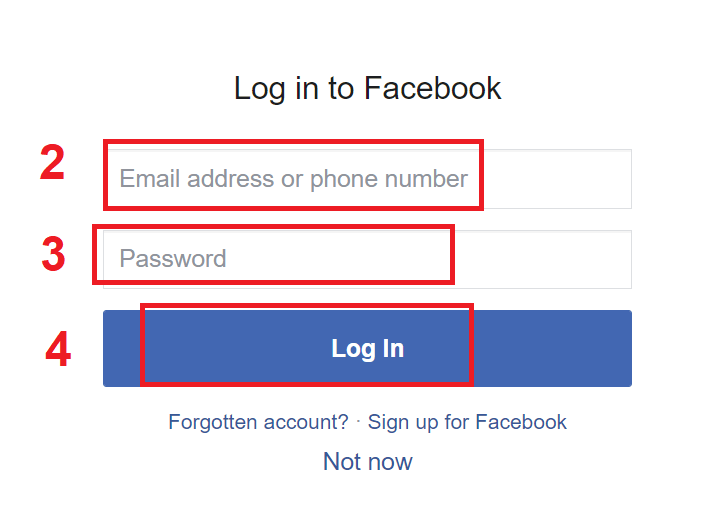
2. फेसबुक लॉगिन विंडो खुलेगी, जहां आपको अपना वह ईमेल पता दर्ज करना होगा जिसका उपयोग आपने फेसबुक पर पंजीकरण करते समय किया था।
3. अपने फेसबुक खाते का पासवर्ड दर्ज करें।
4. "लॉग इन" पर क्लिक करें। "
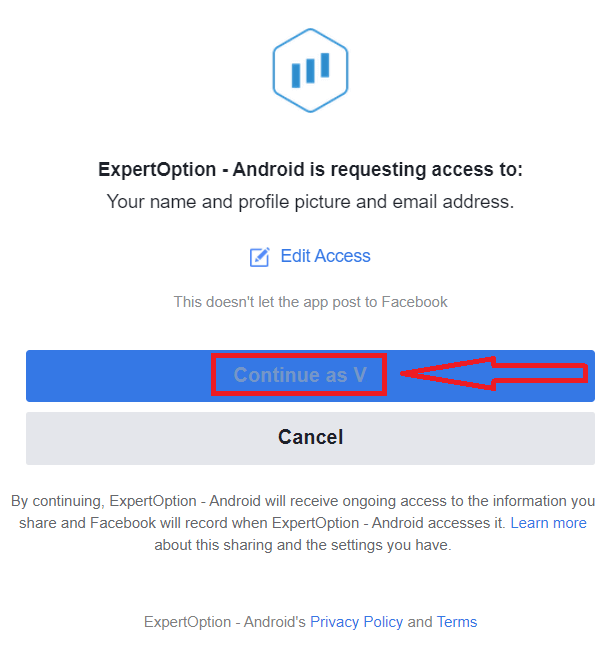
लॉग इन" बटन पर क्लिक करने के बाद, ExpertOption आपसे आपका नाम, प्रोफ़ाइल चित्र और ईमेल पता मांगेगा। "जारी रखें..." पर क्लिक करें।
इसके बाद, आपको स्वचालित रूप से ExpertOption प्लेटफॉर्म पर रीडायरेक्ट कर दिया जाएगा।
Google का उपयोग करके ExpertOption में साइन इन कैसे करें
1. अपने Google खाते के माध्यम से प्रमाणीकरण के लिए, आपको Google बटन पर क्लिक करना होगा । 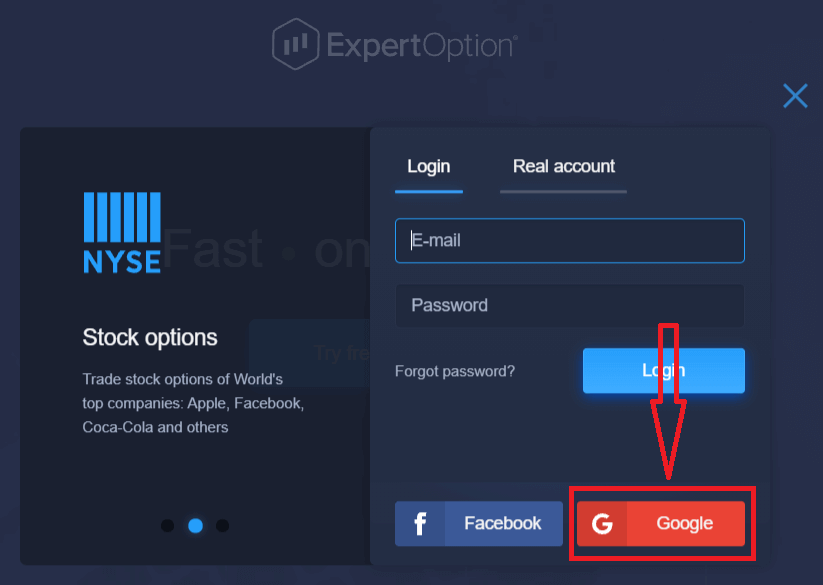
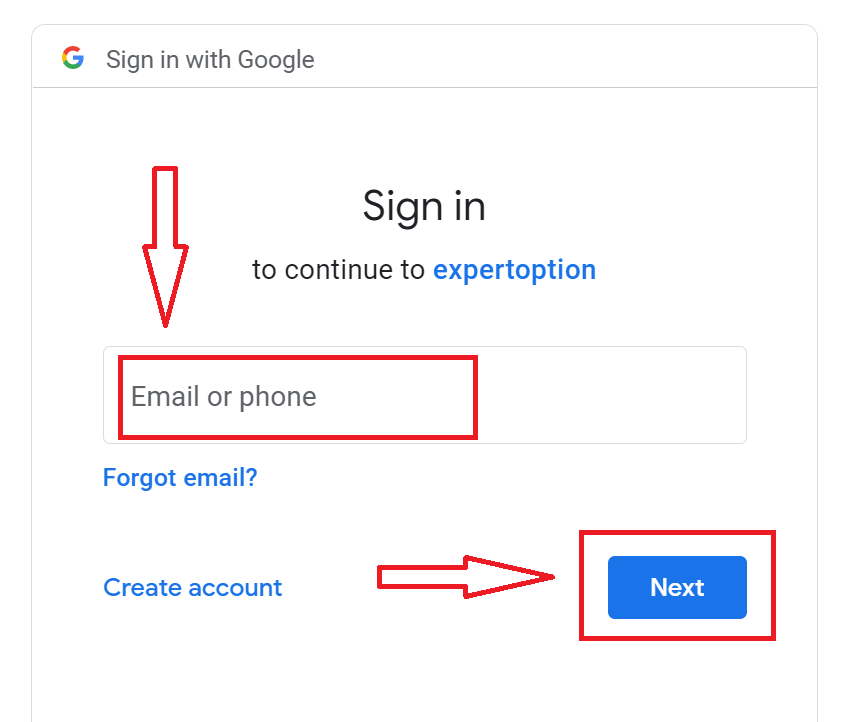
2. फिर, खुलने वाली नई विंडो में, अपना फ़ोन नंबर या ईमेल दर्ज करें और "अगला" पर क्लिक करें। सिस्टम एक विंडो खोलेगा, और आपसे आपके Google खाते का पासवर्ड मांगा जाएगा।
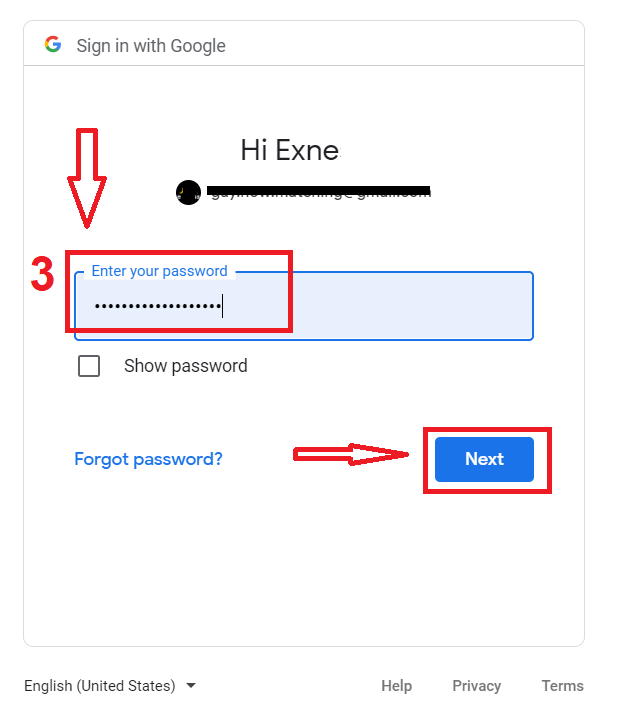
3. फिर अपने Google खाते का पासवर्ड दर्ज करें और "अगला" पर क्लिक करें।
इसके बाद, सेवा द्वारा आपके ईमेल पते पर भेजे गए निर्देशों का पालन करें। आपको अपने व्यक्तिगत ExpertOption खाते में ले जाया जाएगा।
अपने ExpertOption खाते का पासवर्ड पुनः प्राप्त करें
अगर आप प्लेटफॉर्म पर लॉग इन नहीं कर पा रहे हैं तो चिंता न करें; हो सकता है आप गलत पासवर्ड डाल रहे हों। आप नया पासवर्ड बना सकते हैं। अगर आप वेब वर्जन इस्तेमाल कर रहे हैं
, तो "पासवर्ड भूल गए" लिंक पर क्लिक करें।
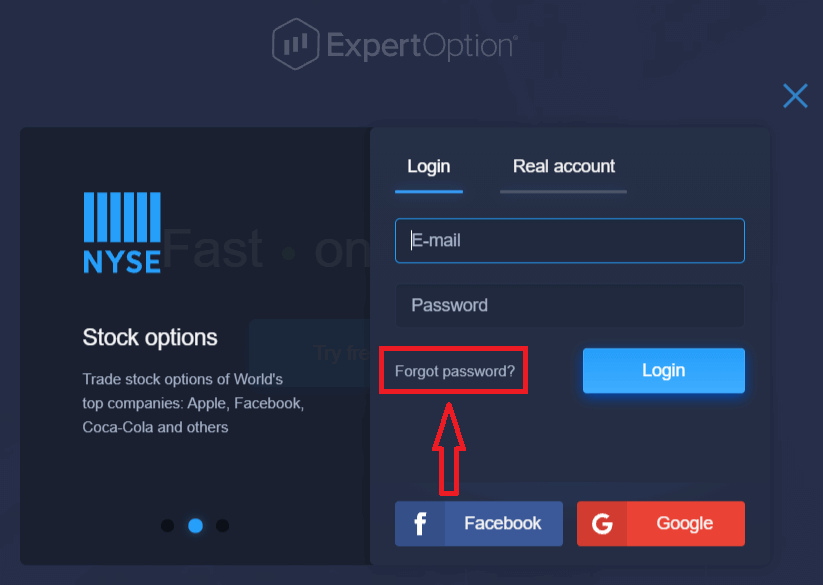
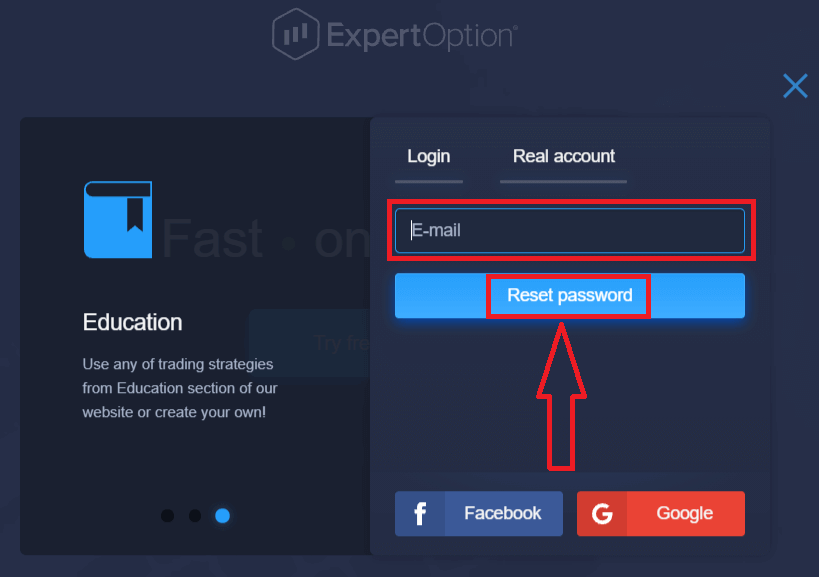
सिस्टम एक नया फॉर्म खोलेगा जिसमें आपसे अपने ExpertOption अकाउंट का पासवर्ड रीसेट करने के लिए कहा जाएगा। आपको सिस्टम को सही ईमेल एड्रेस देना होगा और "पासवर्ड रीसेट करें" पर क्लिक करना होगा।
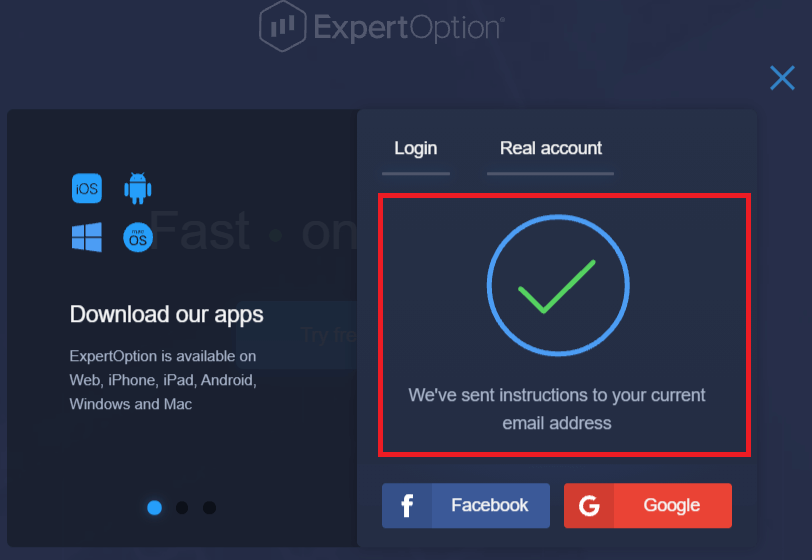
एक नोटिफिकेशन आएगा जिसमें बताया जाएगा कि पासवर्ड रीसेट करने के लिए इस ईमेल एड्रेस पर एक ईमेल भेजा गया है।
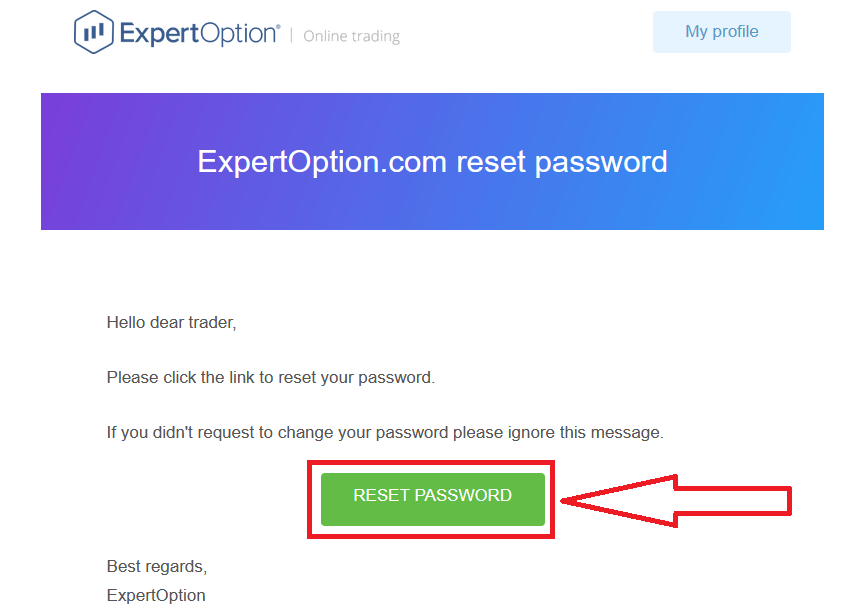
ईमेल में आपको पासवर्ड बदलने का विकल्प मिलेगा। "पासवर्ड रीसेट करें" पर क्लिक करें।
ईमेल का लिंक आपको ExpertOption वेबसाइट के एक खास सेक्शन पर ले जाएगा। यहां अपना नया पासवर्ड दो बार डालें और "पासवर्ड बदलें" बटन पर क्लिक करें।
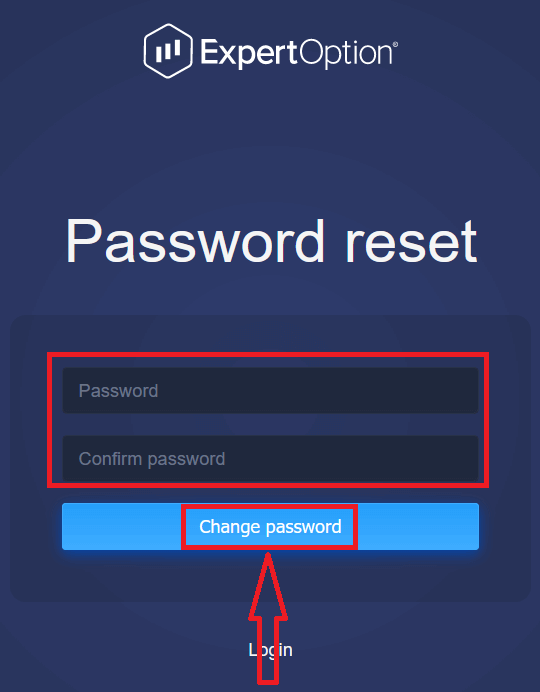
"पासवर्ड" और "पासवर्ड की पुष्टि करें" डालने के बाद, एक मैसेज आएगा जिसमें बताया जाएगा कि पासवर्ड सफलतापूर्वक बदल दिया गया है।
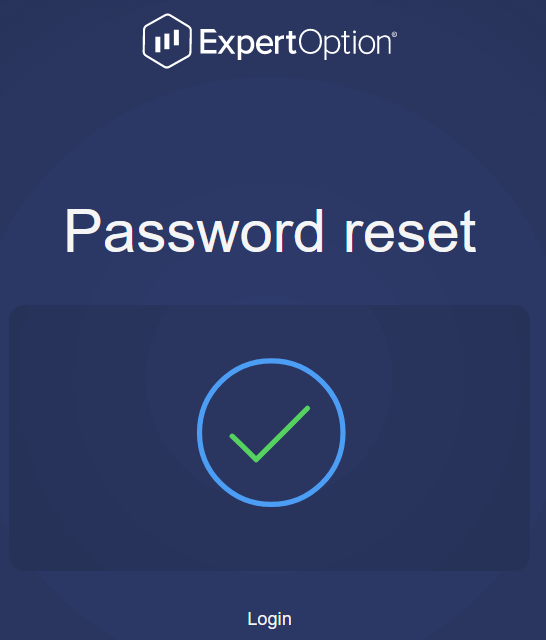
बस! अब आप अपने यूजरनेम और नए पासवर्ड से ExpertOption प्लेटफॉर्म पर लॉग इन कर सकते हैं।
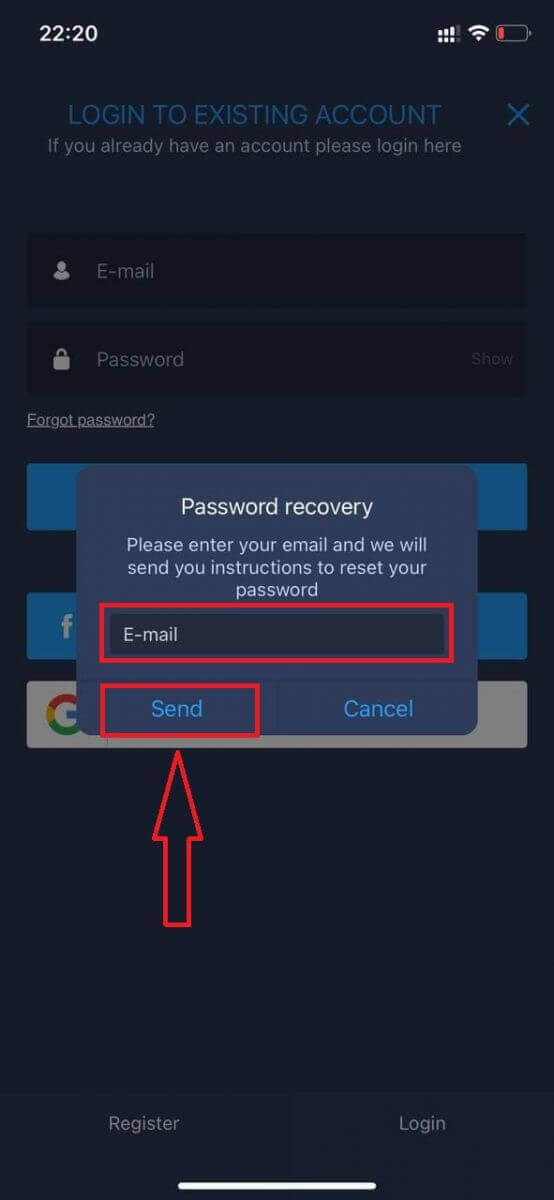
अगर आप मोबाइल एप्लिकेशन इस्तेमाल कर रहे हैं
, तो "मेनू" आइकन पर क्लिक करें
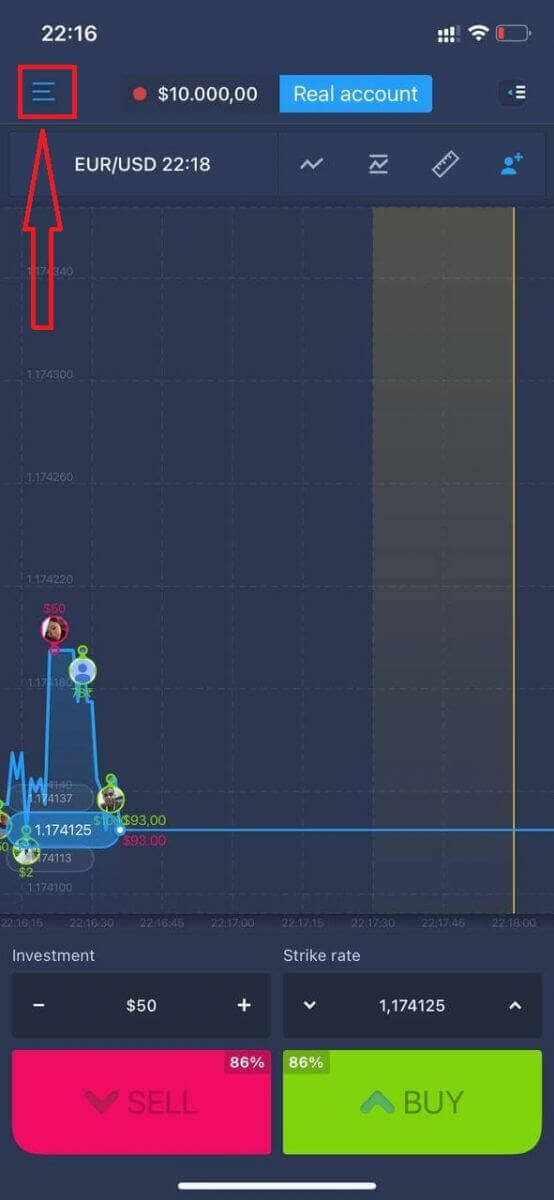
और फिर "लॉग इन" पर क्लिक करें। नई विंडो में
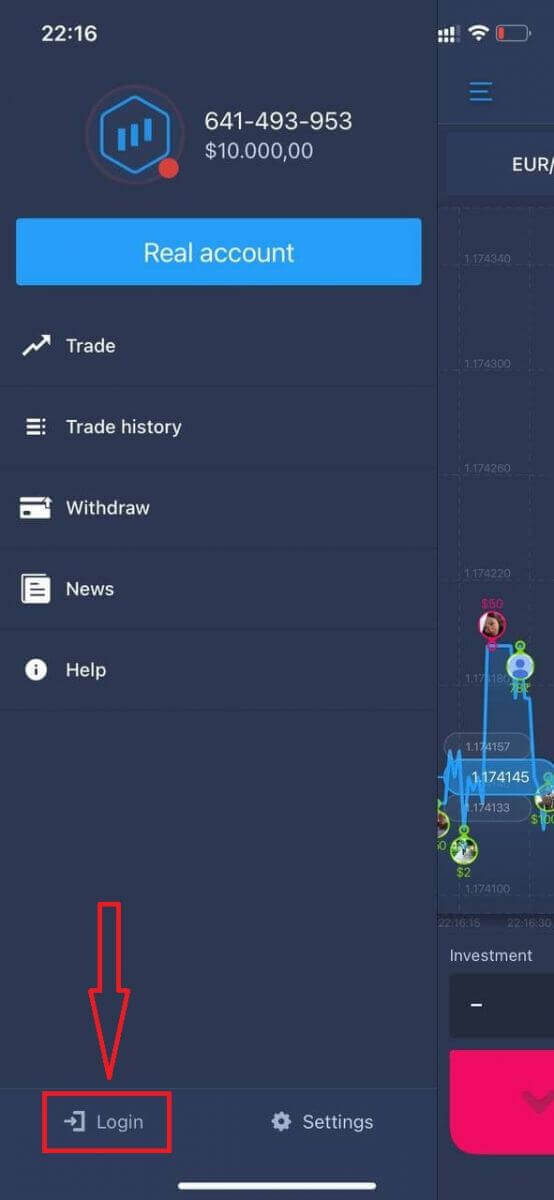
"पासवर्ड भूल गए" लिंक पर क्लिक करें
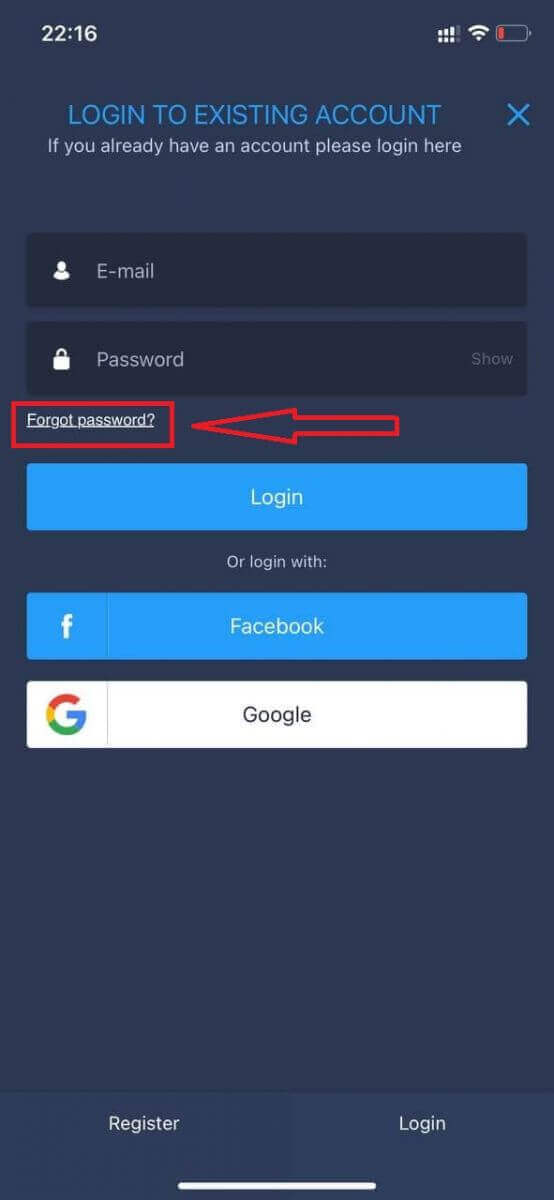
, साइन-अप के दौरान इस्तेमाल किया गया ईमेल पता दर्ज करें और "भेजें" बटन पर क्लिक करें। फिर वेब ऐप की तरह ही बाकी चरणों का पालन करें।
ExpertOption मोबाइल वेब में साइन इन करें
अगर आप ExpertOption ट्रेडिंग प्लेटफॉर्म के मोबाइल वेब वर्जन पर ट्रेडिंग करना चाहते हैं, तो यह बहुत आसान है। सबसे पहले, अपने मोबाइल डिवाइस पर ब्राउज़र खोलें। फिर, “ expertoption ” खोजें और ब्रोकर की आधिकारिक वेबसाइट पर जाएं। 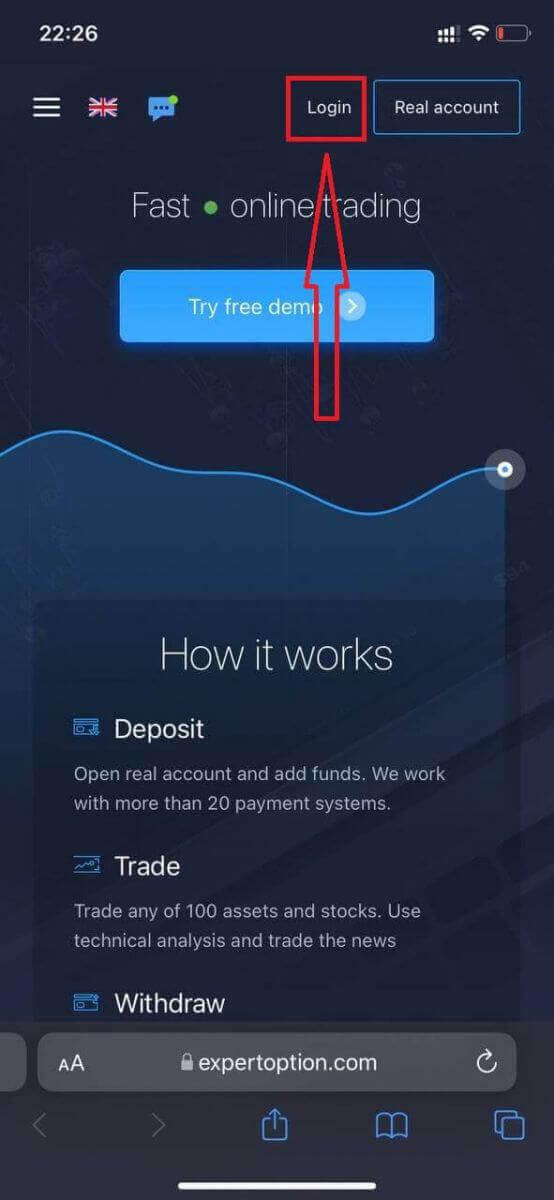
अपना ईमेल और पासवर्ड दर्ज करें और फिर “लॉगिन” बटन पर क्लिक करें।
सफलतापूर्वक लॉगिन करने के बाद, आपको डिपॉजिट पेज दिखाई देगा। लाइव ट्रेडिंग शुरू करने के लिए, आपको अपने खाते में निवेश करना होगा (न्यूनतम डिपॉजिट 10 USD है)।
ExpertOption में डिपॉजिट कैसे करें:
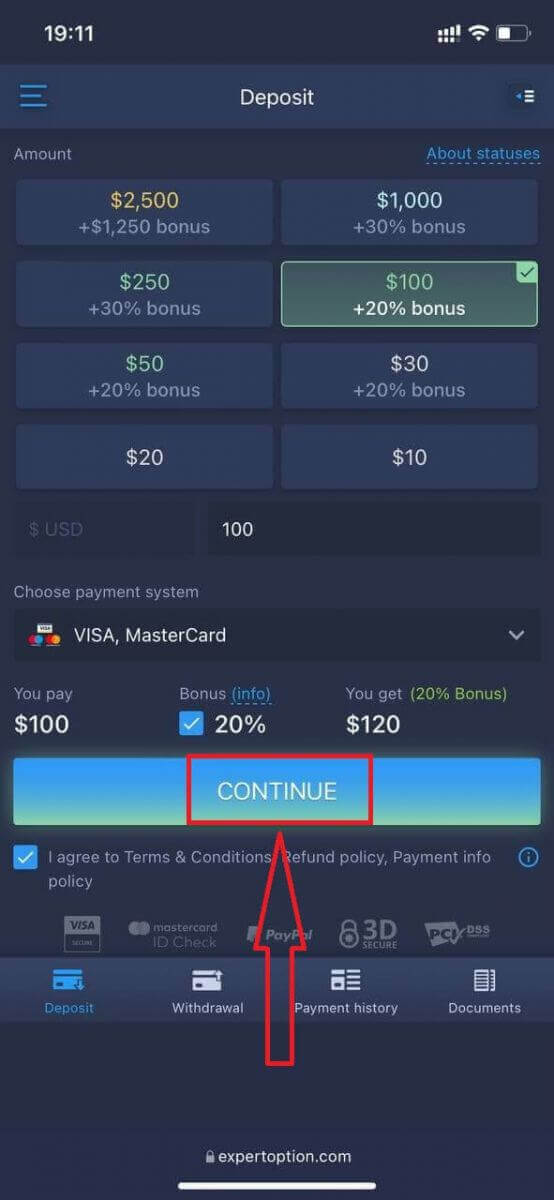
कार्ड की जानकारी दर्ज करें और “फंड जोड़ें…” पर क्लिक करें।
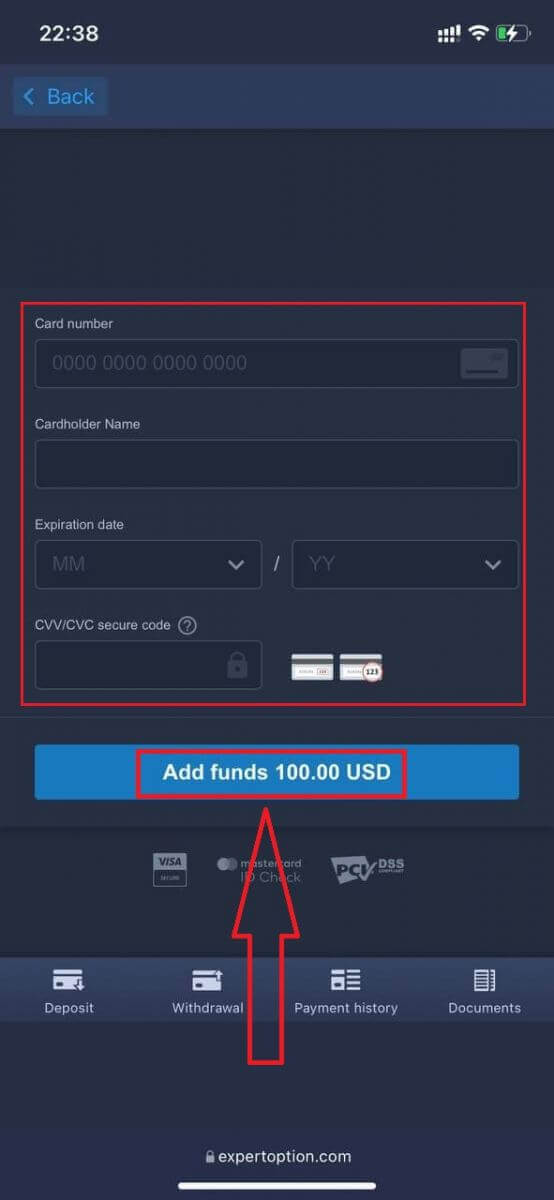
अब आप सफलतापूर्वक डिपॉजिट करने के बाद रियल अकाउंट पर ट्रेडिंग कर सकते हैं।
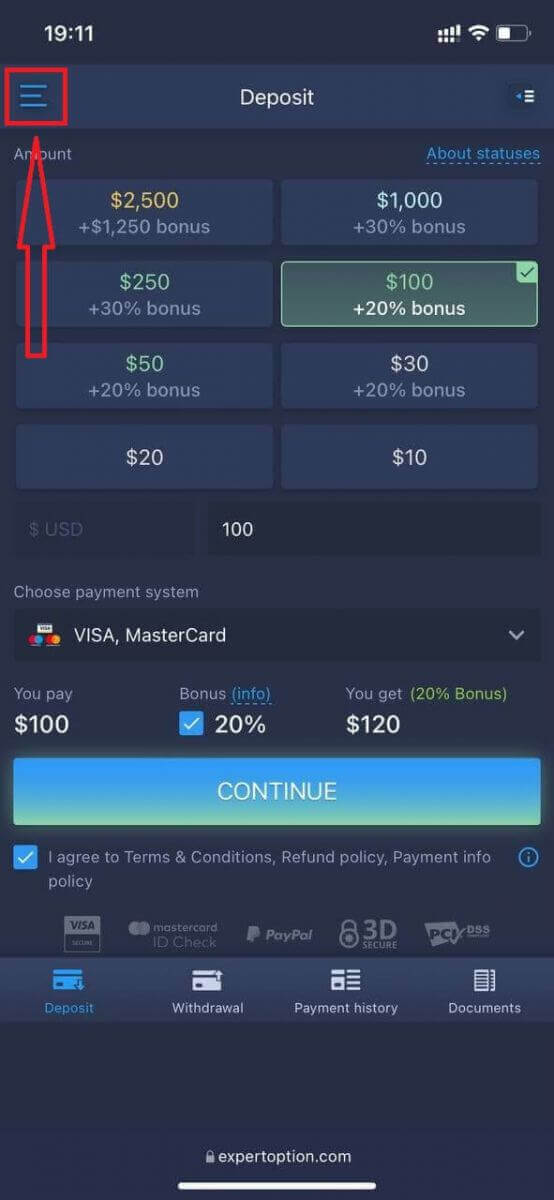
अगर आप डेमो अकाउंट का उपयोग करना चाहते हैं, तो “मेनू” आइकन पर क्लिक करें।
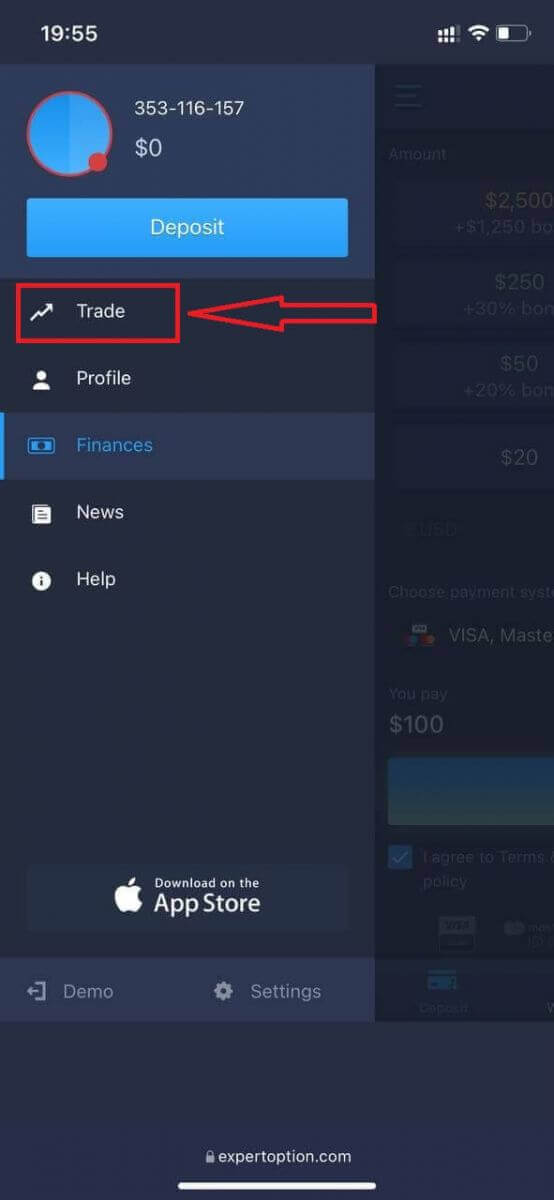
“ट्रेड” पर क्लिक करें।
रियल अकाउंट से डेमो अकाउंट में स्विच करें।
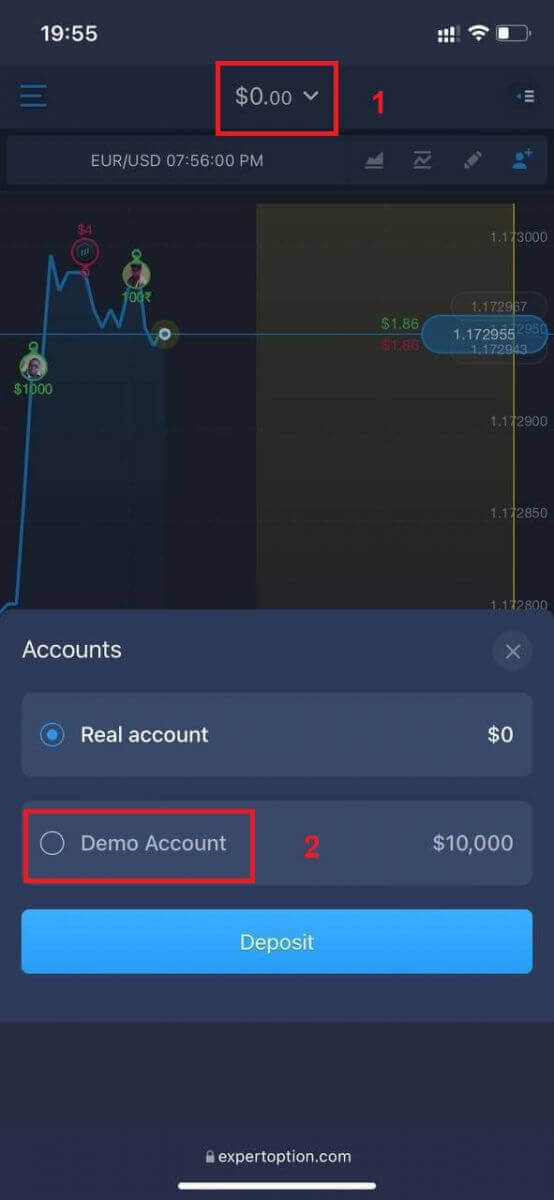
आपके डेमो अकाउंट में 10,000 डॉलर होंगे।
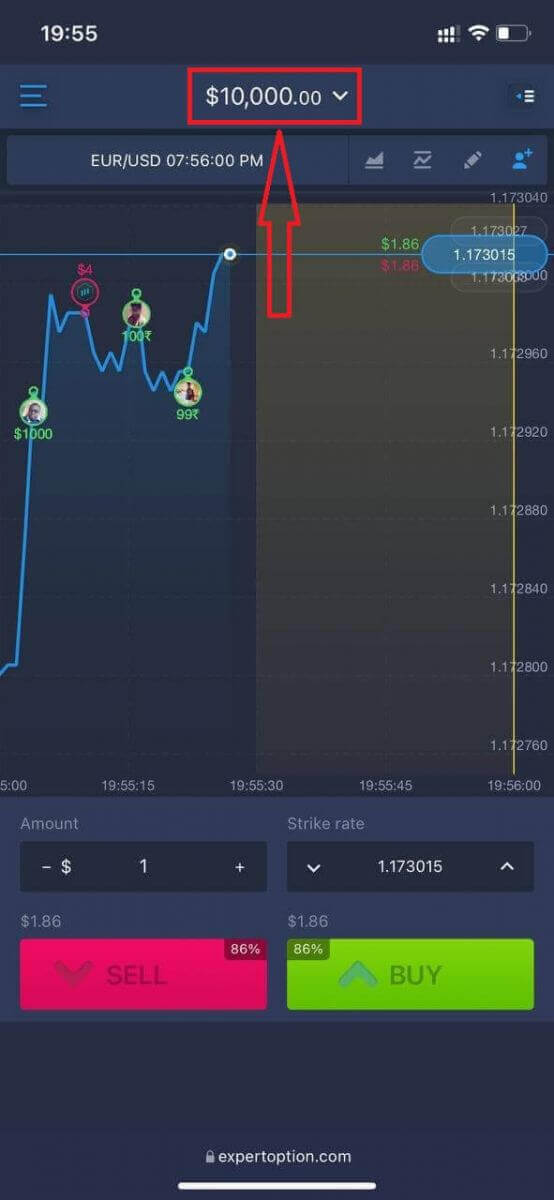
अब आप प्लेटफॉर्म के मोबाइल वेब वर्जन से ट्रेडिंग कर सकते हैं। ट्रेडिंग प्लेटफॉर्म का मोबाइल वेब वर्जन बिल्कुल रेगुलर वेब वर्जन जैसा ही है। इसलिए, ट्रेडिंग और फंड ट्रांसफर में कोई समस्या नहीं होगी।
ExpertOption iOS ऐप में साइन इन कैसे करें
iOS मोबाइल प्लेटफॉर्म पर लॉग इन करना ExpertOption वेब ऐप पर लॉग इन करने जैसा ही है। आप इस एप्लिकेशन को अपने डिवाइस के ऐप स्टोर से डाउनलोड कर सकते हैं या यहां क्लिक कर सकते हैं । बस "ExpertOption - Mobile Trading" ऐप खोजें और इसे अपने iPhone या iPad पर इंस्टॉल करने के लिए "GET" पर क्लिक करें।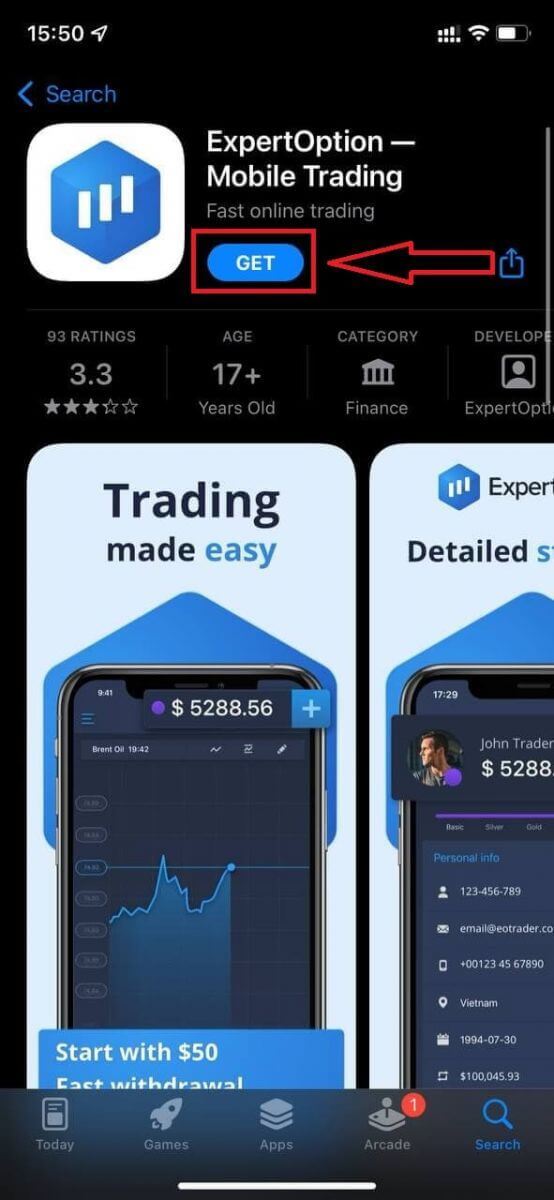
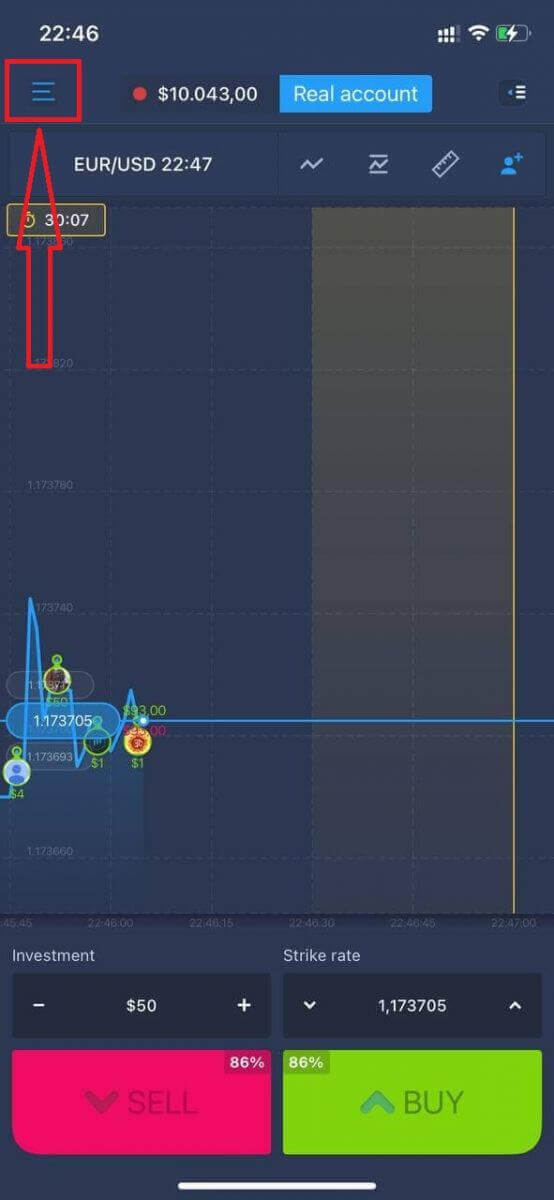
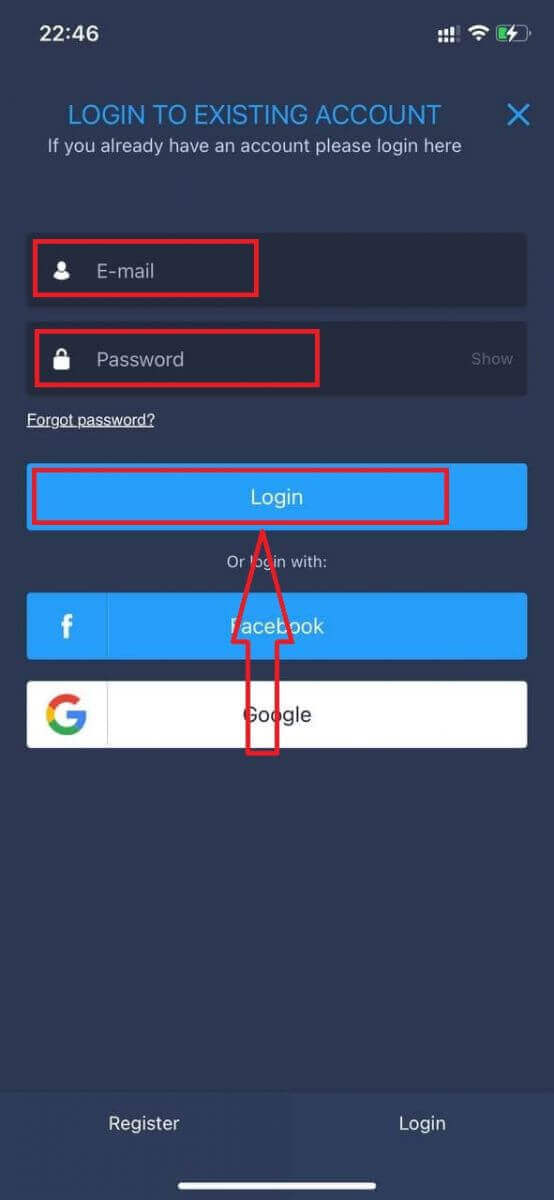
इंस्टॉल और लॉन्च होने के बाद, आप अपने ईमेल, Facebook या Google का उपयोग करके ExpertOption iOS मोबाइल ऐप में लॉग इन कर सकते हैं। आपको बस "मेनू" आइकन चुनना है।
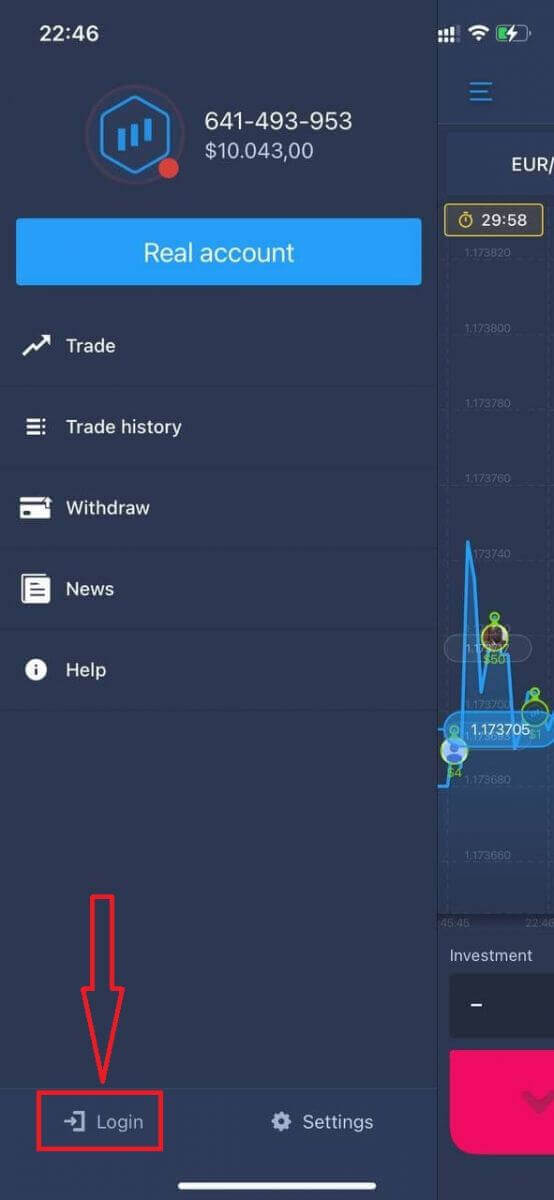
"लॉगिन" पर क्लिक करें।
अपना ईमेल और पासवर्ड दर्ज करें, और फिर "लॉगिन" बटन पर क्लिक करें।
ExpertOption एंड्रॉइड ऐप में साइन इन कैसे करें
इस ऐप को ढूंढने के लिए आपको Google Play Store पर जाकर "ExpertOption - Mobile Trading" सर्च करना होगा, या आप यहां क्लिक कर सकते हैं । 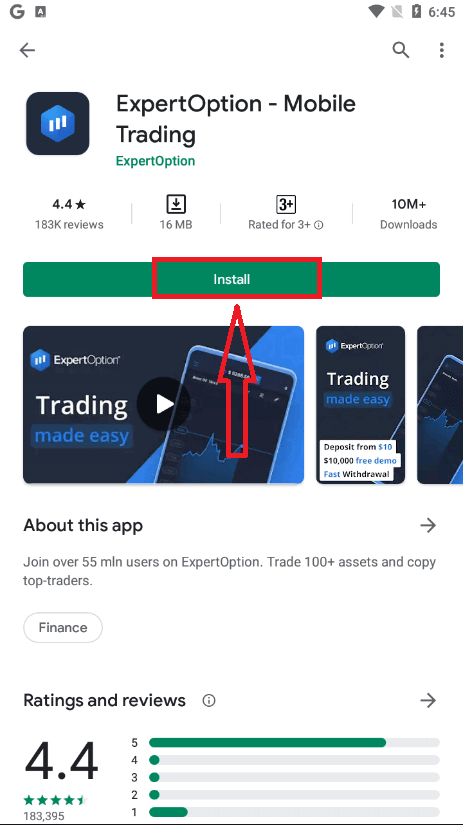
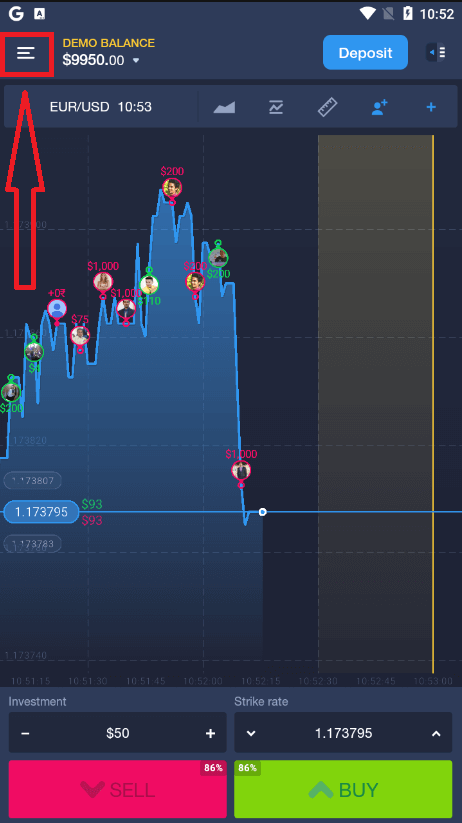
इंस्टॉल और लॉन्च करने के बाद, आप अपने ईमेल, Facebook या Google अकाउंट का उपयोग करके ExpertOption Android ऐप में लॉग इन कर सकते हैं।
iOS डिवाइस पर भी यही प्रक्रिया अपनाएं, "मेनू" आइकन चुनें।
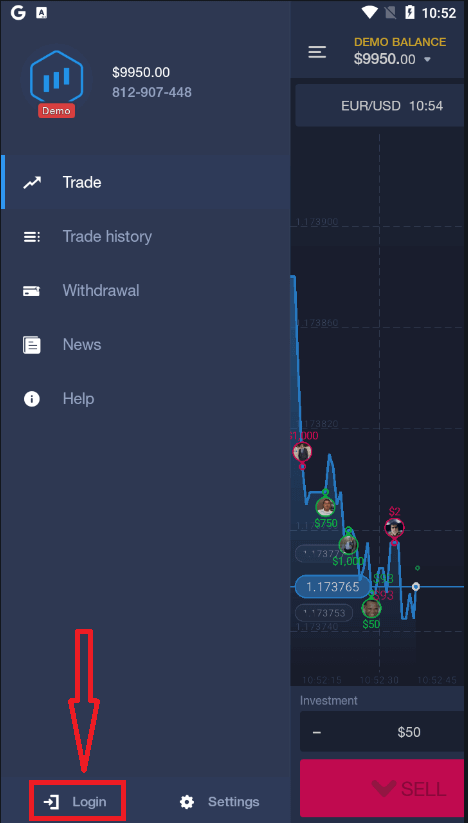
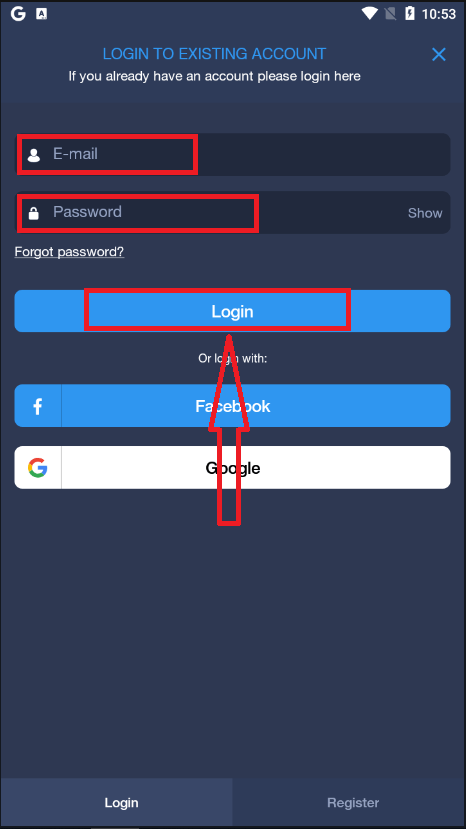
"लॉगिन" पर क्लिक करें।
अपना ईमेल और पासवर्ड दर्ज करें, और फिर "लॉगिन" बटन पर क्लिक करें।
निष्कर्ष: सुरक्षित पहुंच एक्सपर्टऑप्शन पर बेहतर ट्रेडिंग की दिशा में पहला कदम है।
ExpertOption में लॉग इन करना केवल अपनी जानकारी दर्ज करने से कहीं अधिक है—यह आपके वित्तीय भविष्य पर नियंत्रण पाने की दिशा में उठाया गया पहला कदम है। सुगम और सुरक्षित लॉगिन प्रक्रिया यह सुनिश्चित करती है कि आप बाज़ार के बदलावों पर तुरंत प्रतिक्रिया देने, सोच-समझकर निर्णय लेने और अपने निवेशों को कुशलतापूर्वक प्रबंधित करने के लिए हमेशा तैयार रहें।
सही कदम उठाकर और सुरक्षा संबंधी अच्छी आदतों का पालन करके, जैसे कि टू-फैक्टर ऑथेंटिकेशन चालू करना और आधिकारिक लॉगिन चैनलों का उपयोग करना, आप अपनी संपत्ति और ट्रेडिंग अनुभव दोनों की सुरक्षा करते हैं। चाहे आप अपना पोर्टफोलियो देख रहे हों या रियल-टाइम ट्रेड कर रहे हों, हर सफल ट्रेडिंग सत्र की शुरुआत सुरक्षित लॉगिन से होती है।
पूछे जाने वाले प्रश्न
एक्सपर्टऑप्शन ऐप या वेबसाइट खोलें, अपना पंजीकृत ईमेल या फोन और पासवर्ड दर्ज करें, फिर पूछे गए किसी भी दो-चरणीय सत्यापन या ईमेल/फोन पुष्टिकरण को पूरा करें। यदि किसी नए उपकरण की पुष्टि करने के लिए कहा जाए, तो अपनी संपर्क विधि पर भेजे गए सत्यापन लिंक या ओटीपी का पालन करें। ऐप को अपडेट करें और अपने ब्राउज़र में कुकीज़ की अनुमति दें; यदि संकेत जारी रहते हैं, तो कैश साफ़ करें या समर्थन से संपर्क करने से पहले एक निजी विंडो आज़माएँ।
सही पासवर्ड के साथ भी, कैश्ड डेटा, अवरुद्ध कुकीज़, एक पुराने ऐप या कई असफल प्रयासों के बाद अस्थायी सर्वर-साइड प्रतिबंधों के कारण साइन-इन विफल हो सकता है। टाइपो और केस संवेदनशीलता की जाँच करें, ब्राउज़र कैश साफ़ करें, एक अलग ब्राउज़र/डिवाइस आज़माएँ, और पुष्टि करें कि आप पंजीकृत ईमेल का उपयोग कर रहे हैं। यदि खाता अस्थायी रूप से लॉक या फ़्लैग किया गया है, तो पासवर्ड रीसेट प्रवाह का पालन करें या पहचान विवरण के साथ समर्थन से संपर्क करें।
जब पहचान दस्तावेजों या पते के प्रमाण की समीक्षा चल रही हो, या जब असामान्य गतिविधि अतिरिक्त जांच शुरू करती हो, तब साइन इन को अवरुद्ध किया जा सकता है। आम अवरोधकों में लंबित केवाईसी, बेमेल नाम या पते की जानकारी, या भुगतान विधियों और देश में हाल के बदलाव शामिल हैं। अनुरोधित दस्तावेज़ अपलोड पूरा करें और पुष्टि की प्रतीक्षा करें; समर्थन आपको विशिष्ट गुम आइटम और अपेक्षित समीक्षा समय बता सकता है।
एक मजबूत, अद्वितीय पासवर्ड का उपयोग करें और किसी भी उपलब्ध खाता सुरक्षा को सक्षम करें; खाता गतिविधि और सक्रिय सत्रों की नियमित रूप से समीक्षा करें और सार्वजनिक उपकरणों से साइन आउट करें। अनचाहे ईमेल से आए लॉगिन लिंक का कभी भी अनुसरण न करें—प्लेटफ़ॉर्म पता सीधे टाइप करें—और क्रेडेंशियल दर्ज करने से पहले साइट के डोमेन को सत्यापित करें। समर्थन के लिए संदिग्ध संदेशों की रिपोर्ट करें और यदि आपको किसी समझौते का संदेह हो तो तुरंत अपना पासवर्ड बदलें।
वैकल्पिक ईमेल या फ़ोन नंबर आज़माएं जिन्हें आपने पंजीकृत किया हो और रीसेट संदेशों के लिए स्पैम फ़ोल्डर्स की जांच करें। यदि रीसेट विफल हो जाता है, तो अनुरोध के अनुसार पहचान प्रमाण और हालिया खाता गतिविधि (लेन-देन आईडी, स्क्रीनशॉट) के साथ समर्थन से संपर्क करें; खाता पुनर्प्राप्ति के लिए आपको पहचान दस्तावेज़ जमा करने की आवश्यकता हो सकती है। समर्थन निर्देशों का बारीकी से पालन करें और अनचाहे संदेशों में पासवर्ड या सत्यापन कोड साझा करने से बचें।